




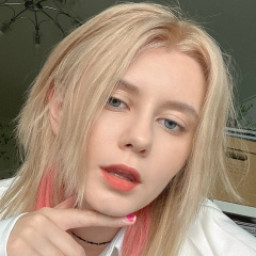

Летом 2025 года Google неожиданно решила стряхнуть пыль со своего фоторедактора Snapseed для iPhone: последнее крупное номерное обновление, Snapseed 2, вышло ещё в 2015 году, а с 2018 года редкие апдейты сводились к мелким исправлениям и добавлению поддержки новых версий системы и устройств. В июне же в App Store вышел Snapseed 3 — переработанный редактор со свежим интерфейсом, причём по-прежнему бесплатный.


Решили посмотреть, как поживает сервис, который столько лет любили пользователи, но игнорировали разработчики.
Мы уделяем столько внимания iOS-версии при живом-то Android-варианте, потому что по состоянию на начало июля 2025-го в Google Play так и не вышел Snapseed 3, а последнее обновление было в 2024 году. Хочется верить, что всё впереди, но сомнения есть: Snapseed исходно был эксклюзивом iOS, а на Android вышел, только когда приложение выкупил у разработчика Google в 2012 году. Не факт, что поддержку будут продолжать в полном объёме.
Как пользоваться Snapseed 3
Редактор доступен в App Store и загружается с российских аккаунтов. Приложение полностью переведено на русский язык, аккаунт создавать не нужно, подписок и каких-либо платных фильтров нет: редактор абсолютно бесплатный.


Для работы достаточно загрузить программу из магазина и разрешить доступ к фото. Выберите любой снимок, чтобы открылся собственно редактор. Визуально он ощутимо отличается от предыдущих версий.
Интерфейс
Для быстрой навигации в нижней части выделены три вкладки.


- Стили — пресеты для быстрой обработки. Есть предустановленные, можно сделать свои.
- Избранное — инструменты в быстром доступе: кнопка автоматической обработки плюс четыре варианта, выбранные пользователем.
- Инструменты — все доступные в приложении возможности, разбитые по категориям.
Сверху привычные для фоторедакторов кнопки быстрых действий: отмена и повтор редактирования, слои, экспорт и дополнительные параметры.
Меню слоёв здесь называется «Изменения» и привязано к инструментам: из него можно быстро убрать часть обработки или изменить настройки одного параметра, не трогая остальные. Здесь же можно настроить маску, то есть применить редактирование только к части изображения. Для настройки параметра достаточно задержать на нём палец и выбрать «Изменить», «Применить маску» или «Удалить».


Чтобы сравнить отредактированную версию и оригинал, достаточно нажать на фото: пока держите палец, будет отображаться исходник, отпустите — вернётся обработка.
Далее рассмотрим, что дают разные разделы на вкладке «Инструменты», потому что «Стили» и «Избранное» не предоставляют что-то дополнительное, а просто обеспечивают быстрый доступ к отдельным настройкам из тех же «Инструментов».
Коррекция и исправление

Самый полезный раздел для тех, кому при обработке важно в первую очередь поправить цвета, экспозицию и резкость снимка: все нужные инструменты находятся здесь.
В разделе «Коррекция» собраны основные параметры осветления и цветового баланса: можно настроить яркость, контрастность, насыщенность, световой баланс, светлые и тёмные участки, а также теплоту. Для быстрых настроек есть кнопка «Авто».


У параметров «Резкость», «Тон» и «Баланс белого» вся суть в названии. В «Кривых» можно дополнительно настроить цветовой и световой баланс. Редактировать можно как RGB, так и отдельные каналы. Руками всё настраивать необязательно: есть множество готовых пресетов.


Параметры «Размытие» и «Виньетка» позволяют заблюрить и затемнить края изображения. Детальная настройка присутствует, можно уточнять, что должно остаться в фокусе.


Кнопка «Изменить Избранное» позволяет добавить желаемые инструменты на вкладку «Избранное», причём для выбора доступны все настройки, а не только из категории «Коррекция и исправление».
Ретуширование и преобразование

В эту категорию вошли инструменты для доработки деталей: если надо заняться кадрированием, убрать пятно с футболки или изменить положение головы на снимке (да, так тоже можно).
- Выборочно — позволяет выделить один цвет на фото и настроить его яркость, контрастность, насыщенность и структуру на всём изображении, не трогая другие оттенки.


- Кисть — не красит конкретным цветом, а применяет нужные параметры (осветление/затемнение, экспозиция, температура, насыщенность) только в местах, которых вы касаетесь пальцем. Степень эффекта можно настраивать, есть ластик.


- Точечно — работает как заплатка в Photoshop: позволяет убрать или исправить мелкие дефекты одним касанием. Заполнение исправленной области работает не очень хорошо, нормально пользоваться получается только с очень мелкими деталями, простым фоном и высоким контрастом. Выручит, если очень надо убрать прыщик с лица и шерсть или пятно с одежды.


- Кадрирование — обрезка изображения под заданный формат или вручную.
- Перспектива — позволяет наклонить, повернуть или расширить изображение. Если выйти за рамки исходного изображения, недостающее дополнится генеративной заливкой.
- Расширение — добивает изображение до заданного размера, есть два режима: умный (генеративная заливка) и обычная заливка чёрным или белым цветом.


- Портрет — набор улучшений включает коррекцию светотени, выравнивание тона кожи и осветление глаз.
- Положение головы — Snapseed строит 3D-модельку лица и позволяет повернуть его на фото, сохраняя пропорции и вообще человеческий вид. Есть отдельные настройки для изменения размера зрачков, положения губ (можно добавить улыбку или, наоборот, сделать лицо серьёзным), а также изменения фокусного расстояния только на лице, не меняя общую геометрию кадра. Само собой, срабатывает только на фото людей и отказывается работать, если в кадре нет лица.


Все функции, связанные с генеративной заливкой или расширением, работают хуже, чем в Photoshop, но тут надо делать скидку на то, что Snapseed даёт их бесплатно и на мобильном устройстве.
Стиль
Как уже упоминалось, стили — это пресеты, то есть комбинация настроек (под определение фильтра они не подходят, но об этом позднее). Есть как готовые варианты, так и не самая очевидная возможность создать собственный стиль. Начнём с предустановленных.
Посмотреть, что заготовили разработчики, можно на вкладках «Инструменты» и «Стили». Парадокс в том, что набор различается: внутри «Инструментов» ощутимо больше вариантов, потому что в каждом из девяти основных стилей есть вариации. Зато на отдельной вкладке сразу отображаются миниатюры вашего фото с наложенными правками.


Назвать фильтрами этот инструмент не поворачивается язык, потому что каждый аспект можно детально настраивать независимо от других. Если редактировать через вкладку «Стили», то для настроек нужно нажать на иконку слоёв. В появившемся меню видно, что каждый инструмент, использованный для создания стиля, вынесен на отдельный слой. Лишнее можно отключить или переделать: если задержать палец на конкретном пункте, появится кнопка «Изменить». Нажмите на неё, чтобы изменить интенсивность эффекта или другие его параметры, не трогая всё остальное.


К сожалению, иерархия слоёв фиксированная и идёт снизу вверх. Нельзя выключить только третий слой: придётся либо отключать все три верхних, либо удалять третий полностью.
Через «Инструменты» стили редактируются чуть более гибко: все параметры настраиваются прямо в редакторе, лезть в слои для этого не нужно. В остальном идея аналогична.


Чтобы сохранить понравившиеся настройки как собственный стиль, сначала примените все желаемые правки: неважно, через редактирование готового пресета или использование отдельных инструментов. Затем перейдите на вкладку «Стили», нажмите «Добавить стиль» и придумайте название. Также кнопка добавления стиля есть в меню слоёв. Учитывайте, что в стиль записываются все исправления, и они будут накладываться на картинку слоями: вы сохраните гибкость настроек.


Результат будет доступен только на этой вкладке и не попадёт в «Инструменты». Зато его можно добавить в «Избранное» для быстрого доступа.
Творчество
В этот раздел вынесли всего три режима разной степени креативности.

Инструмент «Двойная экспозиция» позволяет совместить два фото в одном: достаточно выбрать второй снимок, настроить режим смешивания и непрозрачность нового слоя.


В «Рамках», что неудивительно, можно добавить рамки по краям изображения. Вариантов множество: белые, чёрные, имитирующие сканирование бумажного фотоснимка или дефекты по краям. Толщину рамки можно настраивать, а вот степень скругления краёв вшита в доступные варианты.


Блок «Текст» тоже говорит сам за себя. Можно добавить надпись на любом языке, но русский поддерживают только самые простые шрифты, а свои докинуть нельзя. Некоторые шрифты также включают особое форматирование или геометрические фигуры, что делает обычную надпись похожей на логотип. Выбор цветов ограничен парой десятков стандартных оттенков, пипетки нет. В настройках только уровень непрозрачности и инверсия.


Кнопка «Инвертировать» окрашивает выбранным цветом всё, кроме собственно текста: в этом режиме через буквы просвечивает картинка на фоне.
Как экспортировать фото
Snapseed позволяет быстро сохранить фото в галерею iPhone. Достаточно нажать кнопку со стрелкой в верхнем правом углу и выбрать один из вариантов: «Сохранить в оригинале» или «Сохранить копию». Названия говорят сами за себя: при копировании в галерее появится вторая версия снимка, тогда как сохранение в оригинале замещает старую версию обработанной.


Примечательно, что Snapseed может подтягивать данные о времени съёмки, поэтому все обработанные через него фото встанут в соответствующее место галереи. Это удобно, если вы решили обработать фото из отпуска спустя пару недель: так пляжные снимки не раскидает по всей галерее и ничто не будет отделять отретушированные изображения от нетронутых.


Если вы заменили оригинальное фото при экспорте, но потом понадобился исходник, его легко вернуть. Откройте Snapseed и найдите нужный снимок во встроенной галерее (она открывается сразу при запуске приложения). Нажмите на иконку слоёв и отключите обработку — видимым должен остаться только нижний слой-исходник. Для этого достаточно коснуться пункта «Оригинал»: всё, что было выше, скроется.


Google определённо смогла не просто не убить некогда популярный сервис (а она это любит), но и сделать его ещё лучше. Если встроенного в приложение «Фото» редактора не хватает, а сторонние решения бесят рекламой и подписками, то новый Snapseed точно стоит попробовать. Да, с генеративной заливкой у него пока не складывается, но всё остальное работает отлично, быстро, без СМС и регистрации. Жаль, что не на Android.
















7 «лучших друзей» заболеваний сердца, от которых стоит держаться подальше
Путешествие начинается до взлёта! Как провести время до посадки с комфортом
Съезжаем со съёмной квартиры: чек-лист уборки, которая поможет вернуть депозит
Что в сумке? Как изменилось то, что мы носим с собой