





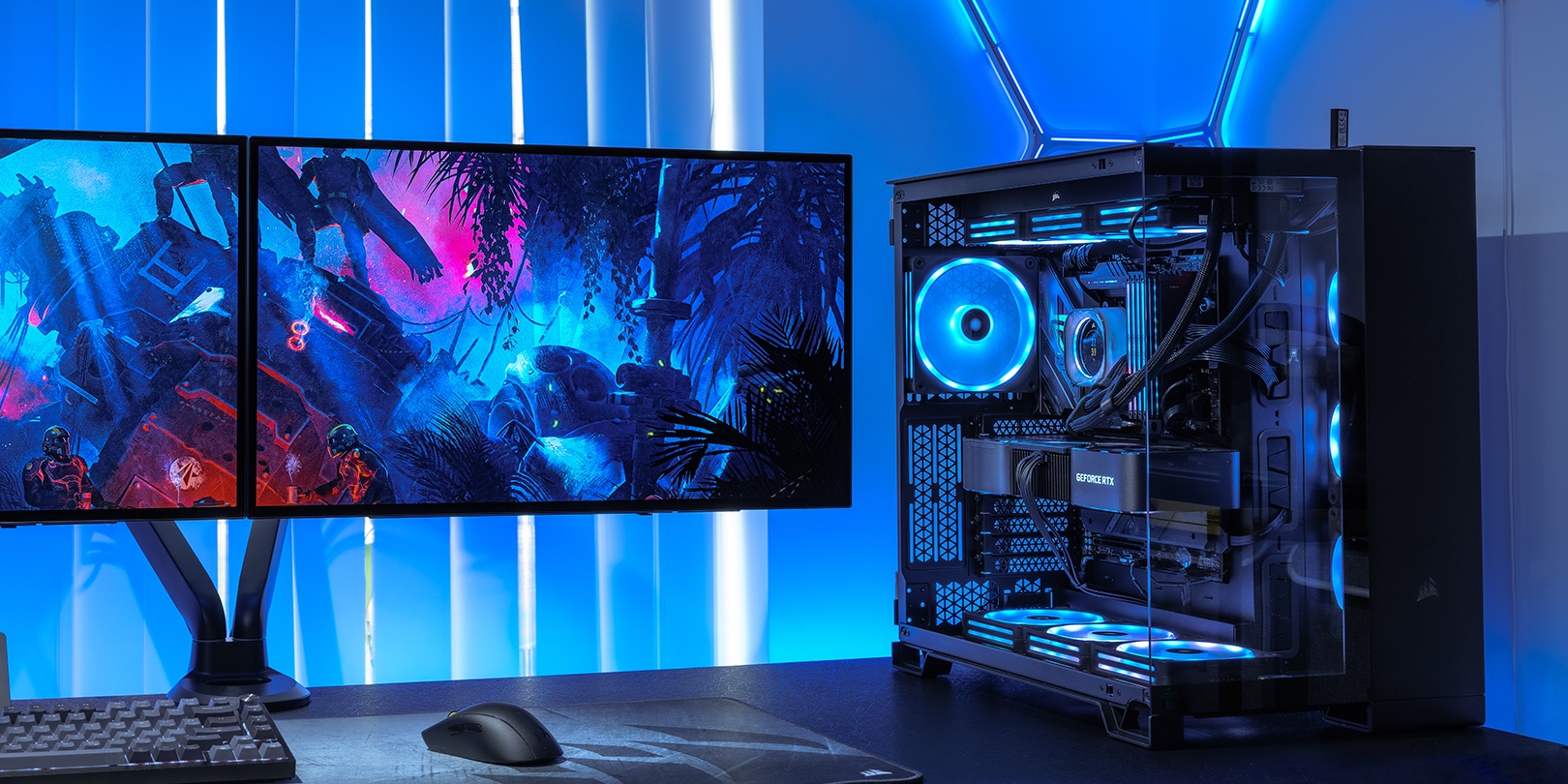
Универсальные для устройств разных производителей
Эти программы помогут сделать так, чтобы все или почти все устройства с подсветкой работали в связке. Но готовьтесь, что возможности управления могут быть довольно скромными, по сравнению с экосистемой компонентов от одного бренда.
1. SignalRGB
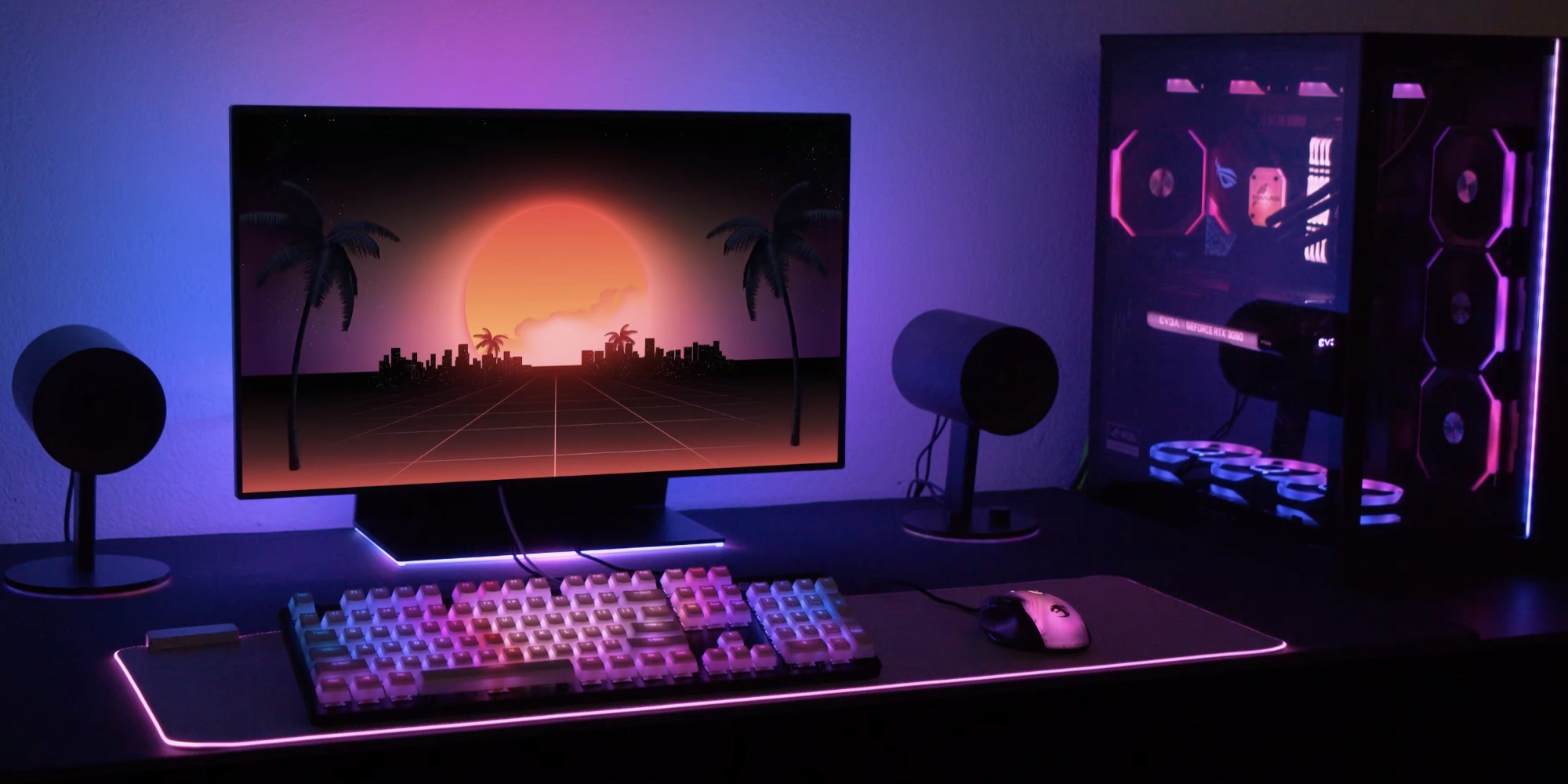
Популярное решение для синхронизации устройств с RGB-подсветкой от десятков брендов. Речь о клавиатурах, мышках, материнских платах, кулерах, планках памяти, корпусах и не только. Можно выбирать из предустановленных схем подсветки или создавать собственные, также доступна настройка мыши и разделение на зоны подсветки.
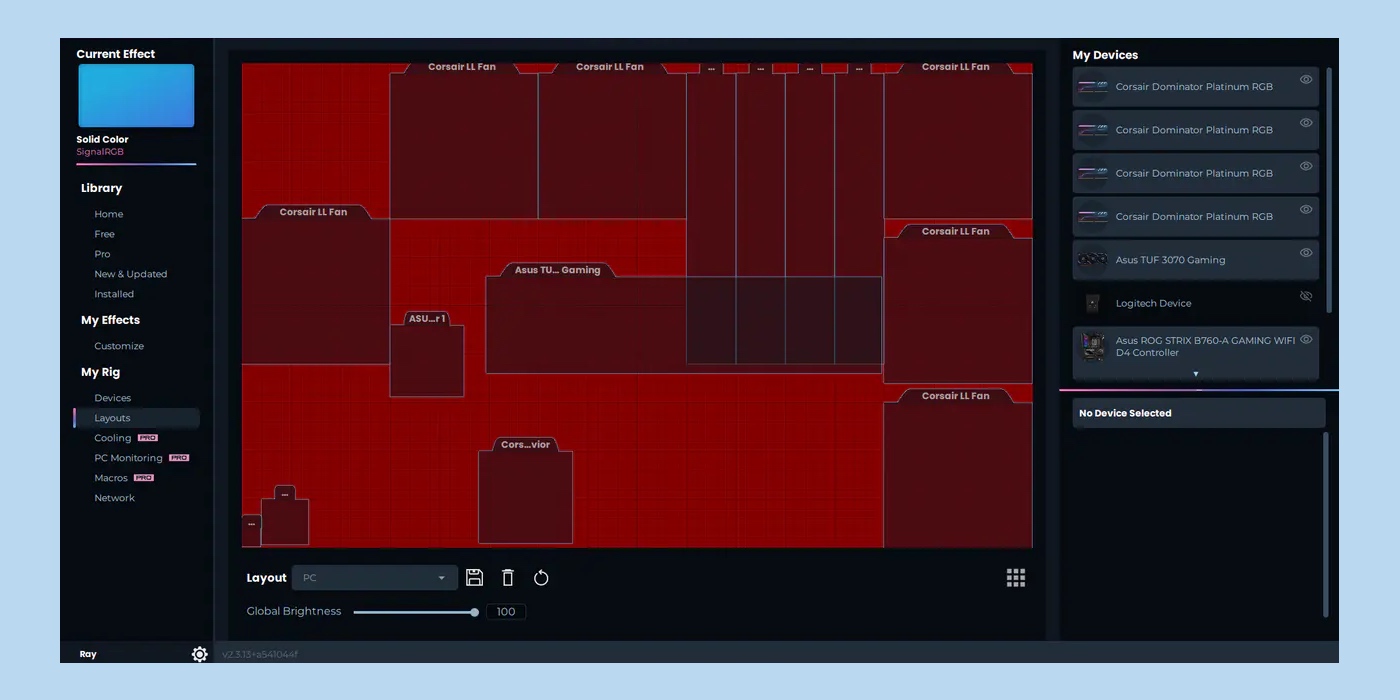
Бесплатная версия не имеет ограничений по совместимости или количеству добавленных RGB-устройств, но предлагает не все функции. Для синхронизации подсветки с играми, освещения окружения а‑ля Ambilight и доступа к дополнительным режимам нужна подписка Pro — стоит от 2,99 доллара в месяц. С ней можно мониторить температуру и управлять кулерами.
2. OpenRGB
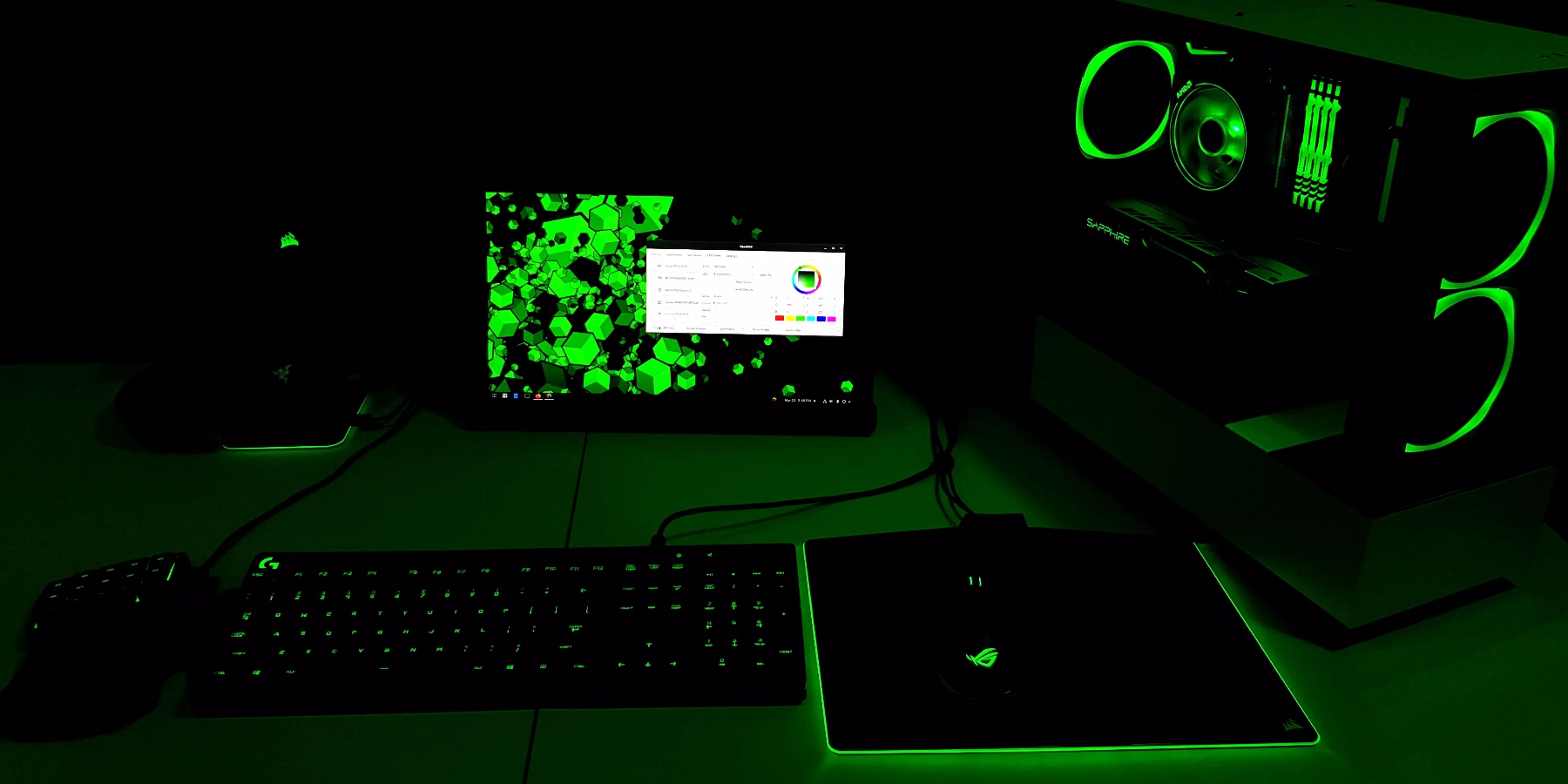
Создатели OpenRGB решили бороться не только с количеством отдельных RGB-утилит, но и с недоступностью этих программ за пределами Windows. Их разработка полностью бесплатная и предлагает версии для Linux и macOS, в том числе есть нативная сборка для Mac с Apple Silicon.
Приложение позволяет синхронизировать подсветку с музыкой, играми или видеоконтентом, задать фиксированные настройки свечения и даже выбрать цвет подсветки отдельно для каждой кнопки клавиатуры. Среди бесплатных решений здесь больше всего возможностей, но в управлении, вероятно, придётся какое-то время разбираться.
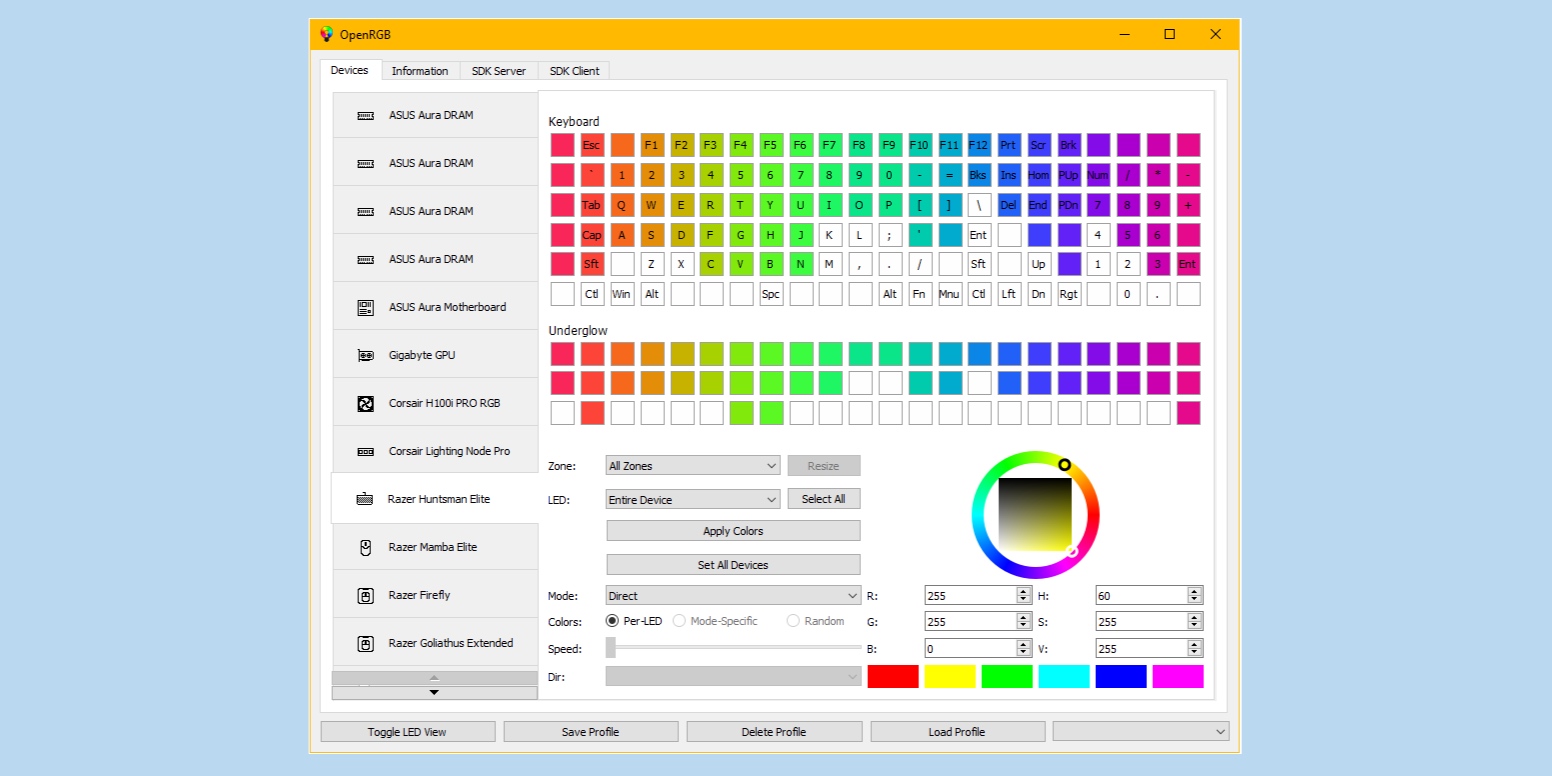
В списке совместимых устройств — почти 1,5 тысячи видеокарт, плат, кулеров, корпусов и периферии от Asus, Cooler Master, Gigabyte, HyperX, MSI и других производителей. Есть и минус: далеко не у всех гаджетов полная синхронизация и все функции будут работать.
Скачать (Windows, macOS, Linux) →
3. Динамическое освещение
Это не отдельная программа, а единый стандарт для управления подсветкой, который появился в Windows 11 в конце 2023 года. С ним можно менять цвет и режим работы подсветки каждого совместимого устройства прямо из настроек. Также есть опция установить единые яркость и режим для всех аксессуаров.
Преимущество такого метода — вам не нужно устанавливать новую программу и тратить на её работу ресурсы компьютера (а подобное ПО бывает довольно прожорливым из-за множества процессов, которые постоянно работают в фоне).
Главный минус — скудное число совместимых устройств. Производители только начинают внедрять поддержку функции и делают это далеко не со всеми линейками и типами гаджетов. Этот вариант подойдёт, только если все или хотя бы большинство ваших устройств с RGB поддерживают динамическое освещение.
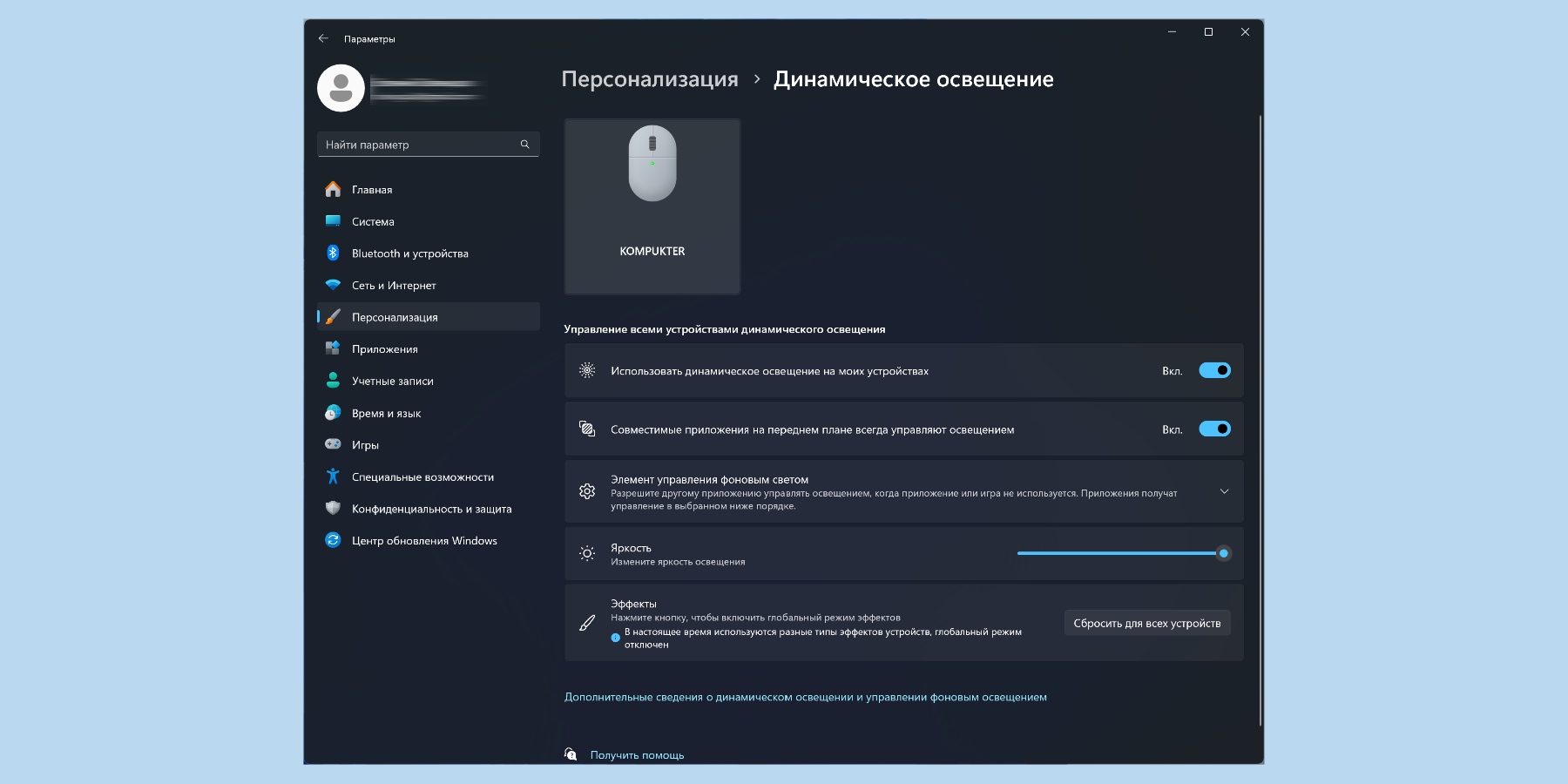
Справедливости ради, со временем список совместимых компонентов и аксессуаров явно будет пополняться, а Microsoft вполне может добавлять новые опции. Уже сейчас у разработчиков есть возможность адаптировать свои игры и приложения для динамического освещения. И вероятно, в будущем появятся проекты именно под этот стандарт.
Соответствующий раздел можно найти в настройках компьютера: «Персонализация» → «Динамическое освещение».
От производителя для совместимых компонентов
Это лучшие решения с точки зрения возможностей и простоты использования: производители периферии очень хотят, чтобы вы покупали все устройства именно от них, поэтому стараются добавлять уникальные функции. Также нередко бренды сотрудничают с разработчиками игр и сервисов, чтобы дать пользователю что-то особенное.
Из предыдущих тезисов понятен и главный минус такого ПО: синхронизировать с его помощью разношёрстную сборку, как правило, не получится. Программа обычно подбирается по производителю материнской платы, а компоненты — из списка совместимых.
Этот раздел будет полезен тем, кто ещё не определился с экосистемой для своей сборки и хочет узнать, какие опции вообще существуют.
Или тем, кто уже собрал компьютер, но о синхронизации подсветки задумался лишь спустя время (не осуждаем).
4. Gigabyte RGB Fusion 2.0
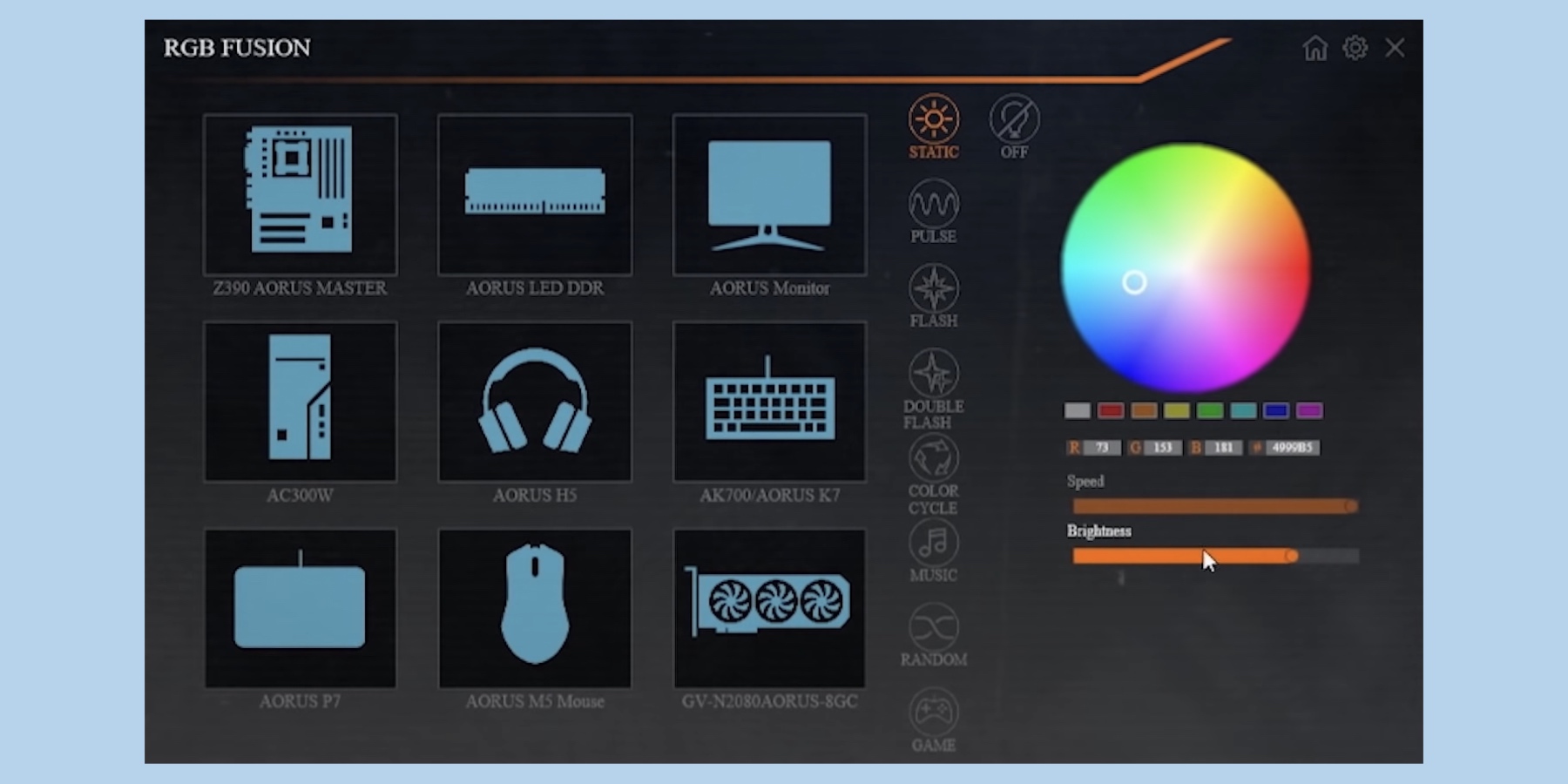
В приложении можно настроить индивидуальный цвет и эффект подсветки каждого устройства либо заставить всё работать в связке — в один клик. В списке режимов есть светомузыка, синхронизация с игрой и другие эффекты, включая рандомный. Всё симпатично работает со стандартными настройками, но можно кастомизировать под себя.
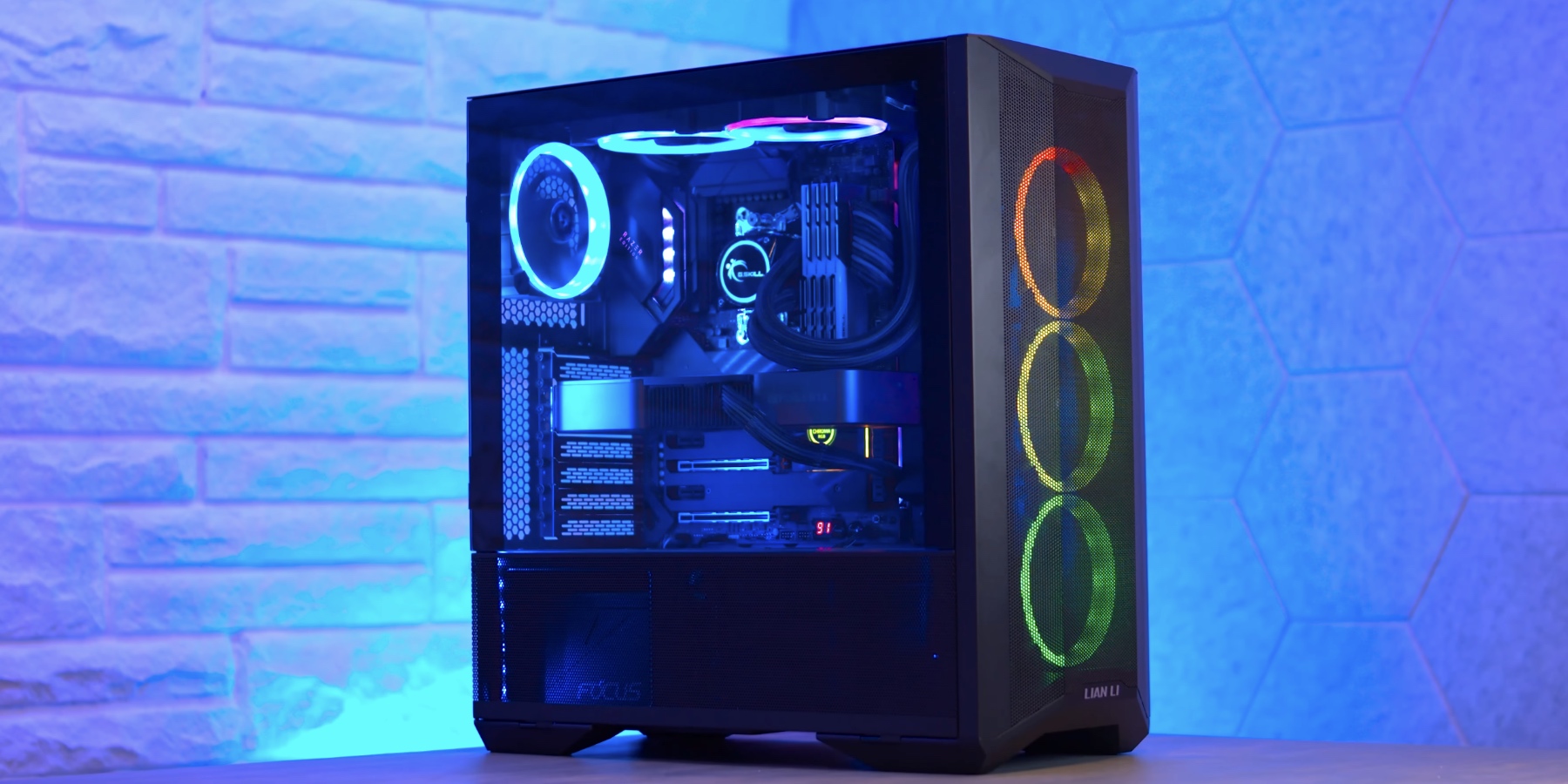
Эта утилита требует наличия материнской платы именно от Gigabyte, но подключённая периферия может быть от других брендов: корпус, кулеры, LED-ленты, память, блок питания и кабели.
До масштабов поддержки OpenRGB и SignalRGB список не дотягивает, зато не будет лотереи с тем, какие функции работают, а какие нет: подходящее оборудование маркируется как RGB Fusion 2.0 Ready и точно полностью совместимо.
5. Corsair iCUE
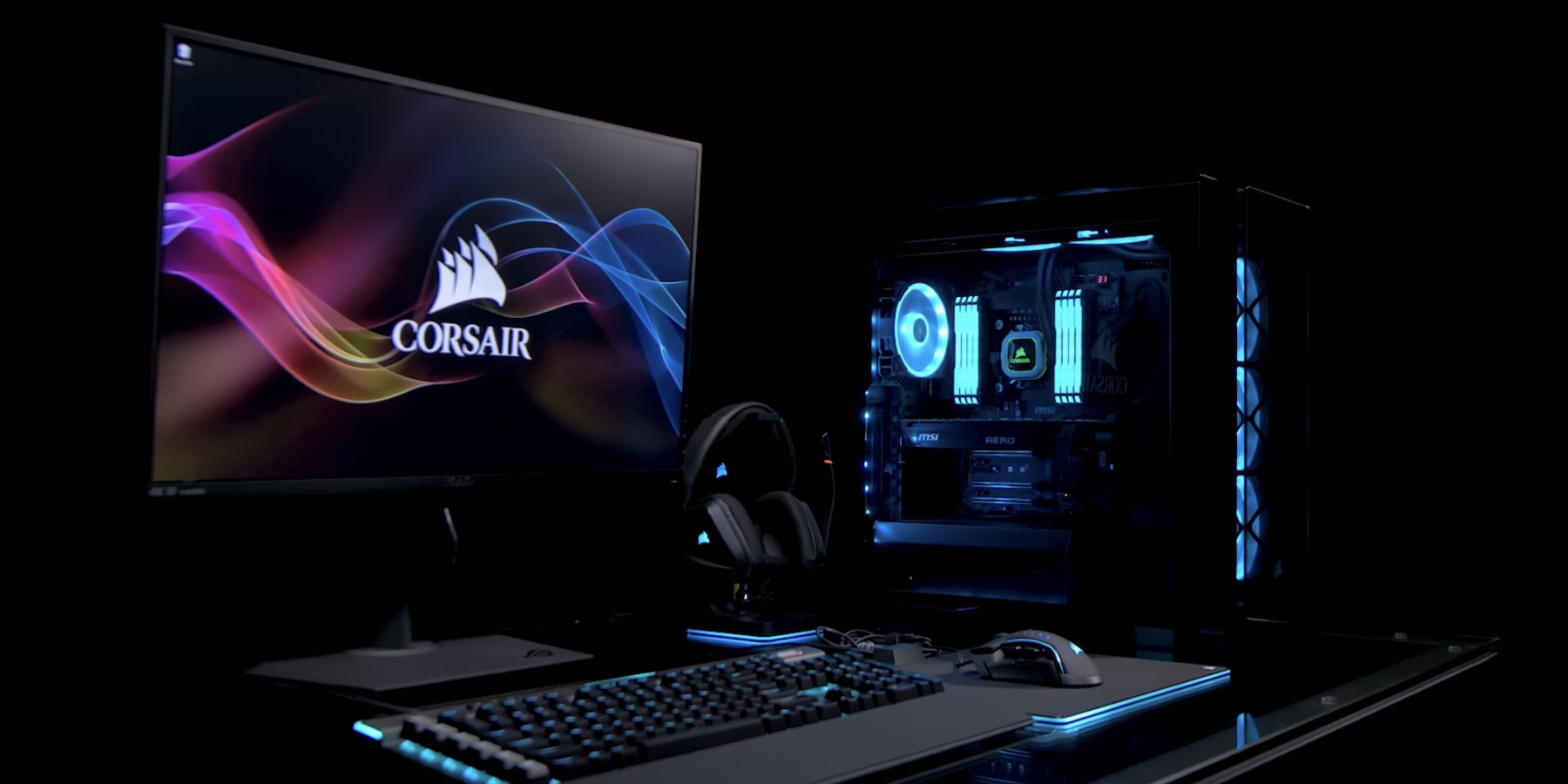
В приложении можно настраивать подсветку, создавать профили и быстро переключаться между ними, а также контролировать температуру и вольтаж компонентов. Есть опция синхронизации в один клик и привязка профилей подсветки к конкретным программам.
Некоторые игры вроде A Plague Tale Requiem, Far Cry 6 и Sifu имеют полную поддержку iCUE: их разработчики и Corsair действовали вместе, чтобы подсветка точно реагировала на происходящее на экране. Эффект погружения должен быть более сильным, чем в обычном игровом режиме.
Относительно новой фишкой стала поддержка Murals — это режим синхронизации всей подсветки с контентом на экране.
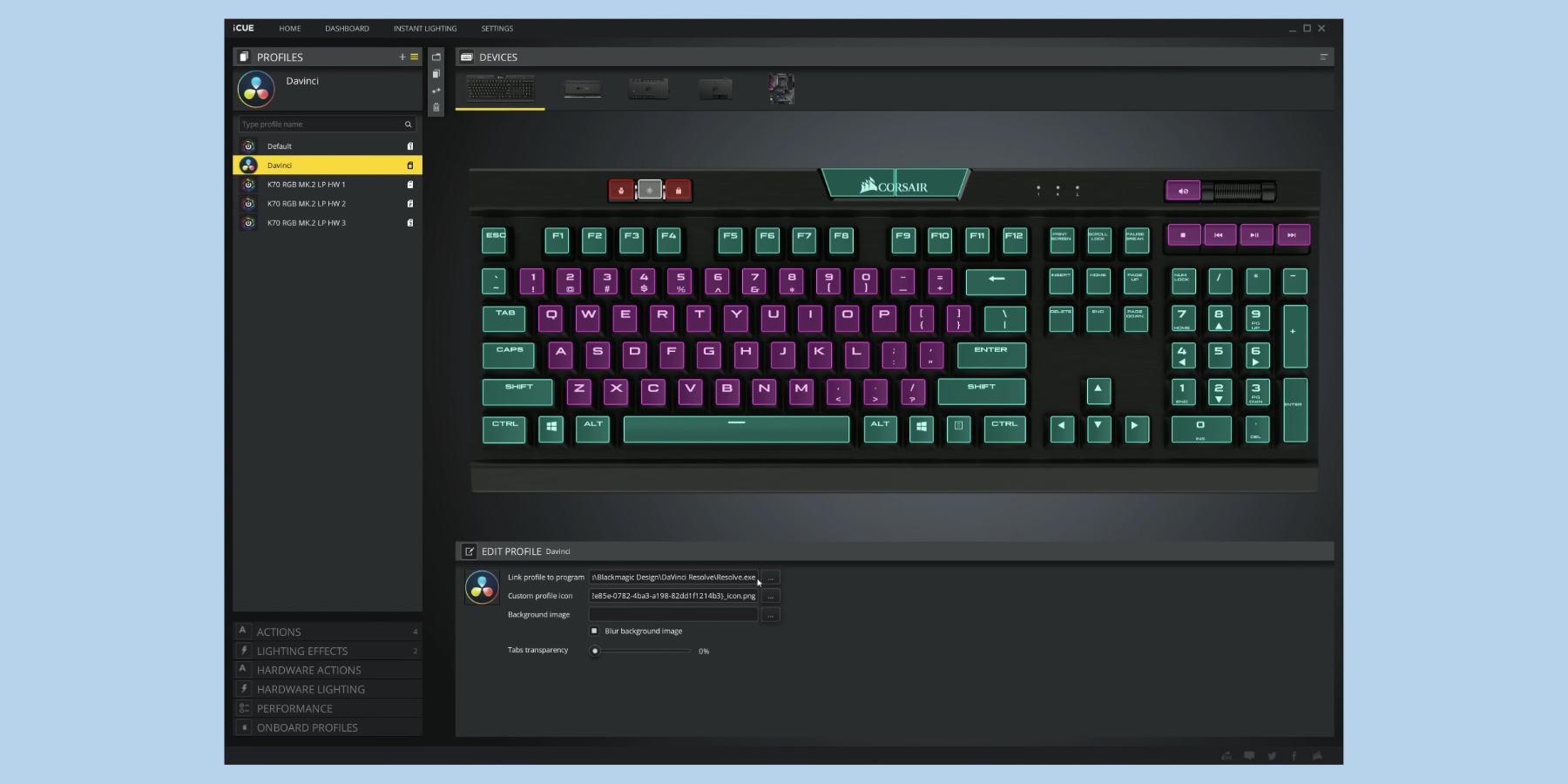
Из минусов: iCUE может контролировать только периферию Corsair. Если в вашей сборке есть компоненты от других производителей, придётся держать несколько программ и настраивать, например, подсветку мыши отдельно от кулеров. То же самое касается и всех остальных решений, перечисленных ниже: они монобрендовые.
Для Linux доступен неофициальный драйвер-аналог с открытым исходным кодом — ckb-next. Он поддерживает не все устройства, совместимые с iCUE, но список постепенно пополняется.
6. Asus Armoury Crate
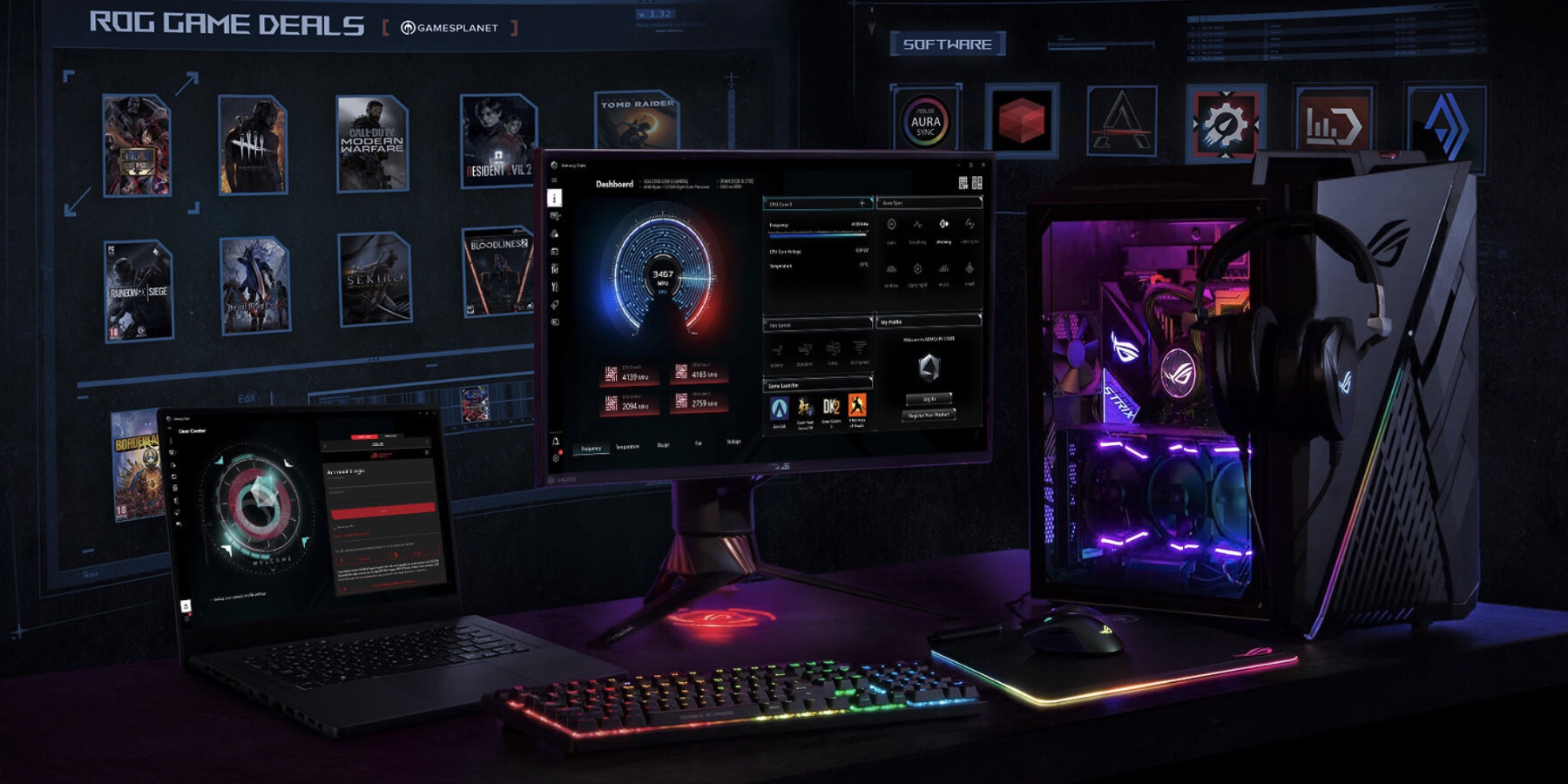
Программа для управления устройствами с поддержкой Aura Sync, то есть синхронизации в связке. Не путайте с Aura RGB — такая плашка указывает только на наличие разноцветной подсветки.
Хотя поддерживаются преимущественно гаджеты от Asus, есть исключения: некоторые корпусы, LED-ленты и блоки питания от производителей-партнёров тоже совместимы.
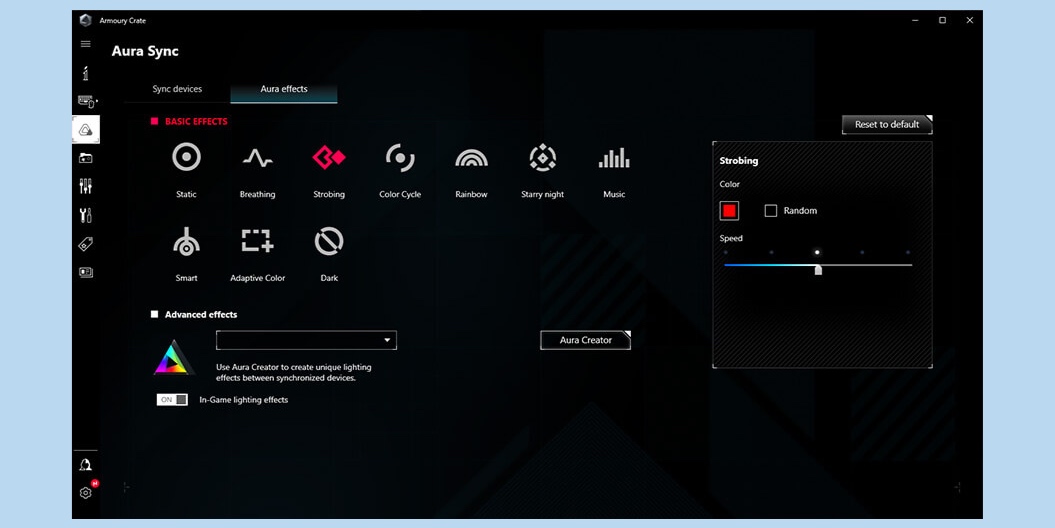
Armoury Crate — это целый «комбайн», в котором помимо управления подсветкой можно скачивать и обновлять драйверы, отслеживать работу и температуру компонентов, а также покупать и запускать игры.
7. Razer New Synapse
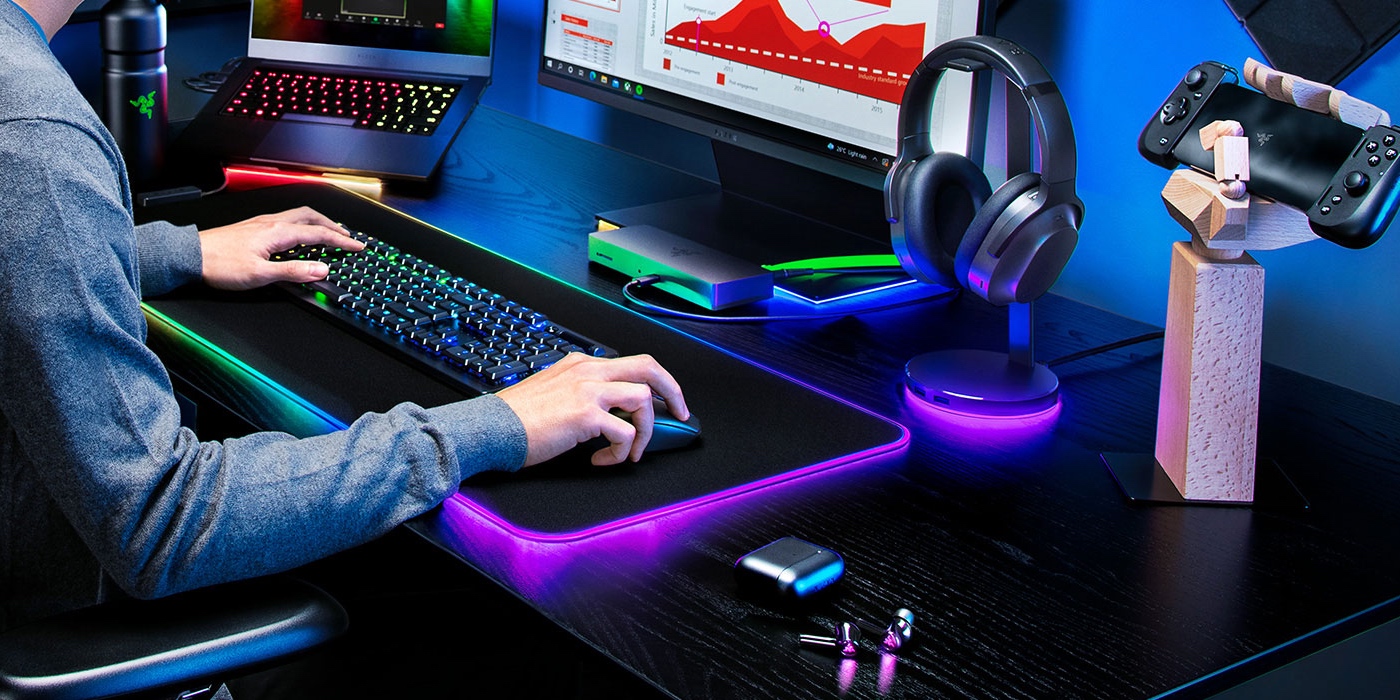
Программа для управления устройствами с подсветкой Razer Chroma, которая ещё позволяет регулировать параметры мыши, клавиатуры и наушников бренда. У экосистемы много лояльных пользователей, так что и список адаптированных под Chrome игр немалый: от Diablo IV и Hogwarts Legacy до инди-хита Dredge.
Часть популярных клавиатур и мышек также поддерживают управление через динамическое освещение Windows 11, но без приложения не обойтись для всего остального, включая коврики и лампы для монитора.
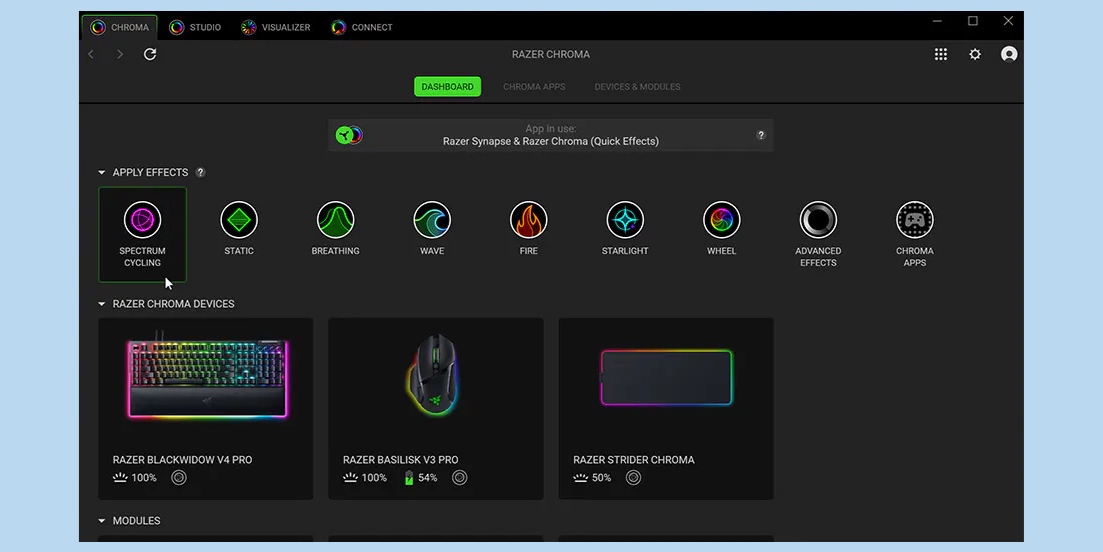
Версия New Synapse пришла на замену Synapse 3 и предлагает более высокую производительность и улучшенный интерфейс. Также обработка каждого устройства теперь независимая: установка и обновление нового гаджета не повлияет на работу уже добавленных и ничего не сломает.
8. MSI Center
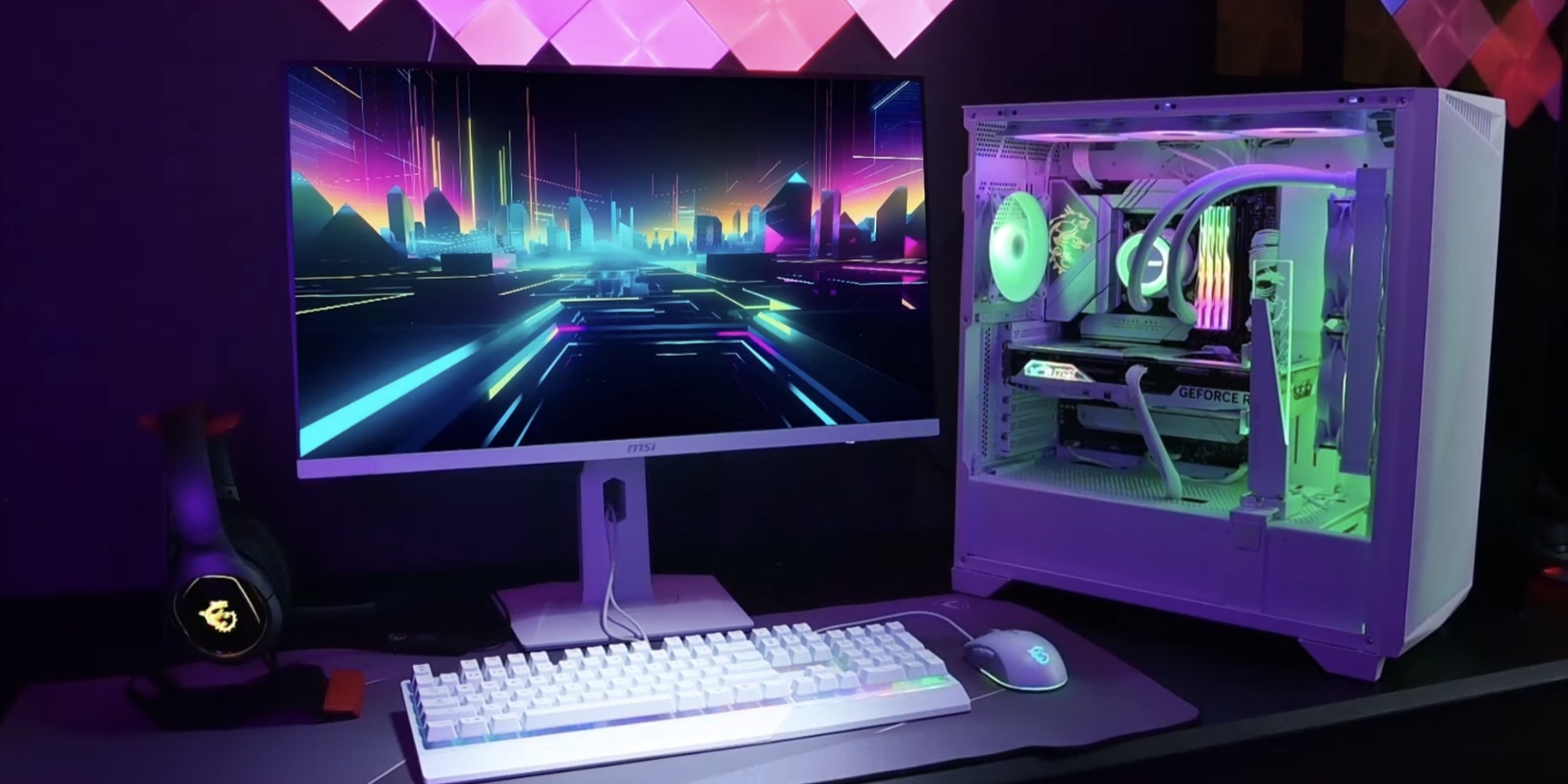
Подойдёт для сборок с материнской платой MSI и RGB-аксессуарами того же бренда. Также поддерживаются световые панели Nanoleaf, лампы Philips Hue Go и другие устройства от партнёров.
С некоторыми лампами и панелями приборов будет доступна технология Ambient Link — так MSI назвала свой вариант синхронизации света с происходящим в игре. Стимеры могут синхронизировать режимы освещения с эффектами обработки голоса.
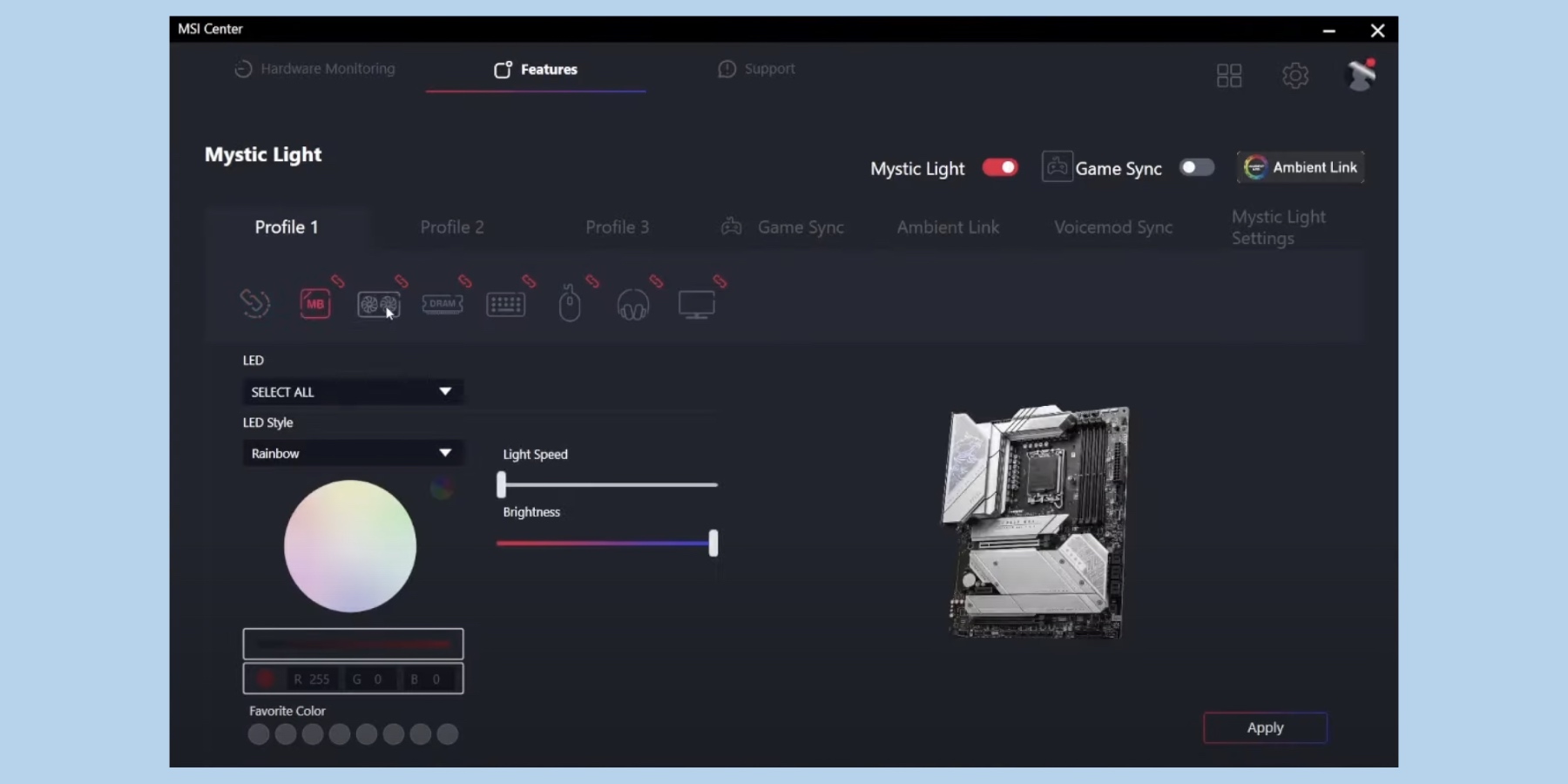
Помимо управления подсветкой, которую производитель называет Mystic Light, в MSI Center можно контролировать нагрузку на процессор, освобождать память, обновлять драйверы и настраивать прочие доступные функции.
9. ASRock Polychrome Sync
Вариант для владельцев материнских плат ASRock. Схема с неймингом совместимых устройств традиционно запутанная. Маркировка Polychrome RGB означает, что подсветка есть и настраивается, но в связке с другими гаджетами работать не будет. Polychrome Sync указывает на возможность работы в связке, а Polychrome Certified — маркировка для аксессуаров сторонних производителей, которые совместимы с платой ASRock.
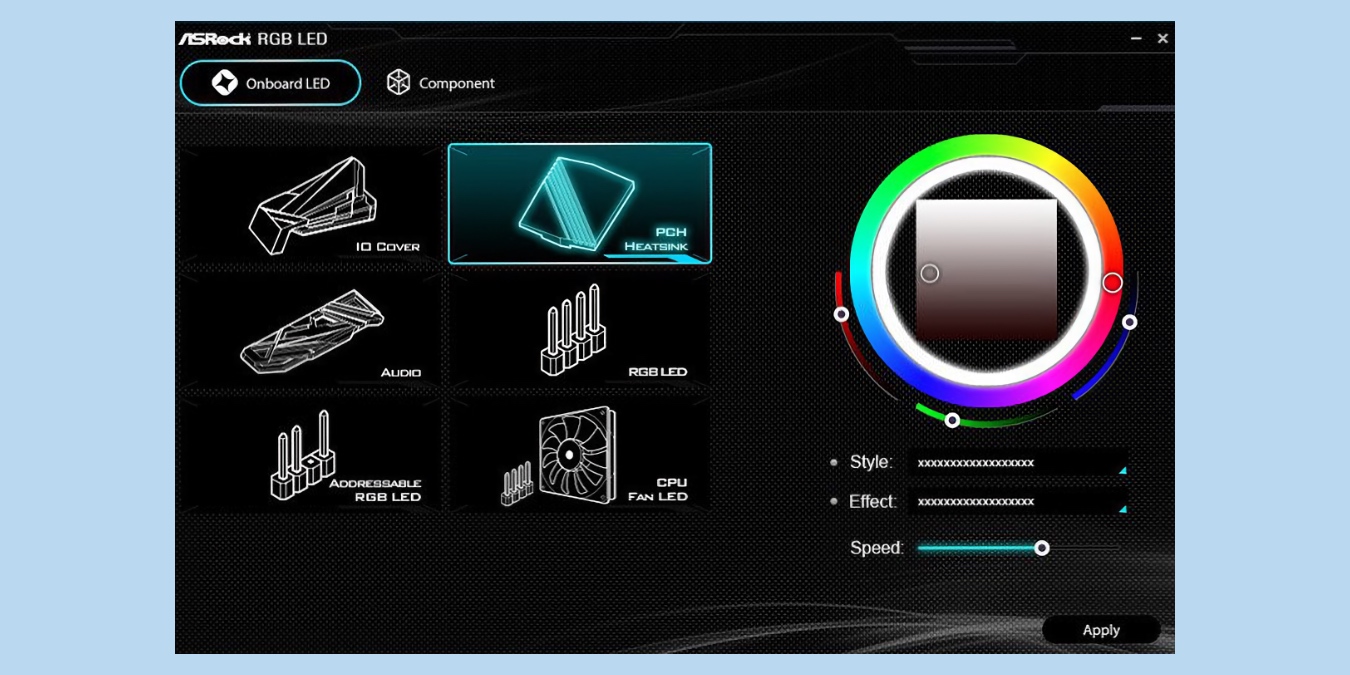
Само приложение предлагает стандартные возможности: регулировку отдельных устройств и наладку синхронной работы. Можно использовать готовые профили или настраивать собственные. Один нюанс всё же есть: заявлена совместимость с экосистемой Razer Chroma. То есть вы сможете подружить компьютер на ASRock с аксессуарами Razer и использовать все преимущества последних.
10. Lian Li L‑Connect 3
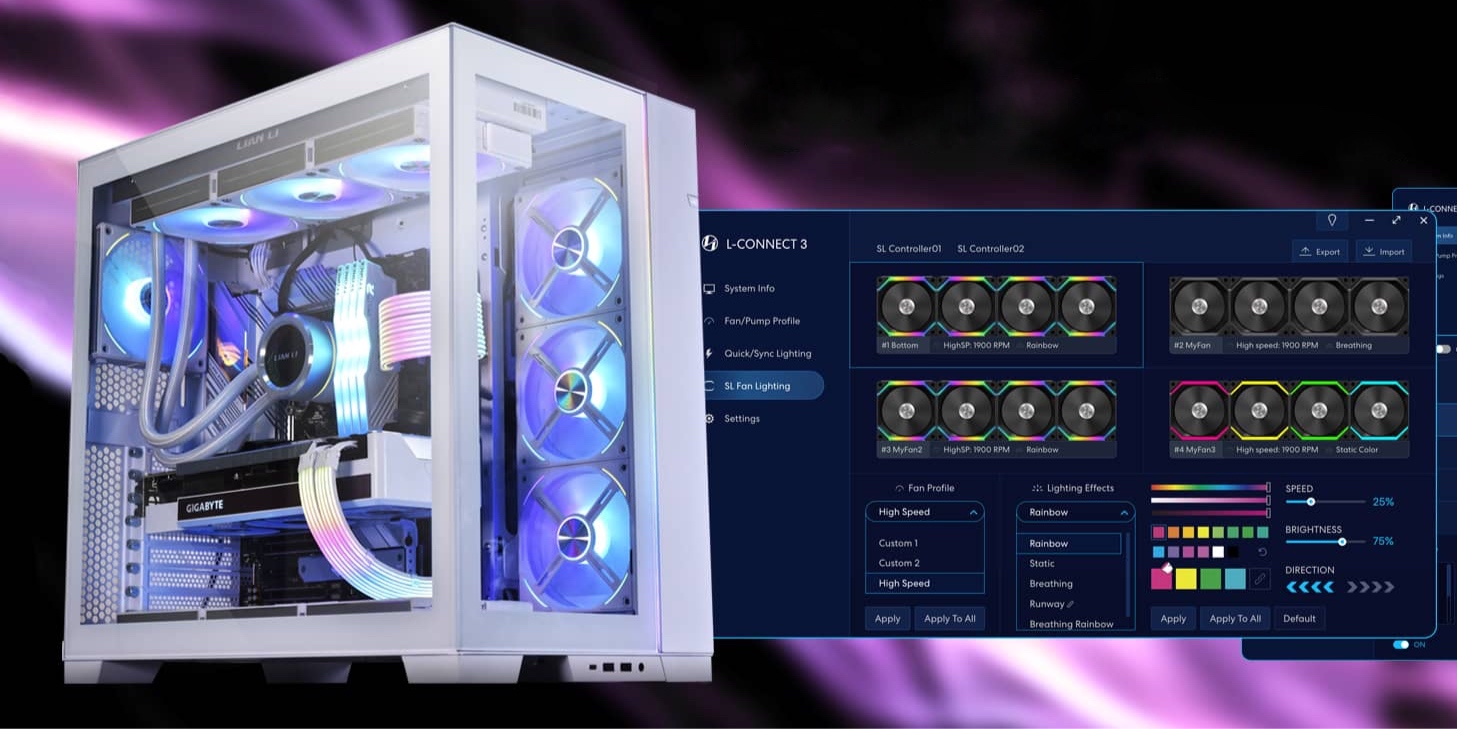
Lian Li — набирающий популярность китайский производитель корпусов, блоков питания, систем охлаждения и прочих компонентов. Видеокарт и материнских плат в ассортименте нет, но других устройств с подсветкой достаточно, чтобы из них можно было собирать красивые системы. Для управления предлагается программа Connect 3.
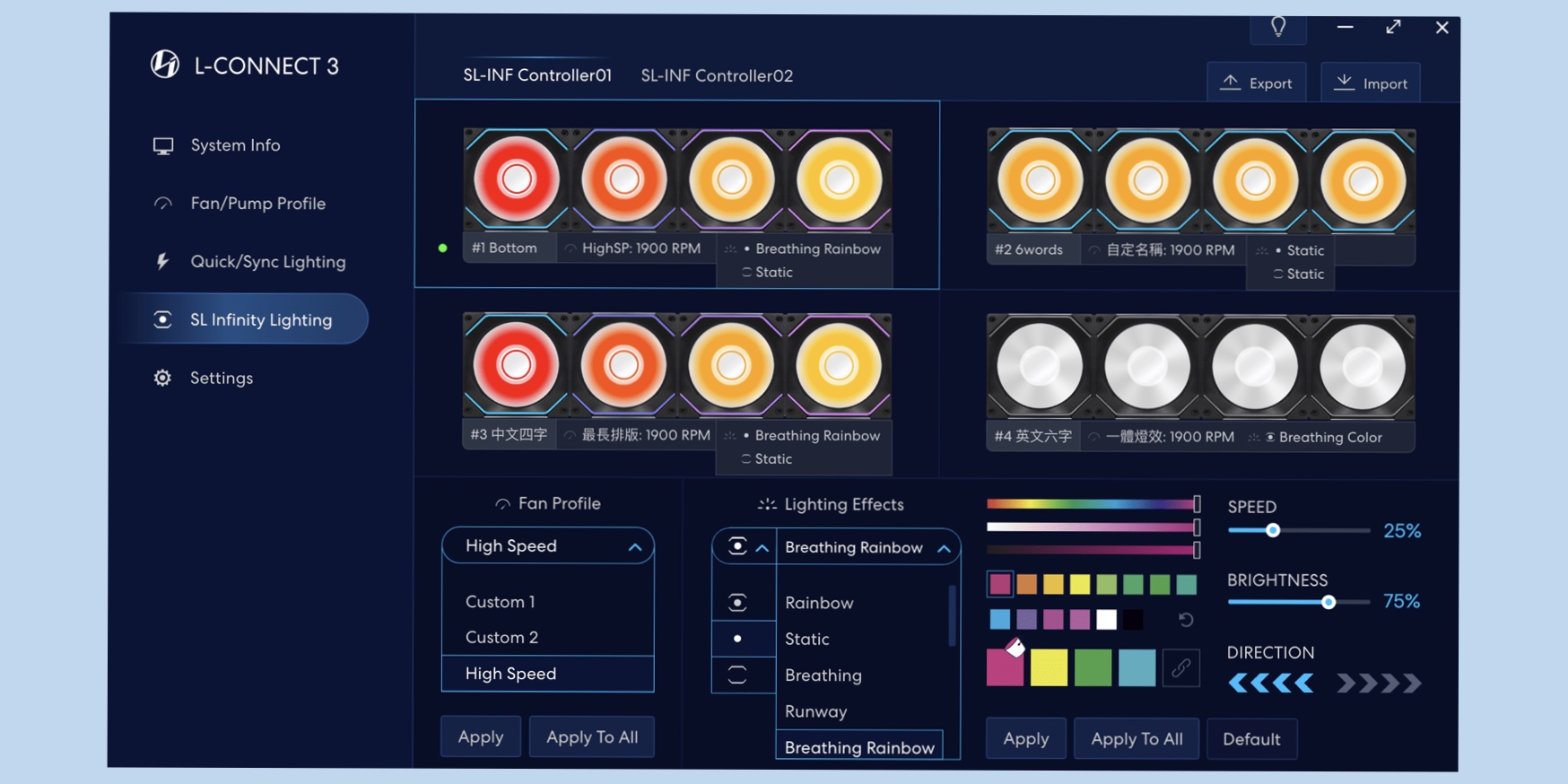
Помимо стандартных возможностей управления RGB, таких как индивидуальные параметры, работа в связке, готовые профили и ручная настройка, программа также позволяет контролировать состояние кулеров и компьютера: отслеживать температуру, нагрузку на ЦП и так далее.
11. Logitech G Hub
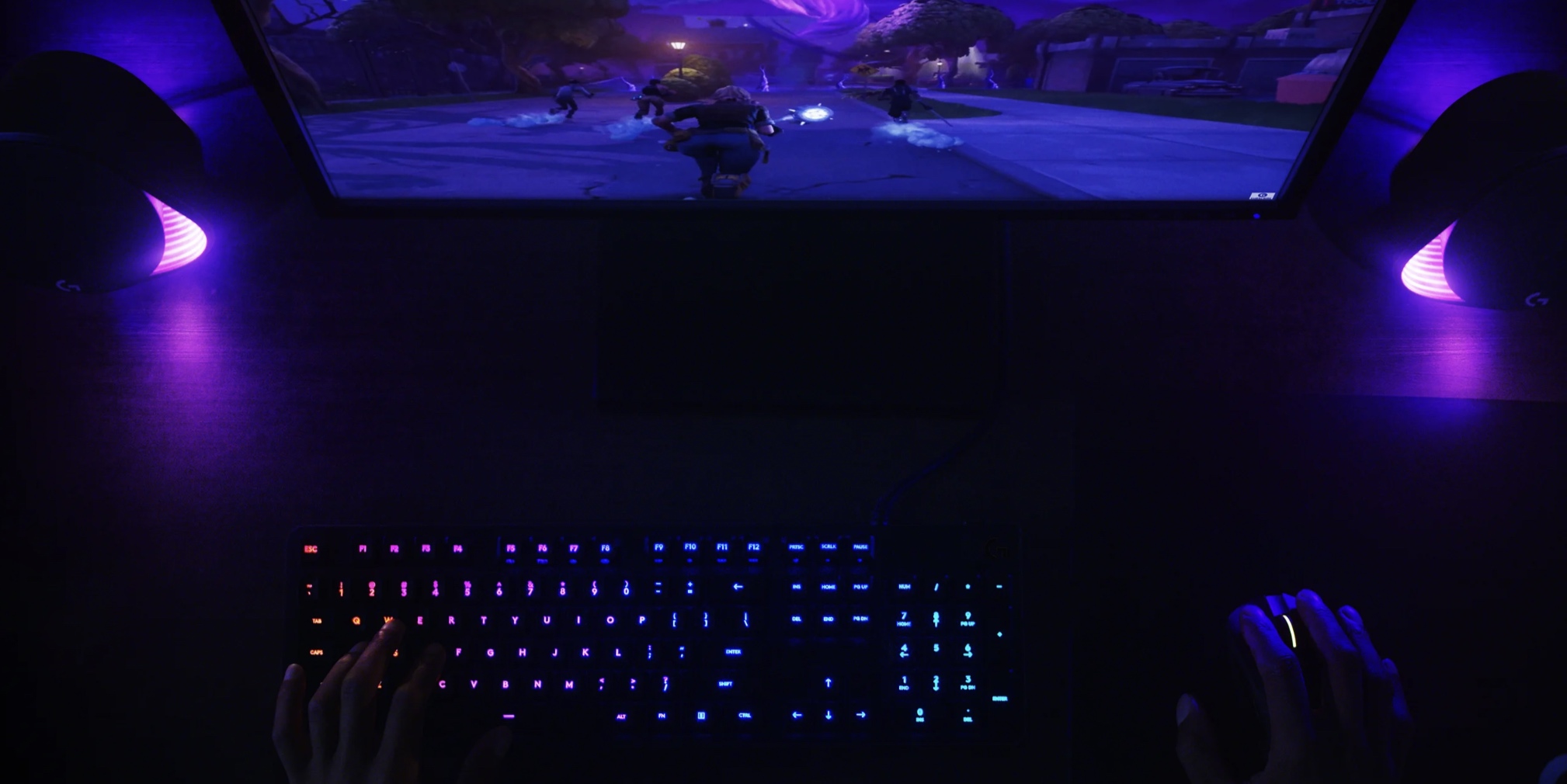
Приложение пригодится каждому владельцу аксессуаров Logitech: мышек, веб-камер, наушников и так далее. В нём можно регулировать подсветку, используя пресеты или ручные настройки, а также контролировать параметры вроде скорости прокрутки мыши, переназначения клавиш и создания макросов клавиатуры, настройки звука наушников и колонок.
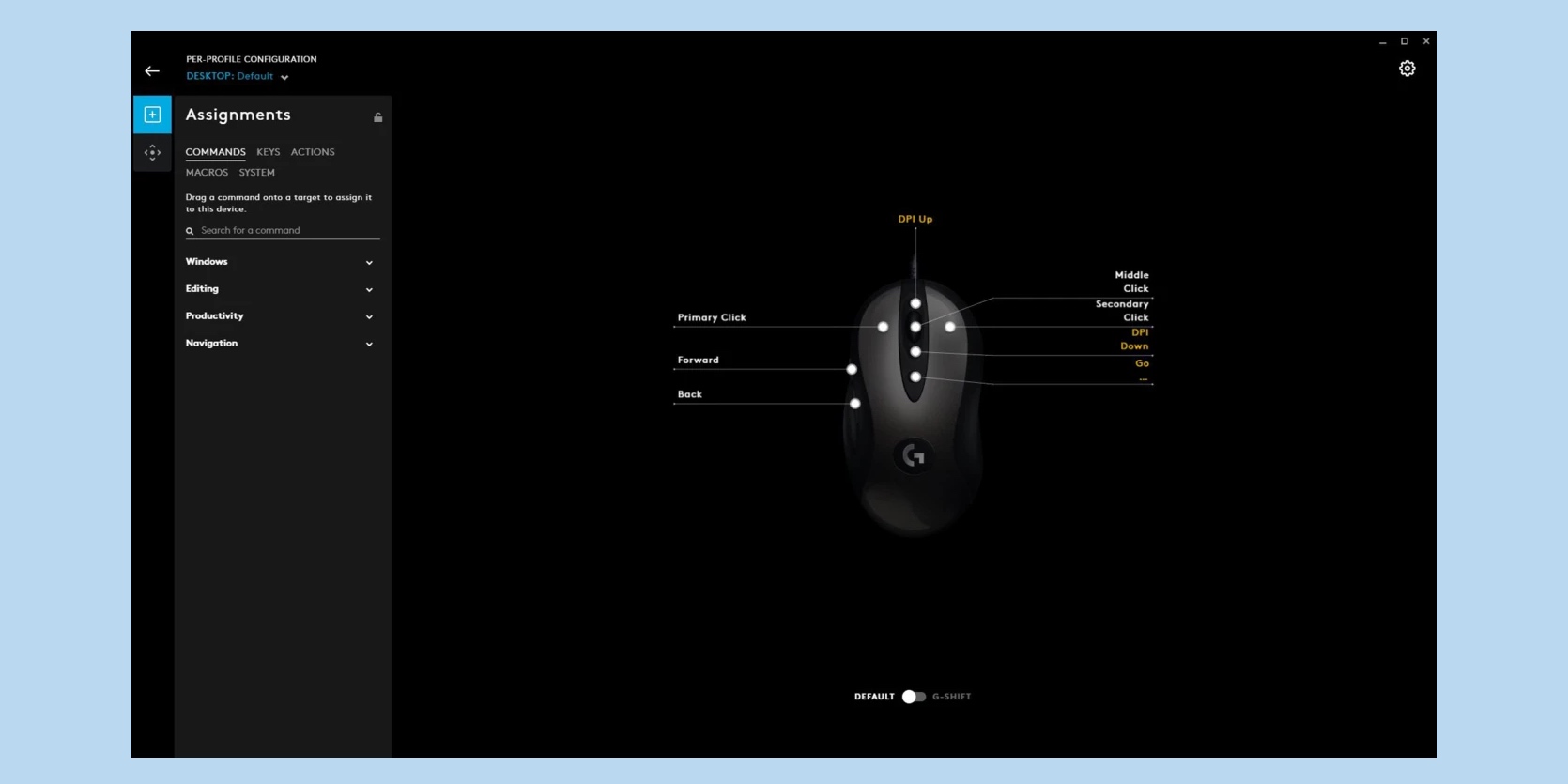
Учитывая, что Logitech не выпускает собственные компоненты для компьютеров и занимается только аксессуарами, эту программу получится использовать как единственную утилиту для управления подсветкой, только если у вас нет RGB в кулере, корпусе и видеокарте, а светится исключительно периферия.
12. HyperX NGENUITY
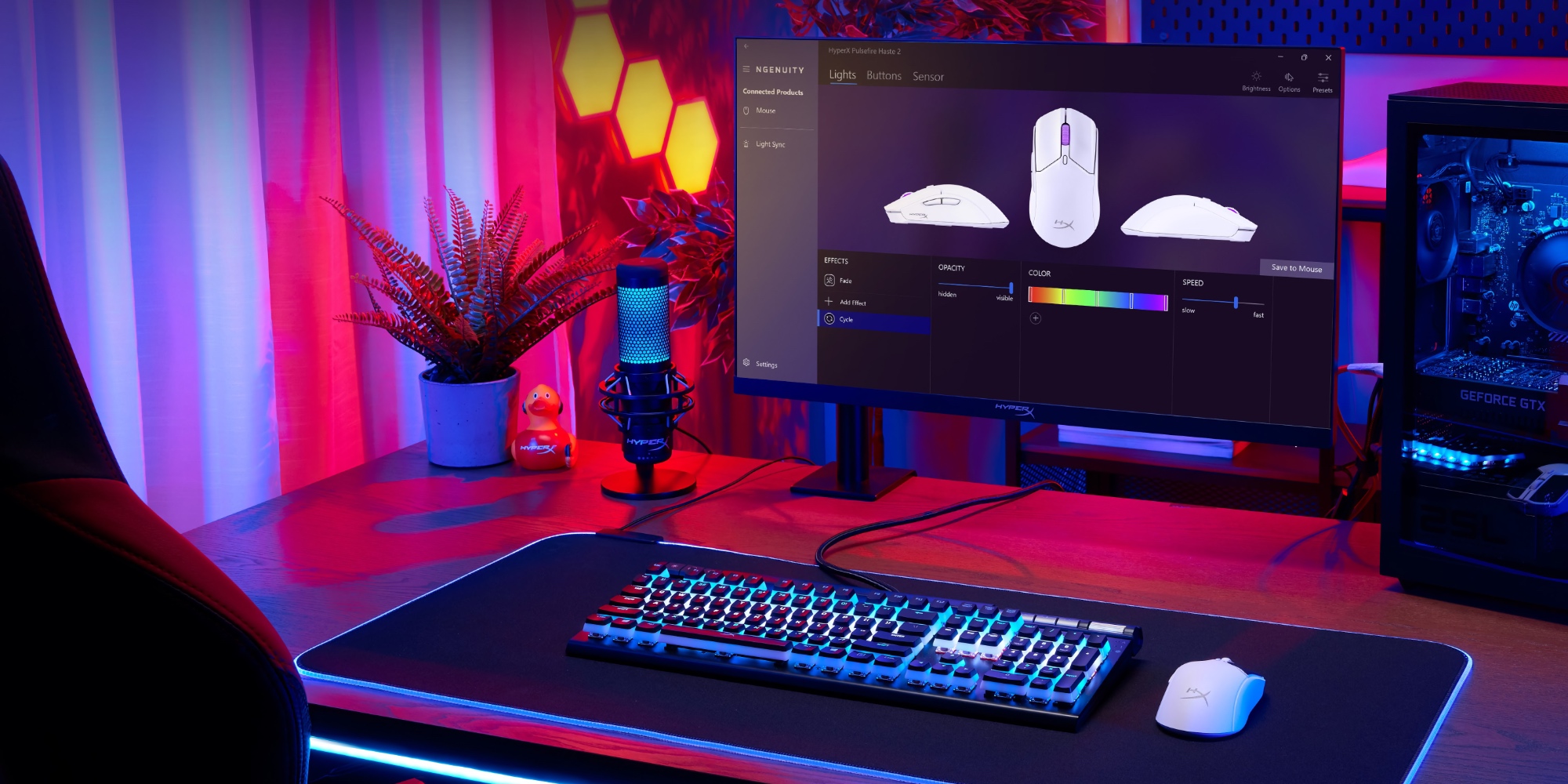
Идея здесь примерно та же, что и у программы от Logitech. HyperX не выпускает собственные видеокарты и материнские платы, но среди товаров есть множество аксессуаров с RGB-подсветкой: мышки, клавиатуры, наушники, планки памяти. Чтобы всё это светилось синхронно и красиво, потребуется программа NGENUITY.
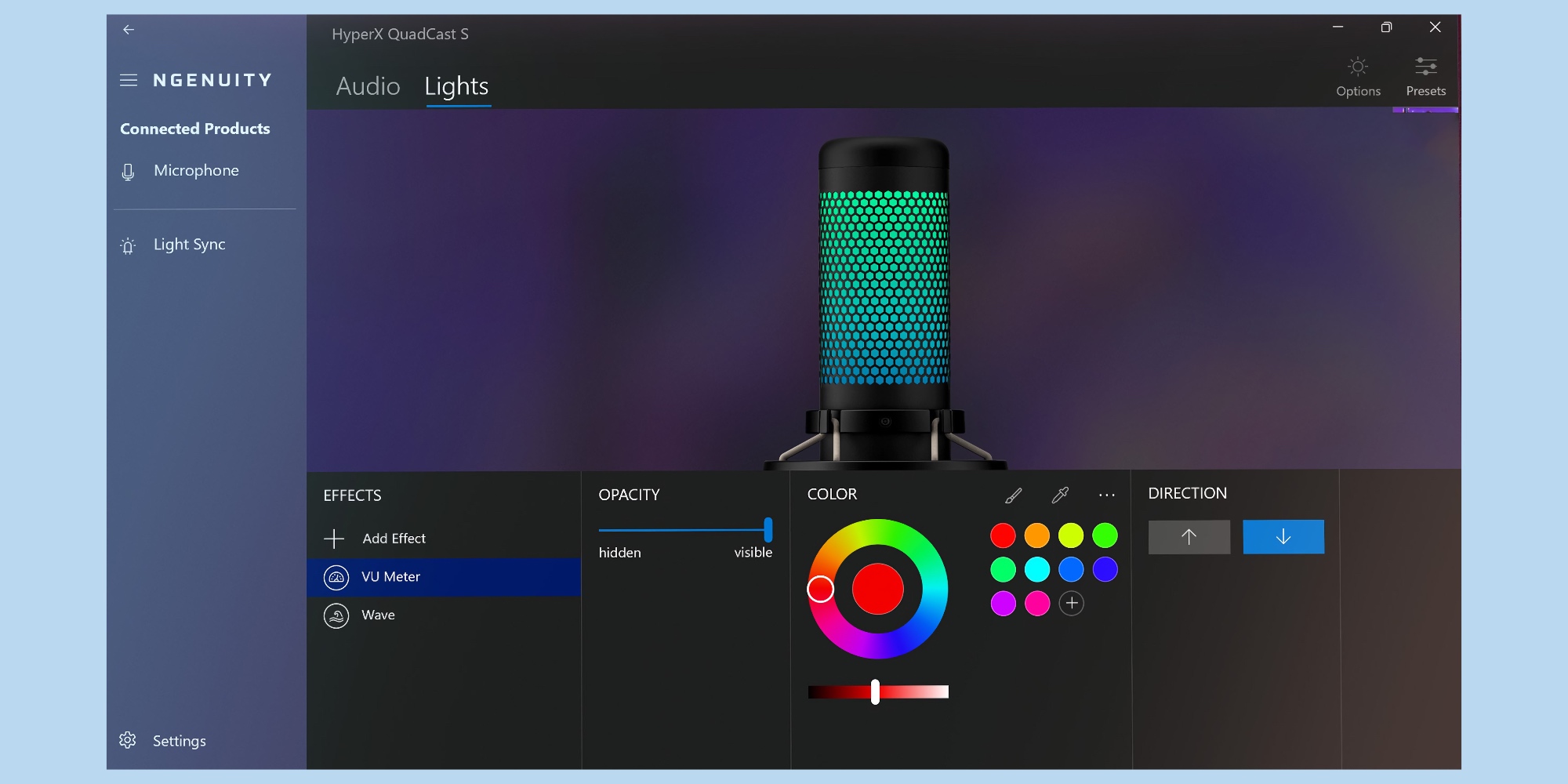
В приложении можно переназначить кнопки клавиатуры и настроить макросы, синхронизацию всей подсветки или эффекты для конкретного гаджета. Доступна библиотека готовых пресетов, также можно редактировать всё вручную.

















Тайная жизнь аэропортов
Экстренная контрацепция: что о ней важно знать, а во что стоит перестать верить
Команда Лайфхакера попробовала нового ИИ-агента в «Битрикс24». 5 возможностей, которые нас удивили
РекламаУчебный год под контролем!