Лайфхакер
Лайфхакер
Лучшее
Новости
Жизнь
Рецепты
Здоровье
Кино
Технологии
Покупки
Лучшее
Новости
Жизнь
Рецепты
Здоровье
Кино
Технологии
Покупки
Бежим с Лайфхакером
Добрые новости
Стыдные вопросы
Есть мнение
Норм или стрём
Личный опыт
Объясняем за минуту
Сервисы
Советы
6 августа 2010

Переезжаем со старого аккаунта Google на новый

Фото автора Ирина Баранская
Ирина Баранская

Переезжаем со старого аккаунта Google на новый

Иногда бывают такие случаи, когда вам ну очень нужно перейти на новый аккаунт. Например, вы были ярым поклонником Star Wars и адрес вашей электронной почты выглядел примерно так — darkside@gmail.com. И на этом аккаунте у вас завязаны все важные сервисы, ключевая информация и многое другое. Но вот теперь вы стали важным бизнесменом или публичной личностью, да и просто немного повзрослели, и пришло время связать ваш аккаунт и ваше имя. То есть переехать с darkside@gmail.com на sergey.ivanov@gmail.com (не забываем про Google Reader, Google Calendar и Google Docs). Но при этом сохранить все данные и пароли или хотя бы сократить потери. Как это сделать? Читаем, “собираем чемоданы” и переезжаем.
gmail, почта, сохранить данные, сохранить пароль

©photo

Меняем старый аккаунта Gmail на новый

К сожалению, в Gmail нет возможности вот так просто взять и переехать со всем своим багажом на новый, с более звучным именем. Для этого вам придется поработать с почтовым клиентом вроде Outlook, чтоб перетащить сообщения между аккаунтами.

Вы должны открыть доступ к обоим аккаунтам в Gmail в “настольном” почтовом клиенте через IMAP. В Настройках Gmail есть список почтовых клиентов, которые поддерживают IMAP. Также для более продуктивной работы, нужно войти в Advanced IMAP Features в Gmail Labs в обоих аккаунтах (старом и новом) и указать, чтоб он показывал вам все ваши ярлыки (включая Отправленные сообщения и Вся почта). Сделать это можно перейдя в Настройки — Labels.

Подготавливаем Gmail Account к переезду

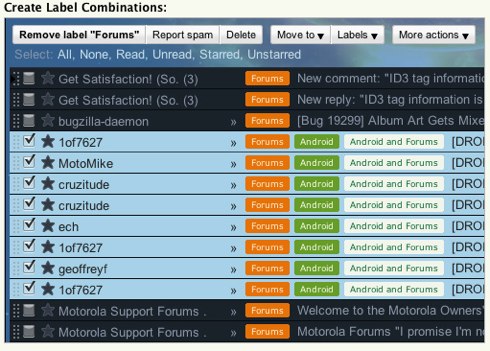
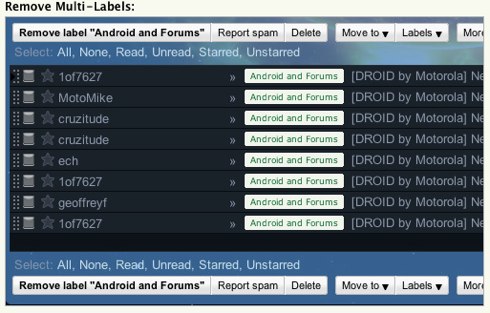
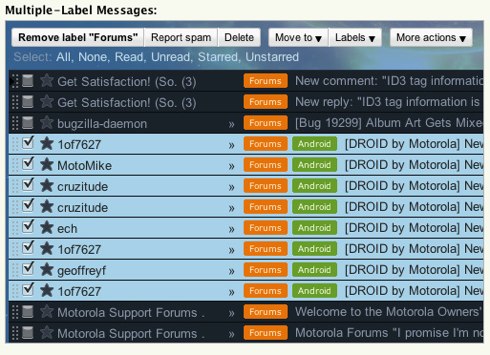
В первую очередь нужно разобраться с сообщениями и ярлыками (напоминаем, что Отправленные, Входящие и Отмеченные — это тоже ярлыки). Один из видов упрощения работы с ними — это создание так называемого мульти-ярлыка. Например, если у вас много сообщений, помеченных как “1” и “2”, то вы можете создать мульти-ярлык “1 и 2” и объединить в нем все сообщения, которые содержат в себе ярлыки “1” и “2”

Таким образом, в вашем настольном клиенте все сообщения будут находиться в одном месте и их переезд на новый аккаунт займет гораздо меньше времени. Когда сообщения уже перейдут в ваш новый аккаунт, вы снова сможете вернуть все на свои места, удалив третий, объединяющий ярлык.
лайфхакер, lifehacker.ru, почта, настроить почту
почта, как сохранить данные и пароли при переходе на другой аккаунт на gmail
настройки почты gmail, смена аккаунта, сохранить пароль, лайфхакер, lifehacker.ru

Переезжаем со старого аккаунта Gmail в новый с вашего настольного почтового клиента

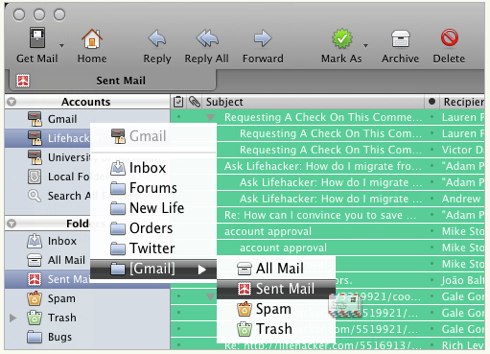
После того, как ваш старый аккаунт подготовлен к переезду, вы должны подготовить новый — создать такие же папки и ярлыки, которые присутствовали в старом. После этого вам нужно будет перейти в ваш настольный клиент и начать перетаскивать сообщения со старых папок в новые. Сделайте это для всех ваших папок/ярлыков, включая Входящие и Отправленные, но пока не трогая Вся почта. После этого вам нужно будет разобраться с сообщениями без ярлыков, которые находятся в папке Вся почта.
как сменить аккаунт gmail, не потеряв данные и пароли

Перед тем, как взяться за сообщения без ярлыков, убедитесь, что вы перенесли все отмеченные письма из старого аккаунта в новый, после чего их нужно удалить из старого. Это необходимо сделать для того, чтоб потом они не продублировались в папке “Вся почта”. После этого все ваши папки, кроме Вся почта, будут пусты. Теперь вы можете спокойно выделять оставшиеся сообщения в папке “Вся почта” и перетягивать их в эту же папку, но уже в новом аккаунте.

Google Calendar

Для того, чтоб перенести ваш основной Google Calendar, вам нужно зайти в Настройки и кликнуть на закладку Календарь. Там есть ссылка Экспортировать календари, кликнув на которую вы сохраняете в одном файле в Zip архиве все ваши календари в формате iCalendar.

Затем переходите в ваш новый аккаунт, снова заходите в Настройки — Настройки календаря — Календари и создаете новый. Называете его и кликаете на ссылку Импорт календаря. Выбираете файл .ical, который перенаправит к вашему основному календарю и загрузите его, используя созданный новый пустой календарь.

Если же у вас есть несколько календарей, которые вы хотели бы перенести, можно пойти по другому пути. Возвращаетесь в Настройки, кликаете на закладку Календарь в первом аккаунте и выбираете Открыть доступ к календарю. В строке вводите адрес второго аккаунта и нажимаете на кнопку Добавить. На второй адрес прийдет уведомление, что вам открыли доступ к такому-то календарю, для подтверждения нужно будет перейти по указанной в письме ссылке. В дальнейшем календарь во втором аккаунте будет открываться автоматически без ссылки. Затем вы можете во втором аккаунте перейти в Настройки и убрать адрес первого аккаунта из списка доступа к календарю. Таким образом второй новый аккаунт остается единственным владельцем календаря. Аналогичные действия вы проделываете со всеми вашими календарями.

Переезжаем с Google Docs

Перенести ваши документы в обычную учетную запись довольно просто. Вам нужно выделить документы, которые вы хотели бы перенести, выбрать в выпадающем меню “Дополнительные действия” “Сменить владельца” и ввести новый адрес почты.

Если же вы хотите перенести документы на почту в другим доменом, придется немного постараться. Для этого вам нужно выделить нужные документы, все в том же меню “Дополнительные действия” выбрать “Экспорт”. Вам предложат выбрать формат, в котором будут сохраняться ваши документы — MS Office, Open Office или PDF. Выбираете и сохраняете в Zip архиве. Затем загружаете нужные вам документы с компьютера в новый аккаунт.

Google Reader

Перенос вашей rss подписки тоже не займет много времени. Но работает это только в том случае, если ваш новый аккаунт также находится на Gmail. Все, что нужно для этого сделать — это зайти в ваш Google Reader — Настройки и кликнуть на Импорт/Экспорт. Внизу вы увидите ссылку “Экспорт подписок в виде файла OPML”, который загрузит на ваш компьютер один файл, который будет содержать в себе все ваши подписки. Кликаете на эту ссылку и затем переходите в те же настройки во втором аккаунте. Только во втором случае вы кликаете на кнопку “Выбрать файл” и выбираете файл с вашей подпиской. После того, как файл будет загружен, вся ваша лента будет показана в Reader в новом аккаунте. Вот только в новом аккаунте Google Reader не покажет отмеченные посты, прочитанные или не прочитанные и вам придется пересматривать все записи заново, как и разбираться со списком друзей.

Источник: Lifehacker.com
Если нашли ошибку, выделите текст и нажмите Ctrl + Enter
Это интересно
Семейный туризм без перегруза: как организовать отдых и куда поехать с детьми в России

Семейный туризм без перегруза: как организовать отдых и куда поехать с детьми в России

ИГРА: Настоящие чемпионы. Найдите своего идеального союзника в мире еды

ИГРА: Настоящие чемпионы. Найдите своего идеального союзника в мире еды

От доставки продуктов до тушения пожаров: как дроны помогают решать повседневные задачи

От доставки продуктов до тушения пожаров: как дроны помогают решать повседневные задачи

Это что-то с чем-то: 5 продуктов из «ВкусВилла», которые вы не найдёте в масс-маркете

Это что-то с чем-то: 5 продуктов из «ВкусВилла», которые вы не найдёте в масс-маркете

Комментарии
Midas
06.08.10 11:26
И где вы год назад были..
Денис
06.08.10 11:40
А зарегистрировать еще один ящик и забирать с него почту(гмейл умеет), совсем тяжко?
Александр
06.08.10 11:58
А еще для переноса электронной почты можно воспользоваться программой GMail Backup http://www.gmail-backup.com/download
Angel2S2
06.08.10 13:04
А как же на счет Picasa, Analytics, Blogger? Если кому надо, можете почитать тут - http://angel2s2.blogspot.com/2009/05/google.html . А почту переносить таки образом как-то не камильфо :( Все папки и фильтры делать ручками? Зачем? Ведь есть "Импорт/экспорт фильтров"!
Anonymous
06.08.10 18:16
Интересная тема...
Denis Filonov
06.08.10 18:36
Можно просто в старом аккаунте включить POP3 для всех писем, новый настроить, чтобы он их забрал. За день всё перенесётся само без десктоп-клиентов.
Anonymous
07.08.10 17:32
gmail backup не понимает вложенные labels, типа ааа/ббб. Я согласен с Denis Filonov, это гораздо проще.
Подкаст «42»: выпуск 10: Женский взгляд на лайфхакинг | Lifehacker.ru
11.08.10 19:12
[...] от автора статей на блоге lifehacker.ru Ginger. — Взрослеете? Советы о том, как переехать с darkside@gmail.com на ваша_фамилия.имя@gmail.com со ВСЕМ почтовым [...]
andrik prok
19.08.10 21:22
а что насчёт переноса подписок и избранного в akk youtube?
shalenamorkva
23.08.10 17:47
Что-то очень уж сложно. Почему бы просто не завести имя.фамилия@gmail.com для официальной переписки и перенаправлять корреспонденцию на старый адрес, продолжая его использовать для различных сервисов и т.д.?
Alexey Fedorov
28.08.10 13:33
Еще забыли произвести экспорт/импорт почтовых фильтров при помощи одноименной функции в Labs
Lifehacker - жизненные хитрости | Зарабатываем в интернете с нуля.
21.08.11 22:49
[...] Переезжаем со старого аккаунта Google на новый [...]
Laderon Ashkenazie
21.10.16 21:57
Сервис takeout от гугл это делает, все переносит кроме покупок маркета
Екатерина Мичкаева
19.01.17 14:10
"в выпадающем меню «Дополнительные действия»" - нет такого пункта...
Green Crow
29.03.20 23:57
а подписки и тд в ютуб, а покупки в плей маркете?
Валентина Омельяненко Григорьевна
13.04.21 16:55
Почту переносить не надо.Все придет как обычно приходило.
Что вы могли пропустить
15 бытовых устройств, которые выгоднее взять в аренду или купить совместно с друзьями 
0
26 мая
Советы
Советы
Как правильно мыть аэрогриль
0
9 мая
Ликбез
Советы
Классные способы отстирать шторы в стиральной машине и не испортить их
8 мая
«Горящая изба»
Советы
Я проверила 6 популярных лайфхаков с мицеллярной водой, и вот что работает на самом деле
0
6 мая
Советы
Советы
Как сдерживать беспорядок в доме с помощью метода пяти вещей
0
25 апреля
Советы
Советы
7 бытовых вещей, которые стоит убрать подальше от детей и животных
0
20 апреля
Советы
Советы
Как выбрать моющий пылесос для небольшой квартиры: характеристики, на которые реально стоит смотреть
17 апреля
«Горящая изба»
Советы
Как пользоваться моющим пылесосом правильно
0
10 апреля
Ликбез
Советы
Отличные способы покрасить яйца на Пасху, которые работают из года в год
9 апреля
«Горящая изба»
Советы
В Азии обнаружили неизвестную популяцию древних людей, пережившую ледниковый период
0
6 апреля
Новости
Советы
Как пользоваться пипидастром
0
3 апреля
Ликбез
Советы
Как это сделать: превратить упаковку «Золотого яблока» в полезные вещи для дома
0
2 апреля
Советы
Советы
18 вещей в доме, которые только зря занимают место. Большой чек-лист расхламления на весну
1 апреля
«Горящая изба»
Советы
6 способов использовать лимонную кислоту в быту
0
27 марта
Советы
Советы
Как найти квартиру мечты на Яндекс Недвижимости: 3 совета для общения с ИИ-помощником
0
26 марта
Советы
Советы

Новые комментарии

Аватар автора комментария
Рафаэль Галиев8 минут назад

0 / 0

Тем временем, Госкино продолжает мешать с грязью моё детство...
«Ребята, давайте жить дружно!»: про кота Леопольда снимут полнометражный фильм
Аватар автора комментария
Николай2 часа назад

0 / 0

Ну такое себе предложение путешествуют и отдыхают ради эмоций а не из одних руин переехать в другие
С 1 июня держатели карт «Мир» смогут получать призы за путешествия по шести регионам Северо-Запада России
Аватар автора комментария
KirV6 часов назад

0 / 0

Огромное Вам спасибо за совет. Telegram X сразу отправил письмо на почту и я получил код подтверждения! В классическое приложение Telegram после этого войти не составило труда
Как авторизоваться в Telegram, если СМС и звонки не приходят
Аватар автора комментария
None None7 часов назад

0 / 0

Если человек изначально не знает как это сделать - ему это делать, скорее всего, не следует.
Как открыть скрытые папки Windows
ИГРА: Настоящие чемпионы. Найдите своего идеального союзника в мире еды

ИГРА: Настоящие чемпионы. Найдите своего идеального союзника в мире еды

Лайфхакер
Информация
О проектеРубрикиРекламаРедакцияВакансииО компании
Подписка
TelegramВКонтактеTwitterViberYouTubeИнициалRSS
Правила
Пользовательское соглашениеПолитика обработки персональных данныхПравила применения рекомендательных технологийПравила сообществаСогласие на обработку персональных данныхСогласие для рекламных рассылокСогласие для информационной программы
18+Копирование материалов запрещено.
Издание может получать комиссию от покупки товаров, представленных в публикациях