Лайфхакер
Лайфхакер
Лучшее
Рубрики
Рецепты
Подкасты
Сервисы
Колонки
Лучшее
Рубрики
Рецепты
Подкасты
Сервисы
Колонки
«Авторизация»
Новости
Здоровье
Спорт и фитнес
Покупки
Технологии
Отношения
Кино
Реклама
iOSmacOS
23 августа 2024

13 причин, почему не работает AirDrop на Apple-устройствах, и как это исправить

Иногда достаточно снять блокировку, отключить режим модема или просто поднести устройства ближе друг к другу.
Фото автора Артём Козориз
Артём Козориз

Автор Лайфхакера

Почему не работает AirDrop

1. Нет поддержки у гаджета

AirDrop появился довольно давно и точно поддерживается более-менее актуальными устройствами. Однако при попытке передать файл на старый Mac или iOS-девайс не лишним будет проверить совместимость, чтобы исключить эту причину.

Для корректной работы необходим iPhone или iPad под управлением как минимум iOS 7 либо Mac с OS X Yosemite или более поздней версией. Другими словами: Apple-устройства, выпущенные после 2012 года.

2. Гаджет заблокирован

Для успешного соединения и передачи файлов по AirDrop смартфон, планшет или компьютер должны быть разблокированы. Убедитесь, что экран устройства не погас, а вы ввели пароль или воспользовались Face ID или Touch ID для активации.

3. Есть запрет на обнаружение
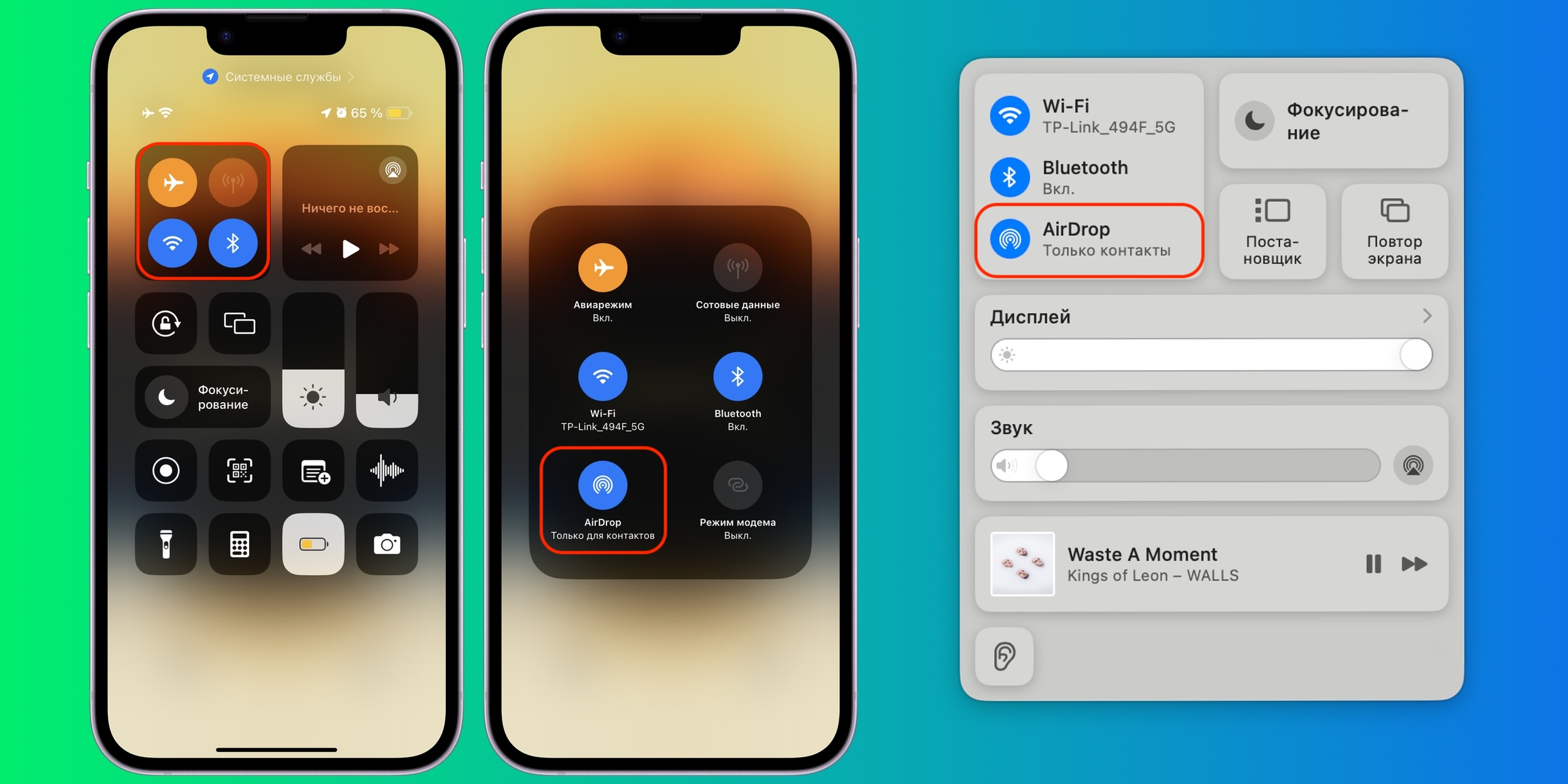
Почему не работает AirDrop: есть запрет на обнаружение

Функция может не работать, потому что банально выключена. Всего есть три возможных состояния: обнаружение отключено, доступно только для контактов или для всех. Проверьте и убедитесь, что выбрано одно из последних двух.

  • На iOS вызовите «Пункт управления», задержите палец на иконке Wi-Fi, затем щёлкните AirDrop и выберите «Только для контактов» или «Для всех на 10 минут».
  • В macOS откройте «Пункт управления» через строку меню, кликните AirDrop → «Только контакты» или «Все».

4. Отключены Wi-Fi и Bluetooth
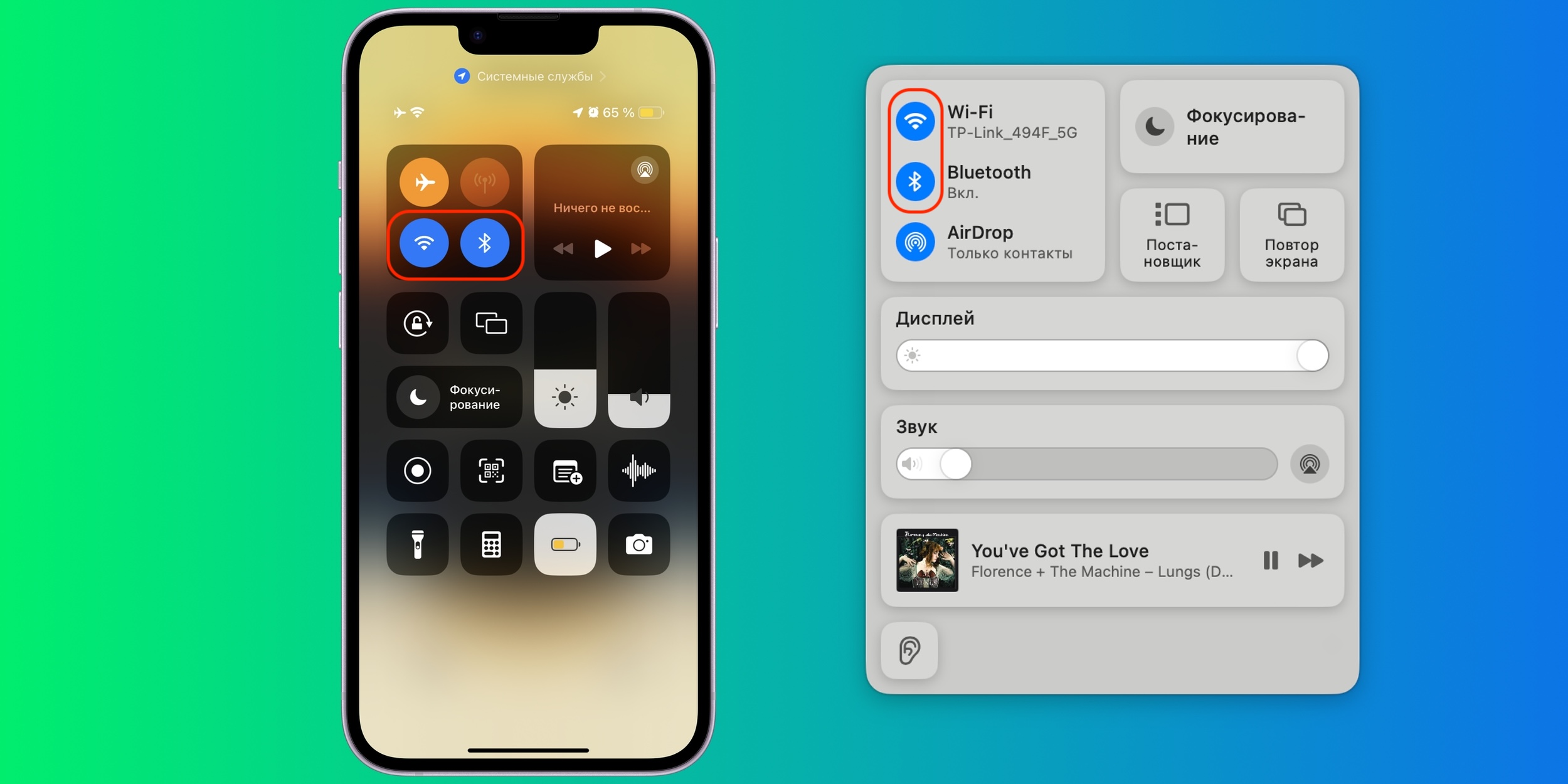
Почему не работает AirDrop: отключены Wi-Fi и Bluetooth

Работа AirDrop основана на Wi-Fi и Bluetooth, поэтому в случае ошибок проверьте, активны ли эти модули. Если они включены, попробуйте отключить и заново активировать их.

  • На iOS-девайсах это легко сделать через «Пункт управления», нажав на соответствующие иконки.
  • В macOS аналогично воспользуйтесь «Пунктом управления».

5. Включён режим модема
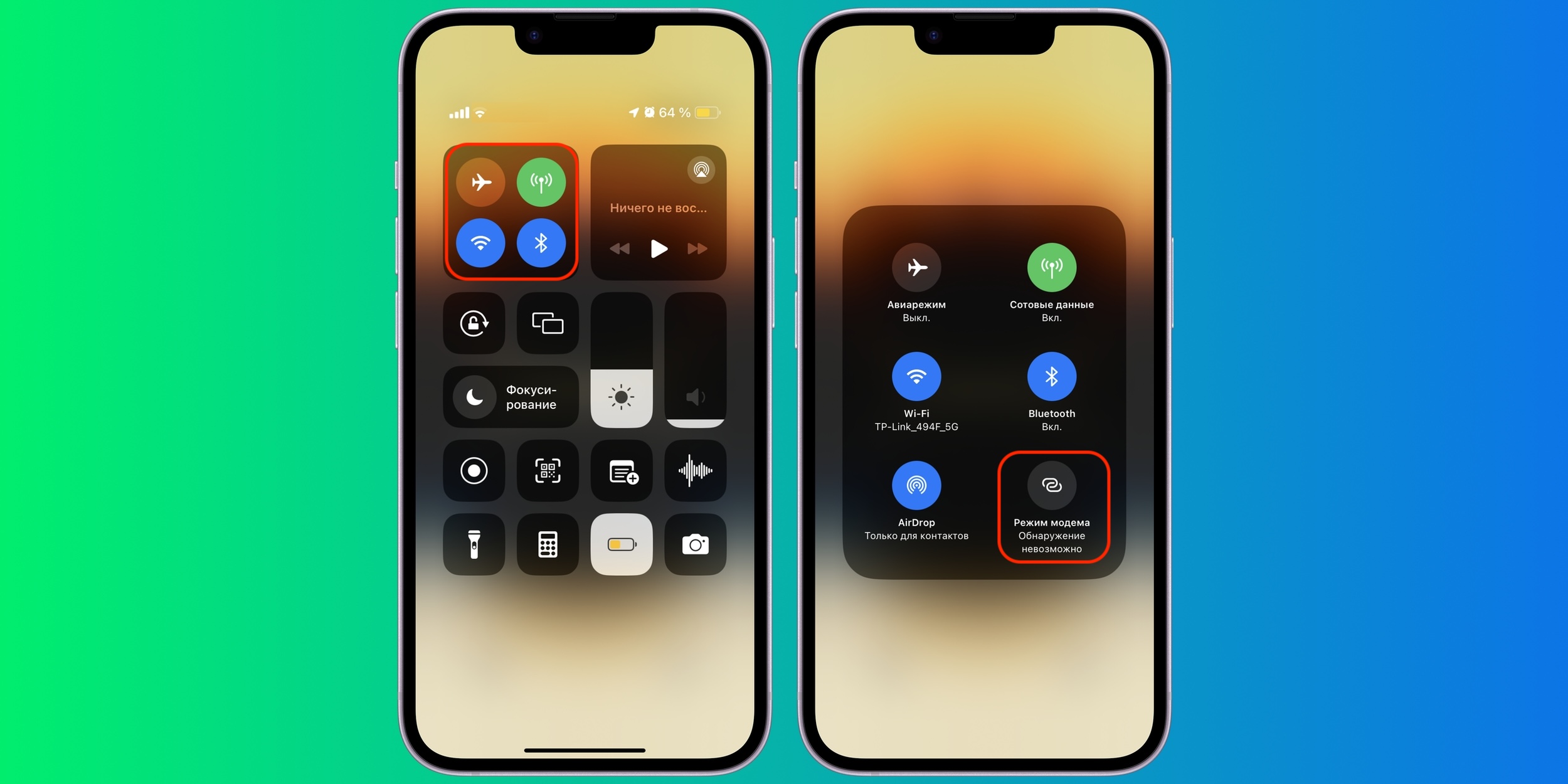
Почему не работает AirDrop: включён режим модема

А вот в случае с раздачей интернета всё наоборот: когда эта опция активна, AirDrop может не работать. При сбоях обнаружения или передачи режим модема лучше отключить.

Для этого вызовите «Пункт управления», сделайте долгий тап по плитке с сетевыми интерфейсами и коснитесь значка «Режим модема». Нужно, чтобы надпись под ним сменилась на «Обнаружение невозможно».

6. Включён VPN
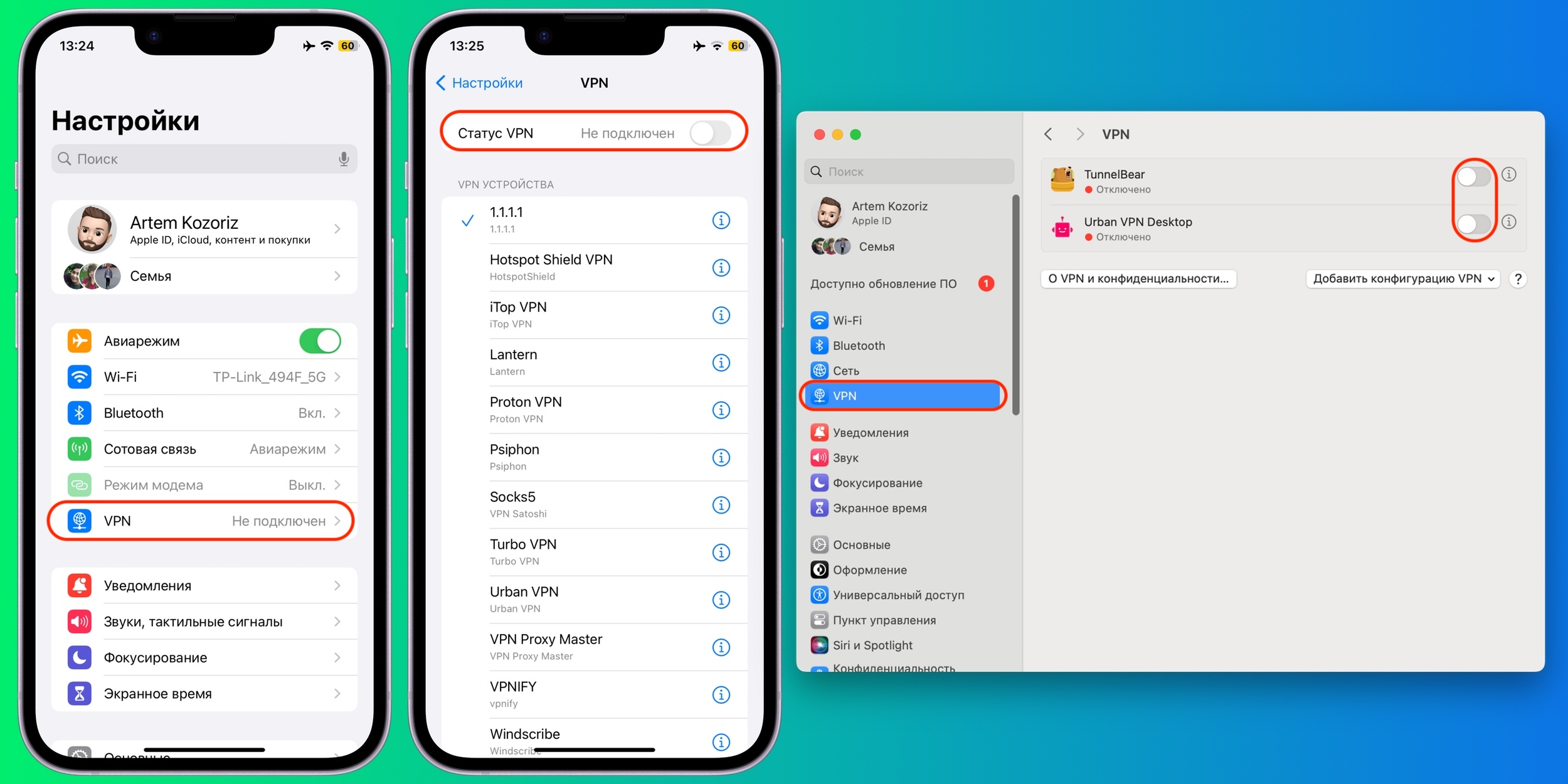
Почему не работает AirDrop: включён VPN

Для работы AirDrop устройства должны находиться в одной сети, а включённый VPN делает поиск и соединение невозможными. По крайней мере если опция активна на мобильном устройстве.

Для отключения на iOS-гаджетах и на Mac перейдите в «Настройки» → VPN и переведите тумблер в неактивное состояние.

7. Включён режим фокуса
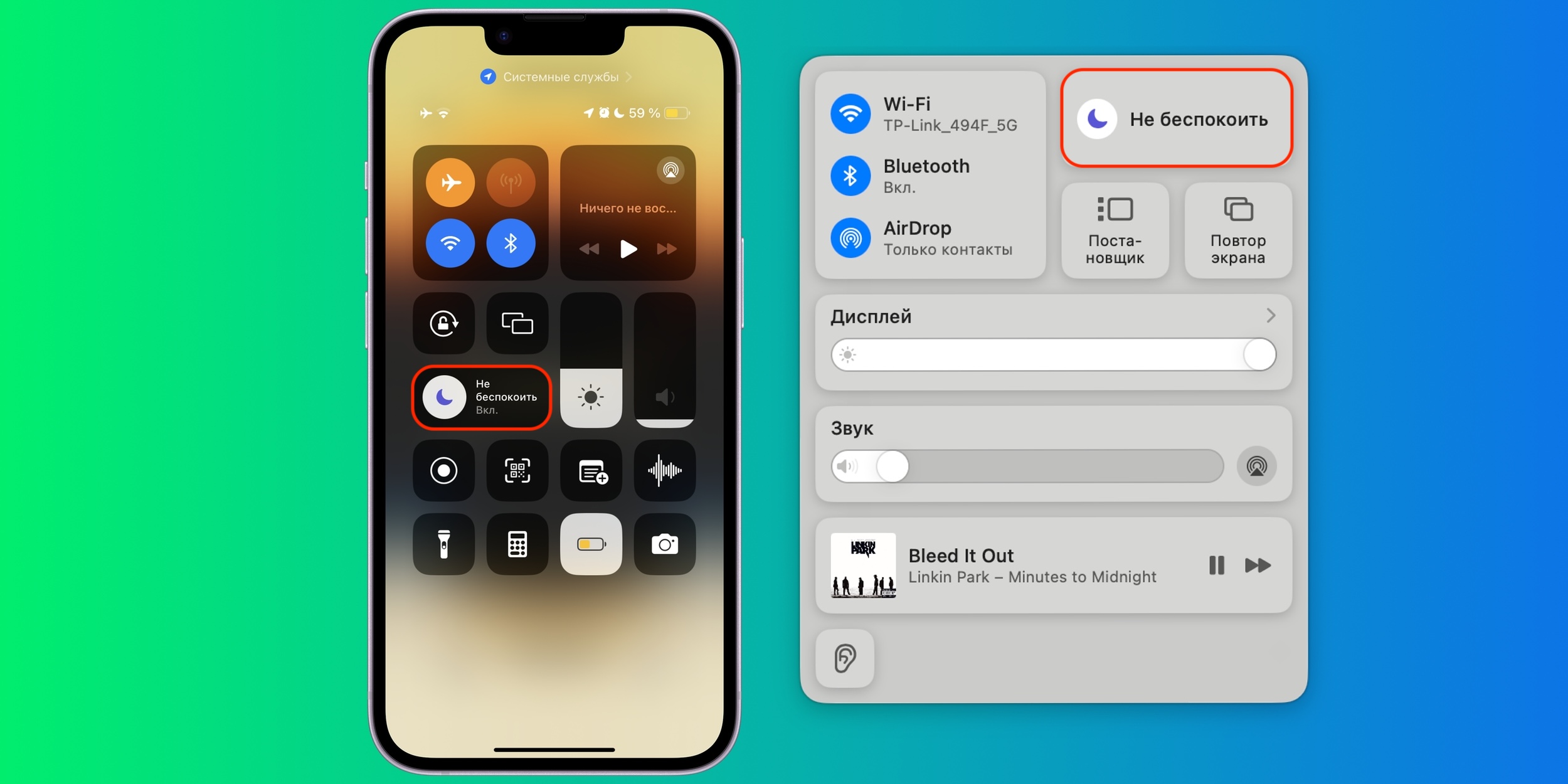
Почему не работает AirDrop: включён режим фокуса

Когда на устройстве включены функция фокусировки или режим «Не беспокоить», все уведомления блокируются. В том числе и предложения принять файл по AirDrop. Для успешной передачи необходимо выключить фокусировку.

Независимо от устройства функция отключается через «Пункт управления»: вызовите его и нажмите на значок полумесяца.

8. Устройства далеко друг от друга

Когда сети Wi-Fi недоступны, для обнаружения гаджетов используется Bluetooth. И если они находятся не рядом, особенно в местах с больших количеством помех, AirDrop может не срабатывать. Попробуйте поднести устройства ближе — если проблема в этом, то всё должно получиться.

9. Произошёл программный сбой

Причиной ошибки может быть пустяковый сбой ОС или установленных приложений. Так что не лишним будет перезагрузить оба устройства, чтобы исключить данную проблему. Для этого:

  • На iPhone или iPad зажмите вместе кнопку блокировки и одну из клавиш громкости, а затем потяните ползунок «Выключить». Подождите около 30 секунд и включите устройство, зажав кнопку блокировки.
  • На Mac перейдите в меню Apple → «Перезагрузить».

10. Случился сбой iCloud
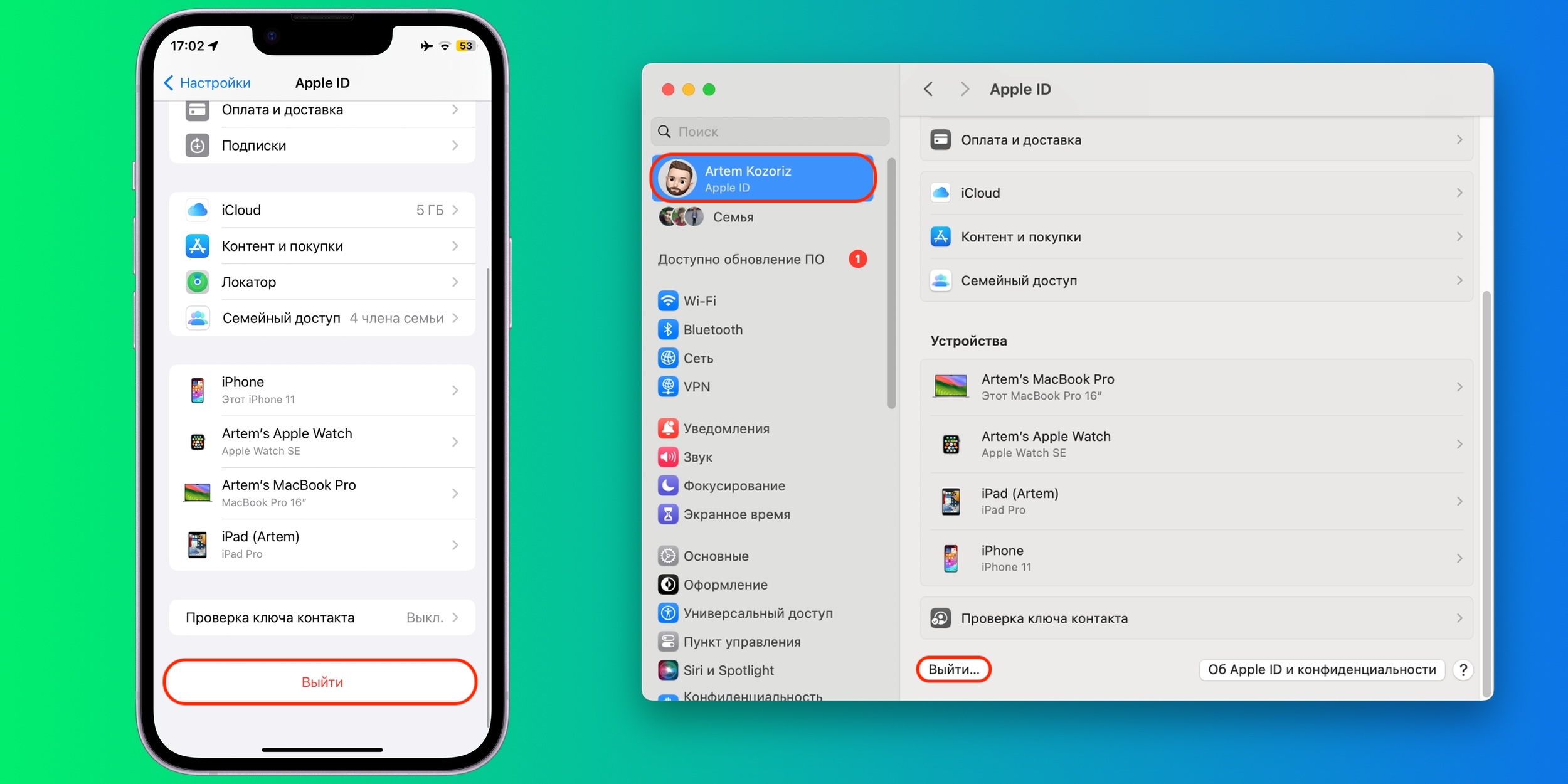
Почему не работает AirDrop: случился сбой iCloud

AirDrop — это часть экосистемы iCloud, и в редких случаях опция может не работать из-за ошибок входа. Решением будет просто перелогиниться в свой аккаунт Apple ID.

  • На iOS откройте «Настройки» → Apple ID и в самом низу выберите «Выйти». Подтвердите действие вводом пароля от своего аккаунта, а затем здесь же повторно войдите в него.
  • На Mac откройте «Настройки» → Apple ID, кликните «Выйти», вбейте пароль, после чего заново авторизуйтесь.

11. AirDrop отключён в настройках экранного времени
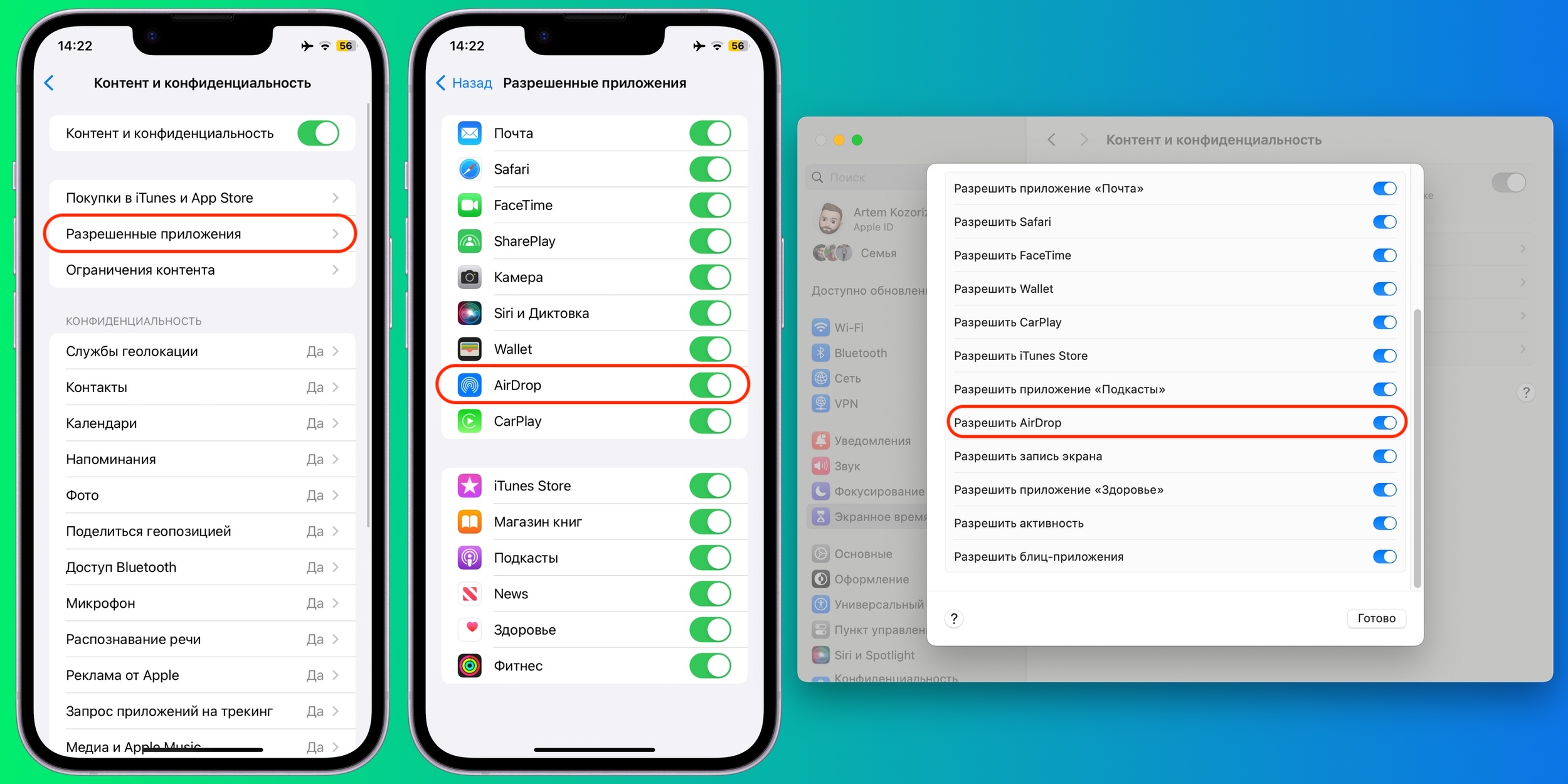
Почему не работает AirDrop: AirDrop отключён в настройках экранного времени

Если используете на устройстве «Экранное время», ошибки обнаружения могут быть вызваны запретом AirDrop в настройках конфиденциальности. Проверить и отключить это можно следующим образом:

  • На iOS откройте «Настройки» → «Экранное время» → «Контент и конфиденциальность» → «Разрешённые приложения». Убедитесь, что тумблер AirDrop включён. Если нет — переведите его в активное положение.
  • На Mac путь тот же: «Настройки» → «Экранное время» → «Контент и конфиденциальность» → «Разрешённые приложения». Ищите переключатель AirDrop и включайте его, если он неактивен.

12. Есть запрет в брандмауэре
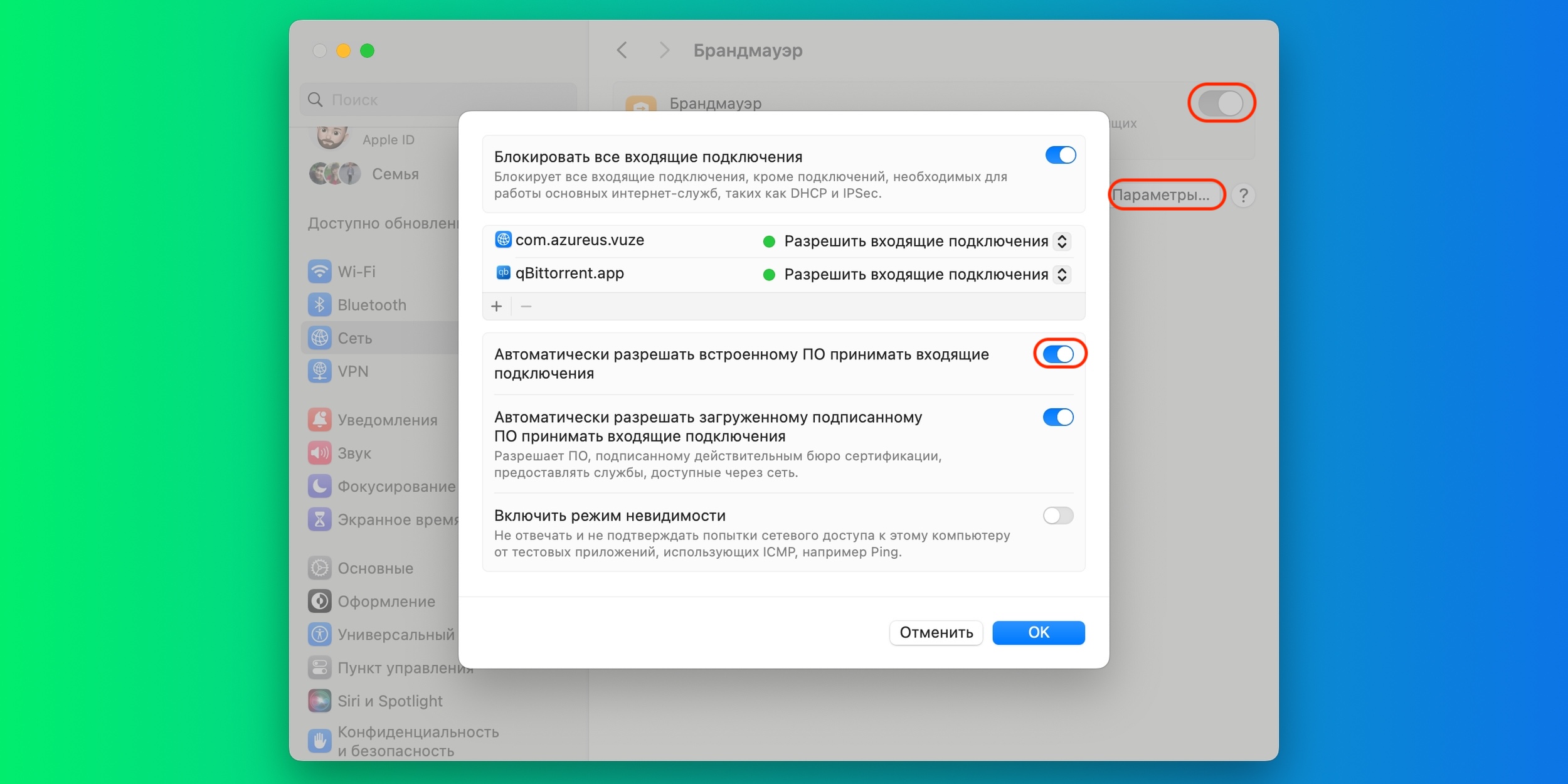
Почему не работает AirDrop: есть запрет в брандмауэре

На компьютерах Mac проблема может быть во встроенном брандмауэре, который блокирует входящие соединения и делает нормальное функционирование AirDrop невозможным. Для решения нужно активировать входящие подключения или полностью отключить брандмауэр.

Для этого откройте «Настройки» → «Сеть» → «Брандмауэр» и потяните его тумблер. Либо кликните «Параметры» и убедитесь, что активен переключатель «Автоматически разрешать встроенному ПО принимать входящие подключения».

13. Есть ошибки ПО
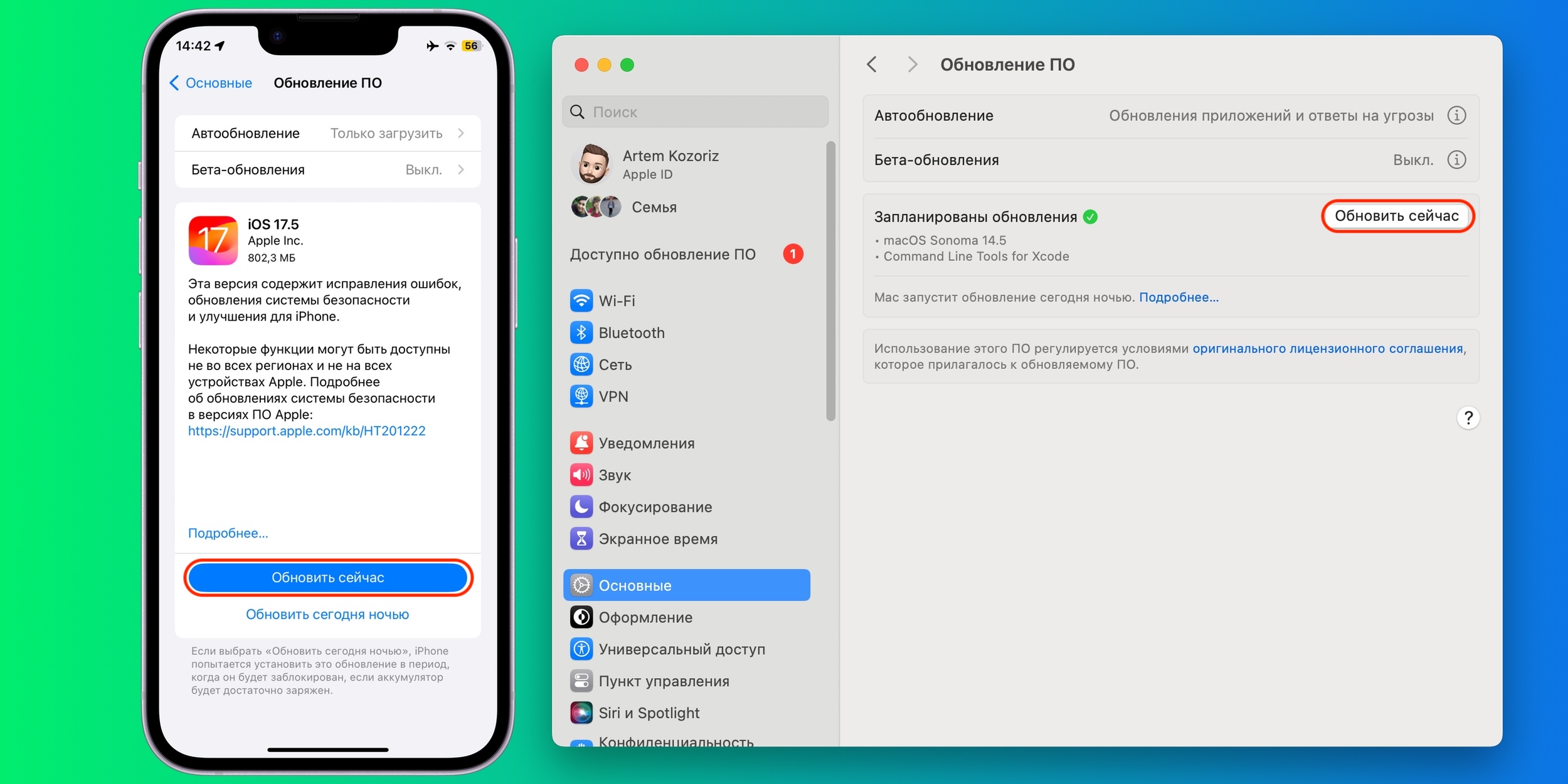
Почему не работает AirDrop: есть ошибки ПО

Ещё одна причина, по которой может не работать AirDrop, — это баги в самой iOS или macOS. Такое часто случается с новыми версиями операционных систем. Как правило, разработчики сразу же пытаются устранить ошибки в последующих обновлениях, так что решением будет проверить и установить доступные апдейты. Для этого в iOS и на Mac действия одинаковые.

Перейдите в «Настройки» → «Основные» → «Обновление ПО». При наличии свежей версии жмите «Обновить сейчас».


Ещё больше полезных советов для Apple-устройств
🍏
8 раздражающих функций iPhone, которые можно исправить
15 способов очистить память на iPhone и iPad
4 способа защитить iPhone на случай кражи
Обложка: Анна Исаченко / Лайфхакер
Если нашли ошибку, выделите текст и нажмите Ctrl + Enter

Лучшие предложения

15 аксессуаров для велосипеда, которые стоит купить перед новым сезоном

15 аксессуаров для велосипеда, которые стоит купить перед новым сезоном

Забираем недорогие амортизирующие кроссовки от Li-Ning с высоким рейтингом

Забираем недорогие амортизирующие кроссовки от Li-Ning с высоким рейтингом

8 дофаминовых гаджетов для рабочей зоны, которые будут радовать глаз

8 дофаминовых гаджетов для рабочей зоны, которые будут радовать глаз

Часы OnePlus Watch 4

Со скидкой 37% отдают новинку OnePlus Watch 4 на AliExpress

5 пылесосов от Roborock с дополнительной скидкой Лайфхакера

5 пылесосов от Roborock с дополнительной скидкой Лайфхакера

Самую популярную болгарку от Yofidra отдают с приятной скидкой

Самую популярную болгарку от Yofidra отдают с приятной скидкой

10 товаров с маркетплейсов, достойных внимания на этой неделе

10 товаров с маркетплейсов, достойных внимания на этой неделе

QLED-телевизор от Hyundai

Надо брать: 50-дюймовый QLED-телевизор от Hyundai с Android TV

Это интересно
Обзор Honor Pad X8b

Обзор Honor Pad X8b — бюджетного планшета с отличной автономностью

Что нужно знать о кислородном пятновыводителе «Елизар»: 3 главных вопроса

Что нужно знать о кислородном пятновыводителе «Елизар»: 3 главных вопроса

Почему после похудения килограммы возвращаются и как этого избежать

Почему после похудения килограммы возвращаются и как этого избежать

Что такое «карта родинок» и зачем её составляют

Что такое «карта родинок» и зачем её составляют

Комментарии
Ростислав Григорьев
24.11.24 07:50
Спасибо! Помог одиннадцатый пункт)
Что вы могли пропустить
Xiaomi показала игровой смартфон Redmi K90 Max с вентилятором и батареей на 8 550 мА·ч
0
17:37
Новости
Устройства
6 камер, 2 перископа: Oppo представила уникальный фотофлагман Find X9 Ultra
0
16:50
Новости
Устройства
21:9 в ChatGPT: OpenAI тихо включила новую модель генерации изображений Images V2
0
16:40
Новости
Технологии
Что лучше — eSIM или физическая сим-карта
0
16:00
Ликбез
Технологии
Apple упростит iPhone 18 и приблизит его к более доступным версиям
0
13:45
Новости
Устройства
8 дофаминовых гаджетов для рабочей зоны, которые будут радовать глаз
0
13:00
Покупки
Устройства
Dyson выпустила компактную и доступную версию фена Supersonic — модель Travel
0
12:50
Новости
Устройства
Цены вырастут: Минпромторг определился с размером технологического сбора на электронику
0
12:40
Новости
Технологии
Huawei представила Watch Fit 5 и 5 Pro — яркие смарт-часы с ЭКГ
0
10:51
Новости
Устройства
Конец эпохи: Тим Кук уходит с поста генерального директора Apple
0
09:40
Новости
Технологии
Наушники с ANC внутри смарт-часов: Huawei представила Watch Buds 2
0
Вчера
Новости
Устройства
Huawei представила Pura X Max — широкую раскладушку с обновлённым дизайном и улучшенными камерами
0
Вчера
Новости
Устройства
Перископ на 200 Мп и антибликовый экран: Huawei представила флагманскую серию Pura 90
0
Вчера
Новости
Устройства
Как перенести данные с Google Drive на «Яндекс Диск» или в другое облако
0
Вчера
Технологии
Технологии
Эксперты рассказали, как долго продлится дефицит оперативной памяти в мире
0
Вчера
Новости
Технологии

Новые комментарии

Аватар автора комментария
Артём Козориз7 минут назад

0 / 0

Это да, неудобно.
Что лучше — eSIM или физическая сим-карта
Аватар автора комментария
Артём Козориз10 минут назад

0 / 0

Ну, вдруг понадобится ещё один номер —возможно проще будет eSIM.
Что лучше — eSIM или физическая сим-карта
Аватар автора комментария
Хелен16 минут назад

0 / 0

Отличный рецепт,приготовила его на РАДОНИЦА, очень 😋 вкусно!
Яблочный пирог на сковороде
Аватар автора комментария
Тимур55 минут назад

0 / 0

ОКАК
Окак: в Brand Analytics назвали 25 самых популярных мемов 2025 года
Как покупать всё, что хочется, не выходя за рамки бюджета: 7 правил разумного шопинга 

Как покупать всё, что хочется, не выходя за рамки бюджета: 7 правил разумного шопинга 

Лайфхакер
Информация
О проектеРубрикиРекламаРедакцияВакансииО компании«Авторизация»
Подписка
TelegramВКонтактеTwitterViberYouTubeИнициалRSS
Правила
Пользовательское соглашениеПолитика обработки персональных данныхПравила применения рекомендательных технологийПравила сообществаСогласие на обработку персональных данныхСогласие для рекламных рассылокСогласие для информационной программы
18+Копирование материалов запрещено.
Издание может получать комиссию от покупки товаров, представленных в публикациях