Лайфхакер
Лайфхакер
Лучшее
Новости
Жизнь
Рецепты
Здоровье
Кино
Технологии
Покупки
Лучшее
Новости
Жизнь
Рецепты
Здоровье
Кино
Технологии
Покупки
Куда поехать на выходные
Розовый октябрь
Добрые новости
Стыдные вопросы
Есть мнение
Норм или стрём
Личный опыт
Объясняем за минуту
Windows
24 декабря 2015

10 возможностей «Проводника» Windows, которые изменят вашу жизнь

«Проводник» — это ключевой компонент Windows, который каждый день, каждый час, каждые несколько минут использует большинство пользователей. Но к сожалению, далеко не все знают о его полезных возможностях. Не стоит обманываться его внешней простотой. Этот инструмент способен на многое!
Фото автора Артём Козориз
Артём Козориз

Автор Лайфхакера

Проводник Windows

Открытие ISO-образов

Даже в Windows 7 для открытия образов дисков нужны были сторонние приложения. Но в Windows 8 Microsoft добавила нативную поддержку формата ISO, и теперь вы можете монтировать образы этого типа прямо в «Проводнике», выбрав соответствующий пункт контекстного меню (правый клик на файле — «Монтировать»).

👌 В телеграм-канале «Лайфхакер» лучшие статьи о том, как сделать жизнь проще.

⚡ Новости из мира гаджетов, обзоры, гайды и не только — в телеграм-канале «Технологии | Лайфхакер».

Перемещение и копирование файлов из адресной строки
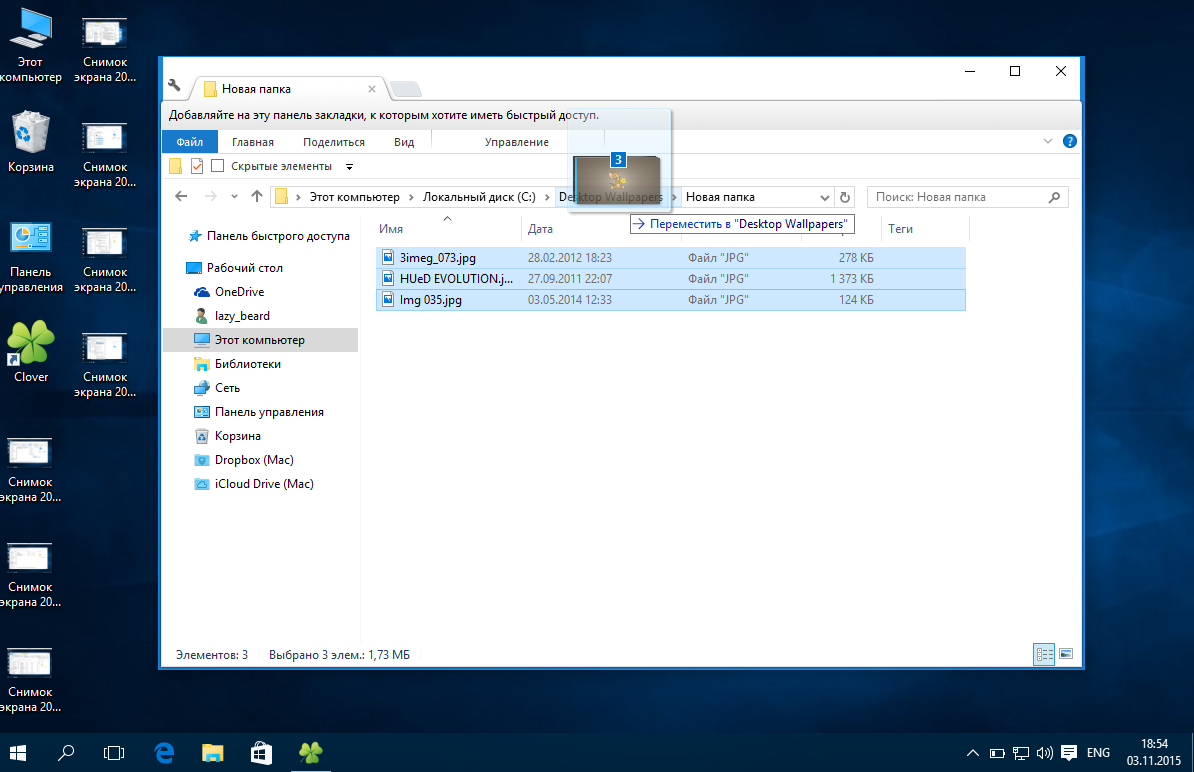
Проводник Windows: перемещение и копирование файлов из адресной строки

Иногда при распаковке файлов из архивов получается слишком много вложенных папок, и, чтобы упростить навигацию по ним, мы удаляем несколько промежуточных папок. Вырезаем нужные файлы, переходим на уровень выше, потом опять возвращаемся и повторяем процедуру нужное количество раз. Продвинутые пользователи открывают два окна рядом и перетаскивают файлы из одного в другое. Но есть более простой способ перемещения — с помощью адресной строки. Находясь во вложенной папке, достаточно просто выделить нужные файлы (или папки) и перетащить их на имя родительской папки в адресной строке.

Если перетащить элементы не в адресную строку, а в папку или на рабочий стол, можно создать ярлык. А если при этом удерживать клавишу Ctrl, выбранные файлы или папки будут скопированы.

Добавление тегов и комментариев к файлам
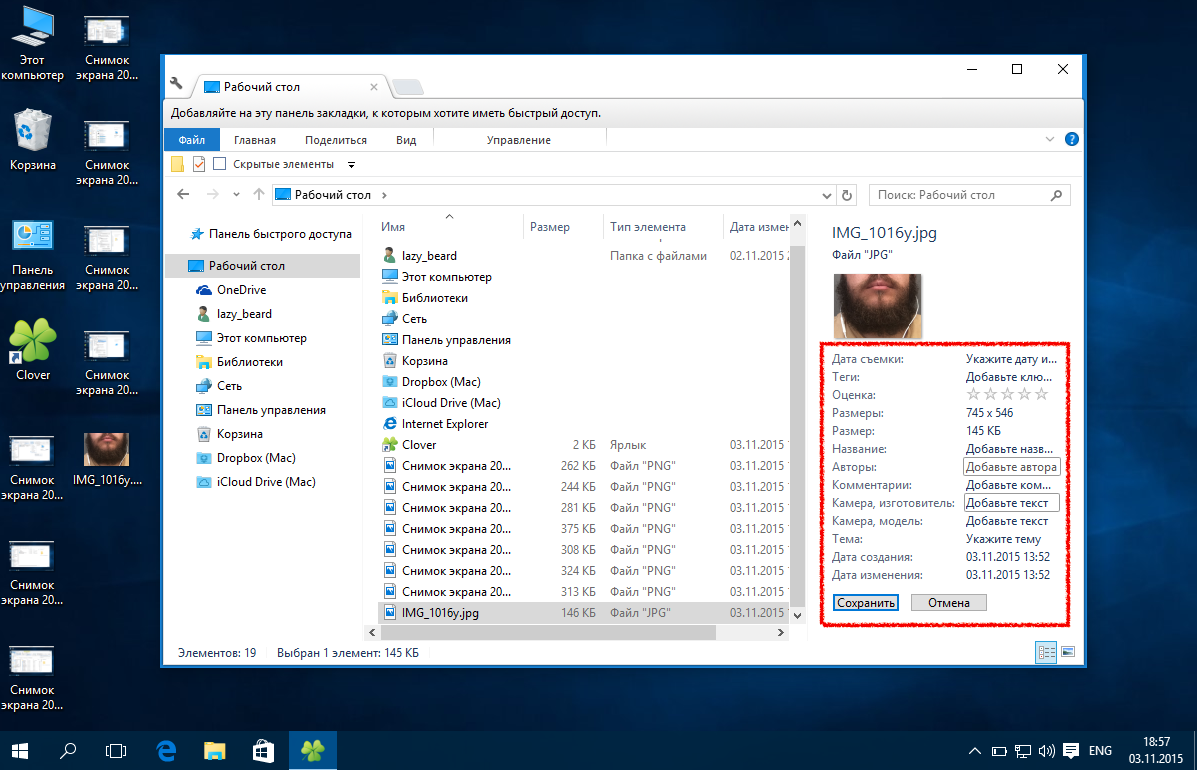
Проводник Windows: добавление тегов и комментариев к файлам

Ещё со времён Windows 7 при выделении файла открывается информация о нём (если включена «Область сведений»): теги, комментарии, авторство и прочие данные. Причём все их можно править прямо здесь, хоть это и не совсем очевидно.

Отображение полного пути в заголовке окна
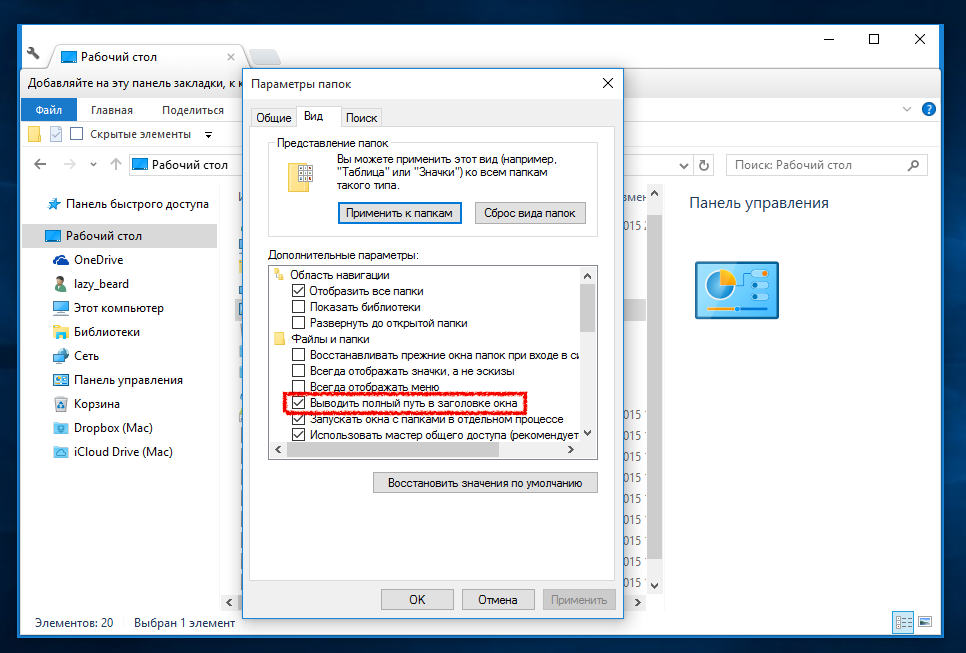
Проводник Windows: отображение полного пути в заголовке окна

Когда активно работаешь с файлами в «Проводнике», бывает полезно видеть путь к тем или иным папкам: это позволяет лучше ориентироваться. В старых версиях Windows он отображался по умолчанию, но начиная с Windows 7 эту опцию убрали. Похожую можно включить в параметрах папок: «Вид» — «Параметры» — «Вид» — «Выводить полный путь в заголовке окна».

Если полумеры не для вас, воспользуйтесь Classic Shell — утилитой, которая возвращает Windows множество привычных функций, включая классическое меню «Пуск».

Отображение карты сети

Раньше карта сети давала визуальное представление и схему подключения всех устройств вашей сети. При наведении курсора на любое из устройств отображался его IP- и MAC-адрес, что было удобно при решении различных проблем. В Windows 8 Microsoft убрала эту функцию, но с помощью «Проводника» можно кое-что придумать.
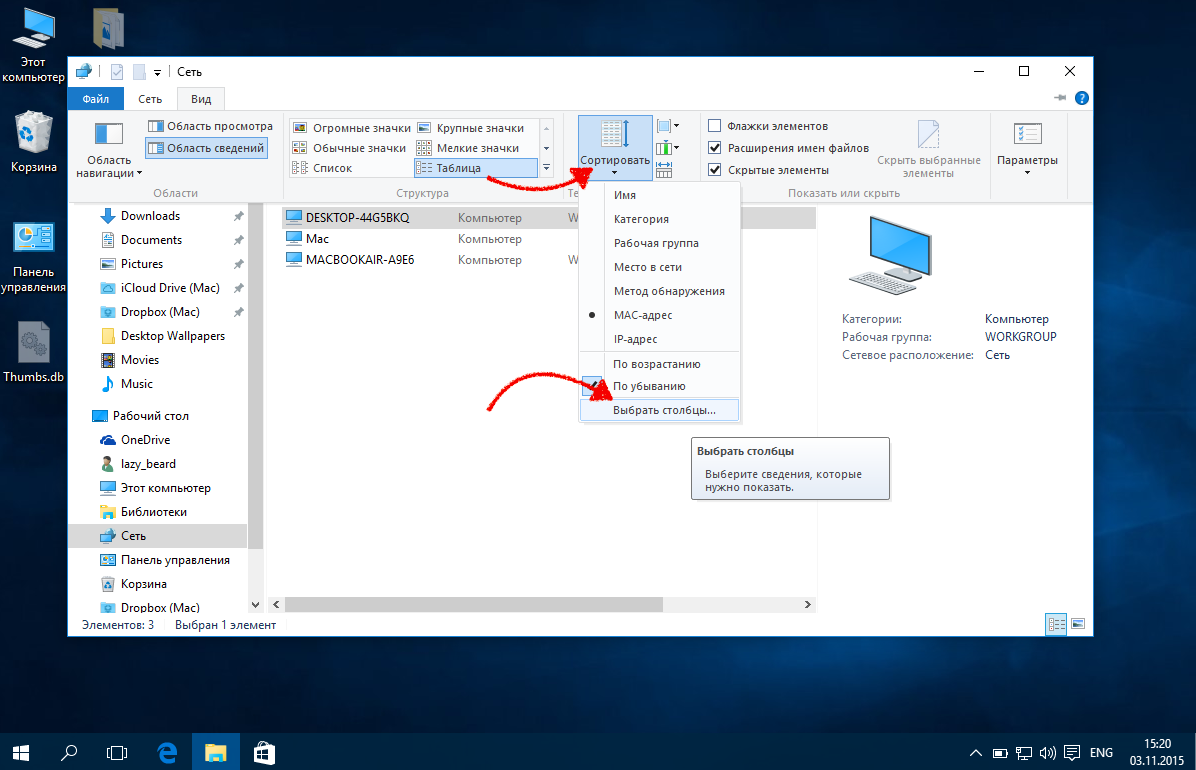
Проводник Windows: отображение карты сети

Открываем «Проводник» и выбираем в боковой панели «Сеть». Через меню «Вид» переключаемся в режим «Таблица», жмём «Сортировать» и «Выбрать столбцы». Остаётся добавить столбцы «IP-адрес» и «MAC-адрес», а затем обновить страницу.

Расширенное меню «Отправить»

Меню «Отправить» — скучное и унылое, им вообще мало кто пользуется, а зря. Если вызвать контекстное меню, удерживая при этом клавишу Shift, то в меню «Отправить» откроется гораздо больше доступных пунктов, включая папки библиотек.
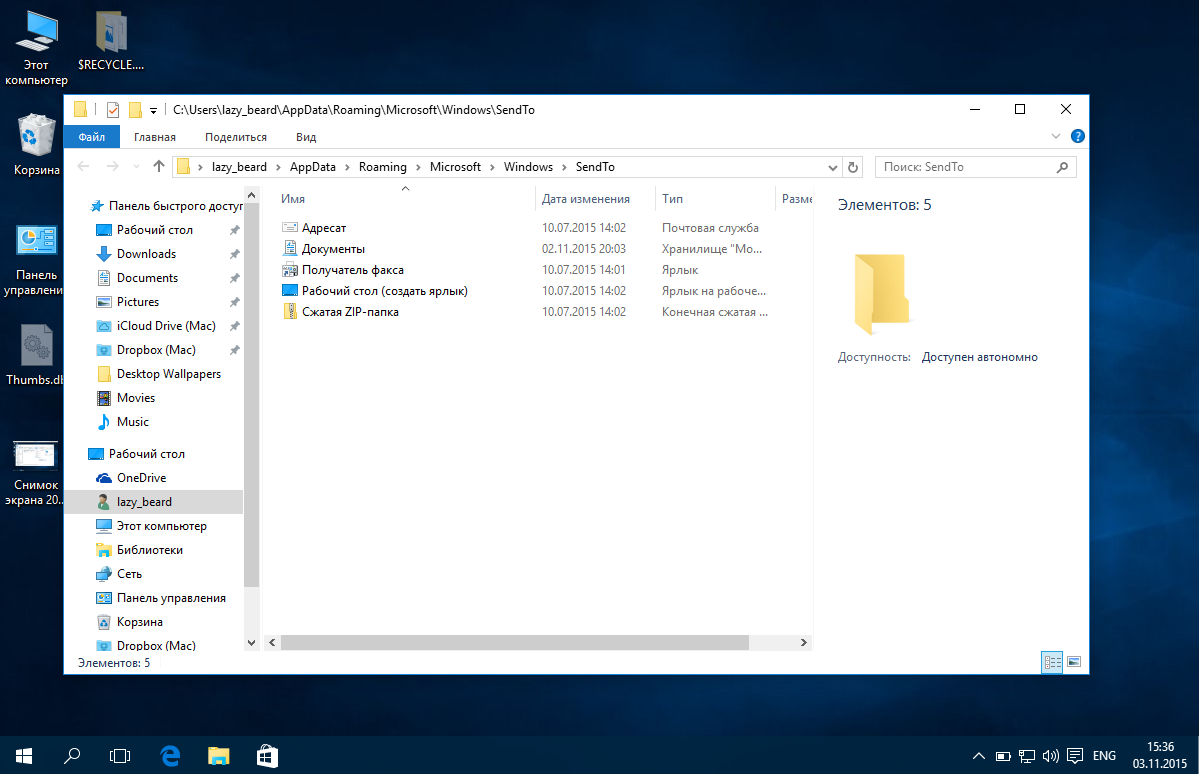
Проводник Windows: расширенное меню «Отправить»

Более того, вы можете настроить это меню, добавив часто используемые папки. Просто нажмите Win + R и вставьте туда shell:sendto, а затем добавьте в открывшийся каталог нужные папки.

Шорткаты на панели быстрого доступа

Если вы часто пользуетесь возможностями «Проводника», открывая нужное через ленту, то есть способ сэкономить ваше время. Добавьте нужные действия на панель быстрого доступа, сделав правый клик на любом элементе и выбрав соответствующий пункт.
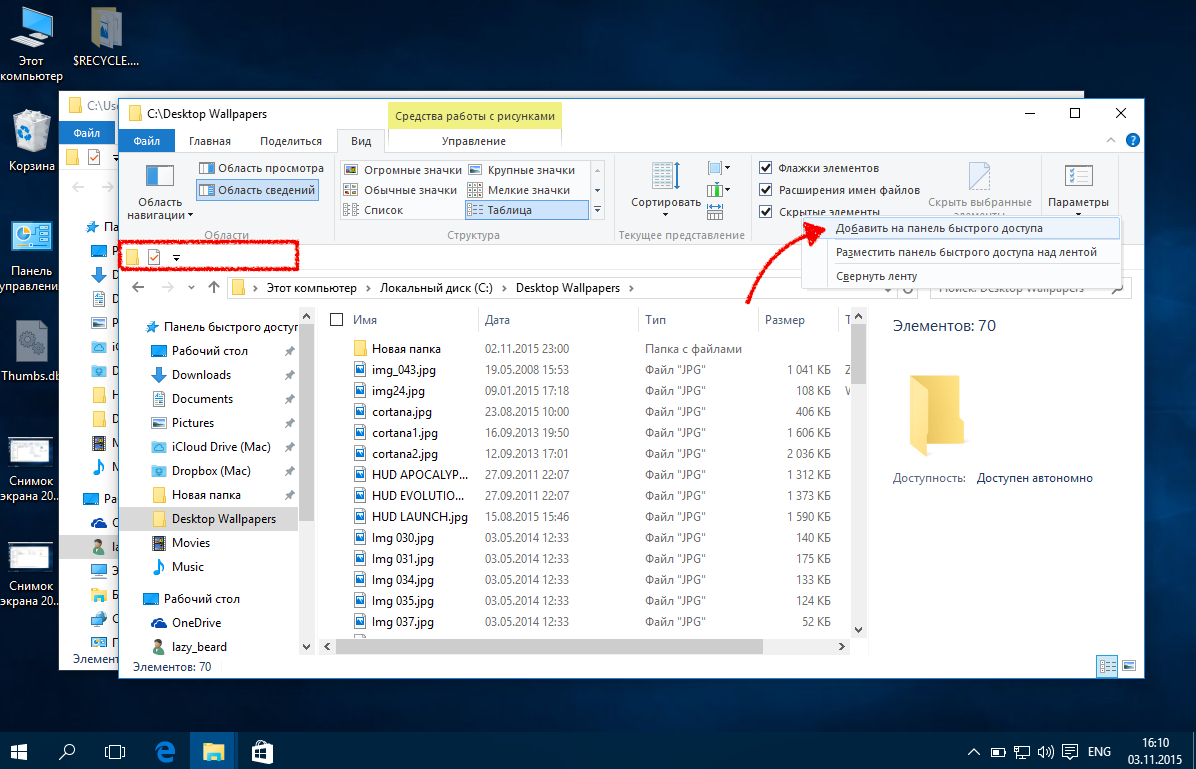
Проводник Windows: шорткаты на панели быстрого доступа

Только не забудьте включить отображение самой панели (правый клик на кнопке «Параметры» — «Разместить панель быстрого доступа под лентой»).

Использование чекбоксов для выделения

Вовсе не обязательно ограничиваться стандартными способами выделения файлов в «Проводнике» с помощью клавиш Ctrl и Shift. Для тех, кто привык работать только с мышью, есть замечательный способ выделения с помощью чекбоксов.
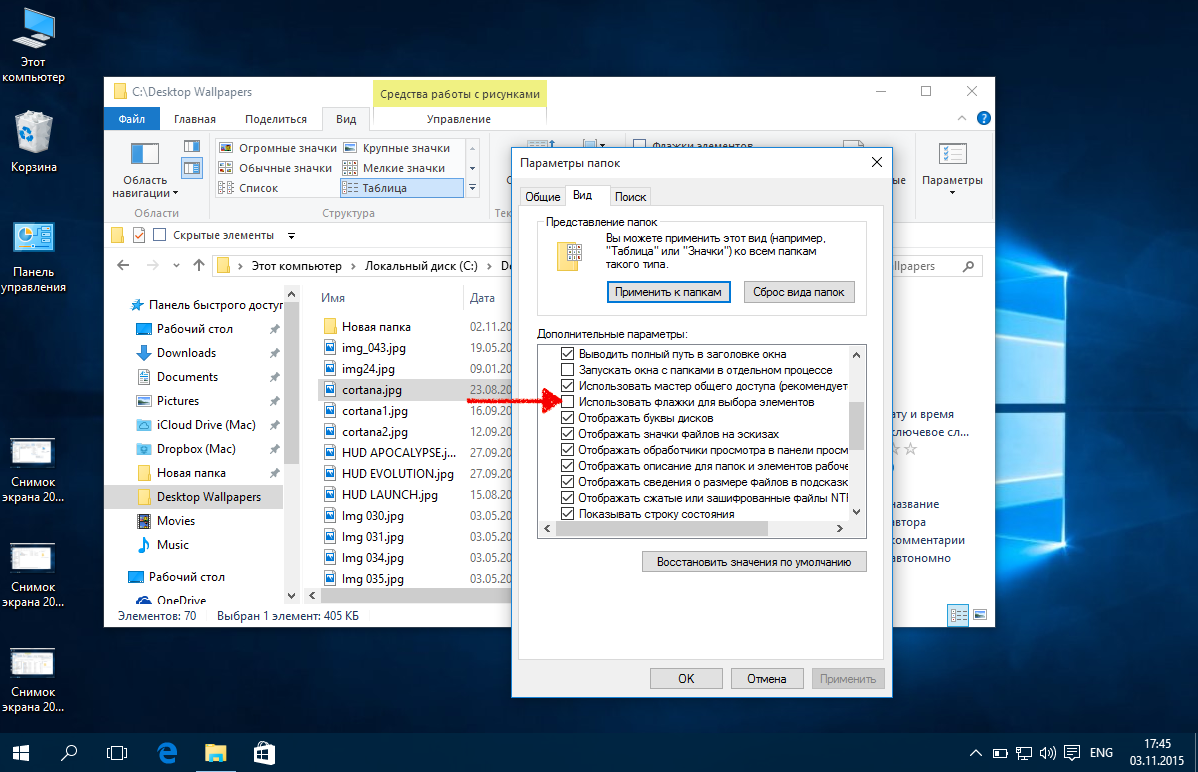
Проводник Windows: использование чекбоксов для выделения

В Windows 7 надо перейти в свойства папок и включить опцию «Использовать флажки для выбора элементов». В Windows 8 и 10 не нужно делать даже этого: соответствующая кнопка уже есть в ленте на вкладке «Вид».

Поддержка вкладок

Работа с файлами с помощью вкладок гораздо удобнее работы с отдельными окнами. И пока Microsoft не разделяет этого мнения, для использования вкладок в «Проводнике» приходится прибегать к сторонним решениям, благо они есть.
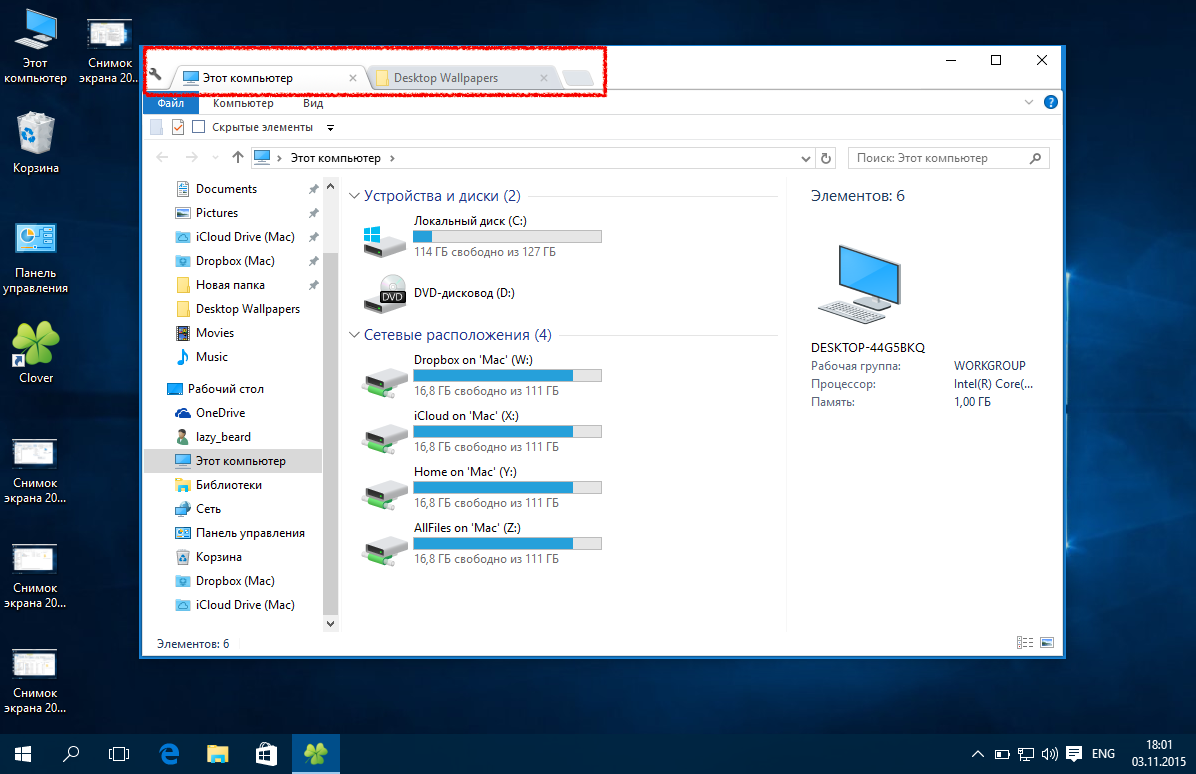
Проводник Windows: поддержка вкладок

Clover добавит в «Проводник» вкладки, к которым мы привыкли в Chrome, а также закладки. Примерно то же делает расширение QTTabBar, которое пригодится пользователям Windows 7 и более старых версий.

Отключение показа последних файлов и папок

С незапамятных времён «Проводник» запоминает часто посещаемые папки и файлы и отображает их в избранном или на панели быстрого доступа. Но этого можно избежать, сняв пару галочек в опциях.
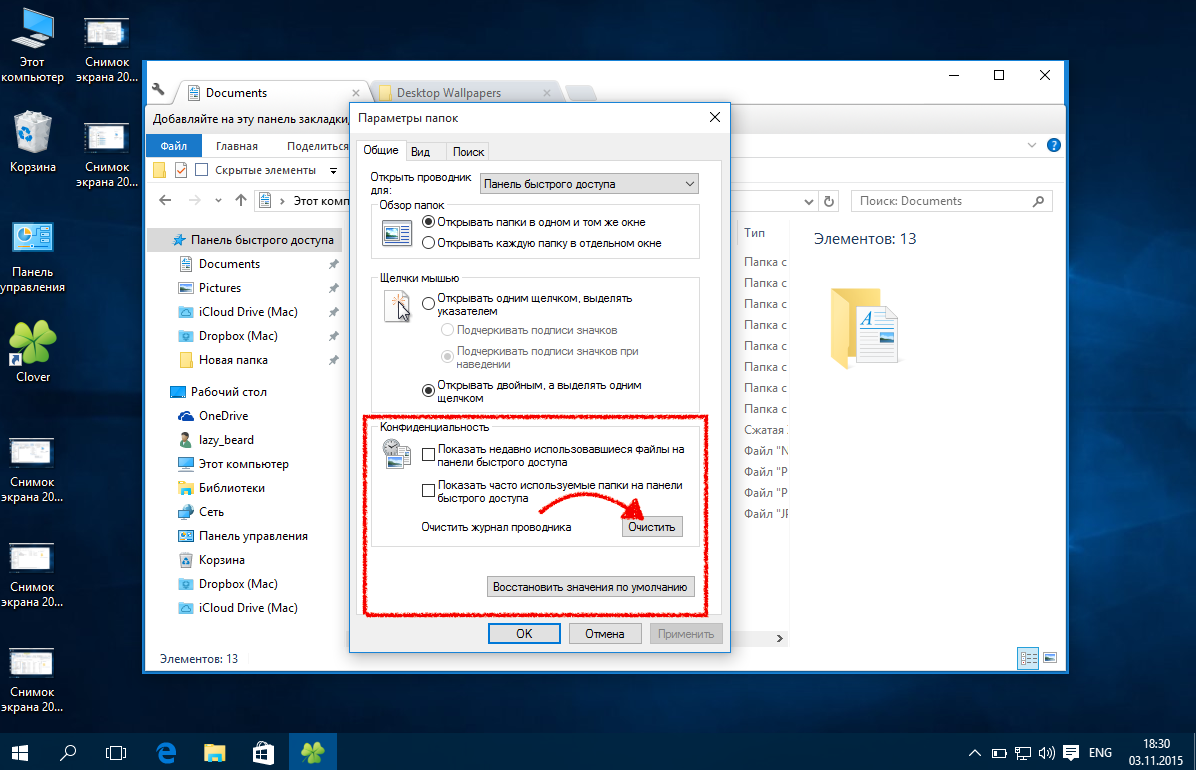
Проводник Windows: отключение показа последних файлов и папок

Жмём в меню «Вид» кнопку «Параметры» и на вкладке «Общие» снимаем обе галочки в разделе «Конфиденциальность», не забыв при этом нажать кнопку «Очистить», чтобы стереть уже собранные данные.

Бонус

И напоследок несколько полезных горячих клавиш для быстрого взаимодействия с «Проводником»:

  • Win + E — открытие нового окна «Проводника»;
  • Alt + ↑ — переход в родительскую папку;
  • Alt + P — включение панели предпросмотра;
  • Alt + Enter — отображение свойств выделенного объекта;
  • F2 — переименование объекта;
  • Shift + Del — безвозвратное удаление файла.
Обложка: Neirfy / Shutterstock.com
Если нашли ошибку, выделите текст и нажмите Ctrl + Enter
Это интересно
Экстренная контрацепция: что о ней важно знать, а во что стоит перестать верить

Экстренная контрацепция: что о ней важно знать, а во что стоит перестать верить

3 причины, почему с дачи мы всегда возвращаемся с полным багажником

3 причины, почему с дачи мы всегда возвращаемся с полным багажником

3 места в доме, которые часто захламляются 

3 места в доме, которые часто захламляются 

«Неловко спросить». Вопросы о благотворительности, которые вы стеснялись задать

«Неловко спросить». Вопросы о благотворительности, которые вы стеснялись задать

Реклама
Комментарии
Авторизуйтесь, чтобы оставить комментарий
Сергей Юхимчук
24.12.15 11:26
«Проводник» — это ключевой компонент Windows, который каждый день, каждый час, каждые несколько минут используют абсолютно все пользователи. _____________ Про абсолютно всех пользователей - это вы конечно повеселили. Вижу проводник один раз в несколько лет - когда переустанавливаю систему. Ровно до того момента как установлю Total Commander.
Laderon Ashkenazie
24.12.15 23:20
Я вижу тотал коммандер только в одном случае - фтп заливка, драться будем?
Алексей Носаченко
28.12.15 18:37
Драться конечно нет нужды, поскольку сходу можно назвать с десяток фич ЕС или DC, которые пользователям только Explorer'а и не снились, но которые способны сделать работу с файлами намного эффективнее. Не говоря уже о превосходстве в плане горячих клавиш.
Александр Андреев
01.11.16 15:39
Но что насчёт внешнего вида? Всякие тотал коммандеры выглядят уж слишком аскетично.
Михаил Василенко
02.04.20 10:46
О каком превосходстве горячих клавиш в тотале речь? Для начала изучите возможности горячих клавиш в проводнике для сравнения. 99% пользователей не знает и 10% этих клавиш.
Alexey Baranoff
26.12.15 12:30
Total Commander? Кто-то застрял во временах win3.11?
Тарас .
13.02.16 03:44
Не болтайте ерундой! Если бы не сторонний двухпанельный менеджер, ушел бы с Винды не задумываясь. Проводник Виндовс и окна - невероятно неудобно и абсурдно, по сравнению с тем же Тоталом.
Denis Popov
21.06.16 12:26
удобнее всего dolphin из KDE имхо, хочешь 2 панели, хочешь вкладки
Алексей Носаченко
28.12.15 18:24
Целиком и полностью аналогично! Правда у меня бесплатная альтернатива – Double Commander, который ничем не уступает прародителю. Только сарказм тех, кто один раз видел TC, вообще тут не уместен. Увидел за головок «Поддержка вкладок» - ого, думаю, какой прорыв!.. И тут же «пока Microsoft не разделяет этого мнения» всё поставило на прежнее место.
Максим Михайлов
19.02.16 14:38
подсказка проводник работает ПОСТОЯННО (простите господа за капс), ибо проводник, это и менеджер открытых окон, и Пуск, и панель задач и бес его знает, что на него еще повешано да, вы можете все это спрятатьизменитьпририсовать котят, но все равно он постоянно есть, постоянно запущен, постоянно работает
Михаил Василенко
02.04.20 10:44
А вот если бы пользовались проводником почаще, то знали бы, что ТС по сравнению с ним уже давно ископаемое г.
Andrii Turyk
24.12.15 13:33
А есть что-то, чтобы в проводнике окно разбивалось на 2? Как Тотал Командер, только Проводник? И не отдельное приложение, а именно плагин какой-то?
Alex Epov
24.12.15 14:14
Win+E, Win+←, Win+E, Win+→.
Dmitry Andriyankov
25.12.15 13:12
Вы сделали мой рабочий день! ))))) Предложу коллегам удалить их Far )))
Алексей Носаченко
28.12.15 18:32
Только в Фаре в отличие от сабжа f5 и f6 полезно работают. А тут смысла в этих форточках на пол-экрана вообще не понимаю. И ещё. Хорошо, ушли из этих двух половинок, возвращаемся как? нажимаем в 2 раза больше кнопок (+ движения мыши) в отличие от 1 кнопки при одноэкранном приложении.
Бармалей
25.12.15 18:09
Так окна сами залипают на пол экрана, если мышом в угол потянуть. Или схема для быстрого объяснения?
Zanzara Shans
25.12.15 07:49
Проводник изменил мою жизнь! :)
Павел Левин
25.12.15 11:27
Утилита, которая что-то возвращает из старого - это отрицание нового. Просто признайтесь, что стареете.Ⓜ
Energia-Zvezda
26.12.15 14:25
Clover 3 некорректно работает с Windows 10. Если включить опцию запуска прошлой сессии, то он постоянно зависает и выдаёт ошибки. К сожалению, разработчики прекратили развитие программы.?
Pavel Larionov
29.12.15 17:45
Alt + ↑ — переход в родительскую папку; Почему-то в тексте статьи у меня не отображается стрелка вверх. Пришлось гуглить "переход в родительскую папку". Нехватало этой кнопки в Win10. Спасибо за статью.
Тарас .
13.02.16 03:47
Забыл уже, давно разбирался, но у Clover какие-то критические косяки есть. Редко, но очень неприятно. Решил не ставить.
Тарас .
13.02.16 03:54
Проводник вижу только, когда сохраняю или загружаю файлы из интернета. И то не всегда. Мои глубочайшие соболезнования тем, кто постоянно пользуется Проводником. Ставьте Total Commander - спасёте мозг от нервного разрушения миллионов нейронов и спасёте запястье от туннельного синдрома. Как дополнение к двухпанельному файловому менеджеру Total Commander можно поставить Q-Dir - четырехпанельный файловый менеджер. Иногда чертовски удобно.
Алимжан Дуйсенбаев
31.08.16 22:10
скриншот бы, нет такого
gisaapos
04.10.17 04:40
Проводник - гуд! Отлично с самого начала было - перетаскивание мышью гигантских файлов, или целого списка файлов /Тотал коммандер умеет разве мышью одним махом?, отличная древовидная структура, отличные команды "Группировка", "Сортировка". Единственно 2 вещи не хватает - сделать вкладки, и сделать изменение цвета фона.
Что вы могли пропустить
Топовые геймерские наушники Lunacy Louder, которые никогда не разрядятся во время игры
0
19:30
Покупки
Устройства
11 отличных программ для монтажа видео
0
18:30
Ликбез
Технологии
Как на iPhone включить VoLTE и VoWiFi — и зачем это нужно
0
13:30
iOS
Ликбез
Дешевле 100 долларов: Xiaomi выпустила компактную стиралку, которая вмещает 26 футболок
0
10:46
Новости
Устройства
Бесплатно и без сложных настроек: программа MaPC позволяет запускать Windows-игры на Mac
0
10:10
Новости
Технологии
Серебряный браслет Arc мягко напомнит, когда пора отложить смартфон в сторону
0
09:29
Новости
Устройства
Новый мини-фен Xiaomi способен сушить короткие волосы за минуту
0
17 октября
Новости
Устройства
Оптимус Прайм для тяжёлых работ: в Китае показали огромного и мощного робота Neo1
0
17 октября
Новости
Технологии
Объясняем за минуту: как увеличить шрифт на телефоне
0
17 октября
Технологии
Технологии
Портал Android Authority назвал 5 смартфонов 2026 года, которые не стоит покупать
0
16 октября
Новости
Устройства
В «вечном» пауэрбанке Zero можно менять батареи и подключать новые модули
0
16 октября
Новости
Устройства
В смартфонах 7 производителей нашли брешь для перехвата данных
0
16 октября
Android
Новости
Названы устройства Honor, которые получат MagicOS 11 на базе Android 17
0
16 октября
Новости
Технологии
Журнал Time назвал 300 лучших изобретений 2026 года. Выбрали 15 самых интересных
0
16 октября
Новости
Технологии
ChatGPT научился просматривать и управлять вкладками Chrome — без лишних приложений
0
16 октября
Веб-сервисы
Новости

Новые комментарии

Аватар автора комментария
Dmitry Sizonov4 часа назад

0 / 0

Ну чо, если она столько стоит и полметра на полметра по площади, а это реально очень мало, то зачётная штука. Для маленьких квартир просто прекрасно. Да ещё 6 килограммов - вполне.
Дешевле 100 долларов: Xiaomi выпустила компактную стиралку, которая вмещает 26 футболок
Аватар автора комментария
Анастасия Савчук5 часов назад

0 / 0

Если используете ванилин, то лучше добавить совсем чуть-чуть, на кончике ножа
Тропический манговый торт — невероятно влажный и воздушный
Аватар автора комментария
Evialroot5 часов назад

0 / 0

И чем эта программа лучше, чем Heroic Launcher и Highball? Тот же Wine, те же EGS, Steam и GOG 🤔
Бесплатно и без сложных настроек: программа MaPC позволяет запускать Windows-игры на Mac
Аватар автора комментария
Елена Исупова7 часов назад

0 / 0

Какая красивая!
Учёные засняли гигантскую медузу-призрака с целой стаей рыб, путешествующих «автостопом»
Речной туризм в России: какие направления выбрать и что посмотреть

Речной туризм в России: какие направления выбрать и что посмотреть

Лайфхакер
Информация
О проектеРубрикиРекламаРедакцияВакансииО компании
Подписка
TelegramВКонтактеTwitter (X)PinterestYouTubeИнициалRSS
Правила
Пользовательское соглашениеПолитика обработки персональных данныхПравила применения рекомендательных технологийПравила сообществаСогласие на обработку персональных данныхСогласие для рекламных рассылокСогласие для информационной программы
18+Копирование материалов запрещено.
Издание может получать комиссию от покупки товаров, представленных в публикациях