Лайфхакер
Лайфхакер
Лучшее
Новости
Жизнь
Рецепты
Здоровье
Кино
Технологии
Покупки
Лучшее
Новости
Жизнь
Рецепты
Здоровье
Кино
Технологии
Покупки
Куда поехать на выходные
Розовый октябрь
Добрые новости
Стыдные вопросы
Есть мнение
Норм или стрём
Личный опыт
Объясняем за минуту
Технологии
27 января 2022

Pika — бесплатный сервис для обработки скриншотов

Несколько кликов, и красивая иллюстрация готова.
Фото автора Артём Козориз
Артём Козориз

Автор Лайфхакера

Pika — бесплатный сервис для обработки скриншотов

Многие, кому приходится иметь дело со снимками экрана, знают, что в необработанном виде они используются довольно редко. Как правило, скриншоты приходится предварительно облагораживать в каком‑нибудь графическом редакторе. К счастью, есть более простой способ, который поможет сэкономить время: сервис Pika.

⚡ Новости из мира гаджетов, обзоры, гайды и не только — в телеграм-канале «Технологии | Лайфхакер».

Он позволяет быстро обработать снимок экрана, добавив к нему подходящий фон, тень и применив различные настройки вроде скругления углов. Работает инструмент очень просто.
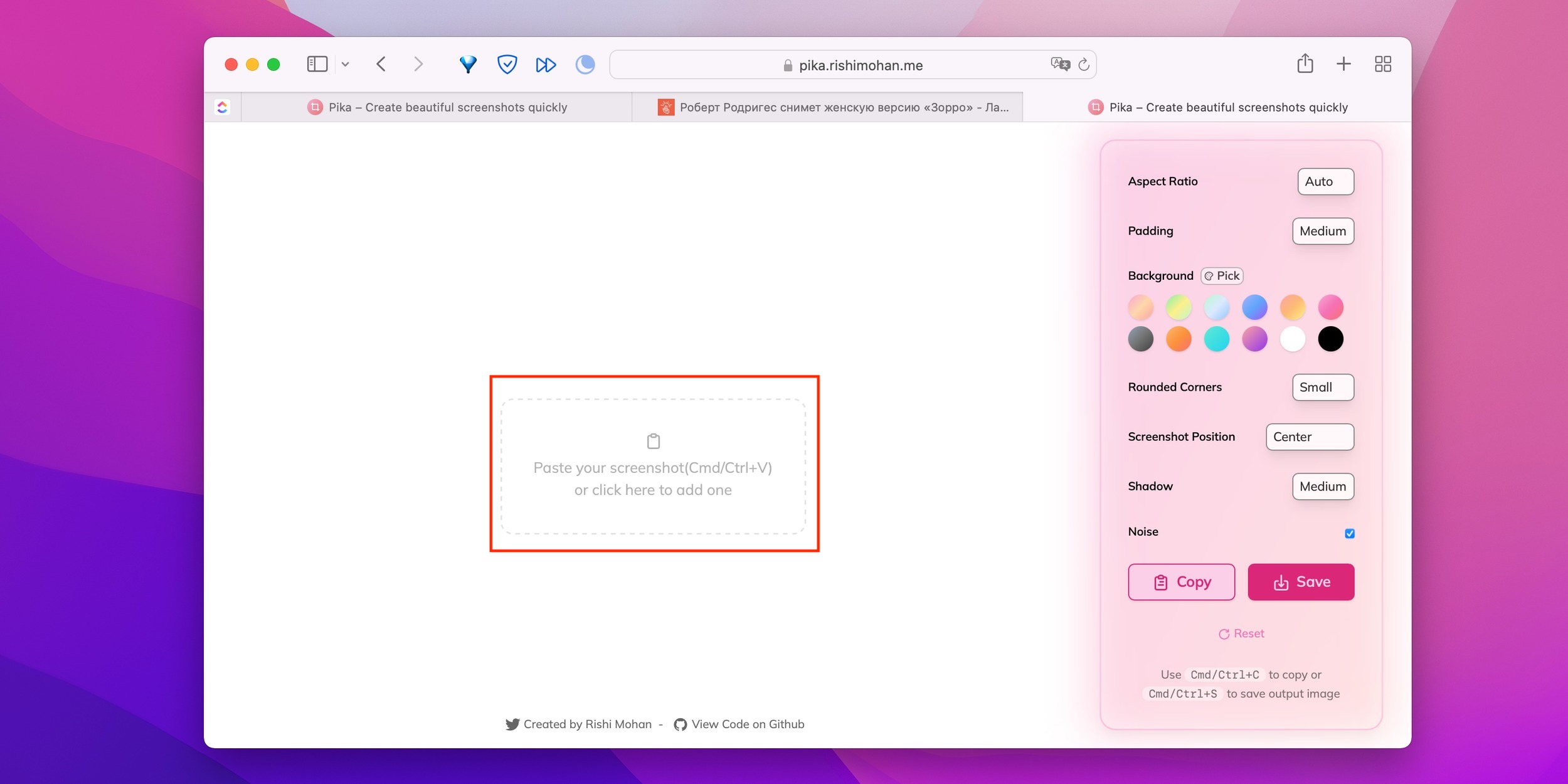
Добавьте в редактор скриншотов Pika нужное изображение

Для начала необходимо выбрать скриншот, кликнув по области в центре окна, или вставить его, предварительно скопировав нужный участок экрана, а затем нажав сочетание Ctrl + V или Cmd + V.

После этого можно приступать к обработке. Все кнопки для этого расположены на боковой панели справа. Остальная часть окна отведена для предпросмотра, где можно сразу оценить все изменения.

Как сделать красивый скриншот в редакторе Pika: используйте настройки фона

Выбор цвета фона доступен как через готовую палитру градиентов, так и вручную, по клику на кнопку Pick. Параметр Aspect Ratio отвечает за размер холста, а Padding — за количество свободного места вокруг изображения. Если выбрать для последнего None, фона не будет.
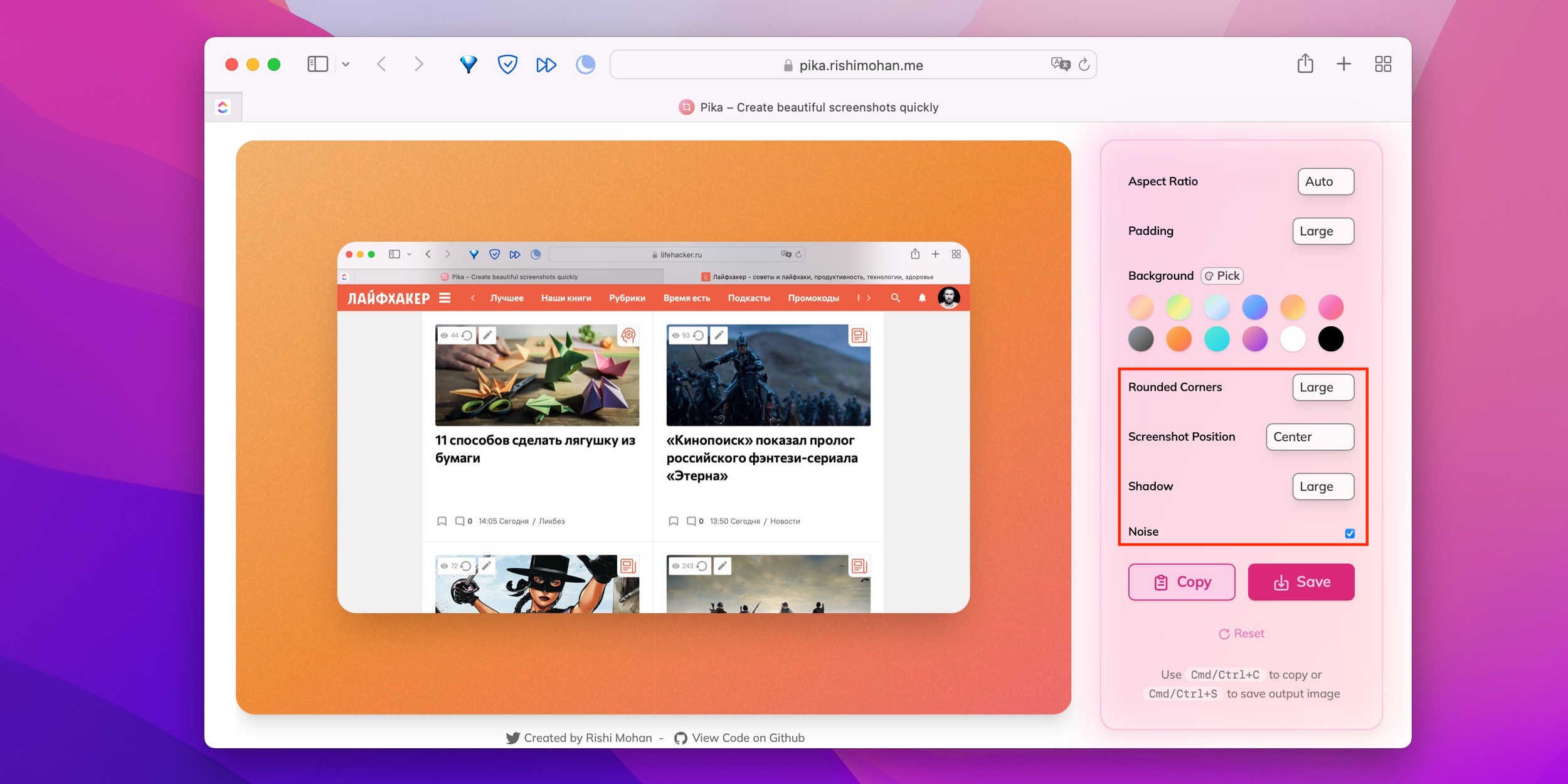
Как сделать красивый скриншот в редакторе Pika: можно скруглить углы, добавить тень и не только

Опции Rounded Corners и Screenshot Position настраивают степень скругления углов и положение скриншота на холсте соответственно. За размер тени отвечает пункт Shadow. Также можно поставить галочку напротив Noise, и тогда фон станет зернистым и более «живым».

Как сделать красивый скриншот в редакторе Pica: скопируйте или сохраните готовое изображение

Готовое изображение можно скопировать, чтобы вставить куда‑нибудь ещё, или скачать в виде PNG‑файла. В первом случае нужно кликнуть Copy или нажать Ctrl + C (Cmd + C), а во втором — Save или Ctrl + S (Cmd + S).

Сервис полностью бесплатен и не содержит рекламы.

Попробовать Pika →

Читайте также
🧐
Как сделать скриншот на Mac: исчерпывающее руководство
Как убрать водяной знак с фото
8 способов сделать скриншот в Windows 10
Обложка: Лайфхакер
Если нашли ошибку, выделите текст и нажмите Ctrl + Enter
Это интересно
Экстренная контрацепция: что о ней важно знать, а во что стоит перестать верить

Экстренная контрацепция: что о ней важно знать, а во что стоит перестать верить

5 необычных вещей, которые можно сделать в агротехклассе за один день

5 необычных вещей, которые можно сделать в агротехклассе за один день

Давайте посчитаем. Как эффективно вести семейный бюджет

Давайте посчитаем. Как эффективно вести семейный бюджет

Учебный год под контролем!

Учебный год под контролем!

Комментарии
Авторизуйтесь, чтобы оставить комментарий
Sergei
27.01.22 13:58
Какая-то хрень чесслово :) А еще очень неудобно идти на какой-то сайт, чтобы обрабатывать скриншот
Sergey Youhim
27.01.22 14:09
Что только не придумают, чтобы ShareX не устанавливать.
Что вы могли пропустить
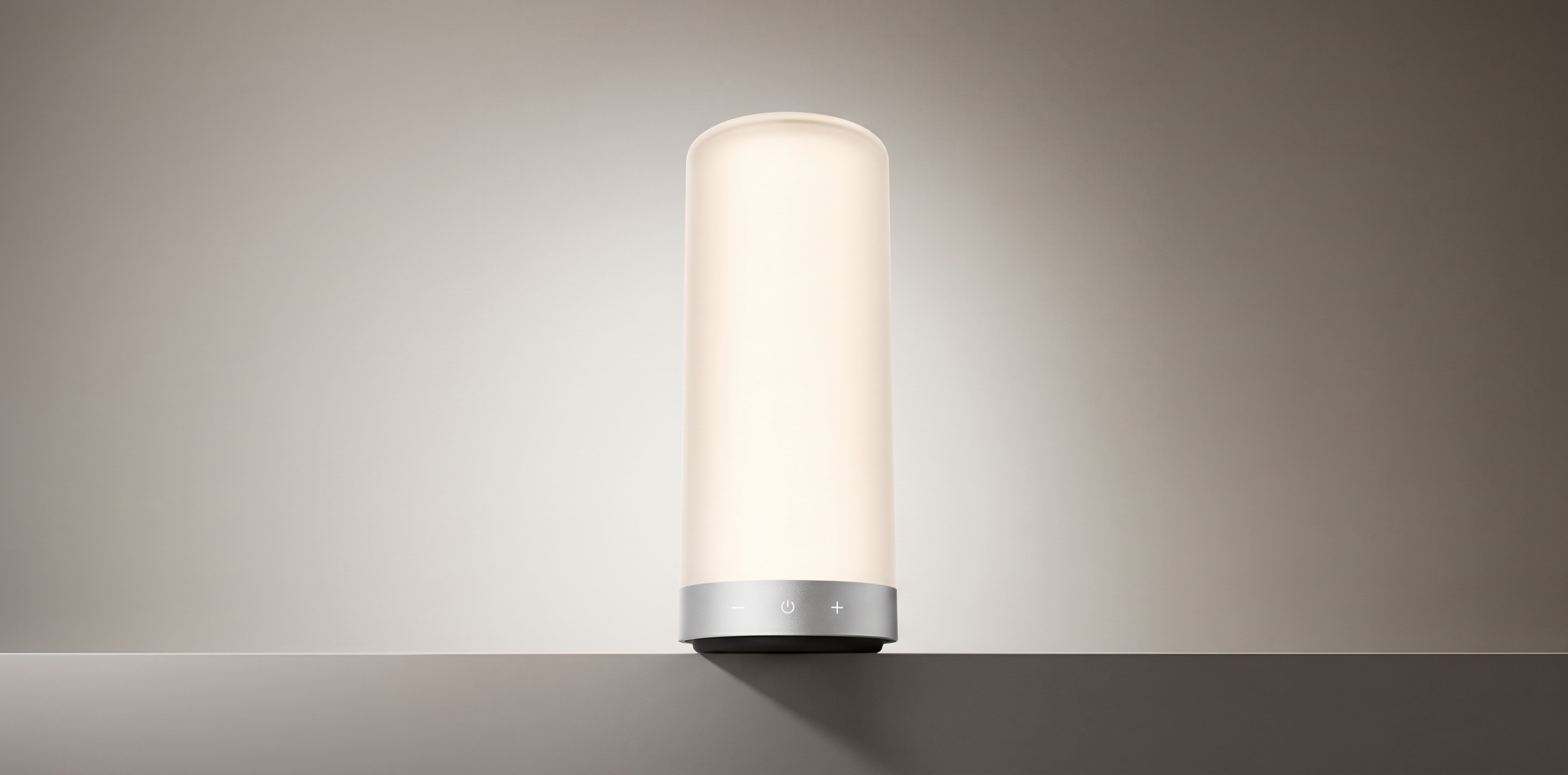
Xiaomi выпустила сенсорный ночник с цветной подсветкой и имитацией рассвета
0
18:10
Новости
Устройства
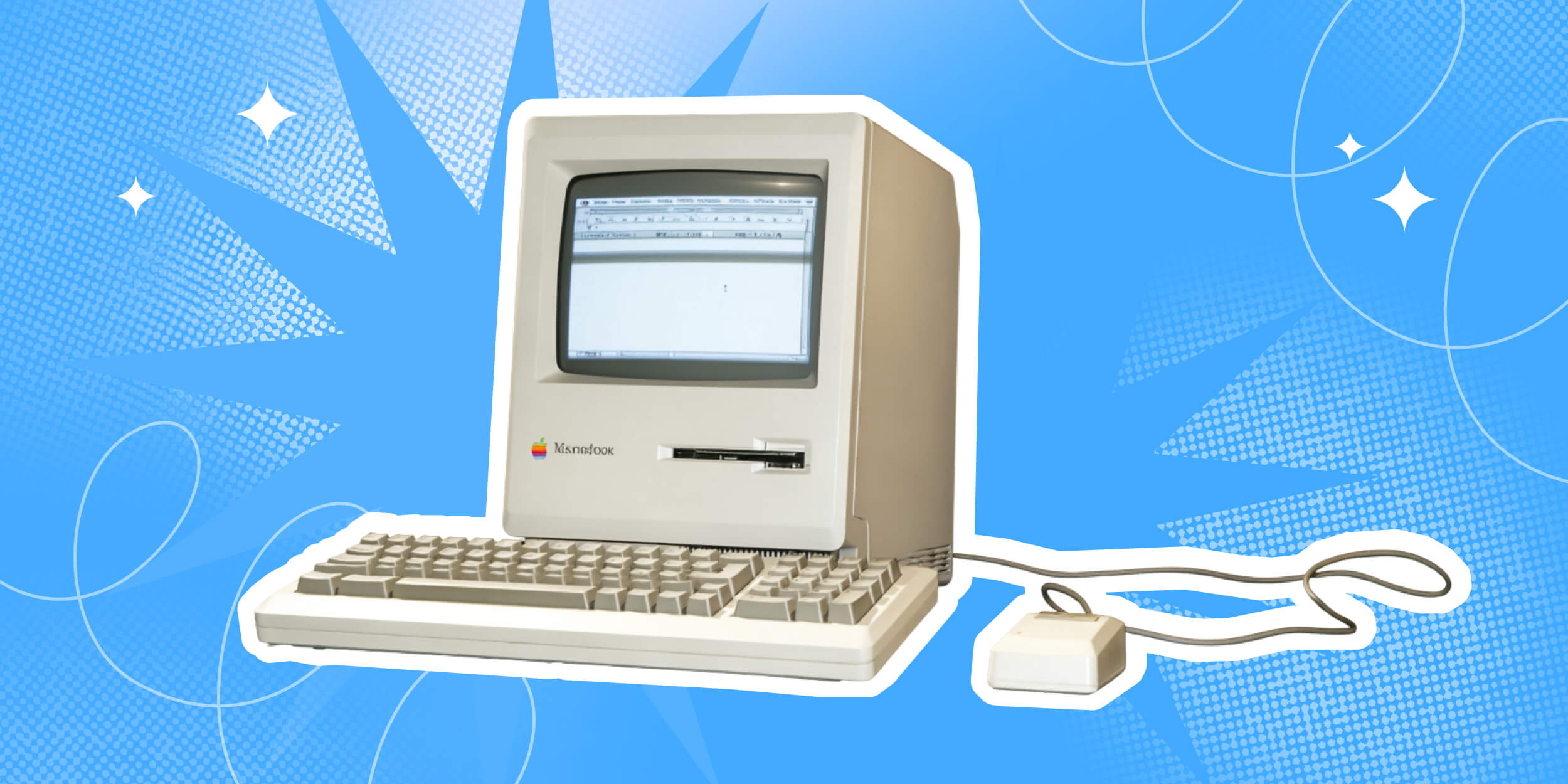
Как Apple рекламировала свой первый Macintosh в 1980‑е
0
17:00
Макрадар
Технологии
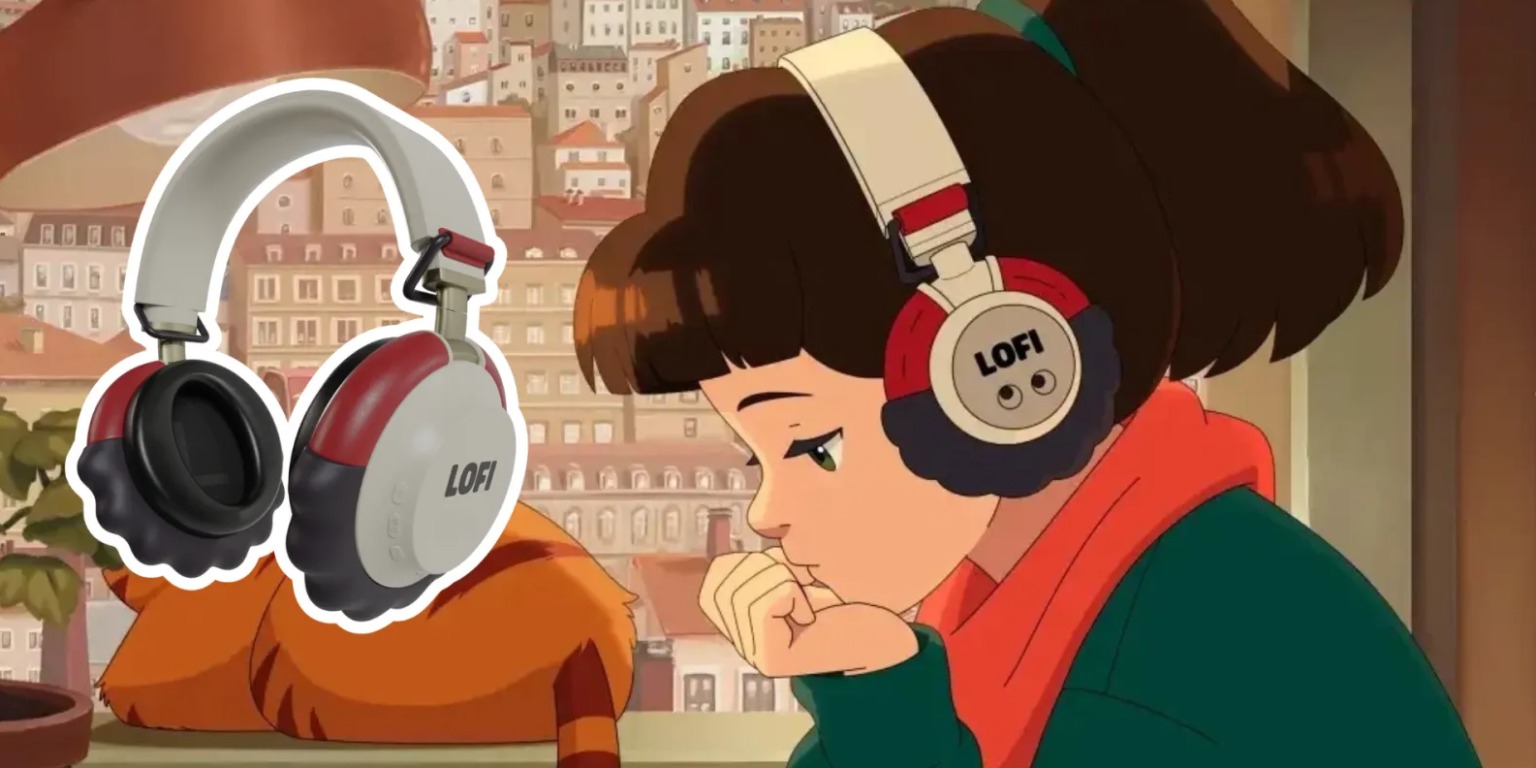
Культовые наушники аниме-девушки Lofi Girl с YouTube вышли в реальной жизни
0
16:40
Новости
Устройства
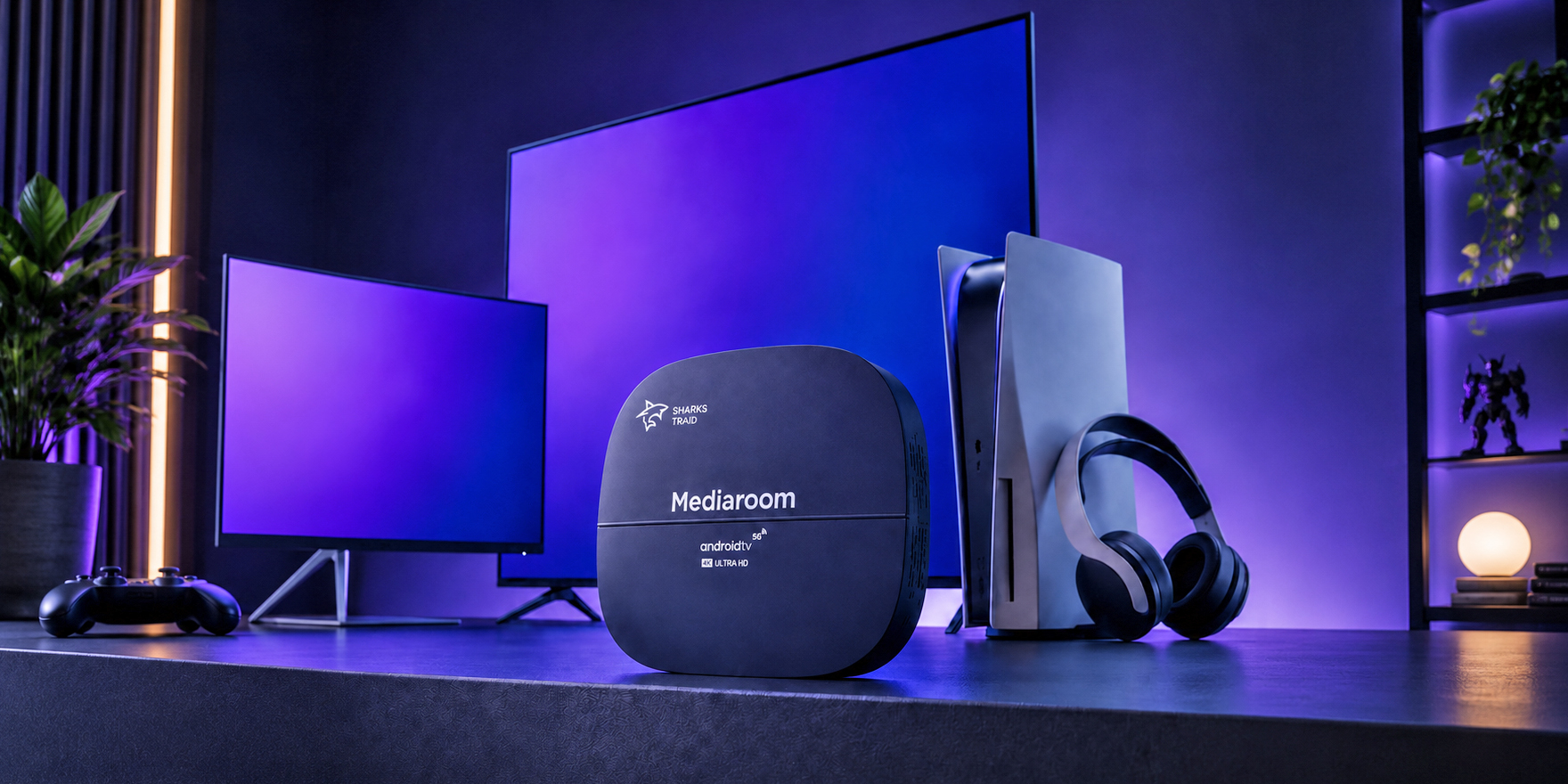
Популярную ТВ-приставку SharksTraid Mediaroom отдают со скидкой 56%
0
16:00
Покупки
Устройства
Умные очки от Железного человека: Роберт Дауни — младший присоединился к работе над Specs от Snap
0
15:40
Новости
Устройства
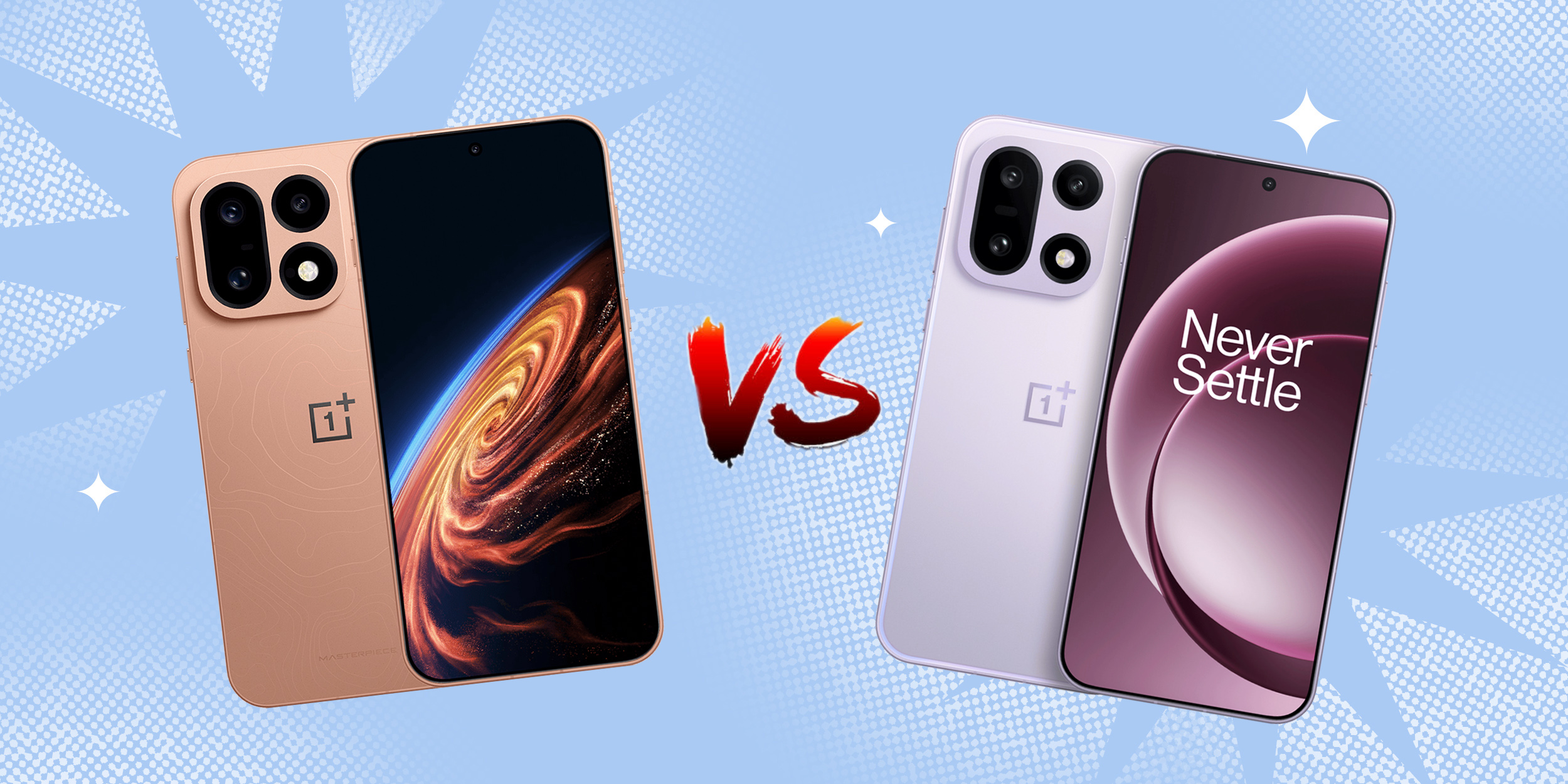
Что лучше выбрать — OnePlus 16 или OnePlus 15
0
14:30
Устройства
Устройства
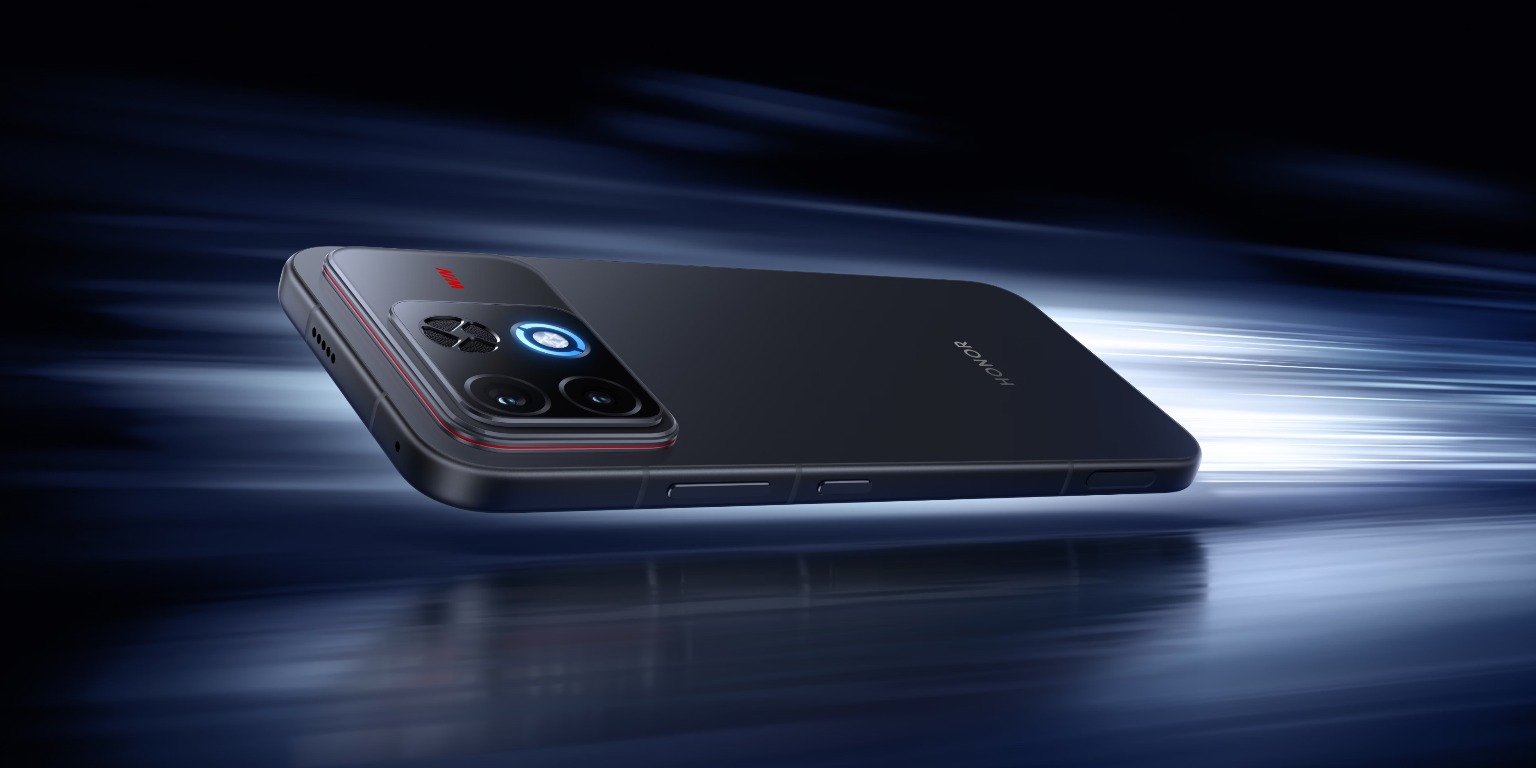
Игровой смартфон Honor Win2 получил экран на 185 Гц, огромную батарею и две турбины
0
13:20
Новости
Устройства
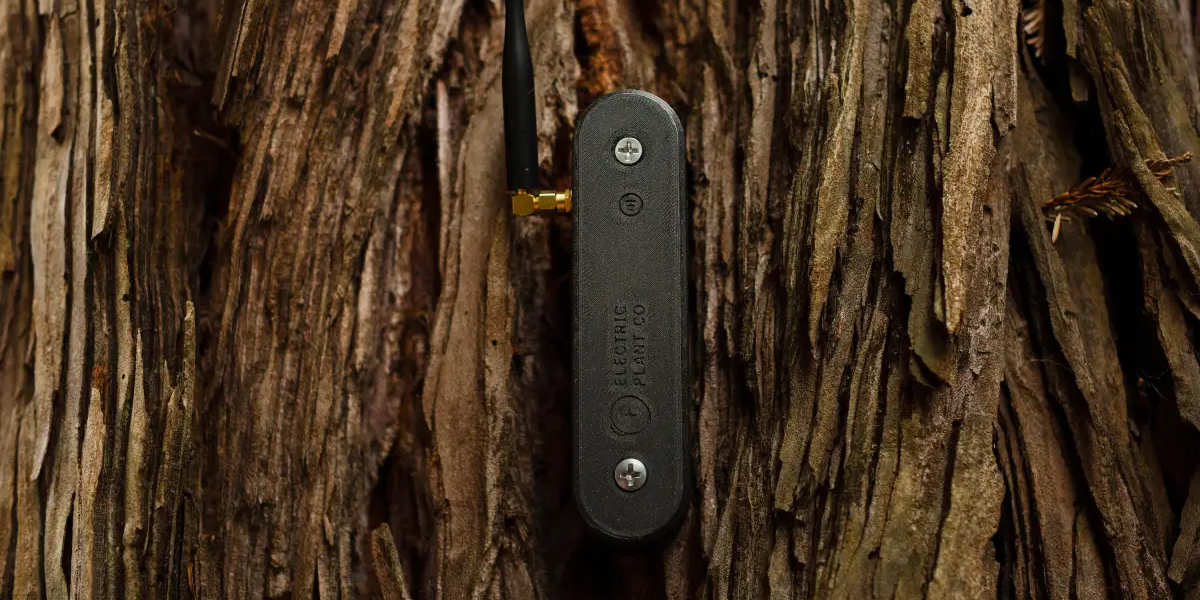
Я спросил у ясеня — и он ответил: стартап создал ИИ, понимающий потребности растений
0
12:10
Новости
Технологии
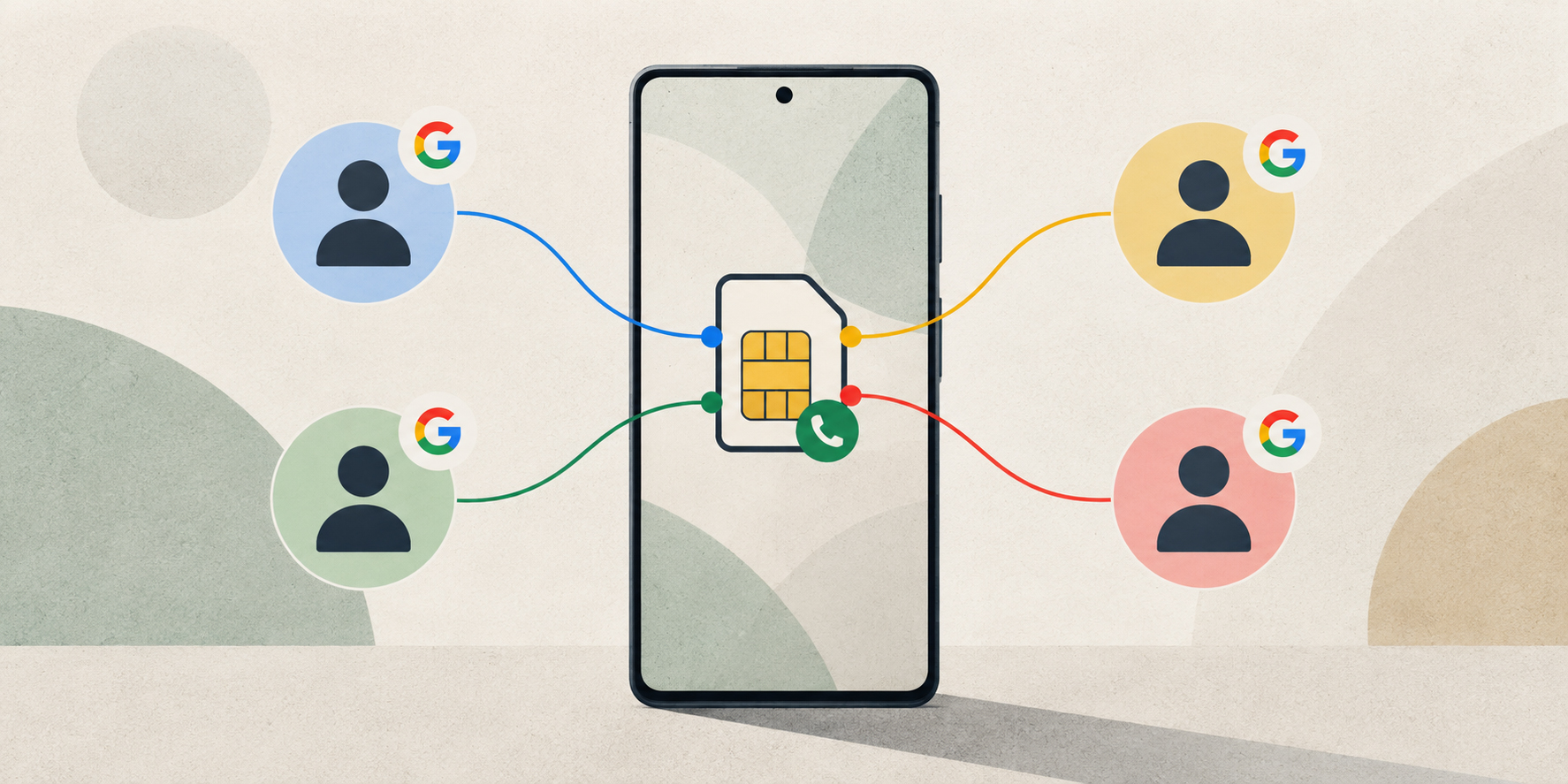
Android может незаметно привязать ваш номер ко всем аккаунтам Google. Как это отключить
0
11:23
Android
Новости
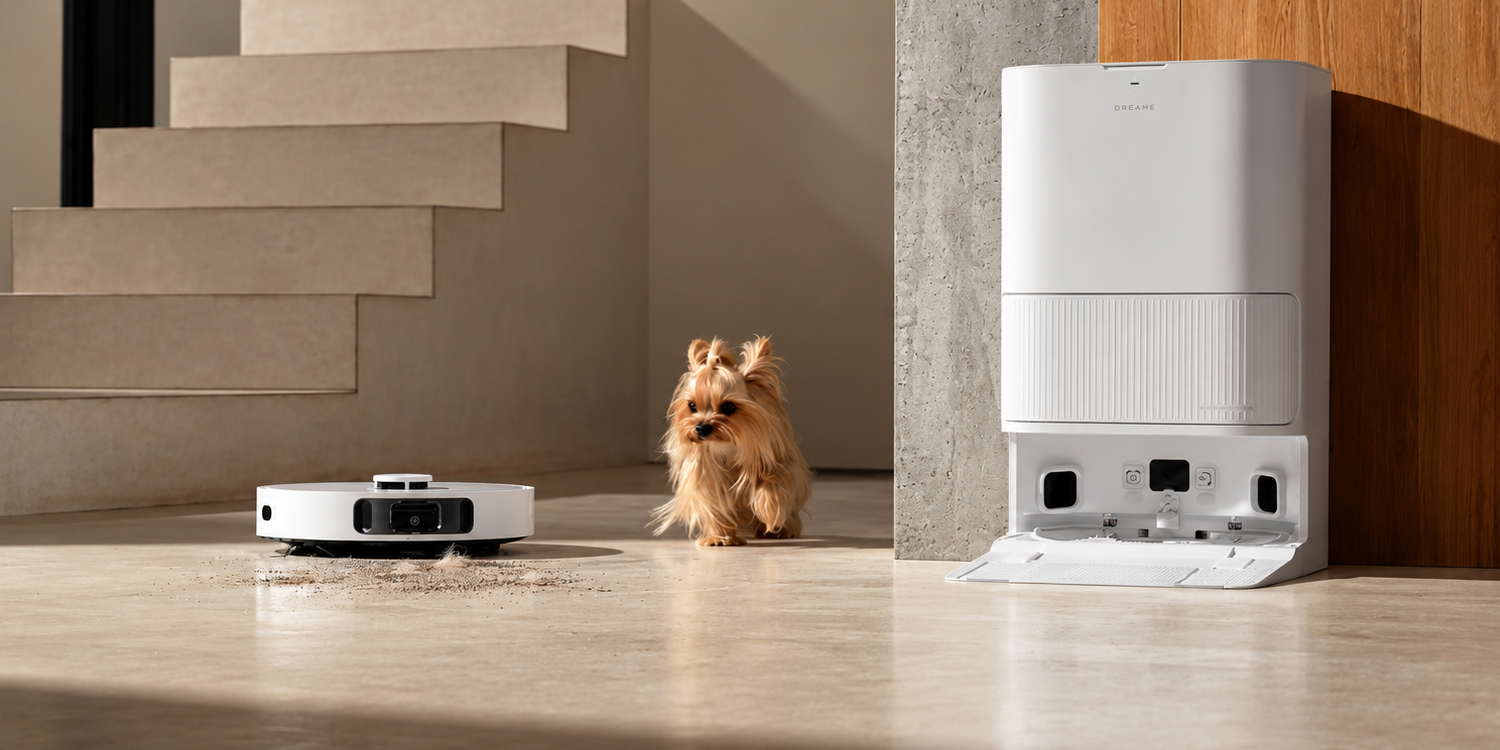
Робот-пылесос от Dreame с моющими швабрами можно купить с особой скидкой на AliExpress
0
10:30
Покупки
Устройства
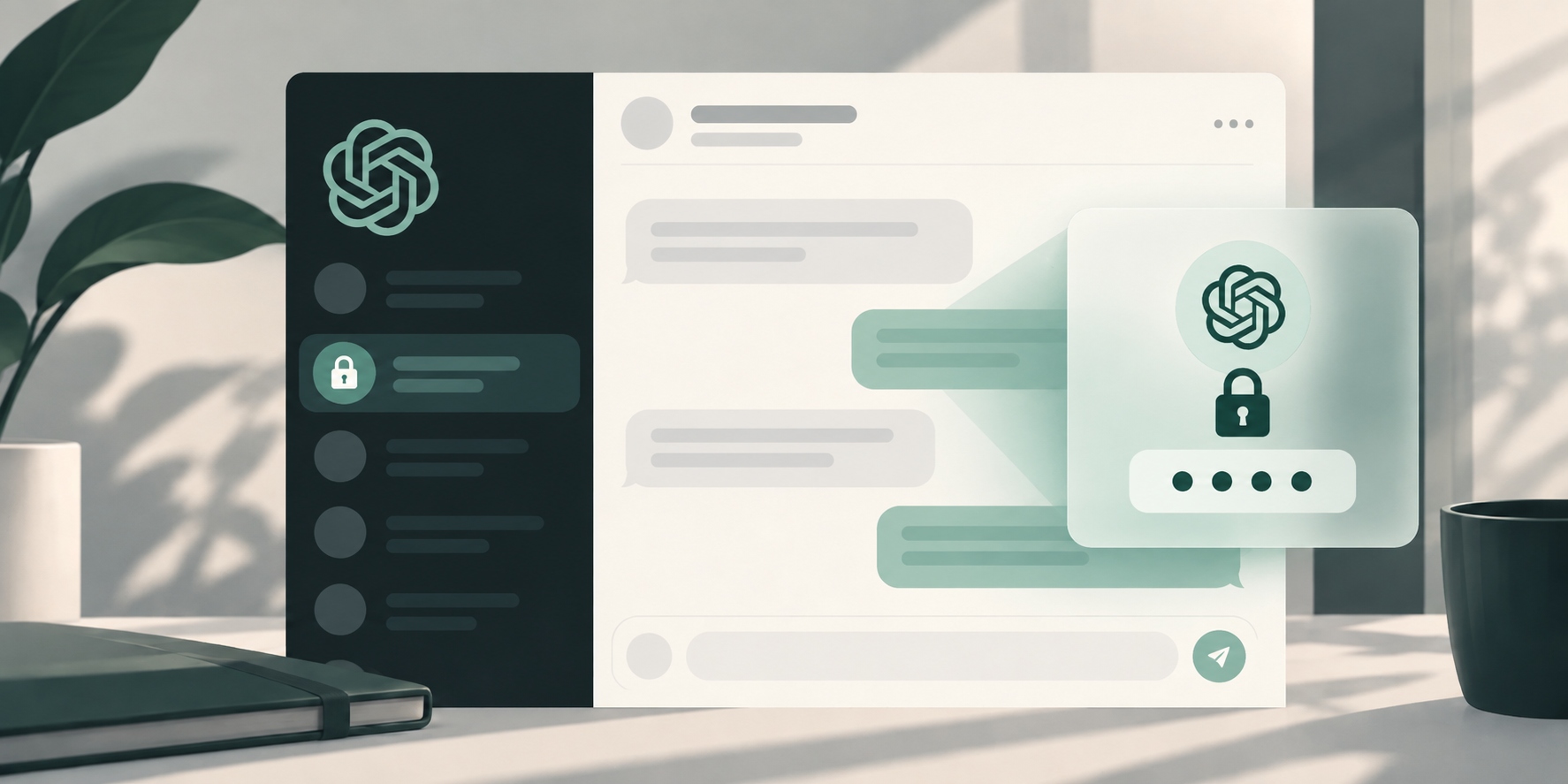
В ChatGPT теперь можно «запереть» отдельный чат пин-кодом — как это сделать
0
10:10
Веб-сервисы
Новости
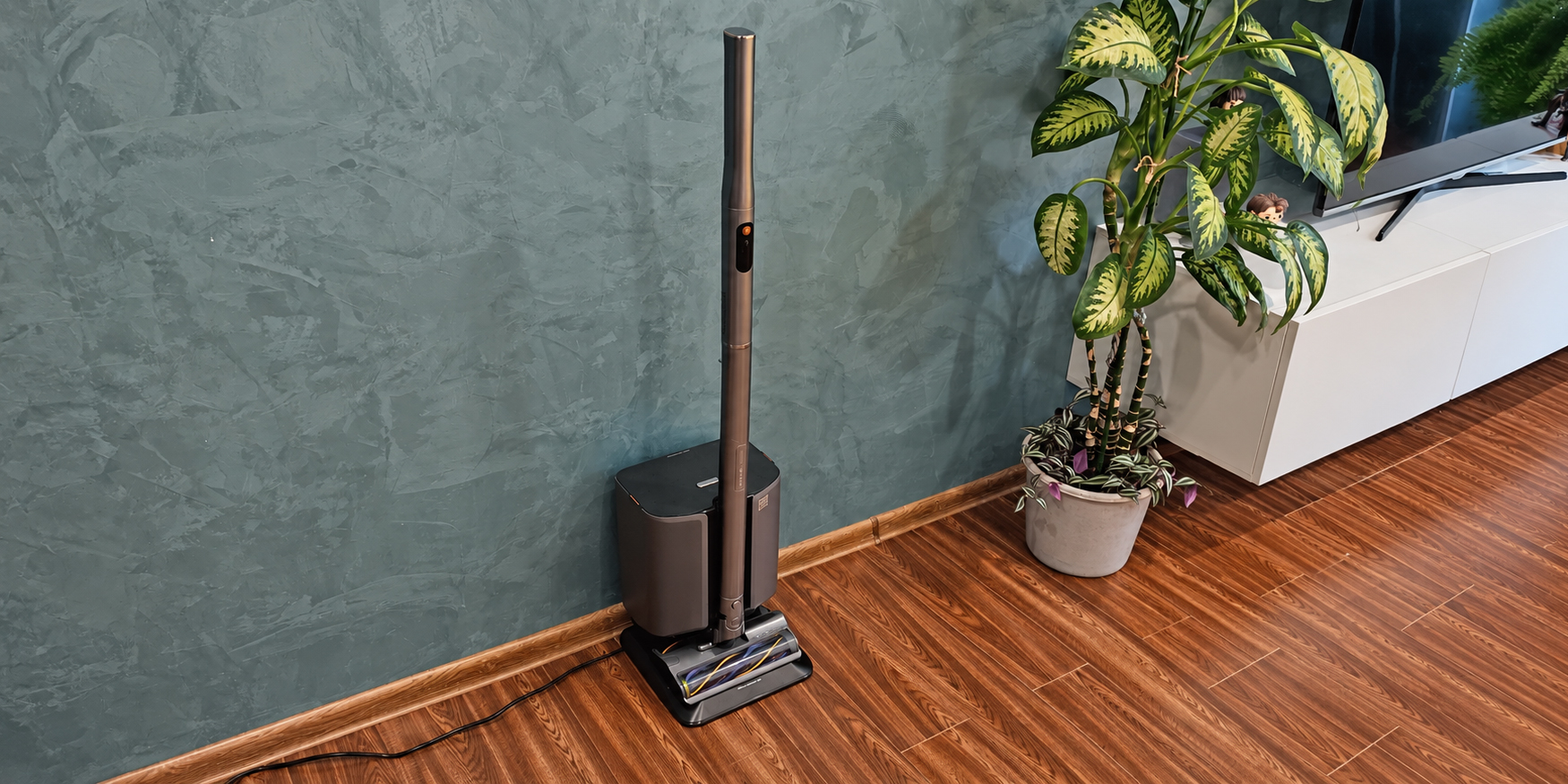
Обзор Dreame Air Station — ультратонкого вертикального пылесоса с самоочисткой
0
Вчера
Устройства
Устройства
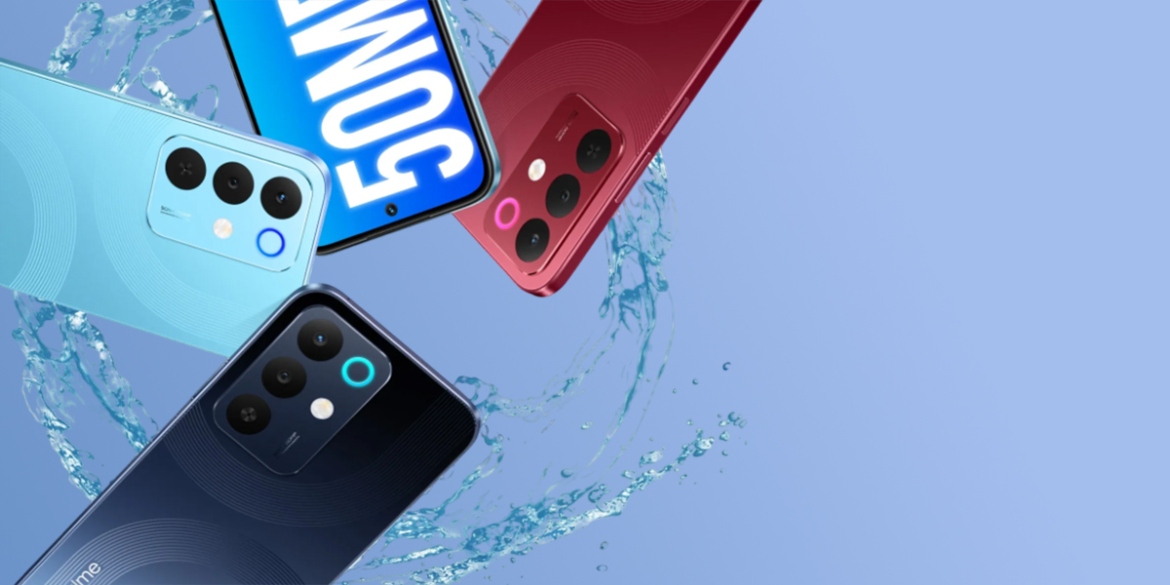
Значительное ухудшение: производители Android-смартфонов урежут ОЗУ до 4 ГБ в бюджетных моделях
0
Вчера
Новости
Устройства
Xiaomi выпустила подушку для коррекции осанки Mijia с подогревом и вентиляцией
0
Вчера
Новости
Устройства
Как объединить PDF-файлы в один документ онлайн и офлайн
0
Вчера
Технологии
Технологии

Новые комментарии

Аватар автора комментария
.....1 час назад

0 / 0

Изображение
Ещё 10 сайтов, где можно читать и публиковать стихи
Аватар автора комментария
Геннадий Унгурян6 часов назад

0 / 0

Cпасибо за статью!
Как пережить увольнение и сохранить душевное спокойствие
Аватар автора комментария
Алексей М.12 часов назад

0 / 0

Это расширение возможностей только с точки зрения маркетологов, по факту только ускоренный износ флеш памяти основной, скорости оперативки и хранилища в разы (а в дешевых в десятки раз) отличаются, хоть суммарной памяти будет типа много, все будет тормозить почти также.
Значительное ухудшение: производители Android-смартфонов урежут ОЗУ до 4 ГБ в бюджетных моделях
Аватар автора комментария
Zodiac Animalia13 часов назад

0 / 0

дополните список: LibreOffice Draw ONLYOFFICE Desktop Editors Okular PDF4QT Open PDF Studio PdfCraft PDFsam Basic PDF Arranger Xournal++ Inkscape Stirling PDF Master PDF Editor PDFedit QPDF Scribus Sejda PDF Desktop PDF Studio Viewer PDFsam Enhanced Xpdf MuPDF Ghostscript Censor CoverUP Karp PDFApps opiter Sioyek pdftotext pdftohtml pdfunite pdftoppm pdfseparate img2pdf
Как объединить PDF-файлы в один документ онлайн и офлайн
Что в сумке? Как изменилось то, что мы носим с собой

Что в сумке? Как изменилось то, что мы носим с собой

Лайфхакер
Информация
О проектеРубрикиРекламаРедакцияВакансииО компании
Подписка
TelegramВКонтактеTwitter (X)PinterestYouTubeИнициалRSS
Правила
Пользовательское соглашениеПолитика обработки персональных данныхПравила применения рекомендательных технологийПравила сообществаСогласие на обработку персональных данныхСогласие для рекламных рассылокСогласие для информационной программы
18+Копирование материалов запрещено.
Издание может получать комиссию от покупки товаров, представленных в публикациях