






В последних версиях Windows существует встроенная система отображения информации на Рабочем столе в виде гаджетов. Однако стоит посетить галерею, чтобы понять, что выбор там очень не богат и удовлетворить нас он вряд ли сможет. В таком случае можно попробовать воспользоваться программой Rainmeter, но сложность её настройки и применения могут перевесить даже огромное количество скинов и тем. Поэтому сегодня я хочу вас познакомить с программой, которая сочетает в себе огромные возможности по гаджетизации Рабочего стола с удобным интерфейсом и понятными настройками. Речь идет о программе Samurize.
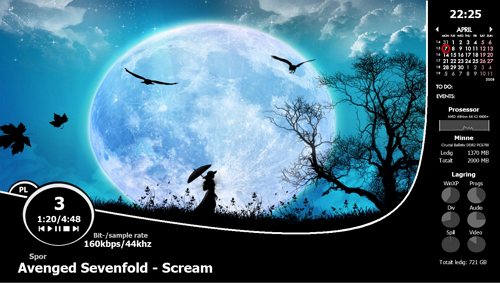
C помощью программы Samurize вы сможете вывести на Рабочий стол практически любую информацию, начиная от системной (время, загрузка процессора, памяти, использование дисков, сетевые подключения и десятки других параметров) и заканчивая данными из сети (прогноз погоды, RSS фиды, обновления сайтов и т.д.). Самое замечательное, что вы сами можете определять, какая информация вам необходима и как именно она должна выглядеть. В этом Samurize походит на популярный сейчас Rainmeter, но здесь создание и редактирование гаджетов происходит в понятном WYSIWYG редакторе, а не путем написания конфигурационных файлов. Но довольно теории, давайте переходить к практике.
Установка
Для установки программы ее необходимо скачать с сайта Samurize.com. Беда только в том, что программа долгое время не обновлялась и в настоящее время проект практически заброшен. Поэтому при установке на Windows 7 программа может отказаться устанавливаться. Поэтому просто запустите инсталлятор в режиме совместимости и установка пройдет абсолютно гладко. Не смотря на солидный возраст программа отлично работает во всех версиях Windows. Скачайте также и установите русский перевод программы.
Запуск и выбор скина
Запустить программу можно из главного меню. После запуска в системном трее появится новый значок, с помощью которого и производится управление. Правым кликом по иконке приложения вызываем контекстное меню, там находим пункт Выбрать файл и выбираем нужную тему.
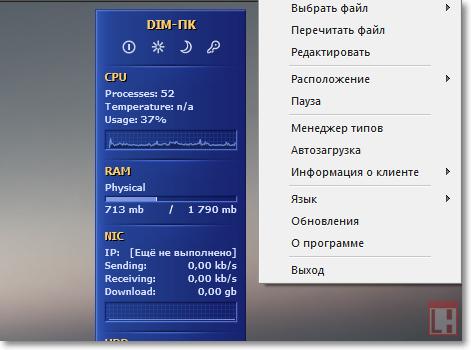
Готовые темы можно скачать на сайте программы в соответствующем разделе. Темы подразделяются на несколько групп, но вам в первую очередь надо обратить внимание на Samurize Package Files, потому что это архивы, содержащие не только конфигурационные файлы, но и всю графику и плагины, необходимые для работы данной темы.
Редактор
Будьте готовы к тому, что многие темы или отдельные гаджеты могут у вас сразу не заработать. Не пугайтесь, это связано с тем, что отображение некоторых системных параметров привязано к конкретному компьютеру и требует настройки. Для этого существует редактор тем.
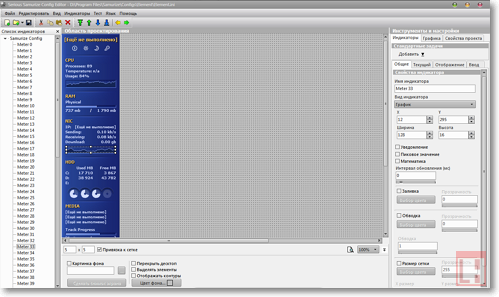
Запускается редактор из контекстного меню значка в системном трее. Слева расположен перечень элементов темы, посередине предпросмотр, справа — свойства выделенного элемента. Сложного ничего нет и методом тыка любой человек сможет разобраться в редактировании гаджетов. А еще с помощью редактора можно создавать свои темы, но это тема для отдельной большой статьи.
Скрипты и плагины
Хотя в базовой конфигурации Samurize имеет довольно неплохую функциональность, есть возможность расширить его возможности с помощью специальных плагинов. Плагины эти разработаны сообществом пользователей программы и служат самым разнообразным целям. Самые популярные плагины вынесены в отдельный блок справа на домашней странице программы и включают в себя PluginPak v1.07, Weather 2004, Winamp Controller и другие.
Заключение
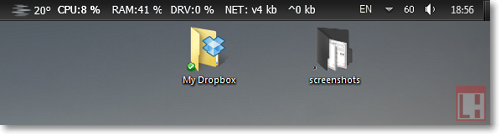
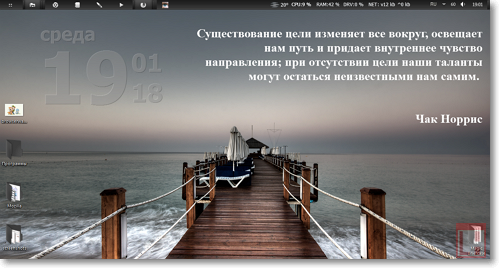
В рамках одной статьи невозможно дать более полное представление о всех возможностях этой замечательной программы. Скажу лишь, что по мере знакомства с Samurize у меня сложилось впечатление, что с ее помощью можно сделать практически все. Например, сделать в Windows почти такую же панель задач с отображением системной информации, как в Ubuntu.
Или направить на свой Рабочий стол поток мудрости в виде автоматически обновляемых вдохновляющих цитат из сети.
Если вас заинтересовала программа Samurize, то не поленитесь сказать об этом в комментариях, и мы продолжим тему и в следующих статьях расскажем подробно о редакторе тем и о создании своих гаджетов. Если при работе с программой что-то не получается или возникли вопросы, то спрашивайте, я постараюсь ответить в комментариях.
















Учебный год под контролем!
Команда Лайфхакера попробовала нового ИИ-агента в «Битрикс24». 5 возможностей, которые нас удивили
Реклама5 необычных вещей, которые можно сделать в агротехклассе за один день
Что в сумке? Как изменилось то, что мы носим с собой