Лайфхакер
Лайфхакер
Лучшее
Рубрики
Рецепты
Подкасты
Сервисы
Колонки
Лучшее
Рубрики
Рецепты
Подкасты
Сервисы
Колонки
«Авторизация»
Новости
Здоровье
Спорт и фитнес
Покупки
Технологии
Отношения
Кино
Реклама
WindowsAndroid
22 июня 2024

Как использовать Android-смартфон в качестве веб-камеры в Windows 11

Соответствующая встроенная функция появилась в новой версии ОС от Microsoft.
Фото автора Дмитрий Сажко
Дмитрий Сажко

Автор Лайфхакера

Kak ispol'zovat' Android-smartfon v kachestve veb-kamery v Windows 11

Владельцы техники Apple знают о разработанной компанией функции «Камера непрерывности». Она позволяет использовать iPhone в качестве веб-камеры для iMac и MacBook. Относительно недавно Microsoft представила аналогичную возможность для операционной системы Windows 11 и телефонов Android. Вот как её включить.

Прежде всего, установите на свой смартфон приложение «Связь с Windows» от Microsoft, если до сих пор этого не сделали.

В нём на смартфоне войдите в свой аккаунт Microsoft. Если такового нет, придётся его зарегистрировать.
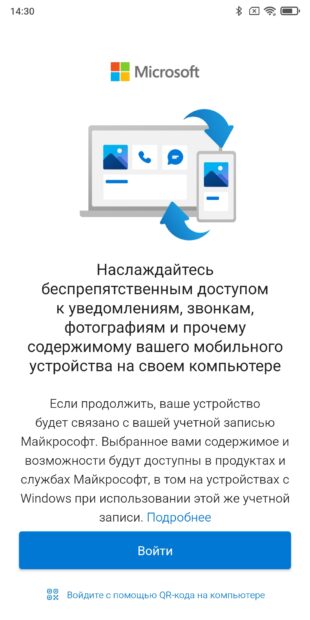
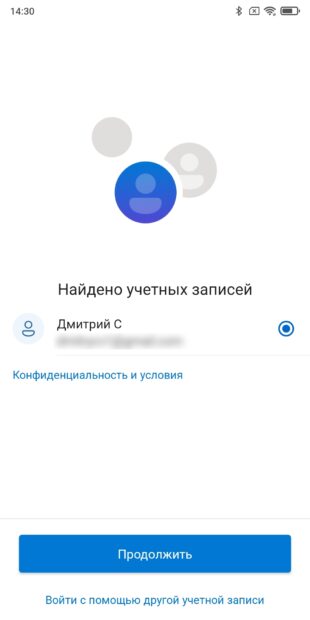
В нём на смартфоне войдите в свой аккаунт Microsoft

Теперь на своём компьютере с Windows 11 нажмите «Пуск» → «Параметры» → «Bluetooth и устройства» → «Мобильные устройства». Активируйте параметры «Связь с телефоном».
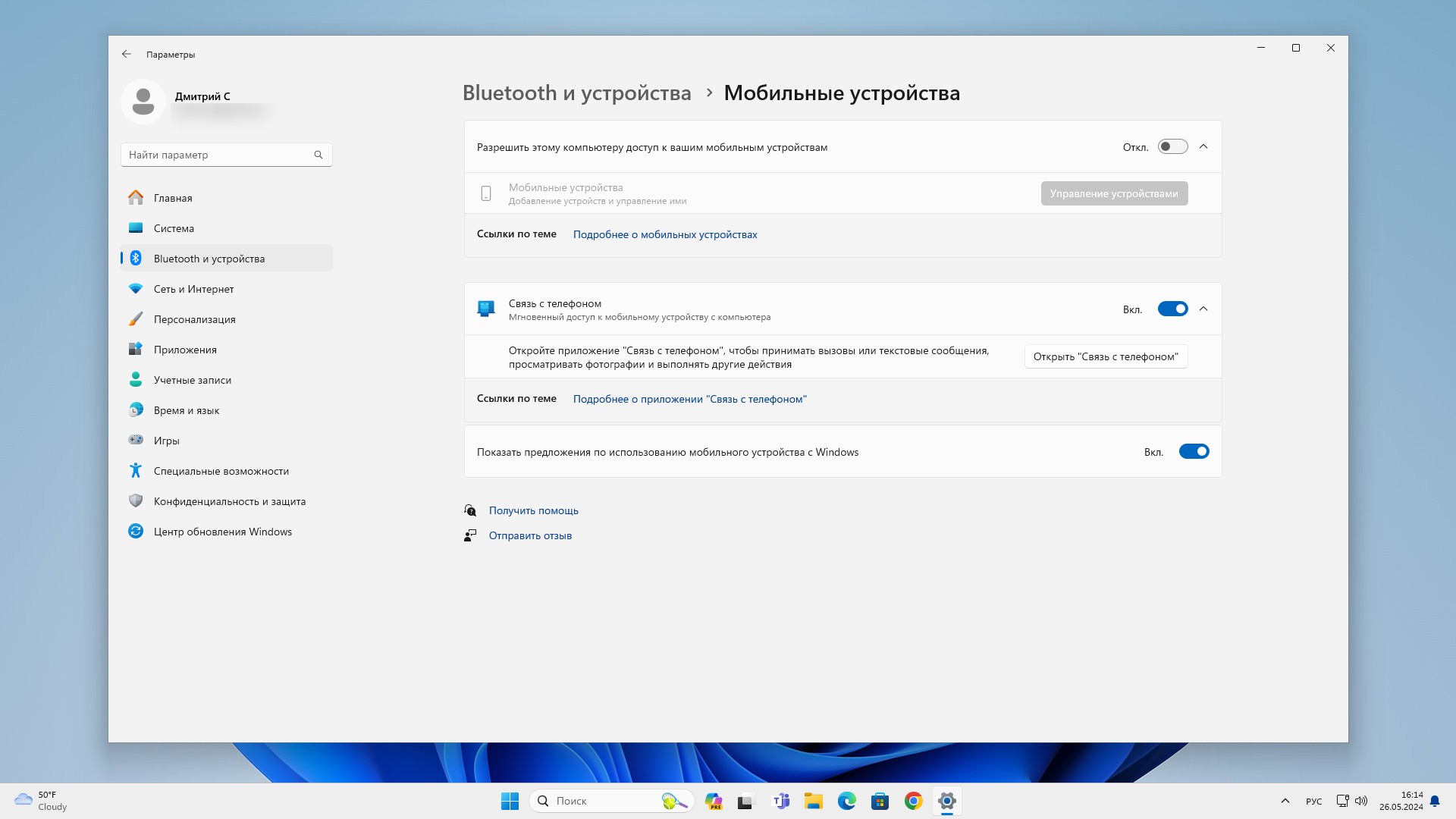
Как сделать веб-камеру из смартфона: нажмите «Пуск» → «Параметры» → «Bluetooth и устройства» → «Мобильные устройства»

После нажмите «Открыть „Связь с телефоном“». В появившемся окне выберите вариант Android.
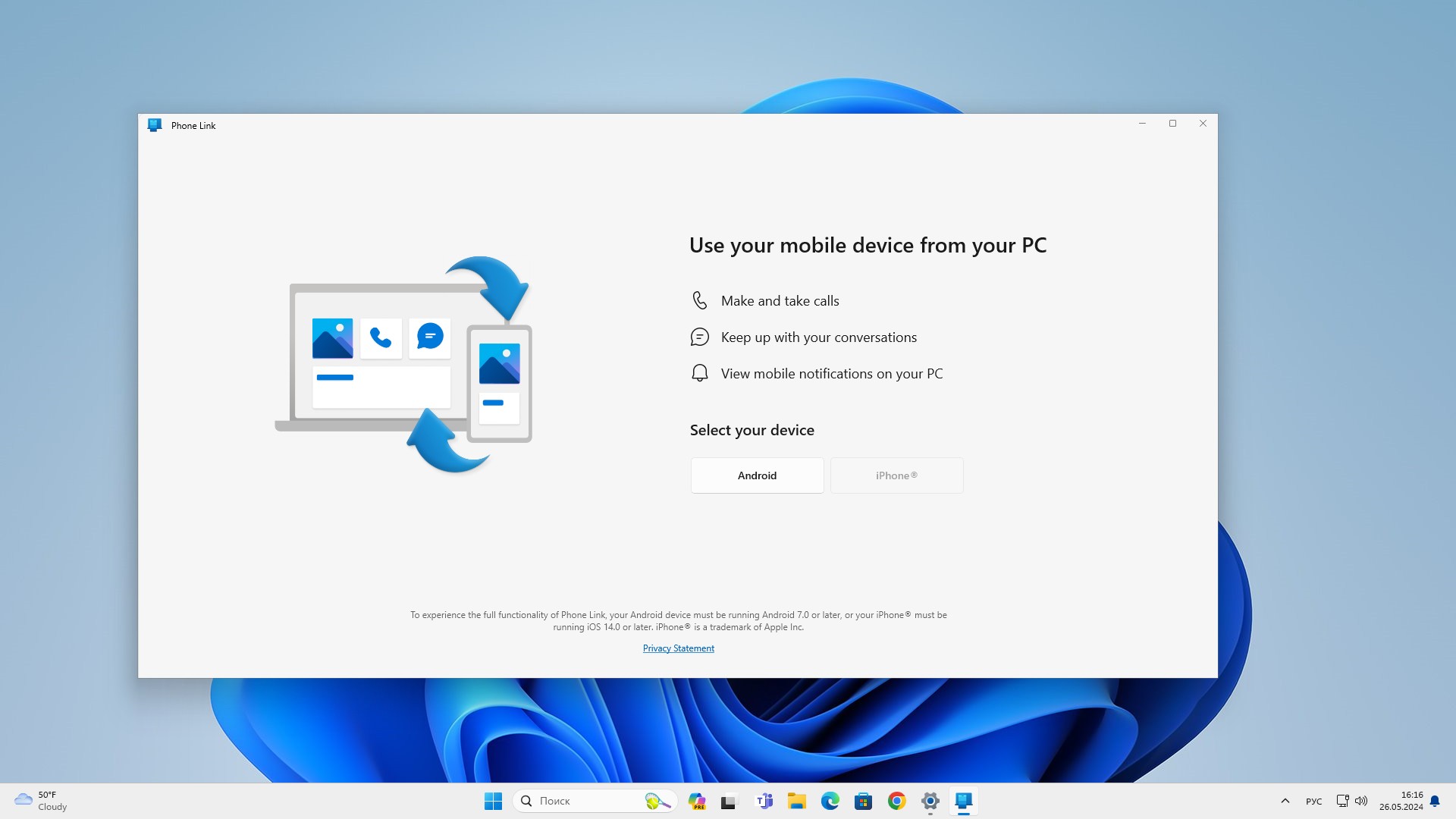
Как сделать веб-камеру из смартфона: в появившемся окне выберите вариант Android

Войдите в свой аккаунт Microsoft, если приложение попросит.
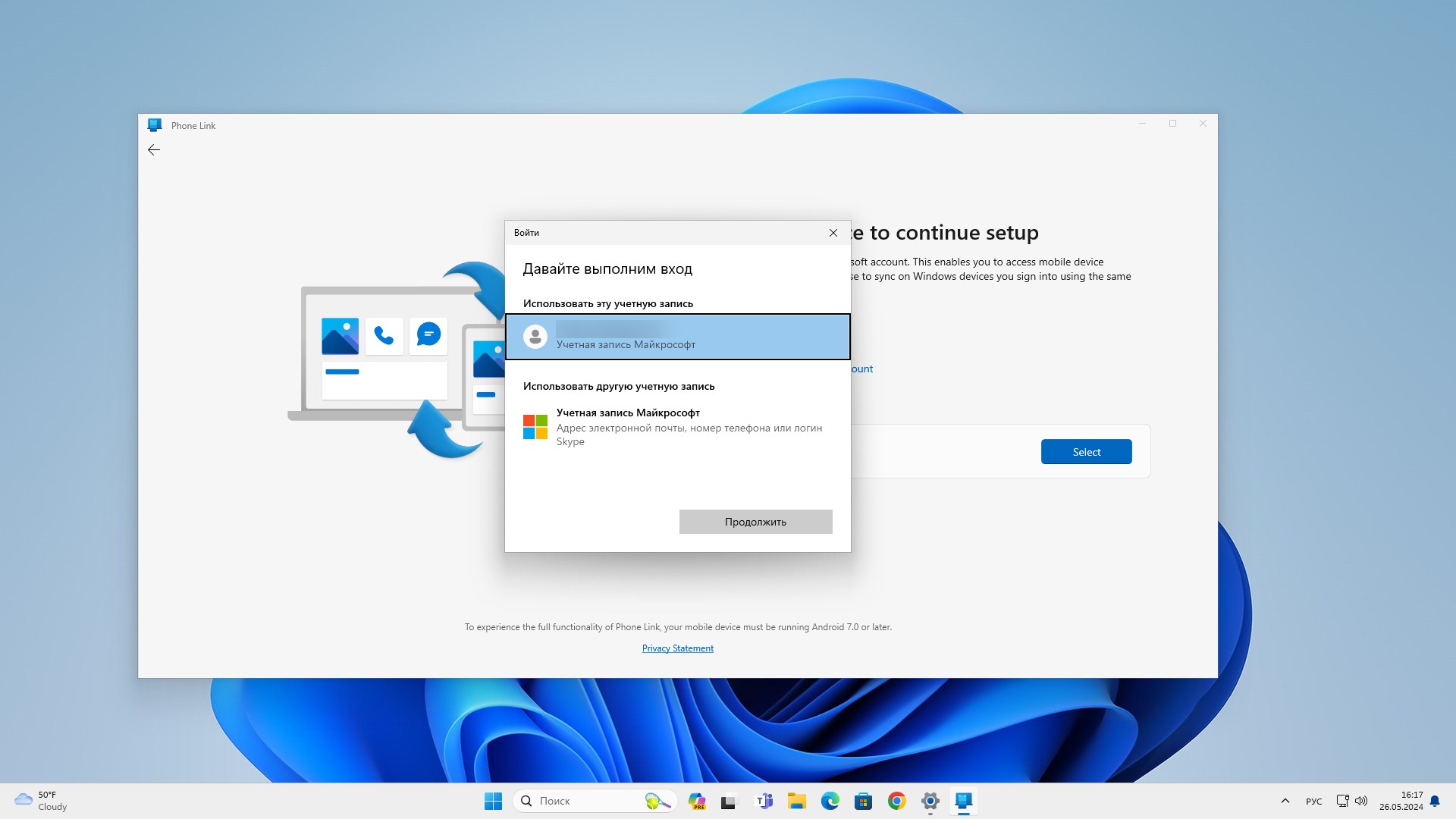
Как сделать веб-камеру из смартфона: войдите в свой аккаунт Microsoft, если приложение попросит

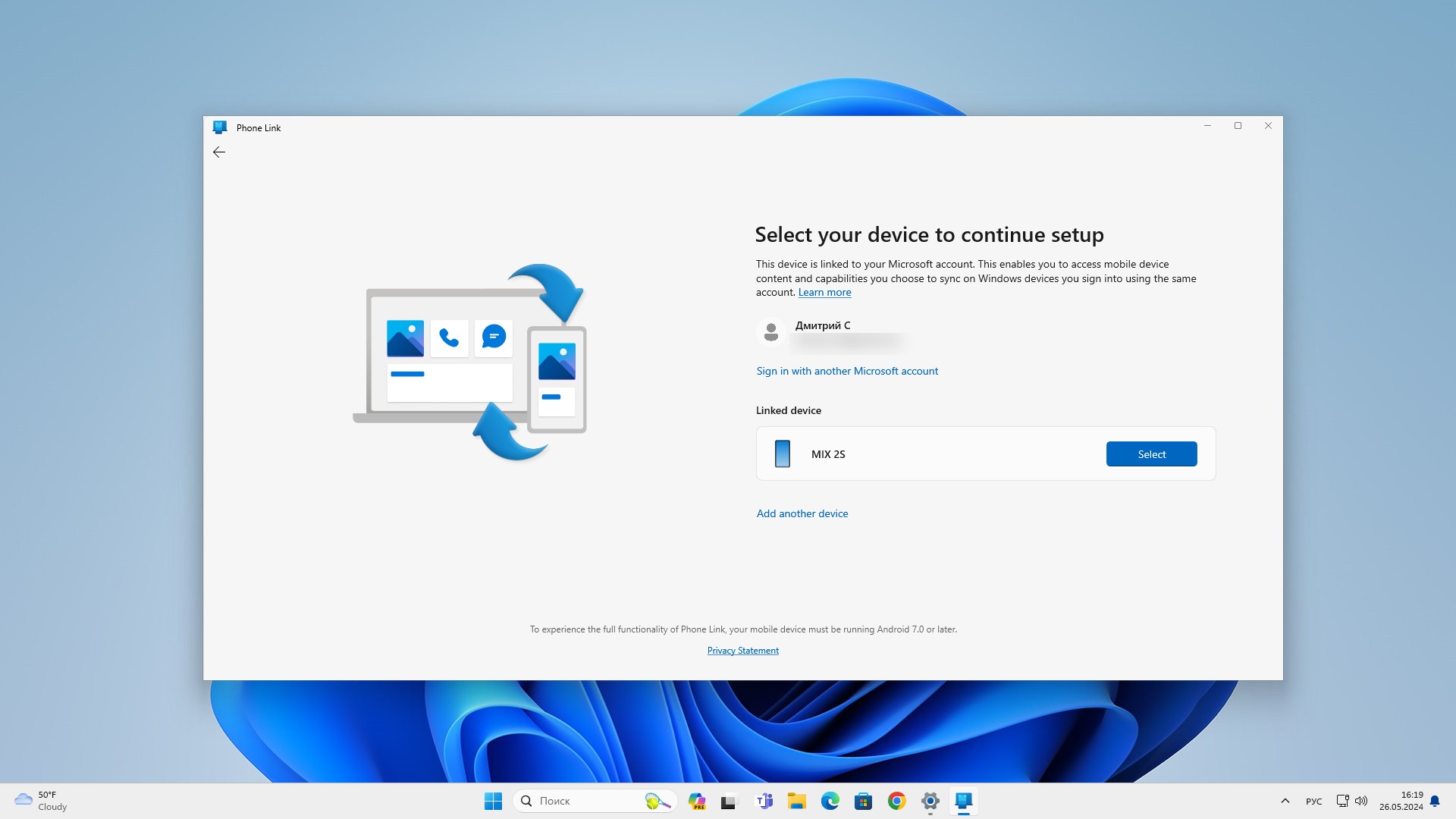
Выберите ваш телефон из списка.

Как сделать веб-камеру из смартфона: выберите ваш телефон из списка

Если список доступных девайсов пуст, нажмите Add another device. Появится QR-код.
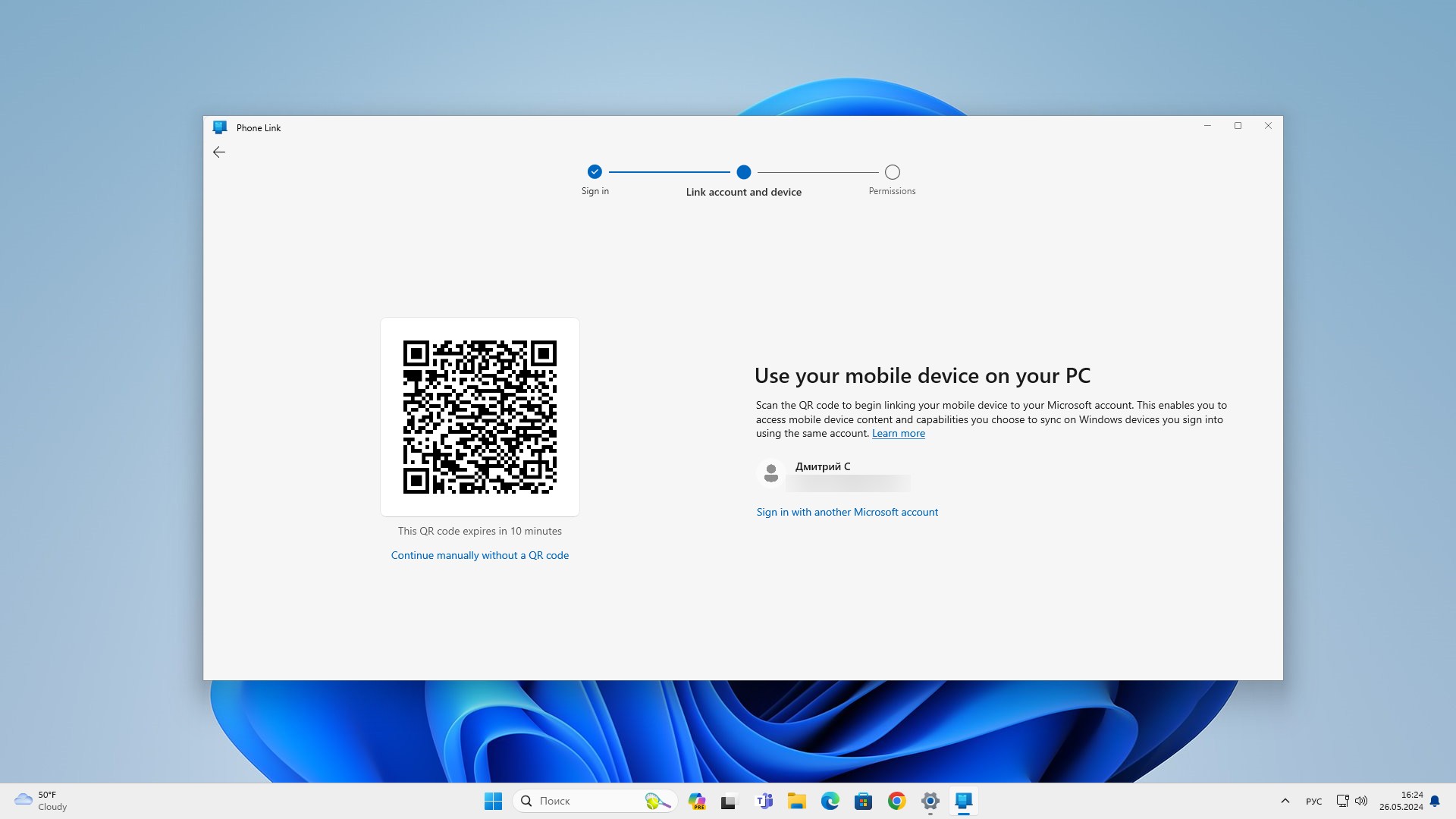
Как сделать веб-камеру из смартфона: отсканируйте QR-код

На вашем Andrоid-устройстве в приложении «Связь с Windows» кликните по значку с шестерёнкой. Выберите ваш аккаунт и нажмите «Добавить новый компьютер», а затем отсканируйте QR-код.
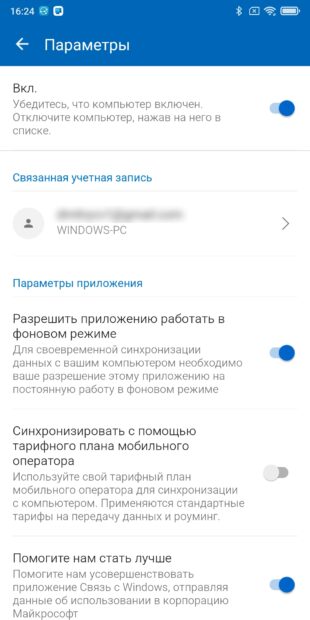
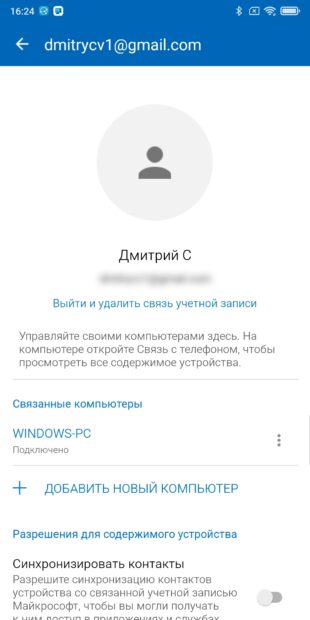
Но обычно этих действий не требуется — если вы вошли в одну и ту же учётную запись Microsoft на смартфоне и компьютере, устройства распознают друг друга без дополнительных кодов.

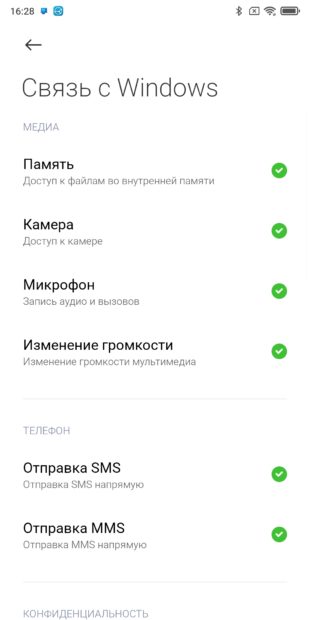
Подождите немного, пока система настраивает ваш смартфон. Возможно, вам понадобится выдать разрешения на использование камеры, чтение СМС и так далее («Настройки» → «Приложения» → найдите и выберите «Связь с Windows» → «Разрешения»).
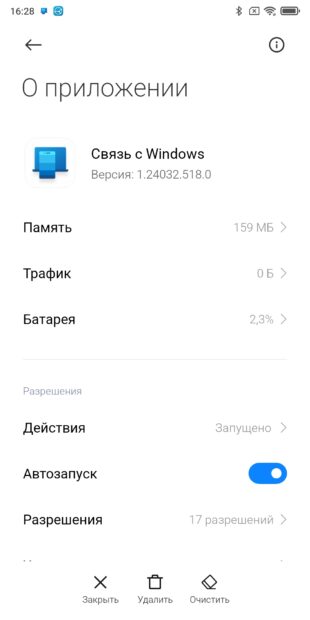
Подождите немного, пока система настраивает ваш смартфон
Выберите «Связь с Windows» → «Разрешения»

Когда всё будет готово, программа «Связь с телефоном» на ПК отобразит вот такой экран:
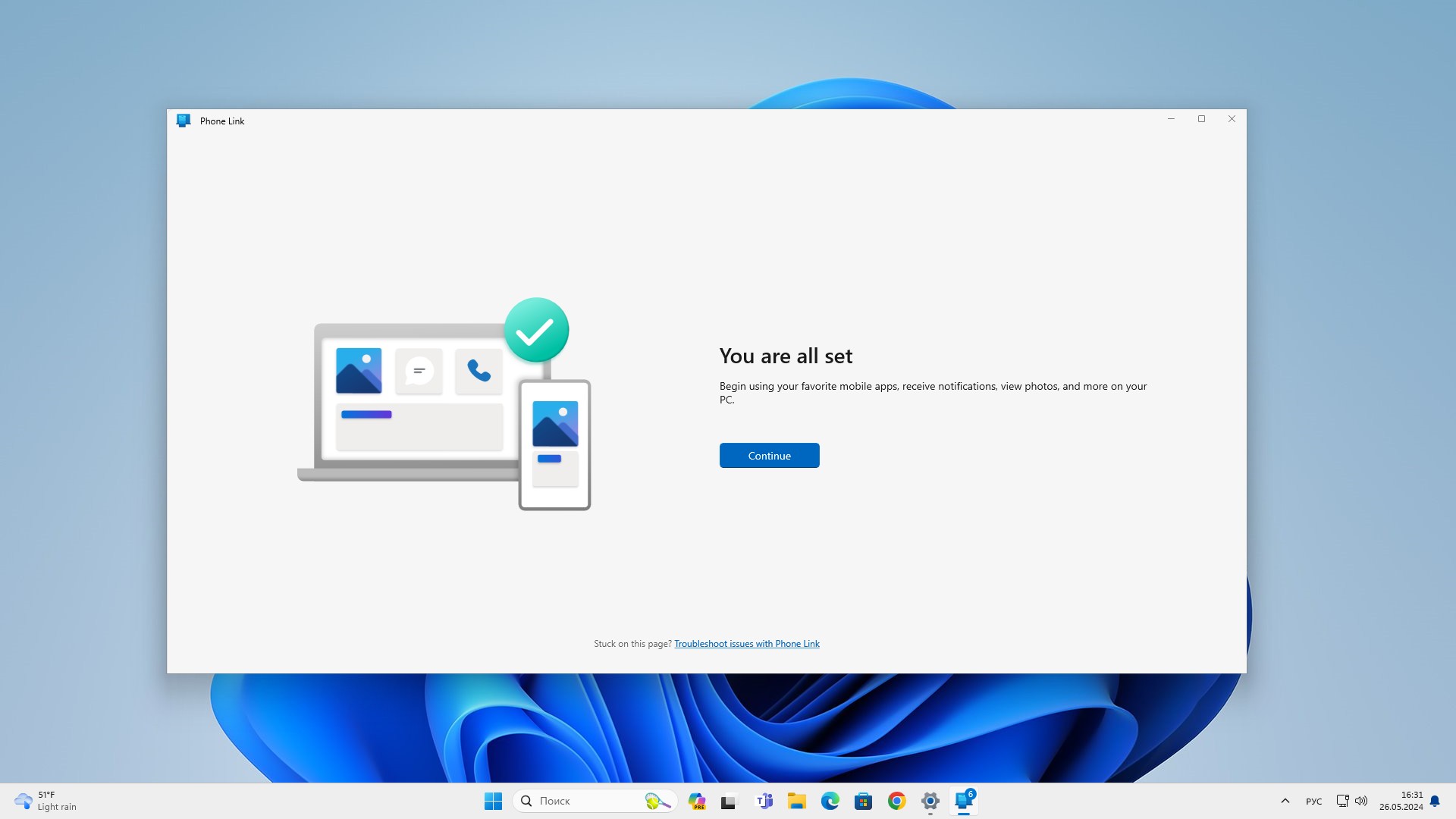
Как сделать веб-камеру из смартфона: нажмите «Продолжить» (Continue) и закройте приложение

Нажмите «Продолжить» (Continue) и закройте приложение. Теперь на ПК снова перейдите в «Пуск» → «Параметры» → «Bluetooth и устройства» → «Мобильные устройства» и активируйте параметр «Разрешить этому компьютеру доступ к вашим мобильным устройствам».
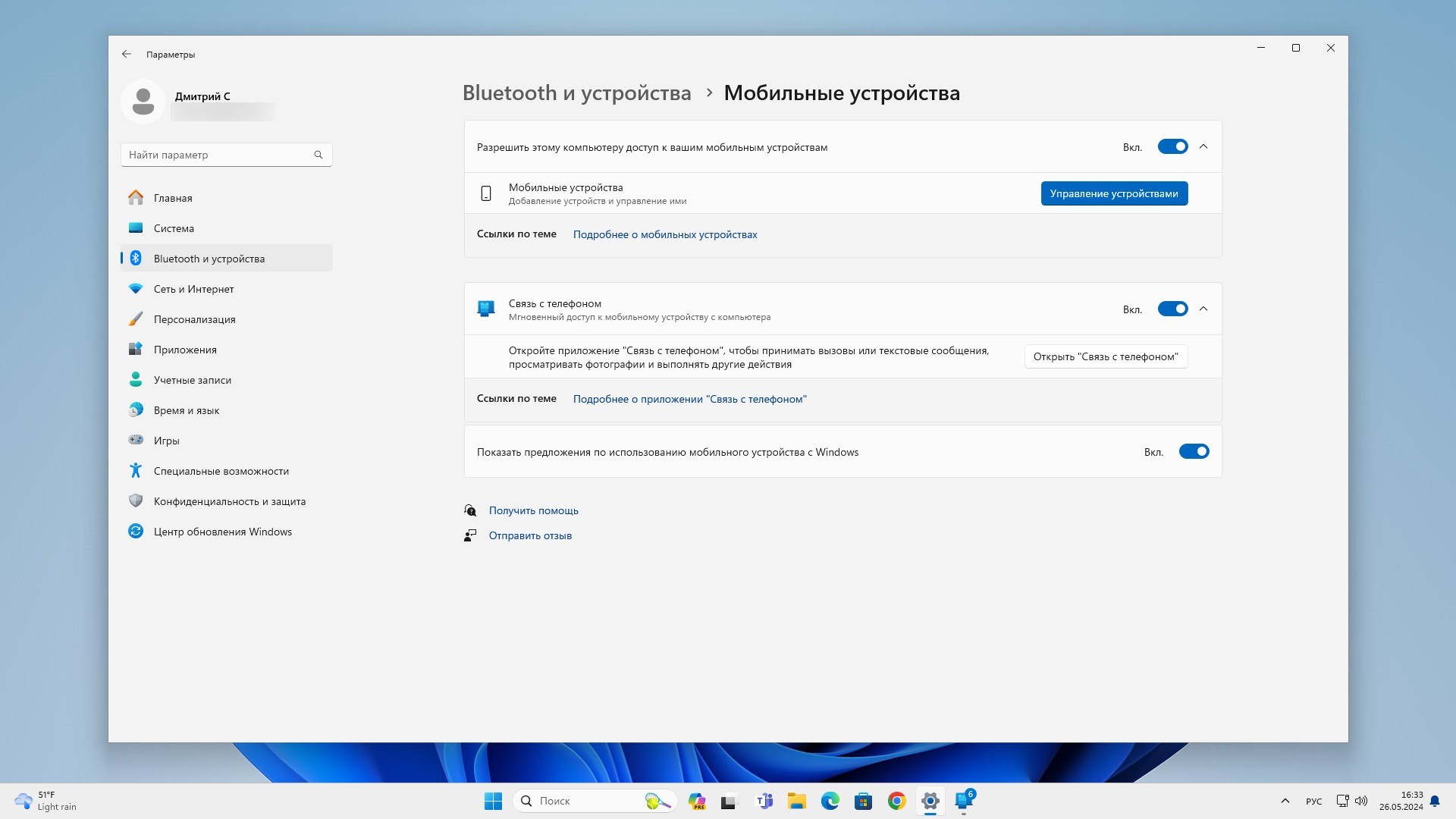
Как сделать веб-камеру из смартфона: перейдите в «Пуск» → «Параметры» → «Bluetooth и устройства» → «Мобильные устройства»

Нажмите «Управление устройствами» и активируйте для вашего телефона переключатель «Использовать как камеру».
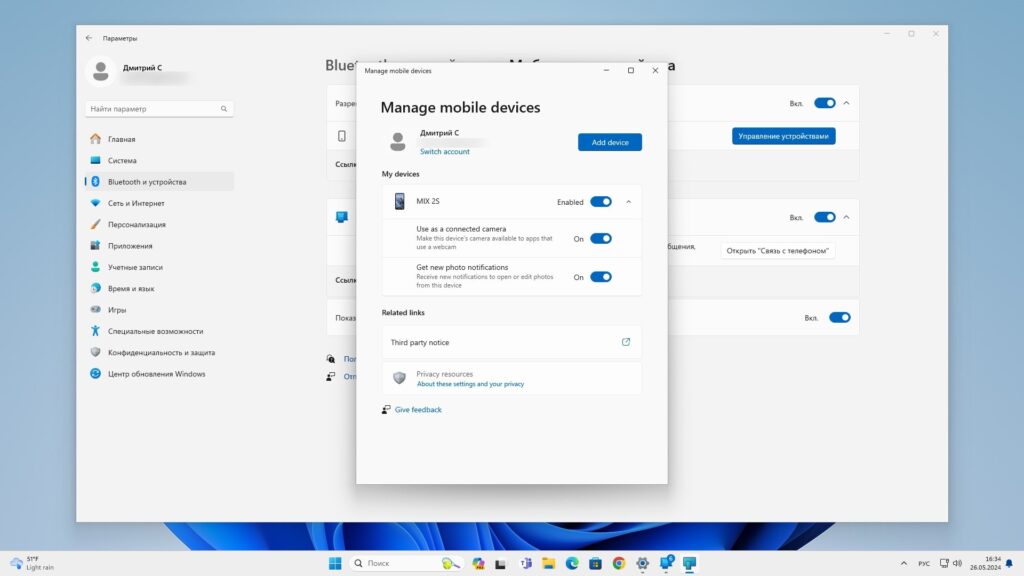
Как сделать веб-камеру из смартфона: нажмите «Управление устройствами» и активируйте для вашего телефона переключатель «Использовать как камеру»

В «Параметрах» выберите «Bluetooth и устройства» → «Камеры». В перечне виртуальных камер вы увидите ваш смартфон. Щёлкните по нему и нажмите на всплывающее уведомление в правом нижнем углу экрана.
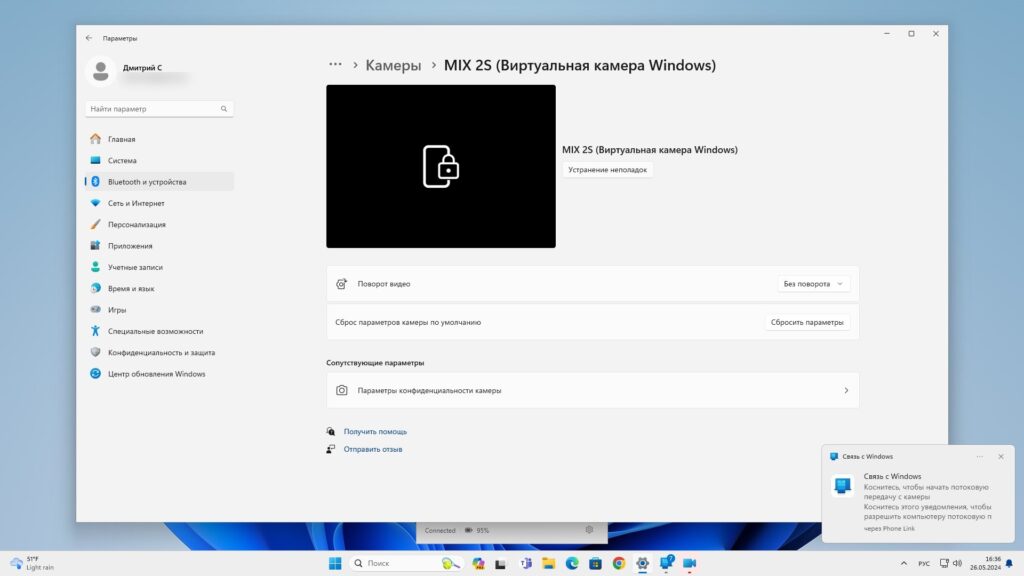
Как сделать веб-камеру из смартфона: нажмите на всплывающее уведомление в правом нижнем углу экрана

Разблокируйте свой смартфон и нажмите «Разрешить потоковую передачу видео» в уведомлениях.
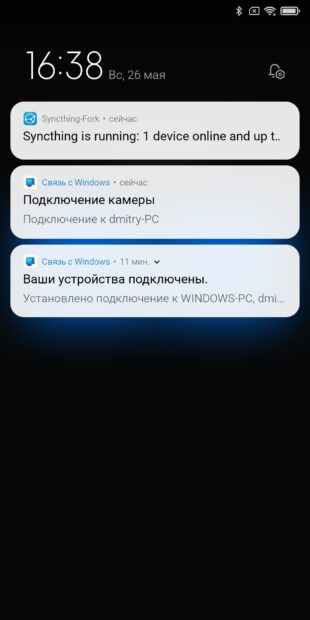
Разблокируйте свой смартфон и нажмите «Разрешить потоковую передачу видео» в уведомлениях
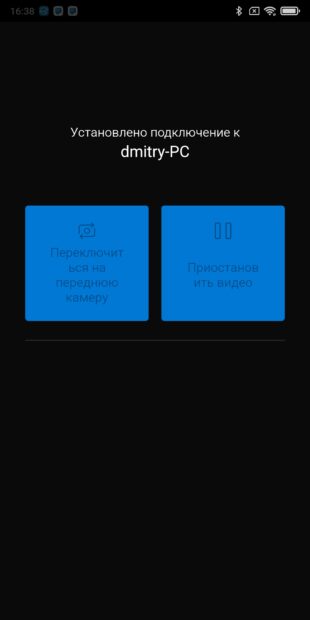
Чтобы остановить передачу, нажмите «Приостановить видео» в приложении Android

Готово. Теперь ваш смартфон используется как веб-камера. Чтобы остановить передачу, нажмите «Приостановить видео» в приложении Android.
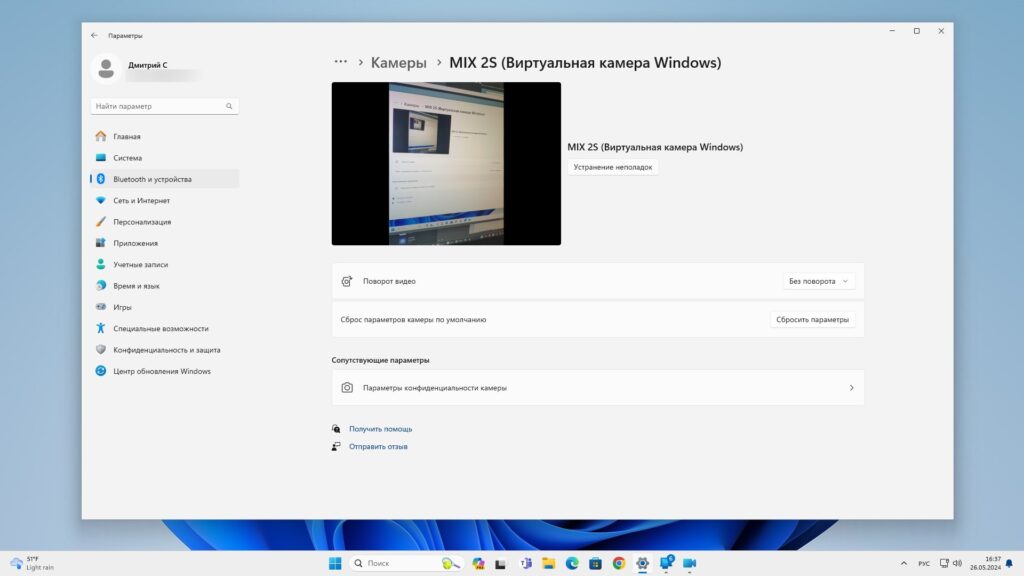
Теперь ваш смартфон используется как веб-камера

Если вы владелец ПК с Windows 10 и не собираетесь обновляться до 11‑й версии, вы всё равно можете превратить смартфон в веб-камеру с помощью одного из сторонних приложений из нашей инструкции.

Полезное для пользователей Windows
💻
10 лучших виджетов для Windows 10 и 11, которые стоит попробовать
13 вещей, которые нужно сделать после установки Windows 11
10 лучших сторонних тем для Windows 11
Обложка: Antonio Guillem / shutterstock
Если нашли ошибку, выделите текст и нажмите Ctrl + Enter

Лучшие предложения

15 аксессуаров для велосипеда, которые стоит купить перед новым сезоном

15 аксессуаров для велосипеда, которые стоит купить перед новым сезоном

Забираем недорогие амортизирующие кроссовки от Li-Ning с высоким рейтингом

Забираем недорогие амортизирующие кроссовки от Li-Ning с высоким рейтингом

8 дофаминовых гаджетов для рабочей зоны, которые будут радовать глаз

8 дофаминовых гаджетов для рабочей зоны, которые будут радовать глаз

Часы OnePlus Watch 4

Со скидкой 37% отдают новинку OnePlus Watch 4 на AliExpress

5 пылесосов от Roborock с дополнительной скидкой Лайфхакера

5 пылесосов от Roborock с дополнительной скидкой Лайфхакера

Самую популярную болгарку от Yofidra отдают с приятной скидкой

Самую популярную болгарку от Yofidra отдают с приятной скидкой

10 товаров с маркетплейсов, достойных внимания на этой неделе

10 товаров с маркетплейсов, достойных внимания на этой неделе

QLED-телевизор от Hyundai

Надо брать: 50-дюймовый QLED-телевизор от Hyundai с Android TV

Это интересно
Это наша БигДанность: как большие данные работают в повседневной жизни

Это наша БигДанность: как большие данные работают в повседневной жизни

Реклама
Почему после похудения килограммы возвращаются и как этого избежать

Почему после похудения килограммы возвращаются и как этого избежать

Что такое «Тирзетта» и как она работает

Что такое «Тирзетта» и как она работает

Что нужно знать о кислородном пятновыводителе «Елизар»: 3 главных вопроса

Что нужно знать о кислородном пятновыводителе «Елизар»: 3 главных вопроса

Комментарии

Станьте первым, кто оставит комментарий

Что вы могли пропустить
Xiaomi показала игровой смартфон Redmi K90 Max с вентилятором и батареей на 8 550 мА·ч
0
17:37
Новости
Устройства
6 камер, 2 перископа: Oppo представила уникальный фотофлагман Find X9 Ultra
0
16:50
Новости
Устройства
21:9 в ChatGPT: OpenAI тихо включила новую модель генерации изображений Images V2
0
16:40
Новости
Технологии
Что лучше — eSIM или физическая сим-карта
0
16:00
Ликбез
Технологии
Apple упростит iPhone 18 и приблизит его к более доступным версиям
0
13:45
Новости
Устройства
8 дофаминовых гаджетов для рабочей зоны, которые будут радовать глаз
0
13:00
Покупки
Устройства
Dyson выпустила компактную и доступную версию фена Supersonic — модель Travel
0
12:50
Новости
Устройства
Цены вырастут: Минпромторг определился с размером технологического сбора на электронику
0
12:40
Новости
Технологии
Huawei представила Watch Fit 5 и 5 Pro — яркие смарт-часы с ЭКГ
0
10:51
Новости
Устройства
Конец эпохи: Тим Кук уходит с поста генерального директора Apple
0
09:40
Новости
Технологии
Наушники с ANC внутри смарт-часов: Huawei представила Watch Buds 2
0
Вчера
Новости
Устройства
Huawei представила Pura X Max — широкую раскладушку с обновлённым дизайном и улучшенными камерами
0
Вчера
Новости
Устройства
Перископ на 200 Мп и антибликовый экран: Huawei представила флагманскую серию Pura 90
0
Вчера
Новости
Устройства
Как перенести данные с Google Drive на «Яндекс Диск» или в другое облако
0
Вчера
Технологии
Технологии
Эксперты рассказали, как долго продлится дефицит оперативной памяти в мире
0
Вчера
Новости
Технологии

Новые комментарии

Аватар автора комментария
Anton Gubanov3 минуты назад

0 / 0

Ты выстраиваешь себя как практикующий композитор и саунд-дизайнер с фокусом на киношное, атмосферное звучание и работу «под картинку». В общении ты быстро переходишь от идеи к реализации: формулируешь задачу, проверяешь варианты, выбираешь и сразу двигаешься дальше. Тебе важен результат, а не обсуждение ради обсуждения — ты прямо просишь коротко и по делу, без шаблонов, и ожидаешь, что помощь будет прикладной. Ты работаешь с тем, что доступно сейчас (Ableton, DaVinci, VST), параллельно ищешь обходные решения и новые инструменты, не останавливаясь из-за ограничений. Видно, что ты сознательно строишь портфолио через законченные аудиовизуальные проекты и используешь их для выхода на индустрию (LinkedIn, прямые контакты), а не просто делаешь отдельные треки. По стилю ты импульсивный и энергичный: можешь резко менять тон, шутить, раздражаться или подталкивать к действию, если что-то тормозит процесс, но при этом не теряешь фокус на задаче. Ты ориентируешься на атмосферу и эффект «цепляет/не цепляет» как главный критерий качества и готов экспериментировать ради этого (монтаж, хоррор-эстетика, текст, визуал). Ты не боишься пробовать нестандартные подходы и не застреваешь в перфекционизме на этапе идеи — скорее наоборот, доводишь до рабочей формы и уже потом улучшаешь. В целом ты воспринимаешь работу как движение вперёд через конкретные шаги, а не как абстрактное развитие, и именно поэтому ищешь решения, которые можно сразу применить.
Промпт дня: «как ты меня видишь?» — чтобы ChatGPT честно вас описал
Аватар автора комментария
Claus Martens25 минут назад

0 / 0

Пользуюсь довольно удобным приложением crankype
Приложения, которые помогут вам составить программу и вести дневник тренировок
Аватар автора комментария
Артём Козориз1 час назад

0 / 0

Давно хочу купить Maclock, забавная штучка. Он кстати, не такой крошечный каким кажется, где-то размером с кулак.
8 дофаминовых гаджетов для рабочей зоны, которые будут радовать глаз
Аватар автора комментария
Артём Козориз1 час назад

0 / 0

Это да, неудобно.
Что лучше — eSIM или физическая сим-карта
5 причин купить моющий пылесос для мягкой мебели и ковров Tefal Clean It IZ5020F0

5 причин купить моющий пылесос для мягкой мебели и ковров Tefal Clean It IZ5020F0

Реклама
Лайфхакер
Информация
О проектеРубрикиРекламаРедакцияВакансииО компании«Авторизация»
Подписка
TelegramВКонтактеTwitterViberYouTubeИнициалRSS
Правила
Пользовательское соглашениеПолитика обработки персональных данныхПравила применения рекомендательных технологийПравила сообществаСогласие на обработку персональных данныхСогласие для рекламных рассылокСогласие для информационной программы
18+Копирование материалов запрещено.
Издание может получать комиссию от покупки товаров, представленных в публикациях