






1. Измените параметры уведомлений
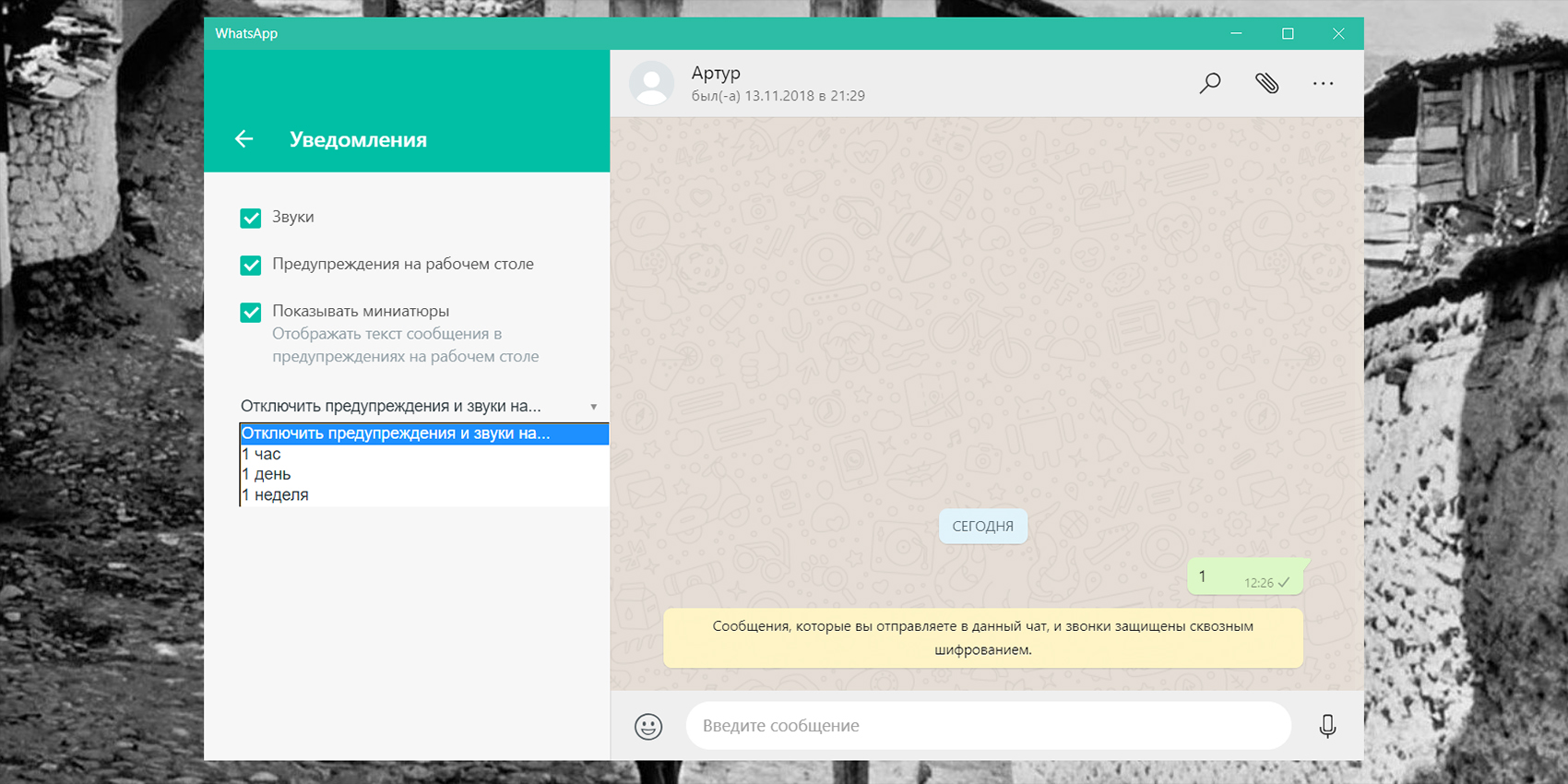
По умолчанию WhatsApp присылает аудиовизуальные оповещения каждый раз, когда вы получаете сообщение. Если не хотите, чтобы приложение постоянно вас отвлекало, настройте уведомления под свои нужды.
Сперва зайдите в настройки, нажав на кнопку с тремя точками. Там выберите вкладку «Уведомления».
Первое, что стоит отключить, — это звуки. Если не хотите, чтобы содержимое сообщений отображалось на экране, уберите галочку с пункта «Показывать миниатюры». Чтобы полностью избавиться от оповещений, отключите «Предупреждения на рабочем столе».
Также вы можете отключить уведомления на час, день или неделю, выбрав соответствующую опцию в выпадающем меню.
2. Используйте эмодзи-команды
Отправлять эмодзи через десктопную версию WhatsApp очень удобно. Просто откройте нужную переписку, выделите кнопку выбора смайлов сочетанием клавиш Shift + Tab и нажмите Enter. Откроется окно выбора эмодзи, в котором также доступны гифки и стикеры.
Искать нужный смайл вручную не обязательно. Есть возможность ввести в строке сообщения двоеточие, а после него — нужную эмоцию. Например, при вводе команды :смех отобразится сразу восемь подходящих символов. Выбрать нужный можно с помощью мыши или стрелок на клавиатуре.
3. Пользуйтесь клавишей Tab для быстрой навигации
Нажмите Tab после запуска приложения, чтобы сразу активировать строку поиска чатов. Ещё одно нажатие клавиши выделит в списке текущую переписку. Два последующих — кнопку выбора эмодзи и строку ввода сообщения.
Наиболее полезны первый и второй варианты. Вы можете в любой момент перейти к другой переписке, нажав Tab, введя имя человека, выбрав его с помощью той же клавиши и нажав Enter.
Tab можно использовать в любом разделе. Например, открыв окно выбора смайлов, достаточно нажать на кнопку, чтобы перейти к гифкам, а затем — к стикерам.
4. Конвертируйте текстовые смайлы в эмодзи
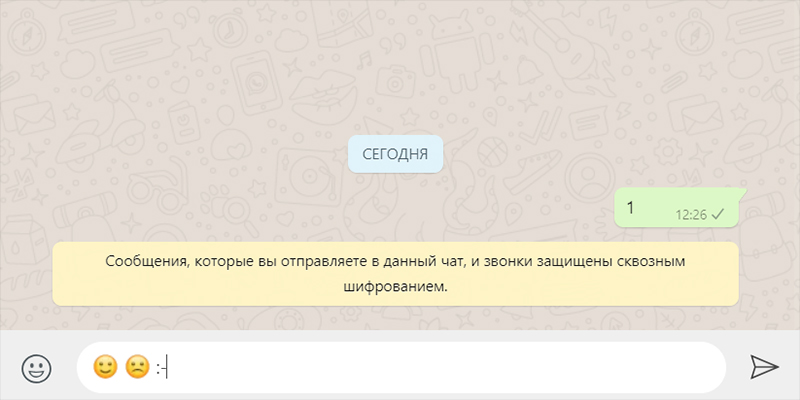
Десктопный WhatsApp умеет автоматически преобразовывать старые текстовые смайлы в привычные современному пользователю эмодзи. Поддерживаются все популярные варианты — например, :-), :-(, :-p и<3.
5. Форматируйте текст
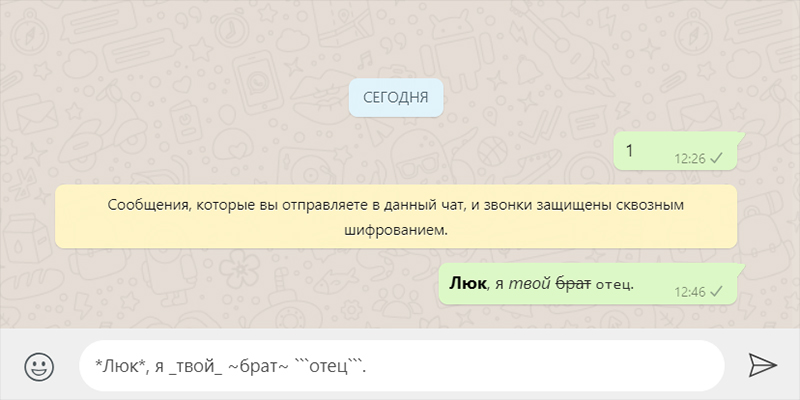
В приложении можно использовать специальные модификаторы, чтобы делать текст жирным или, например, перечёркнутым. Для этого нужно поставить определённый символ в начале и конце слова или словосочетания. Вот несколько самых полезных вариантов:
- *текст* — жирный;
- _текст_ — курсив;
- ~текст~ — перечёркнутый;
- “ ‘текст“ ‘ — моноширинный.
6. Пользуйтесь сочетаниями клавиш
Многое в десктопной версии мессенджера можно сделать с помощью сочетаний клавиш. Вот несколько полезных:
- Ctrl / Command + N — начать новый чат;
- Ctrl / Command + Shift + N — создать новую группу;
- Ctrl / Command + E — заархивировать чат;
- Ctrl / Command + Shift + M — отключить звук в чате;
- Ctrl / Command + Shift + U — пометить сообщения в чате как прочитанные или непрочитанные;
- Ctrl / Command + Backspace/Delete — удалить чат;
- Ctrl / Command + P — открыть свой профиль.




































Как в кино, только дома: устраиваем атмосферный просмотр фильмов с Samsung Микро RGB
Реклама«Неловко спросить». Вопросы о благотворительности, которые вы стеснялись задать
РекламаИГРА: Снова в школу! Найдите всё, что пригодится для учёбы
Что посмотреть в Коми за 2 дня: маршрут по Сыктывкару и окрестностям