Лайфхакер
Лайфхакер
Лучшее
Рубрики
Рецепты
Подкасты
Сервисы
Колонки
Лучшее
Рубрики
Рецепты
Подкасты
Сервисы
Колонки
«Авторизация»
Новости
Здоровье
Спорт и фитнес
Покупки
Технологии
Отношения
Кино
Реклама
Браузеры
28 августа 2013

Как сбросить настройки браузеров Google Chrome и Firefox в их дефолтное состояние

Фото автора Дмитрий Горчаков
Дмитрий Горчаков

Как сбросить настройки браузеров Google Chrome и Firefox в их дефолтное состояние

Современный браузер давно уже перерос рамки программы предназначенной для простого отображения веб-страниц и превратился в многофункциональный комбайн, умеющий работать с офисными документами, показывать видео и воспроизводить музыку, развлекать нас играми и многое, многое другое. К большим возможностям, скрытым в браузере по умолчанию, каждый пользователь может добавить требуемые лично ему функции с помощью огромного количества доступных расширений. Однако иногда этот сложный программный механизм может начать капризничать и хандрить. Причиной могут быть несовместимые между собой расширения или сделанные вами настройки. В любом случае надо как-то вернуть свой браузер в первоначальное рабочее состояние, желательно без его переустановки.

Mozilla Firefox

Пользователи огнелиса уже давно забыли те времена, когда их браузер подвисал от большого количества вкладок, от ужасно работающего флеша или кривых расширений. Сегодня Firefox не уступает, а может и превосходит по стабильности своих основных конкурентов. Однако, если вы каким-то образом все же ухитрились нарушить нормальную работу программы, то попробуйте выполнить следующее.

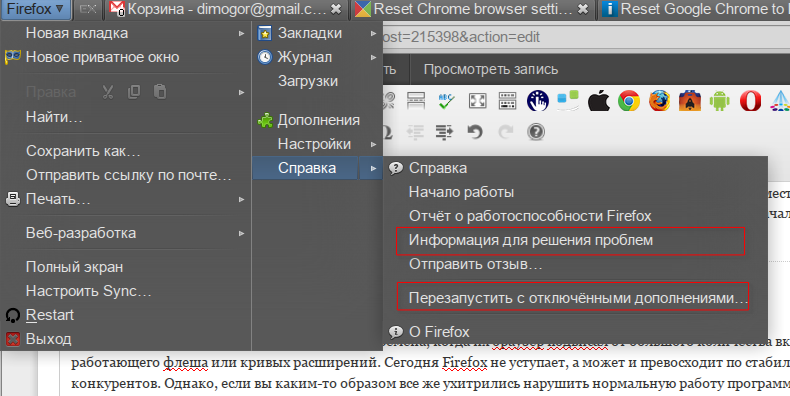
Первым делом попробуйте перезапустить Firefox c отключенными расширениями. Для этого в главном меню программы найдите подменю Справка и там выберите пункт Перезапустить с отключенными дополнениями…
Firefox

Firefox

Если это не помогло, то остается только сбросить настройки браузера на дефолтные. Для этого в том же меню Справка нажмите на пункт Информация для решения проблем. Откроется новая страница, содержащая множество полезной технической информации. Для сброса браузера в первоначальное состояние воспользуйтесь соответствующей кнопкой в самом верху этой страницы.

Firefox

Firefox

При этом будут удалены следующие данные: расширения и темы, список вкладок, окон и групп вкладок, настройки для отдельных сайтов, поисковые службы, история загрузок, пользовательские сертификаты, плагины MIME, пользовательские панели и стили. Однако ваши закладки, история, пароли и данные форм останутся в неприкосновенности.

Google Chrome

В том случае, если вы подозреваете, что причиной сбоев в работе браузера стало одно из установленных расширений, то можно запустить Chrome в чистом виде с помощью специального ярлыка. Для этого создайте ярлык Google Chrome на рабочем столе, в свойствах которого укажите параметр chrome.exe –disable-extensions.

Если это не помогает, то следует воспользоваться новой функцией, которая появилась в последней версии программы и сбросить настройки на дефолтные значения. Для этого зайдите на страницу настройек Chrome и нажмите в самом низу на ссылку для отображения дополнительных опций. После этого промотайте еще в самый конец и увидите кнопку сброса настроек.
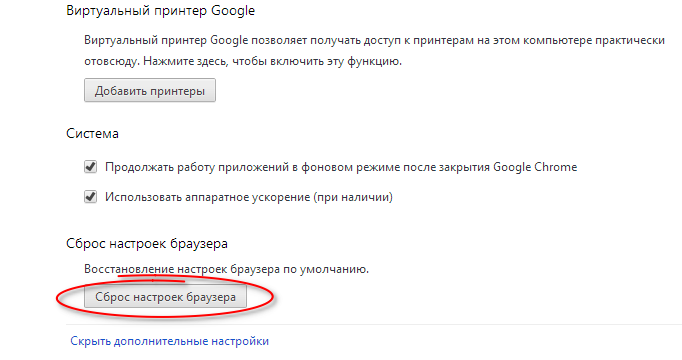
Chrome

Chrome

Это действие приведет к следующим изменениям:

  • Восстановлена поисковая машина по умолчанию.
  • Домашняя и стартовые страницы будет изменена на дефолтные.
  • Закрепленные вкладки будут удалены. Настройки содержания для отдельных сайтов будут очищены.
  • Cookies и данные для различных сайтов будут удалены.
  • Расширения и темы будут отключены, но не удалены.

Таким образом, вы сможете легко восстановить свой браузер практически в том же виде, в каком он был сразу после установки и избавиться тем самым от ошибок, зависаний и других проблем, накопленных в ходе эксплуатации программы.


Если нашли ошибку, выделите текст и нажмите Ctrl + Enter

Лучшие предложения

10 интересных скидок для мастеров на все руки

10 интересных скидок для мастеров на все руки

Забираем наушники 2026 года от Nothing со скидкой 35%

Забираем наушники 2026 года от Nothing со скидкой 35%

3D-принтер SBOOM DIY KIT

Быстрый 3D-принтер от Siboor отдают со скидкой 50%

Zabud'te o mozolyah: 7 luchshih akkumulyatornyh sekatorov dlya sada i dachi

Забудьте о мозолях: 7 лучших аккумуляторных секаторов для сада и дачи

10 одновременно функциональных и красивых вещей с AliExpress

10 одновременно функциональных и красивых вещей с AliExpress

Надо брать: баскетбольные кроссовки от Li-Ning за полцены

Надо брать: баскетбольные кроссовки от Li-Ning за полцены

Робот-пылесос ABIR K30

Этого робота со станцией самоочистки можно купить со скидкой 82%

Пили, копай и не страдай: большой гид по садовой технике

Пили, копай и не страдай: большой гид по садовой технике

Это интересно
Что такое «Тирзетта» и как она работает

Что такое «Тирзетта» и как она работает

6 лайфхаков, которые помогут легко накопить на 13-ю зарплату

6 лайфхаков, которые помогут легко накопить на 13-ю зарплату

5 причин купить моющий пылесос для мягкой мебели и ковров Tefal Clean It IZ5020F0

5 причин купить моющий пылесос для мягкой мебели и ковров Tefal Clean It IZ5020F0

Реклама
Это наша БигДанность: как большие данные работают в повседневной жизни

Это наша БигДанность: как большие данные работают в повседневной жизни

Реклама
Комментарии
youhim
28.08.13 16:04
Это какие-то полумеры... Для того, чтобы получить действительно девственно чистый хром, как после переустановки, нужно удалить папку профиля. 1. Закройте Google Chrome. 2. Нажмите горячую клавишу Windows + E, чтобы открыть Windows Explorer. 3. В открывшемся окне введите в адресную строку одну из перечисленных ниже команд в зависимости от используемой операционной системы. Windows XP: %USERPROFILE%\Local Settings\Application Data\Google\Chrome\User Data\ Windows Vista/ Windows 7/ Windows 8: %LOCALAPPDATA%\Google\Chrome\User Data\ 4. В открывшемся окне каталога перейдите к папке Default и переименуйте ее в Backup Default. 5. Снова попробуйте запустить Google Chrome. При первом запуске браузера автоматически создается папка Default. Информацию из старого профиля можно перенести в новый. Однако, поскольку старый профиль может быть поврежден, делать это не рекомендуется. Чтобы перенести старые закладки, скопируйте файл Bookmarks.bak из папки Backup default в новую папку Default. После перемещения переименуйте файл Bookmarks.bak в Bookmarks. На этом перенос будет завершен. Остальные данные из браузера будут сохранены в папке Backup default, но их нельзя будет перенести в новый профиль.
dmitrokhin
28.08.13 16:59
"Это какие-то полумеры…" Согласен. Самое действенное решение - переустановить операционную систему.
Victor Alenkov
28.08.13 17:24
не, самое действенное - купить новый компьютер/ноутбук
dmitrokhin
28.08.13 17:30
Это уже требует серьезных денежных затрат. Ну, если только отобрать у кого-нибудь...
Victor Alenkov
28.08.13 17:33
да, не хак предложил :(
Игорь
28.08.13 19:14
Это потребует значительных временных затрат. Пока следствие, суд, пока выйдешь...
dmitrokhin
28.08.13 19:16
Нда... Тоже не лайфхак получается :)
Александр Техов
29.08.13 11:16
Это для продвинутых пользователей, а в примере описан простой способ как сбросить настройки браузеров до default (стандартных).
Nikita Remez
28.08.13 16:04
А ещё проще удалить User Data Directory (пока Хром закрыт). Windows XP: C:\Documents and Settings\%USERNAME%\Local Settings\Application Data\Google\Chrome\User Data\ Windows 7+: C:\Users\%USERNAME%\AppData\Local\Google\Chrome\User Data\ Mac OS X: ~/Library/Application Support/Google/Chrome/ Linux: ~/.config/google-chrome/
Serg Dorohoff
28.08.13 19:48
Большое спасибо! Только что вылечил охреневающий от сеошных расширений FF. Выключил все плагины, от флеша до эдобовских и эппловских. Всё это у меня в Хроме.
Что вы могли пропустить
Юбилейный iPhone получит дисплей с четырьмя изогнутыми краями
0
11:44
Новости
Устройства
Никаких внезапных перезагрузок: Microsoft разрешила замораживать обновления Windows
0
10:49
Windows
Новости
Блогер сравнил размеры складного iPhone с iPad mini и другими гаджетами Apple
0
Вчера
Новости
Устройства
Битва камерофонов: инсайдер сравнил фотовозможности Xiaomi 17 Ultra, Oppo Find X9 Ultra и Vivo X300 Ultra
0
Вчера
Новости
Устройства
От доставки продуктов до тушения пожаров: как дроны помогают решать повседневные задачи
Вчера
Технологии
Технологии
«Это был горький опыт»: Тим Кук назвал свою «первую большую ошибку» на посту главы Apple
0
Вчера
Новости
Технологии
Забудьте о мозолях: 7 лучших аккумуляторных секаторов для сада и дачи
0
Вчера
Покупки
Технологии
Casio выпустила новые часы серии G-Lide — впервые с датчиком сердечного ритма
0
23 апреля
Новости
Устройства
Casio выпустила часы G-Shock к 140-летию Coca-Cola — с корпусом под легендарную бутылку
0
23 апреля
Новости
Устройства
Инсайдер раскрыл характеристики смартфона OnePlus 16 — его значительно прокачают
0
23 апреля
Новости
Устройства
Потенциальный король зума: камеры Oppo Find X9 Ultra сравнили с Vivo X300 Ultra и iPhone 17 Pro
0
23 апреля
Новости
Устройства
Spatial. — интерактивная доска для заметок, ссылок и медиафайлов на Mac
0
23 апреля
Технологии
Технологии
3 причины, почему не стоит бояться поменять интернет-провайдера
0
23 апреля
Технологии
Технологии
Пили, копай и не страдай: большой гид по садовой технике
0
23 апреля
Покупки
Технологии
Вслед за Apple и Sony: Anker представила собственный ИИ-чип для наушников и других устройств
0
22 апреля
Новости
Технологии

Новые комментарии

Аватар автора комментария
Артур Наилевич13 минут назад

0 / 0

Ты отстал от жизни больше чем на 5 лет. Давно Китай в лидерах
Битва камерофонов: инсайдер сравнил фотовозможности Xiaomi 17 Ultra, Oppo Find X9 Ultra и Vivo X300 Ultra
Аватар автора комментария
Ия Зорина1 час назад

0 / 0

Интересно теперь, почему он видит чёрно-белые сны. Любит смотреть старое черно-белое кино?
Правда ли цветные сны — первая ласточка шизофрении
Аватар автора комментария
guest qwerty1 час назад

0 / 0

Использую комбо.Есть две физ.симки,одна домашняя,другая роуминговая рабочая на 52 страны.Есим только для отпусков,хотя компания разрешает использовать свою роуминговую до 20 гигов
Что лучше — eSIM или физическая сим-карта
Аватар автора комментария
Виктор Подволоцкий1 час назад

+1 / 0

Истинно так
Битва камерофонов: инсайдер сравнил фотовозможности Xiaomi 17 Ultra, Oppo Find X9 Ultra и Vivo X300 Ultra
Как покупать всё, что хочется, не выходя за рамки бюджета: 7 правил разумного шопинга 

Как покупать всё, что хочется, не выходя за рамки бюджета: 7 правил разумного шопинга 

Лайфхакер
Информация
О проектеРубрикиРекламаРедакцияВакансииО компании«Авторизация»
Подписка
TelegramВКонтактеTwitterViberYouTubeИнициалRSS
Правила
Пользовательское соглашениеПолитика обработки персональных данныхПравила применения рекомендательных технологийПравила сообществаСогласие на обработку персональных данныхСогласие для рекламных рассылокСогласие для информационной программы
18+Копирование материалов запрещено.
Издание может получать комиссию от покупки товаров, представленных в публикациях