Лайфхакер
Лайфхакер
Лучшее
Новости
Жизнь
Рецепты
Здоровье
Кино
Технологии
Покупки
Лучшее
Новости
Жизнь
Рецепты
Здоровье
Кино
Технологии
Покупки
Бежим с Лайфхакером
Добрые новости
Стыдные вопросы
Есть мнение
Норм или стрём
Личный опыт
Объясняем за минуту
Сервисы
Windows
13 сентября 2015

Как загрузить Windows 10 в безопасном режиме

Если вы столкнулись с какими-либо ошибками или проблемами в работе операционной системы, то вам может помочь перезагрузка в безопасный режим. При этом загружается только минимальный набор драйверов и программного обеспечения и появляется возможность исправить системную ошибку или удалить проблемную программу, что в обычном режиме сделать невозможно. В этой статье мы расскажем, как включить безопасный режим в Windows 10.
Фото автора Дмитрий Горчаков
Дмитрий Горчаков

Как загрузить Windows 10 в безопасном режиме

Метод 1. Системные настройки
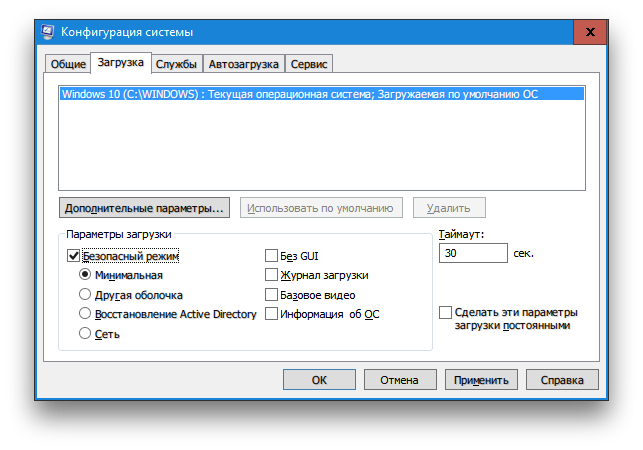
Msconfig

Вы можете запустить утилиту «Конфигурация системы» с помощью встроенного в панель задач поиска. Просто введите запрос msconfig и щёлкните по самой верхней строке в результатах поиска. В появившемся окне перейдите на вкладку «Загрузка» и отметьте пункт «Минимальная». Подтвердите свой выбор нажатием на кнопку «ОК». Перед вами появится диалоговое окно с вопросом, желаете ли вы перезагрузить компьютер прямо сейчас. После вашего согласия операционная система Windows 10 загрузится в безопасном режиме.

Метод 2. Командная строка

Пользователи со стажем должны помнить, что загрузить систему в безопасном режиме можно, удерживая клавишу F8 при старте запуска компьютера. Однако в Windows 10 эта функция была отключена для ускорения старта системы. Чтобы исправить это «усовершенствование», необходимо ввести в командной строке всего одну команду.
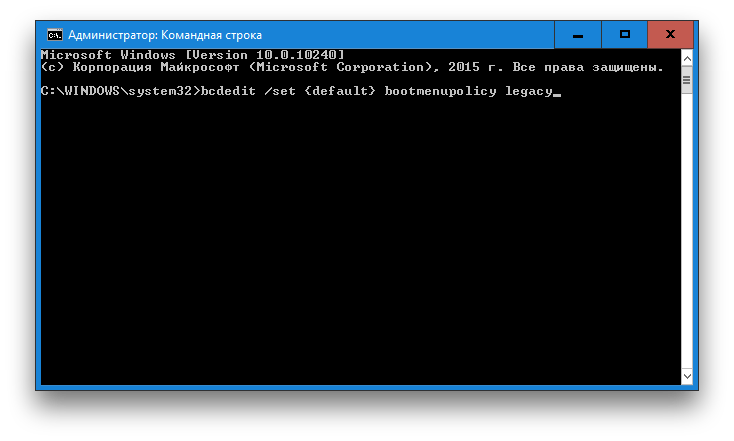
Windows 10 command
  1. Щёлкните правой кнопкой мыши по «Пуску» на панели задач и выберите в появившемся меню пункт «Командная строка (администратор)».
  2. Введите в окне командной строки следующую команду:

    bcdedit /set {default} bootmenupolicy legacy

  3. Нажмите «Ввод». Закройте окно терминала и перезагрузите компьютер. Теперь при нажатии клавиши F8 во время запуска системы должен снова появиться диалог выбора способа загрузки.

Если вы в будущем захотите вернуть всё как было, то это можно сделать с помощью следующей команды:

bcdedit /set {default} bootmenupolicy standard

Метод 3. Особые варианты загрузки

Этот способ не потребует от вас каких-либо ухищрений и лежит вроде бы на поверхности. Однако многие ли могут похвастаться тем, что в дебрях настроек Windows 10 самостоятельно обнаружили эту полезную возможность? Поэтому я решил включить в статью этот способ загрузки тоже.

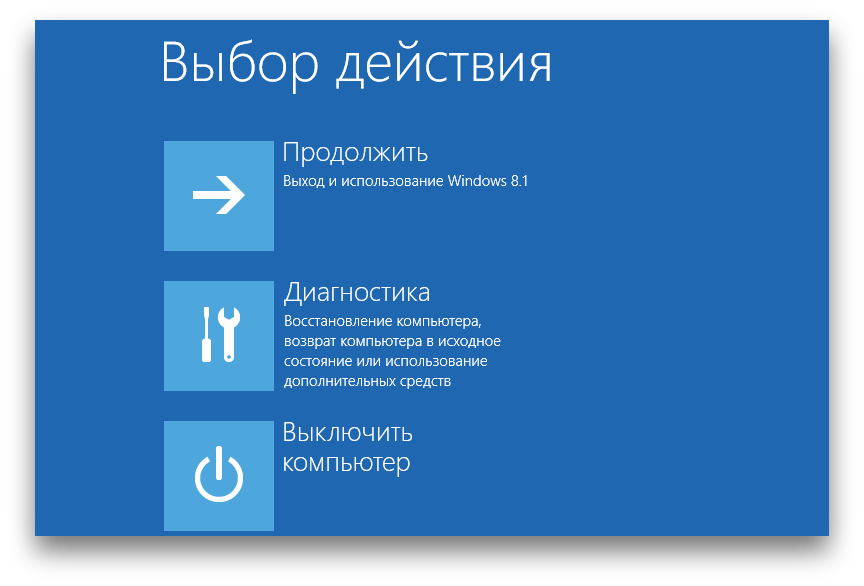
Итак, откройте меню «Пуск», щёлкните по ссылке «Параметры», а дальше проследуйте по адресу: «Обновление и безопасность» → «Восстановление» → «Особые варианты загрузки». Щёлкните по кнопке «Перезагрузить сейчас». После этого вы попадёте на экран «Выбор действия». На нём предложено три варианта, из которых нас интересует пункт «Диагностика».
Windows 10 safe mode

На следующем экране нажимаем кнопку «Дополнительные параметры», а затем «Параметры загрузки». В конце этого длинного пути нас ждёт искомая опция под названием «Включить безопасный режим». Кстати, значительно сократить это путешествие можно, если просто удерживать кнопку Shift при клике по команде «Завершение работы» в меню «Пуск».

Надеюсь, что эта небольшая инструкция пригодится вам в трудную минуту и поможет загрузить Windows 10 в безопасном режиме. А чтобы долго не разыскивать её по всему интернету, не забудьте занести её в закладки и поделиться с друзьями.

Источник: How to Boot in Safe Mode on Windows 10 / MakeUseOf
Если нашли ошибку, выделите текст и нажмите Ctrl + Enter
Это интересно
5 способов успокоиться, если вы переживаете за экзамены ребёнка сильнее, чем он сам

5 способов успокоиться, если вы переживаете за экзамены ребёнка сильнее, чем он сам

Мас-рестлинг, хуреш и ещё 5 необычных национальных видов спорта России

Мас-рестлинг, хуреш и ещё 5 необычных национальных видов спорта России

7 мифов об уколах для похудения

7 мифов об уколах для похудения

От доставки продуктов до тушения пожаров: как дроны помогают решать повседневные задачи

От доставки продуктов до тушения пожаров: как дроны помогают решать повседневные задачи

Комментарии
Тимофей НИКОЛЕНКО (PORTISHEAD)
14.09.15 12:47
Ребята, функция не отключена, просто нажмите не F8, а Tab. Удачи_)
Александр Ефимович
15.09.15 00:01
Дмитрий, скажите пожалуйста, а вы, может, в курсе как в Семёрке из консоли запустить "безопасный режим"?
Любомир Славкланов
23.01.16 16:40
Появляется только информация о железе
Роман Гавришев
10.03.16 08:13
Можно еще перезагрузку жать с зажатым SHIFTом
Валерий Сологуб
14.04.16 18:57
спасибо, помогло
Андрей Баклаков
11.06.16 11:29
Здравствуйте. Даже после нажатия на кнопку Безопасный режим всё равно не загружается??? Что посаветуете?
Татьяна Юзвюк
14.03.17 14:39
все это хорошо если ос загружается. ноу меня черный экран и нет никакой реакции
Жорж Подлепа
15.06.17 12:44
Спасибо, первый метод помог
Konstantin Kriuchkov
09.08.17 09:57
Здравствуйте. У меня виндовс 10. Появился синий экран. После началась циклическая перезагрузка не входя в систему. Провожу реанимацию системы с помощью диска восстановления. После загрузки с USB-диска восстановления, пытаюсь зайти в безопасный режим через синийэкран, пишет сначало «подготовка» и сразу «перезагрука», перезагружается и выводи на синий экран, подскажите как войти в безопасный режим?
Константин Кот
13.11.17 13:12
Благодарю
Заур Магомедов
11.06.18 08:14
вставил эту строку в терминал, а в ответ получил вот это -- Не удается открыть данные конфигурации загрузки. Отказано в доступе. Кто подскажет решение?
Заур Магомедов
11.06.18 08:40
Всё, догнал, надо просто зайти от имени администратора. А тогда другой вопрос. Как поступить, чтобы войти в безопасный режим, если уже комп глюканул, и строку bcdedit... невозможно ввести, так как невозможно войти в комп?
Алексей Викторович
21.07.18 12:29
Статью писал либо идиот либо дилетант. А скорее всего и то и другое. Ни один из способов не работает+ откройте меню «Пуск», щёлкните по ссылке «Параметры» - нет такой ссылки в меню. И называется это не ссылка а вкладка.
Что вы могли пропустить
20 расширений для «Яндекс Браузера», которые пригодятся каждому
0
16:01
Браузеры
Ликбез
В США составили топ-7 стриминговых сервисов по качеству контента
0
Вчера
Новости
Технологии
Два экрана и 3D без очков: чем уникальна Nintendo 3DS и почему её стоит купить как можно скорее
0
Вчера
Технологии
Технологии
Инсайдер раскрыл, как iOS 27 изменит стандартные приложения в iPhone
0
Вчера
iOS
Новости
Сплошная выгода: 18 наушников, часов и других аксессуаров с большой распродажи AliExpress
0
5 июня
Покупки
Устройства
Боты впервые обогнали людей по интернет-трафику — виноваты ИИ-агенты
0
5 июня
Новости
Технологии
Google может отказаться от привычного поиска — новый формат уже тестируют в Chrome
0
5 июня
Новости
Технологии
3 лучших аэрогриля среди моделей FELFRI 2026 года
0
5 июня
Устройства
Устройства
Как создать настоящий ИИ-хит, если вы ничего не понимаете в музыке
0
5 июня
Колонка
Технологии
Названы 15 самых популярных нейросетей в России — топ основан на «сарафанном радио»
0
5 июня
Новости
Технологии
Что лучше — Xiaomi 17 или OnePlus 15
0
5 июня
Устройства
Устройства
Память ChatGPT сильно прокачали — особенно для бесплатных пользователей
0
5 июня
Новости
Технологии
Один чат вместо десятка сервисов: в Китае переделывают суперприложения в ИИ-агентов
0
4 июня
Новости
Технологии
Что такое ИИ-агенты и кому они могут пригодиться
0
4 июня
Ликбез
Технологии
SwitchBot показала метеостанцию с E-Ink, которая заменит будильник и календарь
0
4 июня
Новости
Устройства

Новые комментарии

Аватар автора комментария
Uttake Uttake23 минуты назад

0 / 0

Последний вариант лучший)
16 идей, чем заняться в ванне, если просто так валяться скучно
Аватар автора комментария
Glasha Nikiforova5 часов назад

0 / 0

Спасибо!!!!! ОЧЕНЬ Спасибо!
Как отключить пароль при входе в Windows 10
Аватар автора комментария
Вячеслав С.5 часов назад

0 / 0

Сцуко, этот хуей уже за трахал выскакивать!
20 расширений для «Яндекс Браузера», которые пригодятся каждому
Аватар автора комментария
Sergei F8 часов назад

0 / 0

В Австралии со всяким таким и сейчас всё хорошо)
Учёные нашли останки метрового скорпиона — одного из первых хищников на Земле
ИГРА: Настоящие чемпионы. Найдите своего идеального союзника в мире еды

ИГРА: Настоящие чемпионы. Найдите своего идеального союзника в мире еды

Лайфхакер
Информация
О проектеРубрикиРекламаРедакцияВакансииО компании
Подписка
TelegramВКонтактеTwitterViberYouTubeИнициалRSS
Правила
Пользовательское соглашениеПолитика обработки персональных данныхПравила применения рекомендательных технологийПравила сообществаСогласие на обработку персональных данныхСогласие для рекламных рассылокСогласие для информационной программы
18+Копирование материалов запрещено.
Издание может получать комиссию от покупки товаров, представленных в публикациях