Лайфхакер
Лайфхакер
Лучшее
Рубрики
Рецепты
Подкасты
Сервисы
Колонки
Лучшее
Рубрики
Рецепты
Подкасты
Сервисы
Колонки
Сколько дней до лета
Новости
Здоровье
Спорт и фитнес
Покупки
Технологии
Отношения
Кино
Реклама
ЛикбезУстройства
10 февраля

Как настроить роутер без помощи специалиста

Всего несколько шагов отделяют вас от стабильного беспроводного интернета.
Фото автора Артём Козориз
Артём Козориз

Автор Лайфхакера

Kak nastroit' router bez pomoshchi specialista

В меню роутера можно увидеть до сотни различных настроек. Но эта инструкция охватывает лишь самые важные из них, которые позволят вам быстро подготовить маршрутизатор к работе. Если в процессе вы наткнётесь на неизвестные настройки, не упомянутые в тексте, просто игнорируйте их.

Названия и расположение параметров в интерфейсе зависят от производителя и модели роутера. Поэтому мы опишем общий принцип настройки, который должен помочь вам вне зависимости от устройства.

1. Подключите роутер к интернету
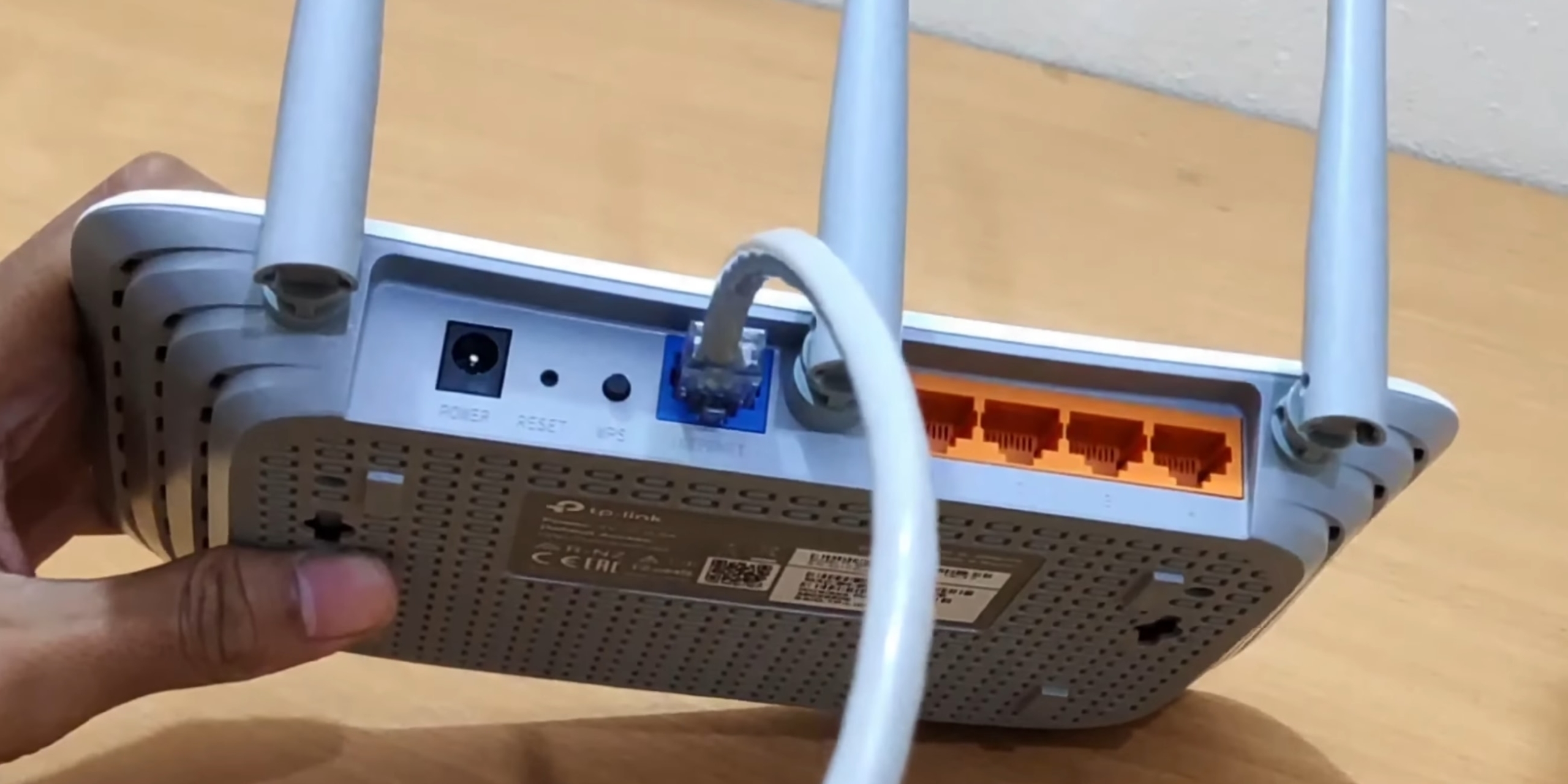
Как настроить роутер: подключите роутер к интернету
Кадр: WiFi Remon / YouTube

Для начала подключите маршрутизатор к розетке. Если на устройстве есть кнопка питания, нажмите на неё. Затем подождите 2–3 минуты, чтобы роутер успел загрузиться.

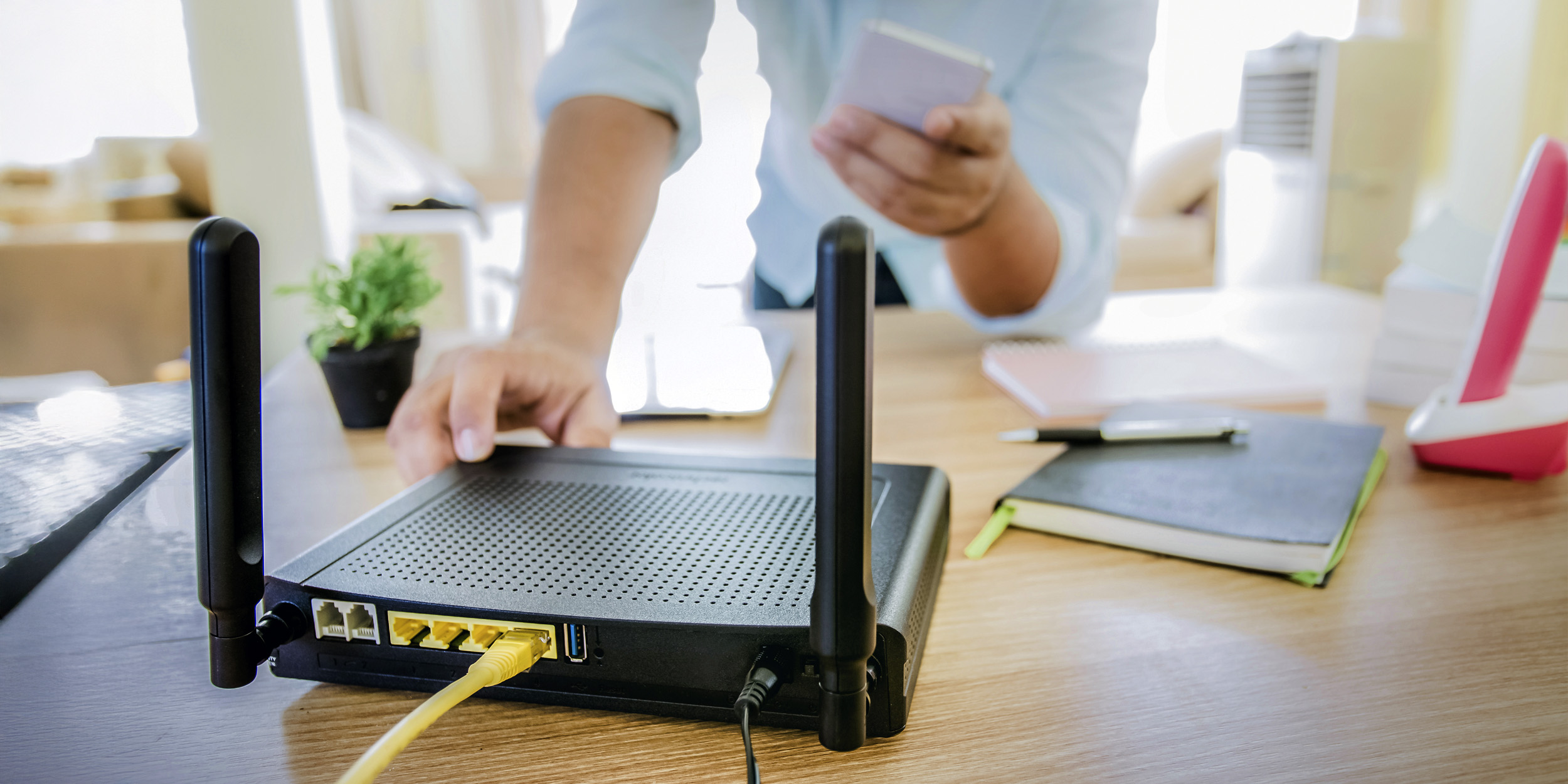
Вставьте кабель провайдера в порт WAN (или Internet) вашего маршрутизатора — он обычно подписан или отличается от всех остальных по цвету. После этого роутер получит доступ к интернету.

2. Подключитесь к роутеру с компьютера или смартфона
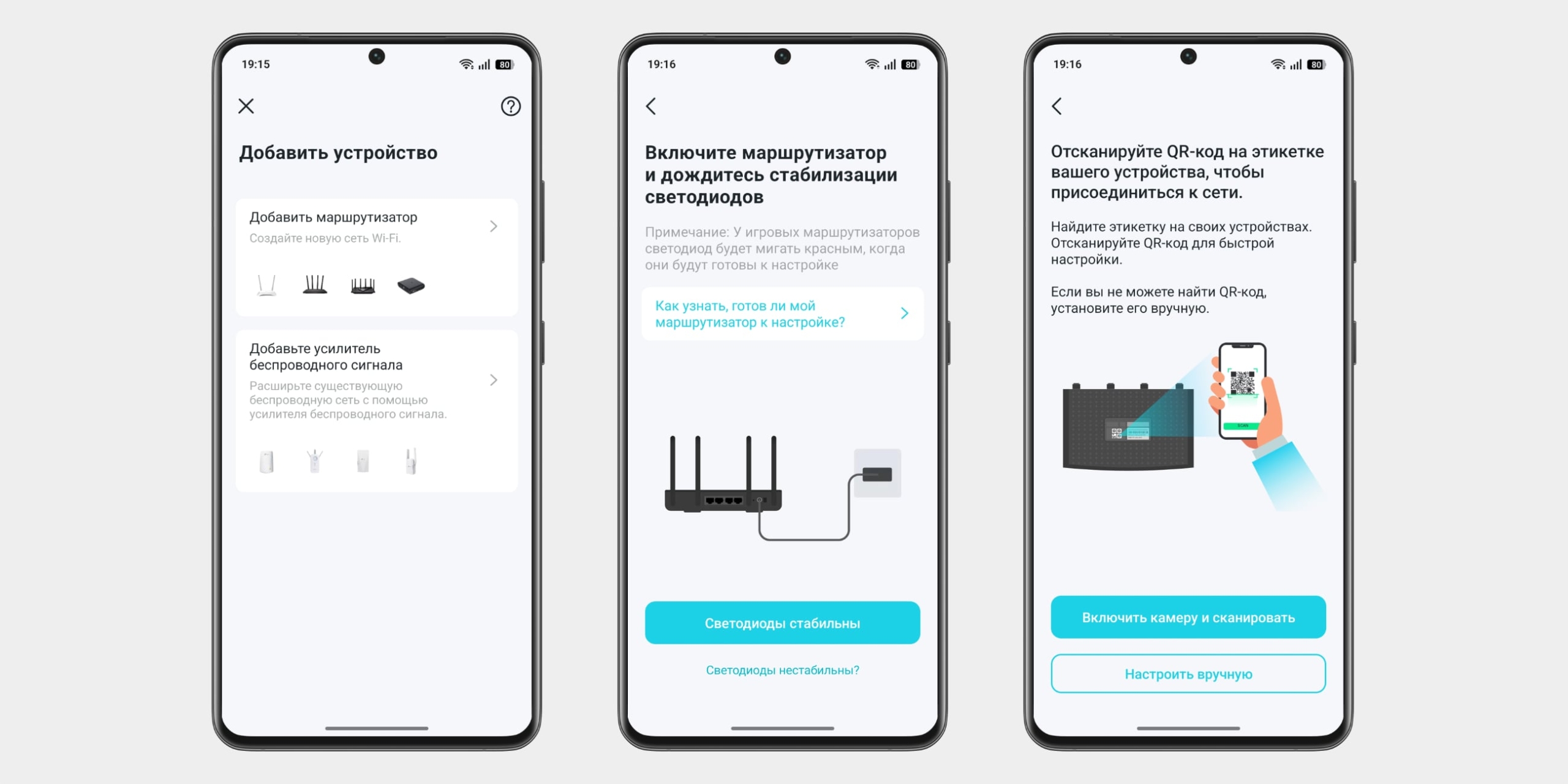
Как настроить роутер: подключитесь к роутеру с компьютера или смартфона

Самый простой способ — использовать смартфон. Поищите наклейку с QR-кодом на дне роутера или коробке, отсканируйте и установите фирменное приложение. А дальше просто запустите его и следуйте подсказкам «Мастера настройки» — он проведёт вас по всем этапам автоматически.

Если приложения нет или вы хотите настроить роутер вручную через браузер, нужно соединить с ним компьютер или смартфон напрямую. Сделать это можно двумя способами:

  • По кабелю — для ПК. Вставьте один конец комплектного шнура в любой LAN‑порт роутера, а второй — в разъём сетевой карты компьютера.
  • По Wi-Fi — для ноутбуков и телефонов. Откройте список сетей и найдите название, совпадающее с моделью роутера (например, TP-Link_XXXX). Имя сети и пароль всегда указаны на наклейке в нижней части маршрутизатора.

3. Войдите в настройки роутера
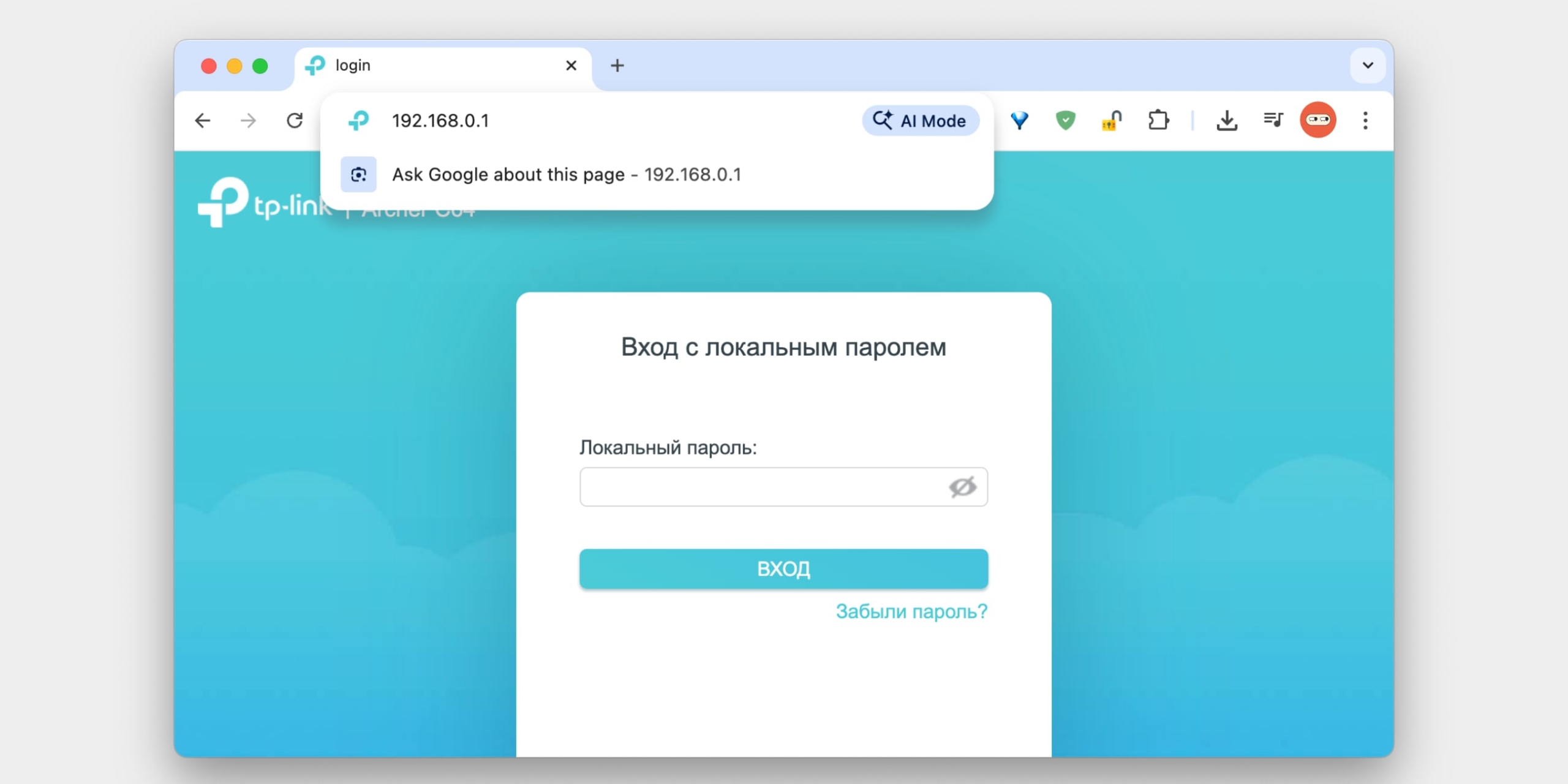
Как настроить роутер: войдите в настройки роутера

Откройте любой браузер. В адресной строке введите адрес панели управления. Чаще всего это 192.168.0.1 или 192.168.1.1, но современные роутеры могут использовать и буквенные варианты вроде tplinkwifi.net или keenetic.net. Точный адрес всегда написан на наклейке на корпусе устройства.

Когда появится страница входа, введите логин и пароль. Заводская комбинация также указана на наклейке, и чаще всего это admin/admin. Если таких данных там нет, значит, роутер предложит вам придумать их при первом входе.

Если браузер выдаёт предупреждение «Соединение не защищено», не пугайтесь. Это нормально для внутренней сети роутера. Нажмите «Дополнительно» → «Перейти на сайт» или «Всё равно продолжить». Иногда подключению могут мешать запущенные приложения с прокси или VPN — в таком случае отключите их.

4. Настройте подключение к интернету

Большинство провайдеров передаёт настройки роутеру автоматически сразу после подключения интернет‑кабеля. Проверьте, так ли это в вашем случае. Откройте новую вкладку браузера и попробуйте зайти на несколько сайтов. Если они загружаются, всё уже настроено. Тогда можете пропустить этот пункт.

Если интернет пока не работает, придётся настроить подключение вручную. Для этого необходимо зайти в раздел WAN, «Интернет» или другой с подобным названием — всё зависит от модели роутера — и указать нужные параметры. Обычно это логин, пароль и сетевой протокол — например, PPPoE или L2TP, которые требует провайдер. Многие операторы сейчас используют динамический IP (Dynamic IP) — в этом случае достаточно выбрать такой режим, и данные подтянутся автоматически.
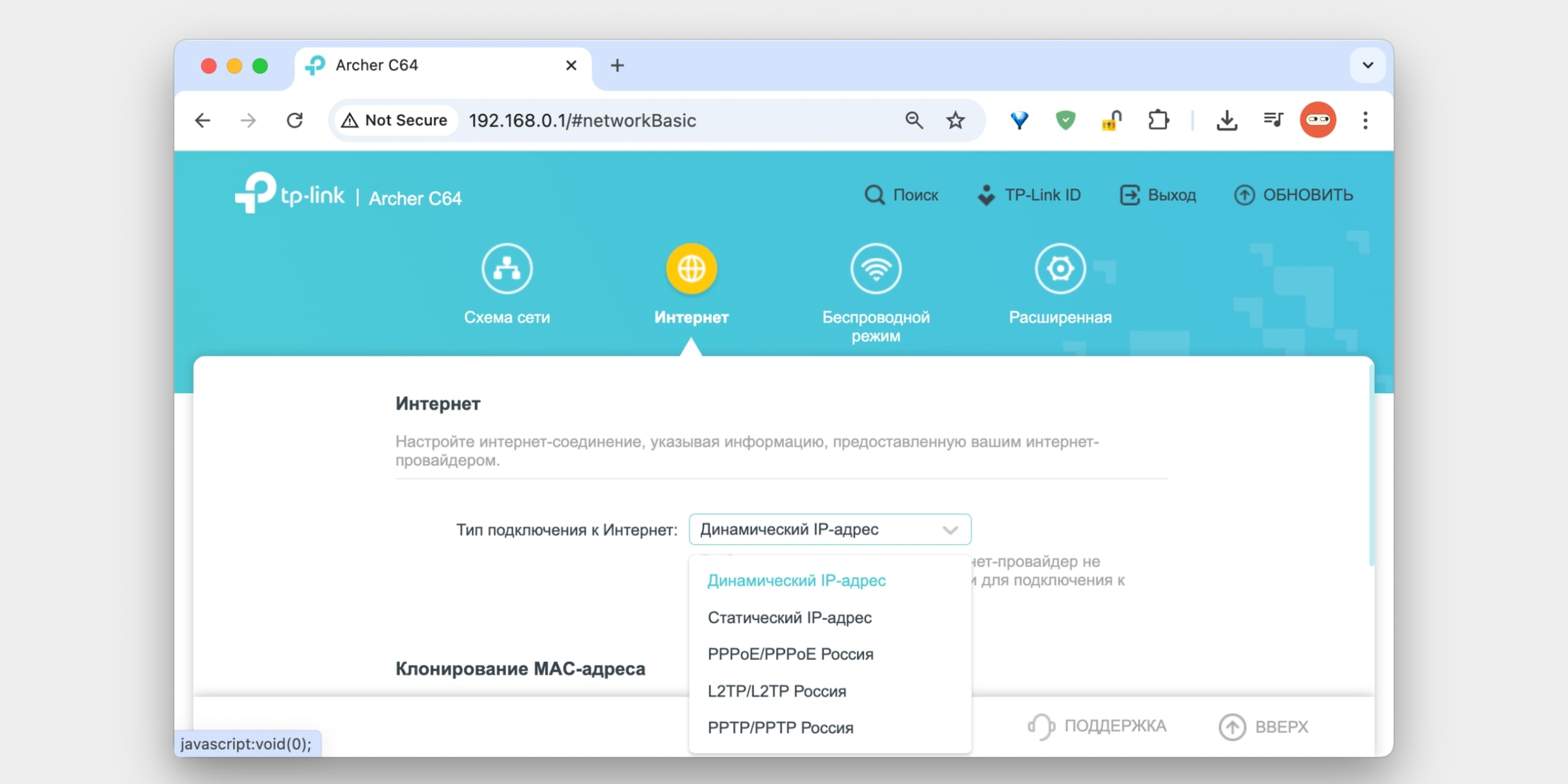
Как настроить роутер: настройте подключение к интернету

Все необходимые настройки должны быть указаны в вашем договоре на подключение интернета. Их также можно уточнить, обратившись в службу поддержки провайдера. Кроме того, нужные параметры могут быть перечислены на его сайте — в личном кабинете пользователя.

Если вы всё указали верно, но Сети нет, скорее всего, провайдер привязывает интернет к MAC-адресу конкретного устройства и не видит новый роутер. Самый простой способ это исправить — позвонить в техподдержку и сообщить, что вы сменили роутер. Оператор обновит настройки у себя, и всё заработает.

При покупке роутера с рук или предыдущем использовании его с другим провайдером, сначала лучше сбросить старые настройки. Это можно сделать с помощью кнопки Reset на корпусе. Чаще всего для сброса нужно зажать её на несколько секунд.

5. Обновите прошивку роутера
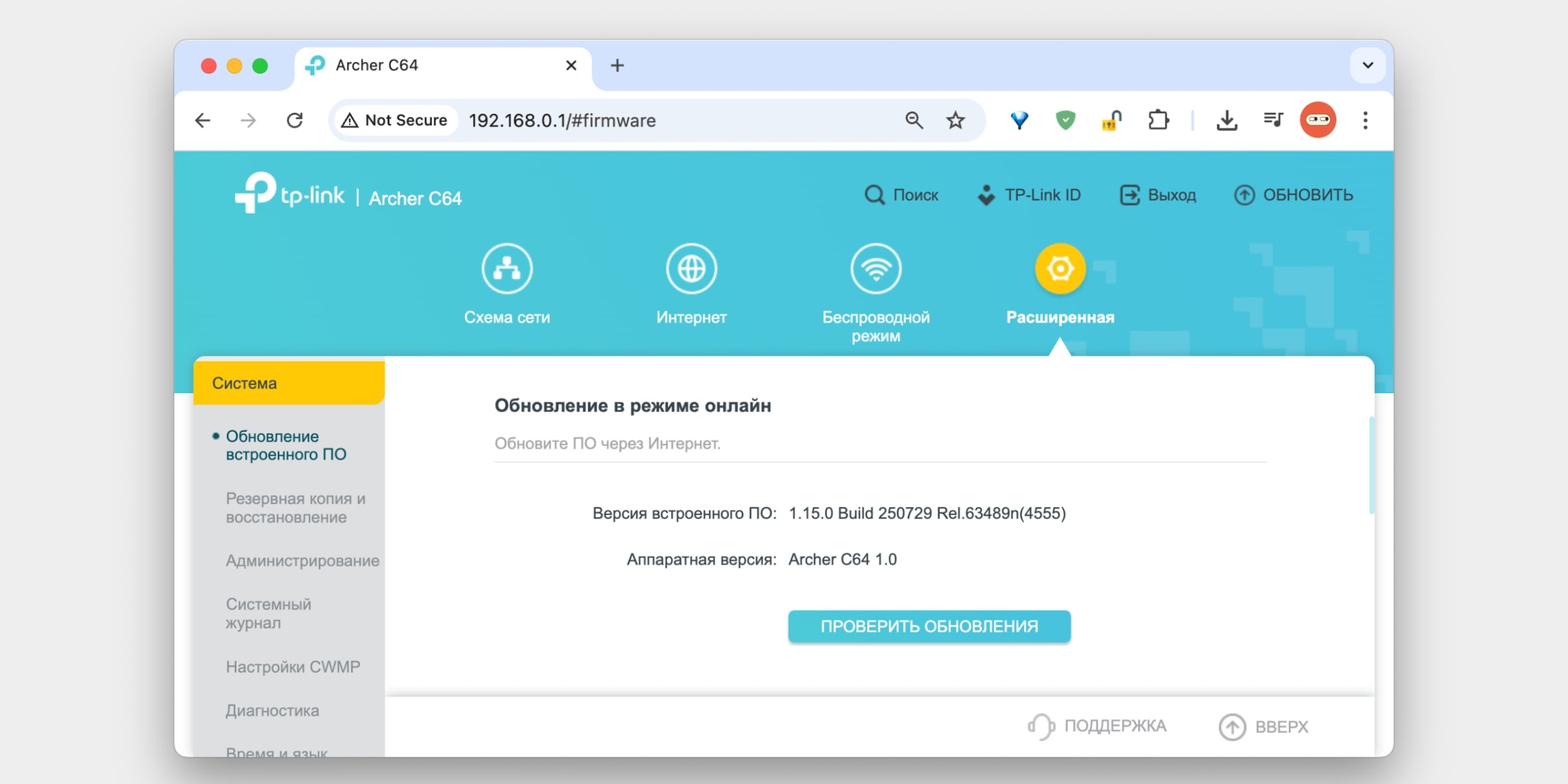
Как настроить роутер: обновите прошивку роутера

Как только интернет заработает, стоит проверить наличие свежей версии программного обеспечения (прошивки). Производители регулярно выпускают обновления, чтобы исправить ошибки и закрыть уязвимости безопасности.

Найдите в меню раздел «Система» → «Администрирование» или «Обновление ПО» (либо что-то подобное). Нажмите кнопку «Проверить обновления» и, если роутер найдёт новую версию, согласитесь на установку.

Процесс займёт несколько минут, в это время роутер перезагрузится. Ни в коем случае не отключайте его от розетки в процессе, иначе прибор может выйти из строя.

6. Настройте беспроводную сеть

Теперь остаётся настроить сеть Wi‑Fi, чтобы роутер безопасно и быстро раздавал интернет на все ваши беспроводные гаджеты.

Для этого нужно открыть раздел «Сеть Wi‑Fi», «Беспроводная сеть» или с похожим названием. Здесь можно установить пароль на домашнюю сеть, а также выбрать её имя, стандарт и диапазон.

Придумайте имя сети и пароль
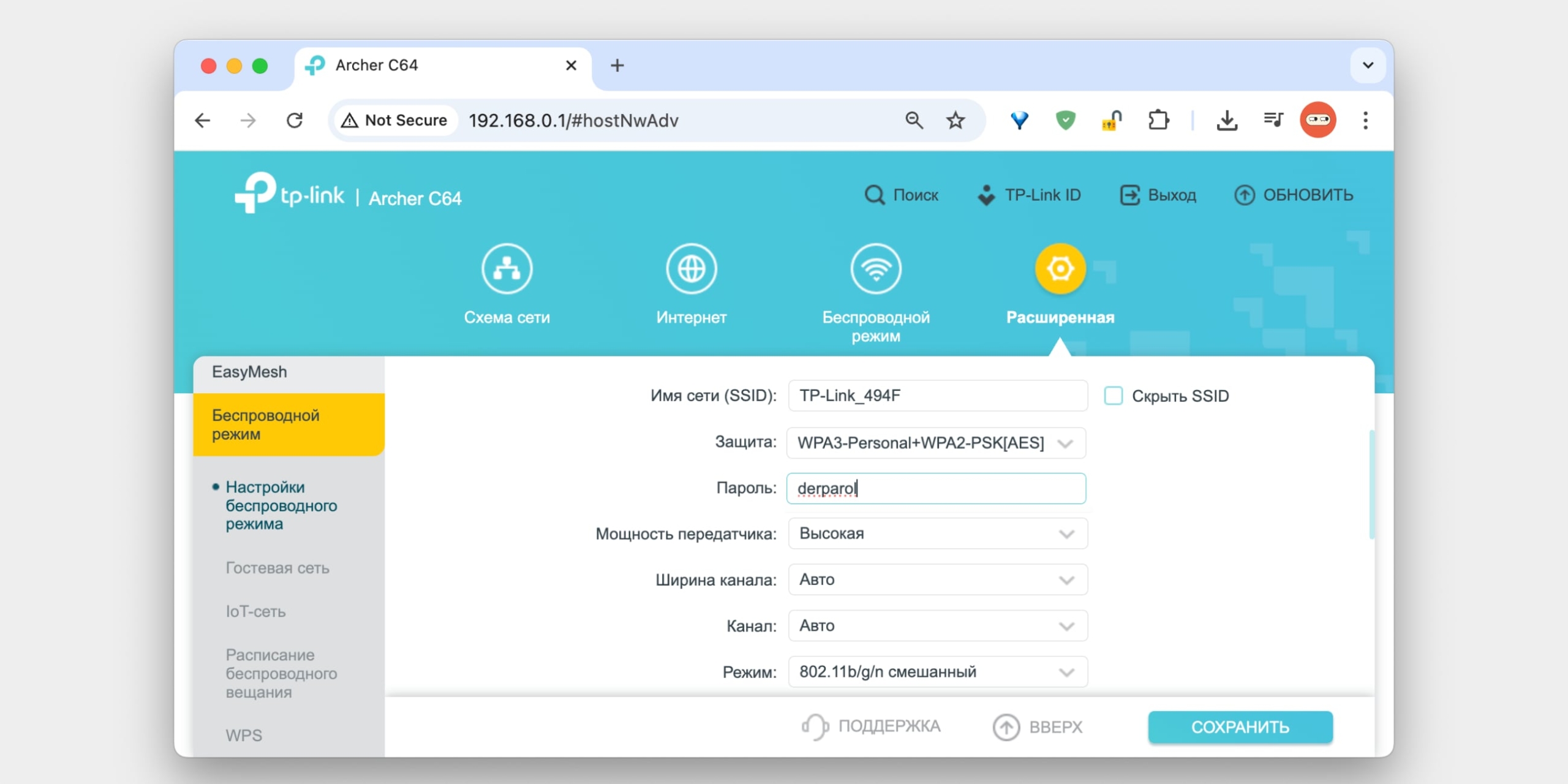
Как настроить роутер: придумайте имя сети и пароль

В поле «Имя сети» (SSID) введите любое название на латинице. Его вы будете видеть в списке доступных подключений на телефоне. Лучше не оставлять заводское название (вроде TP-Link_A502), чтобы не путать свой роутер с соседскими.

По умолчанию сеть Wi‑Fi нового роутера не защищена паролем. Поэтому к ней может подключиться любой человек, который находится в зоне покрытия. Если не хотите, чтобы соседи использовали ваш интернет, включите защиту паролем. Выберите надёжный стандарт шифрования WPA3 Personal + WPA2 PSK (или Mixed) — он самый безопасный и работает на всех устройствах. Ниже введите комбинацию минимум из восьми символов, которую легко запомнить, но сложно угадать.

Выберите диапазон Wi‑Fi
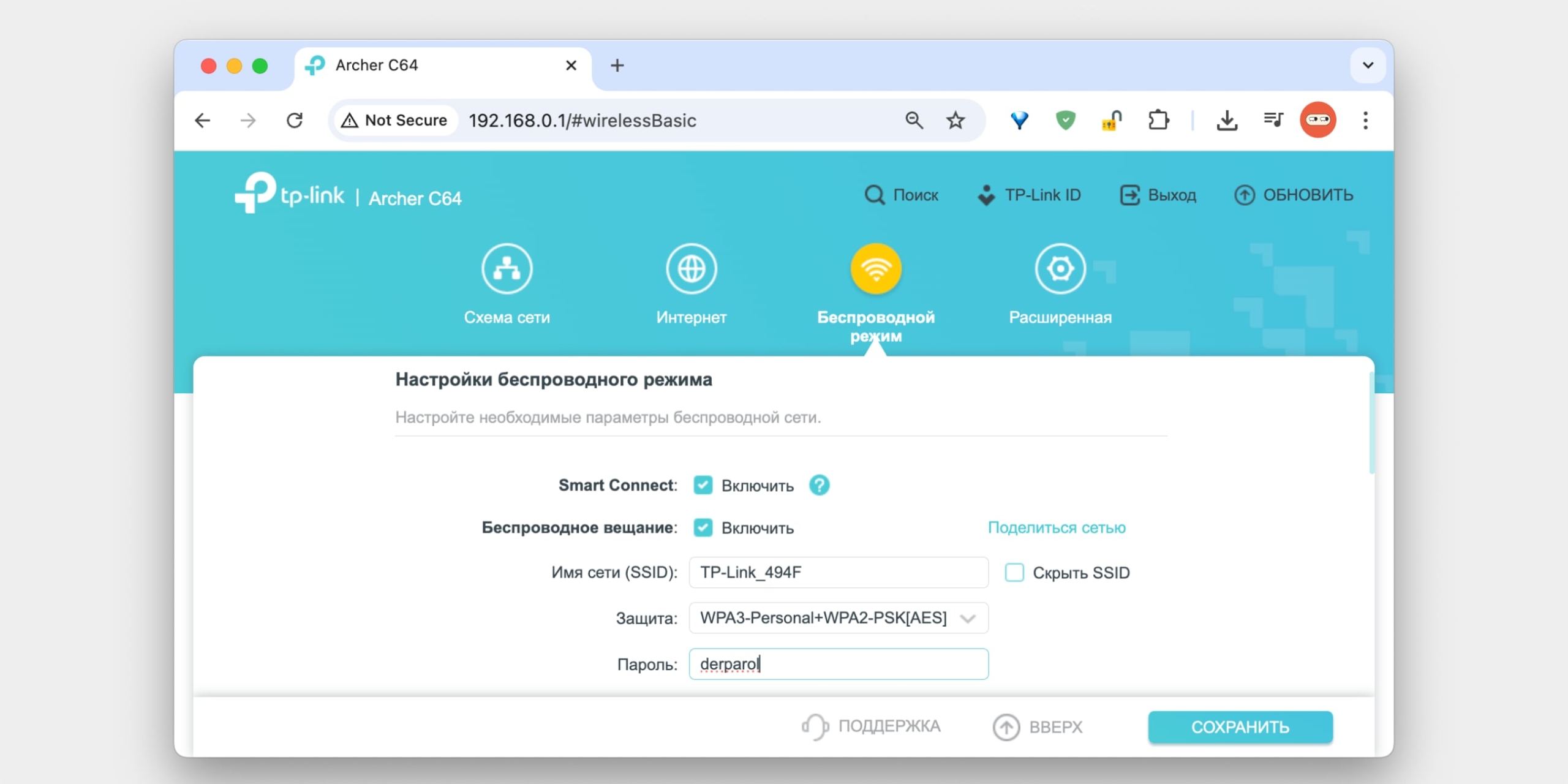
Настройка роутера: выберите диапазон Wi-Fi

Большинство роутеров работает на двух частотах: 2,4 ГГц (дальнобойная, но медленная) и 5 ГГц (быстрая, но с меньшим радиусом). При этом почти во всех современных моделях есть функция Smart Connect, или «Бесшовный роуминг». Если она поддерживается — смело включайте. Роутер создаст одну общую сеть для обоих диапазонов и сам будет переключать ваши устройства на лучшую частоту.

Если такой функции нет, вы можете активировать оба диапазона вручную, поставив соответствующие галочки. Тогда у вас появятся две сети — например, Home и Home_5G. Для старых гаджетов и умного дома используйте 2,4 ГГц, а для смартфонов и ноутбуков — скоростную 5 ГГц.

Выберите стандарт Wi‑Fi
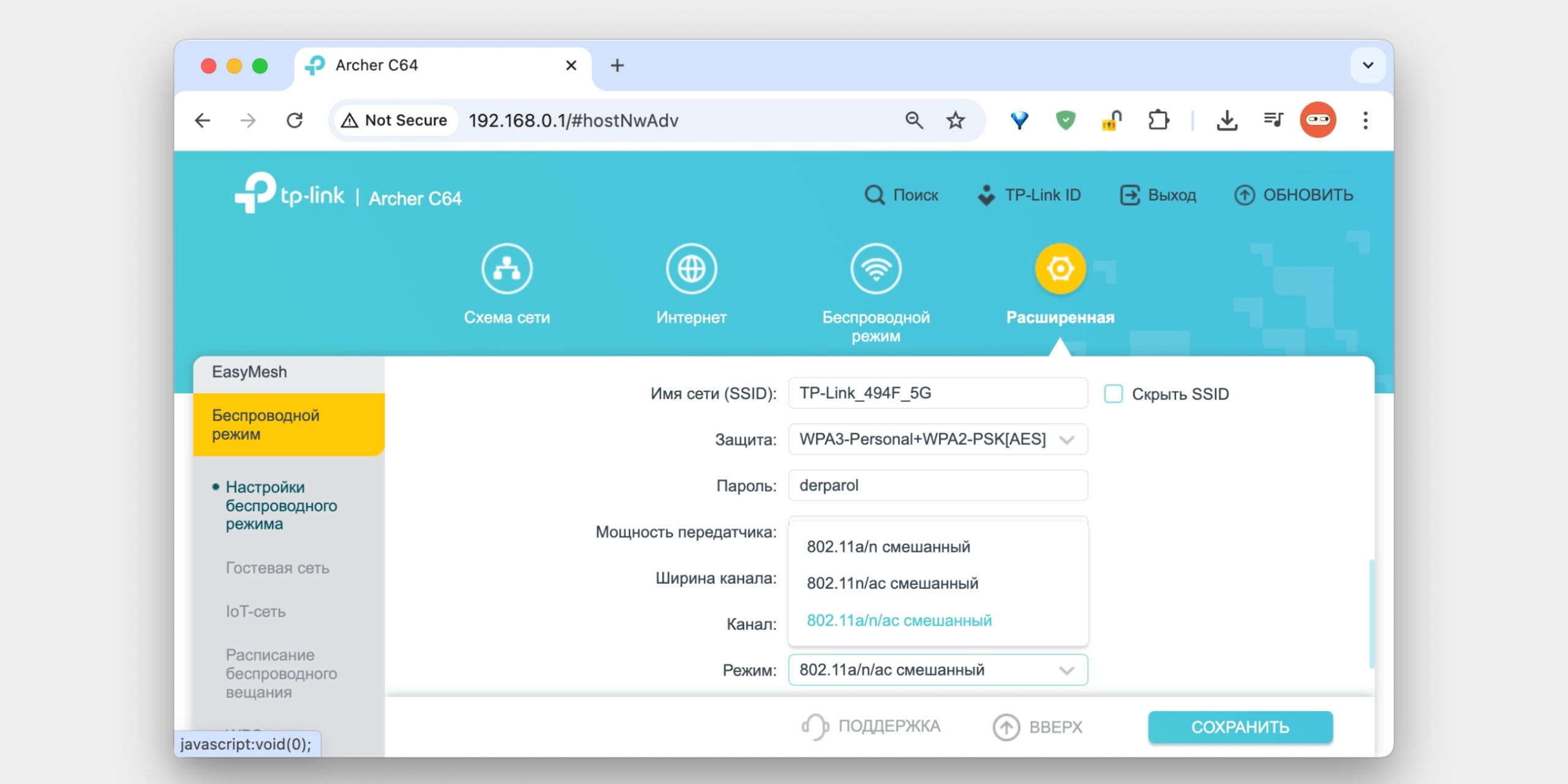
Выберите стандарт Wi‑Fi

Максимальная скорость беспроводной сети зависит от используемого стандарта Wi‑Fi. Самые быстрые и современные сейчас — это Wi-Fi 6 (802.11ax) и Wi-Fi 7 (802.11be). Но если в настройках выбрать только их, старые ноутбуки и планшеты могут просто не увидеть вашу сеть.

Поэтому в строке «Режим» (Wireless Mode) лучше всего оставить значение «Авто» или «Смешанный» (Mixed). Так роутер обеспечит высокую скорость новым устройствам, но сохранит совместимость с более старой техникой.

7. Смените пароль для входа в настройки роутера

Поставить пароль только на беспроводную сеть недостаточно. Не менее важно защитить сам роутер. Стандартный пароль для входа в настройки маршрутизатора, указанный на нижней панели, обычно слишком простой. Посторонние могут его угадать. Чтобы этого не произошло, придумайте более сложную комбинацию.
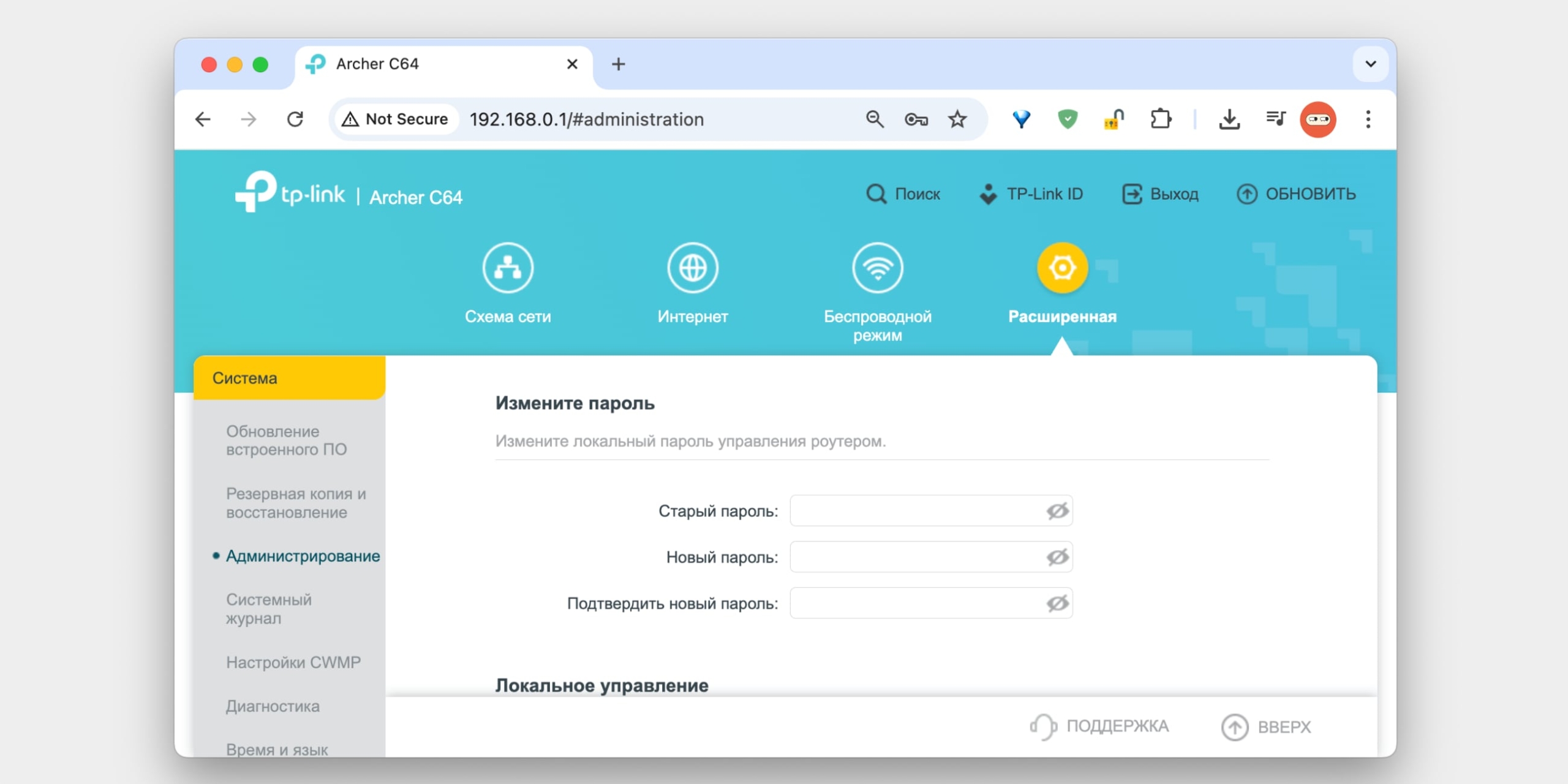
Смените пароль для входа в настройки роутера (пароль администратора)

Задать новый пароль можно в разделе настроек, который называется «Система», «Устройство», «Системные инструменты» или похожим образом.

8. Установите маршрутизатор в оптимальном месте

Поставьте роутер как можно ближе к центру зоны, в которой вы хотите использовать Wi‑Fi. Тогда сигнал будет примерно одинаково доступен всем подключённым устройствам. Старайтесь не размещать прибор на полу — лучше поднять его на уровень стола или закрепить на стене. Если у роутера есть внешние антенны, направьте их строго вертикально вверх, а не в разные стороны.

По возможности учтите физические преграды. Чем меньше стен, мебели и других объектов между устройством‑приёмником и маршрутизатором, тем лучше работает беспроводная сеть. Не стоит прятать роутер в металлические щитки или за зеркальные дверцы шкафов-купе: металл блокирует и отражает сигнал, создавая «мёртвые зоны». Также держите устройство подальше от микроволновок, радионянь и беспроводной периферии, чтобы избежать помех, и не ставьте его вплотную к батареям отопления.

Часто задаваемые вопросы

Можно ли самому настроить роутер?

Да. У большинства моделей есть «Мастер быстрой настройки» или мобильное приложение, которые проведут вас по всем этапам. Если следовать нашей инструкции, вы сможете настроить роутер самостоятельно за 10–15 минут.

Как попасть в настройки роутера?

Подключитесь к роутеру по кабелю или Wi-Fi. Откройте любой браузер и введите в адресную строку IP-адрес, который указан на наклейке на дне корпуса. Чаще всего это 192.168.0.1, 192.168.1.1 или буквенный адрес. Например, tplinkwifi.net или keenetic.net.

Как настроить роутер с телефона?

Самый простой способ — скачать фирменное приложение производителя по QR-коду с коробки (например, Tether или Mi Wi-Fi) и следовать подсказкам. Второй вариант — подключиться к Wi-Fi роутера, открыть мобильный браузер и войти в веб-интерфейс по IP-адресу так же, как на компьютере.

Какой у меня логин и пароль на роутере?

Заводские данные для входа в настройки всегда написаны на наклейке снизу — ищите строки Username/Login и Password. Чаще всего это комбинация admin/admin. Если эти данные не подходят, значит, пароль был изменён ранее вручную — в этом случае поможет только полный сброс настроек.

Как заново настроить Wi-Fi-роутер?

Сначала нужно сбросить старые параметры. Для этого зажмите кнопку Reset на включённом корпусе на 10 секунд, пока не замигают все индикаторы. После перезагрузки роутер вернётся к заводскому состоянию и его можно будет настроить с нуля.

Почему Wi-Fi подключён, но нет интернета?

Вероятно, роутер раздаёт сеть, но не получает доступ от провайдера. Проверьте настройки типа подключения (WAN) в меню и убедитесь, что интернет-кабель плотно вставлен в порт. Если настройки верны, позвоните оператору: возможно, нужна привязка по MAC-адресу или же на линии просто ведутся работы.

Почему я не могу подключиться к сети Wi-Fi, хотя пароль правильный?

Попробуйте удалить или «забыть» эту сеть в настройках телефона и подключиться заново, внимательно соблюдая регистр букв. Если не помогает, возможно, ваш гаджет устарел и не поддерживает современный стандарт шифрования WPA3. Попробуйте в настройках роутера сменить тип защиты на смешанный WPA2/WPA3 Mixed.

Как понять, проблема в роутере или в интернете?

Вытащите кабель провайдера из роутера и вставьте его напрямую в LAN-порт компьютера или ноутбука. Если интернет на ПК заработал — проблема в настройках или неисправности маршрутизатора. Если интернета нет и при прямом подключении — проблема на стороне провайдера.

Что блокирует сигнал Wi-Fi в доме?

Сильнее всего сигнал глушат металлические препятствия (двери, щитки) и зеркала, так как они отражают радиоволны. Также помехи создают толстые бетонные стены, работающие микроволновки, беспроводные камеры и большое количество соседских сетей на частоте 2,4 ГГц.

Этот материал впервые был опубликован в феврале 2017 года. В феврале 2026‑го мы обновили текст.

Узнайте больше
🤔
Как выбрать роутер: всё, на чём можно и нельзя сэкономить
Почему не работает мобильный интернет и что с этим делать
15 причин, почему ноутбук не видит Wi-Fi, и как это исправить
Какими бывают роутеры с сим-картой и как выбрать подходящий
Что делать, если Wi-Fi работает не во всей квартире
Обложка: escapejaja / freepik
Если нашли ошибку, выделите текст и нажмите Ctrl + Enter

Лучшие предложения

10 отличных белых кроссовок с AliExpress

10 отличных белых кроссовок с AliExpress

Надо брать: быстрая зарядка от Ugreen со скидкой 43%

Надо брать: быстрая зарядка от Ugreen со скидкой 43%

Складной гриль от O‑GRILL

Забираем складной мангал со скидкой 68%

Самую популярную аккумуляторную пилу на AliExpress отдают с хорошей скидкой

Самую популярную аккумуляторную пилу на AliExpress отдают с хорошей скидкой

10 товаров с маркетплейсов, которые принесут много радости

10 товаров с маркетплейсов, которые принесут много радости

3D-принтер Anycubic Kobra X

Надо брать: 3D-принтер Anycubic Kobra X

Nahodki AliExpress_ samye interesnye i poleznye tovary aprelya

Находки AliExpress: самые интересные и полезные товары апреля

10 интересных скидок для мастеров на все руки

10 интересных скидок для мастеров на все руки

Это интересно
Как найти квартиру мечты на Яндекс Недвижимости: 3 совета для общения с ИИ-помощником

Как найти квартиру мечты на Яндекс Недвижимости: 3 совета для общения с ИИ-помощником

Обзор Honor Pad X8b

Обзор Honor Pad X8b — бюджетного планшета с отличной автономностью

Что такое «Тирзетта» и как она работает

Что такое «Тирзетта» и как она работает

ТЕСТ: Проверьте, сможете ли вы думать как Яндекс Поиск

ТЕСТ: Проверьте, сможете ли вы думать как Яндекс Поиск

Комментарии
Nikolay Maslov
21.02.17 15:37
Дефолтный пароль к роутеру не меньше 6 символов.
OLEGKUDR1974 OLEGKUDR1974
07.05.19 11:33
ТП линк.просто в одночасье перестал раздавать и загорелся красный диод..перезагружали,менял разъемы..Все осталось на прежнем месте...Может кто подскажет мне ?как в кратце запустить эту гребаную установку.. Вызов спеца состовляет 600рублей,а это месячная плата за интернэт...
юрий тальвеже
17.04.20 05:16
Ну я не знаю что это у вас за интернет такой-вызов мастера 600р!Роутер является оборудованием поставщика интернета и все проблемы с интернетом и в частности с оборудованием это головняк самого поставщика.У меня в многоэтажке МТС,у сына в частнике РОСТЕЛЕКОМ и никогда проблем с этим не было.Пример по случаю-тормознул инет на глухо,звоню диспетчеру и обьясняю ситуацию,оператор-а вы пробовали входить в настройки роутера?Я-НЕ ПРОБОВАЛ И ПРОБОВАТЬ НЕ БУДУ,для этого есть ваши специалисты,я арендную плату за инет плачу исправно.Оператор-вам позвонит специалист и уточнит время посещения.Всё,всё цивильно и пристойно.На следующий день пришёл и всё исправил,правда роутер был не при чём.Перед уходом я у него спросил как войти в настройки роутера если что?Ответ-это не Ваши проблемы,Вам там делать нечего,для этого есть мы.Вот как то так.
Алексей Бояринов
12.08.20 16:18
Лучше и не скажешь.
Imadeus
15.11.22 16:07|изменено
Товарищ, со всей ответственностью заявляю: Вы не правы. Если есть именитые провайдеры, имеющие репутацию и действующие на государственном уровне, такие как ростелеком, есть и провайдеры поменьше, перепродающие интернет бОльших провайдеров в те глухие районы, куда большой провайдер просто поленится тянуть кабель и обслуживание, какой-то условный "ЗалупNet", и вот у таких провайдеров договора составлены по принципу "казино всегда в выигрыше", и вызов мастера у них платный, а техподдержка всегда отвечает одно и то же: "С нашей стороны всё работает, проблема на вашем конце, давайте оформим вызов мастера", даже если это у них где-то по пути ветром кабель оборвало. А в случае товарища выше - роутер не всегда предоставляет провайдер, и даже лучше купить новый, так как у тех же провайдеров "нижнего" интернета есть привычка ставить клиентам б\у роутеры, ломавшиеся и починенные говном и каштанами на коленке, в результате чего они могут быстро приходить в негодность, и если замена роутера будет включена в обслуживание клиента, то вызов мастера - платно.
Евгений Коноваленко
26.04.20 14:50
помогите кто может . у меня роутер. и 2 ноута . возможность принимать интернет только на один ноут . по -очереди . а вместе на 2 ноута не получаеться
лев лев
05.10.21 21:16
Что бы войти в настроки роутера, не надо входить в интернет, вы никогда в настройки не войдете. Просто открыть любой браузер и ввести 192.168.0.1 - все!!! Удачи.
Timoteo Cirkla
05.10.21 21:30|изменено
Но, кстати, не у всех роутеров адрес 192.168.0.1. Но да, схема такая.
FOX YouTube
09.01.23 12:38
А как в браузере пишешь эти цифры и он не открывает интернета то нет
George Walton
17.01.22 10:43
Помогло спасибо, настроил Port forwarding на роутере для удаленной работы из дома в офисе, пришлось ставить удаленный доступ через LiteManager, в связи с самоизоляцией.
Анна Фролова
13.12.22 15:12
У меня тп линк всегда глючит
Aggresso'r Kondor
04.02.24 22:49
Кабель длс могу подключить к Ван порту?
Aggresso'r Kondor
04.02.24 22:49
Подскажите, кабель длс могу подключить к Ван порту роутеру?
Radmir Turmukhambetov
19.08.24 19:56
Уважаемые господа! Если кто знает, то поделитесь документацией по настройке сетей 2.4 GHz, 5 GHz на оптическом роутере G97RG6W. С уважением, Радмир.
Сергей Авдеев
27.07.25 06:58
Да
Evialroot
10.02.26 14:27
Для 2026 г. немного более актуальна статья "Как научить маму/бабушку установить и настроить OpenWRT"😏
Что вы могли пропустить
За «международный трафик» на телефоне придётся доплачивать: Минцифры готовит новую инициативу
0
Вчера
Новости
Технологии
Почему ваш следующий пылесос должен быть от Dreame: разбираем новые флагманы бренда
Вчера
Устройства
Устройства
Лучшие смартфоны апреля
0
Вчера
Устройства
Устройства
И смартфон, и портативная консоль: OnePlus представила Ace 6 Ultra с батареей 8 600 мА·ч
0
Вчера
Новости
Устройства
5 Android-приложений для удобной переписки по СМС ¯\_(ツ)_/¯
0
Вчера
Технологии
Технологии
Представлен Vivo Y600 Pro — бюджетный смартфон с батареей 10 200 мА·ч
0
Вчера
Новости
Устройства
Что такое DPI на мышке, на что влияет этот показатель и какой лучше
0
27 апреля
Ликбез
Технологии
В «Т-Банке» для iPhone появилась бесконтактная оплата без интернета
0
27 апреля
iOS
Новости
В пару кликов: как создать одноразовую почту без регистрации и подтверждений
0
27 апреля
Технологии
Технологии
«Он такой пухленький»: для Chrome вышло расширение с сонным рыжим котом, который не даёт листать соцсети
0
27 апреля
Браузеры
Новости
Мечта детства: GTA перенесли на реальные карты Google Earth
0
27 апреля
Новости
Технологии
100 лучших игр на iPhone и iPad в 2026 году
0
26 апреля
iOS
Ликбез
Одна инструкция, чтобы править всеми: что такое мастер-промпт и как его добавить в чат-бот
0
25 апреля
Технологии
Технологии
Юбилейный iPhone получит дисплей с четырьмя изогнутыми краями
0
25 апреля
Новости
Устройства
Никаких внезапных перезагрузок: Microsoft разрешила замораживать обновления Windows
0
25 апреля
Windows
Новости

Новые комментарии

Аватар автора комментария
Рукоблуд1 час назад

0 / 0

-Доктор, я ослаб.... -С чего вы это взяли? Как это проявляется? -Да я когда утром просыпаюсь, двумя руками не могу член согнуть...
До какого возраста растёт половой член
Аватар автора комментария
Сергей2 часа назад

0 / 0

... Забыл назвать "Валериан и город тысячи планет". Хотя половина из названных мной больше про любовь, ... в космосе. Но это лучше, чем попытки совместить сегодняшние космические реалии с попытками прыгнуть чуть выше с помощью занудного параноидального бреда загоняющего зрителя в глухую депрессию. Что же - сегодня мода такая.
20 фильмов для тех, кто в восторге от «Проекта „Конец света“»
Аватар автора комментария
Сергей2 часа назад

0 / 0

Трилогия "Звездный путь" , "Восхождение Юпитер", а весь названный второсортный хлам, рядом не стоял. Я добавил ещё , "Перспективу", но она помельче будет. Может я не понял тему. Тогда простите.
20 фильмов для тех, кто в восторге от «Проекта „Конец света“»
Аватар автора комментария
Horugvi3 часа назад

0 / 0

яке ж воне кончене
За «международный трафик» на телефоне придётся доплачивать: Минцифры готовит новую инициативу
5 причин купить моющий пылесос для мягкой мебели и ковров Tefal Clean It IZ5020F0

5 причин купить моющий пылесос для мягкой мебели и ковров Tefal Clean It IZ5020F0

Реклама
Лайфхакер
Информация
О проектеРубрикиРекламаРедакцияВакансииО компании
Подписка
TelegramВКонтактеTwitterViberYouTubeИнициалRSS
Правила
Пользовательское соглашениеПолитика обработки персональных данныхПравила применения рекомендательных технологийПравила сообществаСогласие на обработку персональных данныхСогласие для рекламных рассылокСогласие для информационной программы
18+Копирование материалов запрещено.
Издание может получать комиссию от покупки товаров, представленных в публикациях