Лайфхакер
Лайфхакер
Лучшее
Рубрики
Рецепты
Подкасты
Сервисы
Колонки
Лучшее
Рубрики
Рецепты
Подкасты
Сервисы
Колонки
«Авторизация»
Новости
Здоровье
Спорт и фитнес
Покупки
Технологии
Отношения
Кино
Реклама
macOSБраузеры
30 марта 2017

9 советов, которые помогут использовать Safari по максимуму

Встроенный браузер в macOS имеет уйму удобных функций, но далеко не все из них известны пользователям. Лайфхакер делится секретами продуктивной работы в Safari на Mac.
Фото автора Артём Козориз
Артём Козориз

Автор Лайфхакера

9 советов, которые помогут использовать Safari по максимуму

1. Используйте горячие клавиши

Большинство шорткатов Safari не отличается от клавиатурных сочетаний в других браузерах, но если вы никогда не пользовались ими, то сейчас самое время начать. Изучите и запомните самые полезные:

  • Option + стрелки или «Пробел» — поэкранная прокрутка страниц;
  • Shift + Command + \ — отображение всех открытых вкладок;
  • Shift + Command + клик ЛКМ — открытие ссылки в новой вкладке и переход на неё;
  • Control + Tab или Control + Shift + Tab — переключение между открытыми вкладками;
  • Command + 1 — Command + 9 — быстрый переход на вкладку от первой до девятой;
  • Shift + Command + T — открытие последней закрытой вкладки или окна;
  • Shift + Command + R — переключение в режим чтения.

Разумеется, это лишь малая часть горячих клавиш Safari. С полным списком можно ознакомиться на странице поддержки Apple.

2. Смотрите видео в режиме «картинка в картинке»
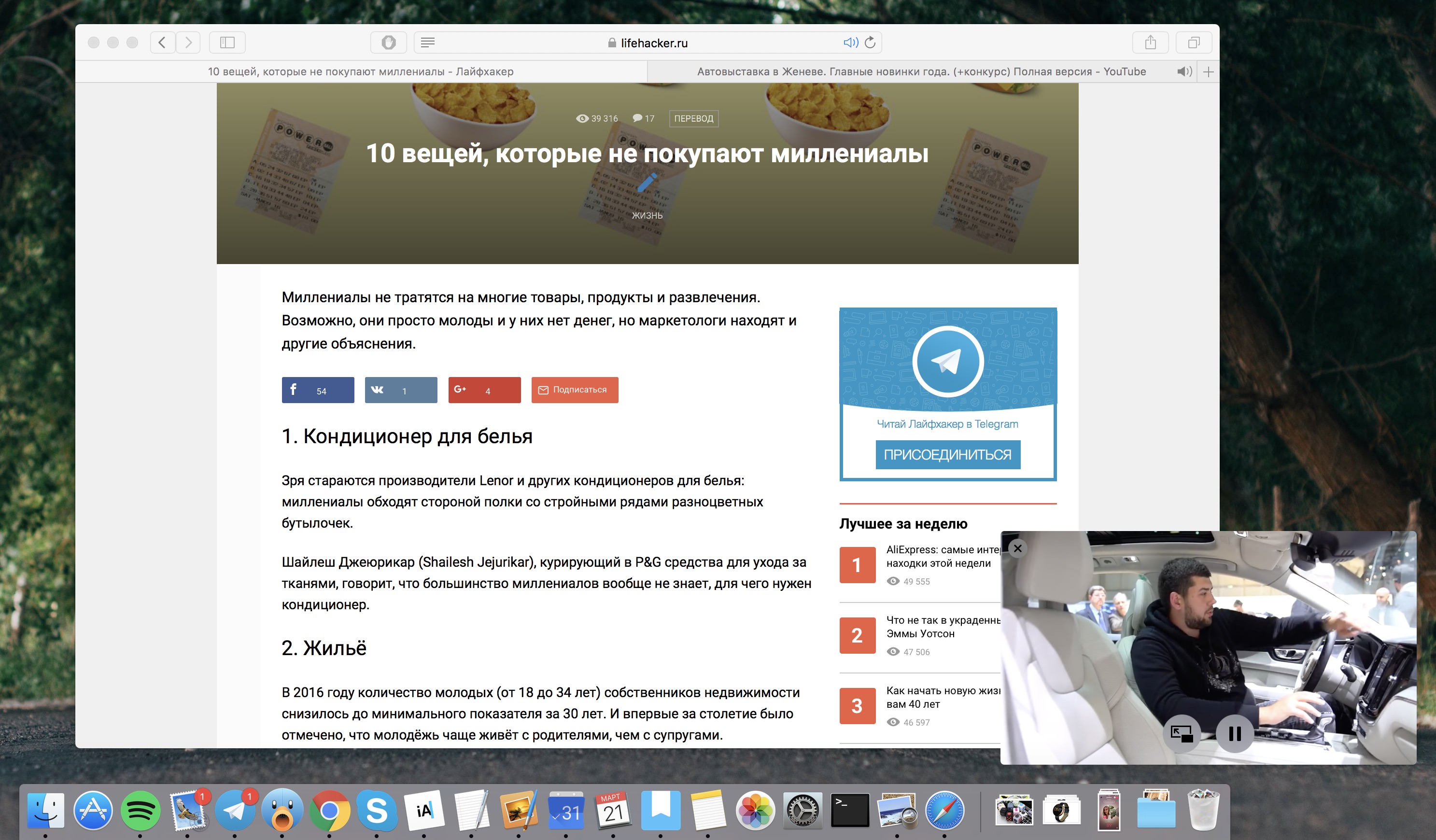
Одна из самых интересных функций, представленных в macOS Sierra, облегчает жизнь тем, кто любит во время работы включать видео в фоне. С режимом «картинка в картинке» ролик с YouTube можно удобно свернуть до небольшого окошка и не занимать драгоценное экранное пространство.

Переключается видео в режим мини-окошка двумя способами. Если сайт поддерживает эту функцию, как, например, Vimeo, то достаточно нажать на соответствующую иконку в уголке видео. В противном случае нужно дважды сделать клик ПКМ и выбрать в меню «Перейти в режим „картинка в картинке“».

3. Управляйте звуком в фоновых вкладках
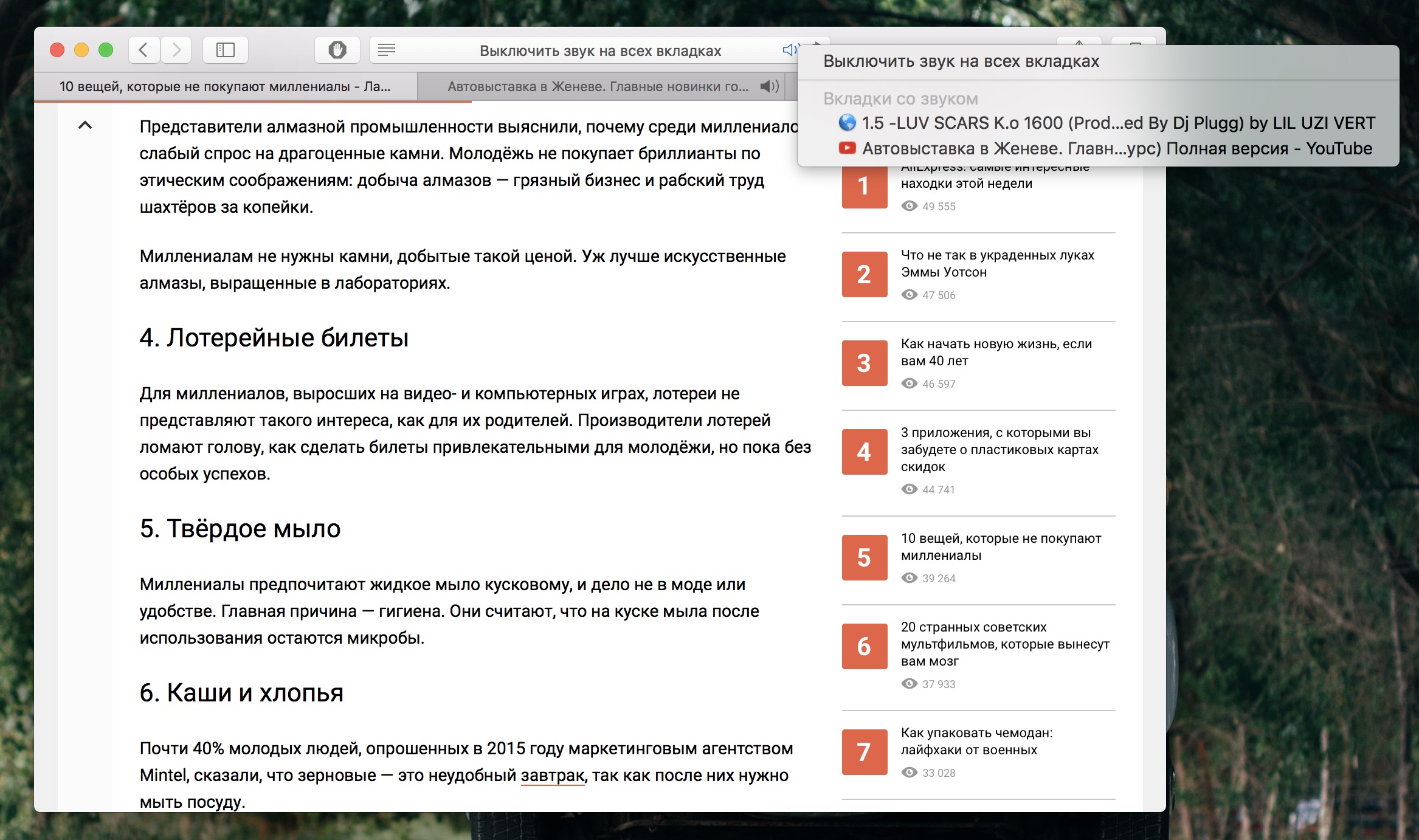
Если вы слушаете музыку или смотрите видео, держа при этом много открытых вкладок, определить, из какой вкладки исходит звук, порой бывает очень сложно. В Safari для управления этим есть несколько очень удобных фишек.

  • Если вкладка проигрывает звук, то на ней и в адресной строке отображается значок динамика, при нажатии на который звук отключается.
  • Если нажать на значок динамика, удерживая Option, можно отключить звук на всех других вкладках, кроме активной.
  • Если нажать на значок динамика, удерживая Control, появится список всех вкладок, проигрывающих звук.

4. Читайте большие статьи в режиме Reader

Режим чтения в Safari убирает со страницы баннеры и вёрстку, оставляя только контент. Примерно то же самое делают Instapaper и Pocket, только в Safari читать текст можно прямо на странице, не тратя времени на переход в другие сервисы.

Включается режим Reader нажатием на характерную иконку форматирования в адресной строке или шорткатом, который вы уже должны были запомнить (Shift + Command + R). Во время чтения можно изменять шрифт, фон и другие настройки. Не iBooks, конечно, но вполне достаточно.

5. Закрепляйте любимые сайты и используйте список чтения

Сайты, которые вы посещаете ежедневно или даже по несколько раз в день, удобно закрепить на панели вкладок: они уменьшатся до фавиконки и не будут занимать места. Чтобы сделать это, вызовите контекстное меню, сделав правый клик на нужной вкладке, и выберите «Закрепить вкладку».

Интересные статьи, прочитать которые сразу у вас нет времени, очень удобно добавлять в список чтения. Функция является аналогом Pocket и Instapaper с тем лишь отличием, что вам не нужно использовать сторонние сервисы.

Добавить статью в список можно через меню «Поделиться» или сочетанием клавиш Shift + Command + D. Открывается список чтения через среднюю вкладку в боковом меню или шорткатом Control + Command + 2.

6. Настройте панель инструментов
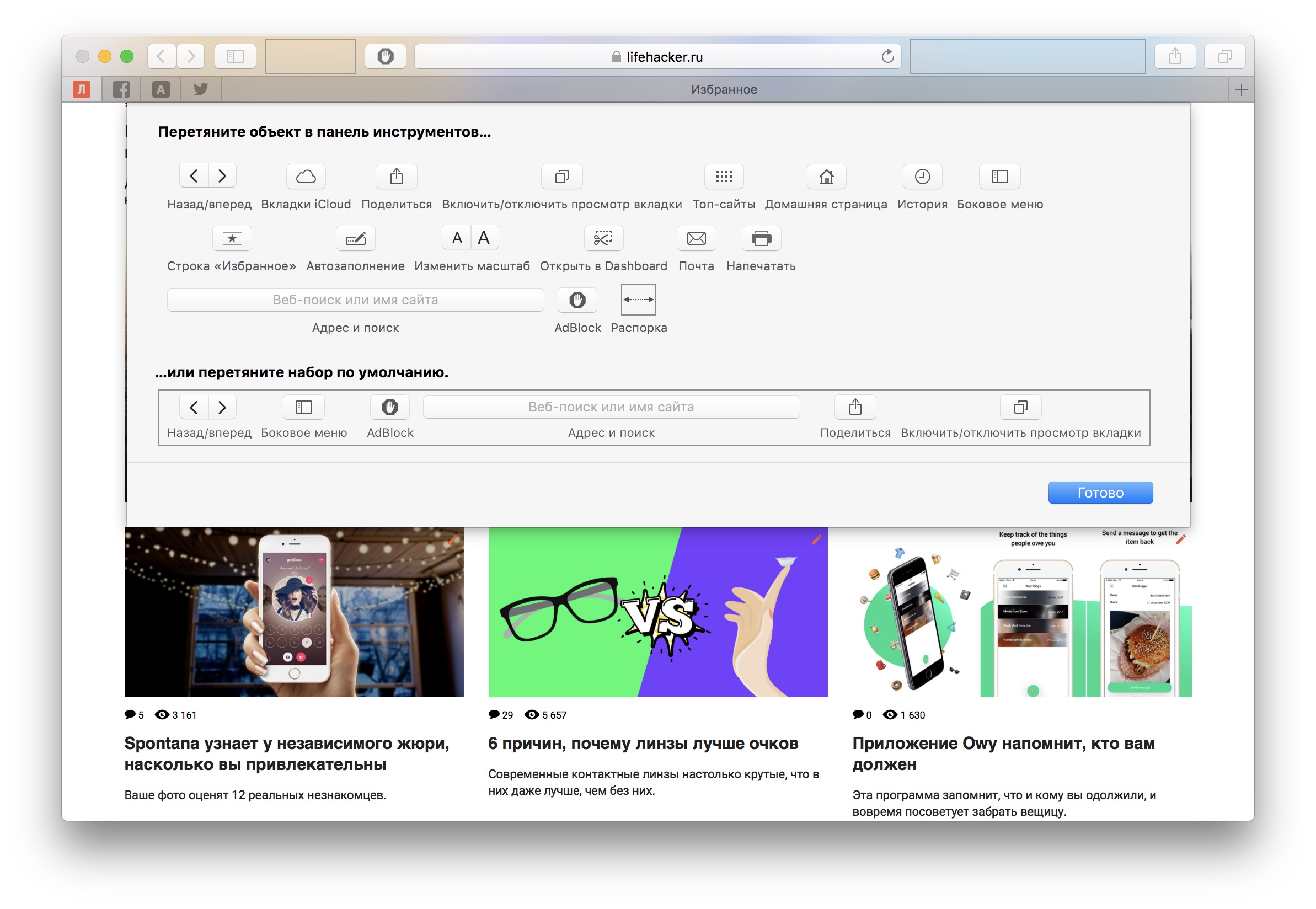
Как и в любом другом приложении, в Safari можно настроить панель инструментов по своему усмотрению: добавить или убрать иконки, переместить их или вставить разделители.

Меню настройки вызывается с помощью правого клика на панели инструментов. Иконки же переупорядочиваются простым перетаскиванием.

7. Добавьте полезные расширения
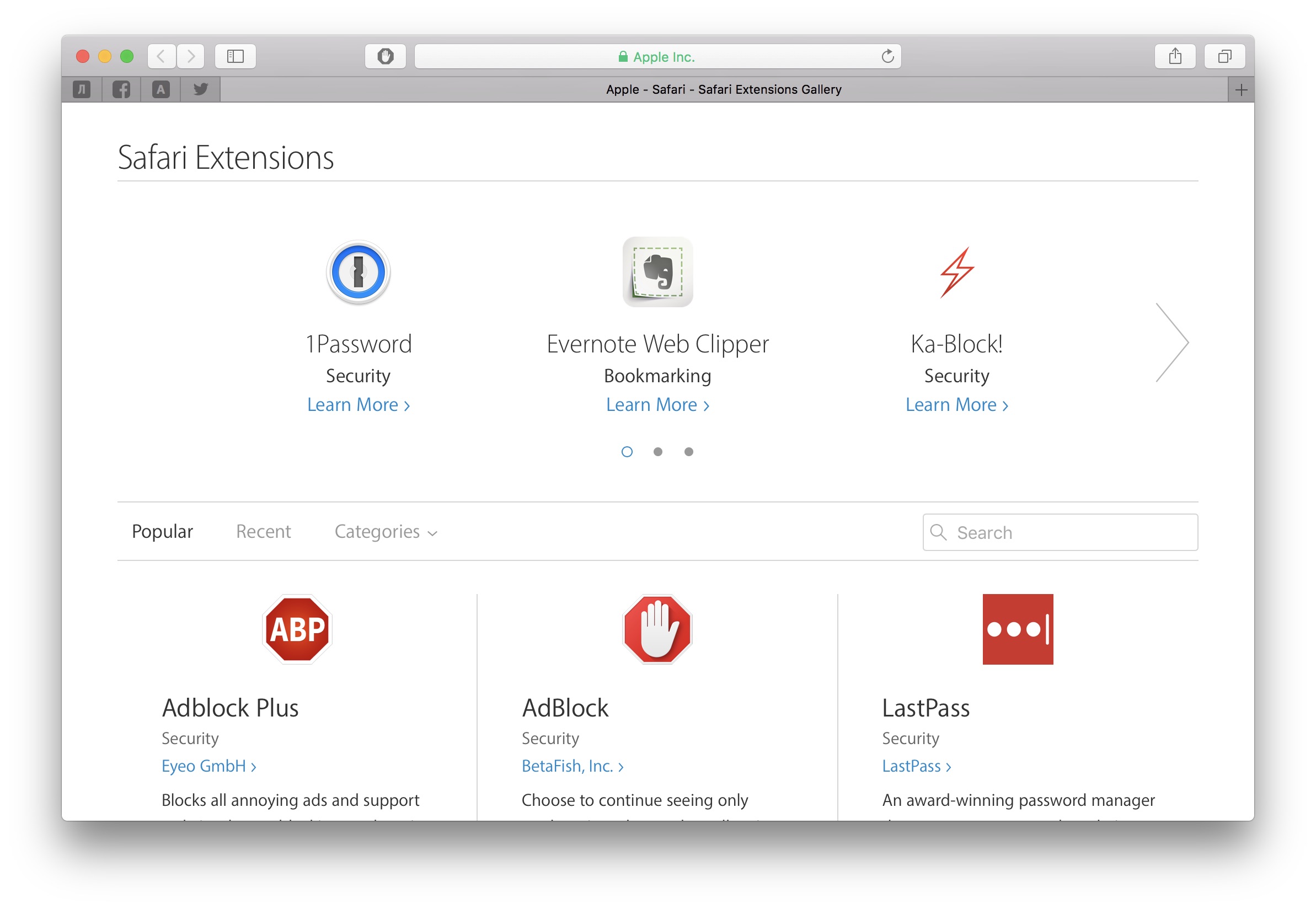
Для Safari доступно не так много расширений, как для Chrome, но большинство самых популярных и нужных всё же есть. Среди официально поддерживаемых Apple расширений есть немало интересных:

  • Adblock;
  • 1Password;
  • Pocket;
  • Instapaper;
  • OneNote;
  • Todoist.

Устанавливаются расширения в один клик и сразу же появляются на панели инструментов. Помимо установки из магазина расширений, можно также установить их вручную, загрузив с сайта разработчика и нажав на «Установить».

8. Включите меню отладки

Скрытое меню отладки Debug, которое обычно используется только разработчиками, содержит несколько полезных и для обычных пользователей вещей. Чтобы включить меню, скопируйте в «Терминал» команду defaults write com.apple.Safari IncludeInternalDebugMenu 1 и перезапустите Safari.

  • Media Flags → Video / Audio Needs User Action — эти опции отключают навязчивое автоматическое воспроизведение медиафайлов на странице. Для запуска аудио или видео придётся на него кликнуть.
  • Reset Top Sites / Recompute Top Sites — если пользуетесь списком часто посещаемых сайтов, эти опции позволят сбросить историю, когда Safari неточно определит топ-сайты.

9. Настройте браузер под себя

Не все стандартные настройки Safari идеальны, поэтому, если вам что-то не подходит, просто перенастройте браузер под себя. Вот самые раздражающие моменты и способы их исправить.

  • Измените стандартную поисковую систему. Привычный для большинства из нас поиск Google не используется в Safari по умолчанию, но это легко изменить на вкладке «Поиск» в настройках. Не забудьте там же поставить все галочки смарт-поиска для более удобной работы.
  • Скройте боковое меню и включите панель избранного. Занимающее место боковое меню лучше убрать через меню «Вид» → «Скрыть боковое меню закладок», а вместо него включить в том же меню панель избранного, которая более близка к закладкам Chrome.
  • Измените поведение вкладок и окон. По умолчанию в новых вкладках и окнах открываются часто посещаемые сайты, что далеко не всегда удобно. Обе опции можно изменить по своему усмотрению в настройках на вкладке «Основные».

Знаете другие полезные функции или настройки Safari? Делитесь опытом в комментариях!

Источник: The Power User’s Guide to Safari
Если нашли ошибку, выделите текст и нажмите Ctrl + Enter

Лучшие предложения

Товары с AliExpress с быстрой доставкой

10 классных товаров с AliExpress с быстрой доставкой

12 платьев, чтобы стать главным цветочком в городе

12 платьев, чтобы стать главным цветочком в городе

10 хороших рюкзаков-трансформеров с регулируемым объёмом

10 хороших рюкзаков-трансформеров с регулируемым объёмом

Сравниваем видеорегистраторы от 70mai по отзывам покупателей

Сравниваем видеорегистраторы от 70mai по отзывам покупателей

3D-принтер Elegoo Centauri Carbon 2 Combo

Надо брать: многоцветный 3D-принтер Elegoo Centauri Carbon 2 Combo со скидкой 39%

5 причин купить моющий пылесос для мягкой мебели и ковров Tefal Clean It IZ5020F0

5 причин купить моющий пылесос для мягкой мебели и ковров Tefal Clean It IZ5020F0

Смартфон OnePlus Nord 6

Новинку OnePlus Nord 6 можно купить со скидкой 37% сейчас на AliExpress 

Самый популярный гайковёрт от Heimerdinger отдают со скидкой 70%

Самый популярный гайковёрт от Heimerdinger отдают со скидкой 70%

Это интересно
6 лайфхаков, которые помогут легко накопить на 13-ю зарплату

6 лайфхаков, которые помогут легко накопить на 13-ю зарплату

Не только бюджет: 3 вопроса, которые стоит задать себе при выборе квартиры для жизни с партнёром

Не только бюджет: 3 вопроса, которые стоит задать себе при выборе квартиры для жизни с партнёром

Что нужно знать о кислородном пятновыводителе «Елизар»: 3 главных вопроса

Что нужно знать о кислородном пятновыводителе «Елизар»: 3 главных вопроса

Это наша БигДанность: как большие данные работают в повседневной жизни

Это наша БигДанность: как большие данные работают в повседневной жизни

Реклама
Комментарии
М. Зоннляйтнер
30.03.17 15:41
Таки как раз и навсегда изменить масштаб всех страниц? Каждый раз новую страницу приходится увеличивать. А так очень нравится браузер
Артём Козориз
30.03.17 21:48
Все просто. :)
Vyachaslav Gerchicovbp
10.01.20 15:30
мусорный браузер - поиск по странице (cmd+F) периодически отваливается
Alex Ponomar
10.01.20 17:16
Нет, не отваливается. P.S. Что ж вы недовольный-то такой? Ни одного положительного комментария за все это время.
Что вы могли пропустить
Сделают красиво: 7 лучших нейросетей для визуализации данных
0
11:00
Технологии
Технологии
Макет «квадратного» iPhone Fold впервые показали на фото
0
Вчера
Новости
Устройства
Интернет блокируют: что скачать и как настроить телефон, чтобы он не превратился в «кирпич»
0
Вчера
Технологии
Технологии
Странный ассортимент и забытые сотрудники: ИИ открыл полноценный офлайн-магазин
0
Вчера
Новости
Технологии
Какой смартфон купить в 2026 году: помогаем выбрать и отвечаем на вопросы в комментариях
0
Вчера
Технологии
Технологии
3 причины, почему смартфон iQOO Z11x — классный помощник на каждый день
0
16 апреля
Устройства
Устройства
Samsung показала, как изолировать мессенджер Max на смартфонах Galaxy через папку Knox
0
16 апреля
Новости
Технологии
Обзор HUAWEI nova 15 Pro — большого и автономного смартфона с отличными камерами
0
16 апреля
Устройства
Устройства
Samsung готовит аналог складного iPhone, но в формате трифолда
0
16 апреля
Новости
Устройства
Как работает розетка с заземлением и когда она действительно нужна
0
16 апреля
Технологии
Технологии
На YouTube наконец можно отключить шортсы — вот как это сделать
0
16 апреля
Android
iOS
Choclift — бесплатная утилита, которая превратит iPhone в тачбар для MacBook
0
16 апреля
iOS
iOS
Противное мнение: ИИ-копии умерших — не милота, а тихий ужас и контент из «Чёрного зеркала»
0
15 апреля
Технологии
Технологии
Скачайте три этих мессенджера — на случай полного отсутствия интернета
0
15 апреля
Ликбез
Технологии
Цветной E-Ink и дополнительный круглый экран: представлен смартфон HiBreak Dual
0
15 апреля
Новости
Устройства

Новые комментарии

Аватар автора комментария
mr Rimanec20 минут назад

0 / 0

Да, согласен, они действительно имеют общую атмосферу глубинки, мне "Топи" тоже понравился) Читал, что сериал "Территория" очень похож на них по настроению, но сам пока до него не добрался
Татарский фольклор и личная драма: в прокат выходит мистический триллер «Шурале»
Аватар автора комментария
Камол3 часа назад

0 / 0

Здравствуйте. У меня проблема. Постоянно приезжают курьеры якобы от нас поступили заявки на доставку товаров. То есть от телефона моего сына поступает заявка на наш адрес типа на забор доставки от нас доставки на тот же телефон с уточнением места доставки. Писали в поддержку Яндекса и заявление в полицию в Ташкенте. Все без толку. Что можно сделать?
10 стыдных вопросов о доставке: отвечает курьер Алексей Ткаченко
Аватар автора комментария
Мила Цимбал4 часа назад

0 / 0

Не нашла восьмую прошку дешевле 4,7К. Ссылочкой поделитесь?
Забираем наушники realme Buds Air 8 Pro со скидкой 52% на AliExpress
Аватар автора комментария
Аleksandr Vatset4 часа назад

0 / 0

"По вкусу" уже делаешь когда опытный и эксперементируешь, когда ищешь рецепты в интернете то явно не ожидаешь это увидеть.. мясо - по вкусу овощи - по вкусу специи - по вкусу нарезать все - по желанию перемешать - по настроению подавать - по готовности Приятного аппетита!
Норвежский сливочный суп с сёмгой
Как покупать всё, что хочется, не выходя за рамки бюджета: 7 правил разумного шопинга 

Как покупать всё, что хочется, не выходя за рамки бюджета: 7 правил разумного шопинга 

Лайфхакер
Информация
О проектеРубрикиРекламаРедакцияВакансииО компании«Авторизация»
Подписка
TelegramВКонтактеTwitterViberYouTubeИнициалRSS
Правила
Пользовательское соглашениеПолитика обработки персональных данныхПравила применения рекомендательных технологийПравила сообществаСогласие на обработку персональных данныхСогласие для рекламных рассылокСогласие для информационной программы
18+Копирование материалов запрещено.
Издание может получать комиссию от покупки товаров, представленных в публикациях