




Как быстро переустановить Windows 10 без потери личных файлов


Чтобы не было путаницы, давайте разберёмся, чем переустановка с помощью «Начать заново» отличается от доступного ранее отката системы до изначального состояния.
С момента появления Windows 10 в ней есть опция «Вернуть компьютер в исходное состояние». Она находится в разделе «Параметры» → «Обновление и безопасность» под пунктом «Восстановление».
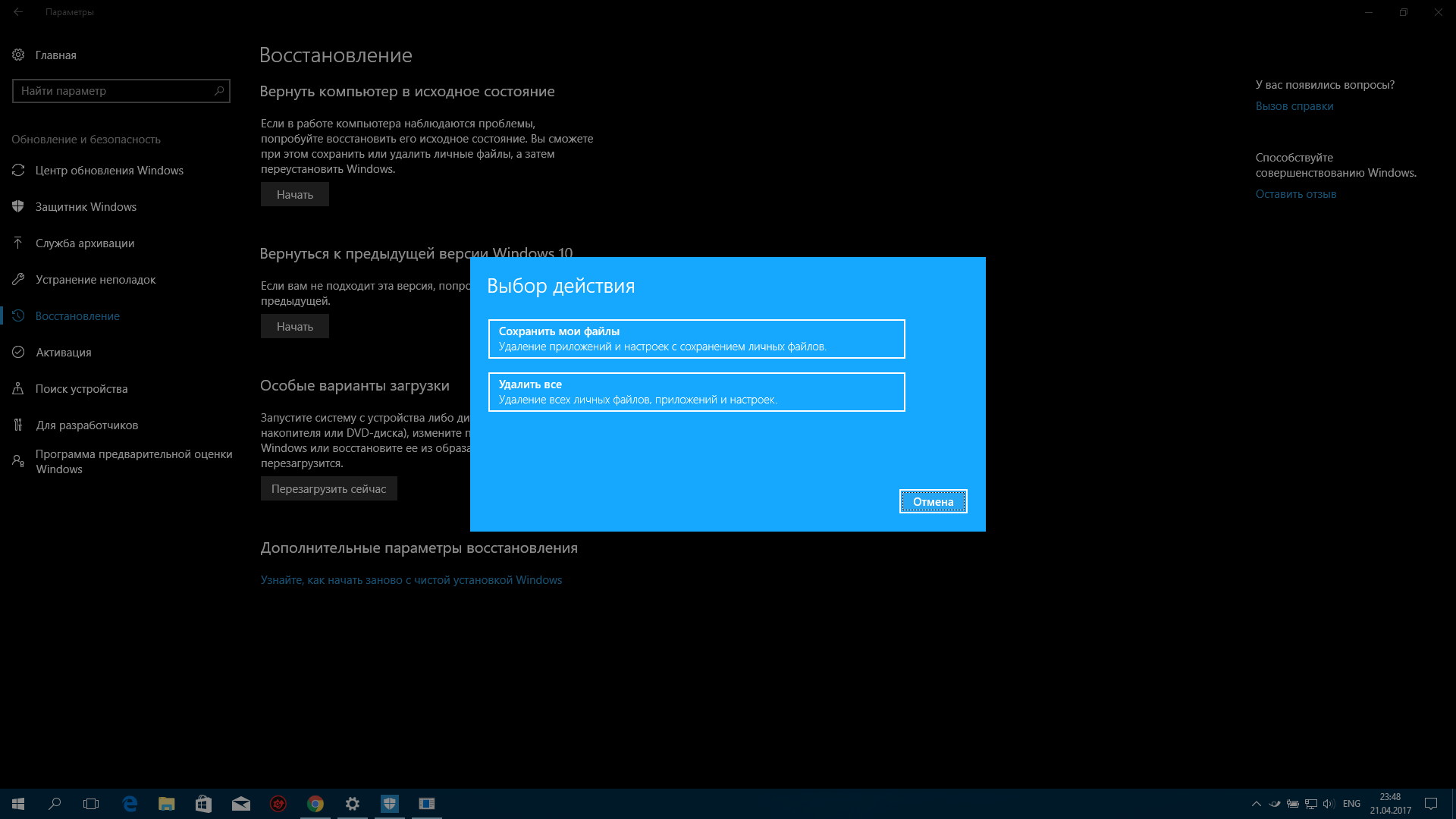
С её помощью можно сбросить систему, оставив нетронутыми личные файлы. Процедура вернёт первоначально установленную версию Windows 10 и сотрёт все поставленные вами программы. Но если на компьютере есть ПО, предустановленное производителем, оно никуда не денется.
Функция «Начать заново», добавленная обновлением Creators Update, работает несколько иначе. Она тоже сбрасывает (а по сути — переустанавливает) Windows 10 без ущерба для личных файлов. Но при этом сразу обновляет систему до актуальной версии и удаляет как поставленные вами программы, так и предустановленные производителем (кроме приложений из Windows Store).
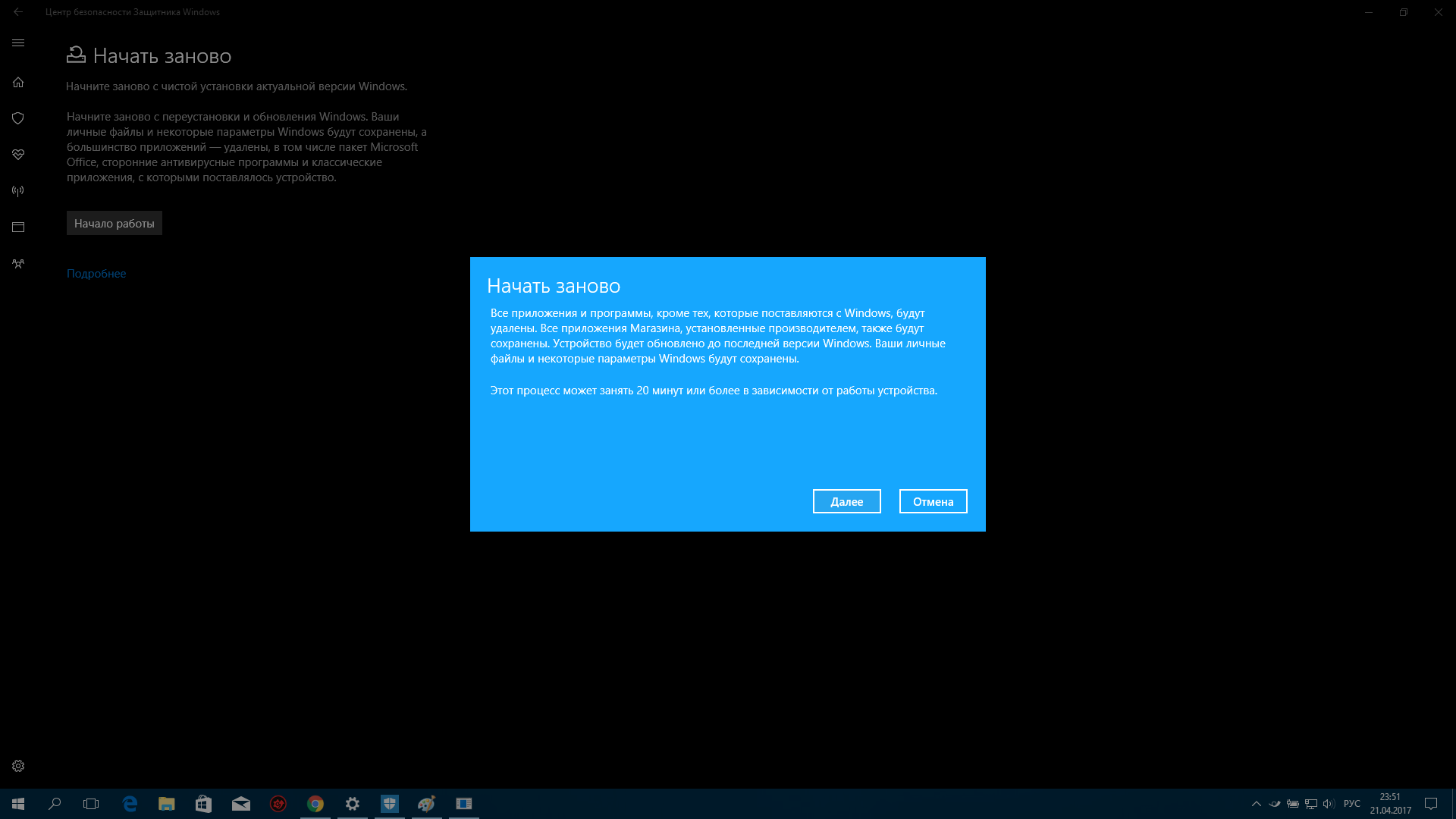
Итак, если ваша цель — свежая версия Windows 10 с нетронутыми личными файлами, сброшенная до стандартных настроек и полностью очищенная от лишнего ПО, тогда вам подходит опция «Начать заново». Чтобы активировать её, воспользуйтесь инструкцией ниже.
Инструкция по переустановке Windows 10
- Сделайте резервные копии самых важных файлов. Windows обещает их не трогать, но лучше застрахуйте себя от возможных сбоев в системе.
- Убедитесь, что у вас есть все необходимые пароли и ключи для программ, которые требуют авторизации и активации. Например, если вы пользуетесь пакетом Office, то после переустановки он может потребовать продуктовый ключ.
- Подключите компьютер к интернету.
- Откройте раздел «Параметры» → «Обновление и безопасность» → «Восстановление».
- Под пунктом «Дополнительные параметры восстановления» кликните «Узнайте, как начать заново с чистой установкой Windows» и подтвердите действие.
- В открывшемся окне нажмите «Начало работы» и следуйте подсказкам системы, внимательно читая все уведомления.
Windows переустановится и сама поставит все необходимые драйверы. При необходимости вы можете установить их самостоятельно, скачав с сайта производителя ПК или с помощью специальной программы.







Лучшие предложения
Топ-10 смартфонов, которые стоит купить на Великой китайской распродаже от AliExpress
10 мелочей для кухни, которые решают много бытовых проблем
Удобный для новичков 3D-принтер Flashforge AD5X отдают со скидкой 41%
10 гаджетов, чтобы не упахиваться во время генеральной уборки
Надо брать: неубиваемый внешний аккумулятор от Nitecore
Новинка от Roborock: робот-пылесос для тщательной уборки со скидкой 53%
Со скидкой 59% можно купить наушники от Edifier сейчас на AliExpress
Надо брать: автоматическая кофемашина от DeLonghi со скидкой 23%
«Семальтара»: как работает семаглутид в таблетках и для чего его назначают
Российский Красный Крест открывает набор на профессиональные курсы с возможностью бесплатного обучения
Молодые авторы социальных проектов смогут получить до 1 млн рублей на реализацию своих идей
Как сегодня в России создают новые лекарства и учатся «заживлять» трещины в металле