Лайфхакер
Лайфхакер
Лучшее
Новости
Жизнь
Рецепты
Здоровье
Кино
Технологии
Покупки
Лучшее
Новости
Жизнь
Рецепты
Здоровье
Кино
Технологии
Покупки
Реши за меня
Добрые новости
Стыдные вопросы
Есть мнение
Норм или стрём
Личный опыт
Объясняем за минуту
Сервисы
ЛикбезТехнологии
29 мая 2023

Как быстро скопировать контакты с одного устройства на другое

На Android-смартфон, iPhone, компьютер и сим-карту.
Фото автора Max Volotsky
Max Volotsky

Как быстро скопировать контакты с одного устройства на другое
Оглавление
  1. Как скопировать контакты с Android-смартфона
  2. Как скопировать контакты с iPhone
  3. Как скопировать контакты через сим-карту
Оглавление
  1. Как скопировать контакты с Android-смартфона
  2. Как скопировать контакты с iPhone
  3. Как скопировать контакты через сим-карту

Как скопировать контакты с Android-смартфона

На другой Android‑смартфон или компьютер

Благодаря фирменному приложению Google можно скопировать все или выбранные контакты на другие устройства через Gmail, Telegram и так далее. Этот способ больше всего подходит для передачи данных между аппаратами, которые вы не хотите связывать общим аккаунтом.
⚡ Новости из мира гаджетов, обзоры, гайды и не только — в телеграм-канале «Технологии | Лайфхакер».

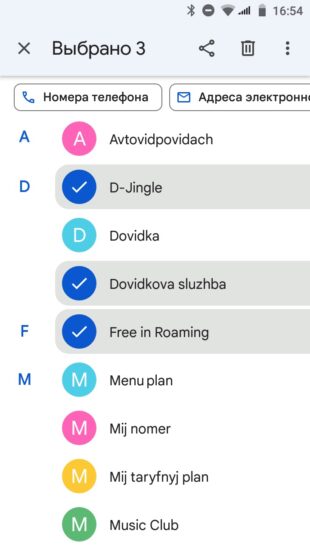
Как скопировать контакты с Android на Android или компьютер: запустите приложение «Контакты»
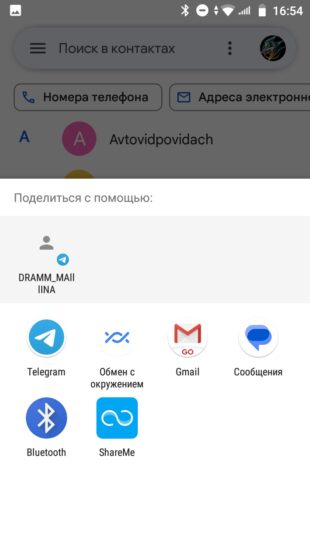
Как скопировать контакты с телефона на телефон: нажмите на кнопку «Поделиться»
  1. На смартфоне‑источнике запустите приложение «Контакты».
  2. Укажите нужные долгим тапом или в меню выберите «Выделить все».
  3. Нажмите на кнопку «Поделиться», затем выберите Gmail, Telegram или другой предпочтительный метод и отправьте копии контактов.

После экспорта данные в виде файла VCF будут прикреплены к отправленному сообщению. Получатель может сохранить этот документ на компьютере или смартфоне. Чтобы добавить хранящиеся в файле записи в адресную книгу другого Android‑устройства или ПК, достаточно открыть полученный VCF‑документ и выбрать «Сохранить».

Контакты
Google LLCЦена: Бесплатно
Загрузить

На другой Android‑смартфон или iPhone

Способ 1: с помощью компьютера

Веб‑версия приложения «Контакты» от Google также позволяет сохранить все либо выбранные контакты на ПК в виде одного файла, с помощью которого их легко скопировать на любой iOS- или Android‑аппарат. Связывать устройства общим аккаунтом необязательно. Но этот способ будет удобен, только если у вас под рукой есть компьютер.
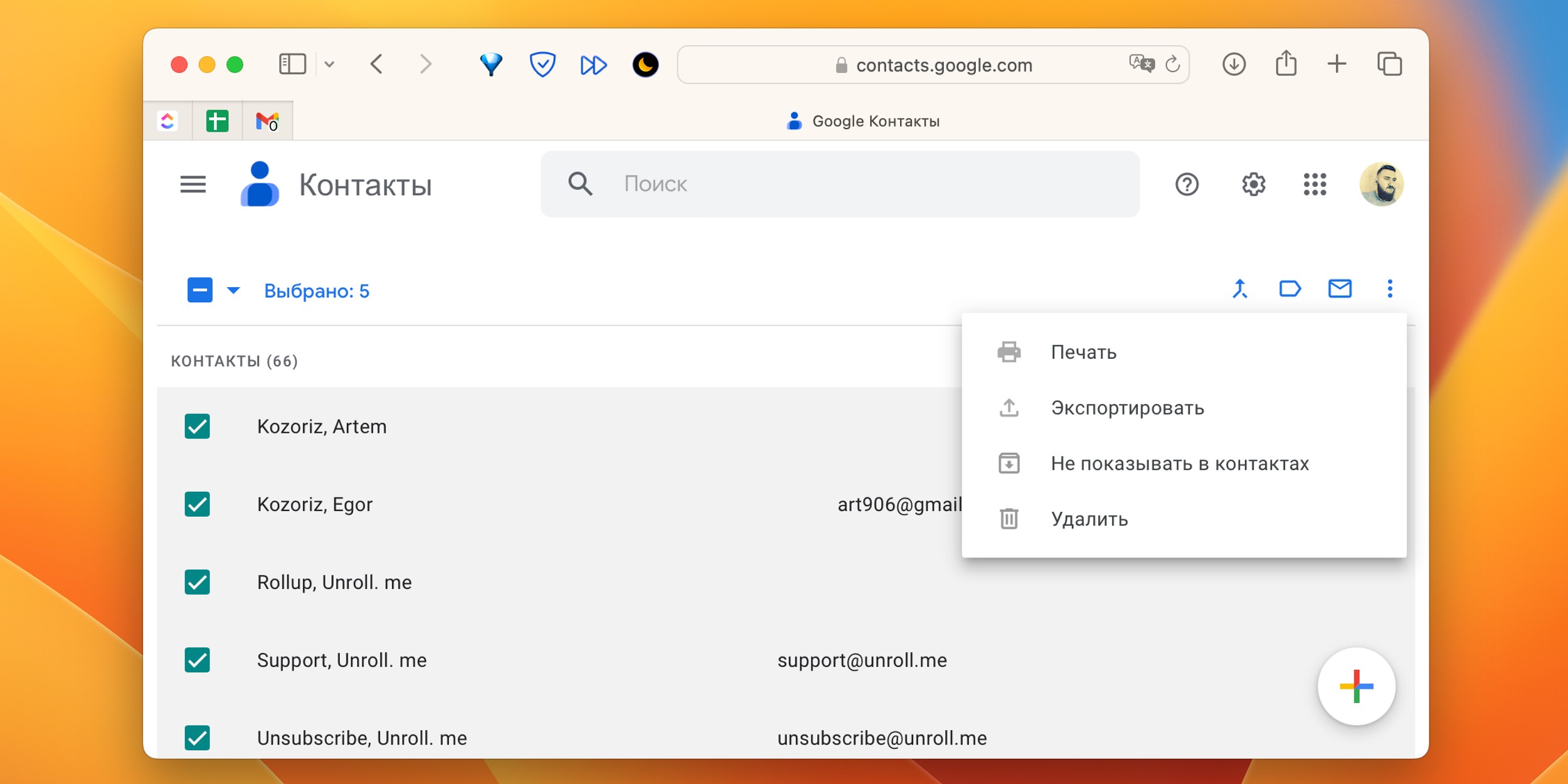
Как скопировать контакты с Android-телефона на другой Android-телефон или iPhone: кликните «Экспортировать»
  1. Запустите на компьютере браузер и откройте «Контакты».
  2. Войдите в аккаунт, к которому привязаны ваши контакты.
  3. Отметьте нужные или нажмите Ctrl + A (Cmd + A) для выбора сразу всех. В меню «Ещё» кликните «Экспортировать» → vCard.
  4. Найдите VCF‑файл с контактами в папке загрузок на компьютере и отправьте его на смартфон по почте или через мессенджер.
  5. На мобильном устройстве откройте документ и, когда запустится стандартная телефонная книга, выберите «Добавить контакты».

Способ 2: с помощью аккаунта Google

Подключив к аккаунту Google новый Android‑смартфон или iPhone, вы сможете скопировать на гаджет сразу все контакты, привязанные к этому аккаунту на старом устройстве. В отличие от предыдущего способа, выбрать лишь несколько номеров нельзя. Зато здесь не понадобится компьютер.

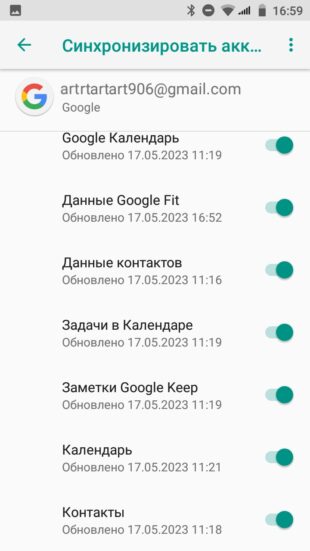
Для начала откройте настройки на смартфоне‑источнике, найдите подключённый аккаунт Google и убедитесь, что синхронизация контактов активирована.
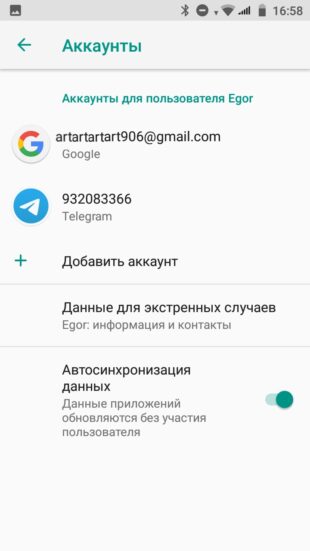
Как скопировать контакты с Android-телефона на другой Android-телефон или iPhone: откройте раздел «Аккаунты»
Включите синхронизацию контактов с устройством

Если копируете контакты на Android‑смартфон:

  1. Зайдите в настройки нового устройства и откройте раздел «Аккаунты».
  2. Добавьте учётную запись Google, к которой привязаны нужные номера.
  3. Вернитесь в раздел аккаунтов, откройте прибавившуюся учётную запись и включите синхронизацию контактов с устройством.
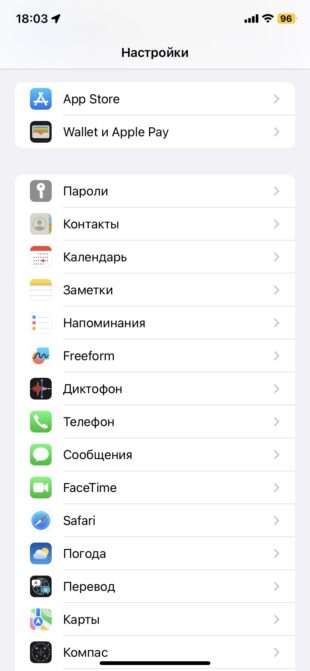
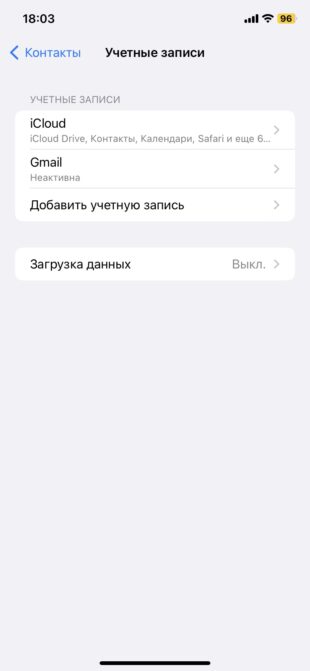
Как скопировать контакты с Android-смартфона на iPhone: зайдите в настройки
Как скопировать контакты с Android-смартфона на iPhone: добавьте аккаунт Google

Если копируете контакты на iPhone:

  1. Зайдите в настройки iPhone и нажмите «Контакты» → «Учётные записи» → «Добавить учётную запись» → Google.
  2. Добавьте аккаунт Google, к которому привязаны нужные номера.
  3. Откройте эту учётную запись и включите синхронизацию контактов с iPhone.

Как скопировать контакты с iPhone

На другой iPhone, Android‑смартфон или компьютер

Веб‑приложение «Контакты» позволит сохранить несколько номеров или сразу все на компьютер с macOS или Windows в виде одного файла, который можно будет скопировать на любое iOS- или Android‑устройство. Связывать гаджеты общим аккаунтом не нужно. Но этот способ будет удобен, только если у вас под рукой есть ПК.
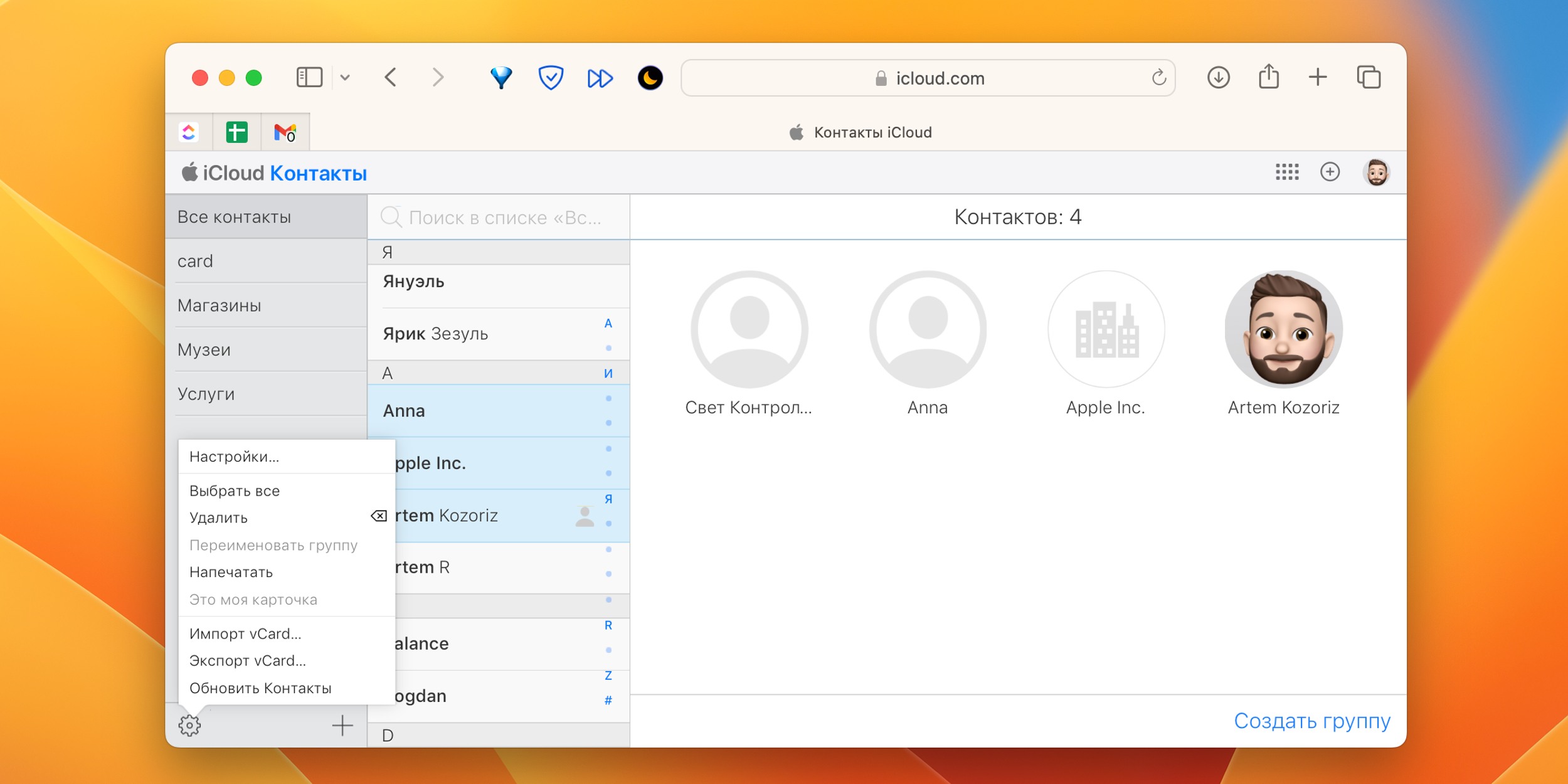
Как скопировать контакты с iPhone на другой iPhone, Android-телефон или компьютер: выберите «Экспорт vCard»
  1. Запустите на компьютере браузер и войдите в «Контакты» на сайте iCloud с помощью Apple ID, из которого хотите скопировать записи.
  2. Выделите некоторые или все (Ctrl + A, Cmd + A) контакты в списке.
  3. Кликните по шестерёнке в левом нижнем углу и выберите «Экспорт vCard».

Выбранные данные сохранятся на компьютере в виде VCF‑файла.

Если вы копируете контакты на iPhone:

  1. На компьютере из браузера перейдите в «Контакты» на сайте iCloud, но войдите уже с помощью Apple ID, куда хотите скопировать информацию.
  2. Кликните по шестерёнке в левом нижнем углу и выберите «Импорт vCard».
  3. Укажите путь к загруженному VCF‑файлу и подтвердите действие.
  4. Откройте стандартное приложение «Контакты» на целевом iPhone и обновите список номеров свайпом сверху вниз.

Если вы копируете контакты на Android:

  1. Отправьте файл на нужное устройство, например, по почте или через мессенджеры.
  2. Откройте полученный документ на смартфоне и, когда запустится приложение «Контакты», выберите «Добавить записи».

На другой iPhone

Способ 1: с помощью мобильного приложения «Контакты»
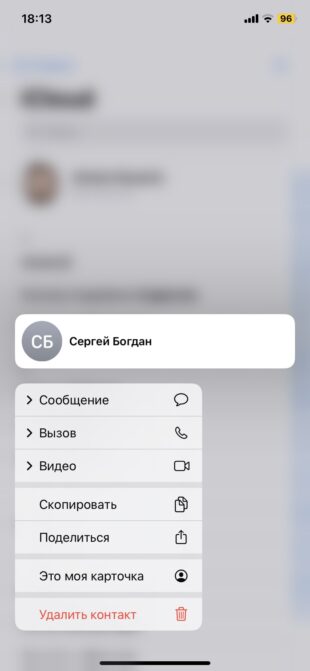
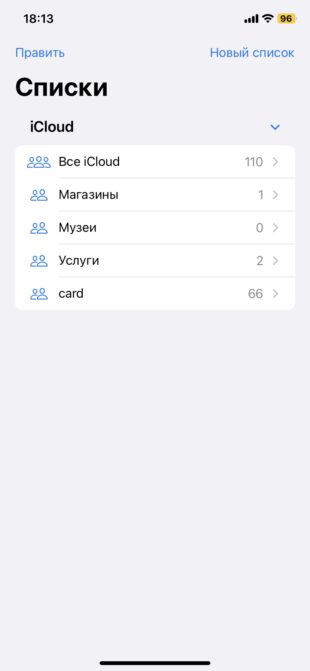
Как скопировать контакты с iPhone на iPhone: сделайте долгий тап
Как скопировать контакты с iPhone на iPhone: задержите палец на кнопке «Все iCloud»

Приложение «Контакты» позволяет делиться выбранными номерами через мессенджеры, СМС и другие службы. Этот способ подходит для копирования как отдельных контактов, так и всей телефонной книги на гаджеты, которые не хочется привязывать к общему аккаунту Apple ID с устройством‑источником. Компьютер для этого не нужен.

  1. Зайдите в приложение «Контакты» на устройстве‑источнике.
  2. Сделайте долгий тап на нужном номере и выберите «Поделиться контактом». Для копирования всех записей перейдите в «Списки», задержите палец на кнопке «Все iCloud» и нажмите «Экспортировать».
  3. Отправьте данные через AirDrop, мессенджеры или другим способом в стандартном меню «Поделиться».
  4. После получения на новом iPhone откройте файл и выберите «Добавить контакты».

Способ 2: с помощью общего аккаунта Apple ID
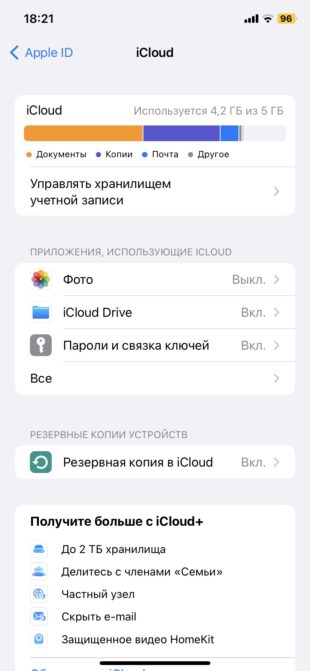
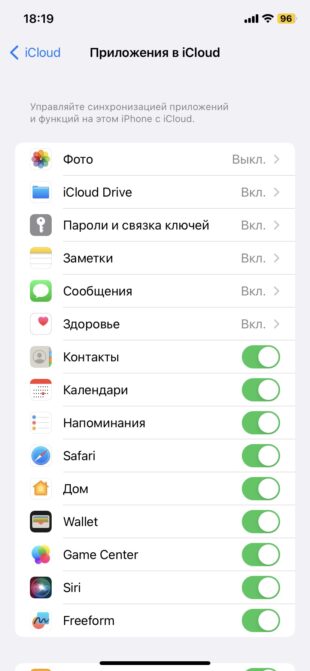
Откройте пункт iCloud → «Все»
Убедитесь, что пункт «Контакты» активирован

Подключив к Apple ID новый iPhone, вы сможете автоматически синхронизировать все контакты, привязанные к этой учётной записи на старом гаджете. В отличие от предыдущего способа, нельзя выбрать, какие именно данные будут перенесены. Зато при этом методе телефонная книга копируется целиком и автоматически добавляются все новые записи, которые будут созданы на предыдущем устройстве уже после процедуры.

  1. На смартфоне‑источнике откройте настройки и нажмите на фото профиля, чтобы просмотреть Apple ID.
  2. Запустите настройки на втором iPhone, так же тапните по фото профиля и войдите в тот же аккаунт, что и на первом устройстве.
  3. На новом iPhone откройте пункт iCloud → «Все» и убедитесь, что переключатель «Контакты» активирован.
  4. Затем зайдите в приложение «Контакты» и обновите данные свайпом сверху вниз.

Как скопировать контакты через сим-карту

С Android‑смартфона на сим‑карту или наоборот

Опции импорта с сим‑карты и экспорта на неё вы, скорее всего, найдёте в приложении для работы с контактами, предустановленном на вашем аппарате. Если нет, то воспользуйтесь программой «Контакты» от Google. Выберите в её настройках «Экспортировать» для копирования данных на сим‑карту или «Импортировать» — для переноса с карточки в телефон, после чего следуйте подсказкам на экране.

Если по какой‑то причине вам не удастся скопировать контакты с помощью предустановленной программы и приложения от Google, поищите альтернативы в Google Play. К примеру, попробуйте приложение «SIM‑карты и контакты. Передача».
SIM-карты и контакты Передача
Biometrics SolutionЦена: Бесплатно
Загрузить

С сим‑карты на iPhone

  1. Вставьте сим‑карту в iPhone.
  2. Зайдите в настройки и нажмите «Контакты» → «Импортировать контакты SIM».
  3. Дождитесь завершения процесса.

Скопировать контакты с iPhone на сим‑карту, к сожалению, нельзя.

Этот материал впервые был опубликован в сентябре 2017 года. В мае 2023‑го мы обновили текст.

Читайте также
🧐📱📲
Как перенести Android-приложения на SD-карту
Как почистить телефон от мусора и ускорить его работу
Как перенести данные с Android на iPhone
Как перенести данные с iPhone на iPhone
Как перенести данные с Android на Android
Обложка: ronstik/Shutterstock
Если нашли ошибку, выделите текст и нажмите Ctrl + Enter
Это интересно
7 навыков вожатого, которые пригодятся в любой профессии

7 навыков вожатого, которые пригодятся в любой профессии

6 диких вещей из эпохи медленного интернета начала 2000-х, о которых вспомнят только олды

6 диких вещей из эпохи медленного интернета начала 2000-х, о которых вспомнят только олды

Реклама
От станка до зарплаты: 7 необычных экскурсий, которые помогут школьнику понять, какую выбрать профессию

От станка до зарплаты: 7 необычных экскурсий, которые помогут школьнику понять, какую выбрать профессию

Передовые инженерные школы России

3 места в России, где учатся инженеры, о которых мечтают крупные корпорации

Комментарии
Алексей Ванин
06.03.20 19:06|изменено
Перенос контактов с Androida на Android и с iPhone на iPhone делается через сервисы Google Контакты и iCloud соответственно. А с Androida на iPhone и обратно через спец. программу (CardDAV, My Contacts Backup) или в ручную. Вручную: копируем в специальный файл наши контакты на старом телефоне. Затем через Whatsapp или Email передаем их новый телефон. На новом телефоне запускаем файл с контактами.
Ekaterina Potapchik
16.04.23 16:14
Не актуально, экспорт/импорт убрали из гугла
Артём Козориз
17.05.23 18:48
На самом деле нет. Всё работает как и раньше, просто там немножко интерфейс поменялся. Вам уже не актуально, но для тех кто придёт искать в будущем — инструкцию обновили.
Sandro Chichinadze
24.06.23 23:53
Можете написать есть несколько вопросов лично lp_holding@mail.ru , или сразу напишу или позвоню как тебе удобно будет
Олег Залялов
01.06.23 07:21
А хранить контакты в облаке паранойя не дает?
Что вы могли пропустить
Вышло большое обновление Telegram — с сообществами и продвинутым текстовым редактором
0
Вчера
Новости
Технологии
Названы устройства Samsung, которые получат One UI 9.0 на базе Android 17
0
Вчера
Новости
Устройства
Xiaomi представила Redmi Note 17 и 17 Pro — с более ёмкими батареями, но менее мощными чипами
0
Вчера
Новости
Устройства
«Вы платите дважды»: глава Microsoft выступил с предупреждением для компаний, использующих ИИ
0
Вчера
Новости
Технологии
Xiaomi выпустила настольный принтер для печати фото с ламповым эффектом плёнки
0
Вчера
Новости
Устройства
Американский стартап отправит в космос гигантское зеркало, чтобы продавать солнечный свет
0
Вчера
Новости
Технологии
Ломайте полностью: 12 недорогих и надёжных инструментов для ремонта в квартире
0
Вчера
Устройства
Устройства
В Сеть утекли расцветки Google Pixel 11, включая розовый и другие яркие цвета
0
Вчера
Новости
Устройства
Короткие ссылки Telegram перестали работать по всему миру, и регуляторы ни при чём
0
Вчера
Веб-сервисы
Новости
Блогер показал полностью прозрачный iPhone 6 Plus — «внутренности» видны даже через экран
0
13 июля
Новости
Технологии
Microsoft готовит крупное обновление Windows 11 с более глубокой интеграцией смартфонов
0
13 июля
Windows
Новости
9 бесплатных программ для работы c PDF
0
13 июля
Ликбез
Технологии
Представлен концепт гидравлического дома, который опускается под землю во время стихийных бедствий
0
13 июля
Новости
Технологии
Объясняем за минуту: можно ли зарядить iPhone от iPhone
0
12 июля
Технологии
Технологии
Bigme представила двухсторонний смартфон HiBreak Dual 2 — у него два больших дисплея
0
11 июля
Новости
Устройства
Оглавление
  1. Как скопировать контакты с Android-смартфона
  2. Как скопировать контакты с iPhone
  3. Как скопировать контакты через сим-карту
Оглавление
  1. Как скопировать контакты с Android-смартфона
  2. Как скопировать контакты с iPhone
  3. Как скопировать контакты через сим-карту
Лайфхакер
Информация
О проектеРубрикиРекламаРедакцияВакансииО компании
Подписка
TelegramВКонтактеTwitter (X)PinterestYouTubeИнициалRSS
Правила
Пользовательское соглашениеПолитика обработки персональных данныхПравила применения рекомендательных технологийПравила сообществаСогласие на обработку персональных данныхСогласие для рекламных рассылокСогласие для информационной программы
18+Копирование материалов запрещено.
Издание может получать комиссию от покупки товаров, представленных в публикациях