




Что такое смарт-папки и как они облегчат вам жизнь


Смарт-папки — замечательная вещь. Активнее всего ими пользуются владельцы Mac, но и в Windows можно найти их аналоги. Смарт-папки могут многое: собрать документы, над которыми вы активно работаете, отыскать вашу любимую музыку на диске, отобразить изображения похожего размера или фотографии, сделанные определённой камерой. Если вы настроите нужные вам смарт-папки, вам не придётся искать или сортировать данные в обычных папках.
Смарт-папки технически не папки, а настройки поиска. В тот момент, когда вы открываете смарт-папку, в неё добавляются файлы с определёнными критериями.
Создаём смарт-папки
Mac
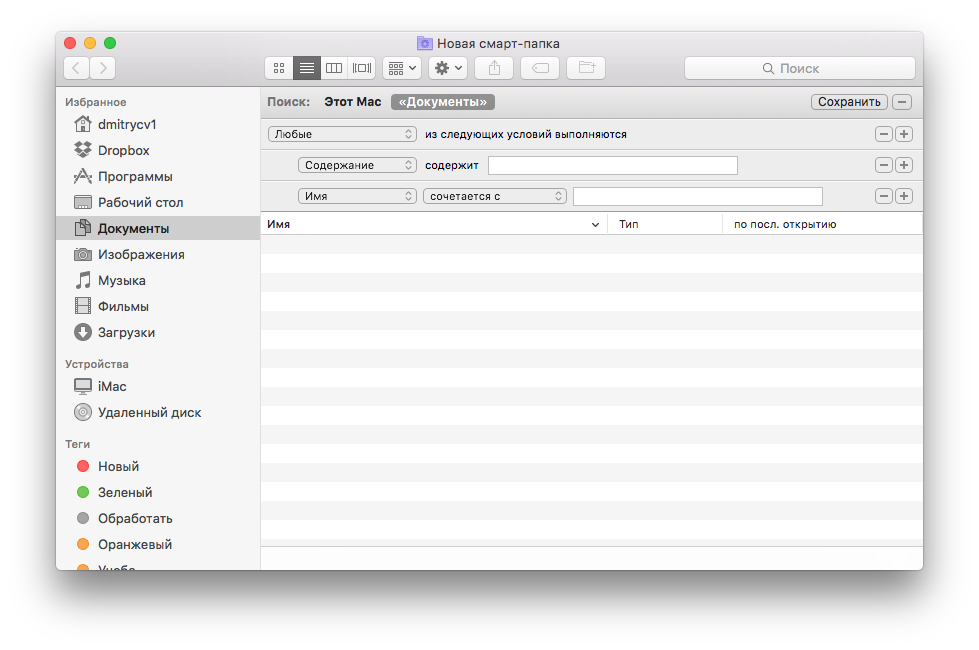
Смарт-папки — одна из основных фишек Mac. Они есть в Finder, в «Почте» (смарт-ящики), в «Фото» (смарт-альбомы), в iTunes (смарт-плейлисты).
Чтобы создать смарт-папку в Finder, начните вводить текст в строку поиска. Далее добавьте новые критерии поиска и укажите места, где следует искать файлы. Затем сохраните вашу смарт-папку. Если нужно, добавьте её на панель Finder, чтобы она постоянно была под рукой.
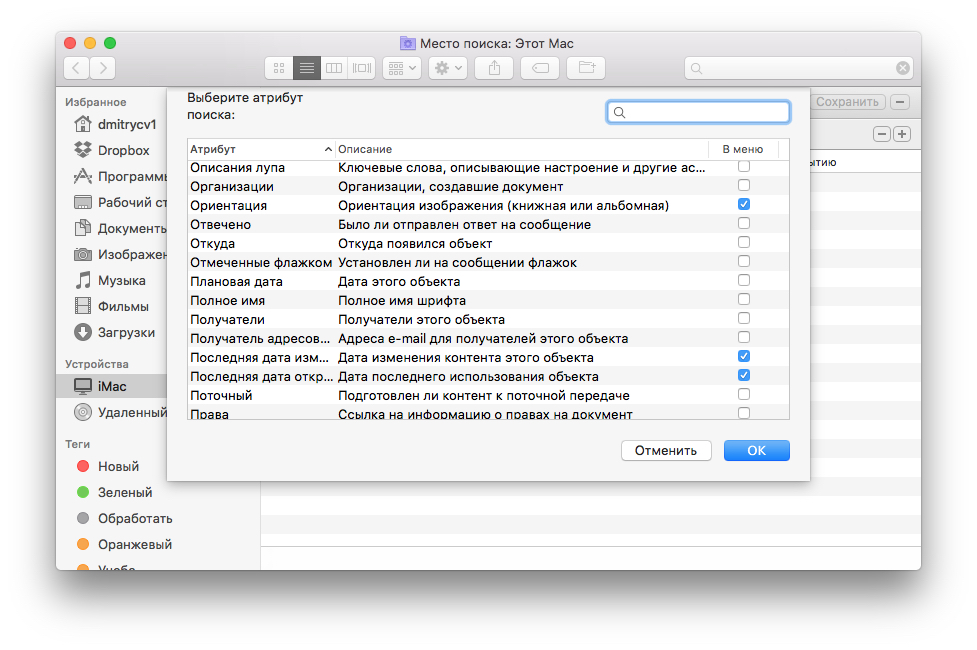
Если вы добавляете условия, щёлкая по значку «+», то Mac будет искать файлы, удовлетворяющие всем критериям. Если зажать Alt во время добавления условия, то система будет искать файлы, подходящие под любой из критериев.
Чтобы отредактировать уже созданную смарт-папку, откройте её и щелкните по значку шестерёнки в панели инструментов Finder.
Windows
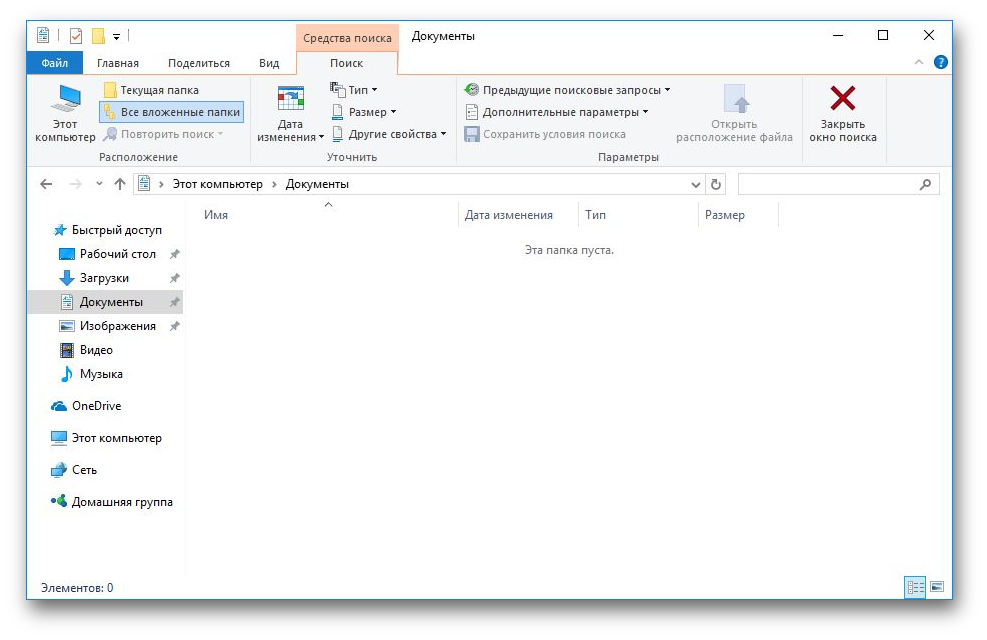
В Windows смарт-папки называются сохранёнными поисками. Чтобы создать сохранённый поиск, начните искать что-либо в окне Explorer и щёлкните по вкладке «Поиск». Добавьте необходимые критерии поиска и сохраните. По умолчанию он отправляется в папку «Сохранённые поиски», но вы можете сохранить его в любом месте, чтобы нужные поиски всегда были на виду.
Приложения
Смарт-папки есть во многих приложениях, независимо от платформы. Это фильтры в почтовых клиентах, умные плейлисты в плеерах, метки в торрент-клиентах.
Используем смарт-папки
Документы
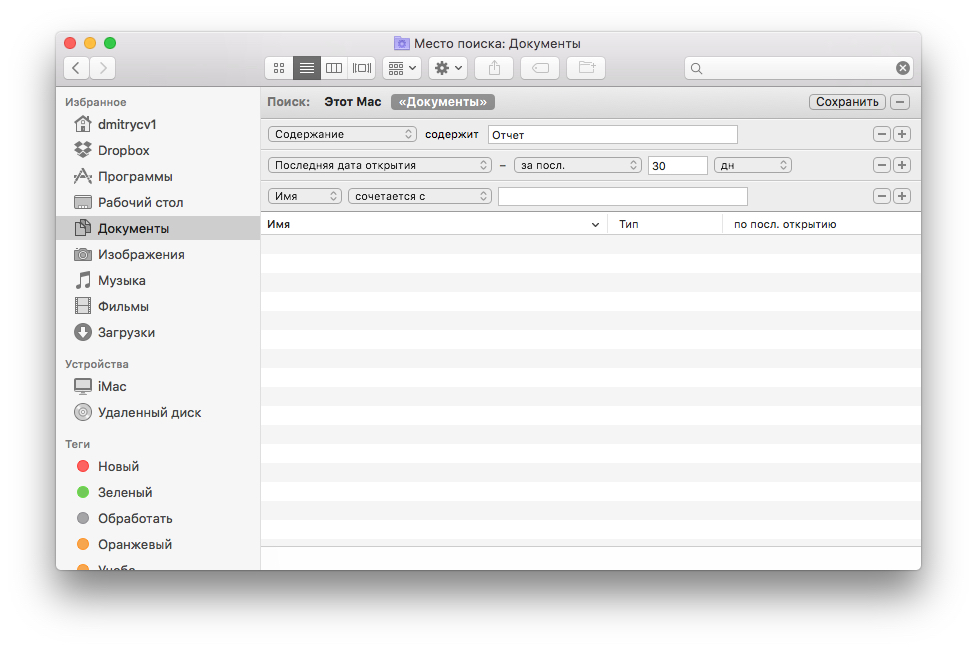
Предположим, вы работаете с группой документов, которые нужно держать всегда под рукой. Все необходимые вам файлы содержат определённые ключевые слова, например «отчёт», и созданы или отредактированы в текущем месяце. Создав смарт-папку, включающую в себя эти условия поиска, вы будете постоянно видеть новые отчёты, над которыми работаете, где бы вы ни сохранили их.
Изображения
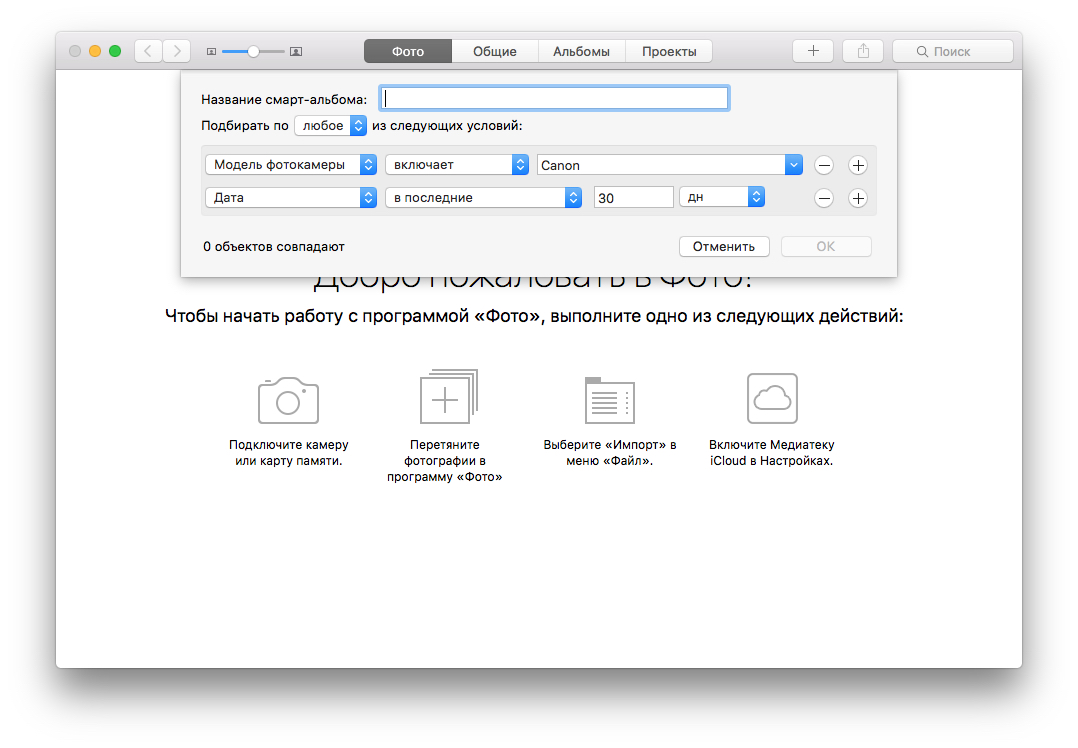
Изображения и фотографии раскладываются по смарт-папкам, как и остальные файлы, но для них можно задавать специфические критерии поиска. Можно сделать папку, собирающую изображения определённого размера или фотографии, сделанные в конкретном месте, если ваш фотоаппарат или телефон проставляет геотеги.
Изображения можно искать как в файловых менеджерах Finder и Explorer, так и в специальных программах для управления медиатекой, например «Фото» для Mac.
Музыка

Создавать смарт-плейлисты можно в iTunes или в плеерах Clementine или AIMP.
Чтобы создать плейлист, в котором будет собрана музыка без тегов, задайте в смарт-плейлисте условие «Исполнитель», «Имя», «Жанр» или «Год» и оставьте поля пустыми. Так вы сразу увидите, каким композициям не хватает тегов. Как только вы их проставите, треки пропадут из этого плейлиста.
Чтобы создать плейлист с любимыми композициями, задайте следующее условие: «Количество воспроизведений» больше 25, «Оценка» совпадает с «Нравится» или «Рейтинг» больше четырёх звезд. Так вы соберёте самые прослушиваемые и высоко оценённые треки в одном месте.
Таким же образом можно создавать плейлисты для композиций, загруженных недавно, которые вы ещё не прослушали, или плейлист с ненужной музыкой, которая имеет невысокий рейтинг.
Почта

Смарт-ящики есть в «Почте» Mac, в Thunderbird, Evolution, Outlook и веб-интерфейсе Gmail. Их можно использовать, чтобы фильтровать потоки поступающей корреспонденции. Кроме того, смарт-ящики умеют расставлять метки и присваивать приоритет письмам.
Например, смарт-ящик «Работа» может собирать письма от ваших коллег, фильтруя их по адресату. Или, если вложения письма содержат макеты .indd или файлы .pdf, они отправятся в смарт-ящик «Макеты». Можно также создать ящики с важными сообщениями, на которые вы ещё не ответили, или с письмами с определённой темой, полученными не позднее прошлого месяца.
Загрузки
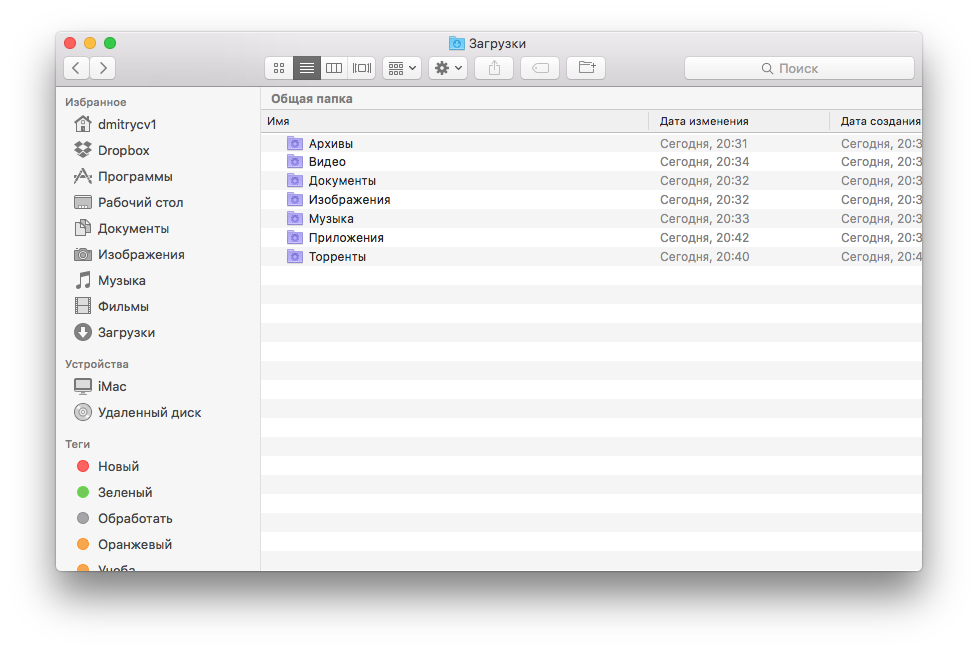
Ещё один вариант использования смарт-папок — сортировка загрузок. Если у вас всё скачанное из интернета направляется в папку «Загрузки» и оседает там, разобраться в этой мешанине будет нелегко.
Чтобы рассортировать файлы, создайте смарт-папки для каждого типа загрузок: «Архивы», «Видео», «Документы», «Изображения», «Музыка», «Программы». Далее присвойте каждой папке необходимые условия поиска по типу файлов и настройте их так, чтобы загрузки отображались по дате.
Дополнительно можно создать папку «Удалить», куда будут попадать файлы, пролежавшие в «Загрузках» больше месяца. Если вы ими так и не воспользуетесь, от них можно будет избавиться одним махом.
Торренты
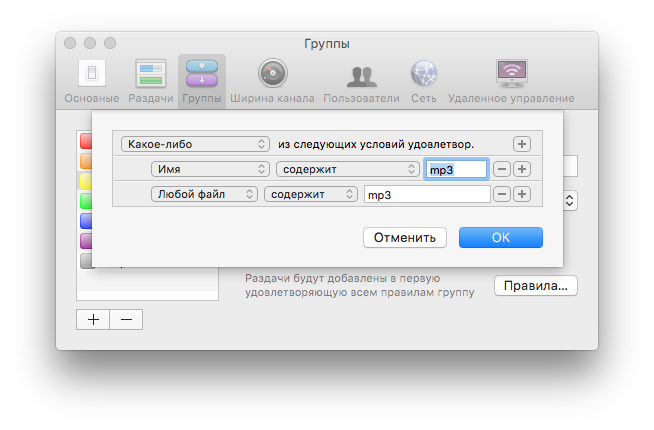
Метки в торрент-клиентах вполне могут выполнять роль смарт-папок. Transmission, qBittorrent и другие загрузчики торрентов могут присваивать контенту метки в зависимости от содержимого и загружать файлы в указанные папки. Фильмы отправятся в «Фильмы», а музыка — в «Музыку».
Смарт-папки, фильтры и плейлисты можно настраивать под себя. Всё зависит только от ваших потребностей.











Лучшие предложения
Надо брать: наушники-клипсы 2026 года от Baseus со скидкой 44%
Что накинуть весной, чтобы не мёрзнуть и в то же время не жариться
3D-принтер Elegoo Neptune 4 Pro отдают за полцены на AliExpress
Находки AliExpress: самые интересные и полезные товары недели
Как максимально сэкономить на AliExpress в апреле
Надо брать: робот для мойки окон, зеркал и плитки со скидкой 77%
11 товаров для тех, чей дом уже умоляет об уборке
За полцены можно купить моющий пылесос-трансформер от Roborock прямо сейчас
Как это сделать: превратить упаковку «Золотого яблока» в полезные вещи для дома
Обзор Honor Pad X8b — бюджетного планшета с отличной автономностью
«Ешь, что хочешь, и худей». Правда ли, что концепция интуитивного питания помогает снизить вес
Как поддержать подростка с избыточным весом? Чек-лист для родителей