Лайфхакер
Лайфхакер
Лучшее
Новости
Жизнь
Рецепты
Здоровье
Кино
Технологии
Покупки
Лучшее
Новости
Жизнь
Рецепты
Здоровье
Кино
Технологии
Покупки
Реши за меня
Добрые новости
Стыдные вопросы
Есть мнение
Норм или стрём
Личный опыт
Объясняем за минуту
Сервисы
ЛикбезУстройства
29 марта 2021

Как узнать температуру процессора, видеокарты и других частей компьютера

Достаточно установить небольшую программу и сверить её показатели с рекомендациями производителя.
Фото автора Дмитрий Сажко
Дмитрий Сажко

Автор Лайфхакера

Как посмотреть температуру процессора, видеокарты и других частей компьютера

Перегрев комплектующих сокращает срок их службы, а в некоторых случаях моментально выводит компьютер из строя. Вот почему важно следить за температурой, особенно когда вы играете, смотрите видео в высоком разрешении или в комнате жарко. В группе риска также находятся владельцы ноутбуков, поскольку этот форм‑фактор часто испытывает проблемы с охлаждением.

⭐ Отметьте Лайфхакер галочкой в избранных источниках Google: так вы чаще будете видеть проверенные статьи и поддержите нас.

Как узнать температуру в Windows

Воспользуйтесь одной из перечисленных программ.

Speccy
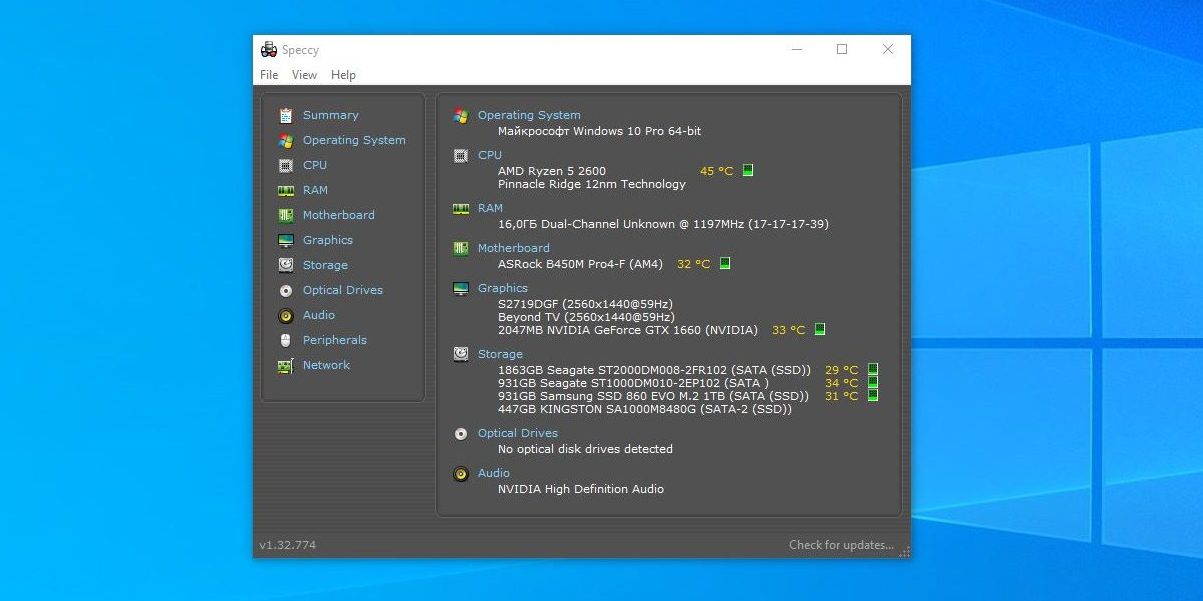
Как посмотреть температуру процессора и видеокарты: Speccy

Сразу после запуска Speccy отображает список комплектующих и текущее количество градусов возле них. Утилита переведена на русский и очень наглядно подаёт информацию, поэтому отлично подходит даже тем людям, которые не любят разбираться в технологиях.

Загрузить Speccy →

HWMonitor

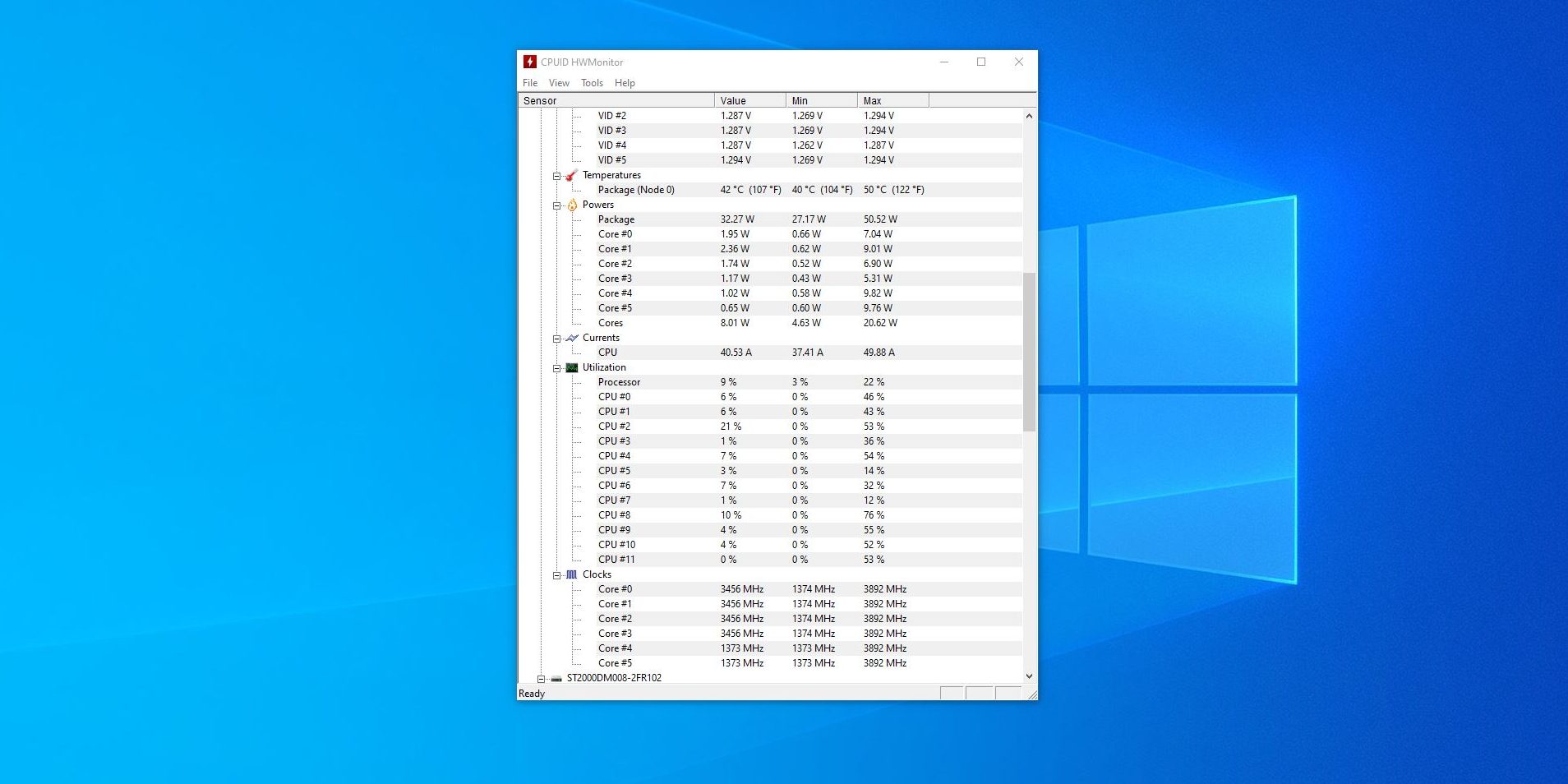
Как узнать температуру процессора и видеокарты: HWMonitor

Среди опытных пользователей популярны программы вроде HWMonitor. Она работает так же, как предыдущая, но не содержит подробных описаний комплектующих. Зато выводит более детальные данные, включая максимальные и минимальные показатели температуры с момента запуска программы.

Загрузить HWMonitor →

AIDA64

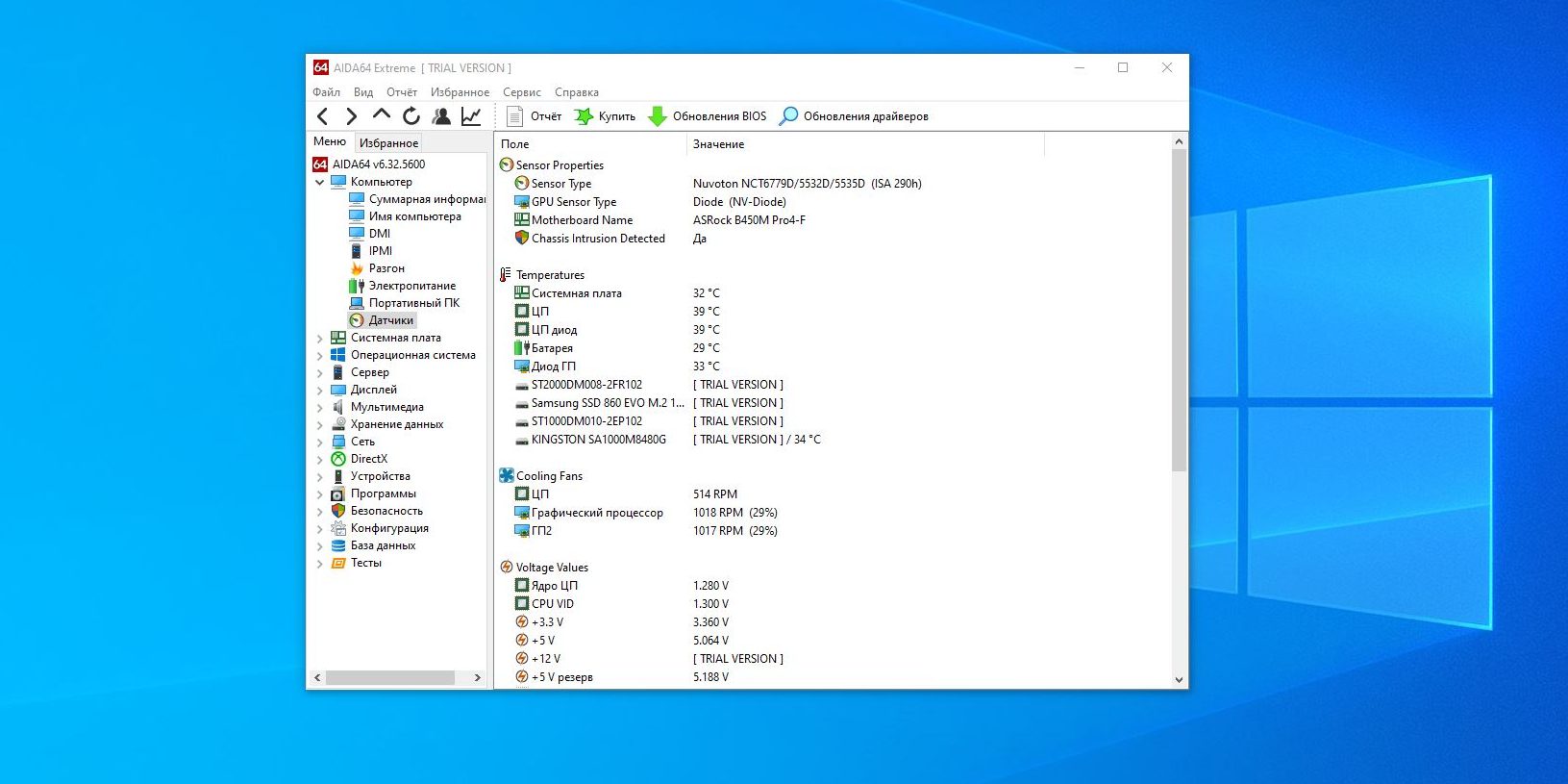
Как проверить температуру процессора и видеокарты: AIDA64

Профессиональная утилита для определения состояния комплектующих компьютера. Показывает уйму сведений о процессоре, материнской плате, видеокарте, памяти и прочем железе, в том числе и температуру. Программа обладает огромной популярностью, несмотря на то что стоит денег. Бесплатно пользоваться AIDA64 можно 30 дней.

Загрузить AIDA64 →

Как проверить температуру в macOS

В macOS узнать температуру помогут следующие утилиты.

Macs Fan Control
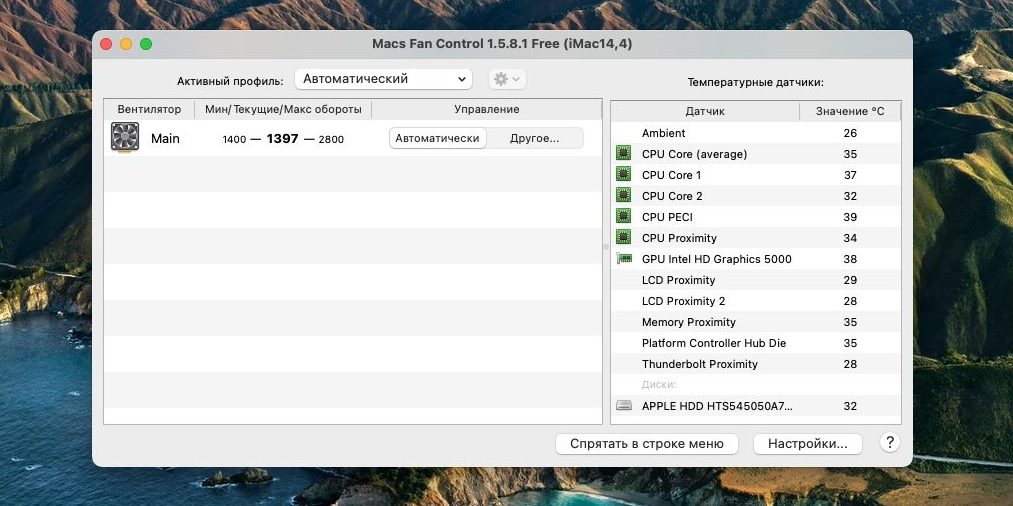
Как посмотреть температуру процессора и видеокарты: Macs Fan Control

Программа следит за температурой процессора, видеокарты, материнской платы и дисков вашего Mac. Помимо этого она умеет настраивать скорость вращения вентиляторов.

Загрузить Macs Fan Control →

iStat Menus

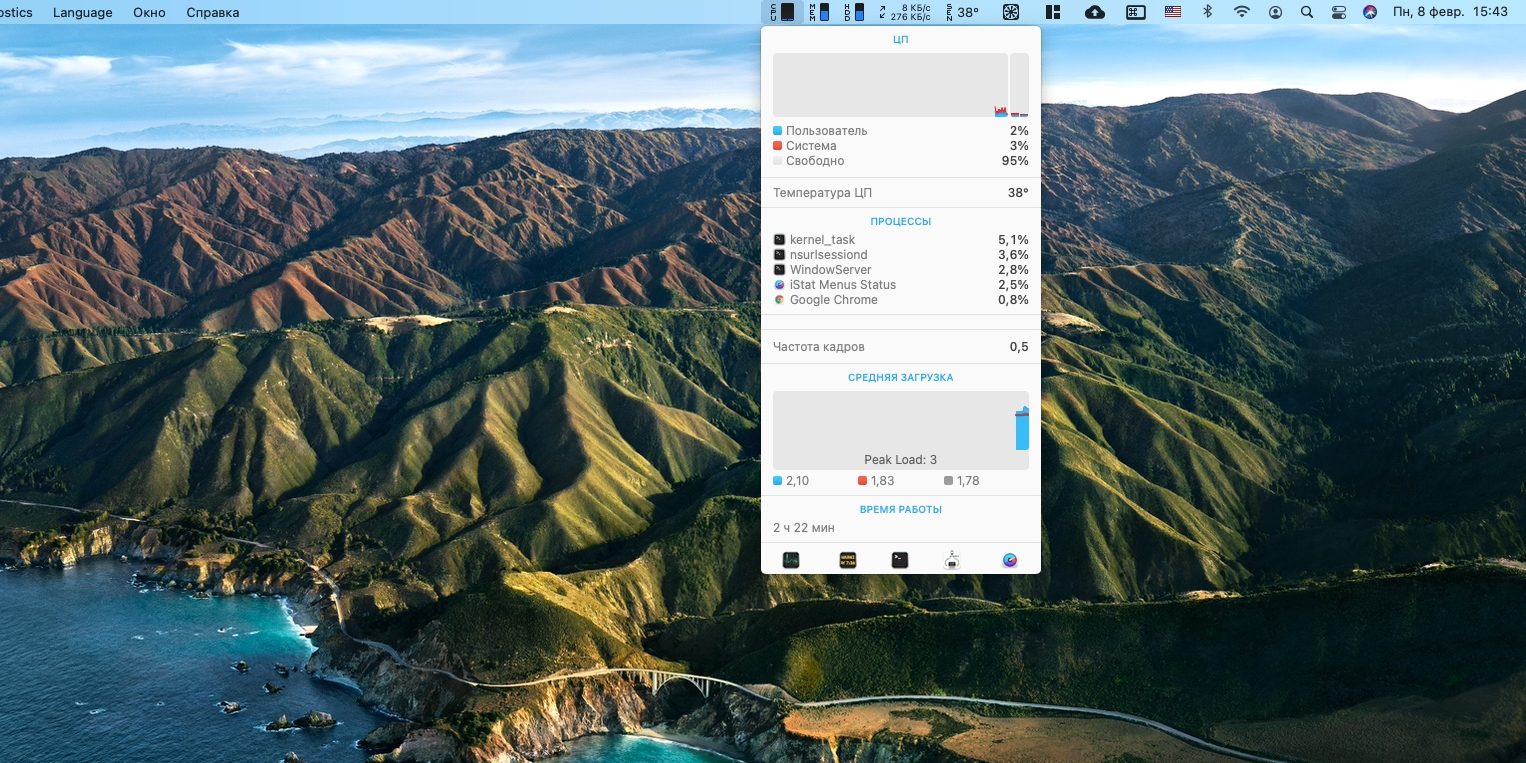
Как узнать температуру процессора и видеокарты: iStat Menus

Более продвинутая программа, но платная. Она располагается в системном трее macOS и отображает подробные сведения о температуре и загруженности процессора, видеокарты, дисков и других комплектующих. У iStat Menus довольно много параметров, позволяющих настроить то, как она должна выглядеть на системной панели. Бесплатно утилитой можно пользоваться 14 дней.

Загрузить iStat Menus →

Как посмотреть температуру в Linux

Установите что‑нибудь из этих вариантов.

Psensor
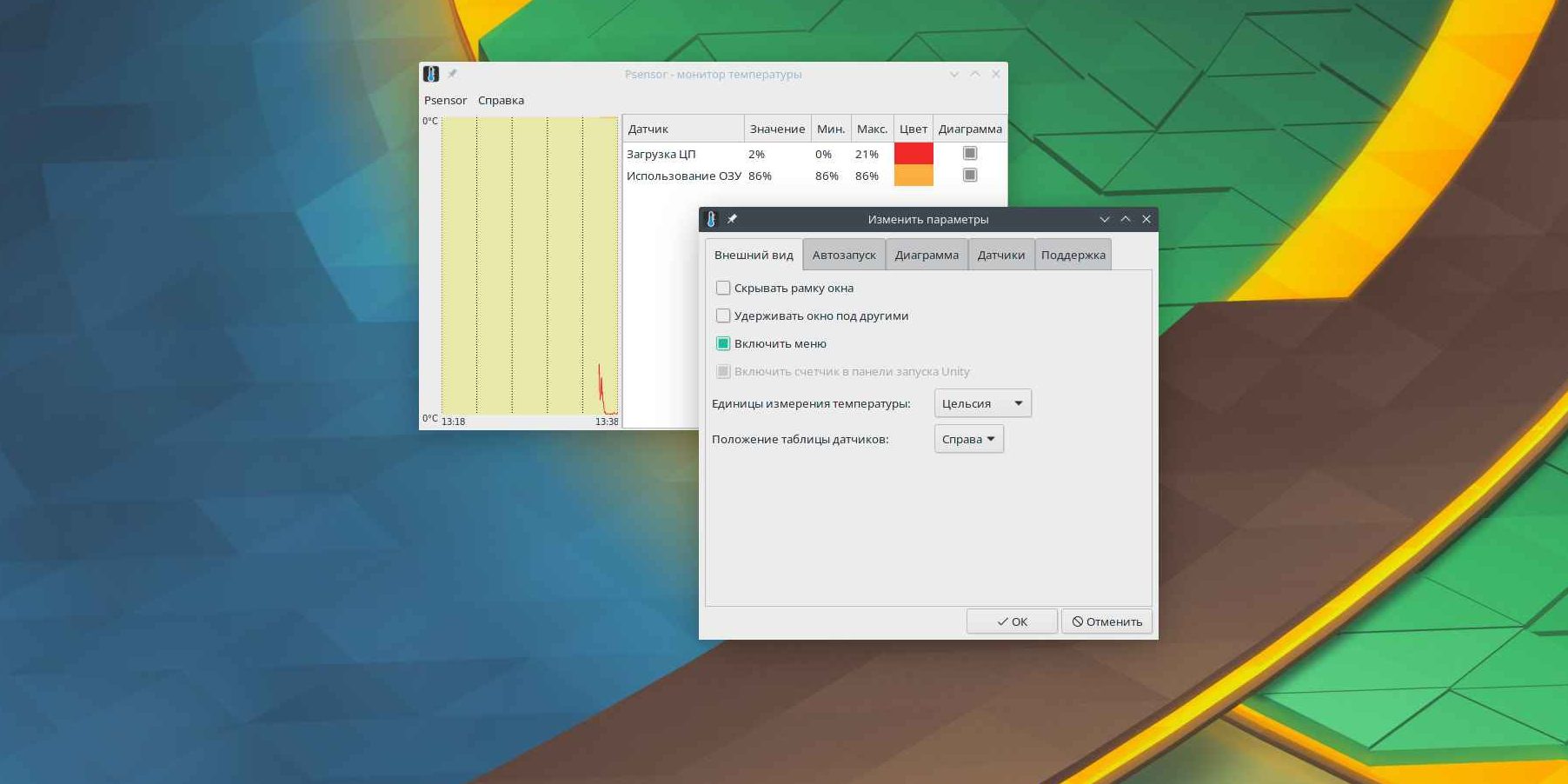
Как узнать температуру процессора и видеокарты: Psensor

Простенькая программа, которая имеется в репозиториях практически всех дистрибутивов Linux. Умеет отображать температуру процессора, материнской платы, жёстких дисков и видеокарты, мониторить системные ресурсы, а также контролировать скорость вращения вентиляторов. Чтобы выполнить установку Psensor в Ubuntu и ей подобных, введите команду sudo apt install lm‑sensors hddtemp psensor.

Glances
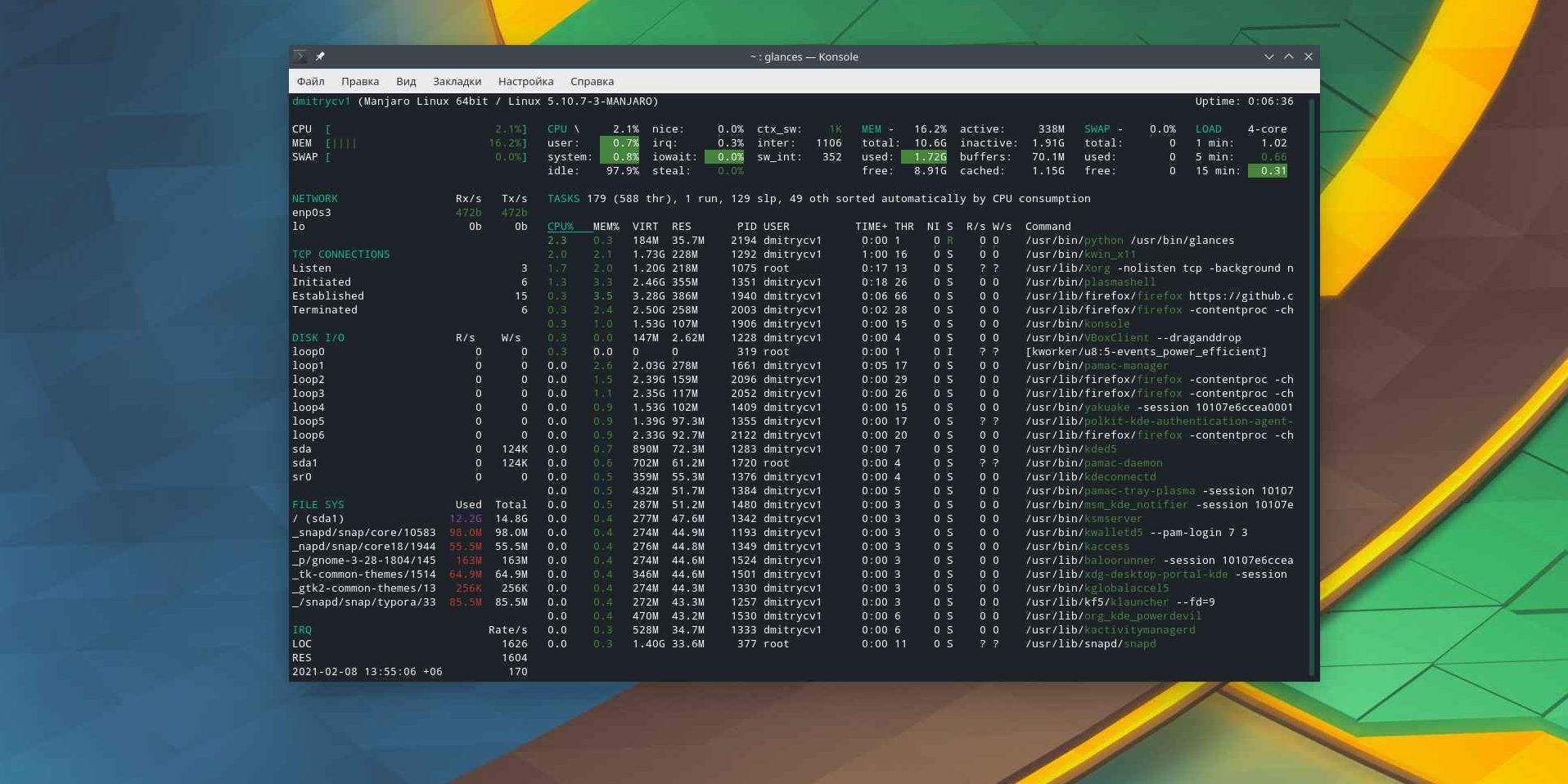
Как проверить температуру процессора и видеокарты: Glances

Чрезвычайно функциональный инструмент мониторинга системы, который отображает не только температуру, но и кучу другой полезной информации, например о состоянии дисков и сетевых соединений. Подойдёт продвинутым пользователям. Он не имеет графического интерфейса и работает из командной строки. В Ubuntu его можно установить командой sudo apt install glances. И запустить, просто набрав в терминале glances.

HardInfo
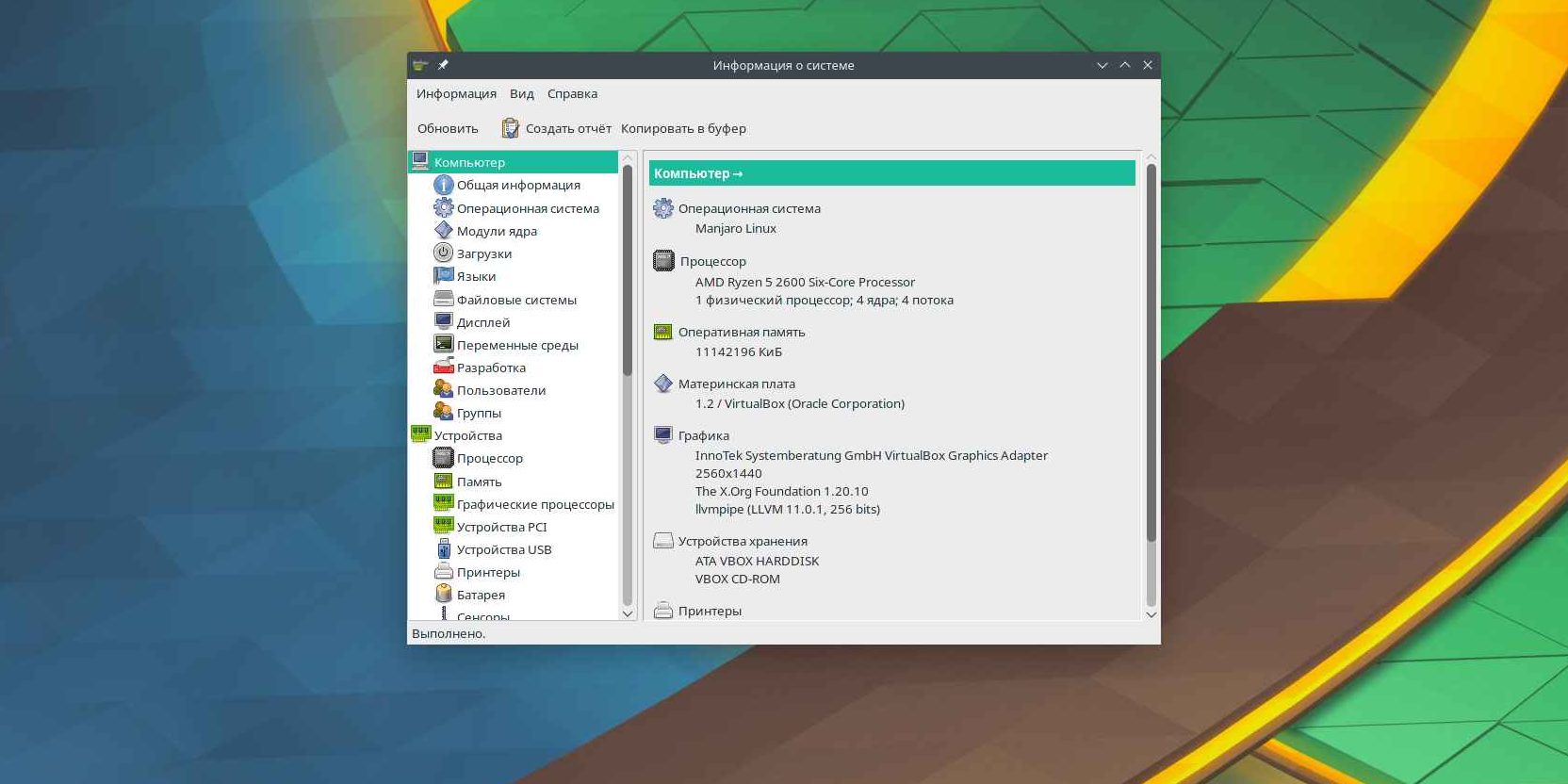
Как проверить температуру компьютера: HardInfo

Если Glances кажется вам непонятной или вы не любите командную строку, попробуйте HardInfo. Эта программа собирает и отображает информацию о системе в удобном графическом интерфейсе. Чтобы узнать температуру ваших комплектующих, перейдите в раздел «‎Сенсоры» в главном окне утилиты. В Ubuntu и подобных дистрибутивах HardInfo устанавливается командой sudo apt install hardinfo.

Какая температура считается нормальной

В первую очередь стоит следить за температурой видеокарты, процессора и накопителя. Эти части компьютера подвержены нагреву больше других. Производители называют разные условия для нормальной работы комплектующих, но в среднем они таковы:

  • Процессор — до 95 °C.
  • Видеокарта — до 95 °C.
  • Накопитель HDD — до 50 °C.
  • Накопитель SSD — до 70 °C.

В идеале большую часть рабочего времени температура комплектующих должна быть значительно ниже этих показателей и держаться в районе 30–50 °C. Особенно когда вы не нагружаете систему ресурсоёмкими задачами.

Если температура ваших комплектующих превышает рекомендованные значения производителя, позаботьтесь об охлаждении компьютера.


Читайте также
💻🖥🌡
Как быстро и легко почистить вентилятор
Как узнать характеристики своего компьютера
Как повысить производительность компьютера за минимальные деньги
Как узнать, какая материнская плата установлена на компьютере
Что делать, если сильно шумит компьютер
Обложка: Лайфхакер
Если нашли ошибку, выделите текст и нажмите Ctrl + Enter
Это интересно
Передовые инженерные школы России

3 места в России, где учатся инженеры, о которых мечтают крупные корпорации

ТЕСТ: Какой вы путешественник? 

ТЕСТ: Какой вы путешественник? 

3 лучших аэрогриля среди моделей FELFRI 2026 года

3 лучших аэрогриля среди моделей FELFRI 2026 года

6 диких вещей из эпохи медленного интернета начала 2000-х, о которых вспомнят только олды

6 диких вещей из эпохи медленного интернета начала 2000-х, о которых вспомнят только олды

Реклама
Комментарии
Максим Веретенников
29.03.21 13:53
Процессор — до 95 °C. Видеокарта — до 95 °C.Такие температуры для этих устройств даже под нагрузкой уже являются критическими. Такие температуры не будут вгонять комп. в защиту, но устройства уже будут работать на износ, и рано или поздно придут в негодность. Максимальная температура 75, а в идеале 70.
Дмитрий Сажко
29.03.21 16:34
В идеале большую часть рабочего времени температура комплектующих должна быть значительно ниже этих показателей и держаться в районе 30–50 °C.
Максим Веретенников
29.03.21 17:01
Верно, я бы даже сказал максимум 45 для режима простоя, я говорил про максимальные температуры под нагрузкой.
Что вы могли пропустить
Представлен Nothing Phone (4b) — среднебюджетный смартфон с новым светодиодным индикатором
0
14:42
Новости
Устройства
Bigme выпустила первый цветной E‑Ink-монитор с частотой 60 Гц
0
14:18
Новости
Устройства
Раскрыты главные изменения в операционной системе HyperOS 4
0
13:13
Новости
Технологии
20 000 заправок по всей России: «Т-Банк» запустил карту с данными о наличии бензина на АЗС
0
09:35
Новости
Технологии
Halfbike представила складной велосипед без седла — на нём нужно ездить стоя
0
Вчера
Новости
Технологии
Не Duolingo единым: 30 сервисов и приложений для изучения китайского языка
0
Вчера
Технологии
Технологии
Складной iPhone Ultra может повторить судьбу iPhone X
0
Вчера
Новости
Устройства
Что такое ясный язык и зачем технологии обучают адаптировать тексты
0
Вчера
Колонка
Технологии
3 бесплатных веб-сервиса, которые точно стоит попробовать: Quenq, Mesoris и Aeroconvert
0
5 июля
Технологии
Технологии
Инсайдер показал iPhone Air 2 с двумя камерами и в новом лавандовом цвете
0
4 июля
Новости
Устройства
Жизнь без сюрпризов: что мы потеряли в эпоху алгоритмов и рекомендаций контента
0
4 июля
Технологии
Технологии
Смартфоны OnePlus и Realme перейдут на ColorOS — фирменную систему Oppo
0
4 июля
Новости
Технологии
В ремешок Apple Watch Series 12 могут встроить новый датчик здоровья
0
4 июля
Новости
Устройства
Xiaomi прекратила поддержку 11 устройств, включая Xiaomi 12
0
4 июля
Новости
Устройства
В пару кликов: как посмотреть все сайты, сервисы и приложения, куда вы входили через аккаунты Google и Apple ID
0
3 июля
Технологии
Технологии

Новые комментарии

Аватар автора комментария
Avan Soulse8 минут назад

0 / 0

Бесспорно, ретро-гаджеты пользуются спросом как в РФ, так и в Западном мире. В них есть свои плюсы помимо своеобычной эстетики. Но давайте не забывать и про плюсы современных технологий. Кто-то купит по приколу "мыльницу", но фотографии своей свадьбы или путешествия станет делать на нормальную камеру с высоким разрешением. Будет ходить с айподом, но музыку загружать не без помощи интернета, потому что так удобнее. Или играть в старую консоль, но и мимо какой-нибудь шестой ГТА тоже, скорее всего, не пройдёт. Во благо ли это пользователю? Наверное всё зависит от того, как использовать алгоритмы. Ведь конечно, они могут как дарить новый опыт и развивать, так и погружать в болотистые пузыри и приводить к отупению.
Жизнь без сюрпризов: что мы потеряли в эпоху алгоритмов и рекомендаций контента
Аватар автора комментария
Zhenya Bezfamilny1 час назад

0 / 0

Проще назвать лучшие фильмы с ним
Без «Пчеловода»: 6 худших фильмов с Джейсоном Стэйтемом по версии Collider
Аватар автора комментария
Ivan F1 час назад

0 / 0

Покупаю одинаковые носки, но не ради экономии денег, а из-за лени. Не надо по парам сортировать ничего, просто вслепую из ящика достал два носка и они всегда идеально друг-другу подходят. В магазин хожу со специально купленным для этого рюкзаком. Опять же, не ради экономии, а чтоб в руках ничего не тащить. Но если я захожу в магазин по пути откуда-то/куда-то, а не специально, то без проблем покупаю пластиковый пакет. Пакета с пакетами у меня нет, дома пластиковый пакет отправляется сразу в мусорное ведро. Ну и на метро с такси езжу 50/50. Потому что ненавижу очереди и пробки, так что часто на метро по Москве просто быстрее. При этом, автобусу или маршрутке в 99% случаев предпочту такси. Если в одиних пробках стоять, то лучше с комфортом.
10 моих бедных привычек, которых я не стесняюсь
Аватар автора комментария
Евгений Лазовский2 часа назад

0 / 0

видимо, лучше остальных
Без «Пчеловода»: 6 худших фильмов с Джейсоном Стэйтемом по версии Collider
ИГРА: Каким покупателем вас видят магазины

ИГРА: Каким покупателем вас видят магазины

Лайфхакер
Информация
О проектеРубрикиРекламаРедакцияВакансииО компании
Подписка
TelegramВКонтактеTwitter (X)PinterestYouTubeИнициалRSS
Правила
Пользовательское соглашениеПолитика обработки персональных данныхПравила применения рекомендательных технологийПравила сообществаСогласие на обработку персональных данныхСогласие для рекламных рассылокСогласие для информационной программы
18+Копирование материалов запрещено.
Издание может получать комиссию от покупки товаров, представленных в публикациях