Лайфхакер
Лайфхакер
Лучшее
Рубрики
Рецепты
Подкасты
Сервисы
Колонки
Лучшее
Рубрики
Рецепты
Подкасты
Сервисы
Колонки
Бежим с Лайфхакером
Новости
Здоровье
Спорт и фитнес
Покупки
Технологии
Отношения
Кино
Реклама
ЛикбезТехнологии
9 сентября 2022

Как удалить файл, который не удаляется

Собрали различные способы для Windows и macOS.
Фото автора Артём Козориз
Артём Козориз

Автор Лайфхакера

Как удалить файл, который не удаляется

Как удалить файл в Windows

Если компьютер сообщает, что файл открыт в другой программе

Чаще всего невозможность удалить файл в Windows связана с тем, что он занят каким‑то системным процессом. При этом появляется надпись «Действие не может быть выполнено, так как этот файл открыт в Название программы».
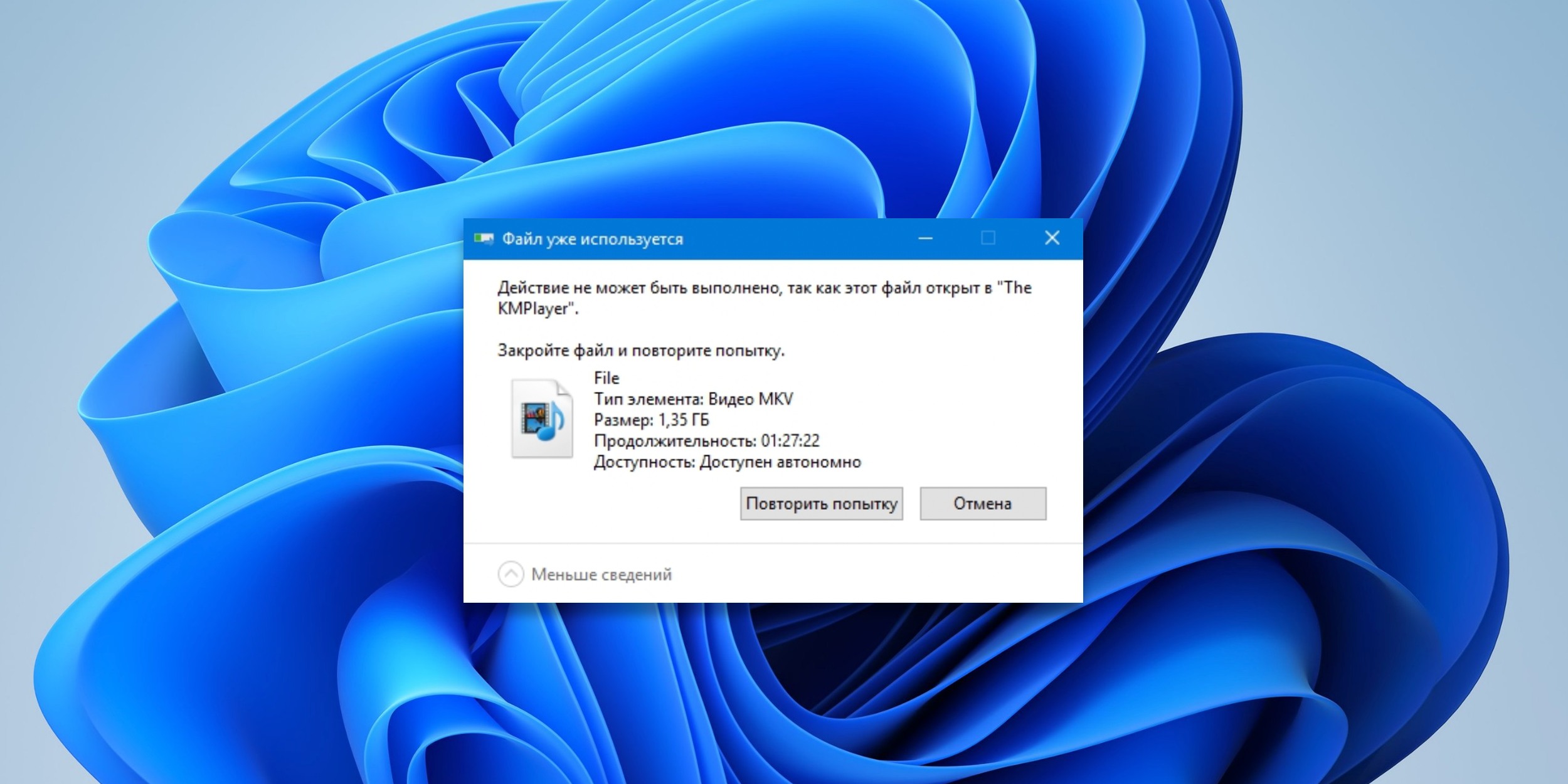
Как удалить файл, который не удаляется из-за того, что открыт в другой программе

В таком случае нужно закрыть программу, которая использует файл, и попробовать снова. Если вы видите её окно, то просто кликните на крестик. Если утилита работает в фоновом режиме и вы не знаете, как её закрыть, запустите «Диспетчер задач» (Ctrl + Shift + Esc), найдите её в списке, кликните по ней правой кнопкой мыши и выберите «Снять задачу».
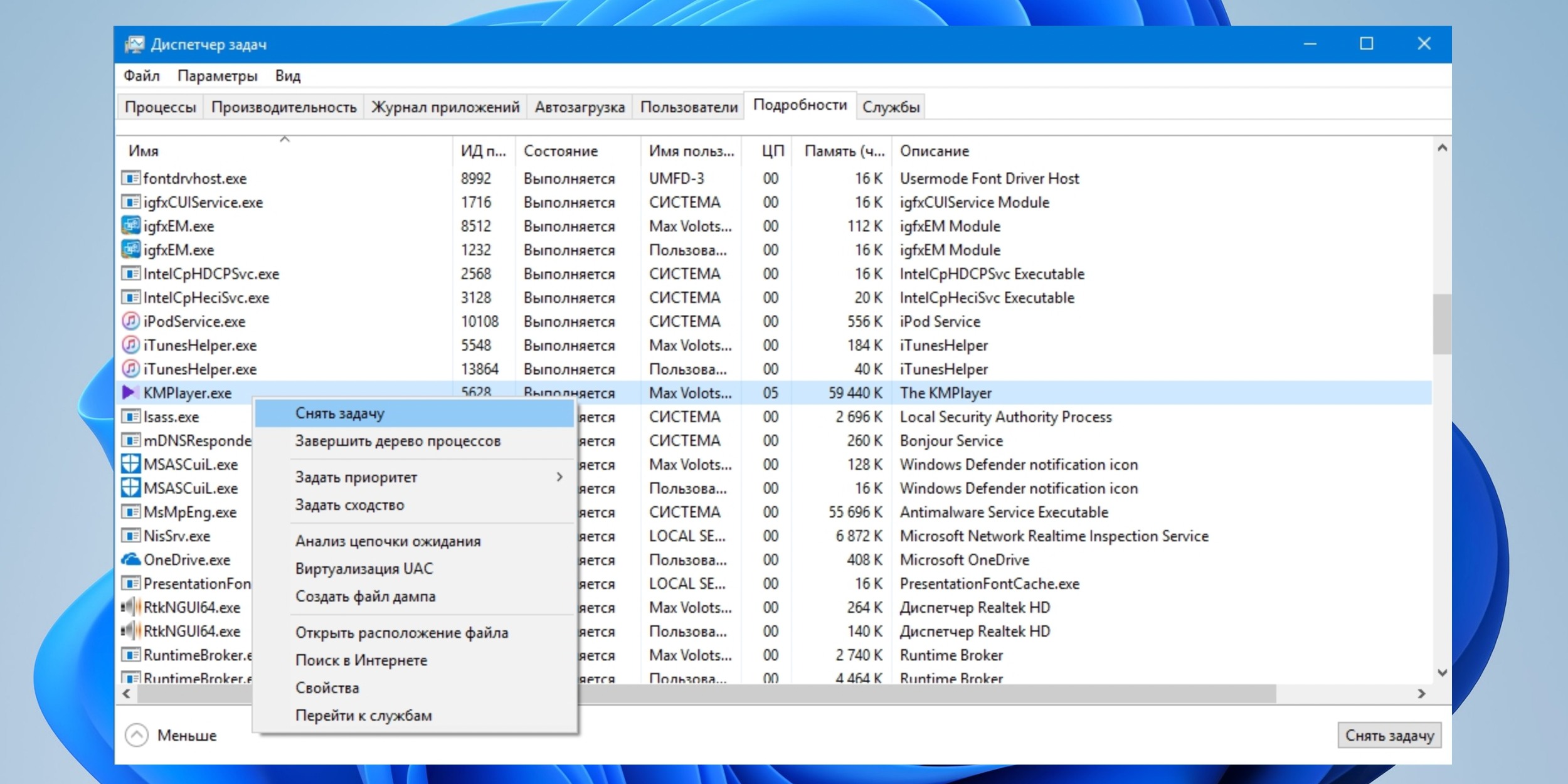
Как удалить файл в Windows, который не удаляется: выберите «Снять задачу»

Если вы не можете найти нужную программу в «Диспетчере задач», попробуйте стороннюю утилиту, которая снимает блокировку с файлов. Подойдёт бесплатное приложение LockHunter. После его установки кликните правой кнопкой мыши по файлу и выберите What is locking this file? Когда появится окно LockHunter, нажмите в нём Unlock It!
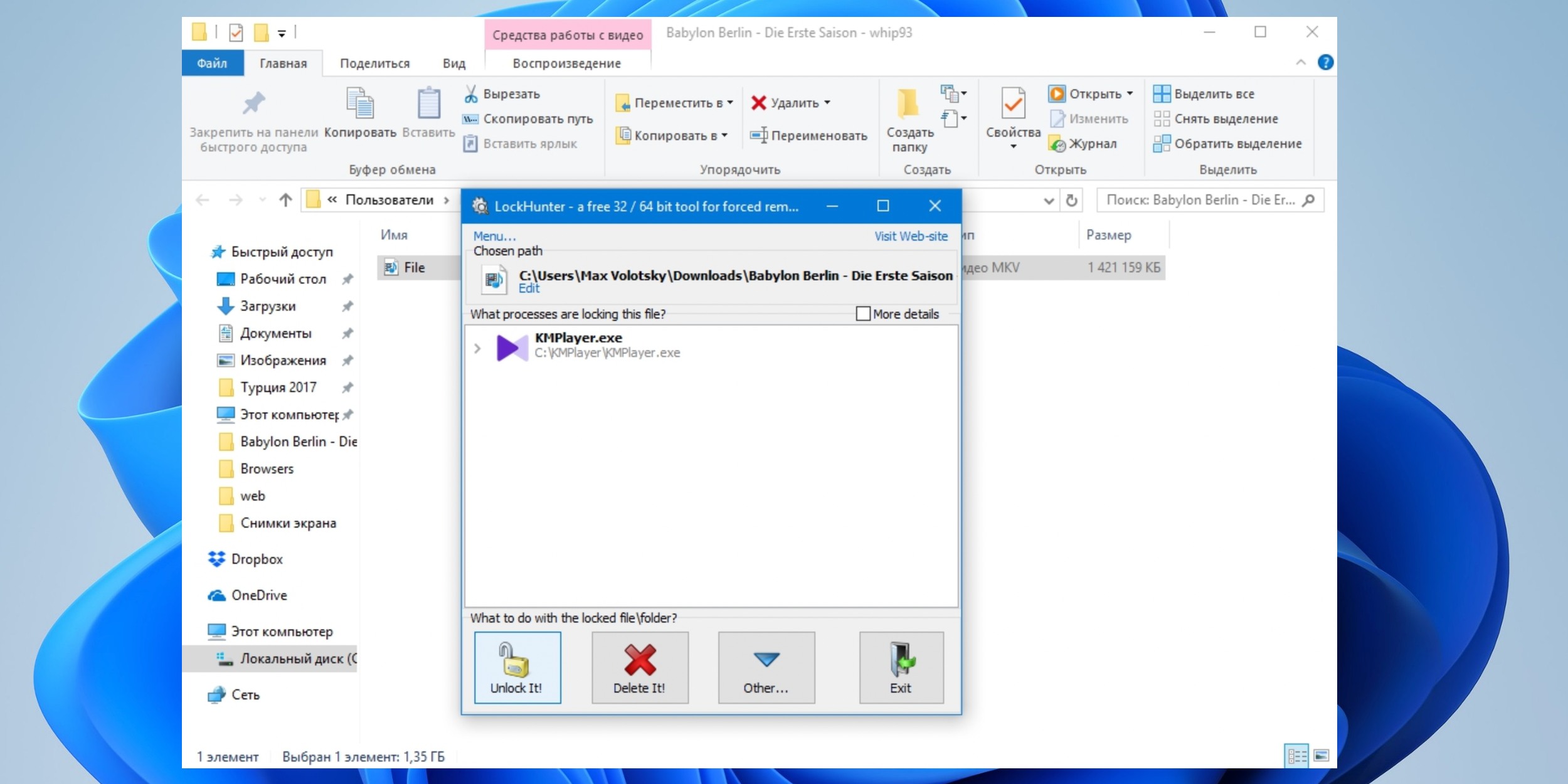
Как удалить файл, если он не удаляется: нажмите Unlock It!

После этого попробуйте снова удалить файл. В случае неудачи перезагрузите компьютер и повторите попытку. Для полного устранения из системы не забудьте очистить корзину.

Если компьютер сообщает, что вам отказано в доступе

Иногда удалить файл не получается потому, что у вашей учётной записи нет прав на это действие. В таких случаях Windows сообщает, что в доступе отказано. Чтобы решить проблему, нужно изменить владельца файла. В процессе вам могут понадобиться логин и пароль от учётной записи администратора ПК.

Чтобы изменить права доступа, кликните по файлу правой кнопкой мыши и перейдите в раздел «Свойства» → «Безопасность» → «Дополнительно». Возле пункта «Владелец» нажмите «Изменить», затем «Дополнительно» и «Поиск». Выберите в списке текущую учётную запись и кликните ОК.
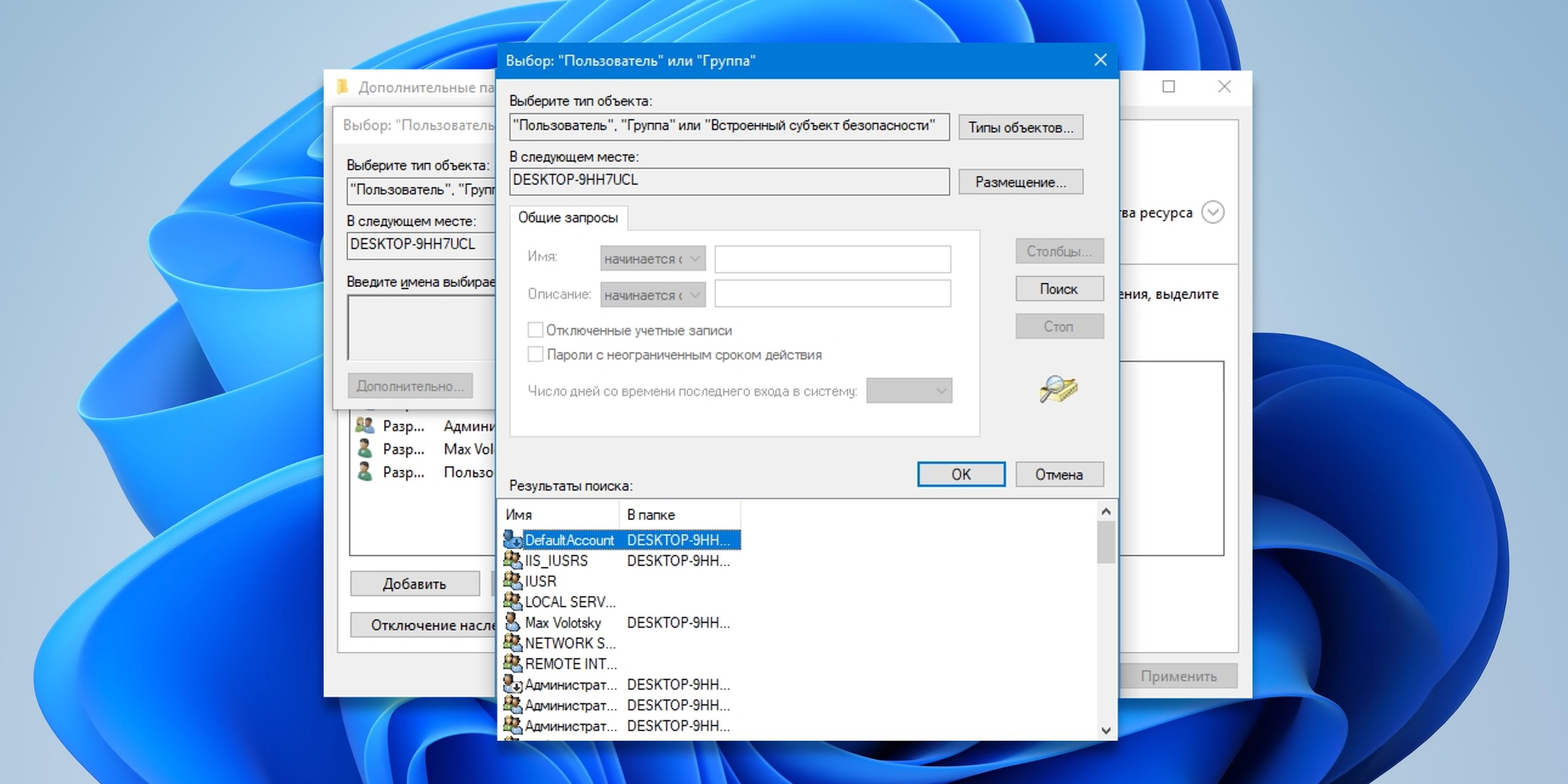
Как удалить файл в Windows, если он не удаляется: измените права доступа

После этого вы, скорее всего, сможете удалить файл обычным способом. Если не сработает, попробуйте перезагрузить компьютер и повторить попытку.

Если ничего не помогает

В безвыходных ситуациях можно попытаться заархивировать неудаляемый файл с последующим удалением, и тогда архиватор всё сделает за вас. Для этих целей подойдёт любое приложения для работы с архивами. Например, бесплатный 7Zip.
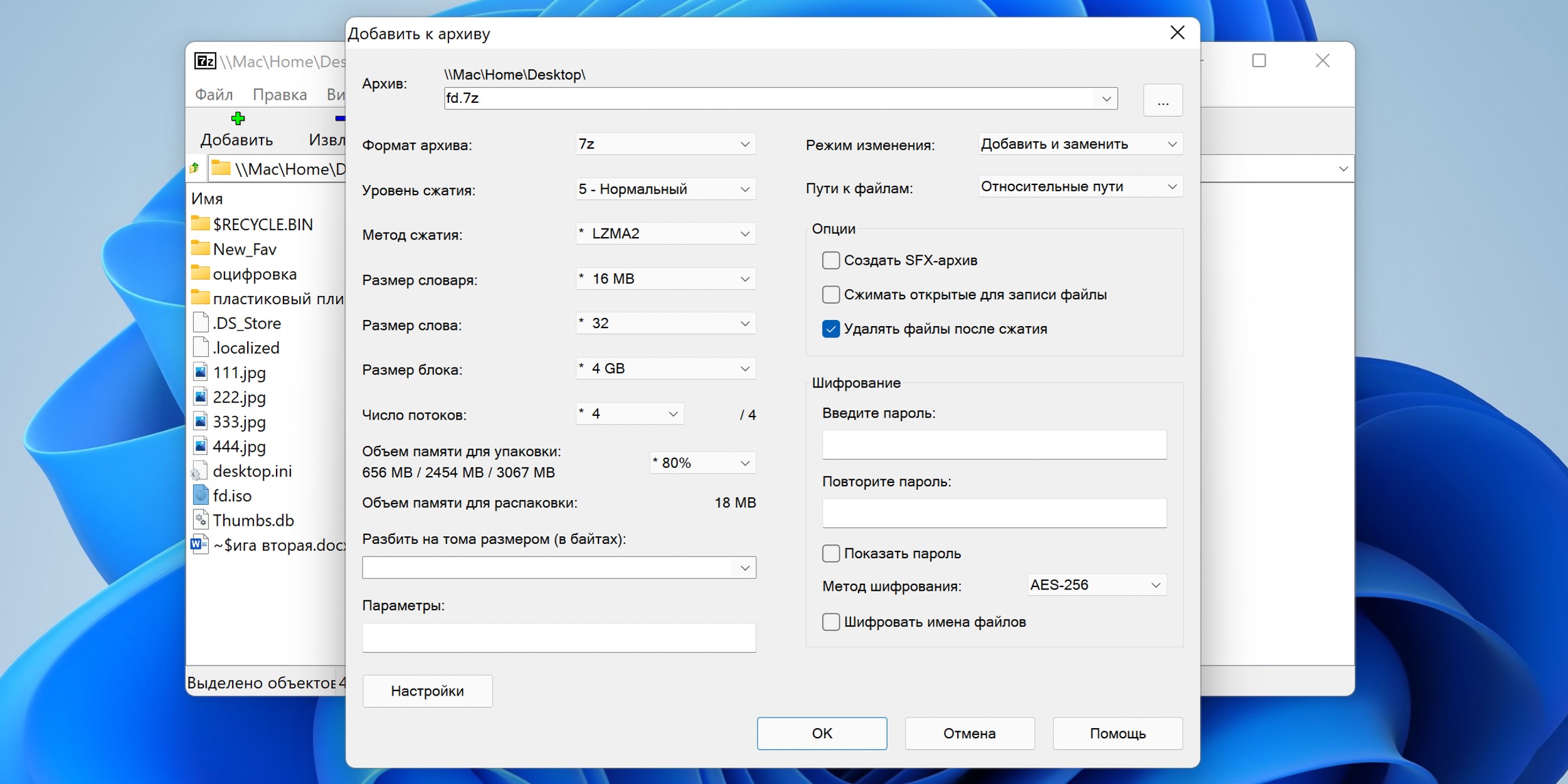
Отметьте опцию «Удалить файлы после сжатия»

Запустите архиватор, найдите нужный файл и, выделив его, нажмите кнопку «Добавить» на панели инструментов. Останется лишь отметить опцию «Удалить файлы после сжатия» и кликнуть OK. Неудаляемый элемент уничтожится автоматически, а созданный архив вы без каких‑либо проблем сможете отправить в корзину сами.

Впрочем, есть ещё один трюк. Суть заключается в том, чтобы заставить Windows перезаписать файл новым, присвоив ему такое же имя.
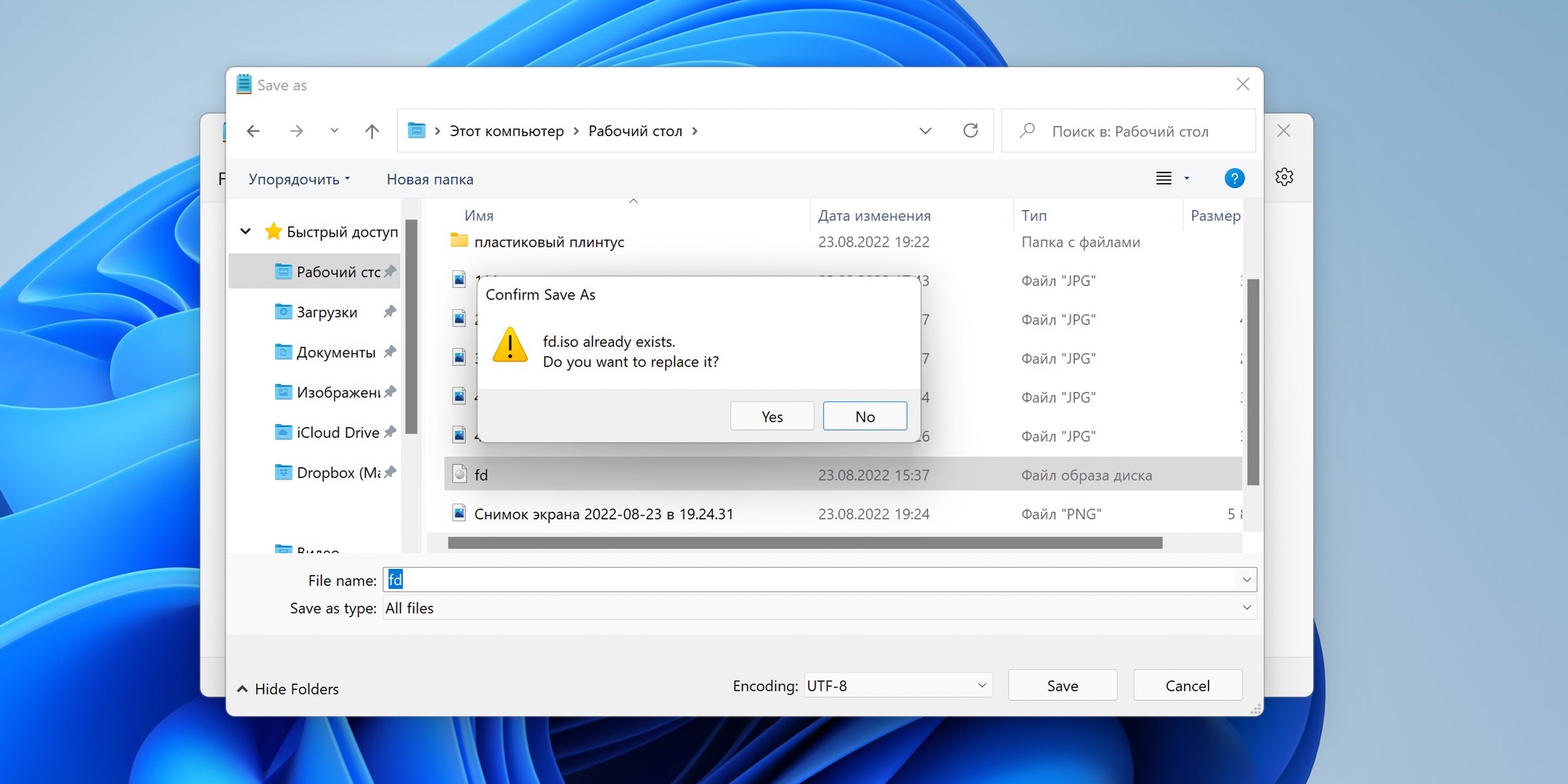
Как удалить файл в Windows: пересохраните его

Чтобы сделать это, откройте стандартный «Блокнот» и создайте новый текстовый документ, можно даже пустой. Затем перейдите в меню «Файл» → «Сохранить как…», а потом в папку с неудаляемым элементом. Далее укажите вариант «Все файлы», кликните по проблемному файлу для выбора такого же имени и пересохраните его, согласившись на замену. После этого вы легко сможете удалить подменённый документ.

Как удалить файл в macOS

Если Mac сообщает, что файл используется

Для начала закройте вручную приложения, в которых был задействован этот файл, и попробуйте снова его стереть. Если видите иконку программы в доке, кликните по ней правой кнопкой мыши, удерживая Option, и выберите «Завершить принудительно».
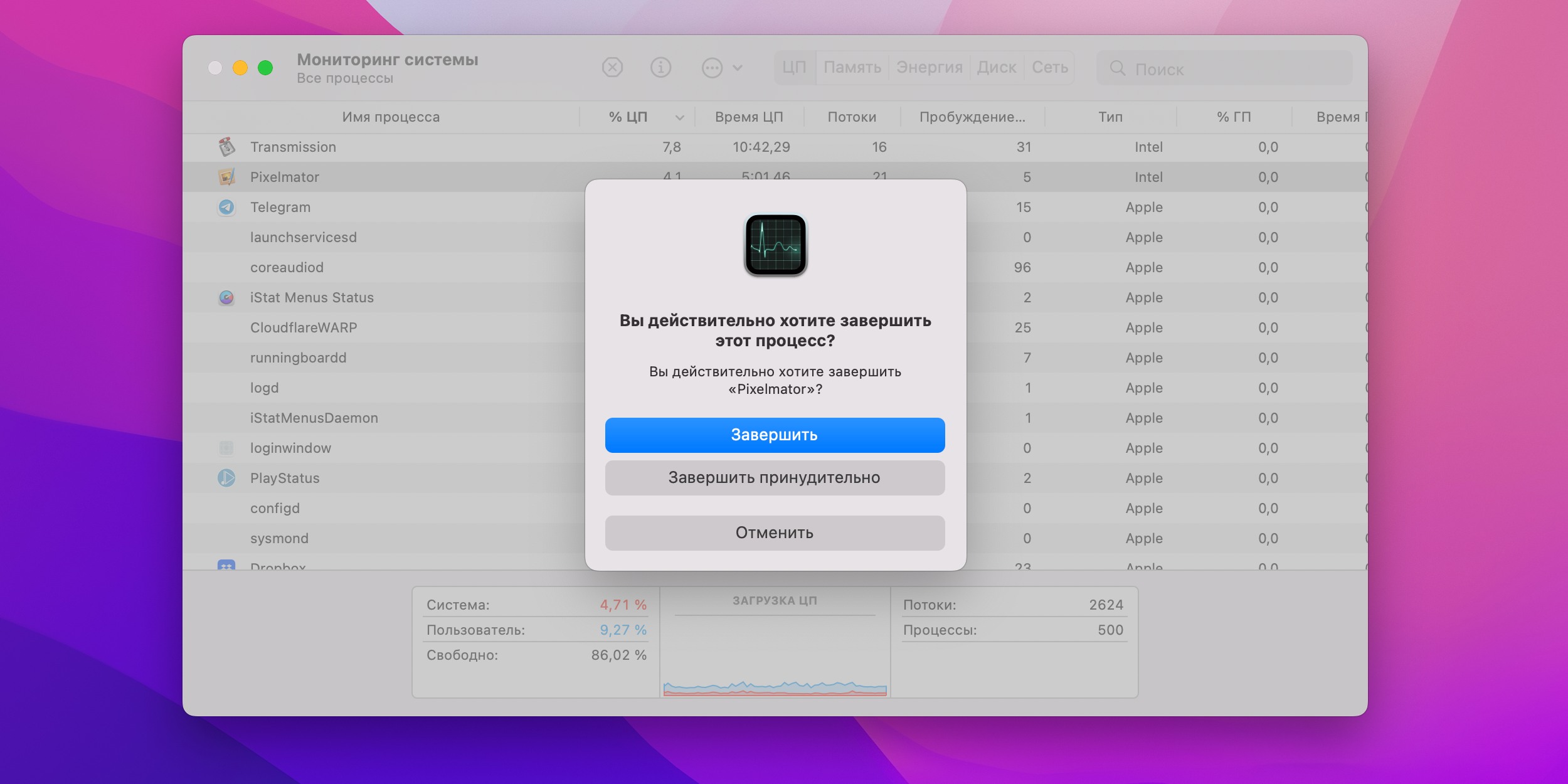
Как удалить файл в macOS, который не удаляется: выберите «Завершить принудительно»

Если приложение не отображается в доке, введите в поиске Spotlight «Мониторинг системы», откройте его, а затем отыщите программу в списке или через встроенный поиск и нажмите крестик на панели инструментов для завершения.

Если не сработает, войдите в безопасный режим. Для этого полностью выключите Mac, а затем включите, не отпуская клавишу Shift (процессоры Intel). На устройствах с чипами Apple удерживайте кнопку питания, выберите загрузочный том и зажмите Shift, чтобы продолжить в режиме восстановления. Попробуйте переместить файл в корзину и очистить её, после чего перезагрузите компьютер для возврата в обычный режим.

Если файл нельзя удалить по другим причинам

Ещё один вариант решения — удалить через консоль, минуя корзину и все подтверждения системы. Для этого запустите «Терминал» через Spotlight или из папки «Программы» → «Утилиты», скопируйте и вставьте команду sudo rm ‑r. Поставьте пробел, а затем перетащите файл в окно, нажмите Enter и введите пароль администратора.
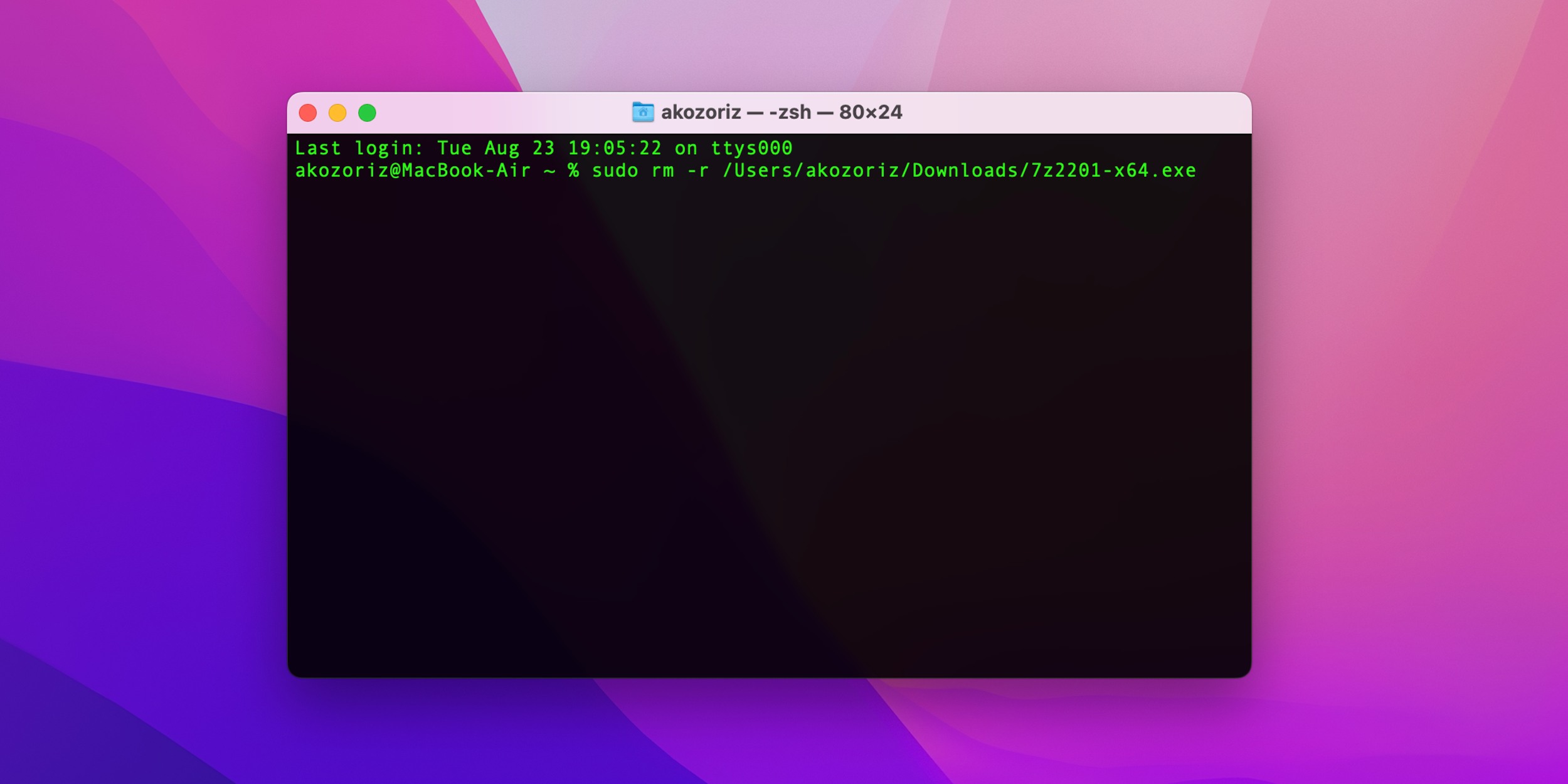
Как удалить файл, который не удаляется: вставьте команду sudo rm -r в окно терминала

Файл может не удаляться из‑за ошибок на диске. Поэтому откройте Finder, запустите «Дисковую утилиту» из папки «Программы» → «Утилиты» и проверьте в ней диск, на котором находится интересующий элемент, службой «Первая помощь».
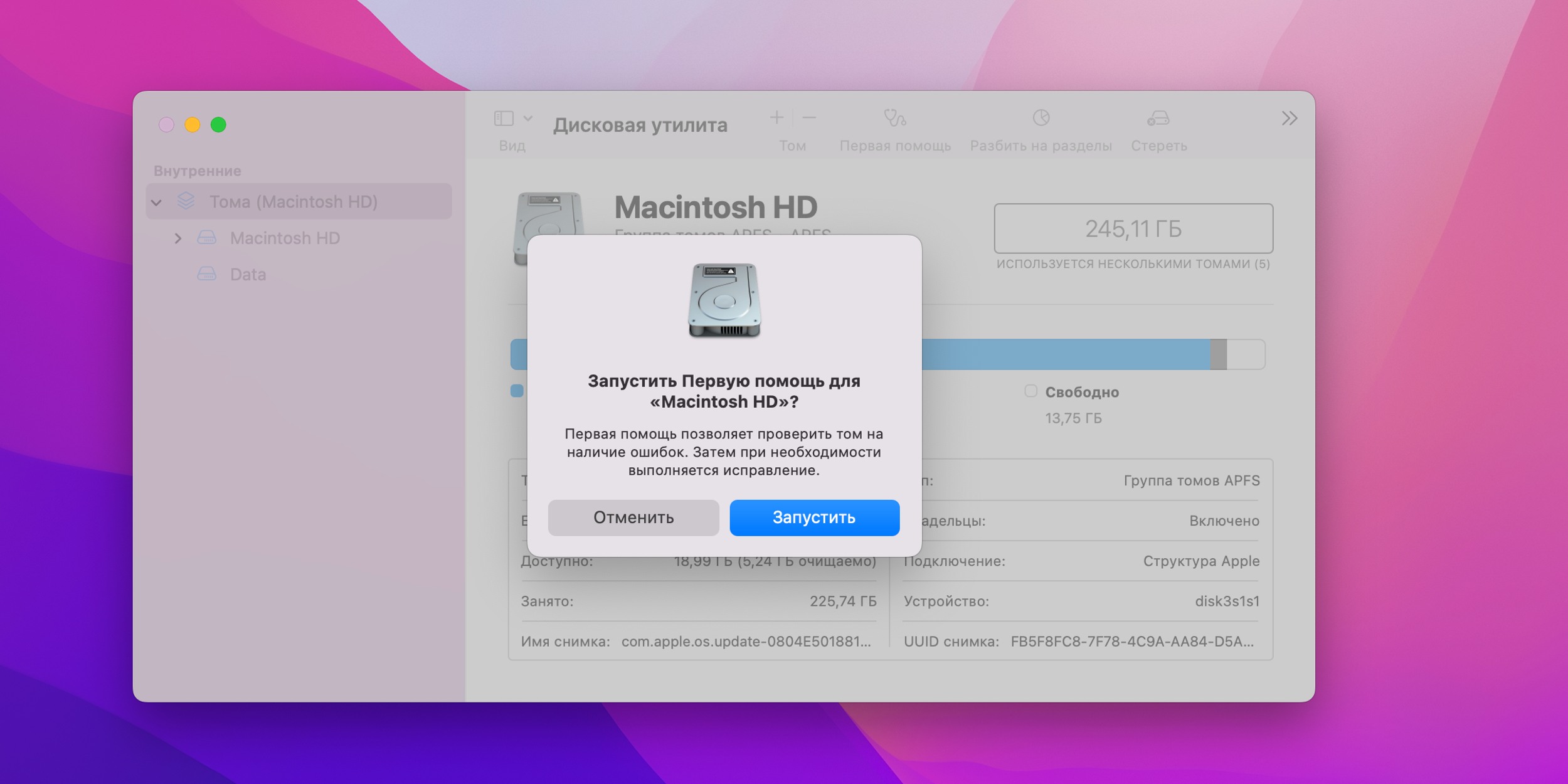
Запустите службу «Первая помощь»

После проверки перезапустите Mac и попробуйте удалить файл.

Этот материал впервые был опубликован в декабре 2017 года. В сентябре 2022‑го мы обновили текст.

Читайте также
💻💿📁
Как удалить встроенные приложения Android без root-прав
7 файлов и папок Windows, которые можно безопасно удалить, чтобы очистить место
16 способов очистить Mac от всего лишнего
12 программ на Windows 10, которые вы должны удалить прямо сейчас
Кончается место на «Google Диске»? Вот 5 простых шагов, как удалить всё лишнее
Обложка: eranicle / Shutterstock
Если нашли ошибку, выделите текст и нажмите Ctrl + Enter

Лучшие предложения

Забираем быстрый 3D-принтер Bambu Lab P1S со скидкой 52%

Забираем быстрый 3D-принтер Bambu Lab P1S со скидкой 52%

Наушники Baseus Bowie MP1

Наушники Baseus Bowie MP1 с мощными басами отдают со скидкой 39%

Rasprodazha AliExpress

Ловим скидки до 70% на распродаже от AliExpress

Надо брать: комфортные кеды от Maden со скидкой 63%

Надо брать: комфортные кеды от Maden со скидкой 63%

10 товаров, которые подарят радость на этой неделе

10 товаров, которые подарят радость на этой неделе

Смартфон OnePlus Nord CE 6

Забираем новинку OnePlus Nord CE 6 со скидкой 38% на AliExpress

Находки AliExpress: самые интересные и полезные товары недели

Находки AliExpress: самые интересные и полезные товары недели

5 отличных лазерных уровней, которые отдают сейчас со скидками

5 отличных лазерных уровней, которые отдают сейчас со скидками

Это интересно
3 причины, почему не стоит бояться поменять интернет-провайдера

3 причины, почему не стоит бояться поменять интернет-провайдера

От доставки продуктов до тушения пожаров: как дроны помогают решать повседневные задачи

От доставки продуктов до тушения пожаров: как дроны помогают решать повседневные задачи

Сердечные качели: как экстремальные диеты могут навредить сосудам

Сердечные качели: как экстремальные диеты могут навредить сосудам

Мас-рестлинг, хуреш и ещё 5 необычных национальных видов спорта России

Мас-рестлинг, хуреш и ещё 5 необычных национальных видов спорта России

Комментарии
Klaudiusz
01.12.17 16:23
Вместо предложенных автором статьи "танцев с бубном" и програмки LockHunter можно использовать простенькую прогамку Unlocker для всех версий ОС и разрядов.
Максим Волоцкий
01.12.17 16:38
Официальный сайт Unlocker давно определяется браузером как вредоносный. Поэтому я не рискнул рекомендовать её в статье. LockHunter вполне годится в качестве альтернативы.
Klaudiusz
01.12.17 16:57
Плагины, которые работают в браузерах могут определять ошибку в скриптах сайта как косвенную улику, указывающую на вредонос внутри сайта. Проверять можно обычно на VirusTotal - он надежнее и точнее даст ответ можно ли доверять сайту или скаченному файлу. Unlocker имеет версию 1.9.2 от 16 мая 2013 года. Его хэш известен давно и ошибиться скачав не то нужно постараться.
Максим Волоцкий
01.12.17 17:07
Вот это и есть танцы с бубном.
Eugen Damm
01.12.17 18:36
Глупости, ничего браузер не определяет.
Максим Волоцкий
02.12.17 10:27
Eugen Damm
10.09.22 20:36
Это да.
Конст Вебер
04.12.17 12:49
Похожая проблема, только вот. Никакой программой этот файл не берется, вроде и места особо не занимает, но так бесит
Юлия Архипова
27.06.18 09:00
Спасибо за предоставленную информацию, мне помог совет с Диспетчером задач.
Юлия Жемчугова
20.06.19 22:55
спасибо
Борислав Орлов
06.08.20 06:37
Огромное спасибо, наконец то удалил DM, который не давался мне и портил нервы)) "у вас незакрытый файл"
Надежда Крылова
04.03.21 12:15
Спасибо, помогло, программа предложила удалить при перезагрузке, пока процесс еще не был запущен.
Димон Медвед
10.09.22 22:48
Некропостеры
Vladislav Chernyatevich
30.08.23 12:07
Кто некропостер?))
Лелишна Лелишна
13.09.22 08:52
Благодарю. Помог совет с архиватором. Никакими другими программами удалить не могла.
Взрывной Пит
08.12.22 22:07
LockHunter просто шикарная прога, и сама ничего не удалила, и себя удалить не даёт, теперь вместо двух неудаляемых файлов их теперь дв, шатал я такие гайды
Хонор Хонорович
19.06.23 19:16
Ни один способ из статьи не помог. Ерунда
Vladislav Chernyatevich
30.08.23 12:08
Спасибо! LockHunter весчь! Мне нужно было удалить папку с репозиторием, который заблокировал git.exe
_ Rochi _
07.04.24 09:04
мало того что ничего не помогло, так еще и этот сраный lockhunter теперь фиг удалишь
Всеслав Гребенюк
08.06.24 20:27
спасибо большое реально помогло
Dmitry Myshkov
30.09.24 13:01
То есть, если я не могу удалить какой видео файл с рабочего стола, мне нужно каждый раз закрывать telegram desktop? Ведь, именно из-за него у меня не удаляются опр. файлы. Если это плохая программа, которую каждый раз нужно закрывать, то почему под Linux/macos такой проблемы нет? ))
Анна Чайкина
12.12.24 23:43
Спасибо большое, очень помогли!
Артём Тетерин
14.12.24 11:47
а можно видео я точно не пон как
Polina Gorelik
09.03.25 08:15
Огромное спасибо, быстро и эффективно устранила проблему!
Bunica Bunica
16.10.25 20:40|изменено
Теперь 2 (ДВА!) неудаляемых файла на мониторе: один — бывший, а один — как Блокнот.
Что вы могли пропустить
Google показала Gemini Omni — всеядный ИИ для генерации видео, который понимает физику
0
10:40
Новости
Технологии
«Крупнейший апгрейд за 25 лет»: Google представила полностью новый «Поиск» с фокусом на ИИ
0
10:10
Веб-сервисы
Новости
Как пользоваться индикаторной отвёрткой и когда она может пригодиться
0
10:00
Технологии
Технологии
Marshall представила складные наушники Milton ANC с поддержкой Hi-Res Audio
0
Вчера
Новости
Устройства
Fortnite вернулся в App Store по всему миру — спустя 6 лет
0
Вчера
iOS
Игры
Xiaomi показала крохотную стирально-сушильную машину Mijia Mini с двумя барабанами
0
Вчера
Новости
Устройства
QLED или mini-LED: что лучше и стоит ли переплачивать
0
Вчера
Технологии
Технологии
Apple назвала дату анонса iOS 27 с полностью новой Siri
0
Вчера
iOS
Новости
Объясняем за минуту: можно ли брать в самолёт пауэрбанк
0
18 мая
Технологии
Технологии
Как узнать свой пароль от Wi-Fi: 7 способов для разных ситуаций
0
16 мая
Технологии
Технологии
И нервы целы, и кошки сыты: как выбрать автокормушку для своего питомца
0
15 мая
Ликбез
Технологии
ИИ Claude взломал ключевую защиту macOS всего за 5 дней — Apple разрабатывала её 5 лет
0
15 мая
Новости
Технологии
CNET протестировал 33 смартфона и назвал самые быстрые по зарядке
0
14 мая
Новости
Устройства
Потенциальный рекордсмен автономности: тизеры Xiaomi 17 Max раскрыли характеристики флагмана
0
14 мая
Новости
Устройства
Чем заменить «Google Документы» и «Таблицы»: 7 бесплатных офисных веб-сервисов
0
14 мая
Технологии
Технологии

Новые комментарии

Аватар автора комментария
Евгений Лазовский12 минут назад

0 / 0

в тексте есть цитата профессора Гейл Фэйрхёрст про это: «Даже если это бессмысленный термин, но люди делают вид, что понимают его значение, он всё равно может объединять».
Что за мем «сикс-севен» или «6-7» — и почему его использует поколение альфа
Аватар автора комментария
Петя Иванов39 минут назад

0 / 0

"Для поколения альфа такие мемы стали способом отделиться от взрослых. Если родители или учителя не понимают шутку — значит, она работает идеально." Так если нет смысла, они, дебилы, сами тоже не понимают смысла)
Что за мем «сикс-севен» или «6-7» — и почему его использует поколение альфа
Аватар автора комментария
Larisa Seagull49 минут назад

0 / 0

Все смотрела и большинство чертовски хороши)) Не зашли только интерпретации режиссеров про Одиссея и Эдипа.
Приключения, герои и коварные боги. 10 зрелищных фильмов про Древнюю Грецию
Аватар автора комментария
Yu Ch1 час назад

0 / 0

Но это ведь и правда немного, 10000 ) Наушники, аудиокнига и 27000 можно сделать
Как я ходила 10 тысяч шагов каждый день и куда это меня привело
Как начать карьеру в телекоме: 3 реальные истории от сотрудников Т2

Как начать карьеру в телекоме: 3 реальные истории от сотрудников Т2

Реклама
Лайфхакер
Информация
О проектеРубрикиРекламаРедакцияВакансииО компании
Подписка
TelegramВКонтактеTwitterViberYouTubeИнициалRSS
Правила
Пользовательское соглашениеПолитика обработки персональных данныхПравила применения рекомендательных технологийПравила сообществаСогласие на обработку персональных данныхСогласие для рекламных рассылокСогласие для информационной программы
18+Копирование материалов запрещено.
Издание может получать комиссию от покупки товаров, представленных в публикациях