
Лайфхакер
Лайфхакер
Лучшее
Новости
Жизнь
Рецепты
Здоровье
Кино
Технологии
Покупки
Лучшее
Новости
Жизнь
Рецепты
Здоровье
Кино
Технологии
Покупки
Куда поехать на выходные
Опрос для читателей
Добрые новости
Стыдные вопросы
Есть мнение
Норм или стрём
Личный опыт
Объясняем за минуту
ЛикбезmacOS
16 марта 2018

Как настроить таймер выключения компьютера

Позаботьтесь, чтобы устройство не работало зря, когда вы засыпаете или выходите из дома.
Фото автора Max Volotsky
Max Volotsky

Как настроить таймер выключения компьютера

Как настроить таймер выключения компьютера с Windows

1. С помощью меню «Выполнить»

Чтобы активировать таймер выключения, вам понадобится единственная команда — shutdown -s -t xxx. Вместо трёх иксов нужно вводить время в секундах, через которое произойдёт выключение. К примеру, если ввести shutdown -s -t 3600, система отключится через один час.

🥰 Опрос для дорогих читателей! Помогите нам стать лучше и поделитесь, что вы хотели бы изменить. В конце — бонус от наших иллюстраторов.

Как настроить таймер выключения компьютера с Windows с помощью меню «Выполнить»

Нажмите на клавиши Win + R (открывают меню «Выполнить»), введите команду в поле и кликните Enter или ОК.

Если захотите отменить выключение, снова нажмите Win + R, введите shutdown -a и кликните ОК.

2. С помощью «Планировщика заданий»

Таким образом вы не запустите таймер в буквальном смысле: компьютер выключится не по истечении какого-то срока, а точно в указанное время.

Сначала откройте меню «Планировщик заданий». Для этого нажмите Win + R, введите в поле команду taskschd.msc и нажмите Enter.

Теперь запланируйте выключение. Кликните на правой панели «Создать простую задачу», а затем укажите в окне мастера её параметры: любое имя, режим повторения, дату и время выполнения. В качестве действия задачи выбирайте «Запустить программу». В поле «Программа или сценарий» введите shutdown, а в соседней строке укажите аргумент -s. После этого кликните «Готово».
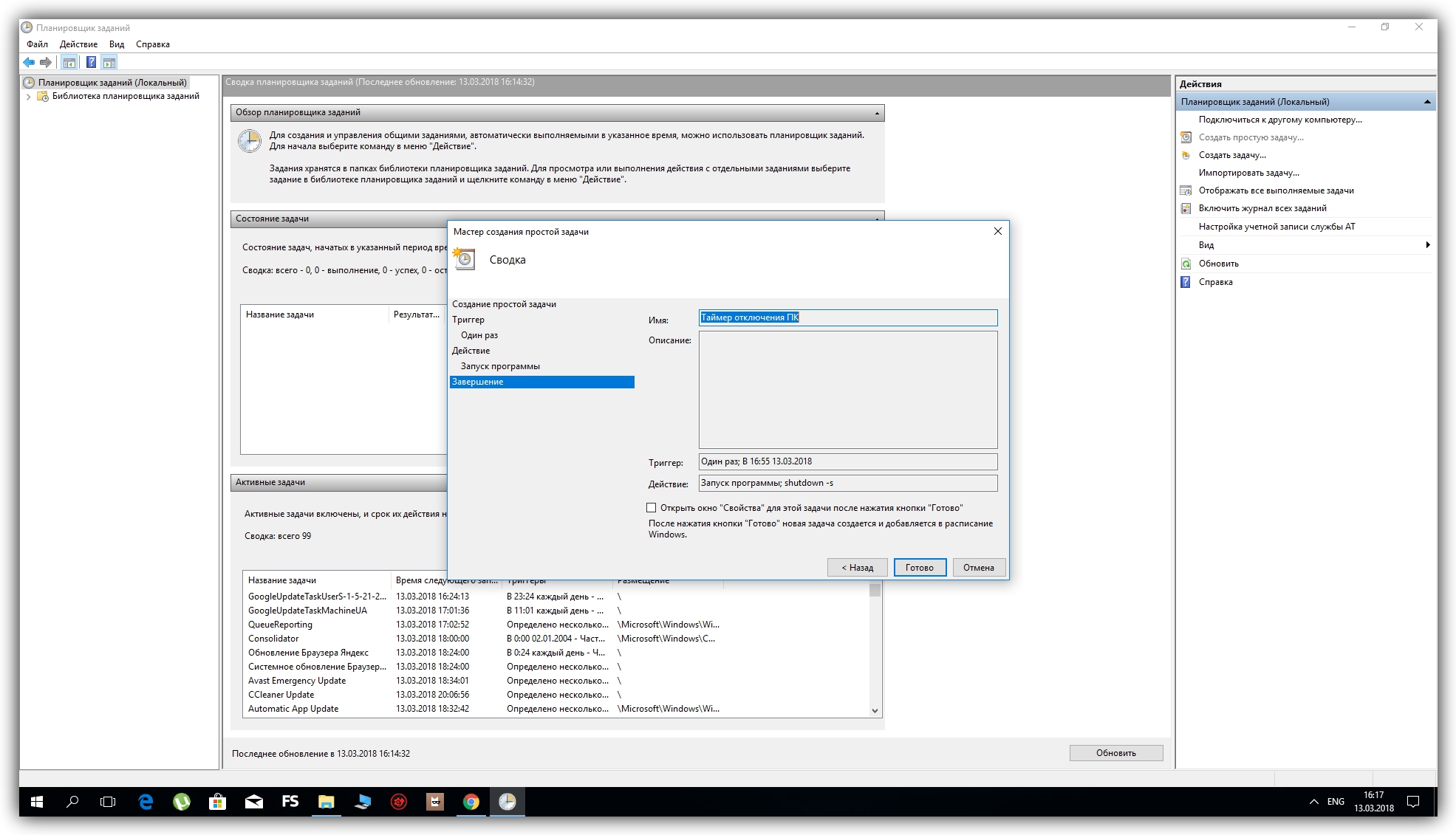
Как настроить таймер выключения Windows с помощью «Планировщика заданий»

Если захотите отменить выключение, снова откройте «Планировщик заданий». Затем кликните на левой панели «Библиотека планировщика заданий», выделите в появившемся списке созданную задачу и кликните на правой панели «Отключить».
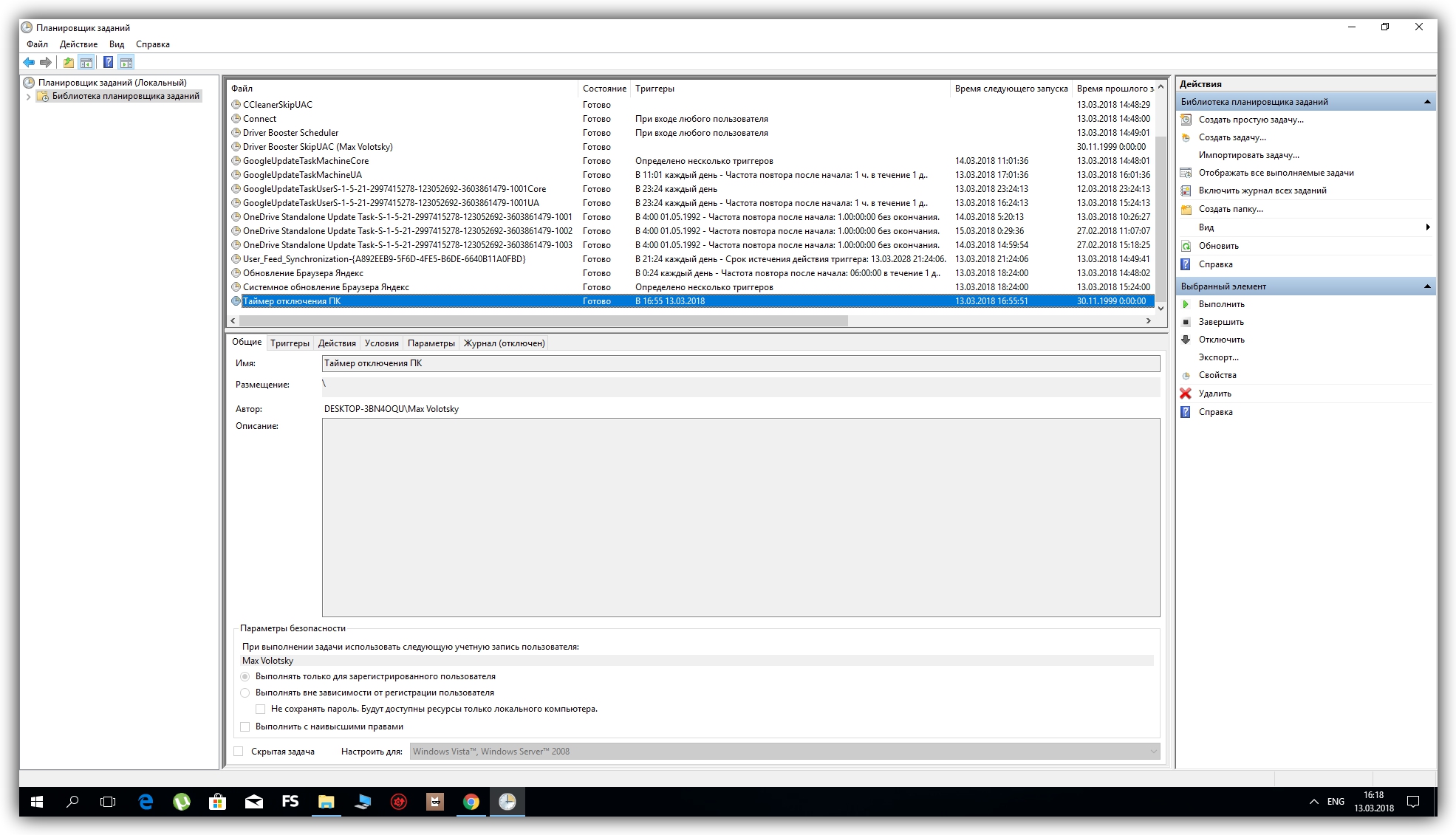
Как настроить таймер выключения компьютера с Windows

3. С помощью стороннего ПО

Если не хотите запоминать команды и копаться в настройках Windows, используйте сторонние программы. Например, утилита PC Sleep умеет выключать компьютер по таймеру или точно в указанное время. Она бесплатная и очень простая.

Чтобы активировать таймер выключения в PC Sleep, запустите программу и выберите Shutdown в меню Function Select. Затем отметьте пункт Shutdown in и укажите время, через которое система должна выключиться. После этого кликните Start, чтобы запустить обратный отсчёт.

Как настроить таймер выключения компьютера с Windows с помощью PC Sleep

Чтобы отменить выключение, достаточно развернуть окно программы и нажать на кнопку Stop.

PC Sleep также можно настроить для отключения компьютера в точно указанное время. Для этого вместо Shutdown in выбирайте Shutdown at. Кроме того, вы можете планировать не только выключение, но и другие действия: перезагрузку, гибернацию, переход в спящий режим и выход из системы. Эти опции тоже доступны в списке Function Select.

Если желаете, чтобы компьютер засыпал после окончания фильмов, можете также почитать о программе Sleep#.

Как настроить таймер выключения компьютера с macOS

1. С помощью «Терминала»

Команда sudo shutdown -h +xx выключает Mac через указанное время. Вместо иксов вводят количество минут. Например, если набрать sudo shutdown -h +60, таймер выключения сработает через один час.

Для ввода команды откройте приложение «Терминал», наберите вручную или скопируйте указанные выше символы и нажмите Enter. Если потребуется, введите пароль администратора. После этого стартует обратный отсчёт до выключения. Чтобы отменить его, снова откройте «Терминал», введите sudo killall shutdown и нажмите Enter.
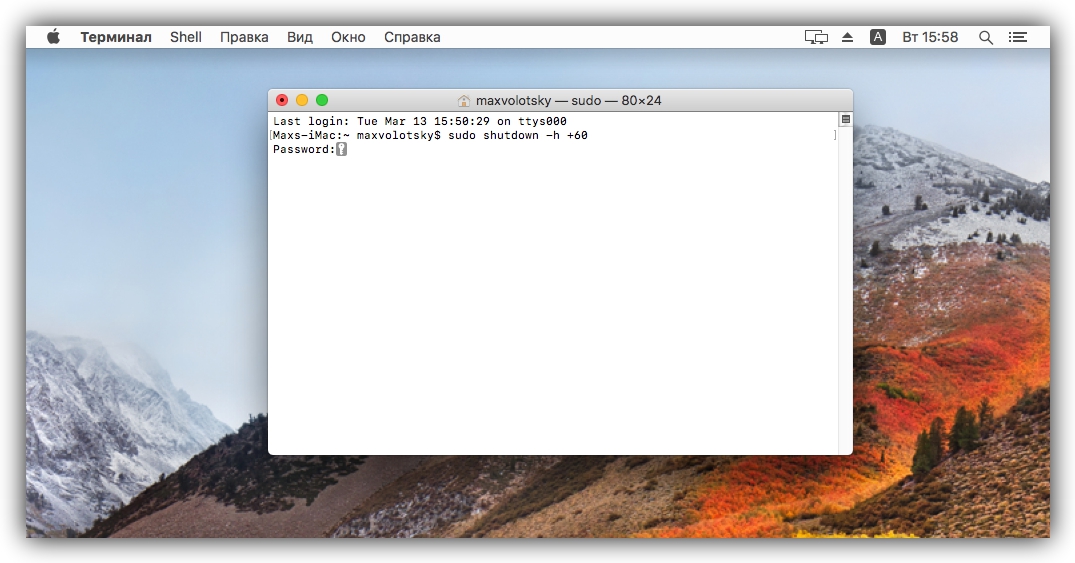
Как настроить таймер выключения компьютера с macOS с помощью «Терминала»

2. С помощью меню «Экономия энергии»

В этом разделе можно запланировать выключение компьютера в указанное время. Опустите меню Apple и кликните «Системные настройки» → «Экономия энергии» → «Расписание». В открывшемся окне отметьте пункт «Выключать», укажите день недели и время.
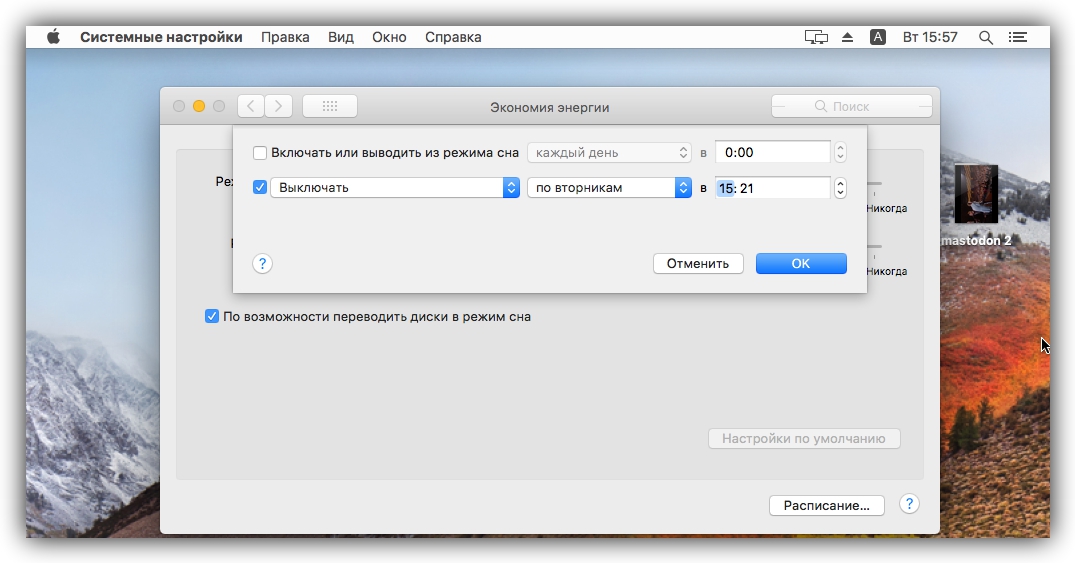
Как настроить таймер выключения компьютера с macOS с помощью меню «Экономия энергии»

Когда подойдёт срок, на экране появится предупреждение о выключении. Если не использовать кнопку отмены, система отключится через 10 минут.

Читайте также
🧐
Что делать, если не включается компьютер
Как заблокировать сайт на компьютере с Windows или macOS
Как узнать, какая материнская плата установлена на компьютере
Если нашли ошибку, выделите текст и нажмите Ctrl + Enter
Это интересно
Диспансеризация для женщин: всё, что нужно знать

Диспансеризация для женщин: всё, что нужно знать

Поваренная книга донора. 15 простых и полезных рецептов, которые поддержат организм до и после сдачи крови

Поваренная книга донора. 15 простых и полезных рецептов, которые поддержат организм до и после сдачи крови

Тайная жизнь аэропортов

Тайная жизнь аэропортов

«Неловко спросить». Вопросы о благотворительности, которые вы стеснялись задать

«Неловко спросить». Вопросы о благотворительности, которые вы стеснялись задать

Реклама
Комментарии
High Screen
15.08.19 22:21
а на системный блок работает?
Дмитрий Гынгазов
10.04.20 02:40
таким способом может сгореть жесткий или материнская плата, лучше его выключать как обычно без таймера
Вячеслав Маслов
30.06.20 08:57
а поподробнее можно, чем конкретно пагубен такой метод для оборудования?
Жора Пригорян
22.10.24 08:58
Что ты несешь, клоунада?
Александр Леонов
13.05.21 00:32
Спасибо, было для меня полезно!
Что вы могли пропустить
Apple готовит складной iPhone Duo с более крупным дисплеем и кое-что для геймеров
0
Вчера
Новости
Устройства
Почему искрит розетка и опасно ли это
0
Вчера
Технологии
Технологии
Мама, я программист: 10 проектов для знакомства с вайбкодингом
0
13 сентября
Технологии
Технологии
Объясняем за минуту: как узнать, поддерживает ли ваш телефон eSIM
0
12 сентября
Технологии
Технологии
Какая раскладушка лучше — iPhone Duo или Samsung Galaxy Z Fold 8
0
11 сентября
Устройства
Устройства
5G официально запустили в России — но с iPhone подключиться не выйдет
0
11 сентября
Новости
Технологии
Американский стартап вызвал около 70 миллионов литров дождя с помощью дронов — на это ушло 3 часа
0
11 сентября
Новости
Технологии
Чем новые iPhone 18 Pro и Pro Max отличаются от прошлогодних iPhone 17 Pro и Pro Max
0
10 сентября
Ликбез
Устройства
ИИ может уничтожить человечество в ближайшее десятилетие — так считает эксперт по безопасности из Anthropic
0
10 сентября
Новости
Технологии
9 лучших бесплатных программ для форматирования флешки в 2026 году
0
10 сентября
Ликбез
Технологии
В Сети неоднозначно приняли iPhone Duo — многие вступились за Samsung
0
10 сентября
Новости
Технологии
МТС открыла предзаказ на iPhone 18 Pro и складной iPhone Duo — цены внушительные
0
10 сентября
Новости
Устройства
Apple назвала дату выхода iOS 27 — обновление получит даже iPhone 11
0
10 сентября
iOS
Новости
Apple представила свой первый складной смартфон iPhone Duo — он похож на Galaxy Z Fold 8
0
9 сентября
Новости
Устройства
Apple представила iPhone 18 Pro и iPhone 18 Pro Max — с минимумом изменений
0
9 сентября
Новости
Устройства

Новые комментарии

Аватар автора комментария
Tatyana Nikolaevna1 час назад

0 / 0

Не портите продукты. Столько уксуса, нереально много. Сделала салат, разлила по банкам, остались остатки. Попробовала, но это есть невозможно
Салат «Донской» на зиму без стерилизации
Аватар автора комментария
Сергей Чиков3 часа назад

0 / 0

чудовищно корейский фильм, в худшем смысле слова, два с половиной часа жизни потрачены впустую. пришельцы нарисованы плохо, герои постоянно истерят в азиатском стиле и стреляют непонятно куда, пришельцы произвольно меняют свою живучесть и степень разумности, при погонях и атаках расстояния так же произвольно меняются. возможно, из-за перевода я не оценил юмора, если он там был, финал выглядит так, словно была первая часть, в которой рассказали что случилось у пришельцев. правда, полицейская весьма симпатичная. смотреть исключительно поклонникам корейского кино.
Я посмотрел «Надежду» и заявляю, что это самый драйвовый и весёлый боевик года
Аватар автора комментария
Айя3 часа назад

0 / 0

"Форест Гамп" на мой взгляд - один из лучших фильмов, способных изменить взгляд на мир. Он открывает нам парадоксальную истину: ближе к Богу не те, кто наделён высоким, по мнению общества, интеллектом, тщеславием, разного рода превосходствами, а простой, доверчивый и добродушный "дурачок", живущий сердцем.
Журналисты выбрали 10 фильмов, способных изменить жизнь
Аватар автора комментария
Иван Иванов7 часов назад

0 / 0

Если только на ускоренной перемотке, скажем х2
В каком порядке смотреть франшизу «Чужой», чтобы полностью в ней разобраться
Давайте посчитаем. Как эффективно вести семейный бюджет

Давайте посчитаем. Как эффективно вести семейный бюджет

Лайфхакер
Информация
О проектеРубрикиРекламаРедакцияВакансииО компании
Подписка
TelegramВКонтактеTwitter (X)PinterestYouTubeИнициалRSS
Правила
Пользовательское соглашениеПолитика обработки персональных данныхПравила применения рекомендательных технологийПравила сообществаСогласие на обработку персональных данныхСогласие для рекламных рассылокСогласие для информационной программы
18+Копирование материалов запрещено.
Издание может получать комиссию от покупки товаров, представленных в публикациях