

Лайфхакер
Лайфхакер
Лучшее
Новости
Жизнь
Рецепты
Здоровье
Кино
Технологии
Покупки
Лучшее
Новости
Жизнь
Рецепты
Здоровье
Кино
Технологии
Покупки
Куда поехать на выходные
Добрые новости
Стыдные вопросы
Есть мнение
Норм или стрём
Личный опыт
Объясняем за минуту
Сервисы
Windows
6 июля 2016

Как разблокировать секретные настройки Windows 10

Операционная система Windows 10 обладает массой возможностей для настройки под личные нужды и предпочтения. Сегодня мы рассмотрим ещё один способ улучшить её без сторонних программ и научимся активизировать секретные возможности ОС.
Фото автора Николай Маслов
Николай Маслов

Как разблокировать секретные настройки Windows 10

Многие пользователи знают о системном реестре Windows, в котором хранятся записи о настройках и параметрах ОС. Всё это по умолчанию скрыто от пользователей и закодировано в виде специальных ключей. Некоторые из них отвечают за те или иные системные функции, поэтому редактирование определённых строк реестра позволит осуществить тонкую настройку системы.

👌 В телеграм-канале «Лайфхакер» лучшие статьи о том, как сделать жизнь проще.

⚡ Новости из мира гаджетов, обзоры, гайды и не только — в телеграм-канале «Технологии | Лайфхакер».

Доступ к реестру возможен через встроенный в Windows редактор Regedit. Без него не обходится ни одна современная версия ОС. Чтобы воспользоваться им, необходимо щёлкнуть по поисковой строке на панели задач или воспользоваться сочетанием клавиш Win + S, вписать в текстовое поле команду regedit и запустить программу.

Редактор очень прост в использовании. Чтобы раскрыть необходимую ветку, нужно один раз кликнуть левой кнопкой мыши на соответствующем крестике или дважды на самом названии. Для создания нового значения или редактирования текущего нужно кликнуть на ветке реестра правой кнопкой и выбрать соответствующий пункт выпадающего меню.

Перед любыми операциями с реестром стоит создать резервную копию. Для этого нужно выбрать в Regedit пункт меню «Файл» → «Экспорт».

Тёмная тема оформления
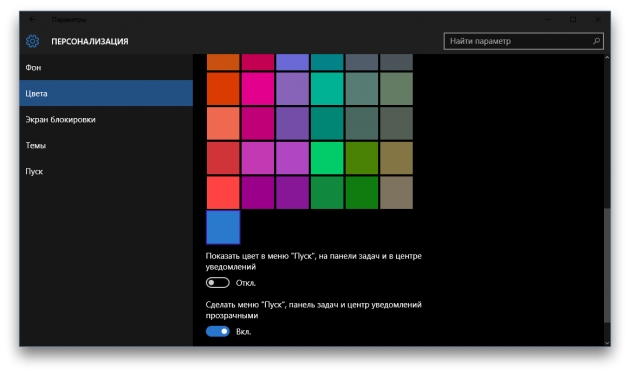
Настройки Windows 10: тёмная тема оформления

Кроме всем знакомой основной темы оформления, Windows 10 обладает встроенной тёмной. Для её активации необходимо найти в реестре ветку HKEY_LOCAL_MACHINE \ SOFTWARE \ Microsoft \ Windows \ CurrentVersion \ Themes. В ней нужно создать новую запись типа DWORD (и никакого другого!) под названием AppsUseLightTheme и установить в качестве значения 0.

Затем операцию необходимо повторить в разделе HKEY_CURRENT_USER \ SOFTWARE \ Microsoft \ Windows \ CurrentVersion \ Themes и перезагрузить компьютер. После перезагрузки система получит тёмную тему оформления. Для возврата к светлой потребуется удалить оба созданных ключа.

Ускорение запуска

Операционные системы семейства Windows способны загружаться очень быстро. Зачастую торможение вызвано высокими значениями задержки при запуске, установленными по умолчанию (это необходимо, чтобы не проскочить некоторые меню). Чтобы ускорить загрузку системы, нужно найти в реестре ветку HKEY_CURRENT_USER \ Software \ Microsoft \ Windows \ CurrentVersion \ Explorer \ Serialize (либо создать соответствующую ветку по указанному адресу, если она отсутствует). Там необходимо создать значение типа DWORD с названием StartupDelayInMSec и значением, равным 0. Для возврата к настройкам по умолчанию удалите папку Serialize.

Прозрачность системного меню
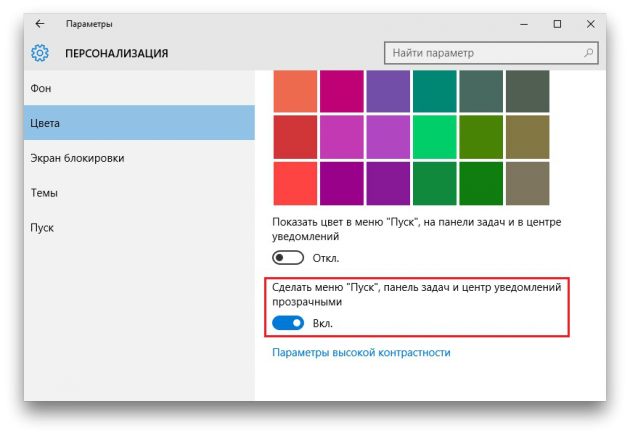
Настройки Windows 10: прозрачность системного меню

Стартовое меню и центр приложений можно сделать прозрачными, если отредактировать соответствующие значения реестра. Хранятся эти настройки по адресу: HKEY_LOCAL_MACHINE \ SOFTWARE \ Microsoft \ Windows \ CurrentVersion \ Explorer \ Advanced. Чтобы сделать меню прозрачным, нужно создать здесь ключ под названием UseOLEDTaskbarTransparency с типом DWORD. Необходимое значение ключа — 1. Чтобы перестать видеть рабочий стол, нужно удалить запись из реестра.

Отключение заставки

Если заставка, появляющаяся на экране ввода логина и пароля компьютера, уже поднадоела, её можно отключить. Для этого необходимо перейти в ветку HKEY_LOCAL_MACHINE \ SOFTWARE \ Policies \ Microsoft \ Windows \ System и создать новое значение с типом DWORD и названием DisableLogonBackgroundImage. Нужное значение — 1. После на стартовом экране вместо картинки будет показываться страница с равномерной заливкой.

Скрытие OneDrive из файлового менеджера

Чтобы скрыть в «Проводнике» вездесущий и чаще всего неиспользуемый OneDrive, также можно обратиться к реестру. Соответствующая ветка — HKEY_CLASSES_ROOT \ CLSID \ {018D5C66-4533–4307-9B53-224DE2ED1FE6} (лучше воспользоваться поиском, чтобы не ошибиться).

Здесь требуется найти ключ с названием System.IsPinnedToNameSpaceTree, открыть его двойным кликом левой кнопки мыши и задать значение 0. Эта последовательность действий спрячет иконку OneDrive из «Проводника». Если потребуется найти его папку, физически она будет находиться всё там же, по адресу C: \ Users \ <Имя пользователя>\ OneDrive.

Все эти действия займут значительно меньше времени, чем поиск и установка подходящего редактора системы. Может быть, вам известны ещё какие-то интересные способы настройки Windows 10 через реестр?


Обложка: 3dmentat/depositphotos.com
Источник: How to unlock Secret Settings in Windows-10
Если нашли ошибку, выделите текст и нажмите Ctrl + Enter
Это интересно
Чем различаются сахарный диабет 1‑го и 2‑го типа и почему это важно знать

Чем различаются сахарный диабет 1‑го и 2‑го типа и почему это важно знать

5 ИИ-навыков, которые работодатели ждут от кандидатов

5 ИИ-навыков, которые работодатели ждут от кандидатов

Гид по здоровому весу. Что нужно знать об ожирении

Гид по здоровому весу. Что нужно знать об ожирении

Зима за городом: 3 критические ошибки владельцев дач и коттеджей

Зима за городом: 3 критические ошибки владельцев дач и коттеджей

Комментарии
Denis Alaev
06.07.16 15:23
Почему бы не создать на основе статьи .reg-файл? Так будет и удобнее и профессиональнеею
Сергей Бурхович
06.07.16 15:52
Золотые слова
Рина Юрист
06.07.16 15:34
Следовала всем инструкциям, но темная тема не прокатила
Alexey Samodooroff
06.07.16 16:16
1. Как редактировать реестр, все кому надо знают. А кто не знает, тому там делать нечего. Так что весьма сомнительный лайфхак. 2. И честно говоря, отключение ненужных программ в автозагрузке ускоряет старт куда эффективнее, чем ковыряние реестра) 3. А хотите совсем быстро, поставьте систему на ссд. Вот там действительно быстрый старт)
Sergei Past
06.07.16 16:29
В автозагрузке отключено все лишнее ,система стоит на SSD ,но после перехода на 10 ноут стал загружаться ну очень долго ,что делать уже не знаю. Может подскажешь ,система чистая ,прог минимум ,ноут не древний .
Bar Boss
06.07.16 16:31
Фантастика!
Sergei Past
06.07.16 16:34
Никакой фантастики ,тяжолая правда жизни?
Дмитрий
06.07.16 16:54
Можно начать например с анализа процесса загрузки с помощью procmon.exe от Руссиновича https://xaegr.wordpress.com/2009/07/27/procmon-bootlogging/ (на десятке ещё не пробовал - но по идее должно работать)
Дмитрий
06.07.16 18:56
UPD. С Процмоном на десятке не сложилось. Нашёл у Майкрософта инструмент Windows Performance Recorder (https://msdn.microsoft.com/en-us/library/windows/hardware/dn927307(v=vs.85).aspx). Вот в ней удалось получить графики загрузки
Vespertilio Aeternitas
06.07.16 19:42
Это что-то вообще навороченный комплекс, для сисадминов или разработчиков. Что влияет на загрузку в 10ке можно посмотреть в Диспетчере задач, в Автозагрузка, ну и вообще он намного нагляднее и информативнее того что в 7ке был. Ну и еще Монитор ресурсов, для совсем уж подробного анализа.
Дмитрий
06.07.16 22:50
Человек написал что в автозагрузке всё лишнее по его мнению отключено. А как диспетчер задач и монитор ресурсов могут помочь найти проблему медленной загрузки? Помочь найти проблему медленной работы - это да, для этого вполне подходящие инструменты. И том случае если так совпадёт что тормоза в процессе работы связаны с медленной загрузкой даже удастся решить изначальную проблему.
Christy Lubchuk
07.07.16 10:51
ну как примитивнейший вариант - аццки тяжёлые обои на рабочем столе и собсно загаженный рабочий стол тяжёлыми файлами тоже влияют на время готовности компьютера к работе С:
Николай Маслов
08.07.16 09:25
Для начала можно подкорректировать задержки при загрузке - время показа тех или иных меню.
Delight
07.07.16 04:53
хм... странно. Когда на SSD перешел загрузка ОС стала не больше 3 сек. Может у вас SSD хандрит )
Christy Lubchuk
07.07.16 10:50
нухз... У меня стартует быстрее даже с зоопарком программ на нём. Препод по сетям тоже ржал, у него старенький Dell стал загружаться тоже быстрее...
Vespertilio Aeternitas
06.07.16 16:31
Знать КАК редактировать и знать ЧТО редактировать - совсем разные вещи.
Bar Boss
06.07.16 16:32
Это точно.
Евгений Немчинов
12.07.16 20:31
хороший совет. Только он платный. А в статье - бесплатный!
букля гермионовна
08.10.25 14:31
Пункт 1 - чушь несуесветная! Все энтузиасты жили на статьях по тому же редактированию реестра! А фразы типа "это вам знать не надо" это ущербное заявление! Преследующее единственную цель - отуплять людей, даже тех, кто хочет развиваться! Я бы уголовную ответственость ввёл за такое :)
Игорь Климов
07.07.16 09:26
Ну зачем же отключать OneDrive? Перейти на новую Винду и не использовать преимущества. Это ведь очень удобно хранить документы в облаке, особенно, если используешь несколько устройств, включая смартфон
Александр Томаш
07.07.16 09:36
Просто я пользуюсь Яндекс-Диском, когда пользовался диском от Гугла и ради 10-ки переносить все файлы переносить в OneDrive как-то не хочется) Так что, он весящий на фоне мне не очень то и нужен
Михаил Куприенко (Happycreeper)
07.07.16 12:20
Подредактировал реестр. Теперь комп грузится за 9 секунд.
Vitaliy Gladiyenko
07.07.16 21:17
Не статья, а чистой воды халтура)
George Lanetz
09.07.16 23:25
Лажа. Уровень статьи - для маникюрщиц и бабушек, которые только одноклассников запускать умеют, а им оно не надо.
Laderon Ashkenazie
27.07.16 23:18
Это ваш ответ на уровне уличной мусорки. Потому что сказать лажа и не аргументировать - уровень гоблинского быдла. Напиши свой хак, если такой умный.
Сергей Колесников
10.07.16 11:13
Отключение заставки у меня не прокатило...?
Александр Кочемасов
06.10.16 16:03
Хранил там данные, пришло письмо что урезаем вам до 5 гб, данные удалим. Что тут говорить? Как можно использовать это амно???
Что вы могли пропустить
Casio показала часы-кольцо CRW‑H001 с пульсометром и вибрацией
0
16:45
Новости
Устройства
Аналитики подтвердили, что теория о «мёртвом интернете» уже стала реальностью
0
15:10
Новости
Технологии
В «Яндекс Картах» появились ИИ-маршруты для прогулок — вот где их найти
0
13:49
Новости
Технологии
Лучшие смартфоны июля
0
13:00
Устройства
Устройства
Легендарный Winamp планирует возвращение на базе известного музыкального сервиса
0
09:45
Новости
Технологии
В США создали умное кольцо, которое измеряет сахар, алкоголь и витамин С по поту
0
Вчера
Новости
Устройства
В США создают робота-кентавра с козлиной головой для самой опасной работы
0
Вчера
Новости
Технологии
Большая батарея, мощное железо и яркий экран: делимся впечатлениями о новом iQOO Z11
Вчера
Устройства
Устройства
10 новых приложений для Android: лучшее за июль
0
Вчера
Android
Android
Ещё 8 брендов экосистемы Xiaomi, к которым стоит присмотреться
0
Вчера
Устройства
Устройства
Всё под замком: Autonomous выпустила физический «ключ от соцсетей» для смартфонов
0
28 июля
Новости
Устройства
Историк придумал способ ловить студентов на использовании ИИ самым нелепым образом
0
28 июля
Новости
Технологии
Линейка флагманских телефонов Samsung может расшириться до 8 моделей
0
28 июля
Новости
Устройства
Как использовать PlayStation 5 в России в 2026 году и какие есть ограничения
0
28 июля
Технологии
Технологии
Nike выпустила шлёпанцы с подогревом и вибрацией для восстановления после тренировок
0
28 июля
Новости
Технологии

Новые комментарии

Аватар автора комментария
Ersten25 минут назад

0 / 0

Пишите, что бесполезно спорить, а сами спорите бесконечно. Причём, с придуманными оппонентами И почаще используйте словосочетание "по моему мнению" в утвердительных предложениях
Вы можете беситься, но «Одиссея» Кристофера Нолана — один из лучших фильмов года
Аватар автора комментария
Arturchik Danilov1 час назад

0 / 0

Наверное образовались оксиды металлов. Можно попробовать, если монеты не сильно ценные, нашатырным спиртом почистить или антикоррозийным составом
Как очистить монеты в домашних условиях
Аватар автора комментария
Maria Dmitrieva1 час назад

0 / 0

смущает отсутствие стерилизации. Свекла и чеснок контактируют с землей, а их термически не обрабатывают, только банки и крышки.
Маринованный чеснок со свёклой
Аватар автора комментария
Виктор Подволоцкий2 часа назад

0 / 0

неплохой, но на маркетплейсах дороговат для обладателя Dimensity 7400
Выбираем бюджетный игровой смартфон: 10 лучших моделей
ТЕСТ: Какой вы путешественник? 

ТЕСТ: Какой вы путешественник? 

Лайфхакер
Информация
О проектеРубрикиРекламаРедакцияВакансииО компании
Подписка
TelegramВКонтактеTwitter (X)PinterestYouTubeИнициалRSS
Правила
Пользовательское соглашениеПолитика обработки персональных данныхПравила применения рекомендательных технологийПравила сообществаСогласие на обработку персональных данныхСогласие для рекламных рассылокСогласие для информационной программы
18+Копирование материалов запрещено.
Издание может получать комиссию от покупки товаров, представленных в публикациях














