






1. Сворачивание лишних окон
Допустим, у вас на рабочем столе куча ненужных программ. Вам не хочется сворачивать их все по одной, чтобы оставить только ту, которой вы пользуетесь в данный момент.
Ухватите за заголовок нужное вам окно и «потрясите» его — все остальные окна свернутся.
2. Настройка размеров меню «Пуск»
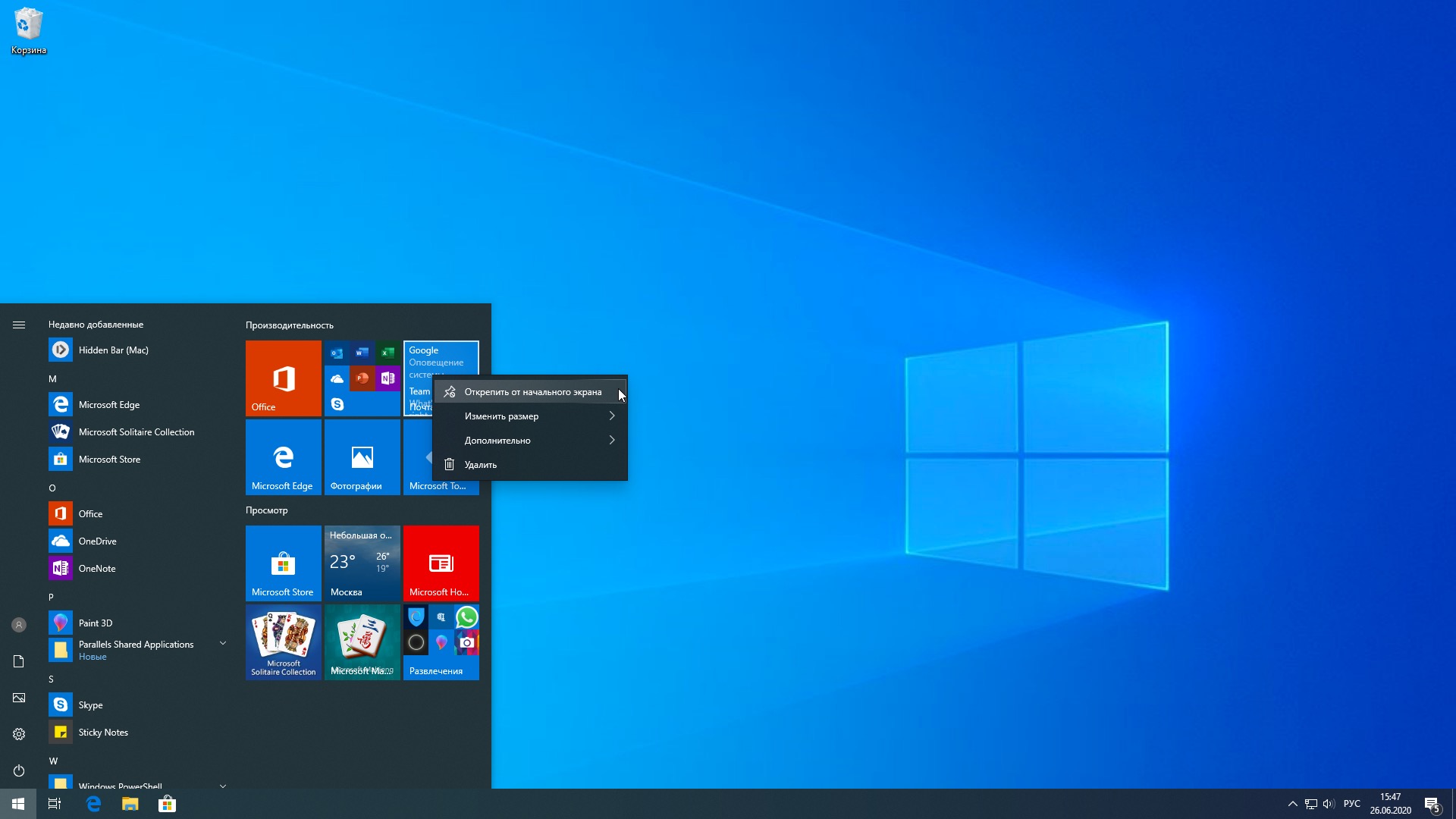
В Windows 10 меню «Пуск» довольно большое, и наполнено кучей разных плиток с сомнительной полезностью. Можно заставить «Пуск» занимать меньше места.
Для этого удалите оттуда лишние плитки, щёлкая их правой кнопкой мыши и выбирая опцию «Открепить от начального экрана». Затем ухватите край меню мышью и уменьшите его.
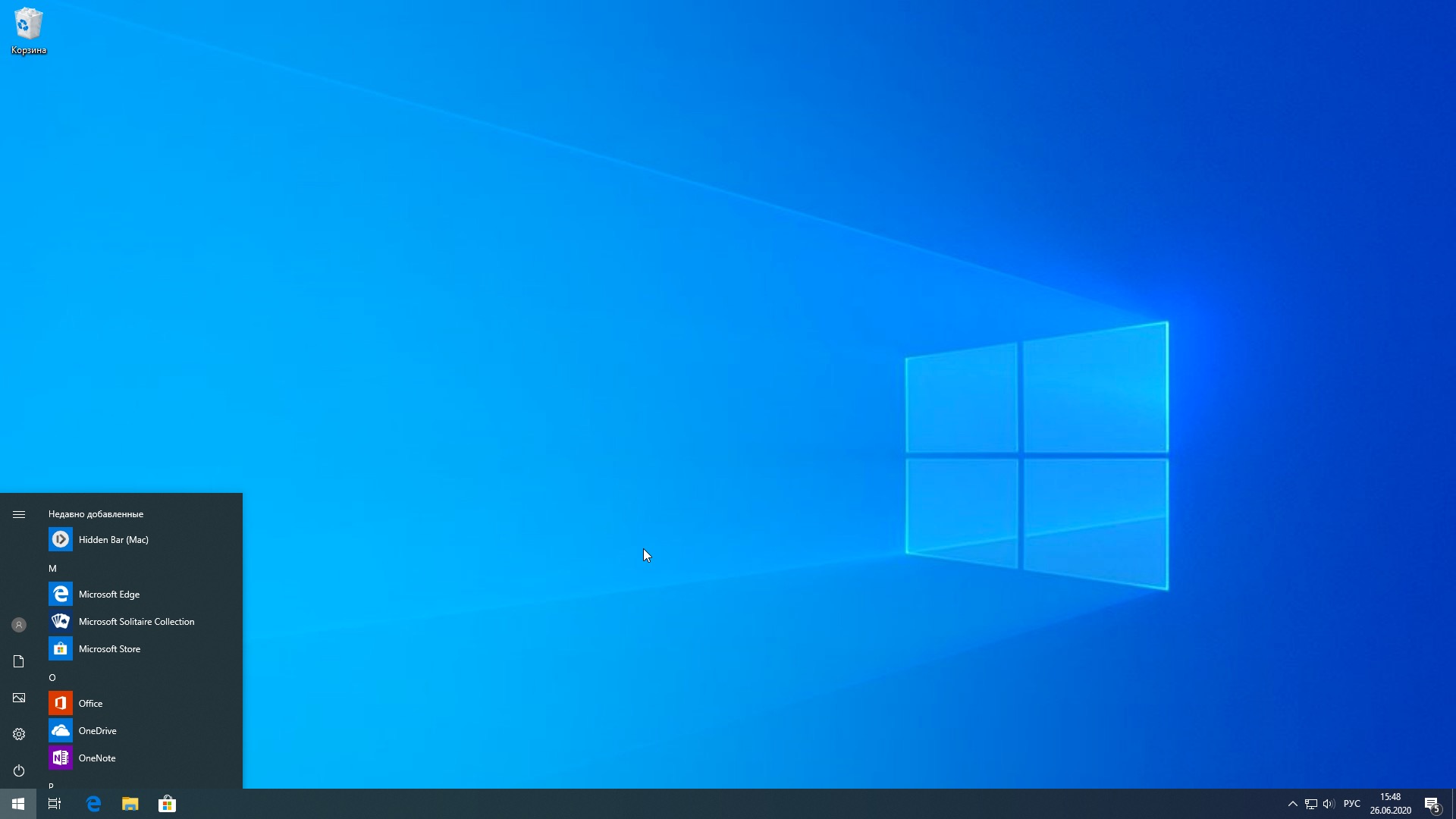
Можно менять размеры как по вертикали, так и по горизонтали.
3. Запись содержимого окон
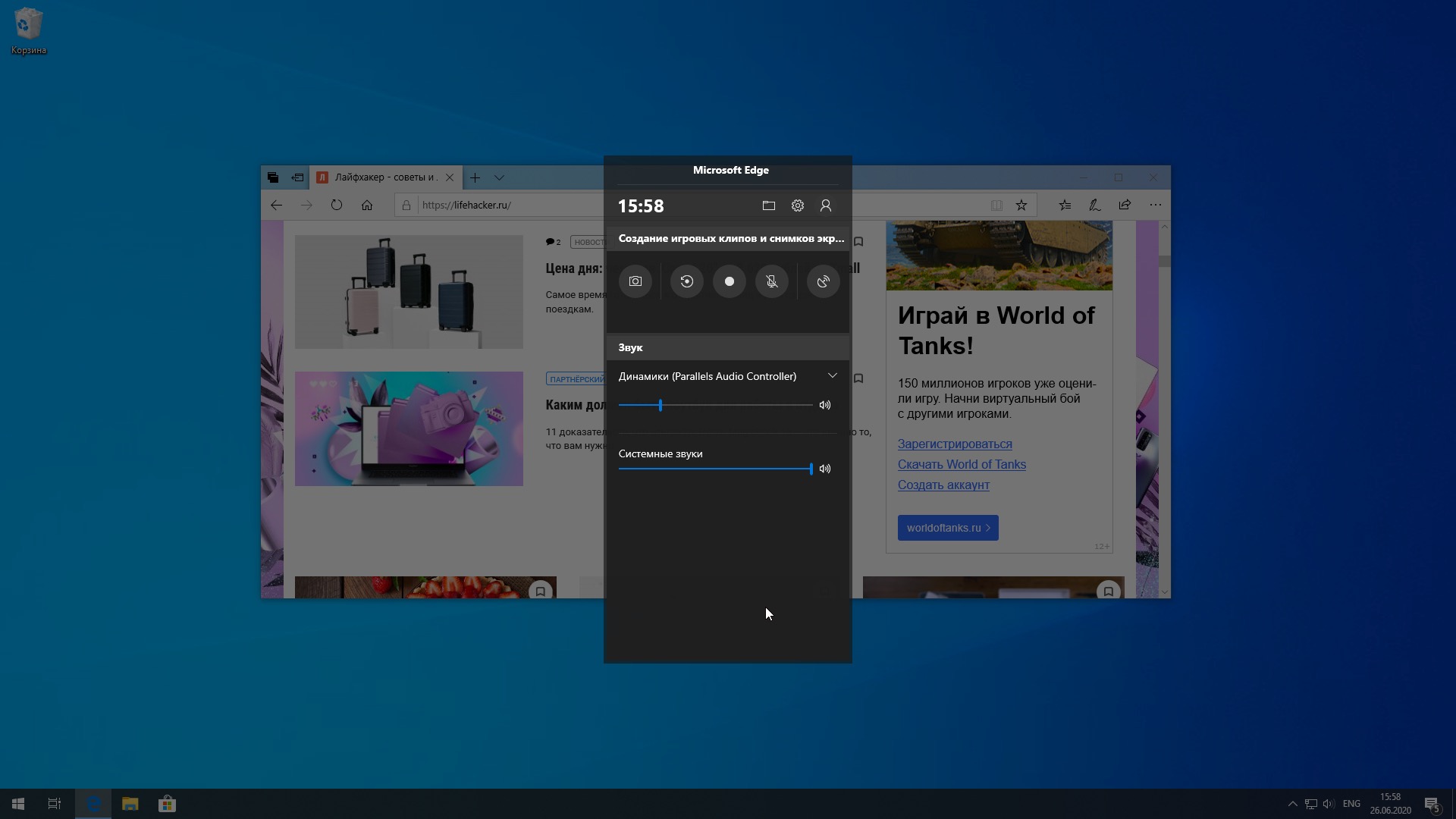
Иногда нужно записать с экрана последовательность действий, выполняемых вами на компьютере. Чтобы, например, показать родственникам, как зайти в «Одноклассники». Устанавливать для этого отдельное приложение зачастую лень, но, к счастью, встроенный инструмент уже есть в Windows 10.
Нажмите клавиши Win + Alt + R, и начнётся запись текущего активного окна. Когда закончите, щёлкните квадратную кнопку на всплывающей панели справа, или снова нажмите Win + Alt + R. Запись сохранится в папке «Видео» → «Клипы». Этот трюк предназначен для записи игр, но и в обычных программах отлично работает.
4. Быстрый запуск «Проводника»
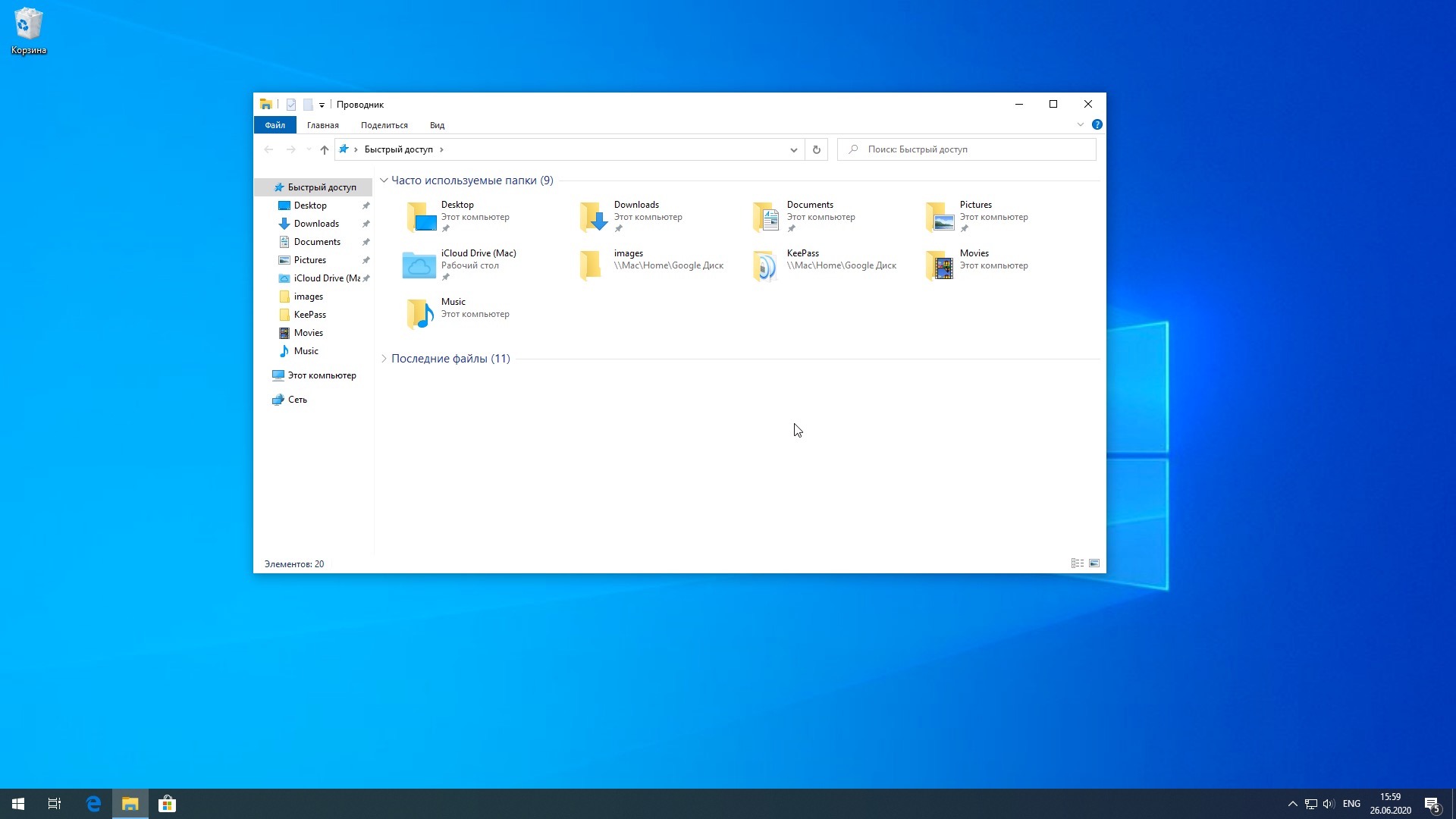
Чтобы мгновенно открыть новое окно «Проводника», не нужно искать его на панели задач или лезть в меню «Пуск». Нажмите Win + E, и откроется домашняя папка «Проводника». Закрыть окно можно нажатием Ctrl + W. Таких горячих клавиш в системе очень много.
5. Открытие второго экземпляра программы
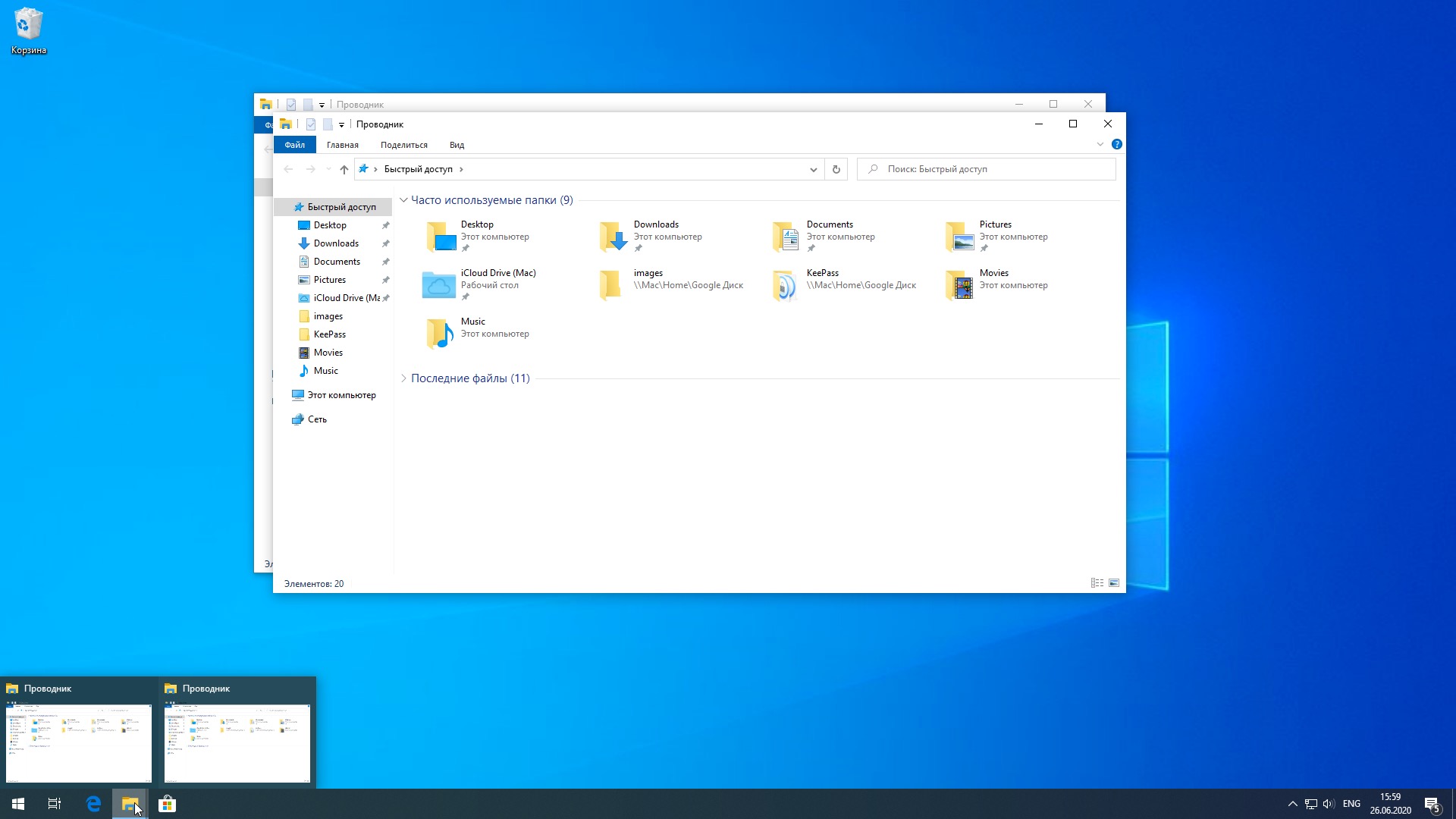
Когда вы щёлкаете по значку запущенной программы на панели задач, вы только разворачиваете её существующее окно. А чтобы запустить ещё копию программы, щёлкните её с зажатой клавишей Shift.
6. Отключение фоновых приложений
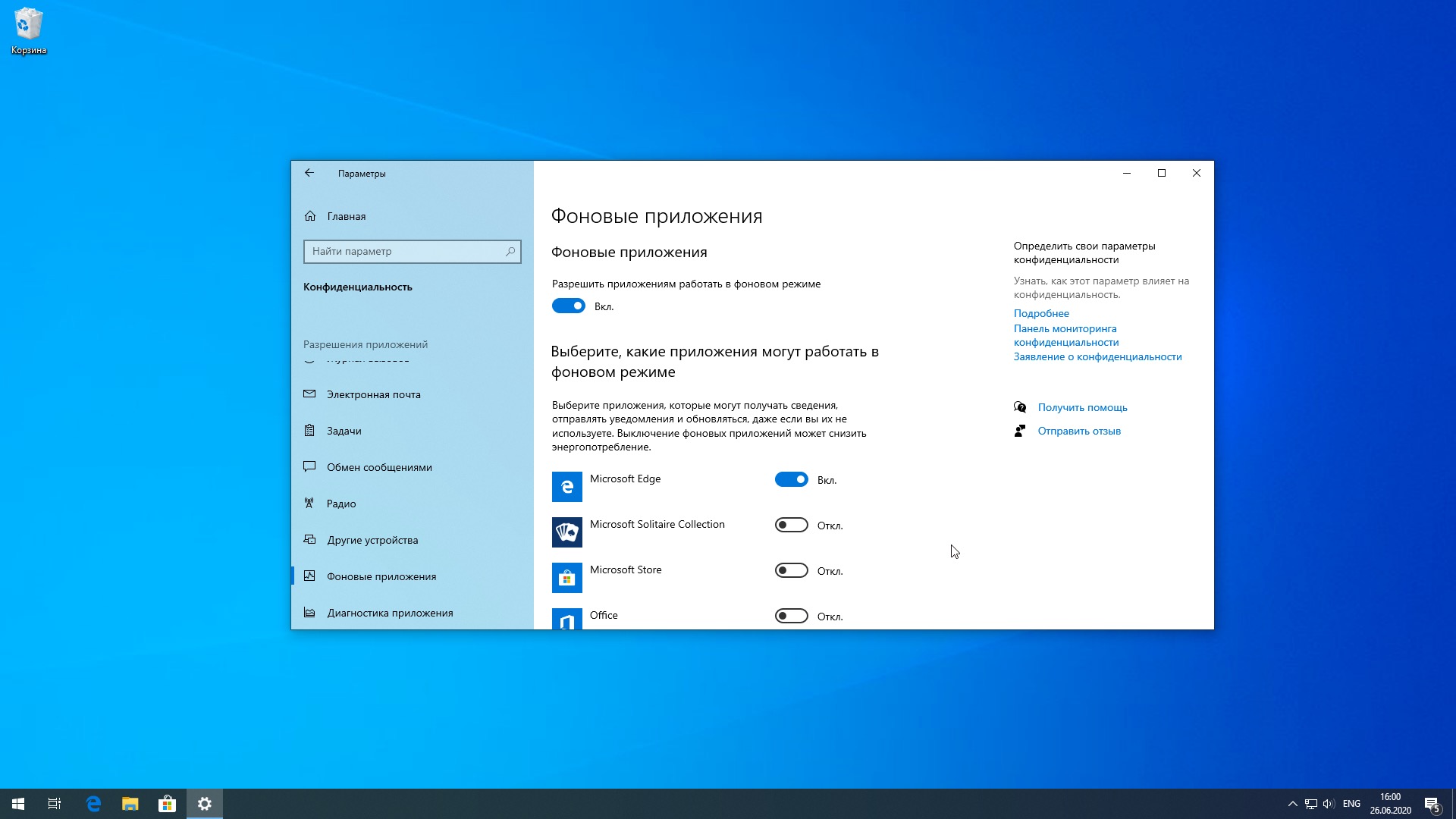
В Windows 10 можно ограничить работу некоторых приложений, чтобы они не отбирали лишние ресурсы у системы. Правда, это работает только для так называемых «универсальных» приложений, тех, что вы устанавливаете из Microsoft Store.
Откройте «Пуск» → «Параметры» → «Конфиденциальность» → «Фоновые приложения» и отключите те, что вам не нужны. Это позволит немного сберечь заряд батареи ноутбука.





































Тайная жизнь аэропортов
Как заселиться в отель без паспорта: всё о Цифровом ID для путешественников
Речной туризм в России: какие направления выбрать и что посмотреть
Команда Лайфхакера попробовала нового ИИ-агента в «Битрикс24». 5 возможностей, которые нас удивили
Реклама