




Как перенести файлы с Android на Mac и обратно


Как перенести файлы с Android на Mac с помощью USB‑кабеля
В век беспроводных технологий к USB относятся с пренебрежением, а зря. Традиционный кабель обеспечивает самую высокую скорость передачи данных. Сложность может возникнуть лишь с USB‑портами, которых не найти на современных Mac. Но в этом случае помогут переходники с USB‑C или другие способы из нашей статьи.
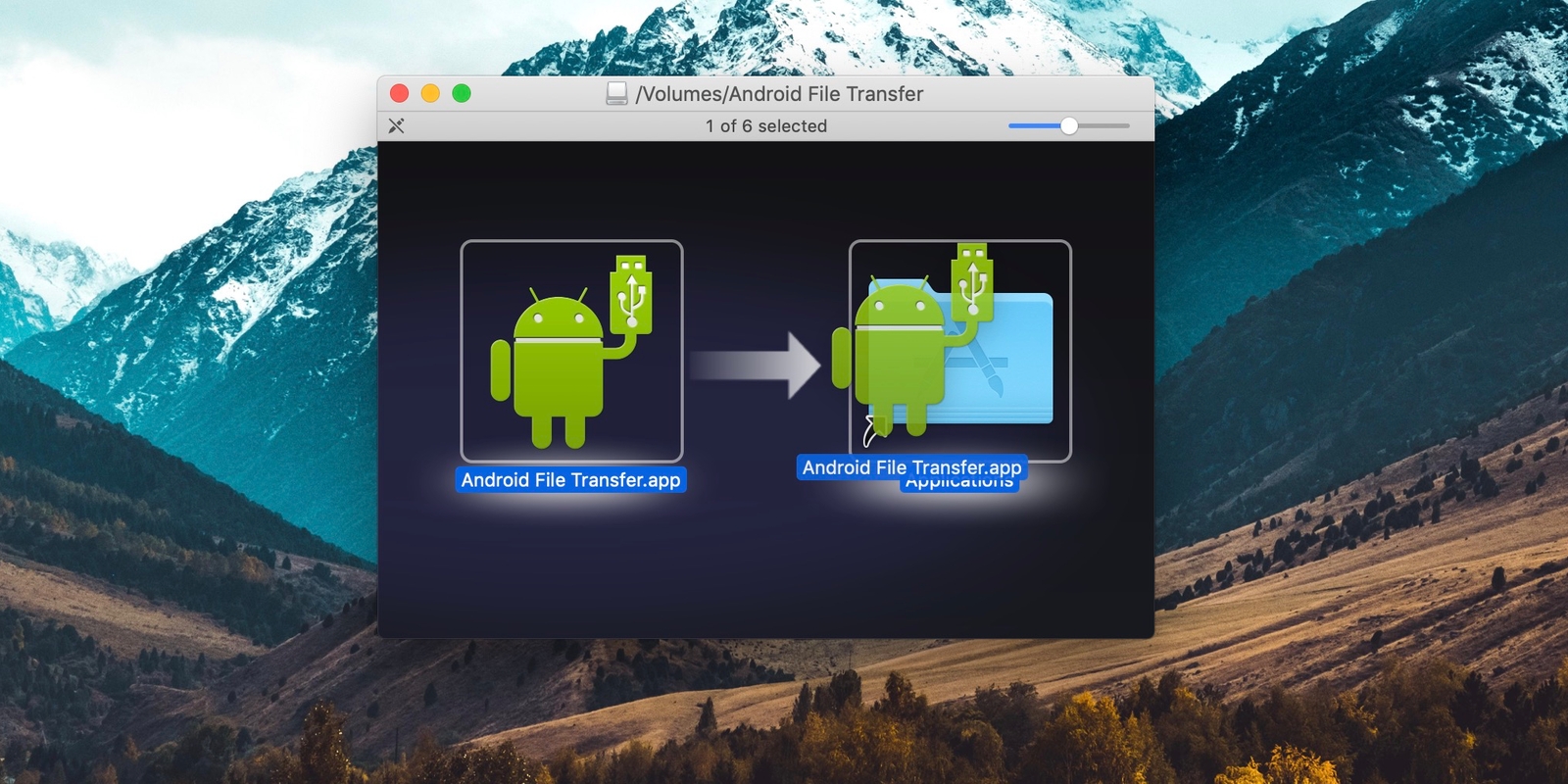
Загрузите утилиту Android File Transfer с официального сайта разработчиков ОС и установите на Mac, перетащив иконку приложения в папку «Программы».
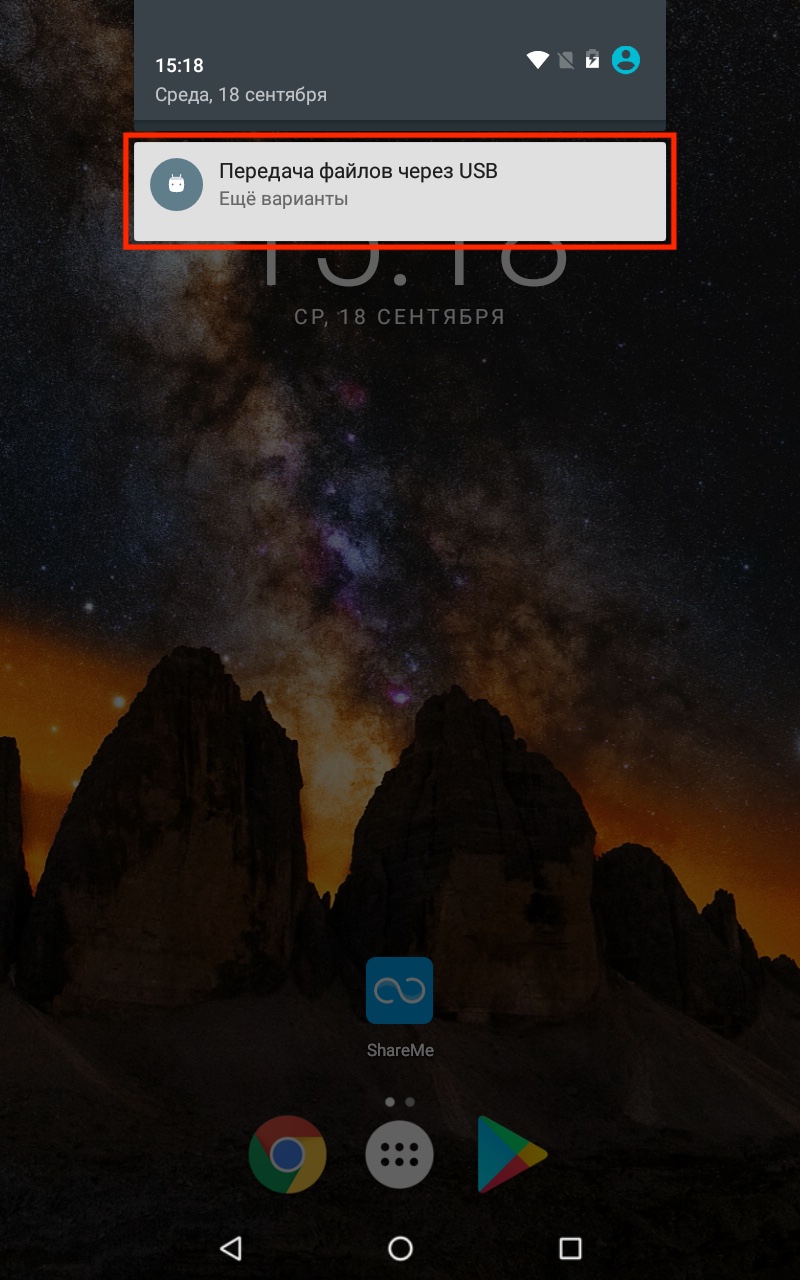
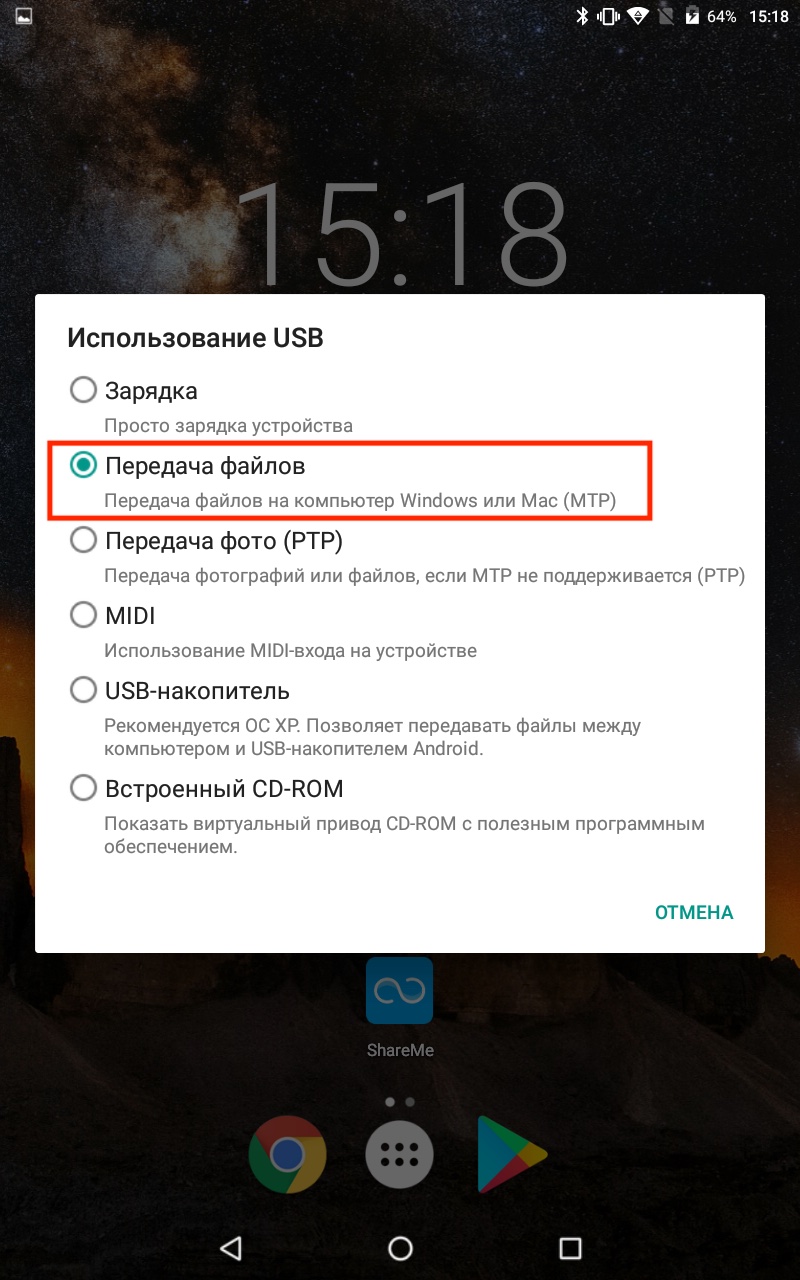
Подключите Android‑устройство к Mac с помощью USB‑кабеля и, сделав свайп вниз, выберите «Зарядка через USB» → «Передача файлов».
Запустите Android File Transfer и перейдите в менеджере файлов в нужный раздел памяти: внутренний накопитель или SD‑карту.

Выберите файлы, которые необходимо перенести на Mac, и перетащите их на рабочий стол или в любую другую папку.
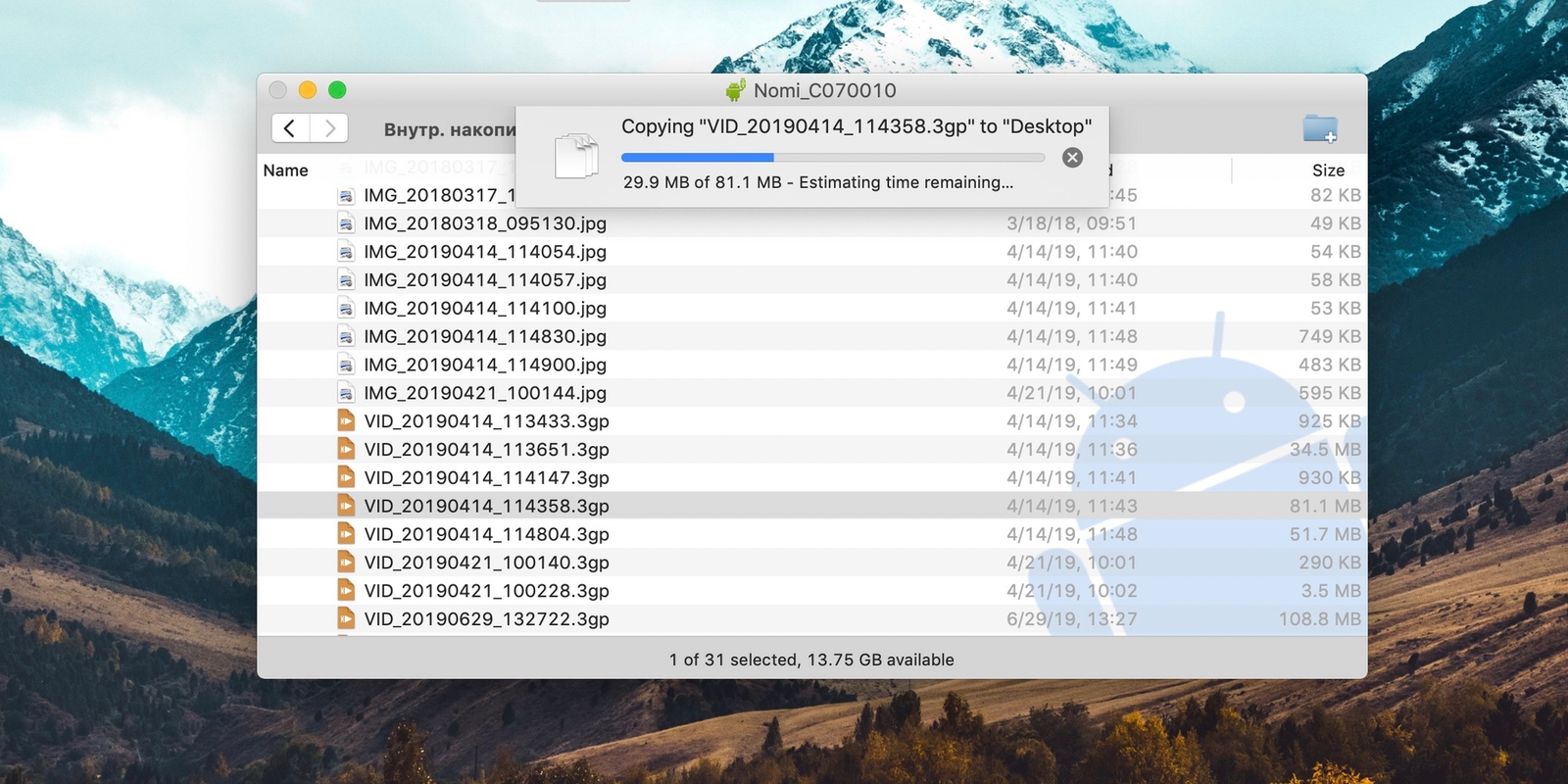
Таким же образом данные можно скопировать с компьютера на мобильный гаджет.
Как перенести файлы с Android на Mac с помощью Wi‑Fi
Беспроводная передача уступает по скорости кабельному подключению, но тем не менее позволяет отправлять файлы с Android‑устройств на Mac достаточно быстро. Работает это так: на смартфоне запускается FTP‑сервер, а компьютер подключается к нему через любой браузер.
Установите на мобильное устройство приложение ShareMe и запустите его.
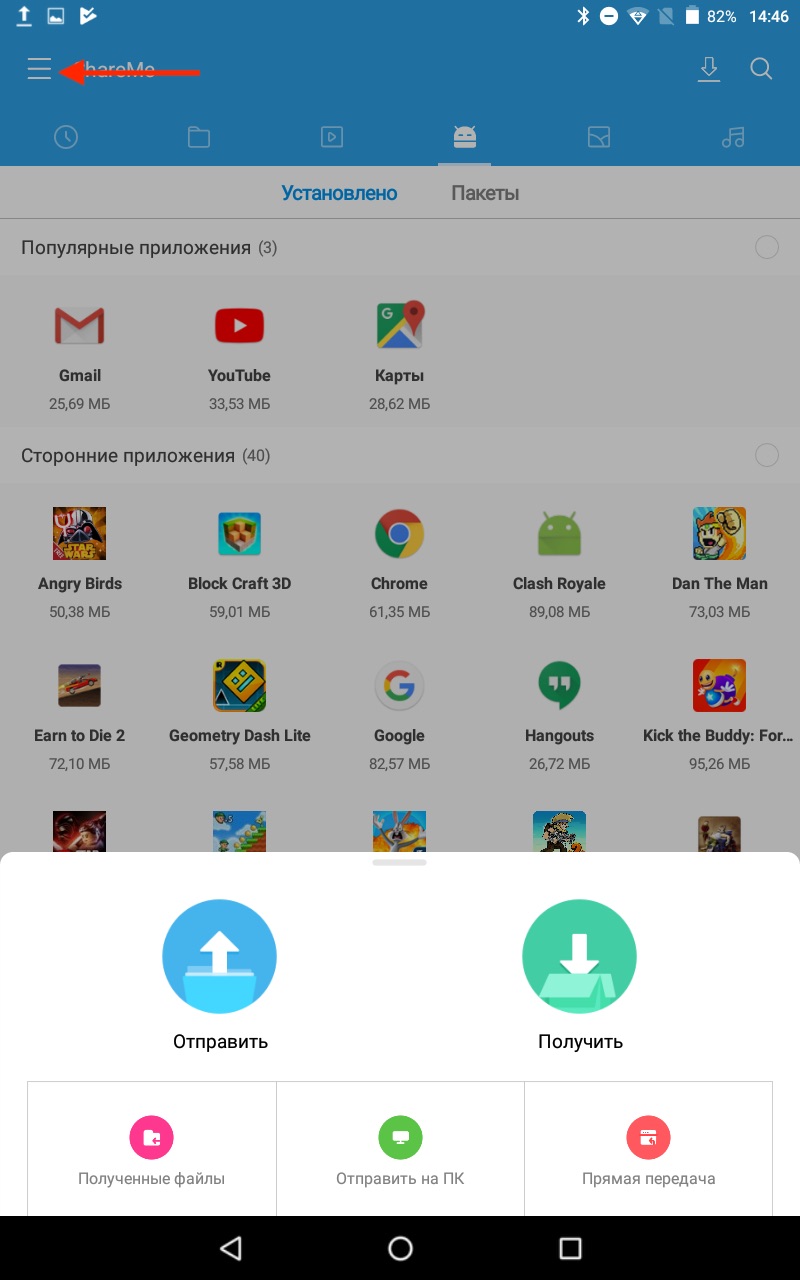
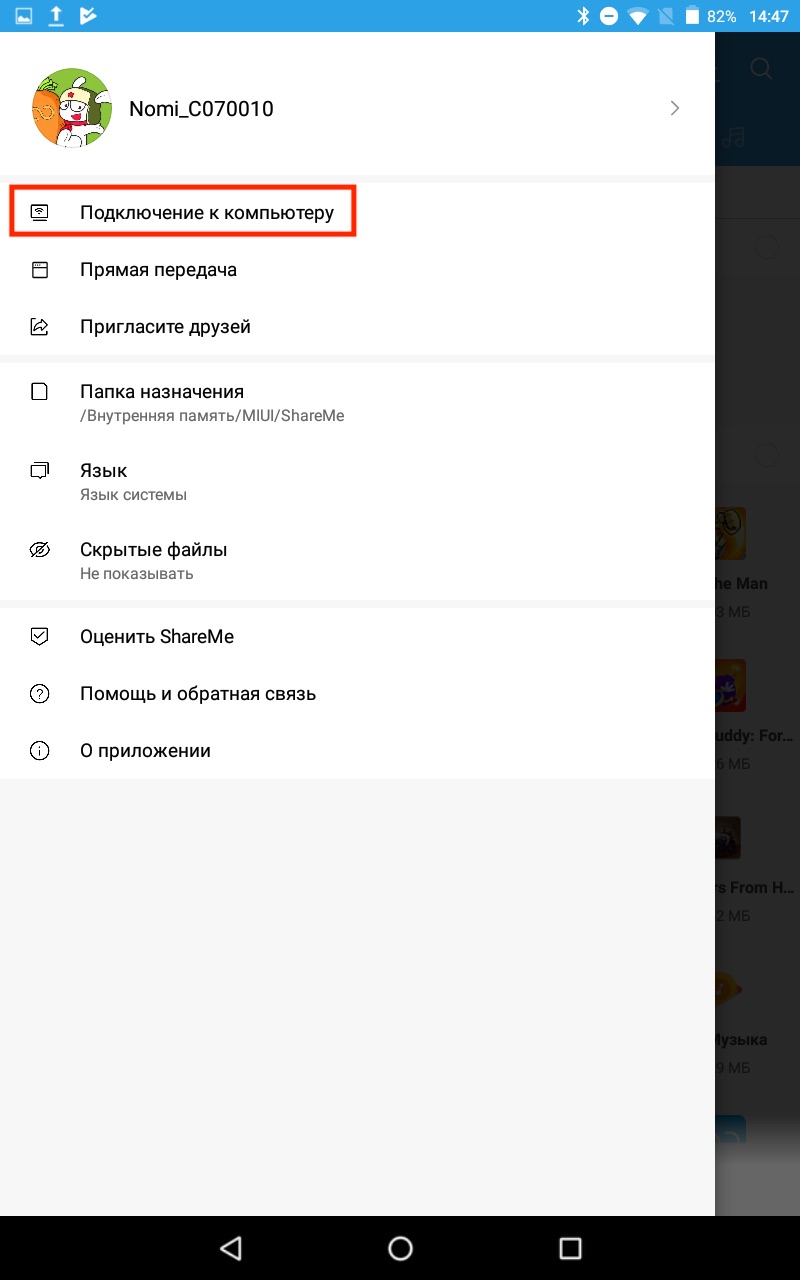
Перейдите в меню и нажмите «Подключение к компьютеру». Выберите защищённый режим, придумайте логин и пароль для подключения.
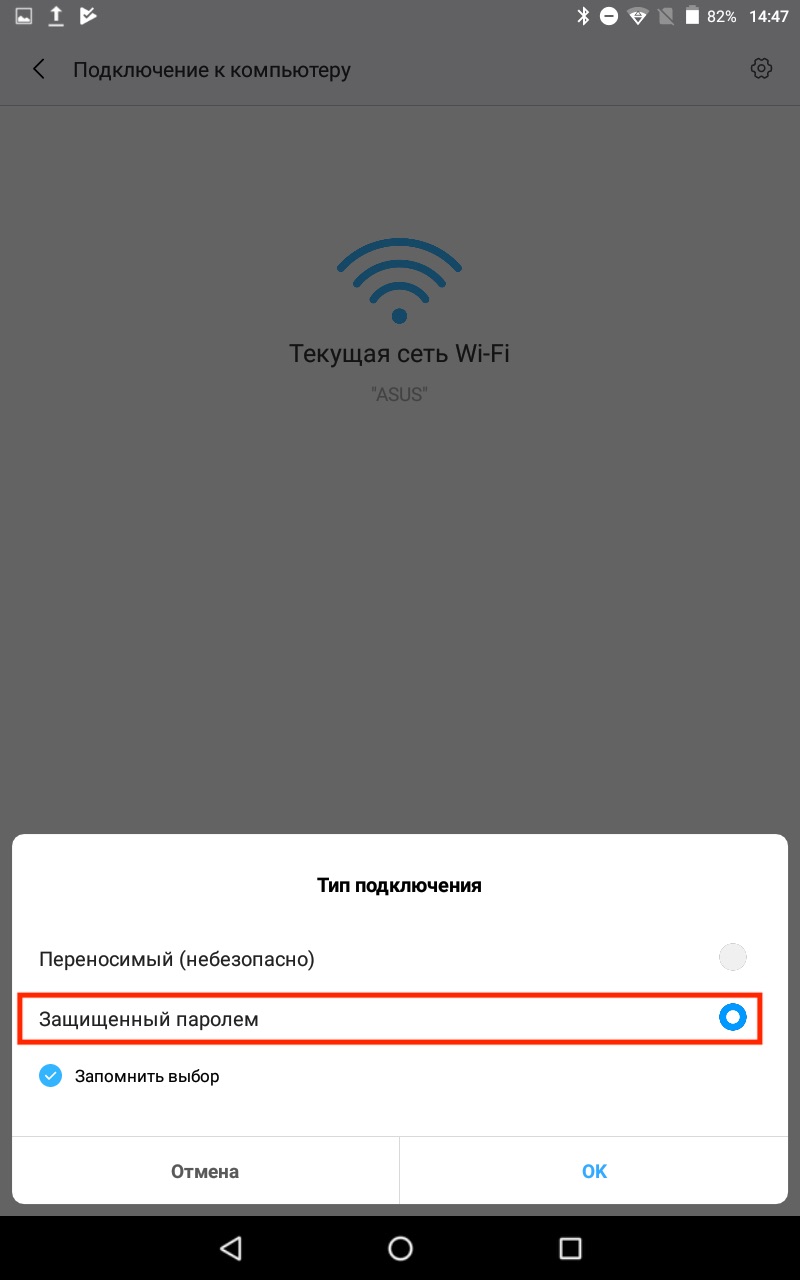

Укажите расположение файлов для переноса и запомните адрес сервера.


Убедитесь, что Mac подключён к той же сети, что и Android‑устройство, и введите в браузере FTP‑адрес.
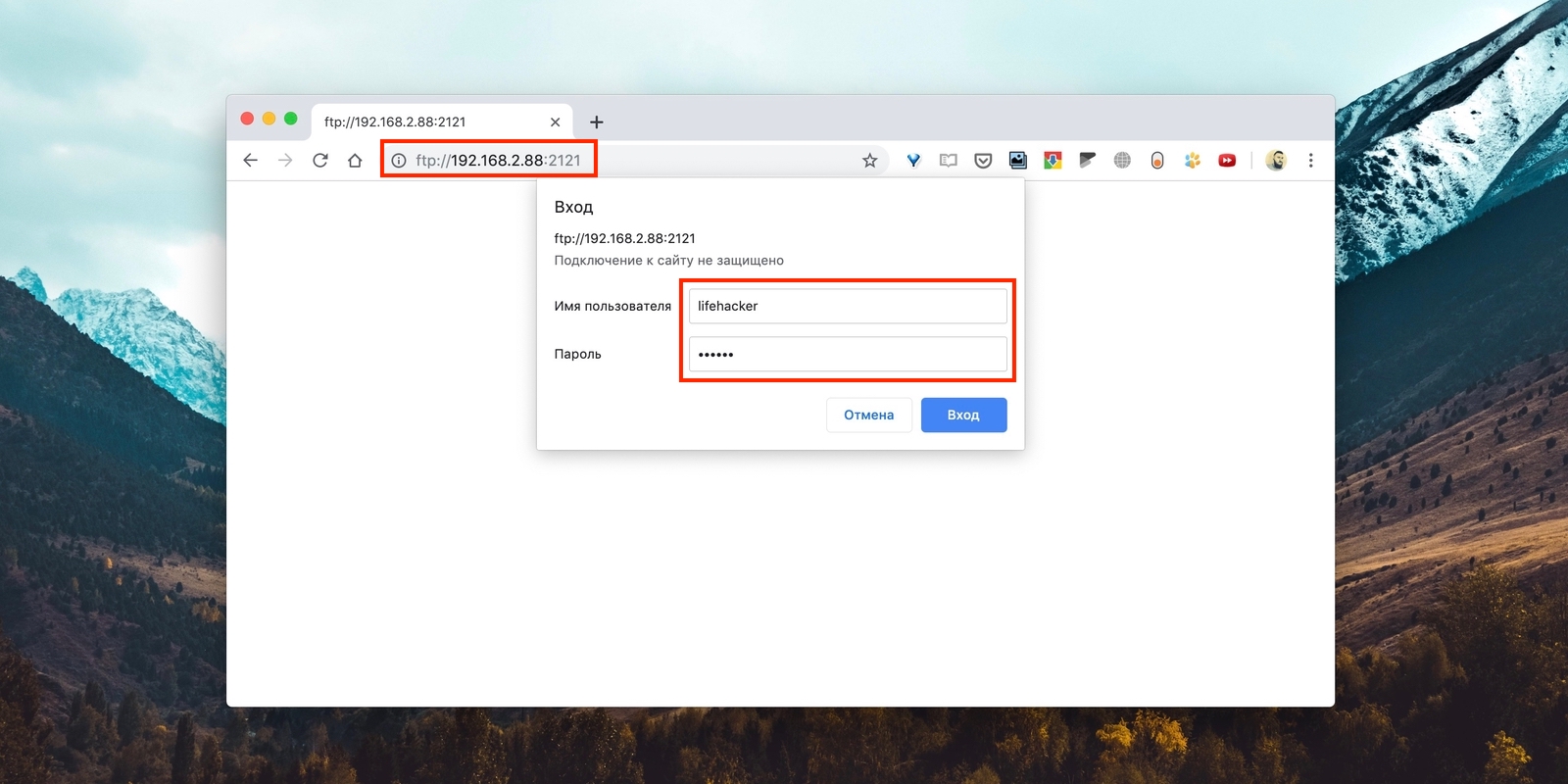
Войдите на сервер с помощью заданных ранее логина и пароля.
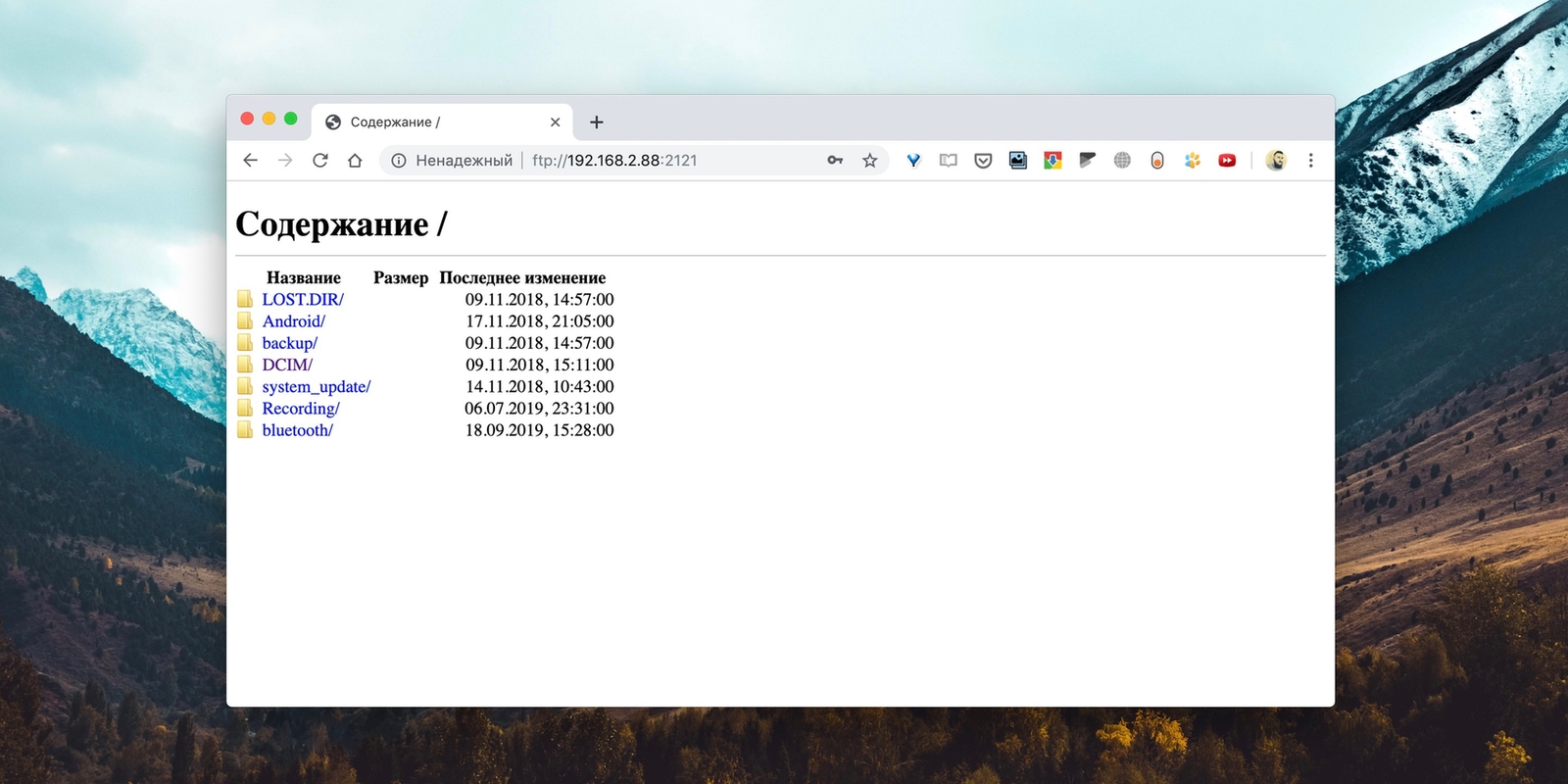
Найдите нужные файлы на диске гаджета и просто перетащите на рабочий стол или в другую папку, чтобы скопировать.
Как перенести файлы с Android на Mac с помощью Bluetooth
Подключение по Bluetooth — самое медленное из всех, но и оно может быть полезно в некоторых случаях. Для передачи данных по этому протоколу не нужно устанавливать дополнительные приложения на смартфон — достаточно изменить параметры общего доступа на компьютере.
Откройте системные настройки и перейдите в раздел «Общий доступ».
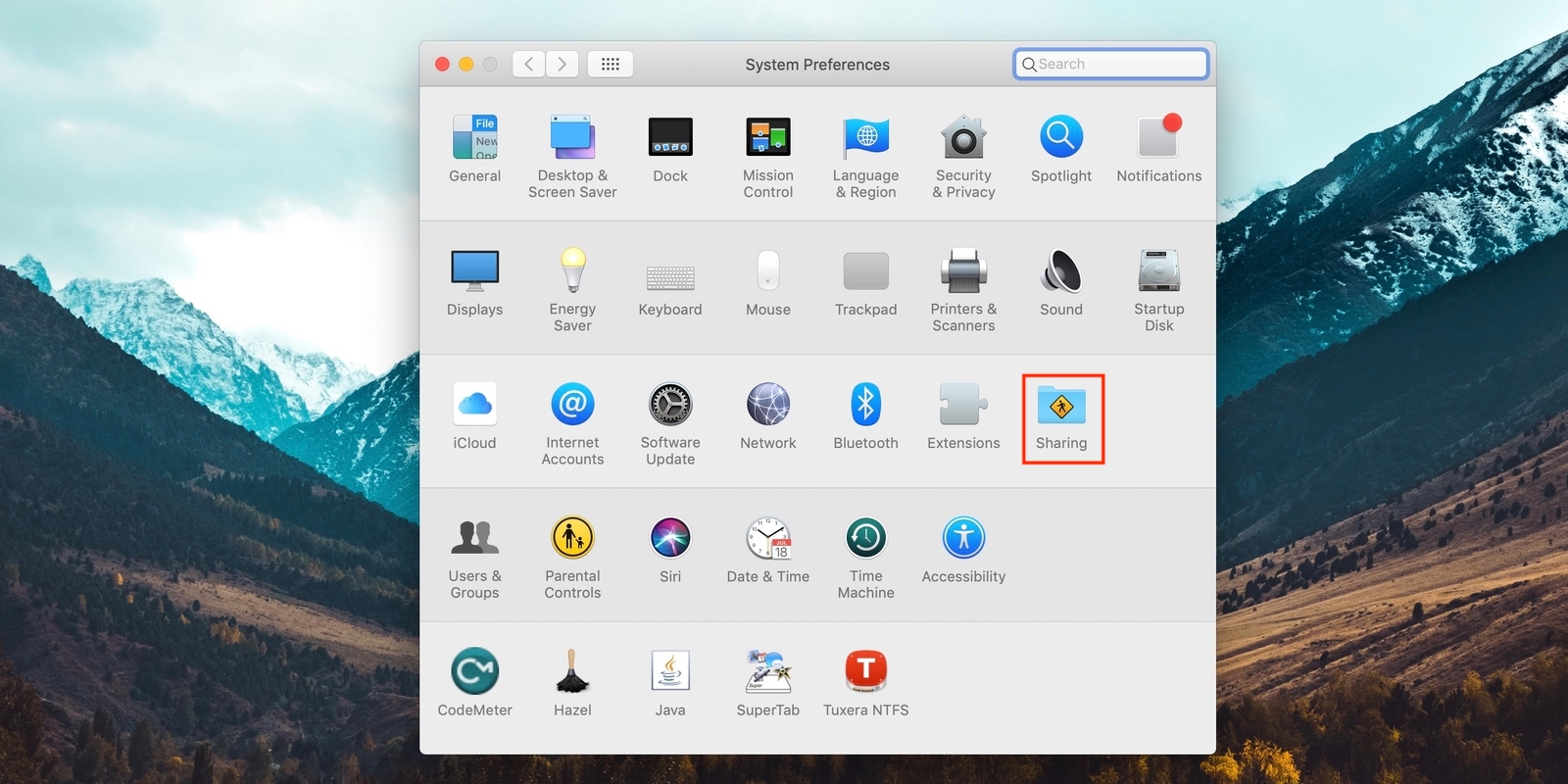
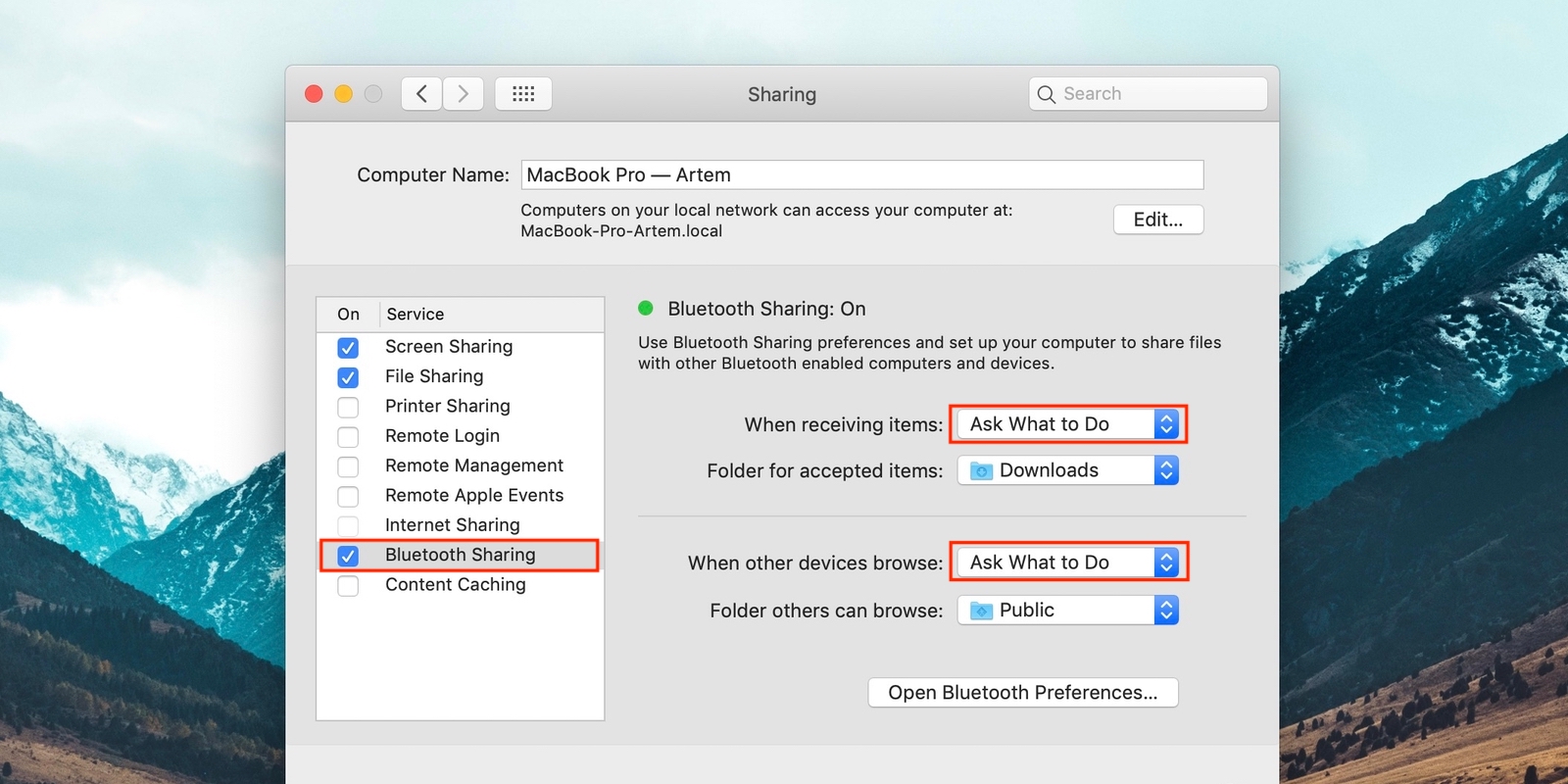
Найдите в боковом меню пункт «Общий доступ по Bluetooth» и поставьте галочку напротив него. Также для безопасности выберите вариант «Спрашивать, что делать» для приёма и просмотра файлов.
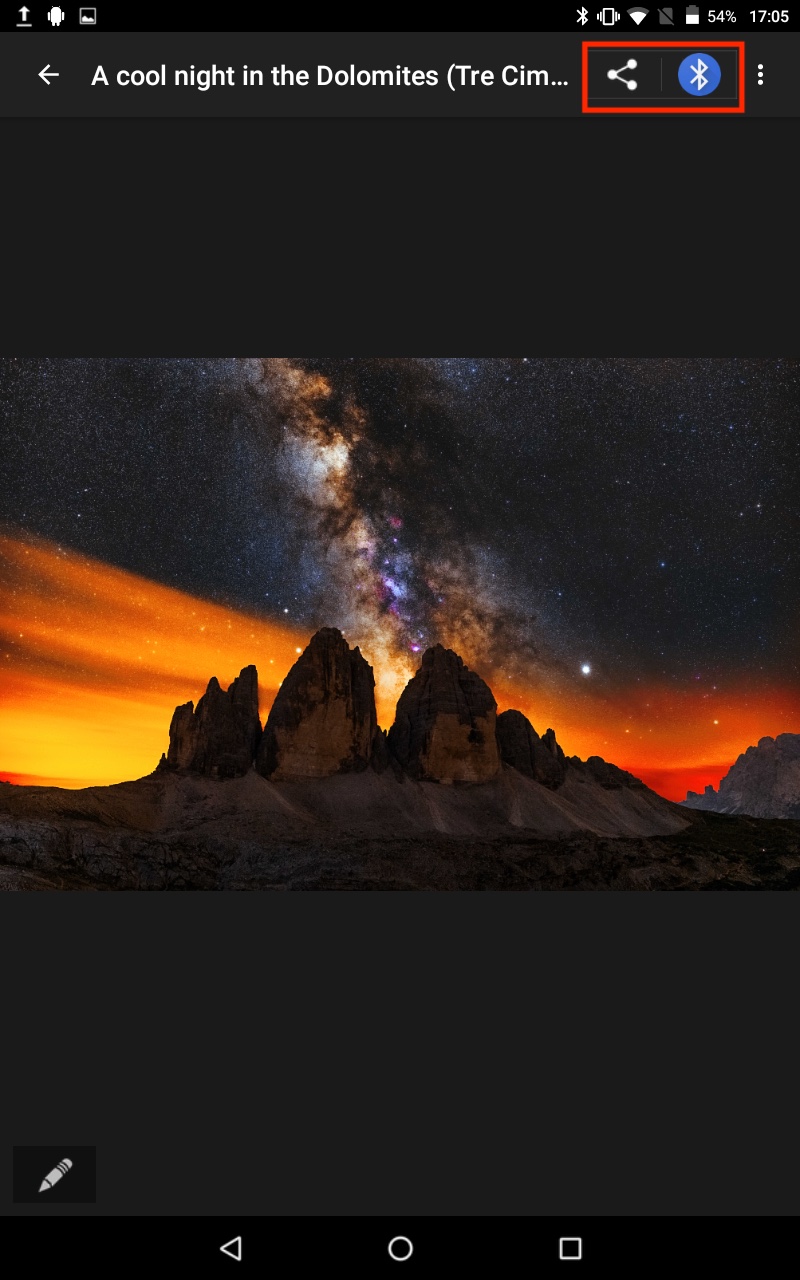
Откройте нужный документ или фото на смартфоне и перейдите в стандартное меню «Поделиться» → Bluetooth, а затем выберите Mac из списка доступных устройств.
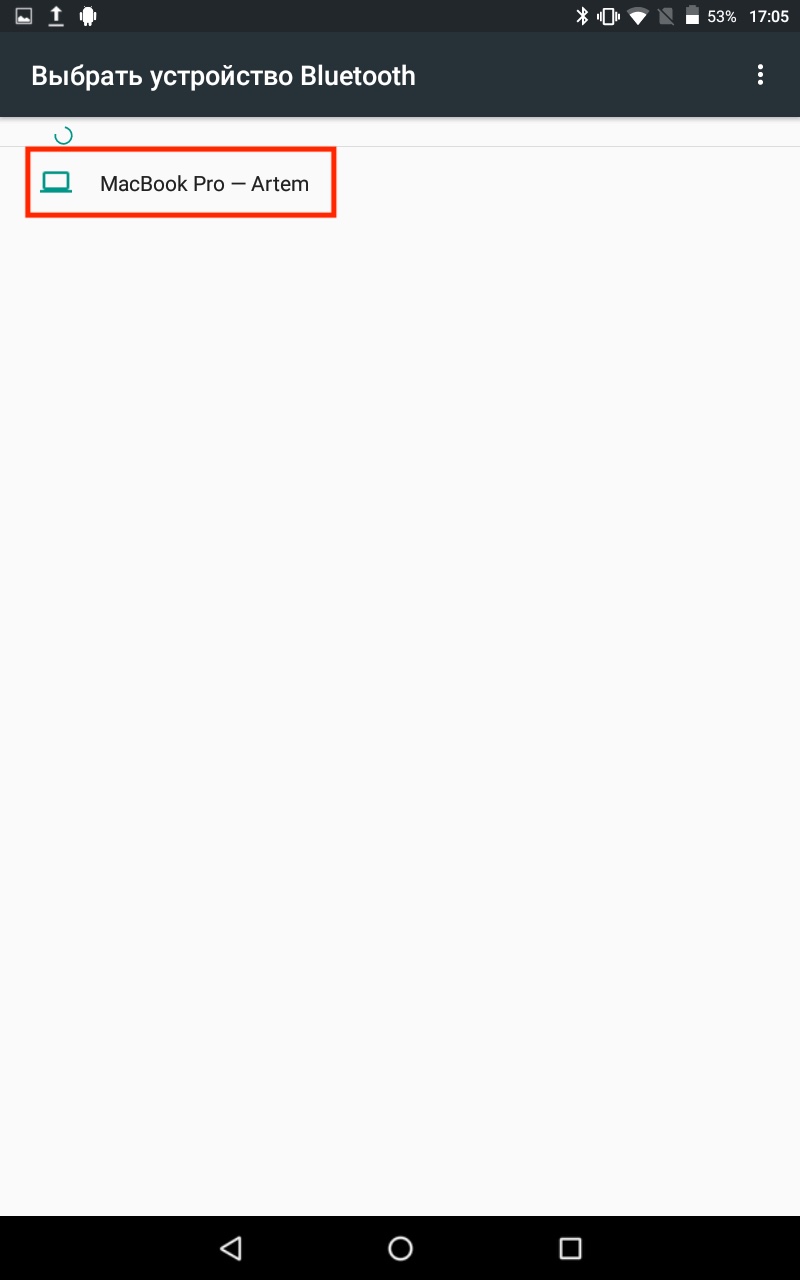
Подтвердите приём файла на компьютере и дождитесь окончания передачи.
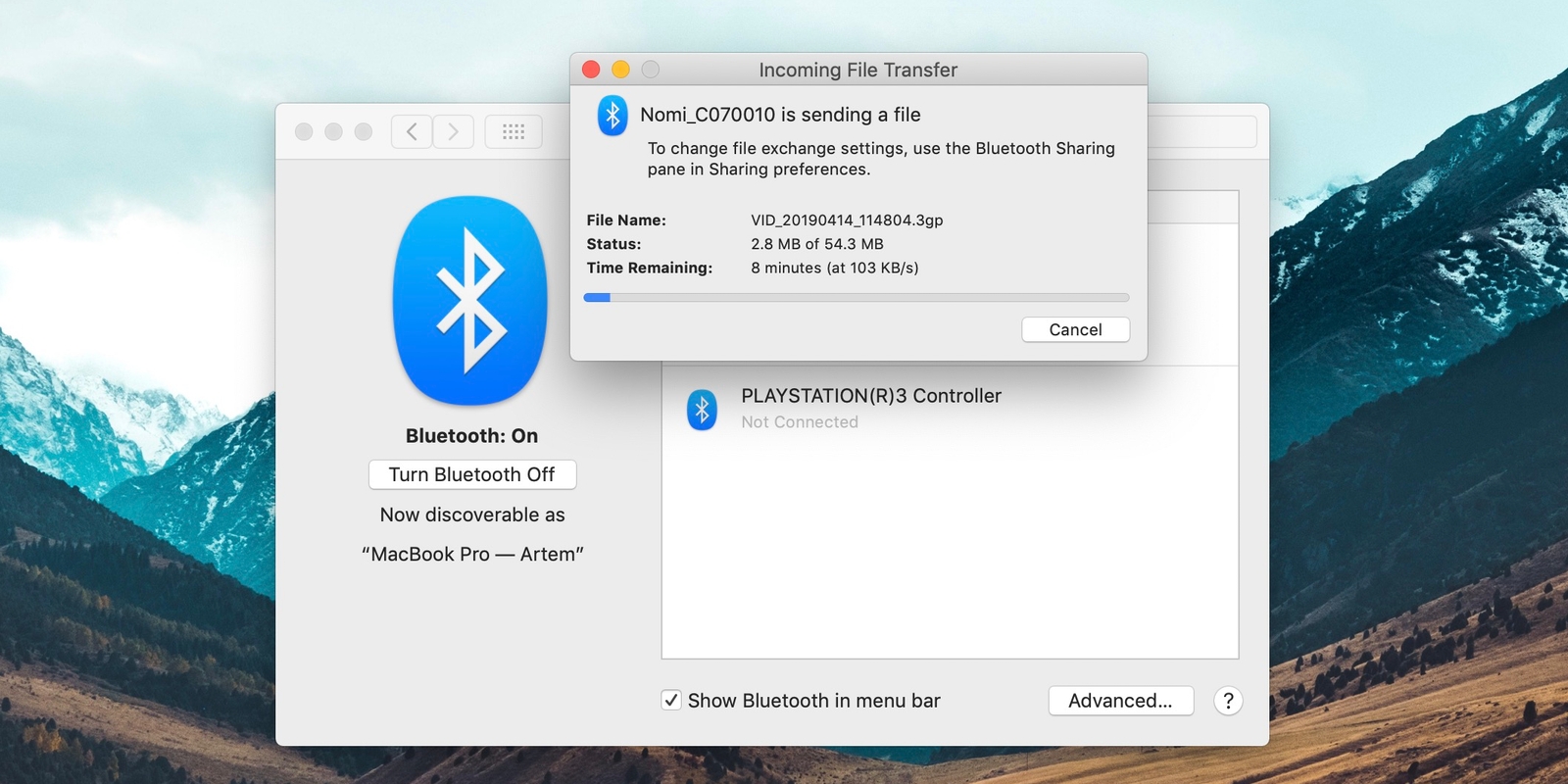
Для отправки данных с Mac на Android — откройте «Настройки» → Bluetooth и нажмите на имя гаджета в списке. Сделайте правый клик, выберите «Отправить файл на устройство» и найдите его в Finder.








Лучшие предложения
Находки AliExpress: самые интересные и полезные товары недели
Надо брать: автомобильный пылесос Baseus A5 со скидкой 38%
15 мужских вещей от Maden — надёжной марки из Китая
Это нам надо: хорошая белая футболка дешевле 1 000 рублей
Беспроводной компрессор от 70mai отдают со скидкой 37%
15 действительно полезных вещей дешевле 1 000 рублей с AliExpress
Надо брать: лёгкие кроссовки от Li-Ning с продвинутой амортизацией
5 колонок для ПК с отличными отзывами на AliExpress
3 кухонных прибора, которые помогут прокачать ваши кулинарные способности
Лайфхакер и TRENDY BOX выпустили унисекс-бьюти-бокс — смотрите, что внутри
ИГРА: Помогите Яне построить свой бизнес
«Найди нам с котиком квартиру в центре» и другие запросы, с которыми справится ИИ-помощник Яндекс Недвижимости
Реклама