






Как вы готовитесь к поездкам? Заранее записываете фильмы, музыку, скачиваете книги? Наверняка так и есть, если вы планируете многочасовой перелёт или путешествие на поезде. А если как-то вечером вы решили, что пора навестить друга в соседнем городе, до которого ехать всего часа три на автобусе? Вряд ли вам захочется исполнять ритуальный танец вокруг iTunes, чтобы скачать пару серий нового сериала.
Помните, как загружается видео на iPhone и iPad при помощи iTunes? Надо сначала скачать его на компьютер, переформатировать, если оно не в MP4, добавить в медиатеку, затем подключить устройство, выделить нужные файлы, нажать «Применить» и «Синхронизировать»… А тут уже и утро наступило, пора отправляться в путь.
iTunes — софт, призванный легко взаимодействовать с «яблочными» устройствами, — порой похож на многорукого монстра, который не всегда ловко управляет своими конечностями. Потому и появляется множество программ, расширений и приложений, которые помогают утомлённым пользователям быстрее и проще скачивать видео и музыку.
Я расскажу о файловом менеджере AnyTrans, с помощью которого видео загружается за несколько минут, при этом его даже не нужно предварительно скачивать на компьютер.
Как скачать видео на iPhone и iPad при помощи AnyTrans:
1. Установите менеджер AnyTrans на компьютер.
2. Откройте вкладку Video Download. Вы увидите несколько источников для скачивания видео. Можно сразу перейти, например, на YouTube или же вставить любую прямую ссылку на видео. Я решила скачать серию «Друзей».
Даже процесс копирования и вставки ссылки упрощён. Открываете ссылку в браузере, копируете — и она автоматически вставляется в нужное поле на странице загрузки видео в AnyTrans.
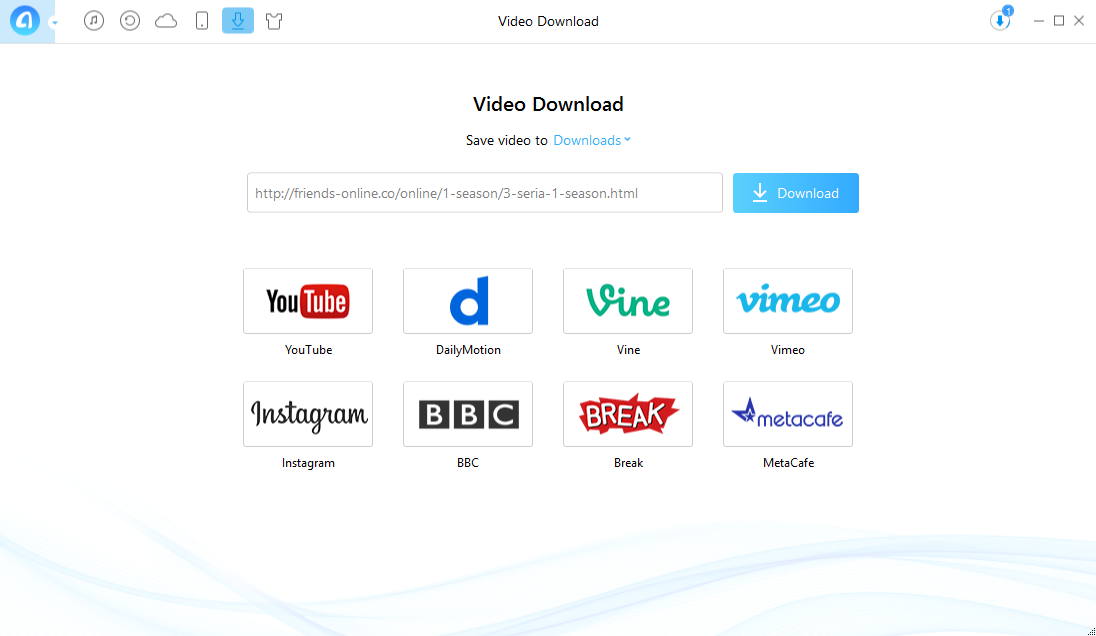
3. Выберите папку, в которую вы хотите скачать видео. Если устройство подключено к компьютеру, можно закинуть видео сразу на него. Нажмите кнопку Download.
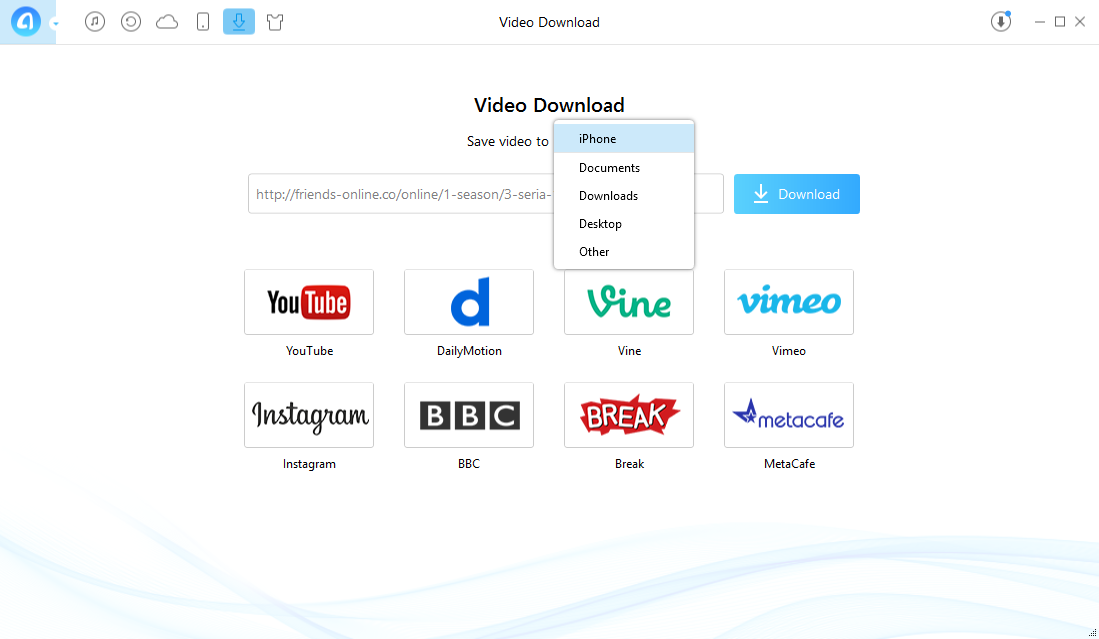
4. Если вы закинули видео в папку Downloads, а не на устройство, то перейдите на страницу загрузок, нажав на кружок со стрелкой в правом верхнем углу.

Небольшое огорчение: нельзя поменять название видео. Каким оно было на сайте, таким и останется в папке загрузок. Впрочем, вряд ли эта мелочь может испортить прекрасные ощущения от быстрой загрузки.
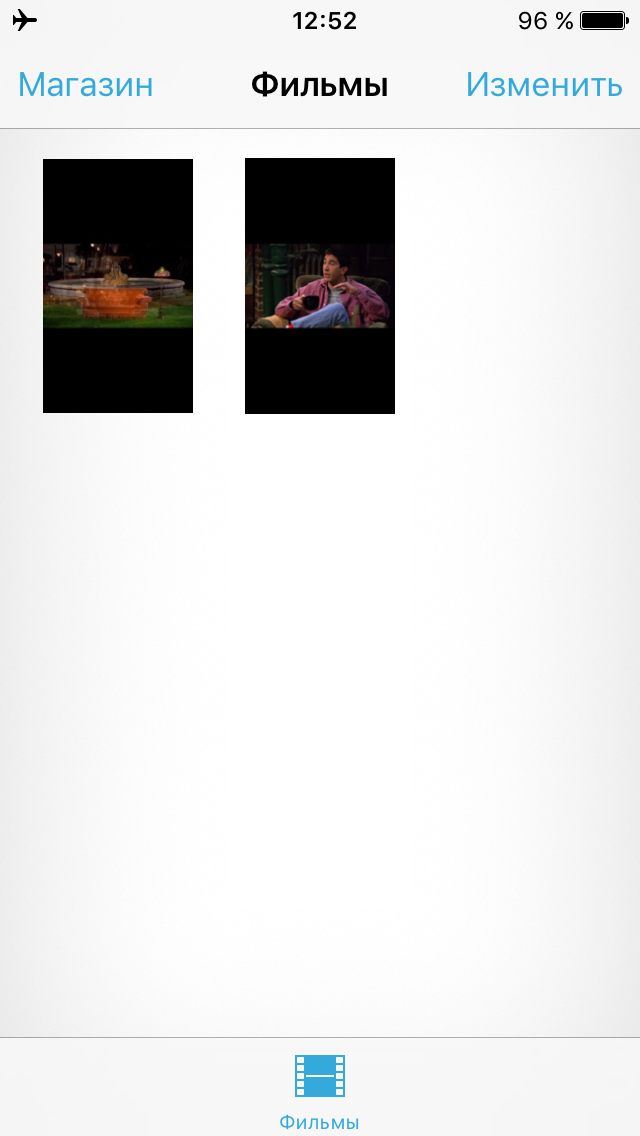
5. Нажимаем кнопку с изображением смартфона, и меньше чем за минуту видео перемещается в папку «Видео» на устройстве. Наслаждайтесь просмотром!

Так же легко при помощи AnyTrans можно скачать музыку, а ещё сделать резервную копию системы.

Что посмотреть в Коми за 2 дня: маршрут по Сыктывкару и окрестностям
Давайте посчитаем. Как эффективно вести семейный бюджет
Команда Лайфхакера попробовала нового ИИ-агента в «Битрикс24». 5 возможностей, которые нас удивили
Реклама3 причины, почему с дачи мы всегда возвращаемся с полным багажником