






Arch Linux — это дистрибутив, который отличается широкими возможностями настройки, высокой скоростью работы и нетребовательностью к системным ресурсам. Однако, если сравнивать с Ubuntu, Fedora или Linux Mint, он рассчитан на более опытных пользователей: его установка и настройка довольно сложны. Рассказываем, как справиться новичку.
Зачем устанавливать Arch Linux
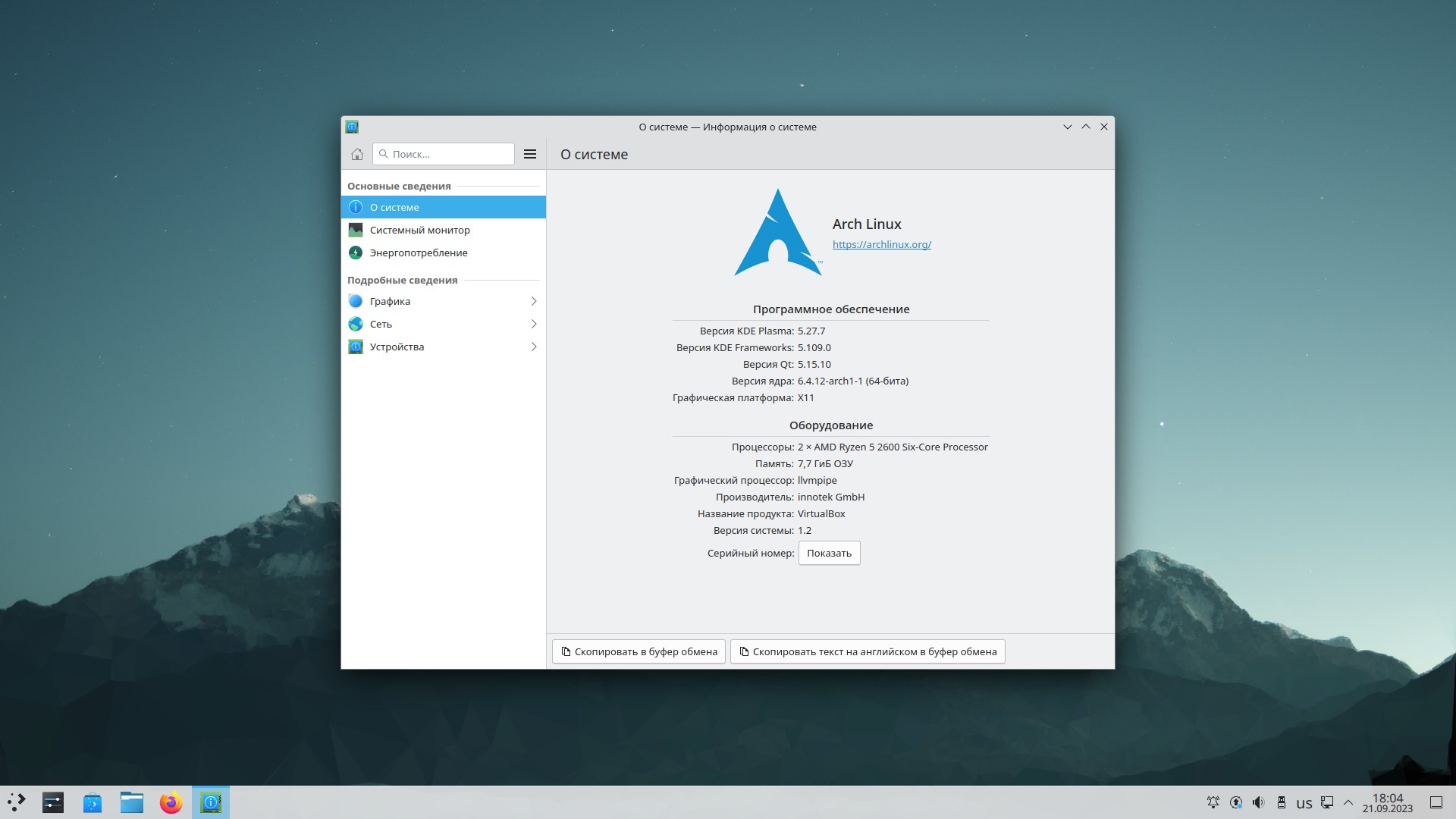
Arch Linux славится множеством преимуществ, которые выгодно отличают его от популярных дистрибутивов.
- Rolling Release — так называемый скользящий релиз. Это означает, что пользователи постоянно получают последние обновления без необходимости переустанавливать весь дистрибутив с нуля или выполнять «мажорные апдейты» — полную замену системы свежей версией.
- Всегда самый новый софт. В Arch у вас всегда будут актуальные версии программ — свежие фишки появляются в этом Linux первыми. В других дистрибутивах всегда приходится подождать несколько месяцев, пока новые функции обкатают бета‑тестеры.
- Arch User Repository (AUR) — репозиторий программ, созданный сообществом пользователей Arch. Он содержит огромное количество пакетов, которые не включены в официальные библиотеки. AUR позволяет легко устанавливать программы, не подключая дополнительные их источники, что приходится постоянно делать в том же Ubuntu. Никаких копирований адресов репозиториев из интернета строчка за строчкой — достаточно ввести название любого приложения, доступного в Linux, и через несколько секунд оно уже будет загружено и установлено.
- Pacman — собственный менеджер пакетов Arch Linux, который обеспечивает простоту установки, обновления и удаления программ. Он работает ощутимо быстрее аналогов, предлагаемых другими дистрибутивами.
- Минимум системного мусора. Arch поставляется в виде базовой системы, в которую пользователь может доустановить только то, что ему необходимо. Никаких ненужных игр, офисов и прочего мусора.
- Arch Wiki — это один из самых подробных источников информации о Linux. Здесь есть руководства, советы по настройке и гайды по решению самых разных проблем.
Что следует знать перед установкой Arch Linux
Возможно, вас заинтересовали эти плюшки и вам уже не терпится попробовать Arch Linux вместо поднадоевших Windows и Ubuntu. Но у этого дистрибутива есть и один недостаток, который, впрочем, фанаты считают продолжением его достоинств.
Философия Arch Linux называется KISS (Keep it simple, stupid). Она гласит, что в системе по умолчанию должно быть как можно меньше компонентов, чтобы не перегружать пользователя ненужными фичами. На практике это означает, что дефолтный дистрибутив состоит только из ядра Linux, системы управления службами Systemd и менеджера пакетов Pacman. А вот графического инсталлятора тут нет.
С точки зрения арчеводов, удобный установщик не нужен, потому что он отвлекает пользователя от того, что действительно важно в Arch Linux. Поэтому приходится вводить команды на установку вручную. И когда вы запустите дистрибутив впервые, вас ждёт не простой и понятный интерфейс, а чёрный экран с мигающим курсором терминала. Вы увидите примерно что‑то такое:
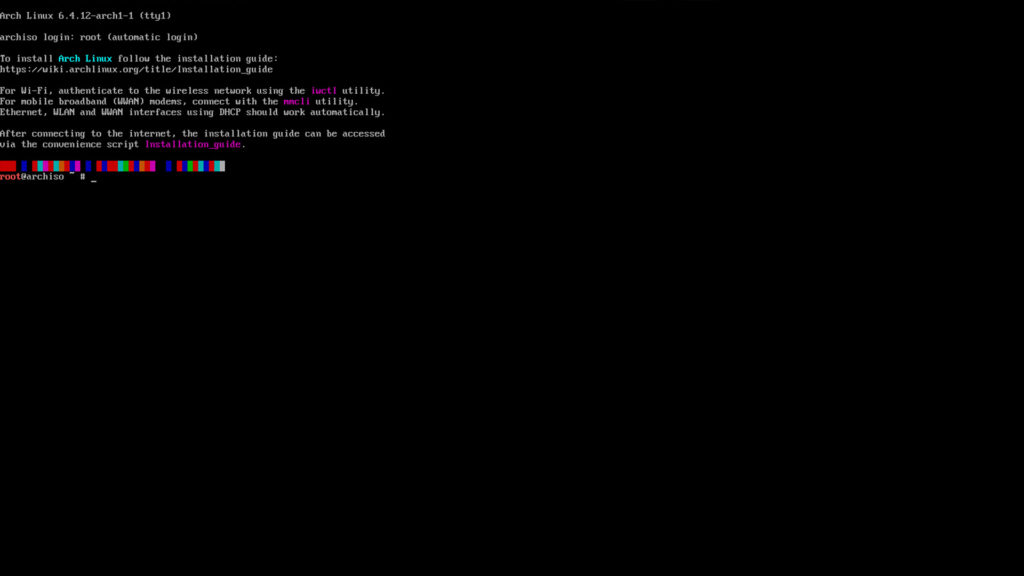
Без долгого штудирования многостраничного руководства на ArchWiki у вас не получится даже выбрать раздел для установки Arch Linux. Естественно, для новичка это делает инсталляцию системы практически невыполнимой.
Тем не менее существуют способы всё-таки насладиться всеми преимуществами дистрибутива и не тратить целый день на нудное чтение мануалов и руководств. Для этого есть два пути.
Первый — установить не оригинальный (как говорят фанаты Linux, «ванильный») Arch Linux, а его модификацию: Manjaro, EndeavourOS или Garuda Linux. Они обладают всеми теми же преимуществами, но при этом оснащены удобным графическим интерфейсом, делающим систему интуитивно понятной даже для новичков.
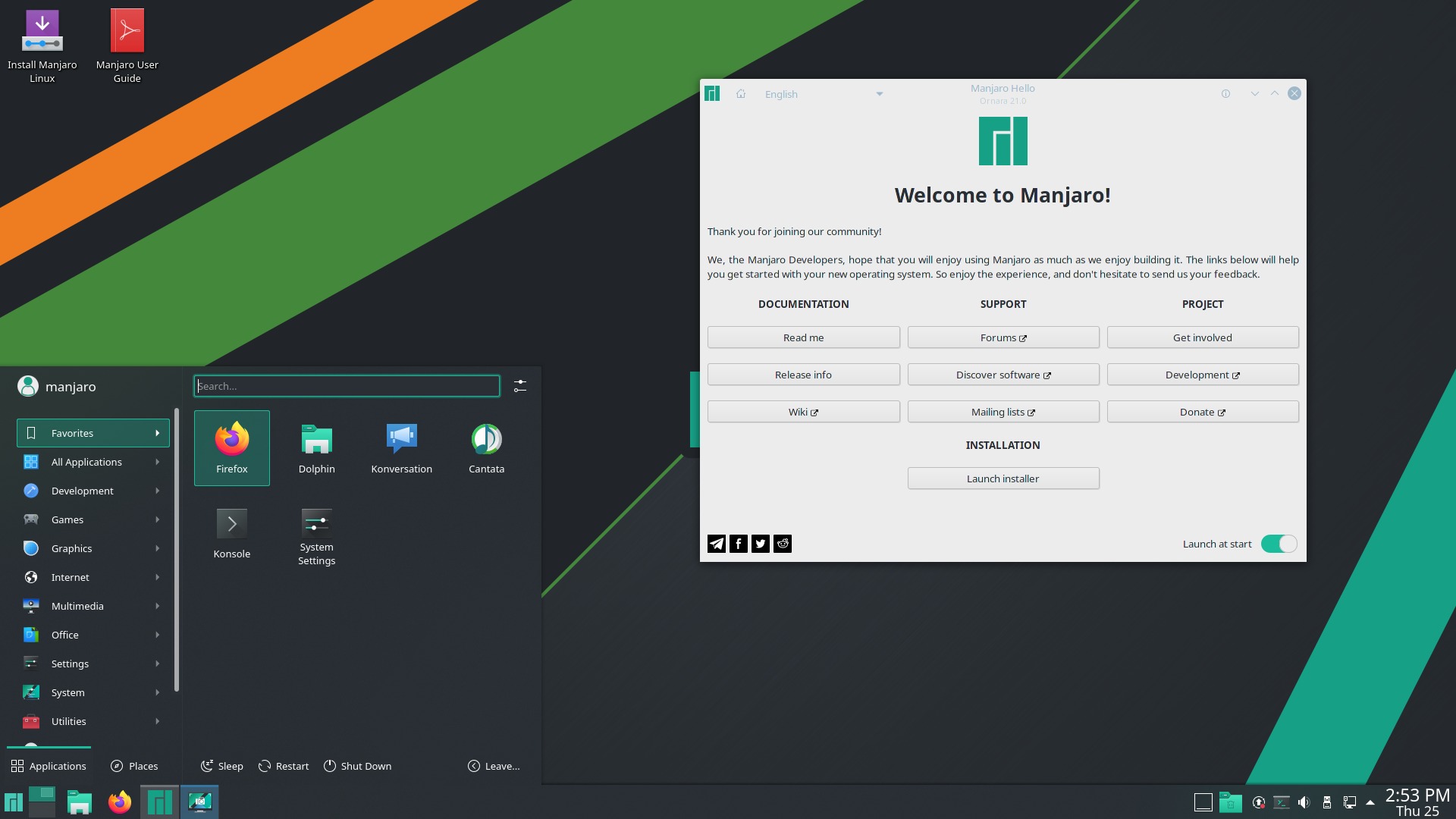
Правда, у этих дистрибутивов есть недостаток: это всё же не тот простой и чистый Arch Linux, у них имеется ряд мелких различий. Например, Manjaro целенаправленно придерживает апдейты до тех пор, пока они не будут протестированы. Вдобавок в эти дистрибутивы разработчики нередко помещают слишком много всяких лишних программ, что противоречит философии KISS.
Но есть и другой способ: воспользоваться сторонним инсталлятором Arch Linux GUI. Эта штука позволяет установить дистрибутив без дополнительных репозиториев и ненужных программ, но через графический интерфейс. Именно этот способ мы и рассмотрим тут.
Как подготовиться к установке Arch Linux
Инсталляция на ПК без системы проще, так как нет риска стереть что‑нибудь по невнимательности. Но и рядом с имеющейся ОС Arch Linux вполне можно поставить. Предположим, что вы собираетесь сделать это на устройстве с уже работающей Windows.
Создайте раздел для Arch Linux
Откройте средство «Создание и форматирование разделов жёсткого диска», которое можно найти с помощью поиска в меню «Пуск». Щёлкните диск C правой кнопкой мыши и выберите «Сжать том». Укажите, сколько места нужно выделить. Для чистого Arch Linux достаточно и 2 ГБ, но лучше выбрать где‑то 25–50 ГБ, чтобы было место для программ. Нажмите «Сжать».

Теперь на диске появилось пустое неразмеченное пространство. Щёлкните по нему правой кнопкой мыши и нажмите «Создать простой том». Кликните несколько раз «Далее» и «Готово».
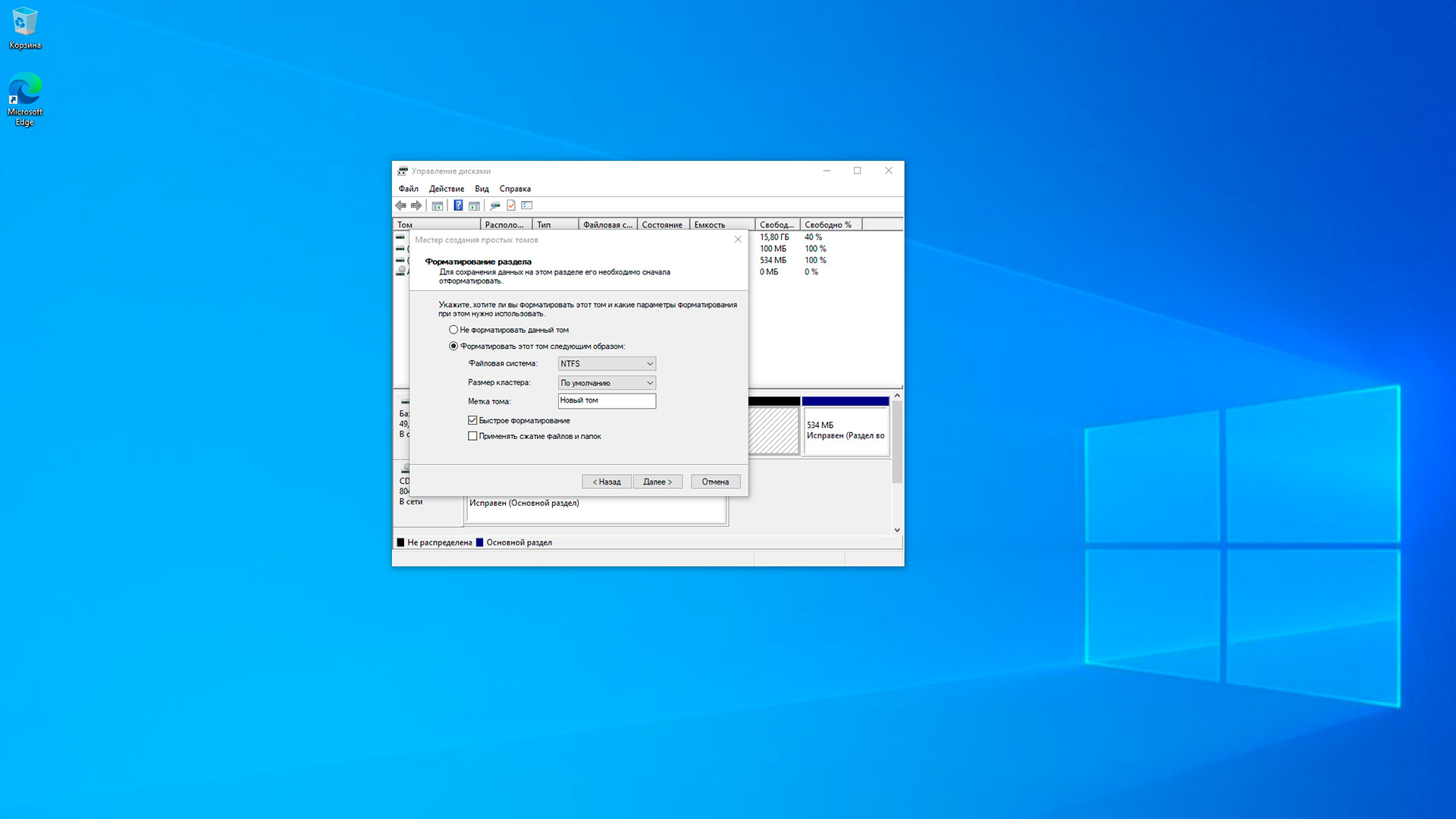
Вы создали пустой раздел. Туда мы и установим вашу новую систему.
Подготовьте загрузочную флешку
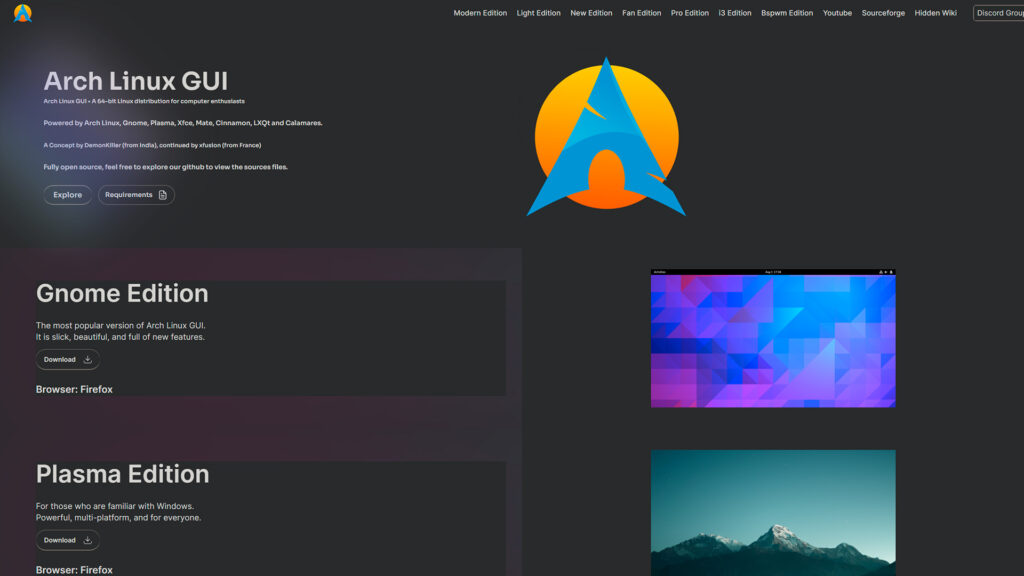
Перейдите на сайт Arch Linux GUI и выберите, какое графическое окружение вам нужно. Определиться поможет наша статья. Для примера мы выберем KDE Plasma. Потом оболочку можно будет сменить, если захотите.
Нажмите кнопку Download и подождите, пока образ диска с системой загрузится.
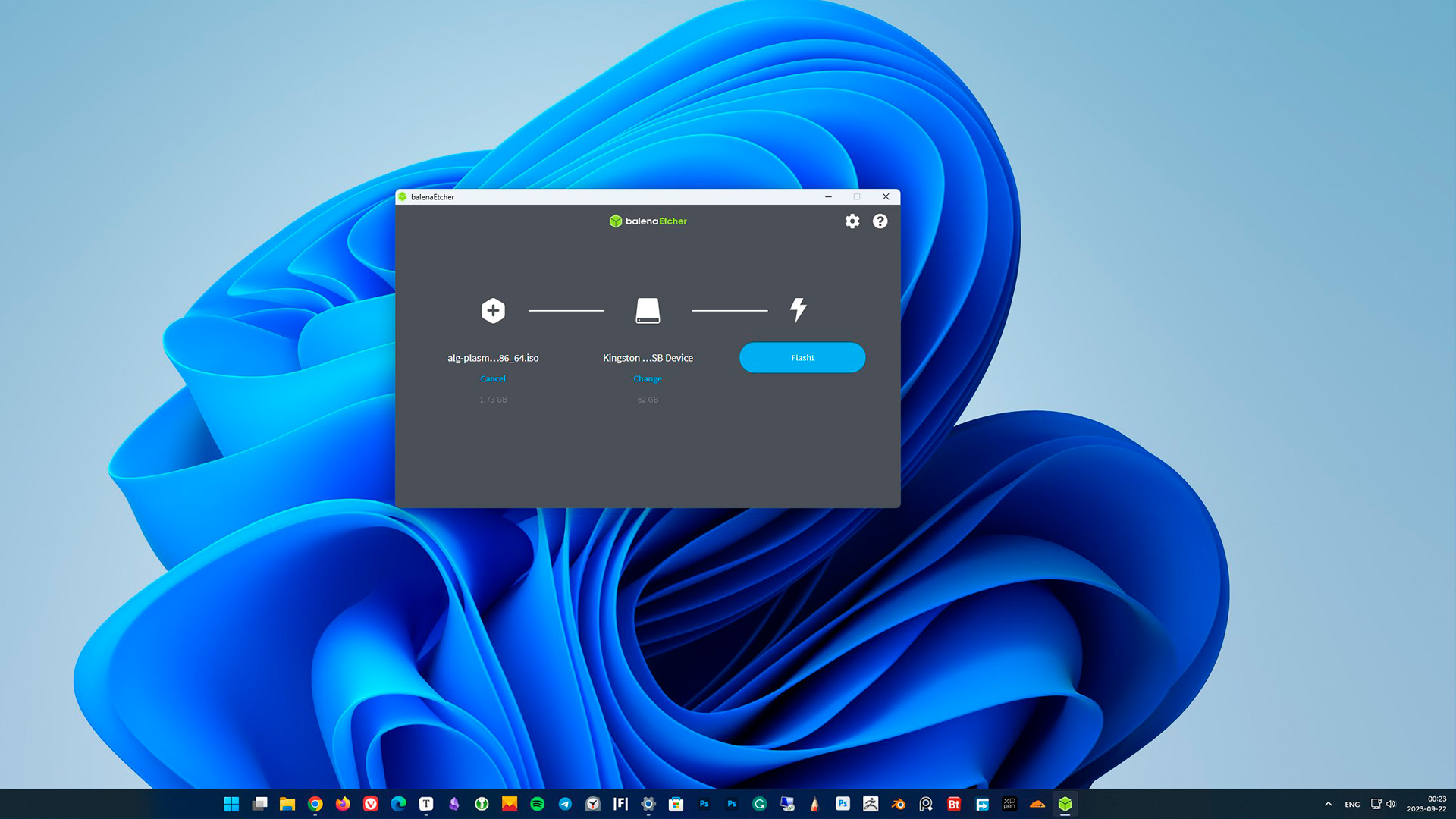
Теперь перейдите на сайт программы balenaEtcher и загрузите её. Откройте Etcher и выберите образ вашего файла с Arch Linux. Вставьте флешку в компьютер и укажите её — дистрибутив будет записан на этот носитель. Нажмите Flash.
Когда процесс записи будет завершён, перезагрузитесь и выберите флешку с Arch в качестве загрузочного носителя. На разных компьютерах это делается по‑разному, но обычно порядок процесса можно определить с помощью Esc, F9 или меню BIOS.
Как установить Arch Linux
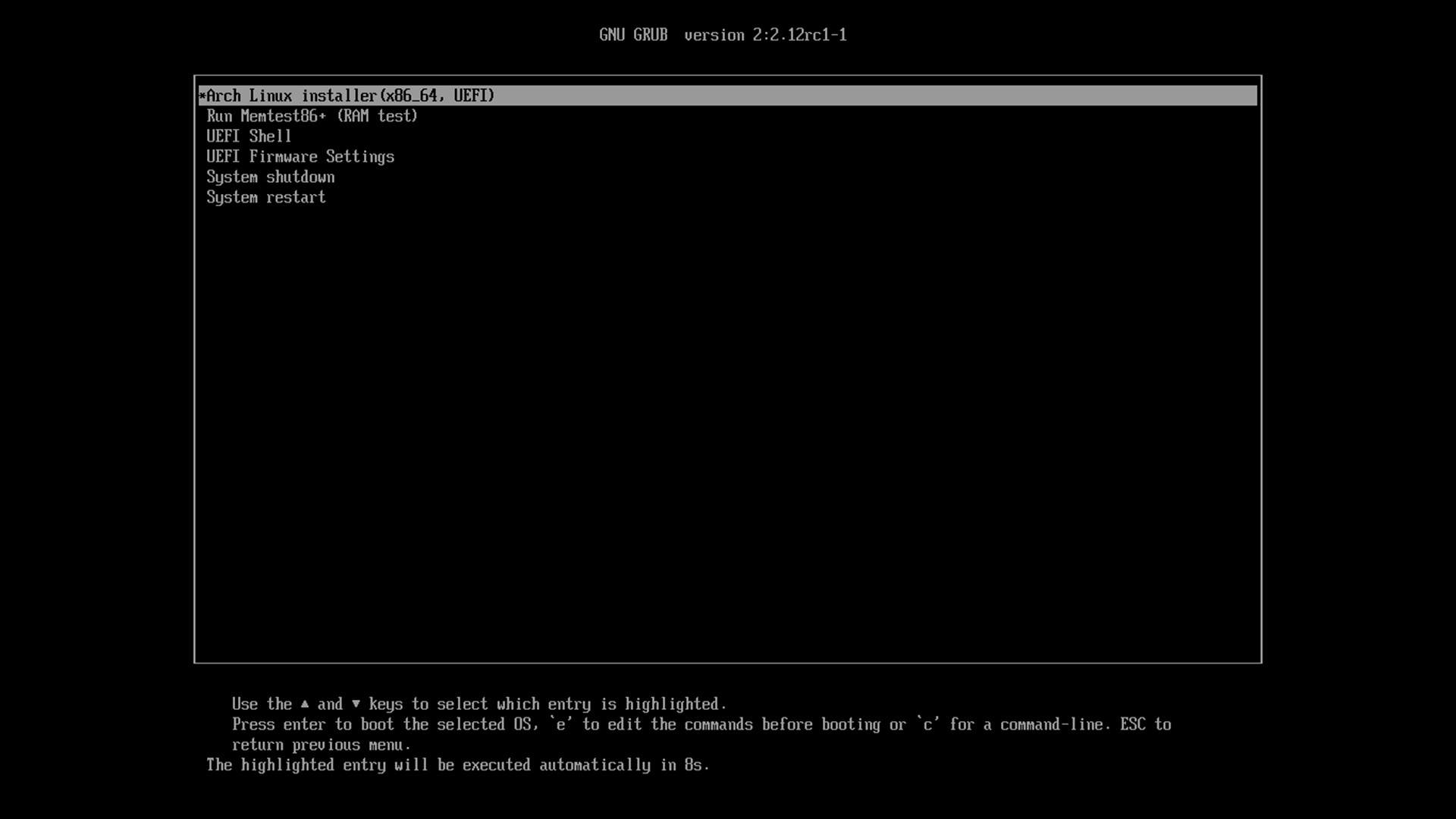
После запуска с флешки система отобразит перед вами загрузчик. Просто нажмите Enter.
Подождите, пока загрузится графический интерфейс, и вуаля — перед вами не страшная командная строка, а вполне привычный и понятный рабочий стол, как в Windows.
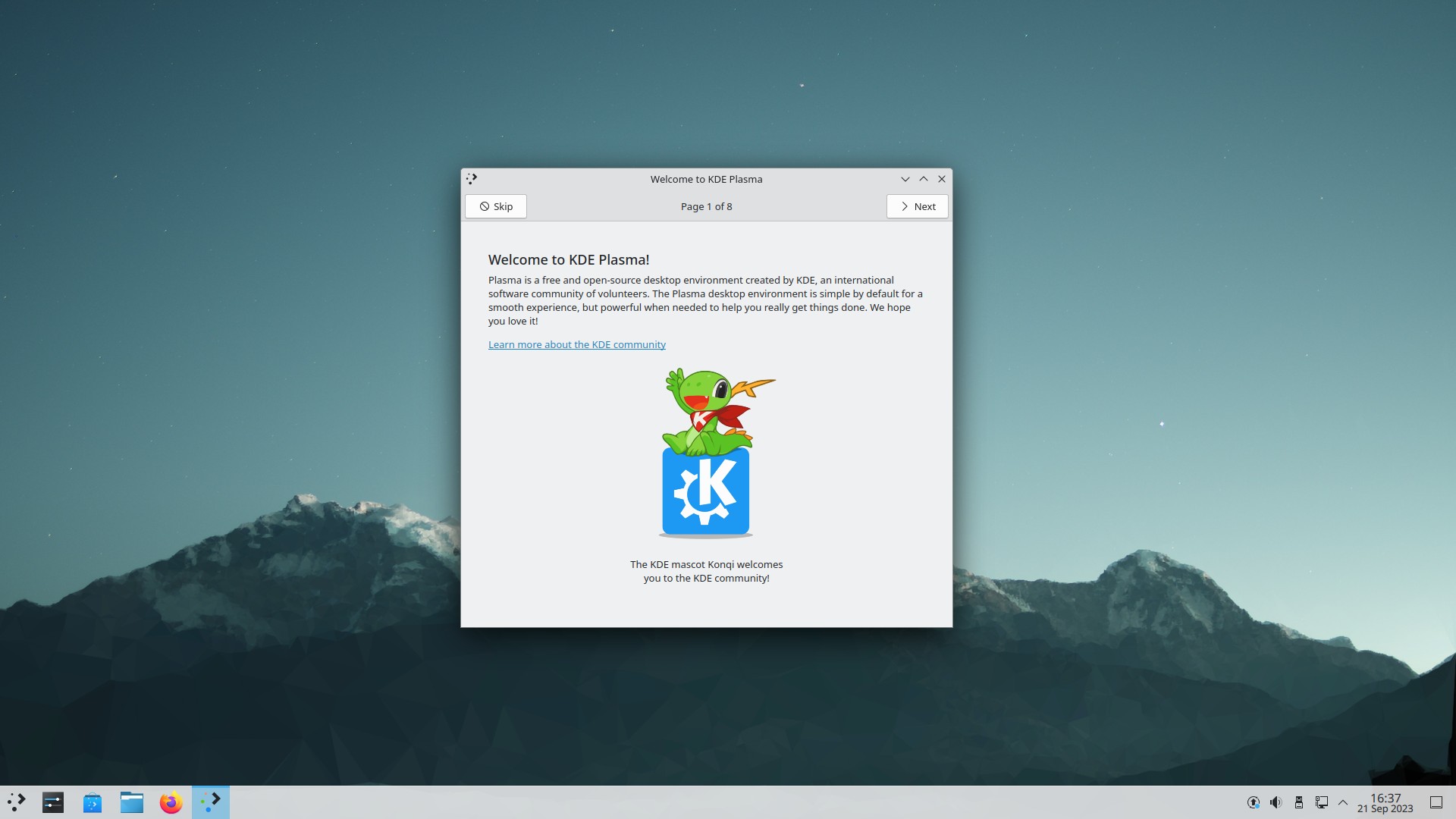
Arch Linux работает в Live‑режиме — то есть без установки. Он запускается просто с флешки. Давайте перенесём его на ваш диск. Закройте окно приветствия KDE с маскотом‑дракончиком. Затем откройте меню программ в левом нижнем углу и выберите System — Install Arch Linux.
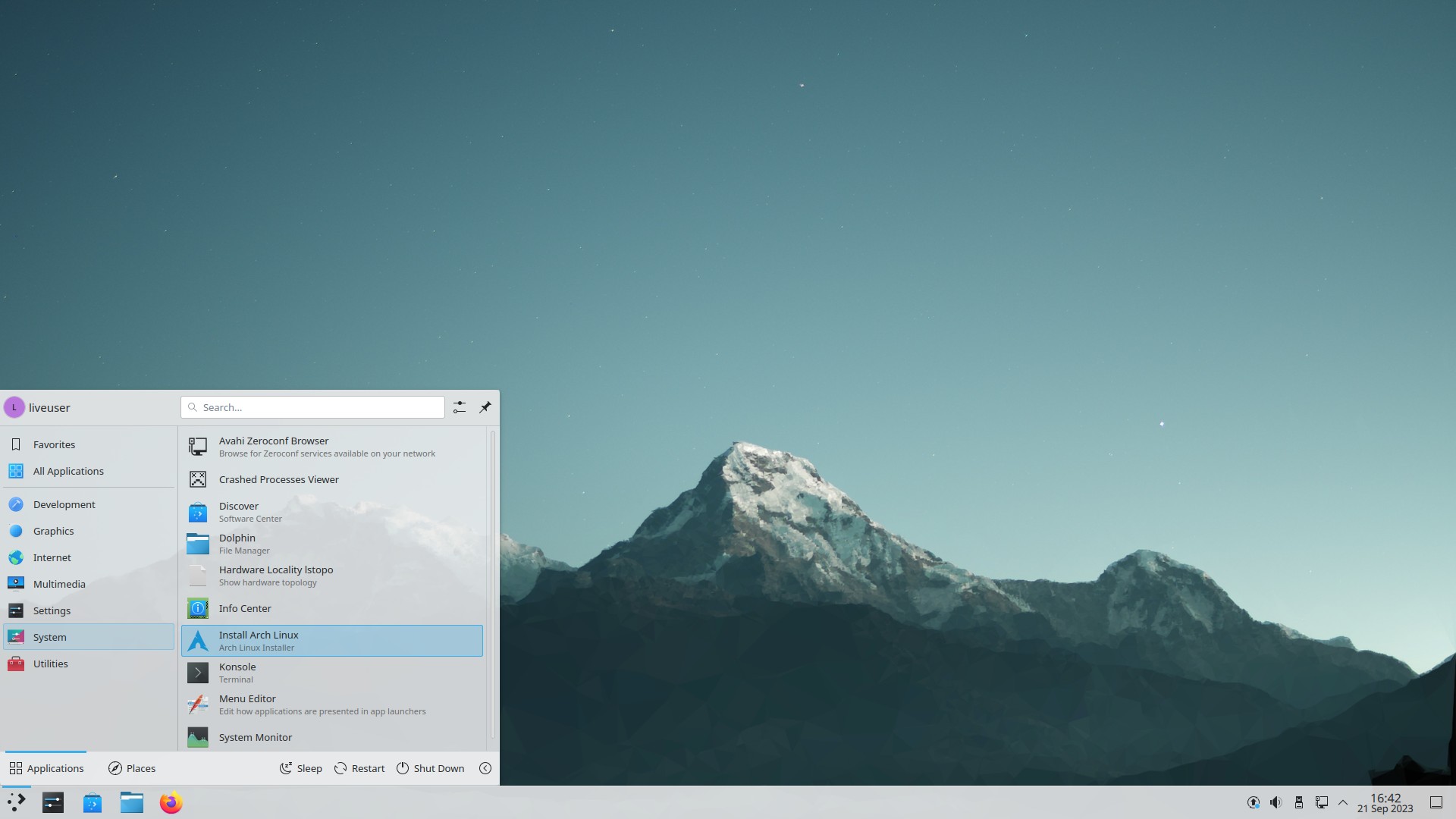
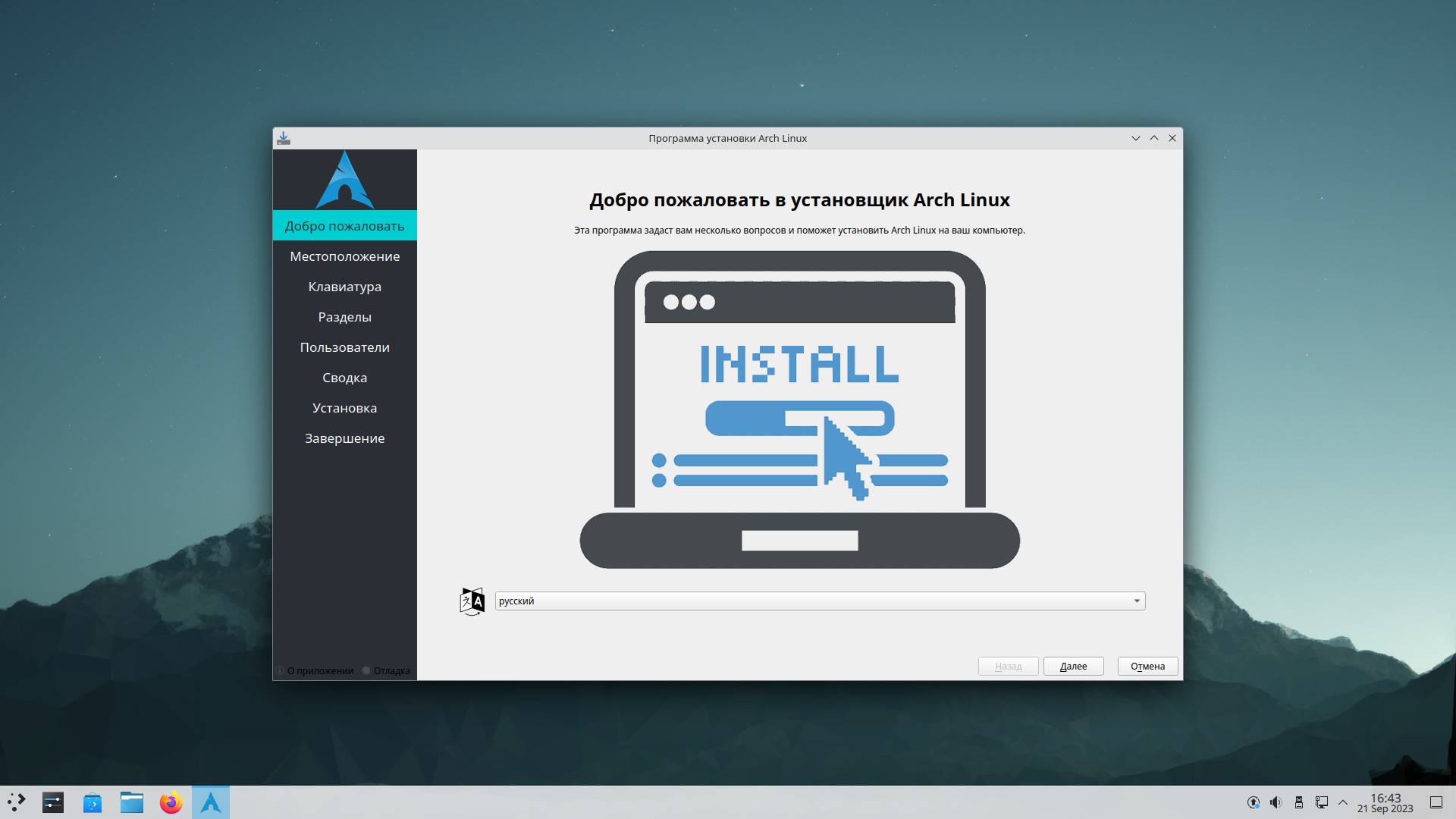
Выберите в выпадающем меню язык, который вам нужен, или оставьте английский. Нажмите «Далее».
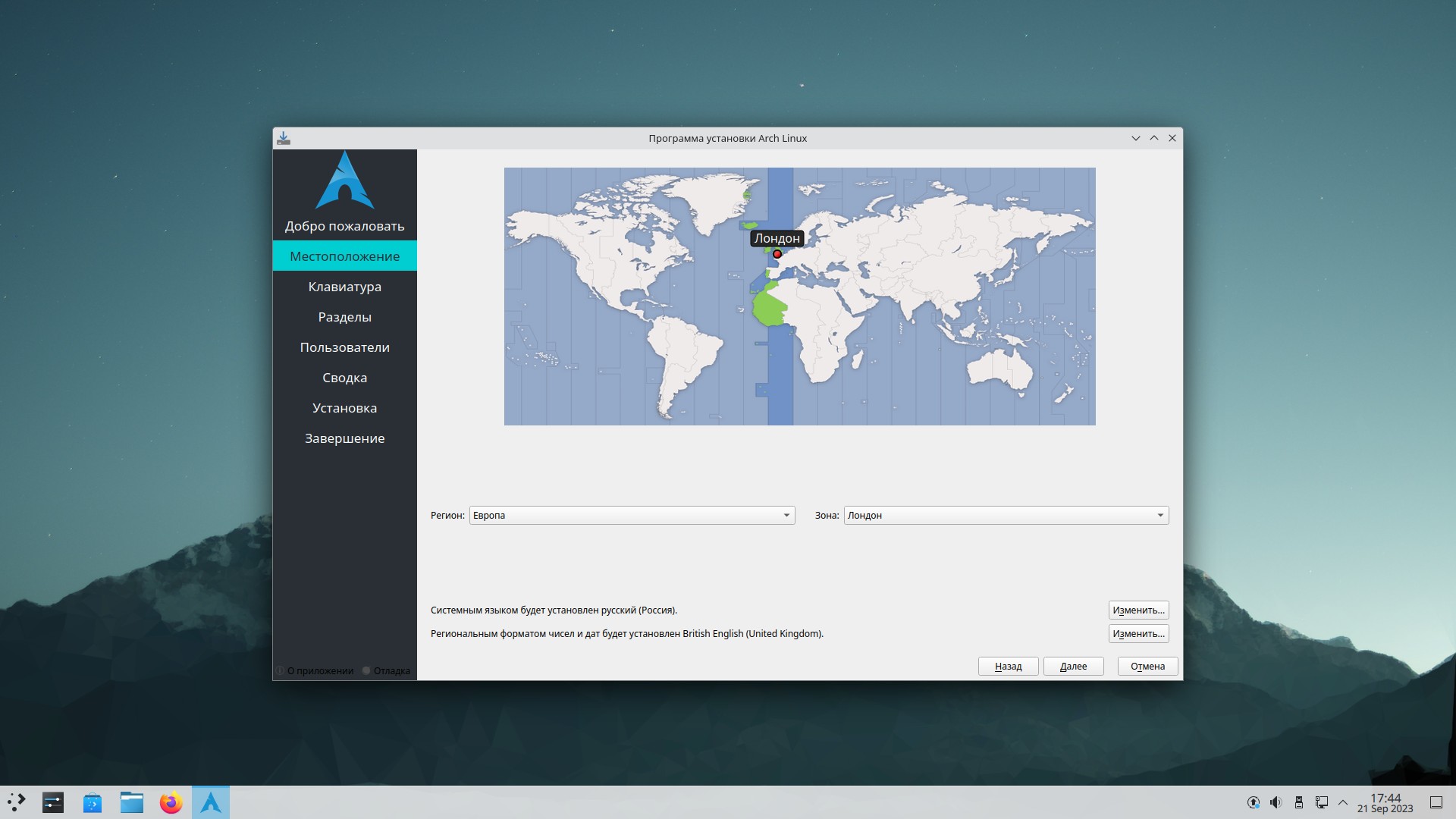
Выберите ваш часовой пояс, язык интерфейса системы и формат региональных стандартов. Или оставьте автоматически определившиеся значения.
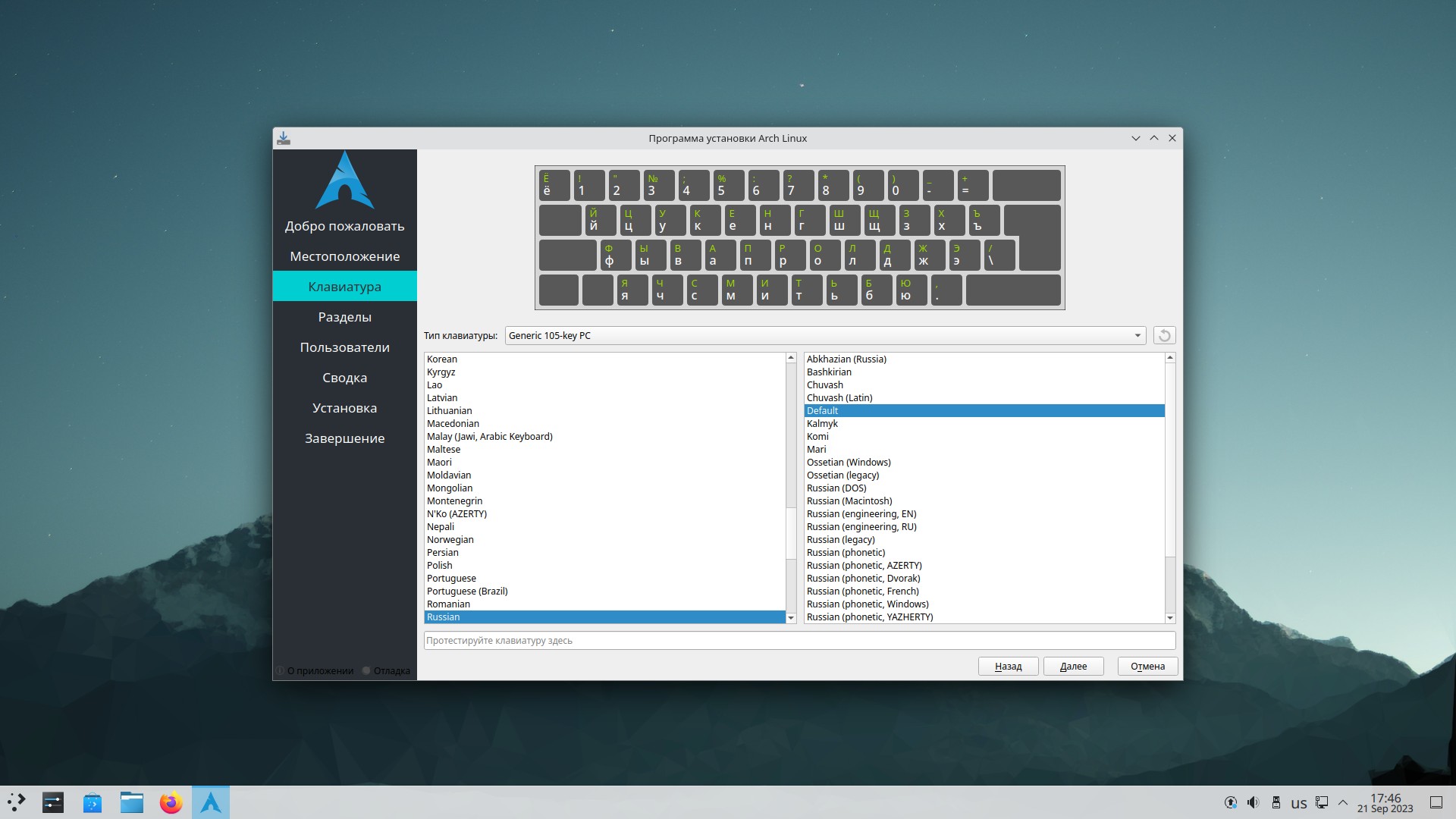
Затем можно выбрать дополнительную раскладку клавиатуры.
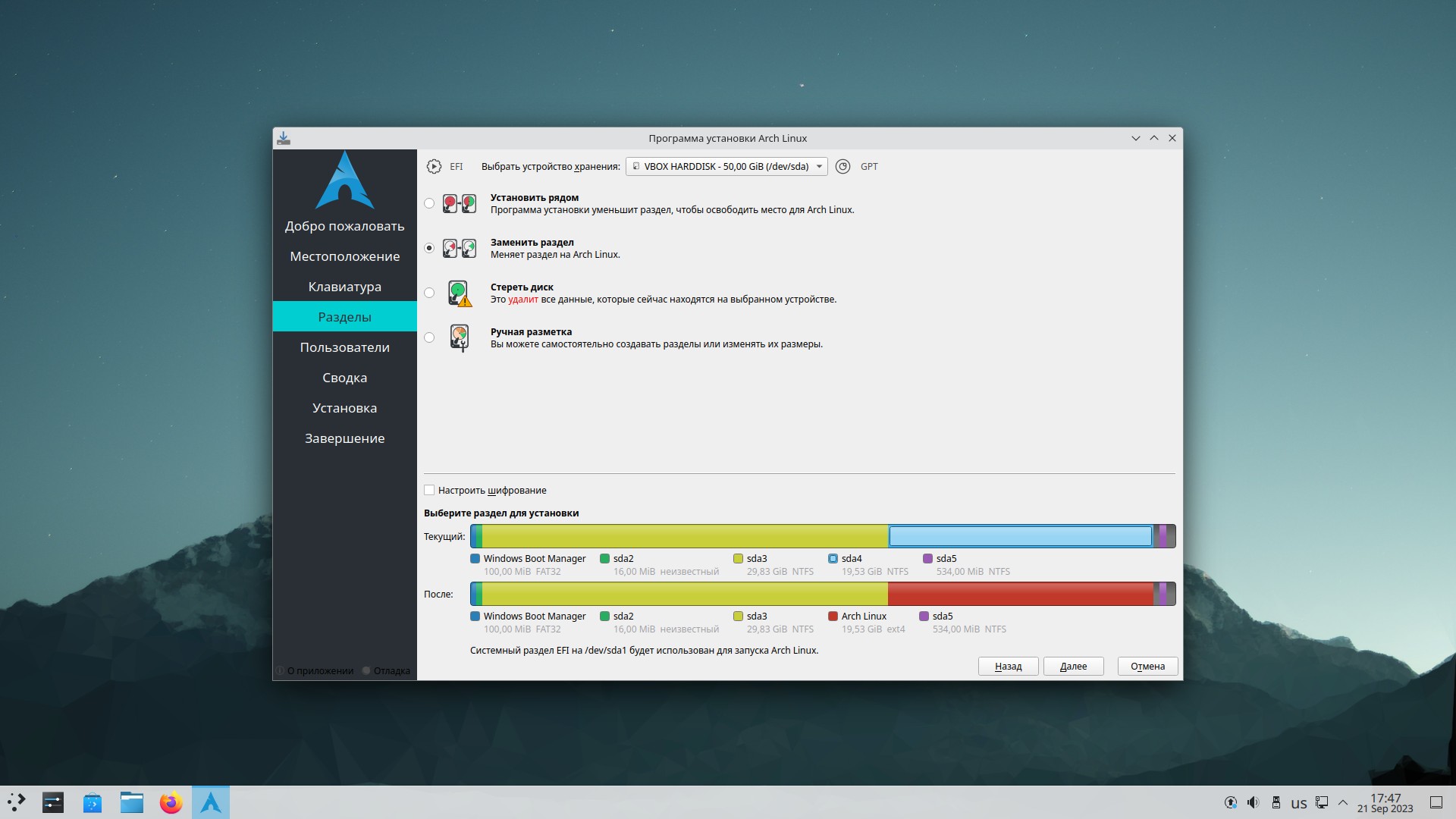
Теперь очень ответственный этап. Выберите диск для установки Arch Linux в выпадающем меню сверху. Если вы инсталлируете систему на пустой диск, можете выбрать пункт «Использовать весь диск».
Если же у вас на нём уже установлена Windows, выберите пункт «Заменить раздел», а затем укажите тот, что мы с вами создали ранее в Windows. Arch Linux будет установлен туда, чтобы мирно сосуществовать с системой от Microsoft. Смотрите не перепутайте разделы, иначе можете нечаянно стереть свою Windows!
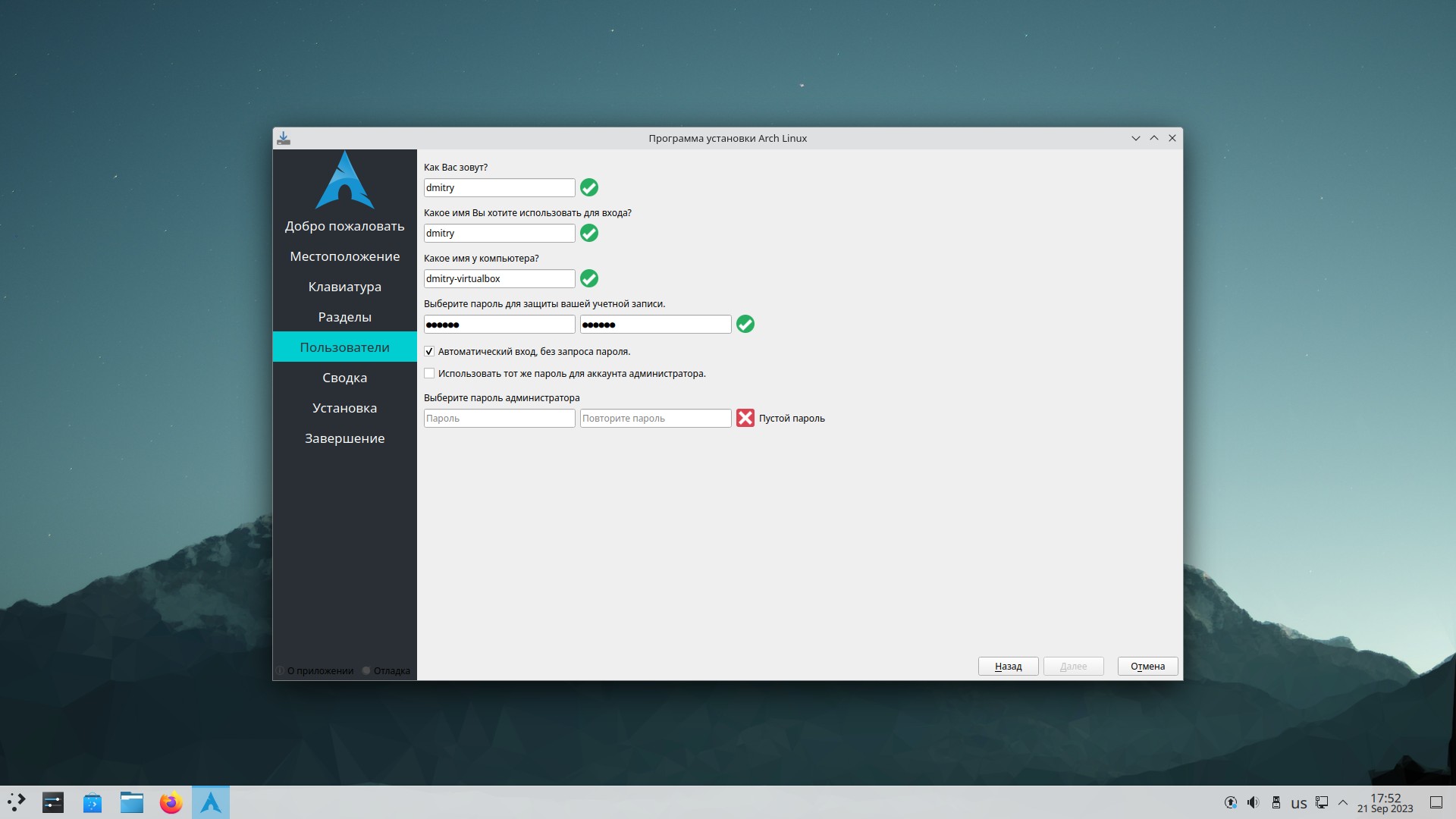
Придумайте себе имя пользователя и пароль, а также пароль администратора. При желании можете нажать «Использовать тот же пароль для аккаунта администратора» и отключить запрос при входе, если компьютер только в вашем распоряжении.
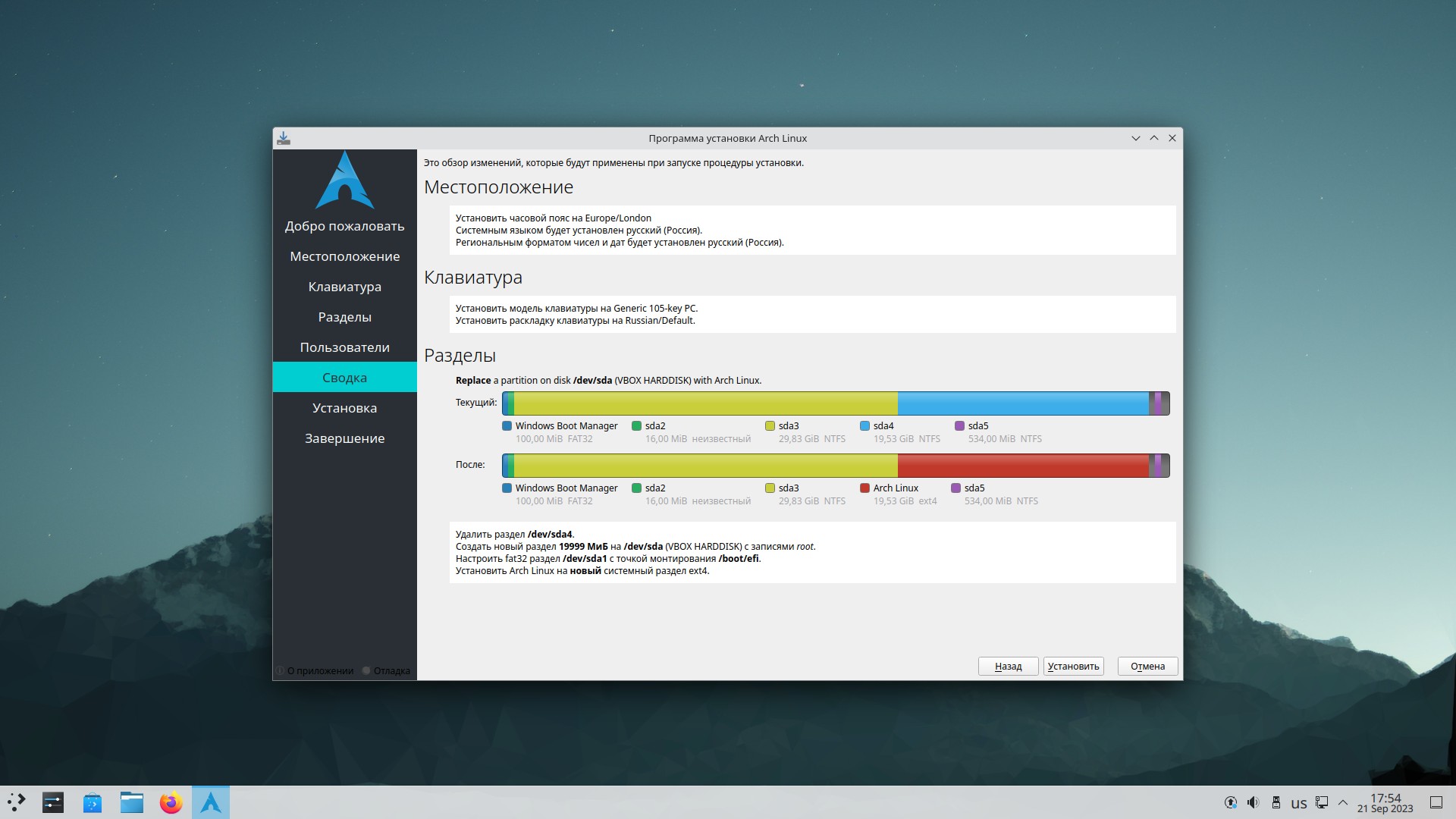
Проверьте, всё ли вас устраивает, и нажмите «Установить».
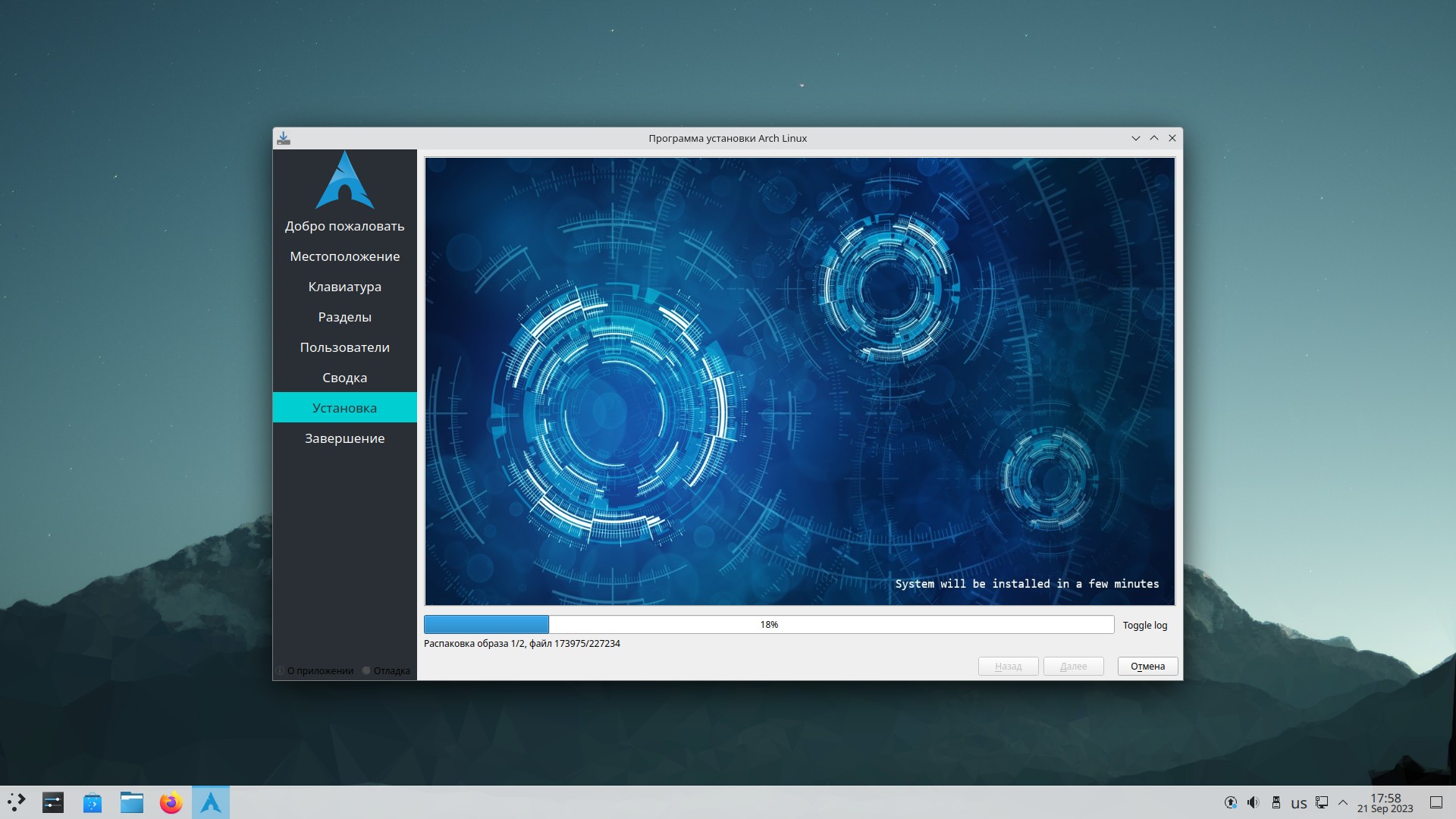
Подождите, пока инсталляция системы завершится.
Когда появится сообщение об окончании процесса установки, отметьте «Перезагрузить» и нажмите «Готово».
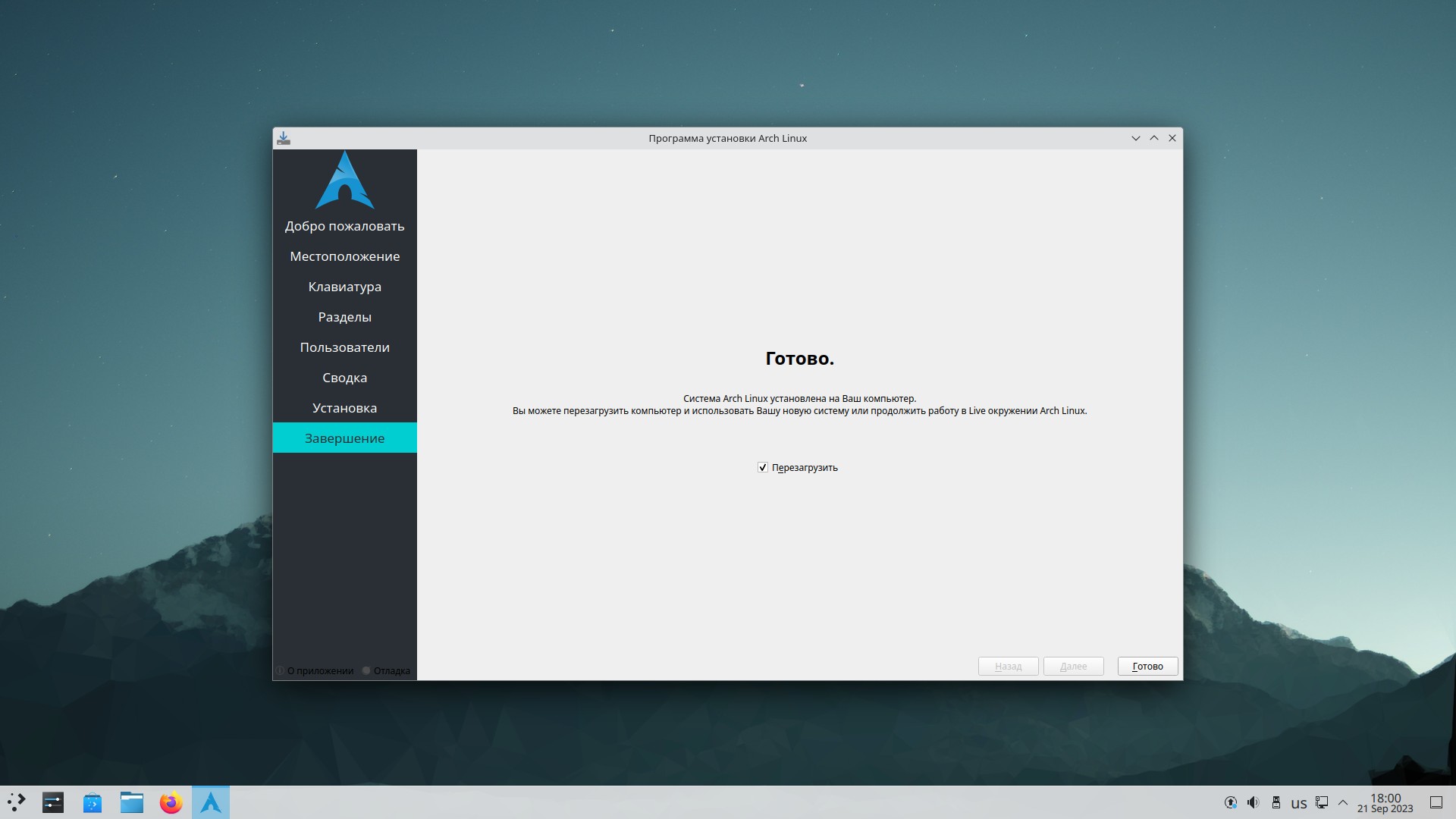
Система установлена.
Что делать после установки Arch Linux
После перезагрузки вас ждёт чистый Arch Linux, но с графическим интерфейсом KDE. В принципе, системой можно пользоваться уже сейчас, но неплохо было бы добавить кое‑какие завершающие штрихи.
Прежде всего, обновите вашу систему, нажав на значок обновлений в трее справа внизу.
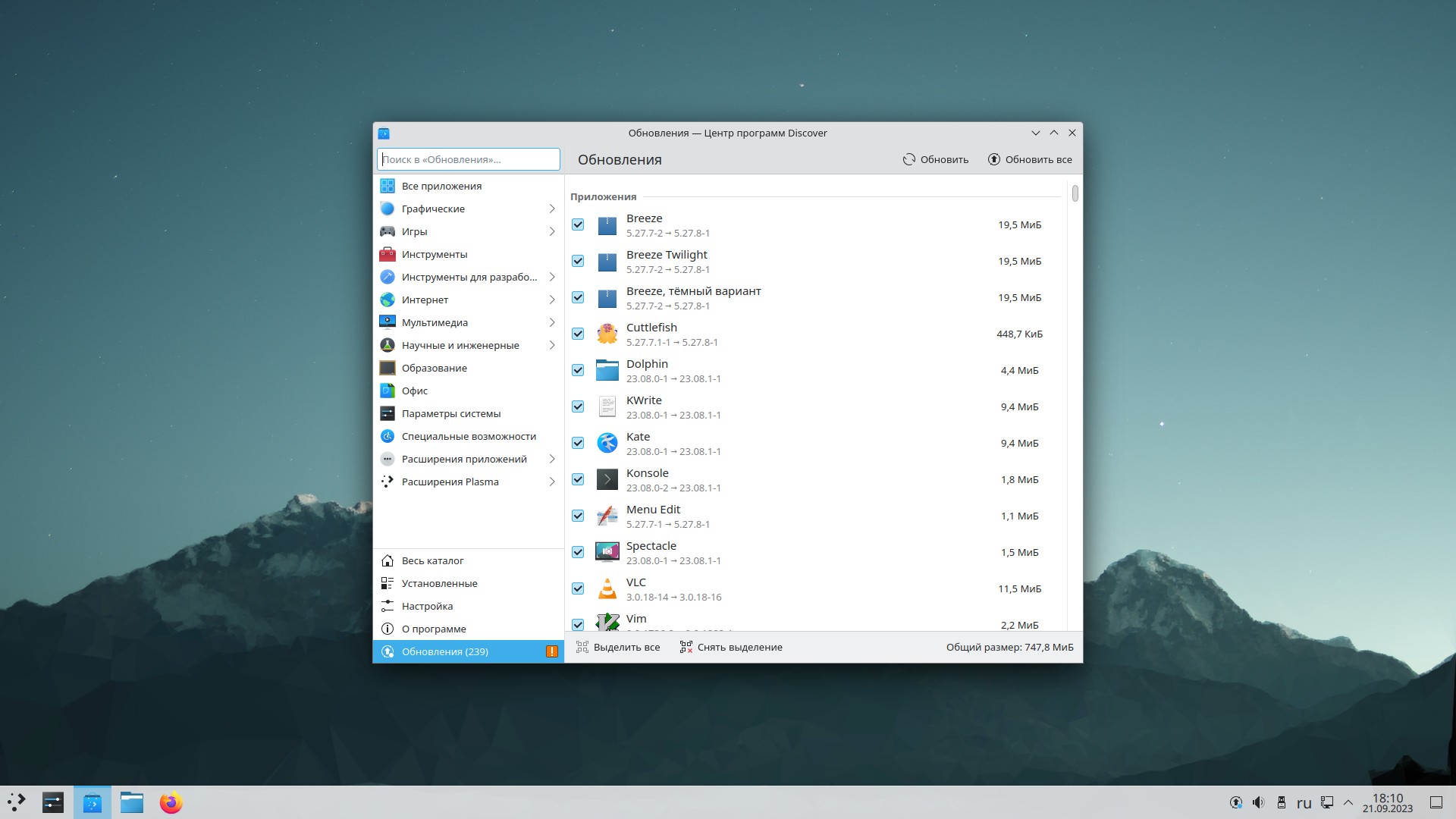
Теперь установим YAY — консольное приложение для работы с репозиторием AUR. Откройте терминал в меню приложений (в KDE он называется Konsole) и введите команду.
sudo pacman -S --needed base‑devel git
Тут нужно будет ввести ваш пароль суперпользователя. Затем — прописать одну за другой следующие команды.
git clone https://aur.archlinux.org/yay.git
cd yay
makepkg -si
Если система спросит вашего подтверждения на действие, введите Y (что означает Yes) и нажмите Enter.
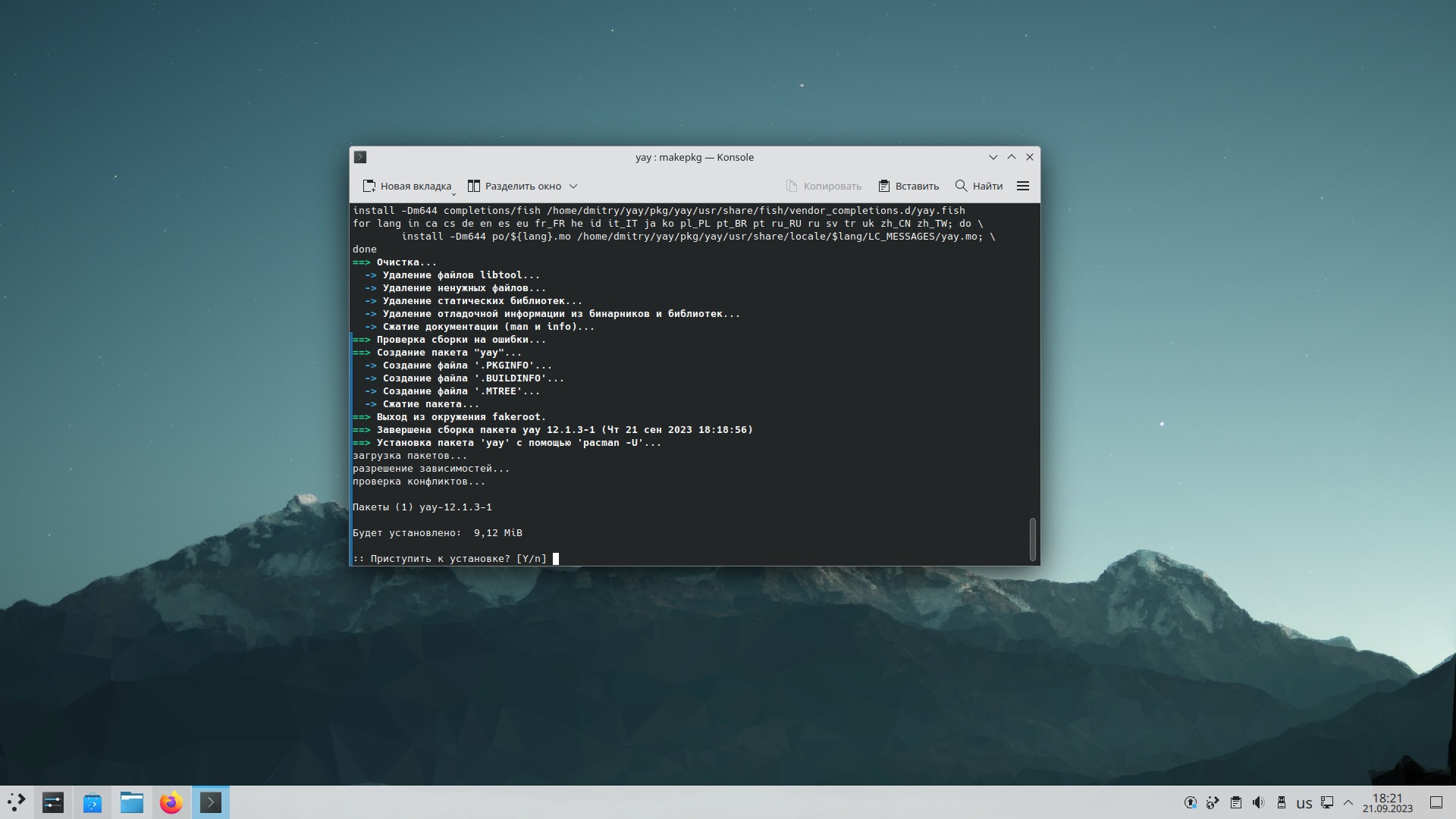
Если строчки в терминале перестали двигаться и снова появился курсор для ввода команд — значит, YAY установлено. Введите следующую команду и свой пароль суперпользователя.
yay -S pamac‑aur
И подождите, пока Pamac установится. Если система попросит вашего подтверждения — ответьте.
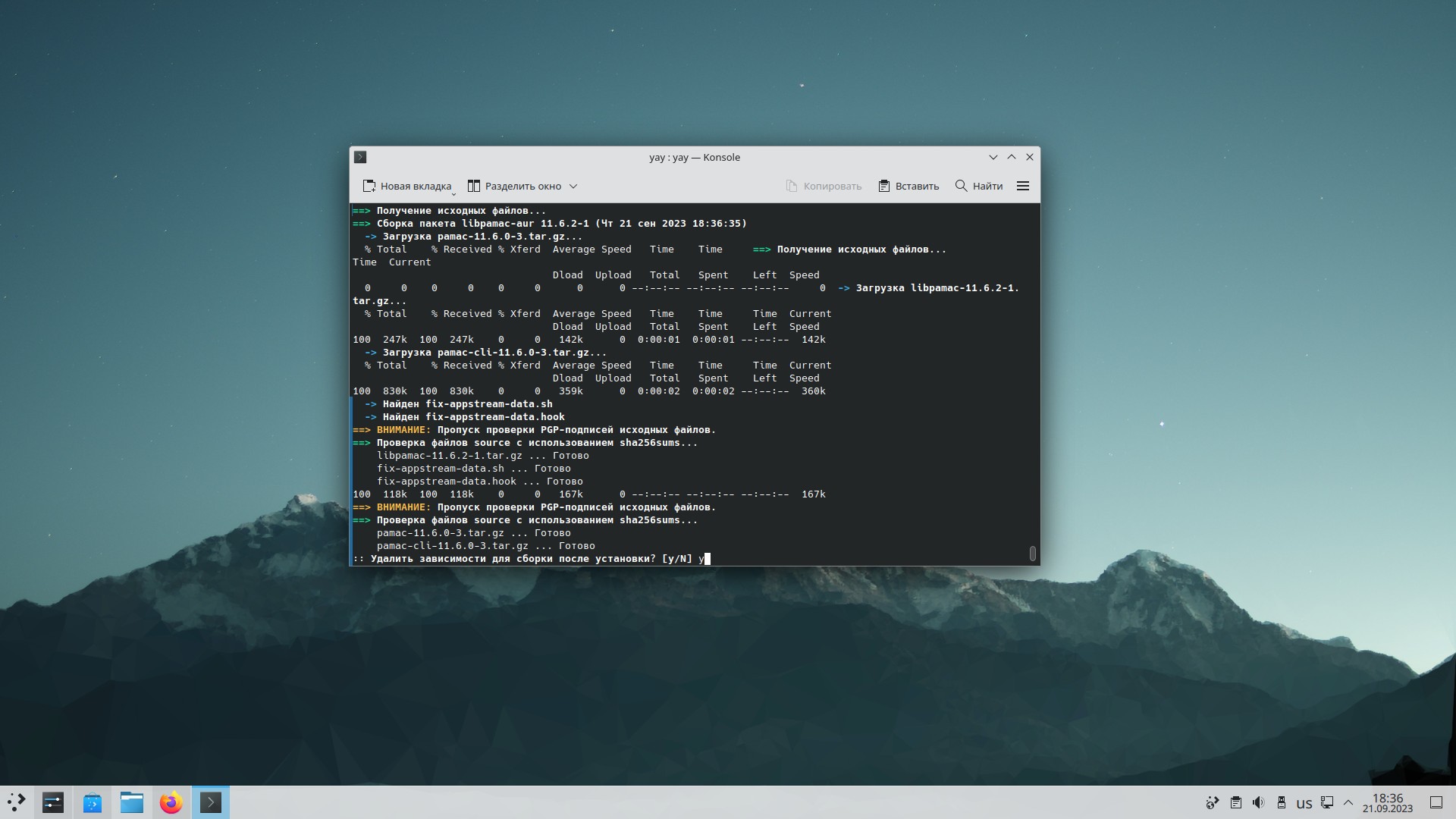
После завершения всех манипуляций в вашей системе появится менеджер пакетов Pamac. Иногда он называется не своим именем, а «Установка и обновление программ» или как‑то так.
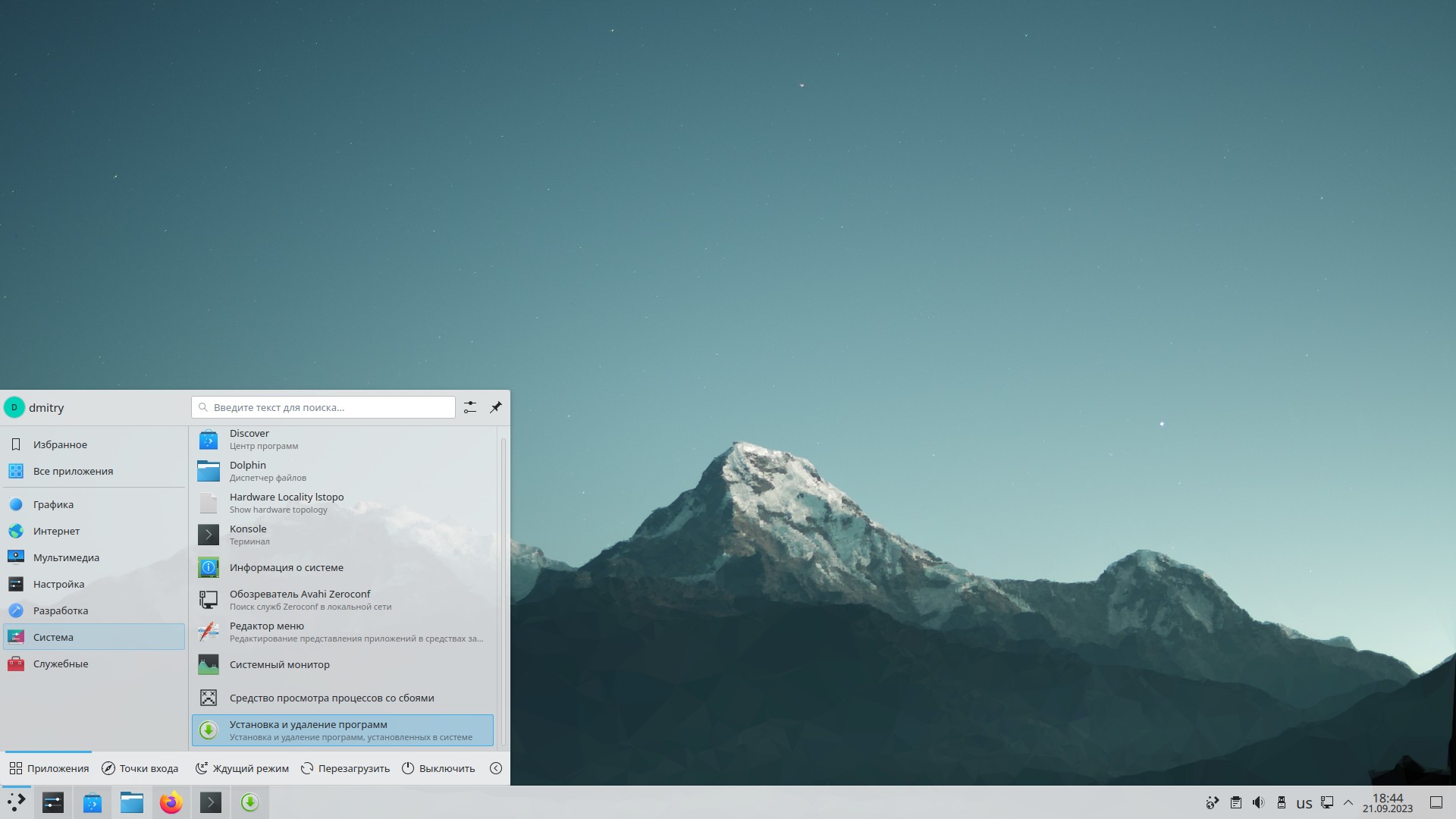
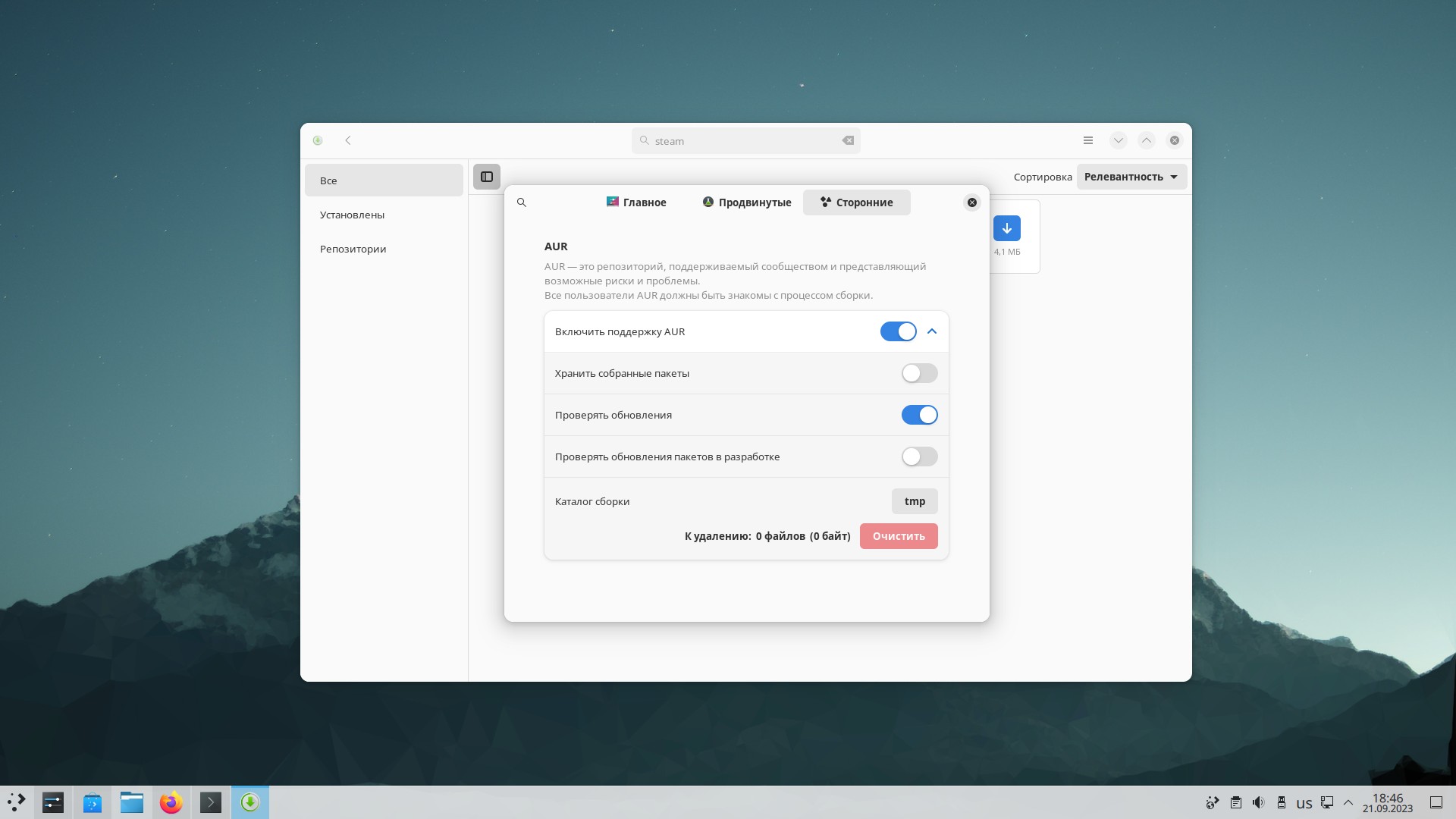
Откройте Pamac, нажмите на меню‑бутерброд в заголовке его окна и выберите «Настройки» → «Сторонние». Включите поддержку AUR и обновления AUR.
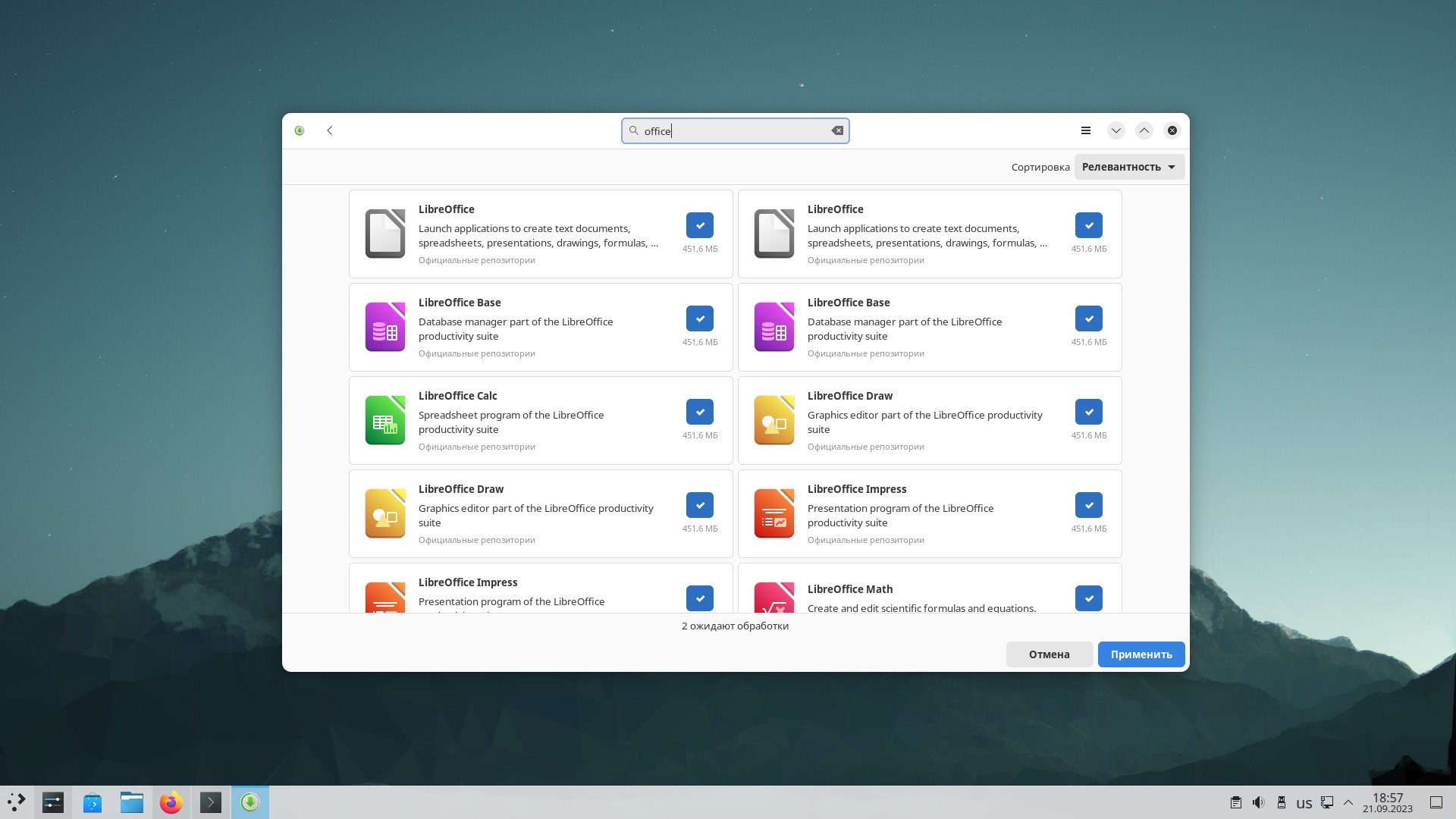
Вы можете установить нужные вам программы — например, Chromium, Libre Office, Steam, Dropbox и прочее добро.
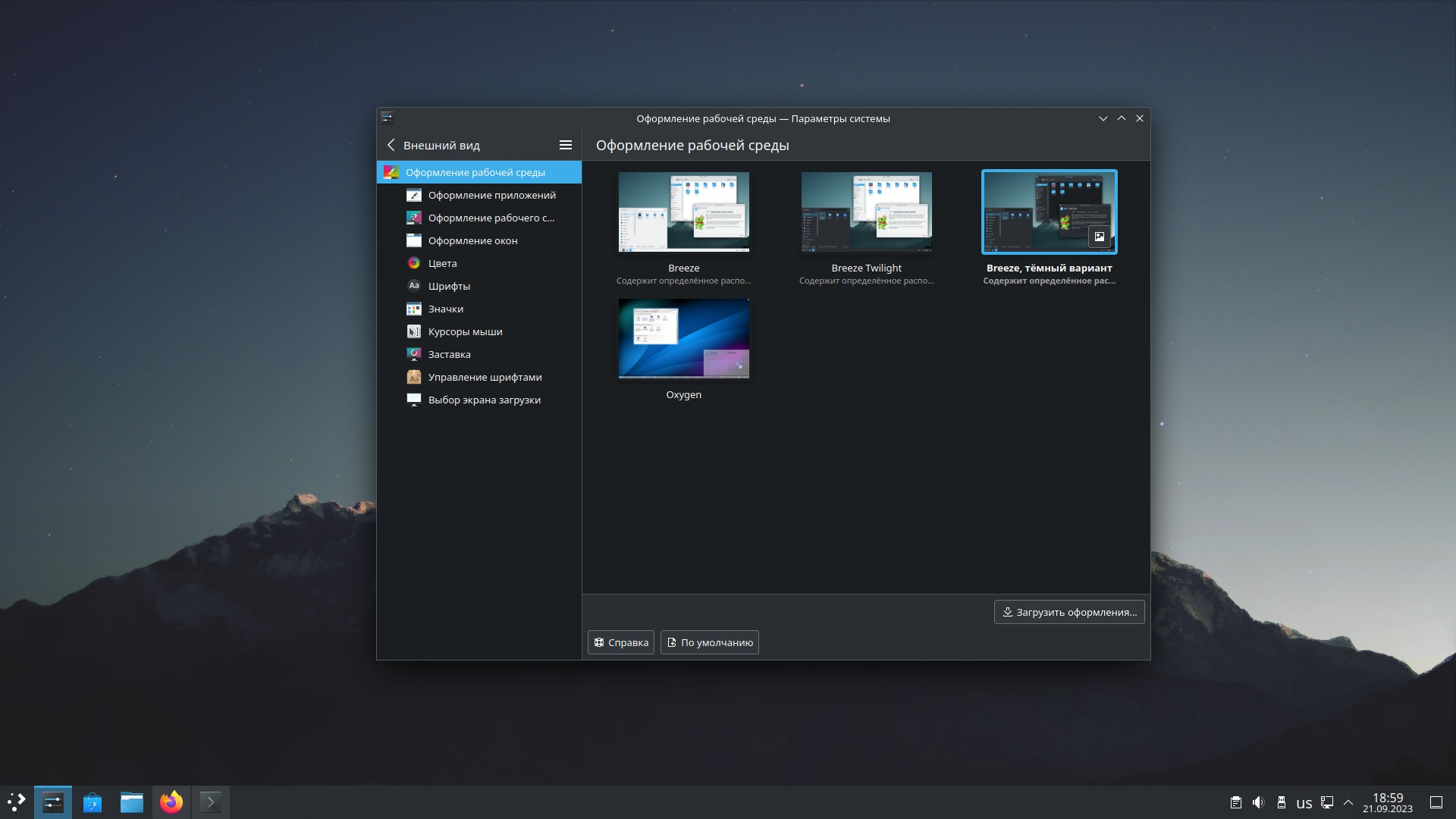
Напоследок не помешает открыть «Параметры системы» → «Внешний вид» и включить тёмную тему по вкусу, чтобы KDE меньше резала глаза.
Теперь Arch Linux готов к работе.

















Что в сумке? Как изменилось то, что мы носим с собой
Что посмотреть в Коми за 2 дня: маршрут по Сыктывкару и окрестностям
Как заселиться в отель без паспорта: всё о Цифровом ID для путешественников
Команда Лайфхакера попробовала нового ИИ-агента в «Битрикс24». 5 возможностей, которые нас удивили
Реклама