






Что хуже, молчание колонок или их потрескивание? Первое может означать проблемы со слухом, а второе — приход барабашки из фильма ужасов. Но не стоит сразу впадать в панику. Возможно, причины кроются в железе или программном обеспечении компьютера. В этом материале мы подскажем, куда направить руки и мышь, чтобы попытаться вернуть звук в Windows 7. Несколько простых действий смогут снять необходимость вызова специалиста и оплаты его трудов. Предложенные шаги можно использовать и в обратных целях, небольшая поломка компьютера — классический повод для приглашения умелых рук к себе домой.
Виновниками проблем могут стать домашние животные или дети, нарушившие контакты проводов или установившие/удалившие различные программы. От этих исходных и будем плясать.
Неполадки с подключением
Попросту взгляните на системный блок и вставьте (поправьте) штекер от колонок в соответствующий разъем компьютера. Динамики следует подсоединить к разъему для линейного выхода звуковой карты. Цвет выхода должен соответствовать цвету штекера, вам будет тяжело ошибиться. Если разъемы не помечены цветом, вы можете смело поочередно подсоединить колонки к каждому из них.
Если колонки компьютера напрямую подключены к розетке, не забудьте проверить и шнур питания.
//Для вызова голубоглазого системного администратора просто выдерните шнур от колонок из системного блока, сославшись на неумелые руки уборщика.
Неполадки с настройками
Обратимся к параметрам настройки звука операционной системы. Перейти к ним можно через Панель управления, либо просто введя запрос Звук в поисковой строке Windows.
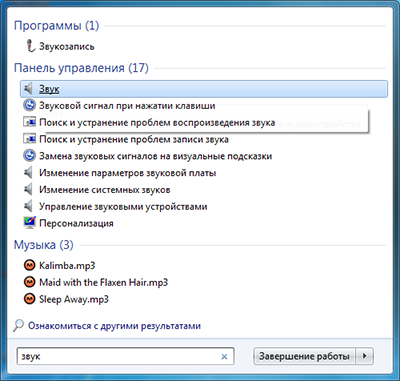
В открывшемся окошке отобразятся все устройства воспроизведения вашей системы. Убедитесь в том, что основное звуковое устройство не было изменено вследствие сбоя системы или некорректной установки ПО.
//Задайте использование по умолчанию любого другого устройства для исчезновения звука.
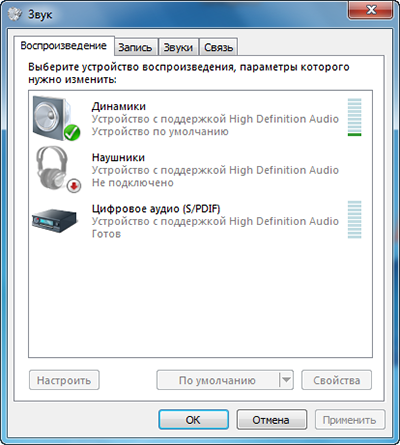
Если основное устройство задано правильно, перейдите к его свойствам.
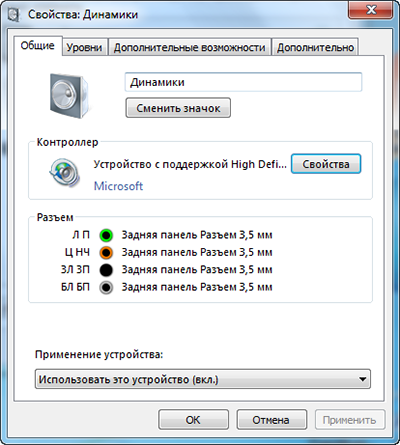
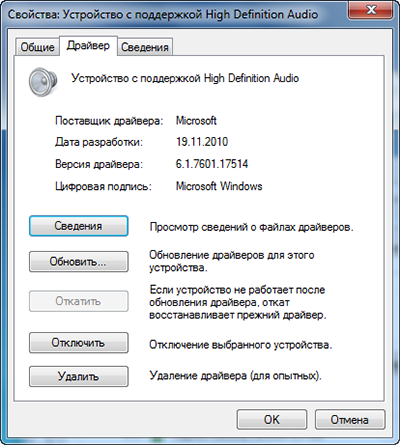
Выберите свойства контроллера и запустите процесс обновления драйвера.
//Если предыдущие деструктивные методы вам не понравились, удалите звуковой драйвер.
Заключение
Озвученные приемы не могут служить исчерпывающим руководством по устранению неполадок со звуком в Windows. Но они смогут покрыть наиболее типичные проблемы.
//Как видим, создание проблем займет у вас куда меньшее количество времени, чем наведение марафета.
В комментариях к статье просим вас поделиться своим опытом по преодолению проблем со звуком в Windows.





















Поваренная книга донора. 15 простых и полезных рецептов, которые поддержат организм до и после сдачи крови
Экстренная контрацепция: что о ней важно знать, а во что стоит перестать верить
3 причины, почему с дачи мы всегда возвращаемся с полным багажником
Команда Лайфхакера попробовала нового ИИ-агента в «Битрикс24». 5 возможностей, которые нас удивили
Реклама