Лайфхакер
Лайфхакер
Лучшее
Рубрики
Рецепты
Подкасты
Сервисы
Колонки
Лучшее
Рубрики
Рецепты
Подкасты
Сервисы
Колонки
«Авторизация»
Новости
Здоровье
Спорт и фитнес
Покупки
Технологии
Отношения
Кино
Реклама
ЛикбезТехнологии
11 апреля 2021

Как настроить экран блокировки iPhone и iPad

Рассказываем обо всём, что можно активировать, изменить или отключить.
Фото автора Артём Козориз
Артём Козориз

Автор Лайфхакера

Как настроить экран блокировки iPhone и iPad

1. Установите обои

Самый простой способ кастомизации экрана блокировки, который первым приходит на ум.

Выберите собственное фото или изображение из коллекции iOS

В качестве обоев можно поставить как статичную картинку, так и анимацию, которая будет «оживать» при нажатии на дисплей. И то и другое можно выбрать из стандартной коллекции iOS или галереи фото.

Чтобы сделать это, откройте «Настройки» → «Обои» и нажмите «Выбрать новые обои».
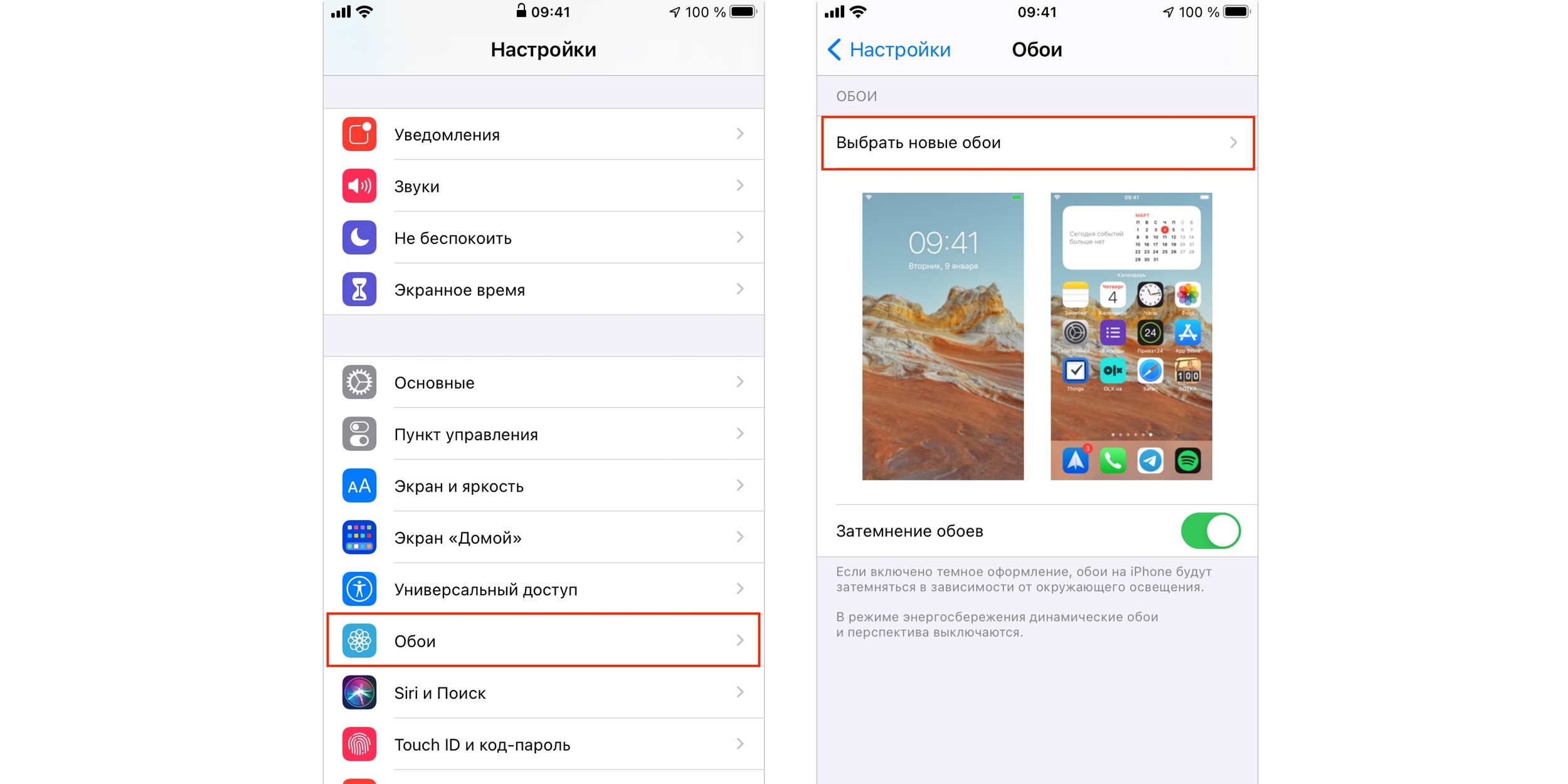
Экран блокировки iPhone: найдите в закладках пункт «Обои»

Выберите одну из категорий и найдите подходящее изображение.
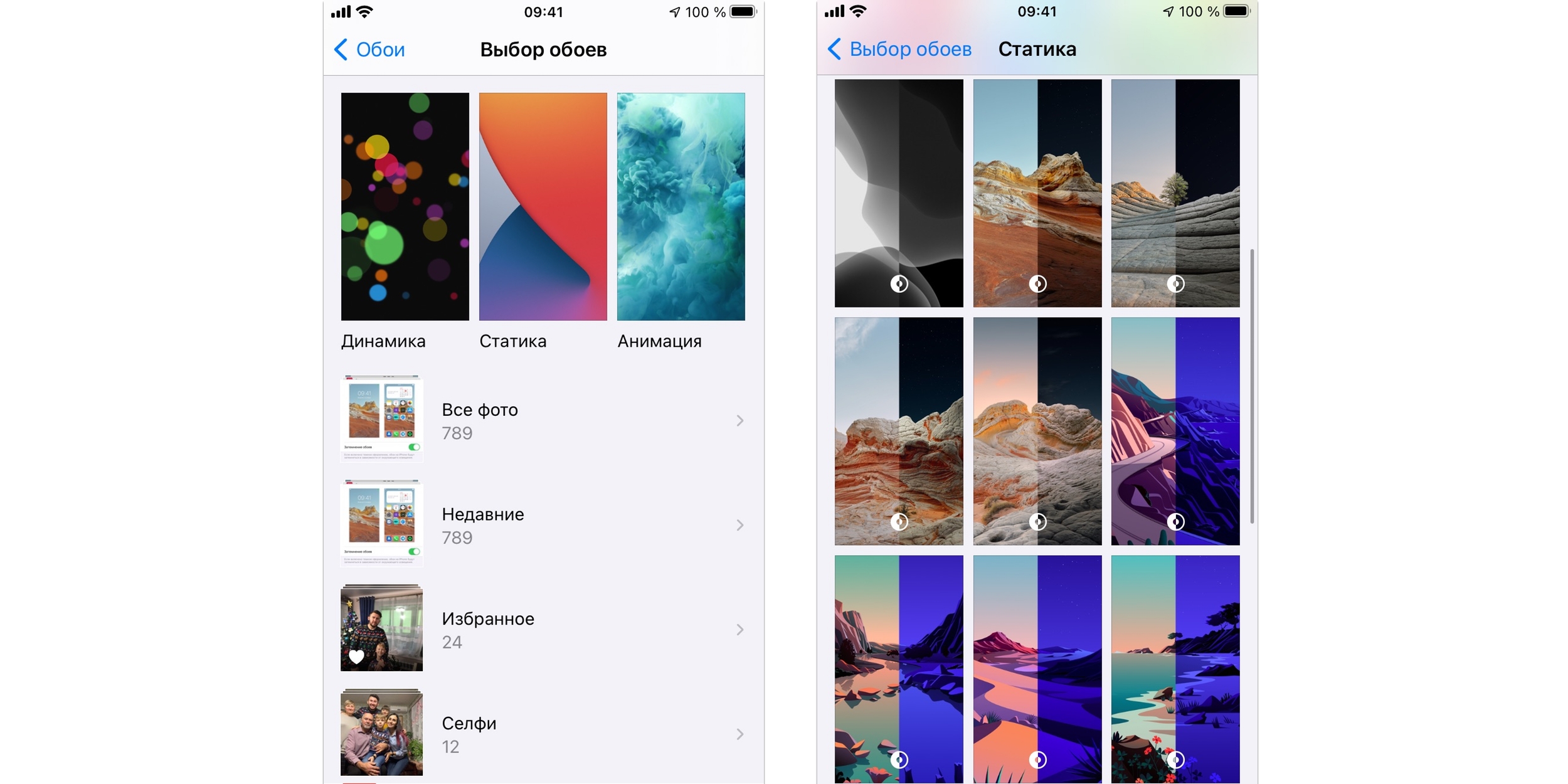
Экран блокировки iPhone: выберите подходящее изображение

Оцените, как обои будут выглядеть на экране. При необходимости отключите перспективу, а потом нажмите «Установить» и укажите экран.
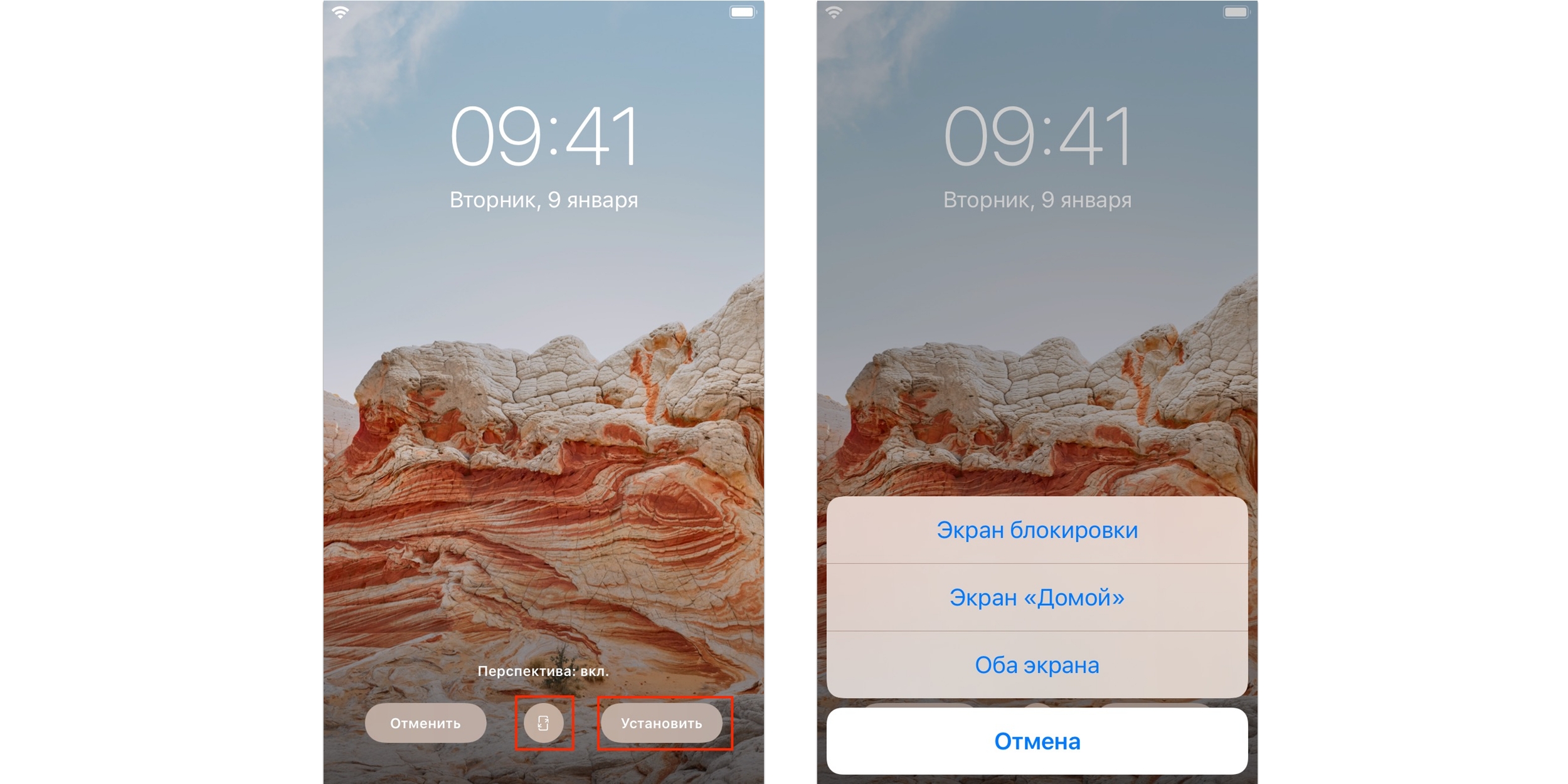
Выберите нужный экран

Создайте собственные анимированные обои

Если вам не хватает стандартных живых обоев, то вы легко можете сделать собственные из любого live‑фото. Это очень просто.

Откройте снимок в приложении «Фото», нажмите кнопку «Поделиться» и выберите «Сделать обоями».
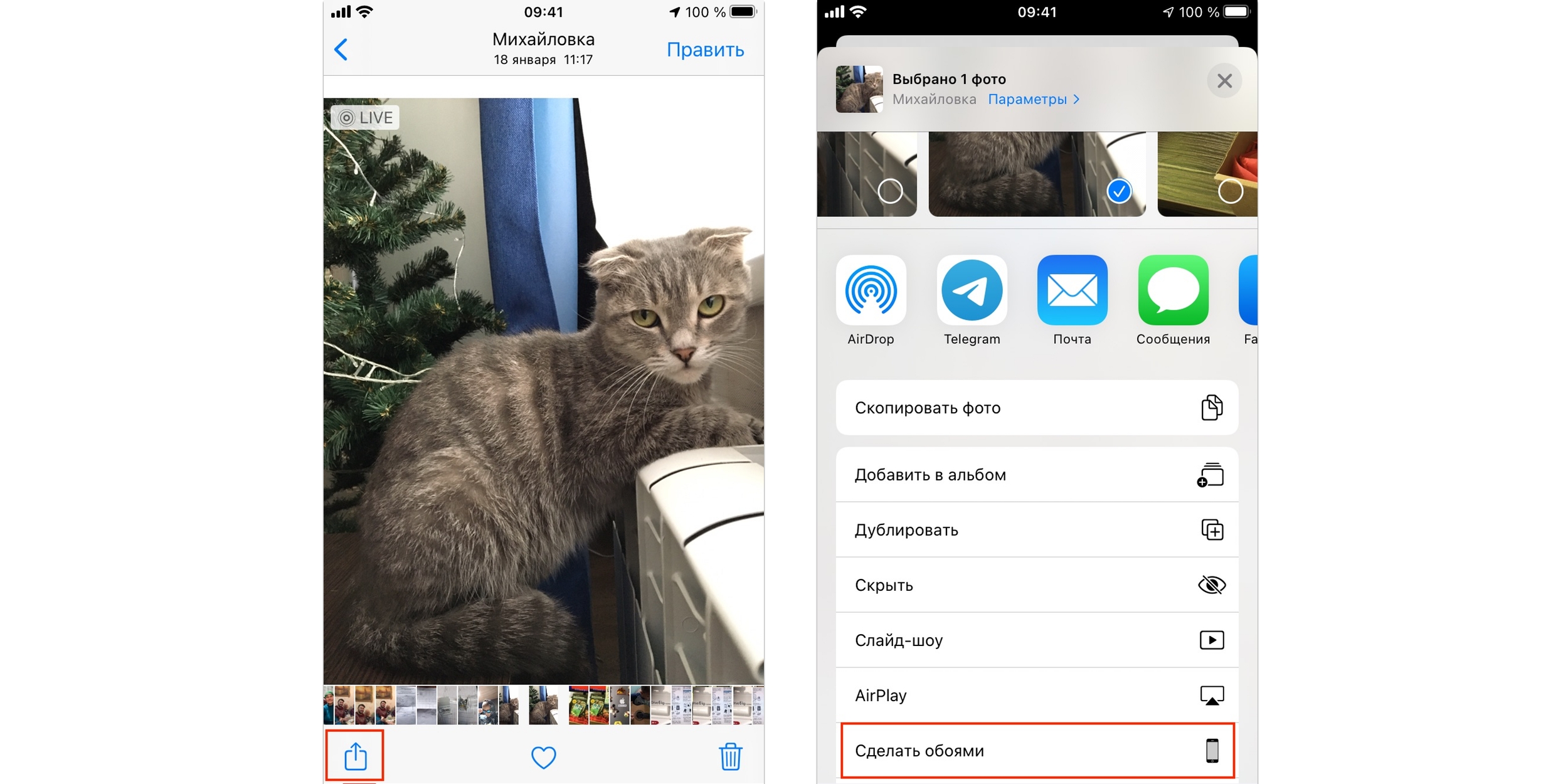
Экран блокировки iPhone: выберите снимок и нажмите «Сделать обоями»

Отмасштабируйте картинку, убедитесь, что включена опция Live Photos. Нажмите «Установить» и выберите целевой экран.
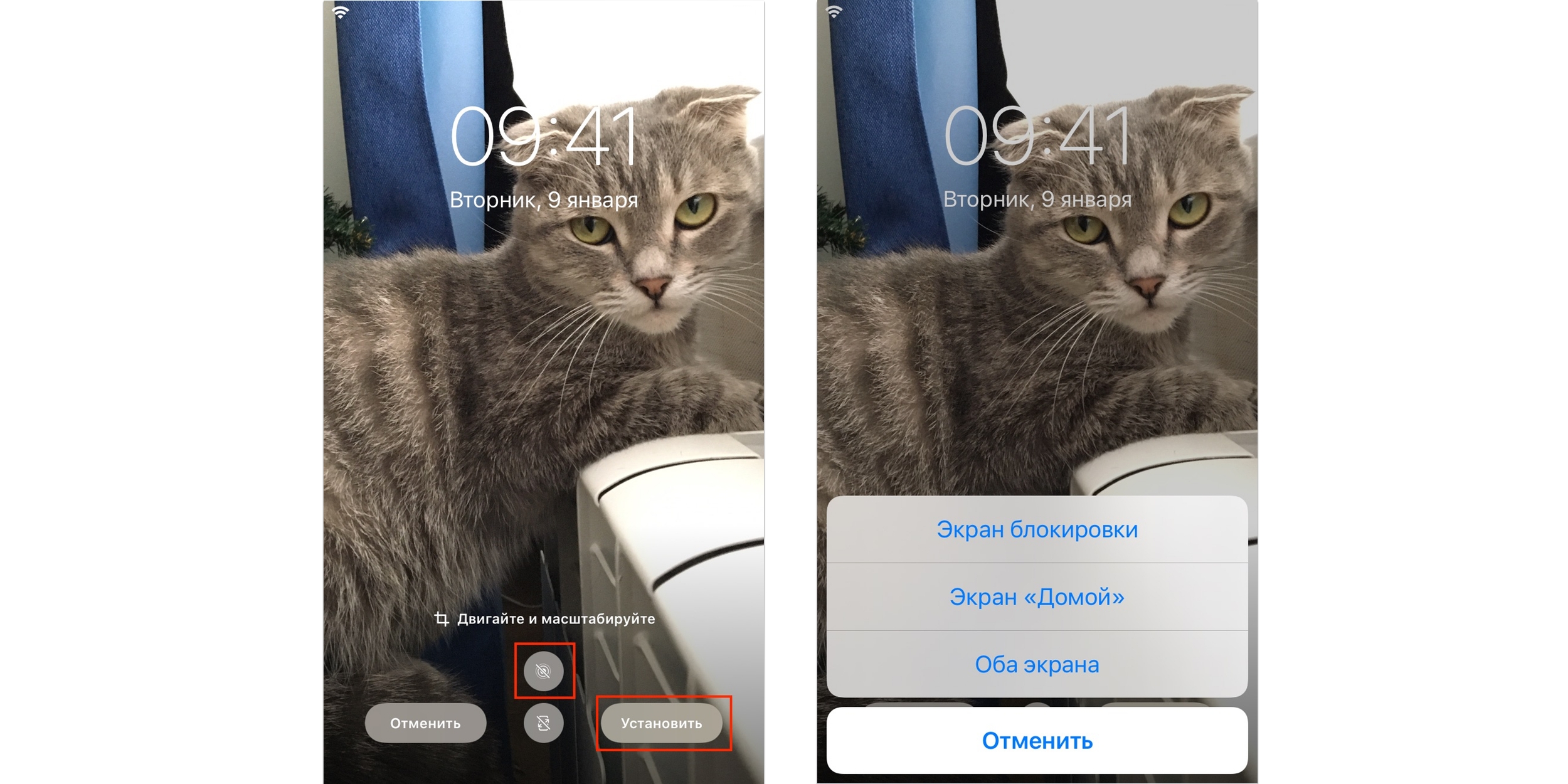
Отмасштабируйте картинку и установите на нужный экран

Имейте в виду, что анимация будет работать только на экране блокировки — на рабочем столе придётся наслаждаться статичными обоями.

Установите GIF в качестве обоев

Нашли забавную гифку и хотите использовать её как обои? Нет проблем. Чтобы провернуть такой трюк, нужно будет воспользоваться приложением Giphy для конвертации GIF в живые фото, а затем действовать по уже знакомому алгоритму.

GIPHY: The GIF Search Engine
Giphy, Inc.Цена: Бесплатно
Загрузить

Установите и запустите Giphy. Найдите интересную анимацию, вызовите меню.
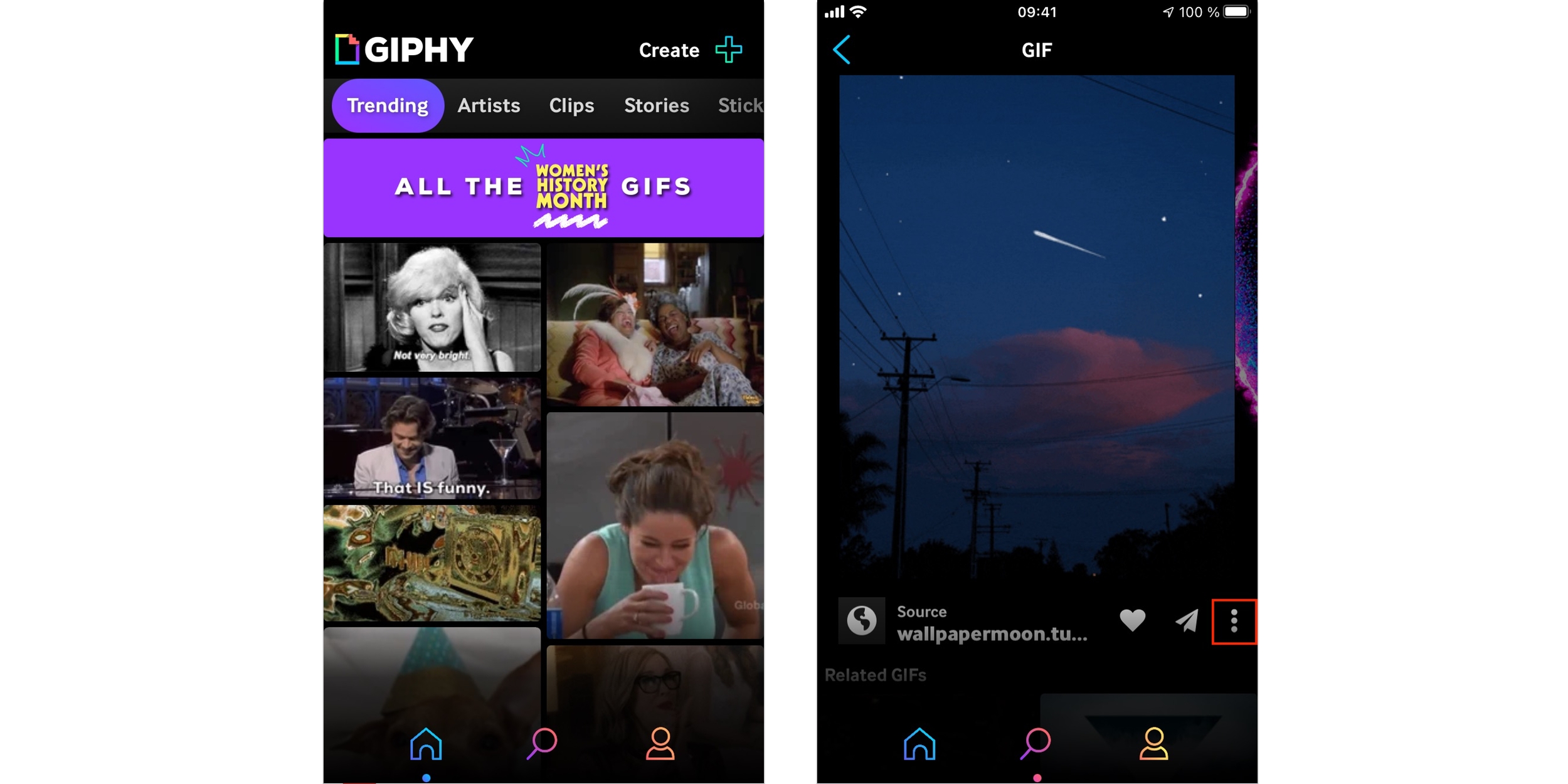
Экран блокировки iPhone: запустите Giphy и откройте меню

Выберите Convert to Live Photo и затем Save as Live Photo (Full Screen) для сохранения анимации в стандартную галерею.
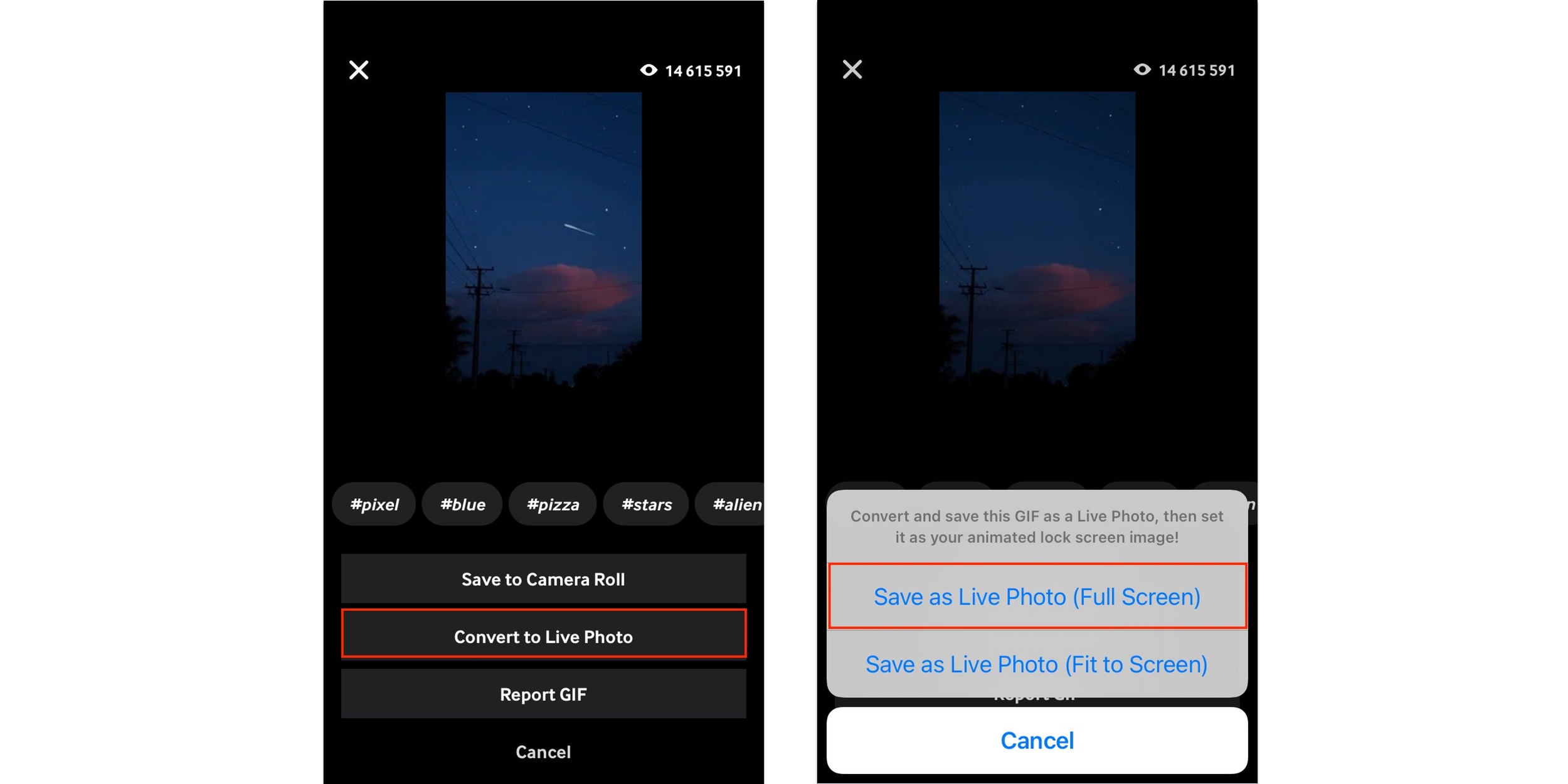
Экран блокировки iPhone: сохраните анимацию в стандартную галерею

Откройте гифку в приложении «Фото» и установите в качестве обоев, как описано в предыдущем пункте.

2. Настройте автоблокировку

Дисплей iPhone и iPad автоматически гаснет и блокируется по истечении трёх минут бездействия. Это экономит заряд аккумулятора и исключает случайные нажатия, однако период в три минуты не всегда удобен. Иногда нужно вообще не гасить экран, а в случаях, когда батарея уже не новая, наоборот, лучше уменьшить промежуток до одной минуты.
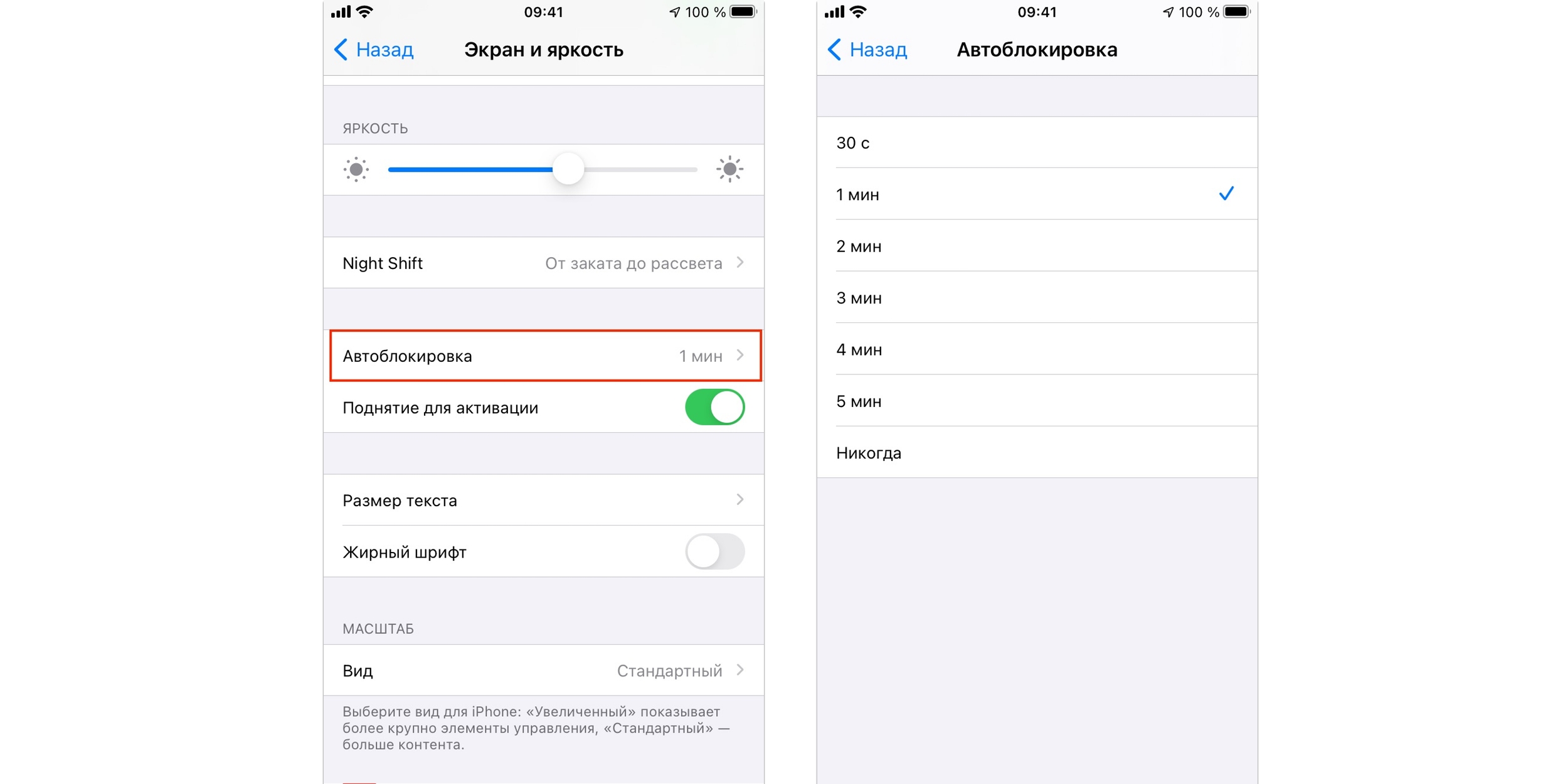
Экран блокировки iPhone: настройте автоблокировку

Чтобы изменить время автоблокировки, перейдите в «Настройки» → «Экран и яркость» → «Автоблокировка» и установите желаемый период, от 30 секунд до 5 минут. Или отключите опцию совсем.

3. Спрячьте виджеты

С помощью виджетов на экране блокировки можно получить доступ к личной информации. С настройками по умолчанию свайп вправо на локскрине открывает виджеты даже на заблокированном экране без Face ID, Touch ID и ввода пароля. Но это легко исправить.
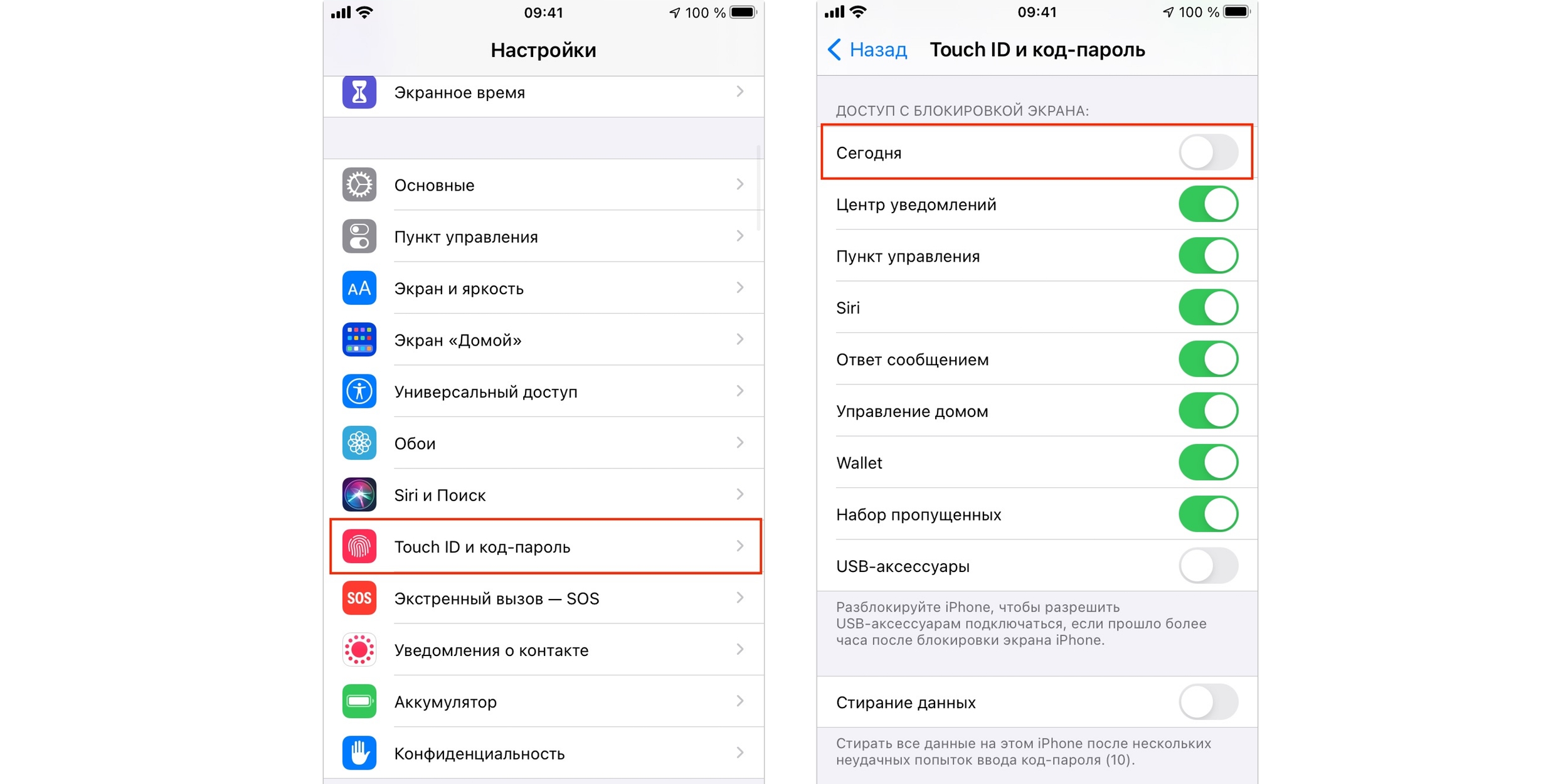
Экран блокировки iPhone: спрячьте виджеты

Откройте «Настройки» → «Face ID и код‑пароль» (Touch ID и код‑пароль»), найдите раздел «Доступ с блокировкой экрана» и отключите тумблер «Сегодня».

4. Скройте содержимое уведомлений

Ваши уведомления также может прочитать кто угодно. Если вас это не устраивает, то действуйте следующим образом.

Перейдите в «Настройки» → «Уведомления» → «Показ миниатюр» и установите опцию «Без блокировки» или «Никогда».
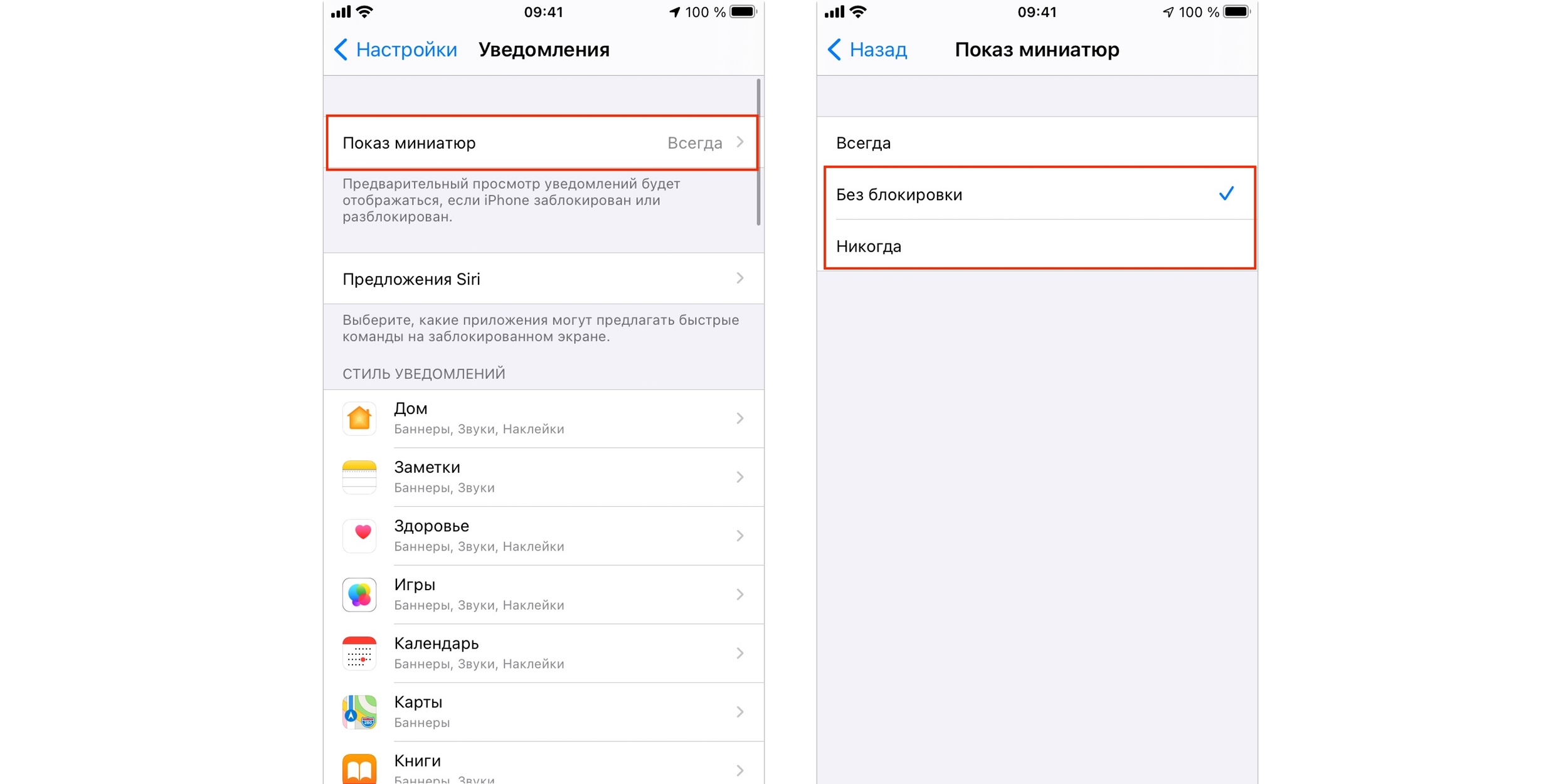
Экран блокировки iPhone: скройте содержимое уведомлений

В первом случае предпросмотр уведомлений появится, только если посмотреть на устройство или коснуться пальцем сенсора Touch ID. Во втором они всегда будут отображаться в кратком варианте с названием приложения, количеством сообщений и временем.

5. Настройте предложения Siri

iOS анализирует, как мы пользуемся устройством, и предлагает выполнять те или иные действия в зависимости от времени дня, локации и другого контекста. Если подобные рекомендации на экране блокировки вас раздражают, сделайте вот что.

Откройте «Настройки» → «Siri и Поиск» и в разделе «Предложения Siri» отключите тумблер «На заблокированном экране».
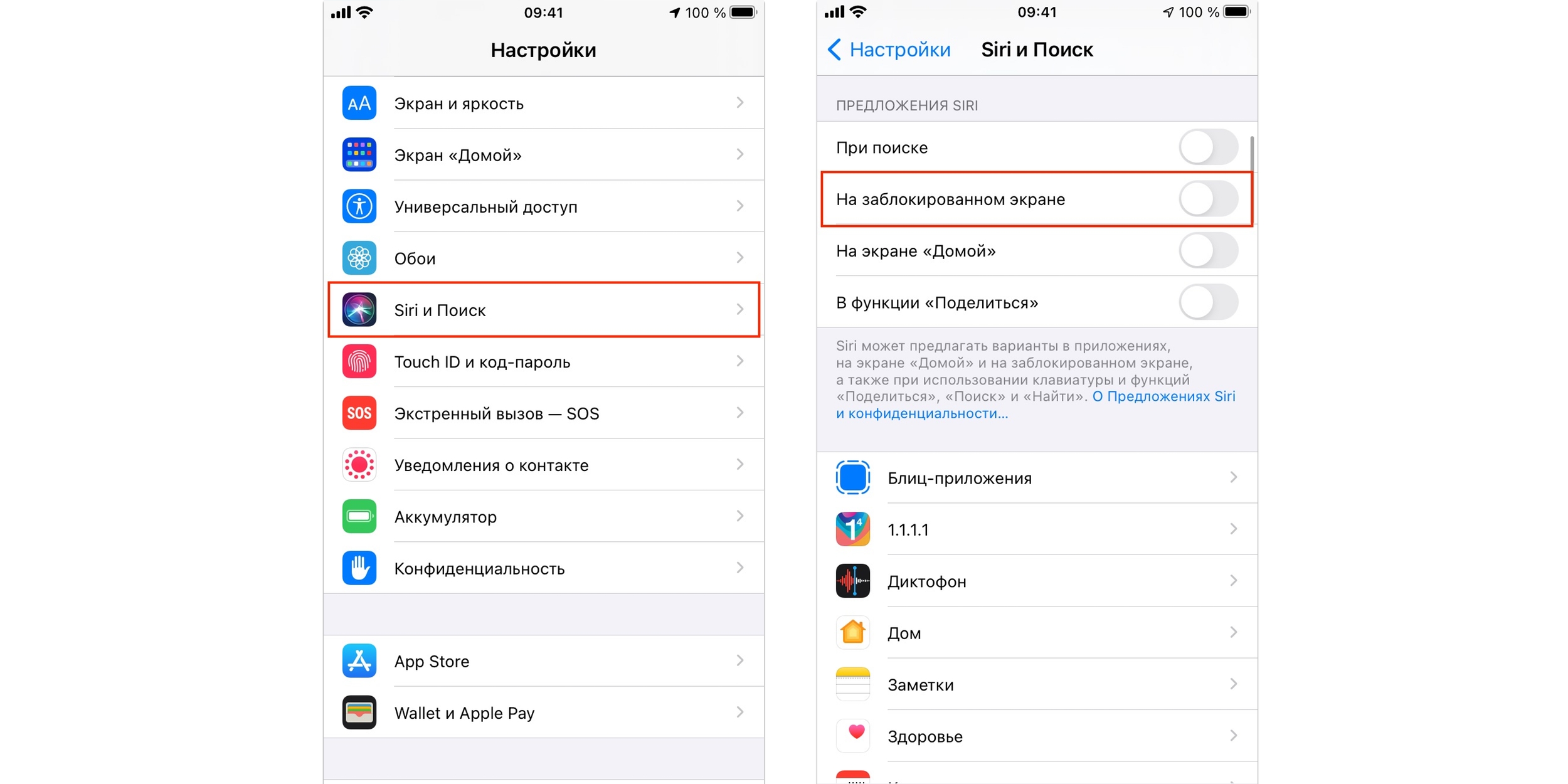
Экран блокировки iPhone: настройте предложения Siri

При желании рекомендации виртуального ассистента можно отключить не полностью, а лишь для отдельных приложений.
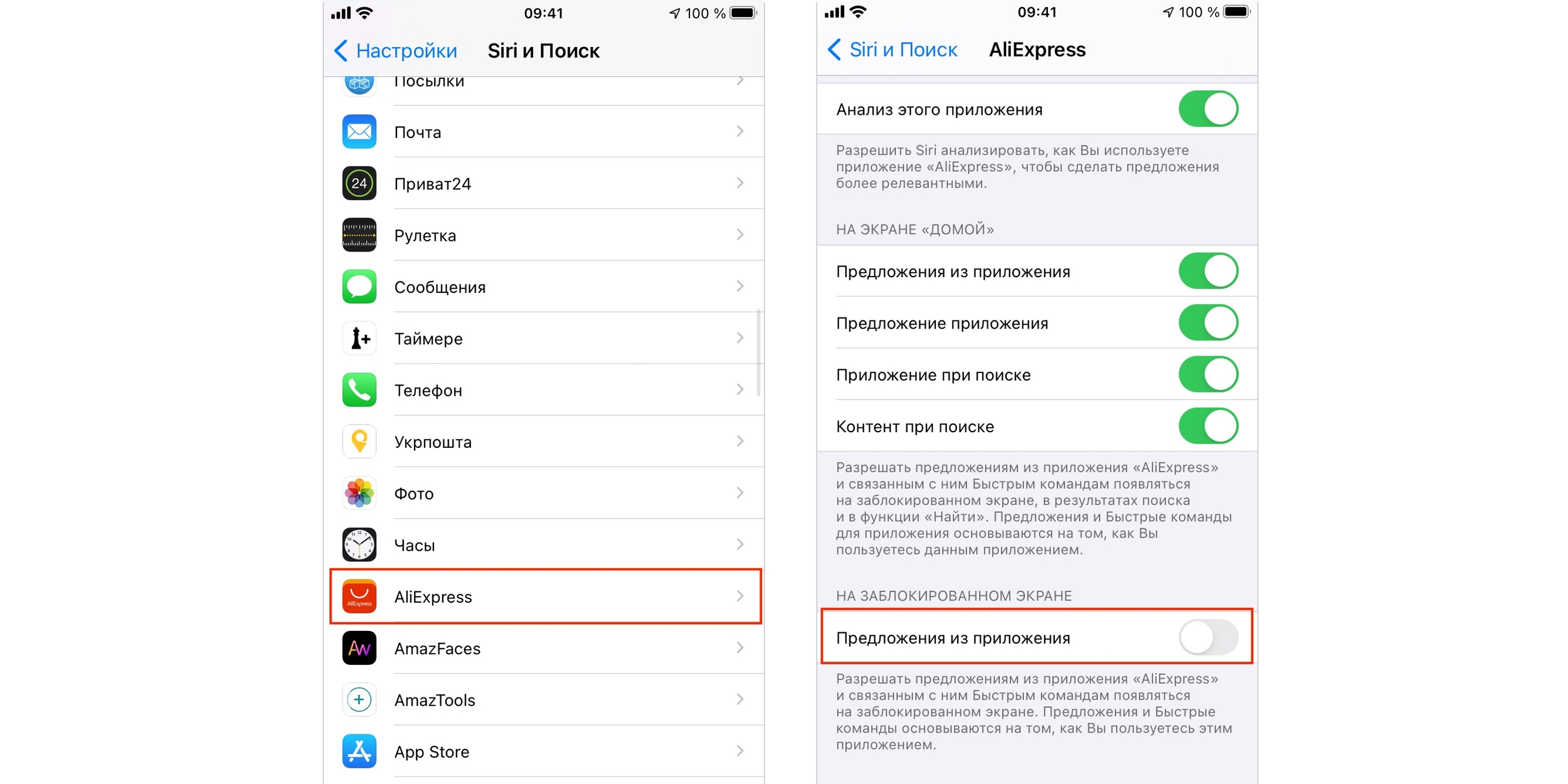
Экран блокировки iPhone: настройте предложения Siri

Просто найдите нужное на этом же экране, откройте его настройки и отключите тумблер «Предложения из приложения».

6. Отключите Siri

Помимо подсказок, голосовой помощник при заблокированном экране может вызвать контакт, показать календарь и сделать ещё много чего. Если вас это не устраивает, можно полностью отключить доступ к Siri на заблокированном экране.
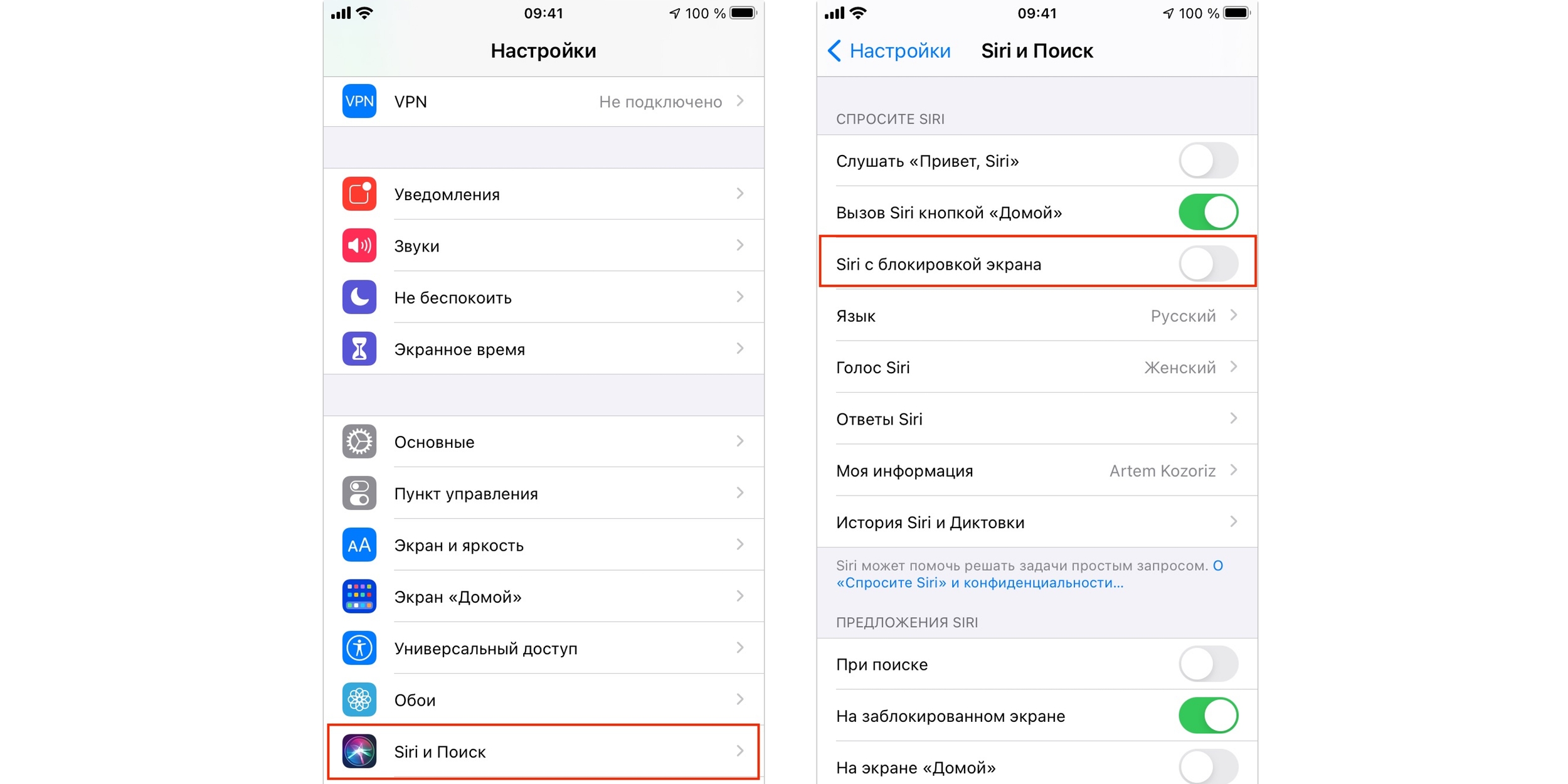
Экран блокировки iPhone: отключите Siri

Для этого откройте «Настройки» и перейдите в раздел «Siri и Поиск». Деактивируйте переключатель «Siri с блокировкой экрана».

7. Используйте мгновенные заметки

Внезапно пришедшую идею можно тут же записать, не тратя драгоценное время на разблокировку устройства и запуск заметок. На iPad для этого достаточно просто коснуться погашенного дисплея Apple Pencil. На iPhone и планшетах без стилуса есть другой способ.

Перейдите в «Настройки» → «Заметки», прокрутите вниз и откройте пункт «Заметки на заблок. экране».
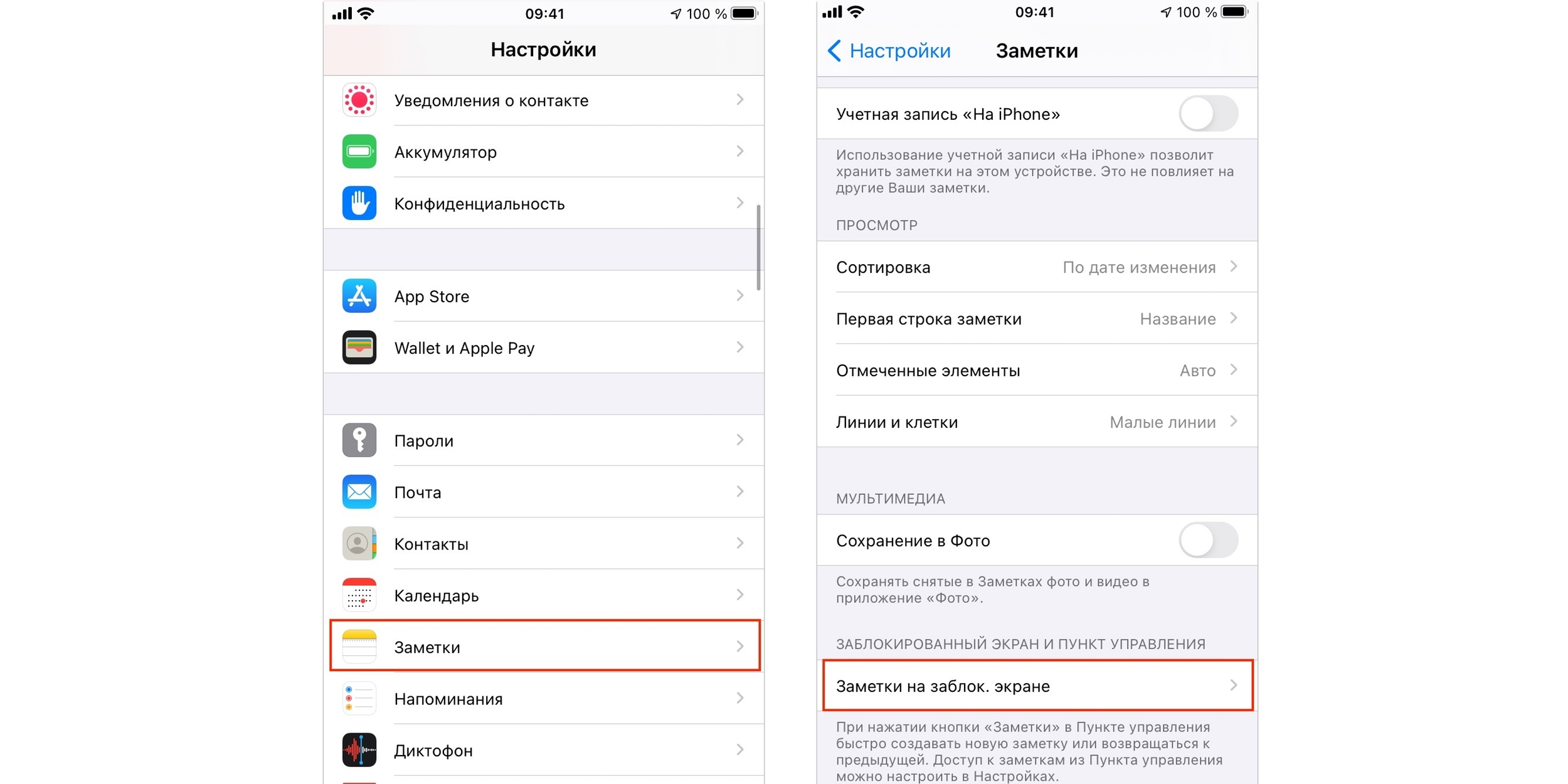
Экран блокировки iPhone: используйте мгновенные заметки

Выберите вариант «Всегда создавать новую заметку» или «Возвращаться к последней заметке». В последнем случае можно будет даже задать некоторые настройки.
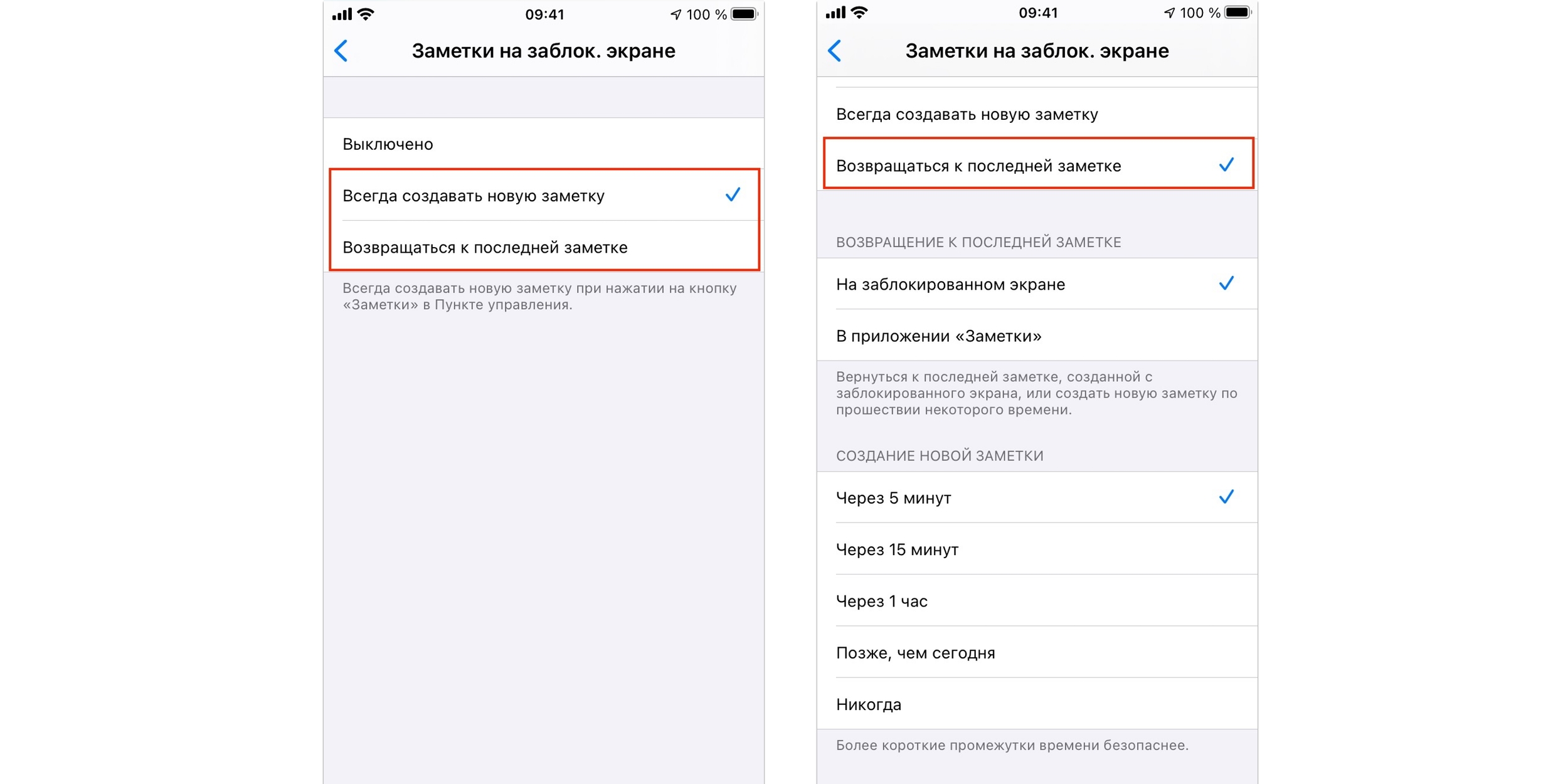
Используйте мгновенные заметки

После этого достаточно вызвать «Пункт управления» и тапнуть по соответствующему значку для мгновенного создания заметки.

8. Включите отображение погоды утром

Следующая функция поможет сэкономить немного времени по утрам. Вместо того чтобы открывать приложение «Погода» или виджет, вы увидите краткий прогноз на день прямо на экране блокировки, когда первый раз возьмёте гаджет в руки после сна. Чтобы это заработало, сделайте вот как.

Откройте «Настройки» → «Не беспокоить», включите тумблер «Запланировано» и установите желаемый период времени для отдыха.
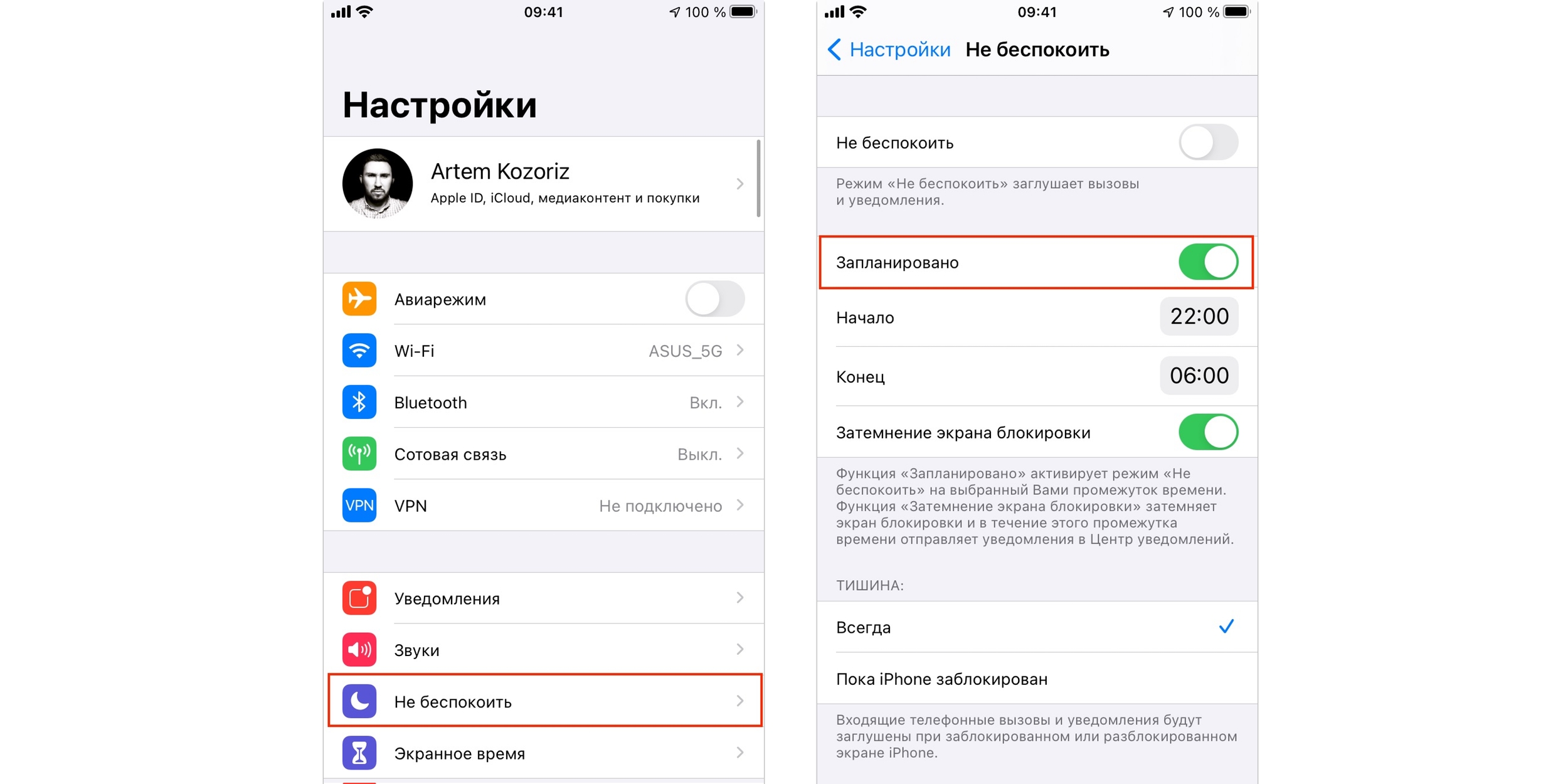
Экран блокировки iPhone: откройте «Настройки» → «Не беспокоить» и включите тумблер «Запланировано»

Вернитесь на главную страницу настроек и перейдите в раздел «Конфиденциальность» → «Службы геолокации».

Перейдите в раздел «Конфиденциальность» → «Службы геолокации».

Найдите в списке приложений «Погоду», откройте её и установите настройку «При исп. приложения или виджетов».
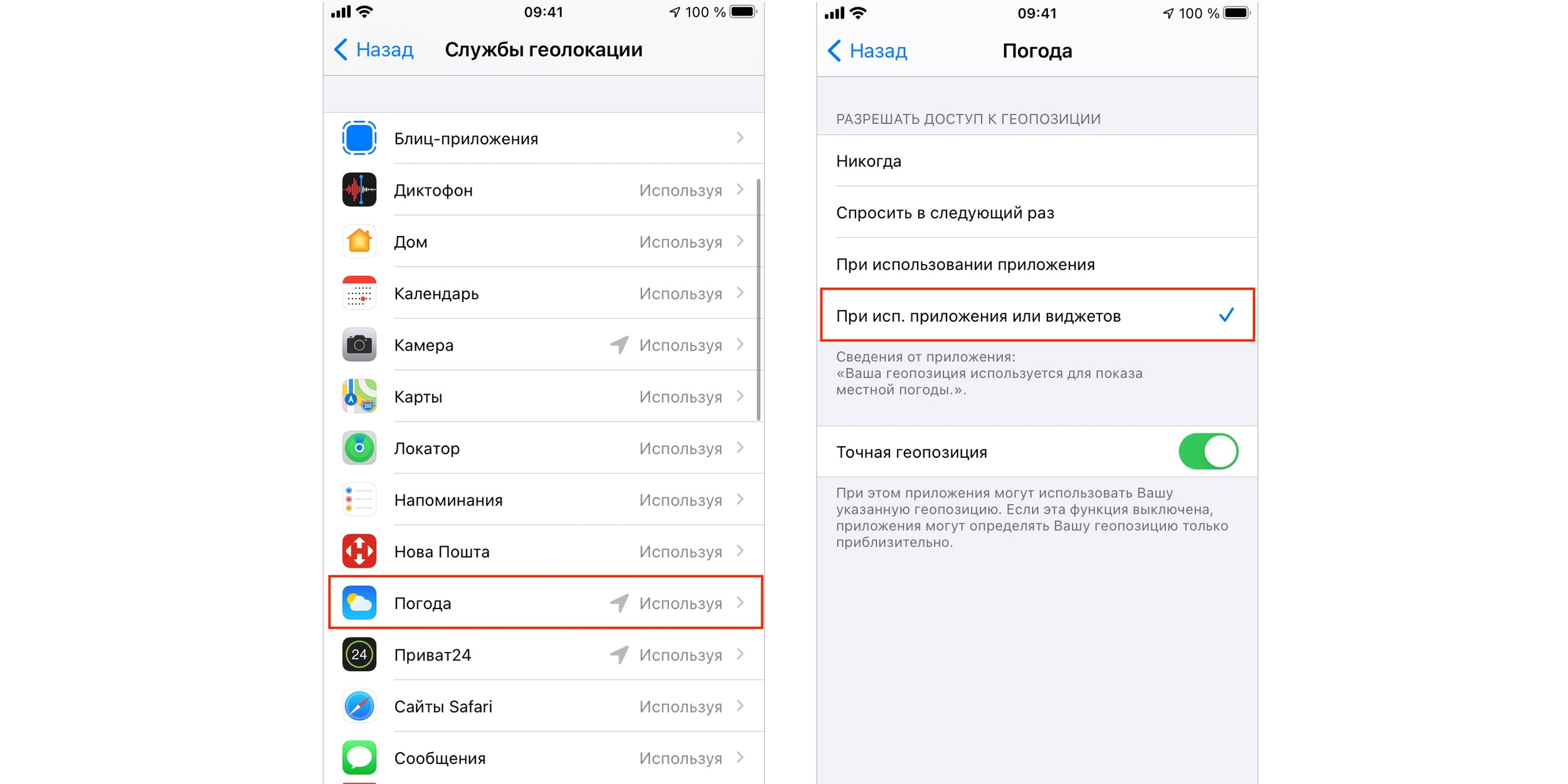
Экран блокировки iPhone: установите настройку «При исп. приложения или виджетов»

9. Отключите блокировку USB‑аксессуаров

Если вы часто подключаете свой iPhone или iPad к компьютеру и вас раздражают запросы ввода пароля для разблокировки аксессуаров при каждом соединении, то можно очень легко миновать этот шаг.
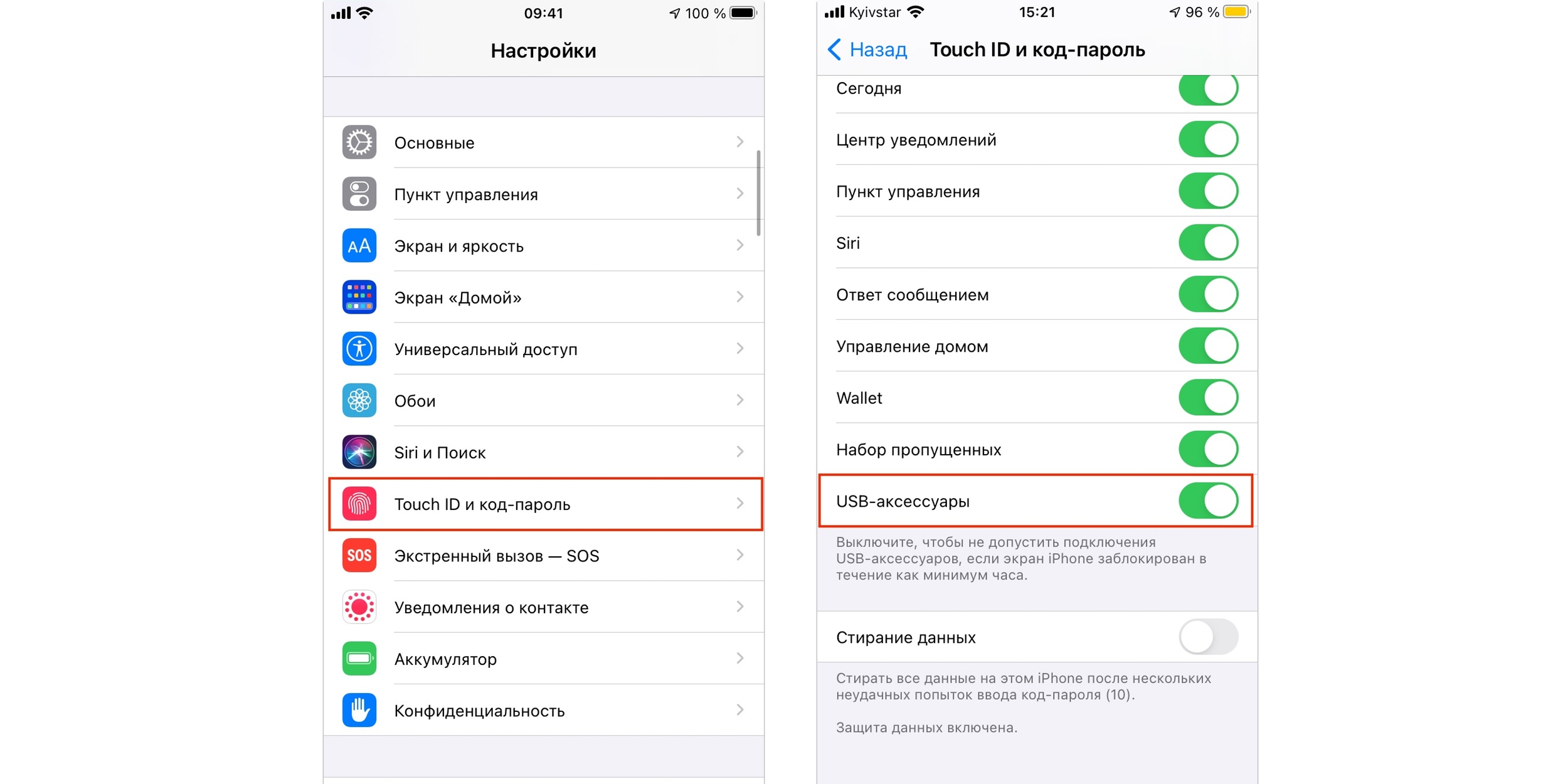
Экран блокировки iPhone: отключите блокировку USB-аксессуаров

Перейдите в «Настройки» → «Face ID и код‑пароль» («Touch ID и код‑пароль»), найдите в списке тумблер «USB‑аксессуары» и включите его.

10. Прокачайте Touch ID

Если на вашем iPad или iPhone есть сенсор Touch ID, можно расширить его возможности, добавив в два раза больше отпечатков, чем доступно по умолчанию. Это будет полезно для регистрации сразу всех 10 пальцев, отдельных дактилоскопических данных для мокрых рук. Так же можно внести в базу отпечатки близкого человека, чтобы он мог пользоваться вашим устройством.
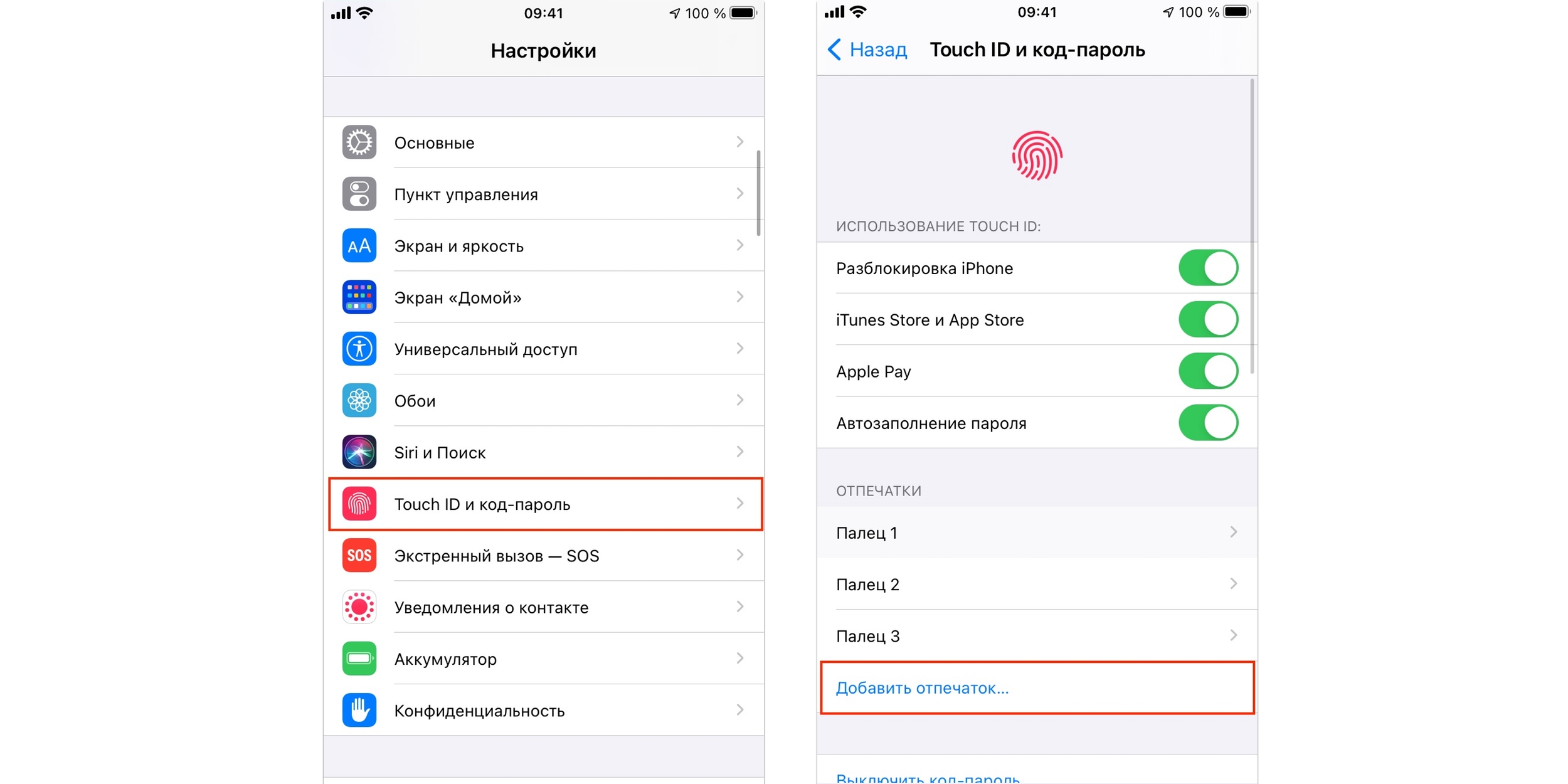
Экран блокировки iPhone: прокачайте Touch ID

Обойти ограничение поможет простой трюк. Нужно записать в один слот отпечатки двух пальцев: первый в начале настройки, а второй — при повтором сканировании, когда система попросит взять гаджет удобнее. Процесс детально описан в отдельной статье.

Читайте также
<b><p>⚙️📱💻</b>
Как убрать блокировку экрана на Android
Как отключить экран блокировки в Windows 10
Как добавить сообщение на экран блокировки Mac
Впечатляющие абстракции для вашего рабочего стола и экрана блокировки
6 приложений, которые прокачают шторку уведомлений Android
Обложка: Africa Studio / Shutterstock
Если нашли ошибку, выделите текст и нажмите Ctrl + Enter

Лучшие предложения

5 пылесосов от Roborock с дополнительной скидкой Лайфхакера

5 пылесосов от Roborock с дополнительной скидкой Лайфхакера

Самую популярную болгарку от Yofidra отдают с приятной скидкой

Самую популярную болгарку от Yofidra отдают с приятной скидкой

10 товаров с маркетплейсов, достойных внимания на этой неделе

10 товаров с маркетплейсов, достойных внимания на этой неделе

QLED-телевизор от Hyundai

Надо брать: 50-дюймовый QLED-телевизор от Hyundai с Android TV

10 вещей для сумки: они нужны нам все

10 вещей для сумки: они нужны нам все

Nahodki AliExpress: samye interesnye i poleznye tovary nedeli

Находки AliExpress: самые интересные и полезные товары недели

Товары с AliExpress с быстрой доставкой

10 классных товаров с AliExpress с быстрой доставкой

12 платьев, чтобы стать главным цветочком в городе

12 платьев, чтобы стать главным цветочком в городе

Это интересно
Как найти квартиру мечты с помощью ИИ: тестируем помощника от Яндекс Недвижимости

Как найти квартиру мечты с помощью ИИ: тестируем помощника от Яндекс Недвижимости

Обзор Honor Pad X8b

Обзор Honor Pad X8b — бюджетного планшета с отличной автономностью

Как поддержать подростка с избыточным весом? Чек-лист для родителей

Как поддержать подростка с избыточным весом? Чек-лист для родителей

Это наша БигДанность: как большие данные работают в повседневной жизни

Это наша БигДанность: как большие данные работают в повседневной жизни

Реклама
Комментарии

Станьте первым, кто оставит комментарий

Что вы могли пропустить
Наушники с ANC внутри смарт-часов: Huawei представила Watch Buds 2
0
Вчера
Новости
Устройства
Huawei представила Pura X Max — широкую раскладушку с обновлённым дизайном и улучшенными камерами
0
Вчера
Новости
Устройства
Перископ на 200 Мп и антибликовый экран: Huawei представила флагманскую серию Pura 90
0
Вчера
Новости
Устройства
Как перенести данные с Google Drive на «Яндекс Диск» или в другое облако
0
Вчера
Технологии
Технологии
Эксперты рассказали, как долго продлится дефицит оперативной памяти в мире
0
Вчера
Новости
Технологии
Как выбрать моющий пылесос и не пожалеть о покупке
0
19 апреля
Технологии
Технологии
Сделают красиво: 7 лучших нейросетей для визуализации данных
0
18 апреля
Технологии
Технологии
Макет «квадратного» iPhone Fold впервые показали на фото
0
17 апреля
Новости
Устройства
Интернет блокируют: что скачать и как настроить телефон, чтобы он не превратился в «кирпич»
0
17 апреля
Технологии
Технологии
Странный ассортимент и забытые сотрудники: ИИ открыл полноценный офлайн-магазин
0
17 апреля
Новости
Технологии
Какой смартфон купить в 2026 году: помогаем выбрать и отвечаем на вопросы в комментариях
0
17 апреля
Технологии
Технологии
3 причины, почему смартфон iQOO Z11x — классный помощник на каждый день
0
16 апреля
Устройства
Устройства
Samsung показала, как изолировать мессенджер Max на смартфонах Galaxy через папку Knox
0
16 апреля
Новости
Технологии
Обзор HUAWEI nova 15 Pro — большого и автономного смартфона с отличными камерами
0
16 апреля
Устройства
Устройства
Samsung готовит аналог складного iPhone, но в формате трифолда
0
16 апреля
Новости
Устройства

Новые комментарии

Аватар автора комментария
Алекса56 минут назад

0 / 0

Благодарю вас за такой честный и подробный рассказ про школу! Смотрю вас в инстаграм ,очень интересные рилсы ! Удачи вам ! Вы молодчина !
Корень лотоса на обед и шесть часов тренировок: как я изучаю кунг-фу в Шаолине
Аватар автора комментария
Рукоблуд1 час назад

0 / 0

Полный бред, тащить с собой кого-то, куда-то, чтобы потом бросить? Проще сказать: "Иди ты в ж..." И ни какой уголовщины.
Альпийский развод — страшный тренд в отношениях, который не должен распространяться сильнее
Аватар автора комментария
Павел Сидюк1 час назад

0 / 0

Вот только есть нюанс - при скачивании нескольких видео гугл формирует архив, который архиваторы определяют как повреждённый. Пробовал много раз, в итоге часть видео безвозвратно потерял, а остальные скачивал по одному
Как перенести данные с Google Drive на «Яндекс Диск» или в другое облако
Аватар автора комментария
Avan Soulse2 часа назад

0 / 0

Будучи не являясь фанатом боевых искусств, отправиться в Шаолинь — чертовски смелая идея! Поскольку даже в фильмах(например, про Ип Мана) красноречиво показывают, насколько суровы их тренировки. Причём показывают обычно парней, а тут девушки занимаются наравне с парнями. Воистину железные леди✊ Интересно, как много учеников за эти полгода осваивают тот славный удар с одного дюйма.
Корень лотоса на обед и шесть часов тренировок: как я изучаю кунг-фу в Шаолине
3 причины, почему смартфон iQOO Z11x — классный помощник на каждый день

3 причины, почему смартфон iQOO Z11x — классный помощник на каждый день

Лайфхакер
Информация
О проектеРубрикиРекламаРедакцияВакансииО компании«Авторизация»
Подписка
TelegramВКонтактеTwitterViberYouTubeИнициалRSS
Правила
Пользовательское соглашениеПолитика обработки персональных данныхПравила применения рекомендательных технологийПравила сообществаСогласие на обработку персональных данныхСогласие для рекламных рассылокСогласие для информационной программы
18+Копирование материалов запрещено.
Издание может получать комиссию от покупки товаров, представленных в публикациях