Лайфхакер
Лайфхакер
Лучшее
Рубрики
Рецепты
Подкасты
Сервисы
Колонки
Лучшее
Рубрики
Рецепты
Подкасты
Сервисы
Колонки
Сколько дней до лета
Новости
Здоровье
Спорт и фитнес
Покупки
Технологии
Отношения
Кино
Реклама
Windows
4 июля 2018

Как убрать экран приветствия на Windows 10

Запускайте свой компьютер без лишних элементов и приступайте сразу к работе.
Фото автора Герман Лебедев
Герман Лебедев

Как убрать экран приветствия на Windows 10

Экран приветствия появился на устройствах под управлением Windows ещё в «восьмёрке». Некоторым пользователям он нравится, ну а остальные считают, что достаточно одного ввода пароля. Если вы хотите убрать экран приветствия на вашем компьютере, то воспользуйтесь одним из этих несложных способов.

Отключение через редактор локальной групповой политики

В первом случае вам потребуется открыть редактор локальной групповой политики через команду «Выполнить». Для этого нажмите на Win + R и введите в появившемся окошке gpedit.msc либо сделайте правый клик по кнопке «Пуск» и щёлкните на пункт «Выполнить». В открывшемся окне «Редактор локальной групповой политики» перейдите в меню «Административные шаблоны» → «Панель управления» → «Персонализация».
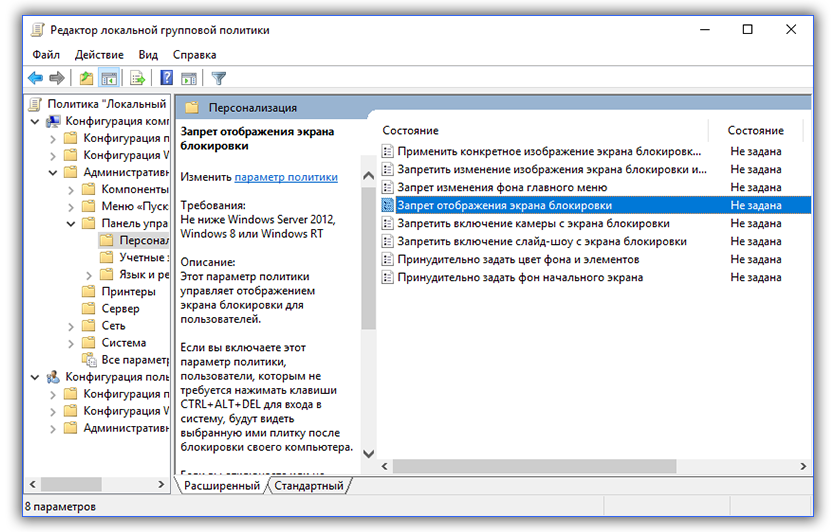
экран приветствия: редактор локальной групповой политики

Щёлкните два раза по пункту «Запрет отображения экрана блокировки» и поставьте галочку на параметре «Включено». Нажмите на кнопку ОК. Чтобы проверить, сработал ли способ, введите Win + L на вашей клавиатуре. Если у вас сразу отображается экран ввода пароля, значит, всё получилось.

Отключение через редактор реестра

Если первый способ не сработал, то попробуйте отключить экран приветствия через редактор реестра. Ещё раз откройте его при помощи команды «Выполнить», как это было показано в первом способе, и введите regedit в появившимся окошке. В левом меню перейдите к HKEY_LOCAL_MACHINE → SOFTWARE → Policies → Microsoft → Windows. В правом — переведите курсор на пустое поле и нажмите на правую кнопку мыши. Выберите пункт «Создать параметр DWORD 32». Переименуйте параметр в NoLockScreen. Щёлкните по нему два раза и в значении укажите единицу. Нажмите на ОК.
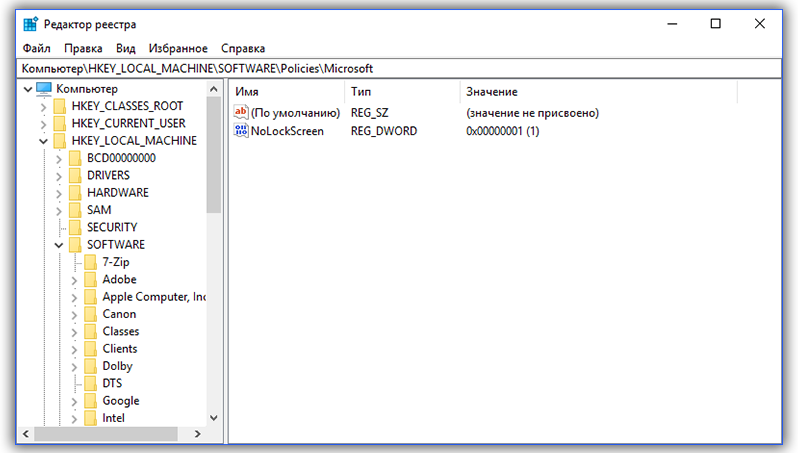
Экран приветствия: редактор реестра

Проверьте работоспособность этого метода, используя клавиши Win + L.

Если вы хотите убрать не только экран приветствия, но и настроить автоматический вход в систему без каких-либо паролей, то вам потребуется отключить экран блокировки. Чтобы это сделать, нужно убрать пароль вашей учётной записи. Не забудьте также убрать ПИН-код, если он есть. Для этого зайдите в «Параметры вашего ПК», выберите «Параметры входа» и удалите существующий ПИН.

Ну а если вы хотите оставить пароль на месте, но всё равно пропускать экран блокировки, то отключите автоматический вход в ваш аккаунт. Теперь компьютер после каждого включения будет сразу загружать ваш рабочий стол без каких-либо других отвлекающих элементов!


Читайте также
🧐
Как отключить «Защитник Windows»
Как увеличить время автономной работы ноутбука на Windows 11
7 файлов и папок Windows, которые можно безопасно удалить, чтобы очистить место
Если нашли ошибку, выделите текст и нажмите Ctrl + Enter

Лучшие предложения

Nahodki AliExpress: samye interesnye i poleznye tovary nedeli

Находки AliExpress: самые интересные и полезные товары недели

10 пар хороших кроссовок с AliExpress дешевле 5 000 рублей

10 пар хороших кроссовок с AliExpress дешевле 5 000 рублей

Надо брать: разборный мангал с усиленной конструкцией со скидкой 59%

Надо брать: разборный мангал с усиленной конструкцией со скидкой 59%

Велосипед Stern Energy 29"

Велосипед Stern Energy 29" отдают со скидкой 24% в «Спортмастере»

10 отличных MP3-плееров, чтобы слушать музыку где угодно

10 отличных MP3-плееров, чтобы слушать музыку где угодно

Надо брать: надёжный робот — мойщик окон от Polaris со скидкой 71%

Надо брать: надёжный робот — мойщик окон от Polaris со скидкой 71%

Всё в горошек: 11 вещей с трендовым принтом, который захватил соцсети

Всё в горошек: 11 вещей с трендовым принтом, который захватил соцсети

Моющий пылесос Dreame H14 Dual

Забираем моющий пылесос Dreame H14 Dual со скидкой 59%

Это интересно
Мас-рестлинг, хуреш и ещё 5 необычных национальных видов спорта России

Мас-рестлинг, хуреш и ещё 5 необычных национальных видов спорта России

Что такое «Тирзетта» и как она работает

Что такое «Тирзетта» и как она работает

3 причины, почему не стоит бояться поменять интернет-провайдера

3 причины, почему не стоит бояться поменять интернет-провайдера

От доставки продуктов до тушения пожаров: как дроны помогают решать повседневные задачи

От доставки продуктов до тушения пожаров: как дроны помогают решать повседневные задачи

Комментарии
Giorgi Kutsia
04.07.18 15:26
[q]Если вы хотите убрать не только экран приветствия, но и настроить автоматический вход в систему без каких-либо паролей, то вам потребуется отключить экран блокировки. Чтобы это сделать, нужно убрать пароль вашей учётной записи[/q] Don't do this, this is silly:@ use RUN>>control userpasswords2
Alexander Solovov
05.07.18 12:26
Самое забавное что Windows это костыли на костылях. Что бы просто выйти из спящего режима и зайти на рабочий стол, нужно совершить уйму действий. 1.Пробудить пк нажатием клавиши. 2.Нажатием клавиши убрать заставку. 3.Переключить раскладку клавиатуры с русского на англицкий 4.Ввести наконец-то таки пароль 5.И о чудо нажав завеную кнопочку ввода войти на рабочий стол. Такое ощущение что Майкрософт это параноики и сторонники заговоров. Они сделают все что бы вы просто выходили из себя даже не войдя в пк.
Dman_tor
01.07.19 05:26
Хм, а я-то думал, что 10-ка для сенсорных устройств создана в основном...
Лена Лейн
03.12.18 17:53
Ни один из методов не помог
ю. д.
09.11.19 11:59
Подтверждаю, все осталось и мне кажется еще стало дольше, правда вход с локальной учеткой.
Alex Maning
09.05.23 19:51|изменено
Надеюсь, что всё ещё кому-то нужна эта информация. Но мне помогло. Делюсь с вами.) Как убрать экран приветствия/входа в систему на Windows 10 1. «Параметры» → «Учётные записи» → «Варианты входа» → «Требовать вход в систему» 2. Выбираем "Никогда" 3. Перезагружаем ПК/Ноутбук * Если у вас отсутствует пункт «Требовать вход в систему» , то жмем «Пароль» и создаём пароль для своей учетной записи. Далее возвращаемся к пунктам 1 - 3. После этого убираем пароль с учетной записи и радуемся беспрепятственному входу в систему.)
Vkusny Salatik
25.06.24 12:29
Спасибо, друг. Очень помог, сработало. Теперь просто раб.стол после выхода из спящего.
Борис Мухорин
15.03.25 21:00
Перезагрузи Виндоус
Ярик Шабаршов
25.02.20 20:19
все суппер , придерживаясь этого элементарного руководства, решилось все с первого раза ) всем пока
Oleksii Nesteruk
05.03.21 15:00
Первый способ сработал на 2 компах, спасибо большое :)))
Dmitry Kochubeev
07.12.21 09:10
Оба способа не сработали.
Борис Мухорин
15.03.25 21:01
Перезагрузи Виндоус
AXXXAY
24.05.23 09:30
Привет. Кому не помогли способы выше. -- делайте все как второй вариант, но только создайте раздел Personalization в Windows - и там же создавайте NoLockScreen.
Что вы могли пропустить
«Ты не пройдёшь!»: 20 лучших стратегий в жанре Tower Defense на Android
0
Вчера
Android
Android
10 бесплатных аналогов «Google Фото»
0
9 мая
Веб-сервисы
Веб-сервисы
Apple работает над «пространственным iPhone» с голографическим дисплеем
0
8 мая
Новости
Устройства
Риелторам и не снилось: энтузиаст создал реалистичную 3D-копию своего дома — по ней можно гулять в браузере
0
8 мая
Новости
Технологии
10 самых автономных смартфонов в 2026 году: рейтинг экспертов
0
8 мая
Устройства
Устройства
Google показала Fitbit Air — аналог фитнес-браслета Whoop без обязательной подписки
0
7 мая
Новости
Устройства
MacBook Neo может получить новые расцветки — и подорожать
0
7 мая
Новости
Устройства
Соображать на троих: Apple Intelligence на iPhone позволит выбирать между ChatGPT, Gemini и Claude
0
7 мая
iOS
Новости
Как я превратил ноутбук в стационарный ПК, чтобы работать с комфортом
0
7 мая
Технологии
Технологии
«Вы все сумасшедшие»: руководитель Google прокомментировал слухи о переводе Android на Liquid Glass
0
7 мая
Android
Новости
Samsung официально выпустила One UI 8.5 — вот какие устройства уже можно обновить
0
7 мая
Android
Новости
HBO, LG, «Яндекс» — 15 названий брендов, о значении которых вы вряд ли знали
0
6 мая
Технологии
Технологии
Монохромный, но быстрый: Remarkable представила блокнот с электронными чернилами Paper Pure
0
6 мая
Новости
Устройства
Chrome стал самовольно «откусывать» 4 ГБ памяти для работы ИИ — вот как его остановить
0
6 мая
Браузеры
Новости
Раньше iPhone: в Android скоро появится подэкранная система распознавания лиц
0
6 мая
Новости
Технологии

Новые комментарии

Аватар автора комментария
CORIUM8 часов назад

0 / 0

Bellroy
Как выбрать кошелёк: гид по крутым кардхолдерам
Аватар автора комментария
Так не договаривались8 часов назад

0 / 0

Зачем натягивать сову на глобус? В мире уже давно изобрели отдельные мониторы, клавиатуры, мыши, веб камеры, док-станции-хабы? Если неудобно постоянно работать за ноутбуком - собрал комплект и ноутбук вообще открывать не нужно. Пришел с "полей" с ноутом, воткнул в него провод от док-станции и работаешь. Производители догадались бы еще кнопку включения питания сделать с доступом без открытия крышки - было просто волшебно. Но пока никто такой корпус не изобрел. Да - экран ноута вроде как не используется, но если нужен второй экран проще второй монитор купить. Док-станции сейчас с двумя HDMI уже продаются, да и в самом ноуте обычно HDMI есть. Можно и три подключить при хорошем раскладе.
Как я превратил ноутбук в стационарный ПК, чтобы работать с комфортом
Аватар автора комментария
Lorik8 часов назад

0 / 0

Шаньги, как у бабушки, зачем врёте, в рецепте сухие дрожжи, бабушки даже не знали про сухие дрожжи
Шаньги с картошкой как у бабушки
Аватар автора комментария
Олег Залялов11 часов назад

0 / 0

ну работать на одной машине несколько удобнее, чем поддерживать две. но зачем закрывать крышку, когда работаешь со внешним монитором, я не понимаю. а, хотя на Маке да, если внешний монитор отключить, он его тут же забывает и в следующий раз надо заново настраивать положение, что делает несколько неудобным сценарий отключил, лег на диван - пришел обратно, подключил
Как я превратил ноутбук в стационарный ПК, чтобы работать с комфортом
3 причины, почему смартфон iQOO Z11x — классный помощник на каждый день

3 причины, почему смартфон iQOO Z11x — классный помощник на каждый день

Лайфхакер
Информация
О проектеРубрикиРекламаРедакцияВакансииО компании
Подписка
TelegramВКонтактеTwitterViberYouTubeИнициалRSS
Правила
Пользовательское соглашениеПолитика обработки персональных данныхПравила применения рекомендательных технологийПравила сообществаСогласие на обработку персональных данныхСогласие для рекламных рассылокСогласие для информационной программы
18+Копирование материалов запрещено.
Издание может получать комиссию от покупки товаров, представленных в публикациях