

Лайфхакер
Лайфхакер
Лучшее
Новости
Жизнь
Рецепты
Здоровье
Кино
Технологии
Покупки
Лучшее
Новости
Жизнь
Рецепты
Здоровье
Кино
Технологии
Покупки
Реши за меня
Добрые новости
Стыдные вопросы
Есть мнение
Норм или стрём
Личный опыт
Объясняем за минуту
Сервисы
Веб-сервисы
18 сентября 2018

22 малоизвестные функции «Google Документов», которые сделают работу проще и удобнее

Используйте возможности сервиса на полную.
Фото автора Евгений Лазовский
Евгений Лазовский

Автор Лайфхакера

Google Docs малоизвестные функции

«Google Документы» здорово помогают экономить время, потому что не загромождены лишними функциями. Но если копнуть чуть глубже, то в сервисе обнаружится масса дополнительных возможностей.

Редактируйте как профи

1. Переместить текст из одного места в другое можно не только с помощью копирования и вставки. Выделите нужную часть документа и просто перетащите её мышью. Также можно переместить целый абзац. Для этого необходимо разместить в нём курсор, нажать Shift + Alt и нажимать стрелки вверх и вниз.

2. Выделите нужный текст, удерживайте клавиши Ctrl / Command + Shift и нажимайте на точку, чтобы на один пункт увеличить размер шрифта, или на запятую, чтобы уменьшить его.

3. За несколько кликов можно применить форматирование одной части текста к другой. Просто разместите курсор там, откуда нужно взять стиль, нажмите на значок валика слева вверху и выделите текст, который нужно изменить. Если щёлкнуть по значку дважды, то можно будет применить форматирование сразу к нескольким словам, предложениям или абзацам.

4. Чтобы подолгу не искать нужные функции, воспользуйтесь сочетанием клавиш Alt + /. Откроется поиск по меню, с помощью которого вы сможете быстро найти любую возможность «Google Документов».
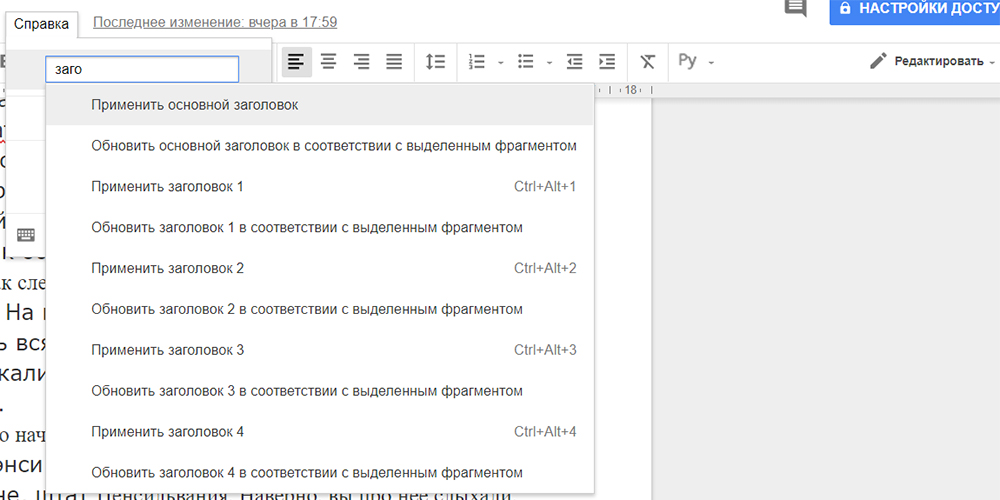
«Google Документы»: поиск функции

5. Сервис может быстро структурировать текст, в котором есть заголовки. Нажмите «Вид» и выберите «Показать структуру документа». Слева появится панель с пунктами, каждый из которых является заголовком в тексте. Щёлкните по нужному пункту, чтобы быстро к нему перейти.

6. Дайте пальцам отдохнуть и попробуйте набрать текст голосом. На вкладке «Инструменты» выберите «Голосовой ввод», нажмите на иконку микрофона и говорите. Можно пользоваться командами «точка», «запятая», «восклицательный знак», «вопросительный знак», «новая строка» и «новый абзац».

7. Функцию голосового ввода можно использовать и для транскрибирования аудиозаписей. Это могут быть интервью, подкасты и так далее. Сервис неплохо справляется с распознаванием записанного голоса.

8. Чтобы увидеть определение слова, воспользуйтесь сочетанием Ctrl + Shift + Y или Command + Shift + Y. Правда, работает это только с начальными формами.

9. Можно искать информацию в Сети, не покидая «Google Документы». Вызовите функцию «Обзор» с помощью сочетания клавиш Ctrl + Alt + Shift + I или Command + Alt + Shift + I. Отобразятся темы, на которые вы писали ранее. Также можно будет найти нужную информацию в Google и прикрепить её к документу.
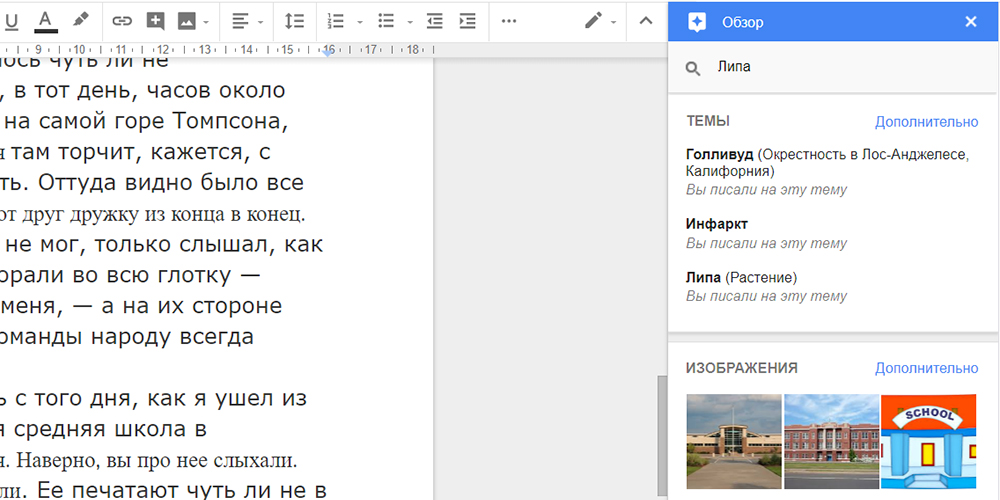
«Google Документы»: поиск в интернете

Оформляйте документы

10. Есть возможность добавлять в документы снимки из «Google Фото». Откройте меню «Вставка», выберите «Изображение» и нажмите «Добавить из „Google Фото“». Так же можно вставлять картинки из «Google Диска» или просто из интернета.

11. В сервисе есть инструмент для обрезки и редактирования изображений. Щёлкните по картинке, откройте меню «Формат» и выберите нужную функцию в пункте «Изображение». Так вы, например, сможете выбрать цвет картинки и настроить её прозрачность.

Работайте с другими пользователями

12. Не позволяйте языковому барьеру мешать вашей работе. «Google Документы» умеют переводить целые тексты. Для этого нужно открыть «Инструменты», нажать на «Перевести документ» и выбрать язык.

13. Можно упомянуть в документе другого пользователя, чтобы привлечь его внимание. Наведите курсор на правую часть файла, нажмите на появившуюся кнопку «Добавить комментарий», поставьте символ «@» либо «+» и выберите из контактов нужного человека. Также можно просто ввести электронный адрес пользователя. Если у человека ещё нет доступа к документу, то сервис предложит его предоставить.

«Google Документы»: упоминание пользователя

14. Чтобы быстро отправить документ человеку, с которым над ним работаете, откройте меню «Файл» и нажмите «Совместный доступ». Сообщение придёт с вашего основного ящика, привязанного к аккаунту Google.

15. Также вы можете написать на почту любому постороннему пользователю, прикрепив документ к письму. Для этого в меню «Файл» выберите «Прикрепить к сообщению эл. почты».

16. Документ можно сделать общедоступным, опубликовав его в Cети. Есть возможность встроить его в веб-страницу или разместить на него ссылку. За это отвечает функция «Опубликовать в Интернете», доступная через меню «Файл».

17. Чтобы получить прямую ссылку на определённую часть текста, разместите курсор в нужном месте, откройте меню «Вставка» и выберите пункт «Закладка». Только не забудьте предоставить человеку, с которым хотите поделиться ссылкой, доступ к документу.
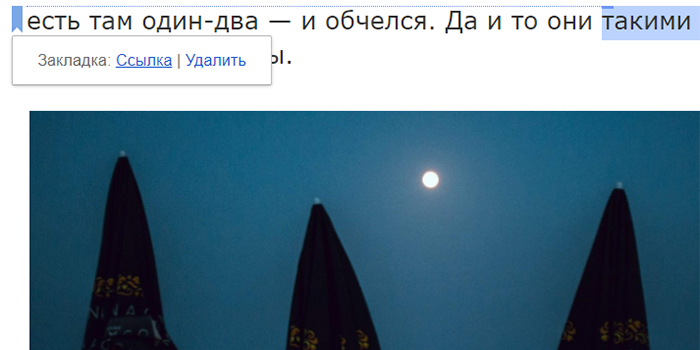
«Google Документы»: закладки

18. Хотите отправить ссылку на PDF-версию документа? Во время редактирования откройте адресную строку и вместо edit в самом конце введите export?format=pdf. Скопируйте ссылку целиком. Открыв её, человек сможет загрузить документ в виде PDF-файла.

19. Таким же образом можно сделать из документа шаблон. Вместо edit введите copy, и по ссылке пользователь сможет сохранить копию файла себе в хранилище.

Расширяйте горизонты

20. В «Google Документах» есть библиотека шаблонов резюме, брошюр, писем, рассылок и так далее. Используйте их как отправную точку в создании собственных неповторимых документов.
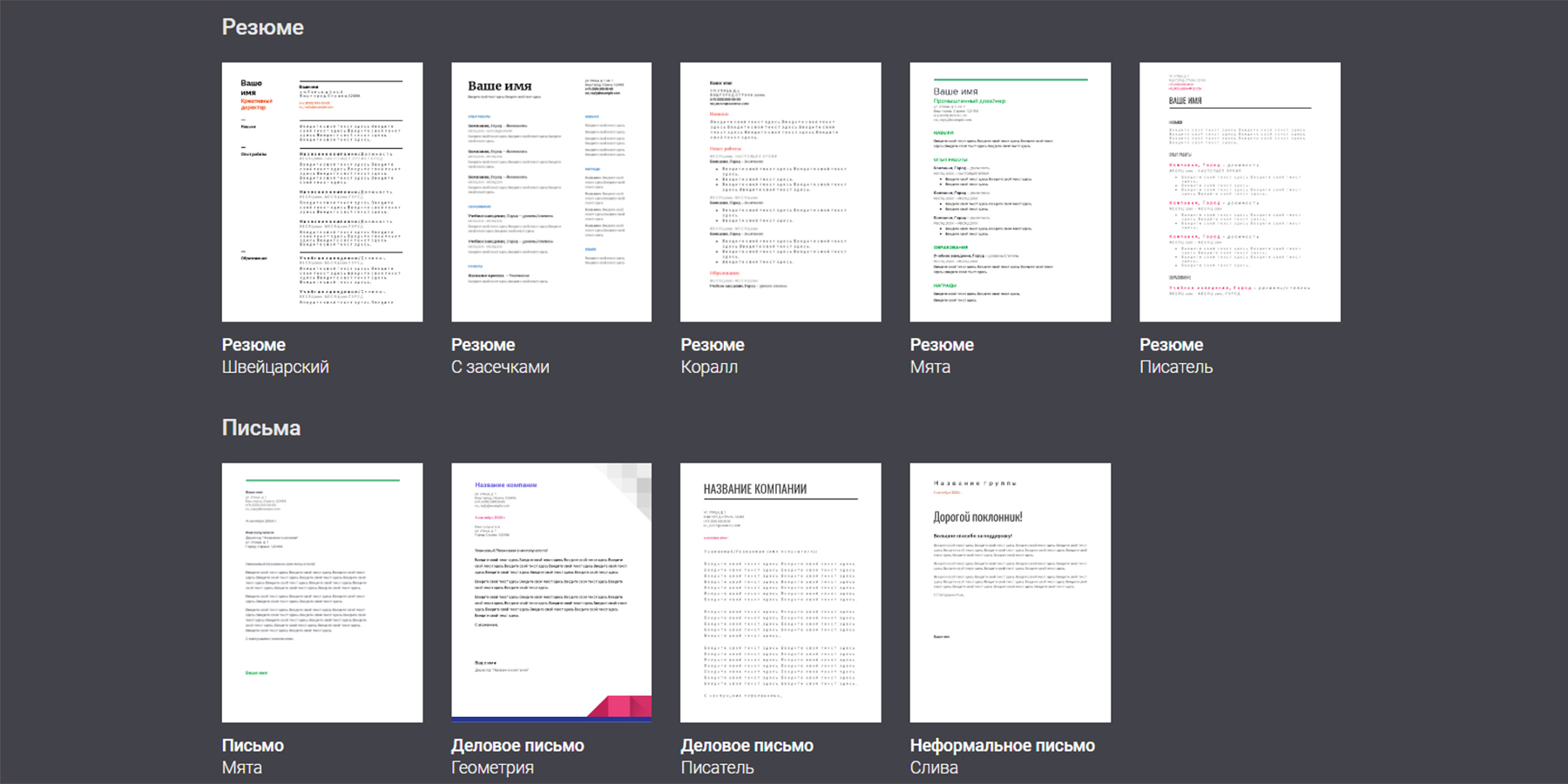
«Google Документы»: библиотека шаблонов

21. Добавьте адрес docs.google.com/create в закладки браузера, чтобы иметь возможность в любой момент создать новый документ.

22. Не ограничивайтесь стандартными шрифтами — загружайте дополнительные, подходящие лично вам. Нажмите на кнопку выбора шрифта, а затем на «Другие шрифты». Вы сможете отсортировать их по разным параметрам и добавить в свою библиотеку.
Читайте также
🧐
10 отличных текстовых редакторов для разных платформ
10 инструментов на замену Google Docs
14 удобных инструментов для удалённой работы в команде
Если нашли ошибку, выделите текст и нажмите Ctrl + Enter
Это интересно
3 крутых функции в приложении Т2, о которых вы должны знать

3 крутых функции в приложении Т2, о которых вы должны знать

«Счастье в тарелке оставишь»: как семья и общество могут способствовать подростковому ожирению

«Счастье в тарелке оставишь»: как семья и общество могут способствовать подростковому ожирению

Безопасные покупки: как Ozon бережёт вас от мошенников

Безопасные покупки: как Ozon бережёт вас от мошенников

Реклама
Мас-рестлинг, хуреш и ещё 5 необычных национальных видов спорта России

Мас-рестлинг, хуреш и ещё 5 необычных национальных видов спорта России

Комментарии

Станьте первым, кто оставит комментарий

Что вы могли пропустить
Хоть в чемодан, хоть на ошейник: 8 Bluetooth-меток, чтобы ничего не терять
0
Вчера
Устройства
Устройства
Представлен Honor X70 Pro Max — недорогой смартфон с батареей 8 560 мА·ч и водозащитой IP69K
0
Вчера
Новости
Устройства
В Google Earth теперь можно совершить кругосветное путешествие на самолёте — вот как это сделать
0
Вчера
Новости
Технологии
6 приложений для отслеживания автобусов и другого общественного транспорта в 2026 году
0
14 июня
Ликбез
Технологии
Карты, деньги, два шнура: как подготовить свой смартфон к отпуску
0
13 июня
Технологии
Технологии
Это вам не брызгалка: 10 лучших аккумуляторных опрыскивателей для обработки сада и огорода
0
12 июня
Технологии
Технологии
Huawei выпустила HarmonyOS 7 с пространственным дизайном и защитой от фишинга
0
12 июня
Новости
Технологии
Telegram вышел на часах: представлено крупное обновление мессенджера
0
12 июня
Новости
Технологии
Экс-глава Fitbit представила подвеску The Gem для контроля ультрафиолета и состояния кожи
0
11 июня
Новости
Устройства
Xiaomi выпустила портативную кофеварку — до 400 чашек на одном заряде, но с оговоркой
0
11 июня
Новости
Устройства
Объясняем за минуту: можно ли заряжать телефон зарядкой от ноутбука
0
11 июня
Технологии
Технологии
MacBook Neo 2 станет самым дешёвым устройством Apple с расширенными ИИ‑функциями
0
11 июня
Новости
Устройства
Tecno показала смартфон Pova 8 в стиле Nothing — с батареей 8 000 мА⋅ч и матричным экраном
0
11 июня
Новости
Устройства
Более 50 устройств Realme получат новейшую Android 17 — список
0
11 июня
Новости
Технологии
Придётся переучиваться: новая Siri сломает 15 лет мышечной памяти владельцев iPhone и iPad
0
11 июня
iOS
Новости

Новые комментарии

Аватар автора комментария
Рафаэль Галиев1 час назад

0 / 0

Узнал, что есть вторая часть, решил почитать описание. Я верил в Трехо, я верил в Родригеса. Эти двое меня не подвели! "Правительство США вербует Мачете для миссии, невыполнимой для смертного. Мачете прорывается в Мексику, чтобы схватить безумного лидера карательного отряда и эксцентричного миллиардера, торгующего оружием. Последний лелеет мечту начать войну на планете с помощью космического оружия. И только Мачете может предотвратить этот глобальный хаос." Просто удовольствие! Жду конца недели, чтобы освежить в памяти первый фильм и посмотреть второй.
10 самых надоевших клише в фильмах и сериалах
Аватар автора комментария
Ольга Сапиенс2 часа назад

0 / 0

Anybody here? 😆
10 самых надоевших клише в фильмах и сериалах
Аватар автора комментария
Ольга Сапиенс3 часа назад

0 / 0

так эффектнее)))
10 самых надоевших клише в фильмах и сериалах
Аватар автора комментария
Sokolik sokolov4 часа назад

0 / 0

Ну не соглашусь, как человек, который менял подсветку на своём ТВ Самсунг 75" за 45к +сам сними, отвези, забери, повесь. и лампу покупал на проектор за 11 к тут в рассрочку и с бесплатной установкой. Телеки сейчас тоже не лучшего качества.
Как выбрать проектор для дома и не переплатить
ИГРА: Каким покупателем вас видят магазины

ИГРА: Каким покупателем вас видят магазины

Лайфхакер
Информация
О проектеРубрикиРекламаРедакцияВакансииО компании
Подписка
TelegramВКонтактеTwitterViberYouTubeИнициалRSS
Правила
Пользовательское соглашениеПолитика обработки персональных данныхПравила применения рекомендательных технологийПравила сообществаСогласие на обработку персональных данныхСогласие для рекламных рассылокСогласие для информационной программы
18+Копирование материалов запрещено.
Издание может получать комиссию от покупки товаров, представленных в публикациях














