





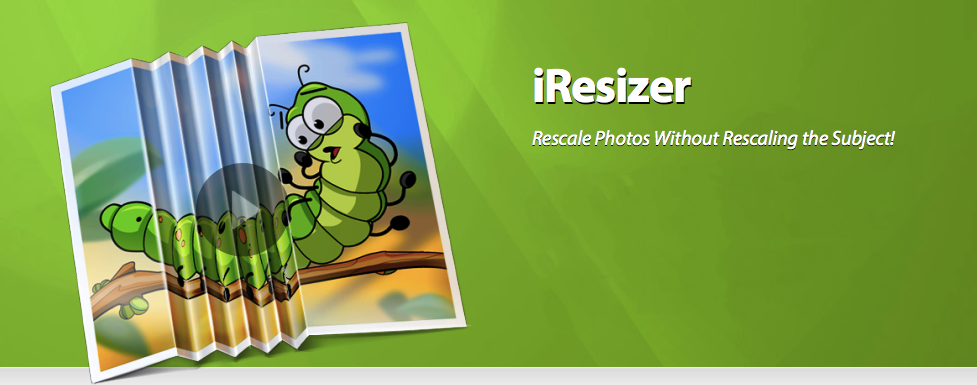
Приложений для работы с фотографией в App Store существует огромное количество. Есть на любой вкус: от простеньких графических редакторов до профессиональных пакетов а‑ля Photoshop. Одни работают с цветом, другие – с наборами фото, но есть и более экстравагантные, как iResizer, которые позволяют изменять размеры изображений, не меняя и не искажая пропорций всей картинки.
Наверное, из написанного выше сложно представить, что имеется в виду. Сейчас попробую объяснить.
В качестве примера можно взять телевизоры или мониторы. Раньше они были громоздкими и квадратными, сейчас таких практически не найти, т.к. на рынке преобладают тонкие и вытянутые по диагонали дисплеи. И если с размерами экрана мы не можем ничего поделать, кроме как обзавестись новой техникой, то с помощью iResizer с легкостью можем превратить любое квадратное (4:3) фото в широкоформатное (16:9) и наоборот.

Конечно, размеры есть и другие: 16:10, 1:1 или формата по вашему желанию. Все, что вам понадобится – это фотография, которую вы хотите преобразить. Для примера я взял красивое панорамное фото с горами и решил привести его к квадратному формату. Делай я это в обычном графическом редакторе, нужно было бы потратить уйму времени, чтобы фото не казалось сплющенным, но в то же время вмещало весь пейзаж панорамы в мой квадрат. Можно сразу взять искомую фотографию, нажать на иконку начала обработки и дождаться результата. Как правило, процесс протекает достаточно быстро, а получаемый результат оправдывает ожидания. Но бывают ситуации, когда на вашей панорамной фотографии может быть достаточно много мелких деталей, которые при автоматической обработке могут исказиться на изображении, а то и вовсе исчезнуть. Чтобы этого не случилось, в левой панели инструментов есть пиктограмма с зеленым кругом “Отметить значительные объекты”, с помощью которой можно выделить области, которые не будут сильно затронуты при обработке. Таким образом мы получим “сжатое” фото, но со всеми деталями. Это действительно работает даже на чем-то более сложном, чем однородный фон, особенно если вы внимательно укажите приложению, что нужно сохранить после нажатия кнопки “Обработать”.

Помимо этого, с фотографий можно и удалять объекты. Как вы догадались, для этого служит инструмент с красным кругом на левой панели инструментов. По аналогии – закрашиваем ненужные части на картинке и жмем на кнопку обработки.

К сожалению, убирать лишние объекты из кадра – не самая сильная сторона приложения. Попробовать убрать человека из кадра, отметив его предварительно красным — фотография будет сильно искажена. Наверное, для подобных целей лучше все же использовать Snapheal – более приспособленное для таких целей.

Второй не самый приятный момент – цена приложения: 649 рублей, на мой взгляд, достаточно много, учитывая, что с удалением лишних объектов есть проблемы. Для тех, кто желает опробовать приложение, на сайте разработчика можно скачать триал-версию iResizer. Там же можно найти и версию для Windows.




Лучшие предложения
15 действительно полезных вещей дешевле 1 000 рублей с AliExpress
Надо брать: лёгкие кроссовки от Li-Ning с продвинутой амортизацией
5 колонок для ПК с отличными отзывами на AliExpress
Что купить в «Дубайском экспрессе» на AliExpress: 8 товаров с классными ценами
Забираем игровой ноутбук от MSI с небольшой, но приятной скидкой
10 кроссовок для весенних вылазок на природу
Со скидкой 55% отдают видеорегистратор от 70mai с двумя камерами
Надо брать: наушники-клипсы 2026 года от Baseus со скидкой 44%
«Ешь, что хочешь, и худей». Правда ли, что концепция интуитивного питания помогает снизить вес
Как найти квартиру мечты на Яндекс Недвижимости: 3 совета для общения с ИИ-помощником
«Найди нам с котиком квартиру в центре» и другие запросы, с которыми справится ИИ-помощник Яндекс Недвижимости
РекламаЧто нужно знать о кислородном пятновыводителе «Елизар»: 3 главных вопроса