






Большинство из нас из года в год кропотливо собирают любимую музыку, которая в результате оказывается в iTunes. К сожалению, в медиа-библиотке зачастую можно найти экземпляры с неправильными тегами и обложками, вовсе без них, а также множество дубликатов.
Предлагаю вашему вниманию последовательное руководство, с помощью которого вы сможете не только навести порядок в библиотеке главного медиа-проигрывателя Mac OS X, но и регулярно его поддерживать при поступлении новых альбомов или отдельных композиций.
Находим теги
Будучи пользователем Windows я особо никогда не задумывался о корректности метаданных своей музыки, поскольку роль медиа-браузера выполняла файловая система (когда я знал, что это за музыка) или папка Other для всего остального, полная незамысловатых Untitled Track и Unknown Artist.
Переход на Mac и iTunes заставил меня по-другому взглянуть на форму организации музыки, поэтому мне пришлось приложить немало усилий для приведения этого бедлама в надлежащий вид. И начал я, естественно, с установки корректных тегов для музыкальных композиций.
Ручное заполнение тегов я даже рассматривать не хочу, потому что это смерти подобно, а вот остановиться на нескольких «представителях жанра», пожалуй, стоит.
Наиболее интересной из них является Jaikoz, которая доступна пользователям Mac OS X, Windows и Linux. Конечно, он не так хорош для работы с вторичными, менее значимыми тегами вроде исполнителя альбома, но с его помощью можно сделать наиболее важную часть работы — найти и заполнить главные метаданные: исполнителя, альбом и название композиции, «покопавшись» в недрах, наверное, самой крупной музыкальной информационной базы MusicBrainz.
Для работы приложения требуется в меню File выбрать один из пунктов (например, «Открыть папку»), потом выделить файлы в самой левой колонке с цифрами и в контекстном меню нажать на пункт «Автокоррекция».
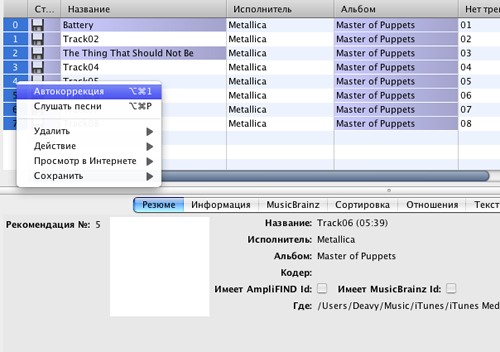
Через некоторое время вы увидите, что от неизвестных имен не осталось и следа, а у музыкальных файлов появилась даже обложка. Достаточно нажать на кнопку с изображением дискеты в панели меню и все полученные данные сохранятся в музыкальных файлах.
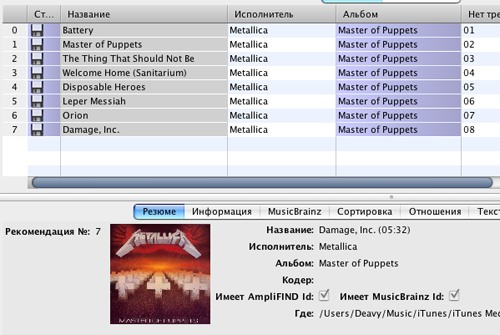
К сожалению, в триальном режиме Jaikoz позволяет обработать только 20 песен за сессию, поэтому если количество подлежащей обработке музыки превышает разумные пределы, стоит подумать о покупке приложения или обратить внимание на более продвинутую альтернативу в виде Pollux — одного из лучших автоматических «теггеров», за который разработчик просит всего 10$ в год.
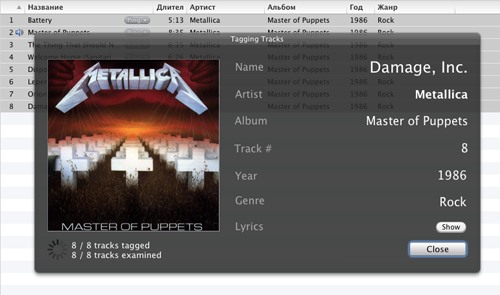
Вы могли видеть обзор этого приложения на страницах Мак Радара. С ней настолько просто работать, что я даже не буду подробно останавливаться на этом. Пользователю достаточно выделить неизвестные треки прямо в iTunes, нажать на пункт меню «Tag Selected iTunes Tracks» и подождать, пока утилита закончит свою работу.
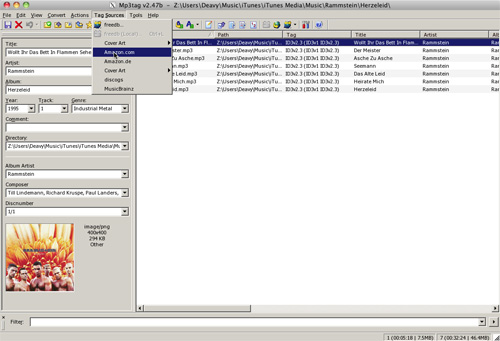
Теперь нам осталось только заполнить недостающие вторичные теги с помощью бесплатного приложения Mp3tag. Откровенно говоря, это приложение разработано (и должно работать) только в Windows. Однако, для нас не составит проблемы запустить его через WineBottler. Сразу отмечу, что в силу своего происхождения эта утилита не сможет обрабатывать некоторые имена файлов с кириллическими и другими специфическими символами, что в конечном итоге может привести к их замене на вопросительные знаки или другие «не-дружественные» для Windows символы.
Перед работай с тегами требуется выбрать источник для их поиска в меню «Tag Sources». А если в результате работы приложение найдет несколько возможных вариантов, пользователь сможет выбрать из предложенного списка наиболее правильный.
Также, Mp3tag позволяет производить пакетную обработку аудио-файлов в тех случаях, когда автоматический поиск тегов не справляется с задачей. Для этого в приложении предусмотрены Действия (Actions). Им посвящен целый раздел справки на официальном сайте приложения.
В любом случае, вы можете столкнуться с ситуацией, что ни один из вышеуказанных методов не поможет. Для этого случая есть старый и проверенный способ — сделать все вручную :)
Добавляем обложки
Все три выше рассмотренных приложения умеют добавлять обложки для обработанных альбомов, а в iTunes даже существует специальный пункт контекстного меню с названием «Получить обложку альбома».
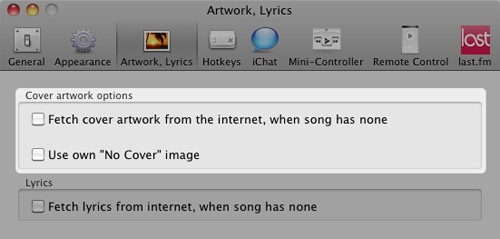
Однако, наличие приложения, которое делает это более-менее автоматически, всегда предпочтительней. Им является бесплатная утилита GimmeSomeTune, которая представляет распространенный тип приложений, называющихся «контроллеры для iTunes».
Помимо того, что приложение умеет отображать на десктопе информацию о текущей композиции, обновлять статус iChat во время смены треков, поддерживает горячие клавиши, пульт д/у Apple Remote и скробблинг на Last.fm, оно умеет автоматически загружать обложки, если у песни её нет.
А как потом наслаждаться найденными обложками? Для этого существует похожая утилита, которая называется CoverSutra. Она имеет богатую историю и множество поклонников по всему миру, сделавших её «при жизни классикой жанра». Среди её преимуществ: множество функций, продвинутый поиск и универсальный контроллер, с помощью которого можно управлять не только воспроизведением, но и некоторыми настройками iTunes.
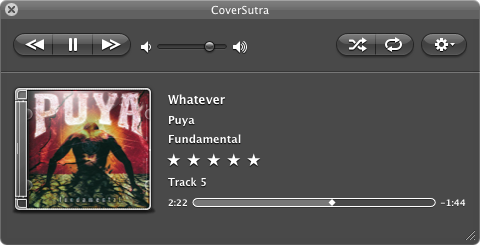
В любом случае, за CoverSutra придется заплатить 5$ в Mac App Store или подыскать более дешевую либо вовсе бесплатную альтернативу (например, Bowtie.
Добавляем к песням тексты
Так, вроде с тегами и обложками разобрались, но что если нам вдруг захочется спеть с любимым исполнителем? Для этого в окне редактирования метаданных iTunes (Command+I) предусмотрена специальная закладка «Слова».
Ручной поиск и вставка текстов, как и в предыдущих случаях, может быть использована лишь в единичных случаях, поэтому без промедления переходим к программным решениям.
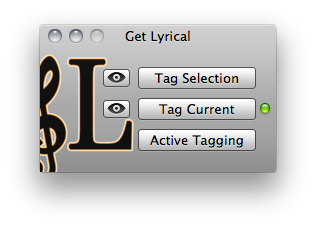
В начале мне хотелось бы обратить ваше внимание на утилиту Get Lyrical, которая уже появлялась на страницах Мак Радара и с этого времени не изменилась. Пользователей все так же ожидает минималистичный интерфейс, поддержка «горячих клавиш», а также индикация успешности работы нескольких режимов.
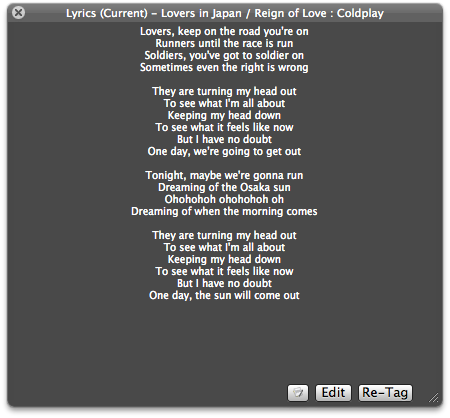
Второму приложению тоже был посвящен отдельный обзор не так давно. Кроме основных возможностей, TunesArt умеет автоматически загружать слова для проигрываемых композиций с сайта LyricWiki и отображать их в отдельном окошке.
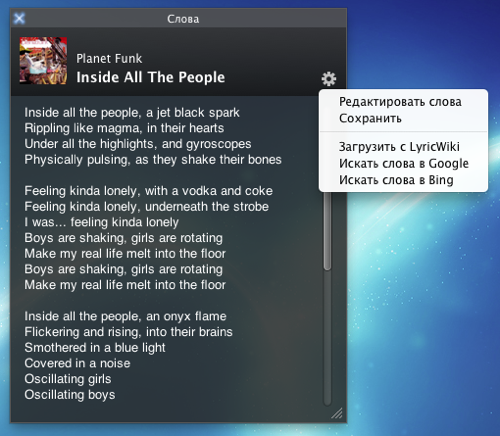
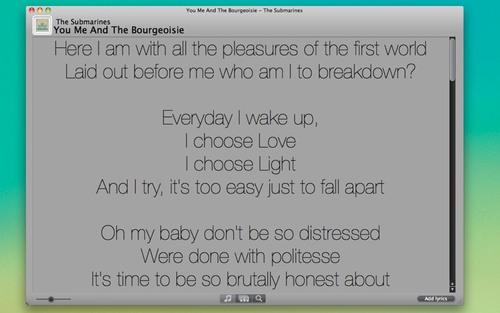
А третье приложение — Lyrica — написано 17-летним немецким разработчиком и уже продается в Mac App Store по цене 0.99$ за копию. Её недостаточно убедительный внешний вид компенсируется возможностью поиска текстов на 6 различных сервисах, «пакетной» обработкой песен из одного плейлиста и поиском текста песни всего по нескольким строкам. Кстати, скоро разработчик пообещал выпустить вторую версию приложения, в которой будут добавлены новые текстовые интернет-базы, перевод на другие языки, улучшения производительности и совершенно новый пользовательский интерфейс.
Удаляем дубликаты песен
С этим у нас проблем возникнуть не должно, потому что разработчики iTunes позаботились о реализации функции, отображающей все дубликаты. Для этого требуется переключиться на категорию Музыка и в меню Файл выбрать пункт «Показывать дубликаты».
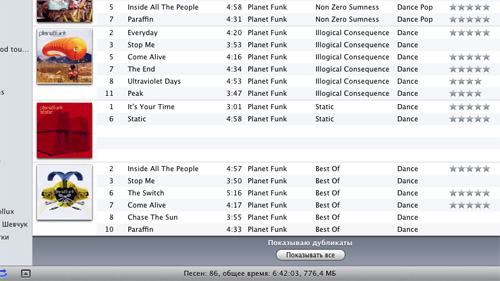
При этом в окне останутся только дублирующие композиции, которые обязательно стоит проанализировать перед удалением, ибо среди них могут быть расширенные или концертные версии уже имеющихся песен.
Для переключения в обычный режим отображения можно в меню Файл или в самом окне библиотеки выбрать пункт/кнопку «Показывать все».
Удаляем музыку, которую никогда не слушали
Основываясь на собственном опыте могу предположить: если у меня так и не хватило сил послушать определенный альбом или композицию, то вряд ли это вообще когда-нибудь произойдет. Поэтому можно попытаться избавиться от музыки, лежащей «мертвым грузом» на жестком диске компьютера.
В решении этой проблемы нам поможет смарт-плейлист. Для его создания можно выбрать в меню Файл пункт «Новый смарт-плейлист», воспользоваться комбинацией Command+Option+N или кликнуть по кнопке «Создать плейлист», находящейся в нижней части окна с зажатой клавишей Option.
В появившемся окне следует указать следующие условия выборки, которые отберут все музыкальные композиции, для которых количество воспроизведений равно нулю:
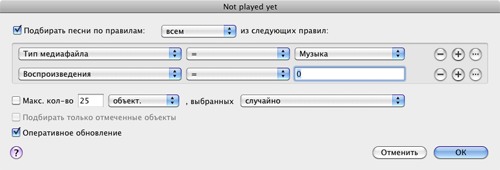
Далее все просто — если вам действительно не нужны эти композиции, их можно удалить с помощью комбинации клавиш Option+Backspace, не забыв переместить ненужные файлы в Корзину.
Хозяйке на заметку: опция «Оперативное обновление» позволяет поддерживать плейлист в актуальном состоянии, но в некоторых случаях может привести к снижению производительность музыкального проигрывателя.
Кстати, подобным образом можно поступить и с треками, рейтинг которых меньше двух звезд — ведь и такие «хиты» попадаются время от времени. Для этого можно отредактировать текущий плейлист или добавить еще один, на этот раз с условием для рейтингов.
Вы можете очень эффективно использовать данный метод, если, конечно, не заботитесь о концептуальной целостности альбомов.
Вот и все. После этих действий на нашу музыкальную библиотеку будет любо-дорого смотреть. Если у вас остались какие-либо вопросы или вы хотите поделиться своими собственными рецептами и любимыми программами для наведения порядка в библиотеке iTunes, милости просим в комментарии.














Лучшие предложения
Как максимально сэкономить на AliExpress в апреле
Надо брать: робот для мойки окон, зеркал и плитки со скидкой 77%
11 товаров для тех, чей дом уже умоляет об уборке
За полцены можно купить моющий пылесос-трансформер от Roborock прямо сейчас
15 разных товаров для комфортной жизни с большими скидками на AliExpress
Недорогая дрель-шуруповёрт стала ещё дешевле на AliExpress
48 необходимых товаров с AliExpress для любителей рыбалки
Надо брать: бюджетный 55-дюймовый телевизор с восторженными отзывами
Почему после похудения килограммы возвращаются и как этого избежать
«Ешь, что хочешь, и худей». Правда ли, что концепция интуитивного питания помогает снизить вес
Как найти покупателей без помощи социальных сетей
Как это сделать: превратить упаковку «Золотого яблока» в полезные вещи для дома