Лайфхакер
Лайфхакер
Лучшее
Рубрики
Рецепты
Подкасты
Сервисы
Колонки
Лучшее
Рубрики
Рецепты
Подкасты
Сервисы
Колонки
«Авторизация»
Новости
Здоровье
Спорт и фитнес
Покупки
Технологии
Отношения
Кино
Реклама
ЛикбезWindows
24 сентября 2020

6 способов сбросить пароль в Windows 10

Чтобы взломать защиту, необязательно быть хакером. Достаточно воспользоваться нашей инструкцией.
Фото автора Дмитрий Сажко
Дмитрий Сажко

Автор Лайфхакера

6 sposobov sbrosit' parol' v Windows 10

1. Сброс пароля Windows 10 с помощью ключа‑носителя
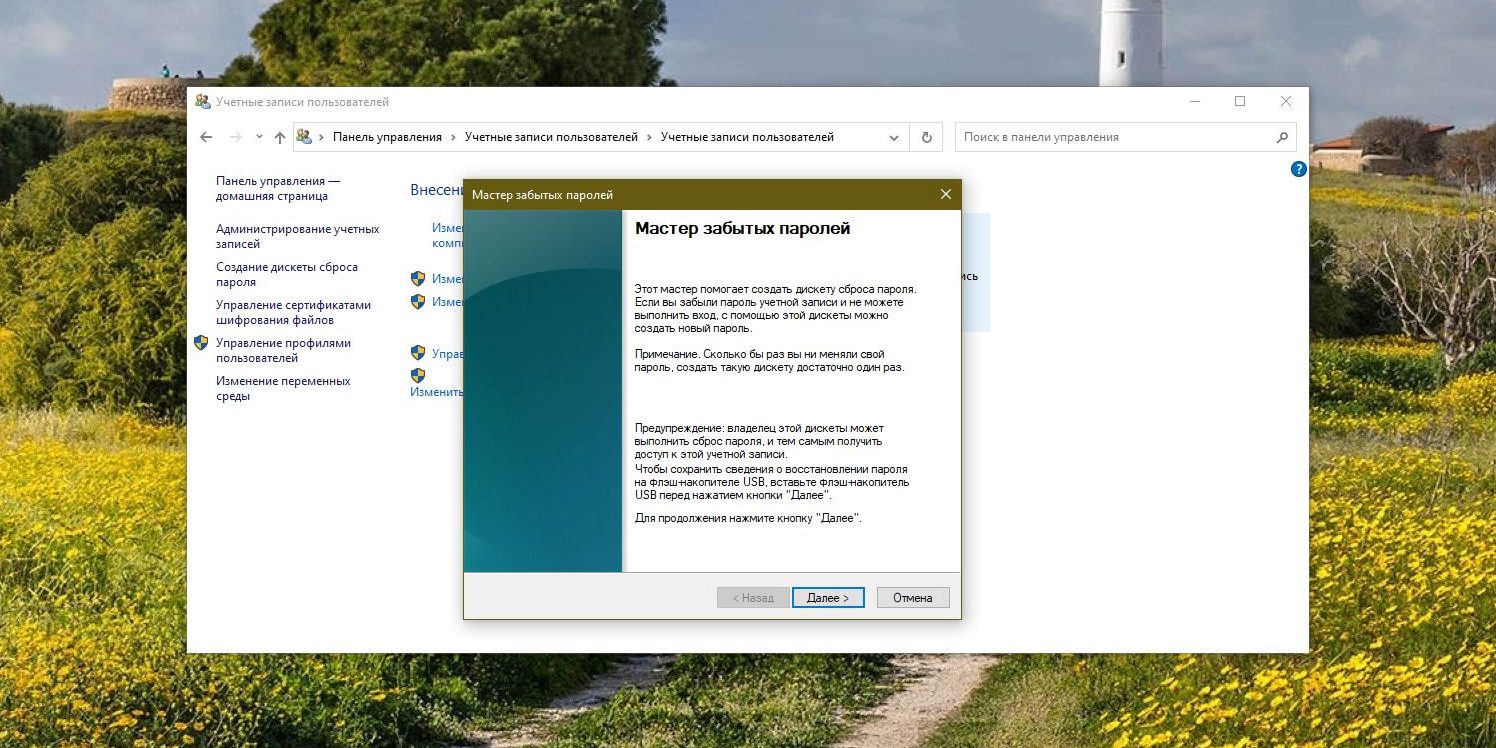
Сброс пароля Windows 10 с помощью ключа-носителя

Если вы предусмотрительная личность и предпочитаете иметь решение для ещё несуществующей проблемы, создайте заранее USB‑носитель для сброса пароля.

Вам понадобится флешка, необязательно большого объёма. Она не будет отформатирована, но Microsoft рекомендует всё-таки сделать резервную копию файлов с неё — для подстраховки.

Вставьте устройство в компьютер. Затем сделайте вот что:

  1. Откройте меню «Пуск» и наберите там «Панель управления».
  2. В появившейся «Панели управления» нажмите «Учётные записи пользователей» → «Учётные записи пользователей» → «Создание дискеты сброса пароля». Да, классическая панель управления предполагает, что вы до сих пор пользуетесь дискетами. Но и USB‑носители она понимает.
  3. Следуйте указаниям «Мастера забытых паролей», нажимая кнопку «Далее».

В результате на флешке появится файл userkey.psw. При желании его можно скопировать на другой накопитель, про запас. Это универсальный ключ для вашего компьютера, он позволяет сбрасывать пароли сколько пожелаете. Даже если вы смените код уже после того, как создадите файл‑ключ, userkey.psw всё равно будет подходить к вашей системе.

Теперь, когда забудете шифр, введите в окошко для ввода паролей любое слово, чтобы отобразилась кнопка «Сбросить пароль». Вставьте флешку в компьютер, нажмите «Сбросить пароль» → «Вместо этого использовать диск сброса пароля» и следуйте инструкции мастера.

Этот трюк работает только с локальными учётными записями. Если вы предпочитаете использовать Microsoft Live, переходите к следующему пункту.

2. Сброс пароля учётной записи Microsoft Live
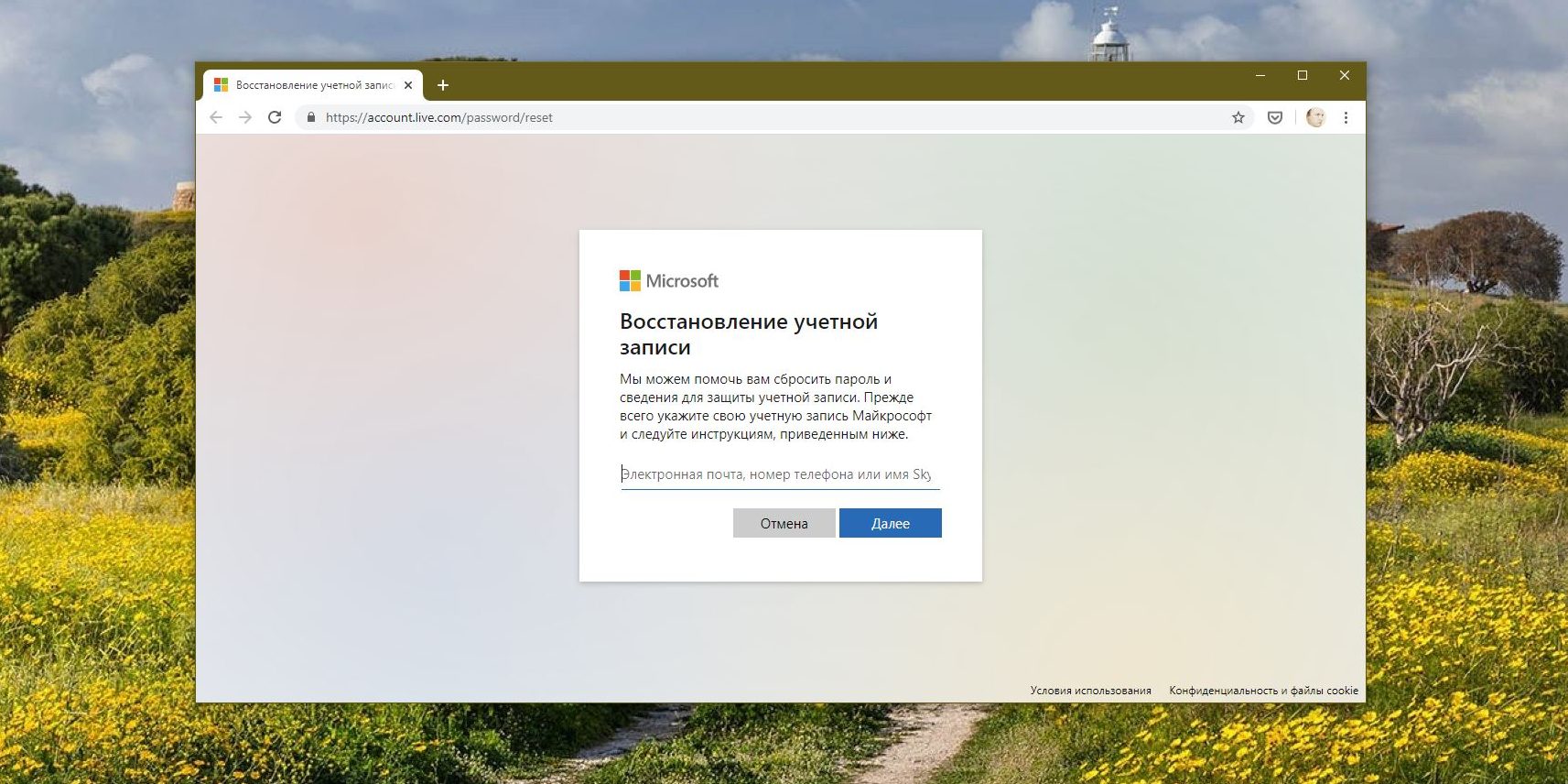
Сброс пароля Windows 10: сброс пароля учётной записи Microsoft Live

Тут всё просто, если у вас есть электронная почта, номер телефона или аккаунт Skype. Откройте форму сброса пароля на сайте Microsoft и введите один из этих трёх вариантов, затем нажмите «Далее».

Система предложит получить и применить секретный код, который вам отправят на почту, по SMS или в Skype. Нажмите «Далее», введите шифр и сможете назначить новый пароль для аккаунта Microsoft Live.

Это не сработает с локальными учётными записями Windows 10, которые не привязаны к Microsoft Live.

3. Сброс пароля через восстановление Windows 10 до предыдущего состояния
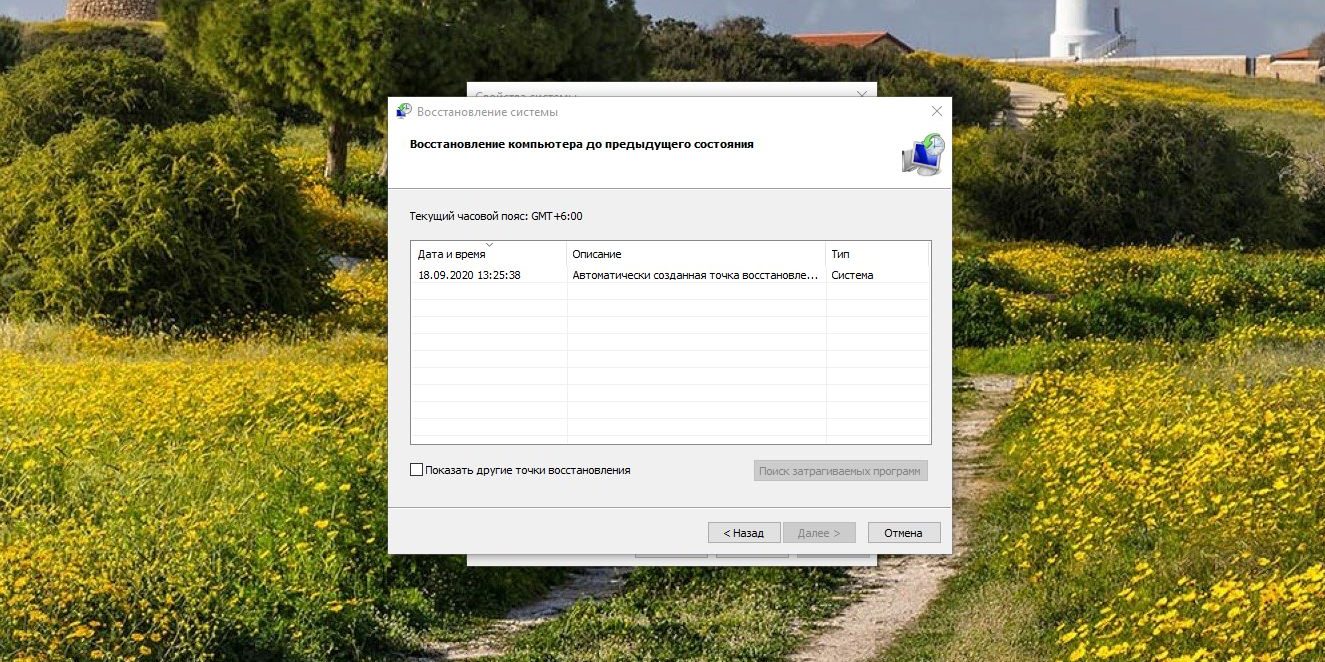
Сброс пароля через восстановление Windows 10 до предыдущего состояния

Допустим, вы назначили пароль, но опечатались при его создании (да, дважды). И теперь не знаете, как он выглядит, и не можете войти в систему. Воспользуйтесь инструментом восстановления Windows, и вы вернёте ПК к более раннему состоянию, когда кода ещё не было.

Нажмите на кнопку выключения в правом нижнем углу экрана и с зажатой клавишей Shift щёлкните «Перезагрузить». Система покажет меню «Автоматическое восстановление». Кликните «Дополнительные параметры» → «Поиск и устранение неисправностей» → «Дополнительные параметры» → «Восстановление системы».

Выберите точку восстановления с датой до того момента, как вы создали новый пароль. Нажмите «Восстановить», подождите. Когда компьютер снова загрузится, он будет в том состоянии, какое было до назначения кода.

Учтите: это сработает только с новыми, недавно установленными паролями.

Сейчас читают
🔥
Что делать, если не запускается Windows

4. Сброс пароля Windows 10 через вход по PIN‑коду или отпечатку пальца
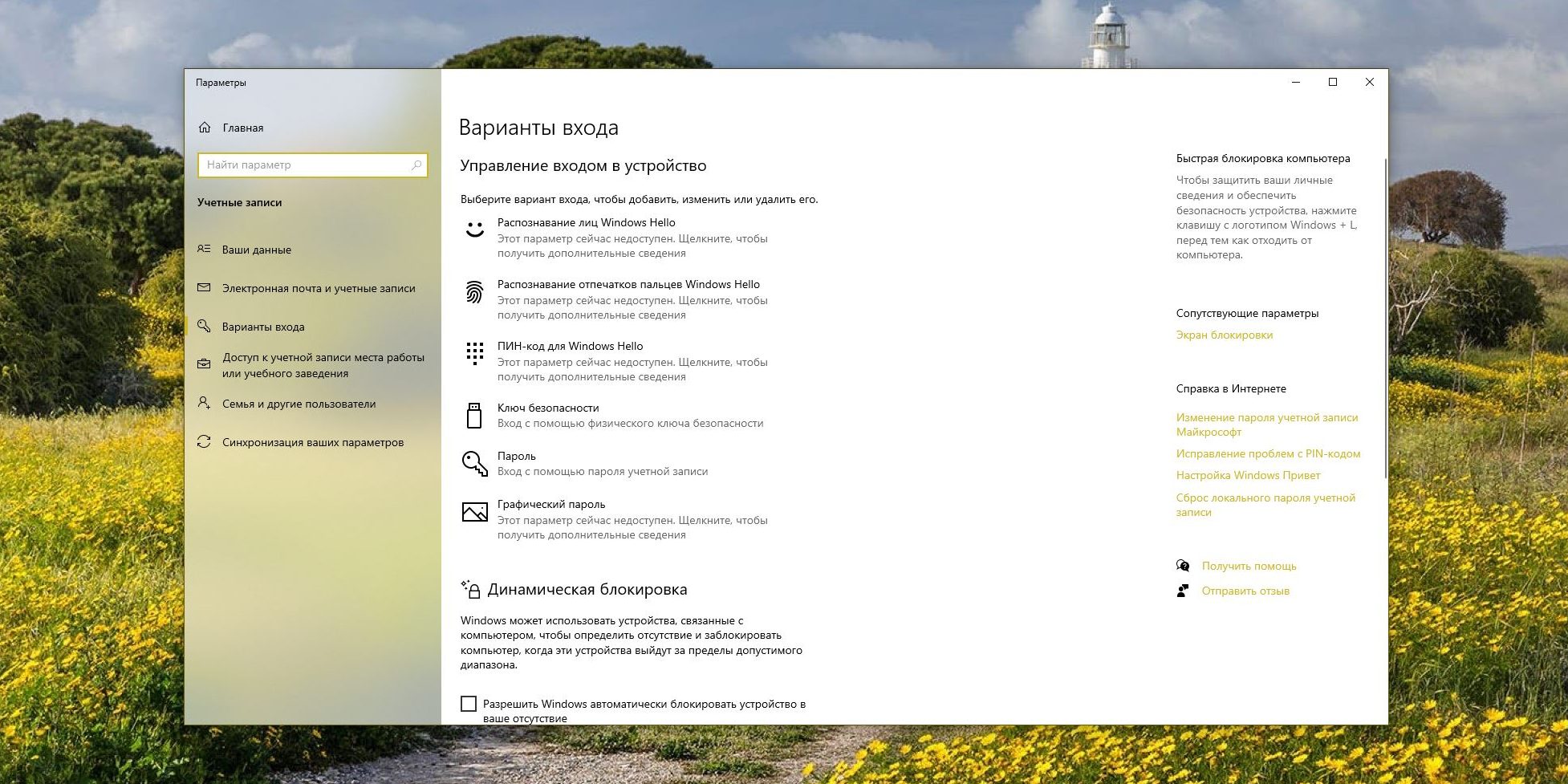
Как сбросить пароль Windows 10 через вход по PIN-коду или отпечатку пальца

Windows 10 позволяет одновременно входить в систему несколькими способами, например не только с паролем, но и с помощью отпечатка пальца, PIN‑кода или распознавания лица. Если у вас есть такая возможность, используйте её. А затем сбросьте забытый пароль таким образом:

  1. Нажмите Windows + X и выберите Windows Power Shell (Администратор).
  2. Введите команду net user имя_пользователя новый_пароль
  3. Забытый код доступа будет заменён новым.

Работает только с локальными паролями, не Microsoft Live.

5. Сброс пароля с помощью утилиты Lazesoft Recover My Password
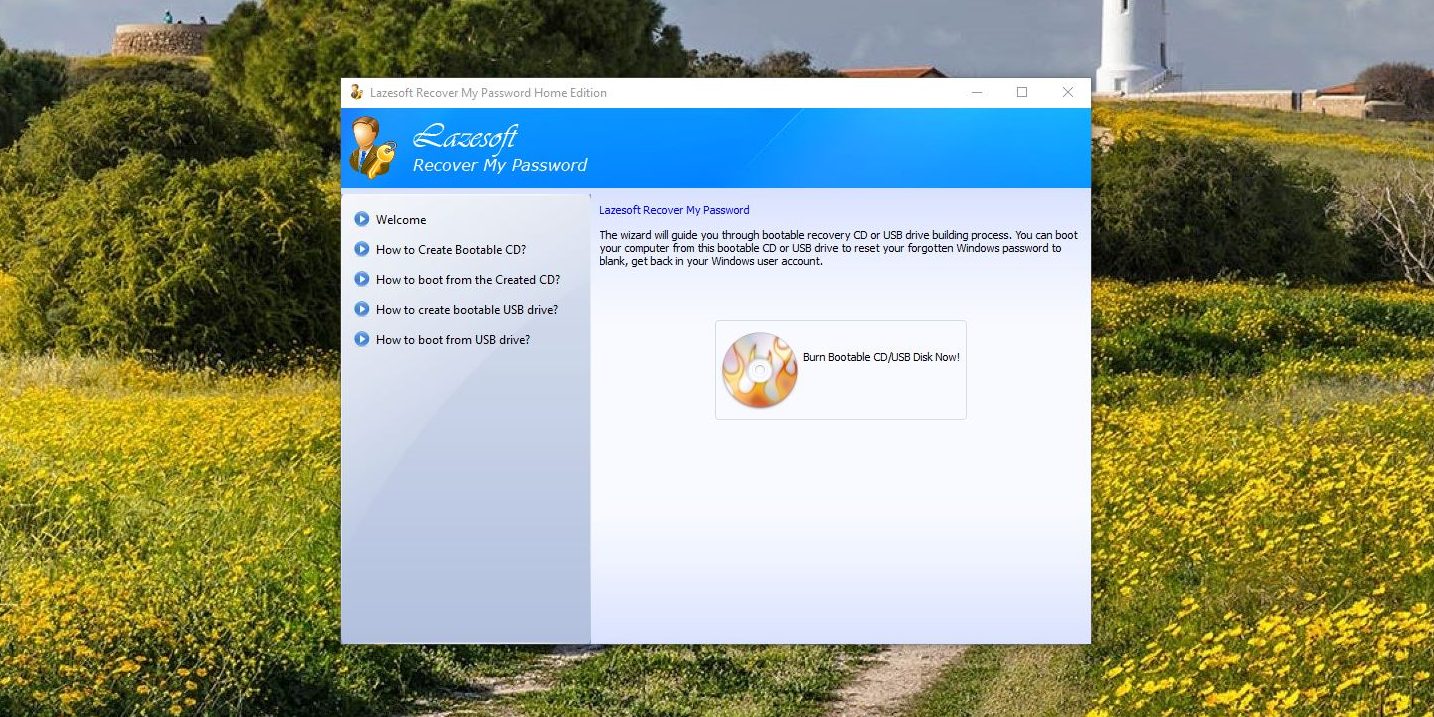
Как сбросить пароль Windows 10 с утилитой Lazesoft Recover My Password

На самом деле парольная защита в Windows 10 оставляет желать лучшего. Это подтверждается тем, как легко сторонние программы сбрасывают код системы. Для примера возьмём утилиту Lazesoft Recover My Password.

  1. Скачайте и установите Lazesoft Recover My Password на другой компьютер, доступ к которому у вас есть.
  2. Откройте программу и подключите к ПК флешку (система её отформатирует, так что не оставляйте на ней ничего важного).
  3. Нажмите кнопку Burn Bootable CD/USB Disk Now! и следуйте инструкциям программы.
  4. Вставьте флешку в заблокированный компьютер и перезагрузите его.
  5. Нажмите при запуске клавишу F2, F8, F9, F11 или F12 (нужная обычно отображается на экране), откройте BIOS и загрузите ПК с флешки — она будет называться Lazesoft Live CD (EMS Enabled).
  6. Выберите вариант Password Recovery и следуйте инструкциям программы.

Учтите: эта и подобные утилиты не сработают, если система установлена на зашифрованном с помощью встроенного инструмента BitLocker диске. С такого накопителя также нельзя извлечь данные. Так что убедитесь, что хорошо запомнили пароль и подготовили флешку для его сброса, как описано выше, прежде чем зашифровать системный диск Windows 10.

6. Сброс пароля Windows 10 через режим восстановления
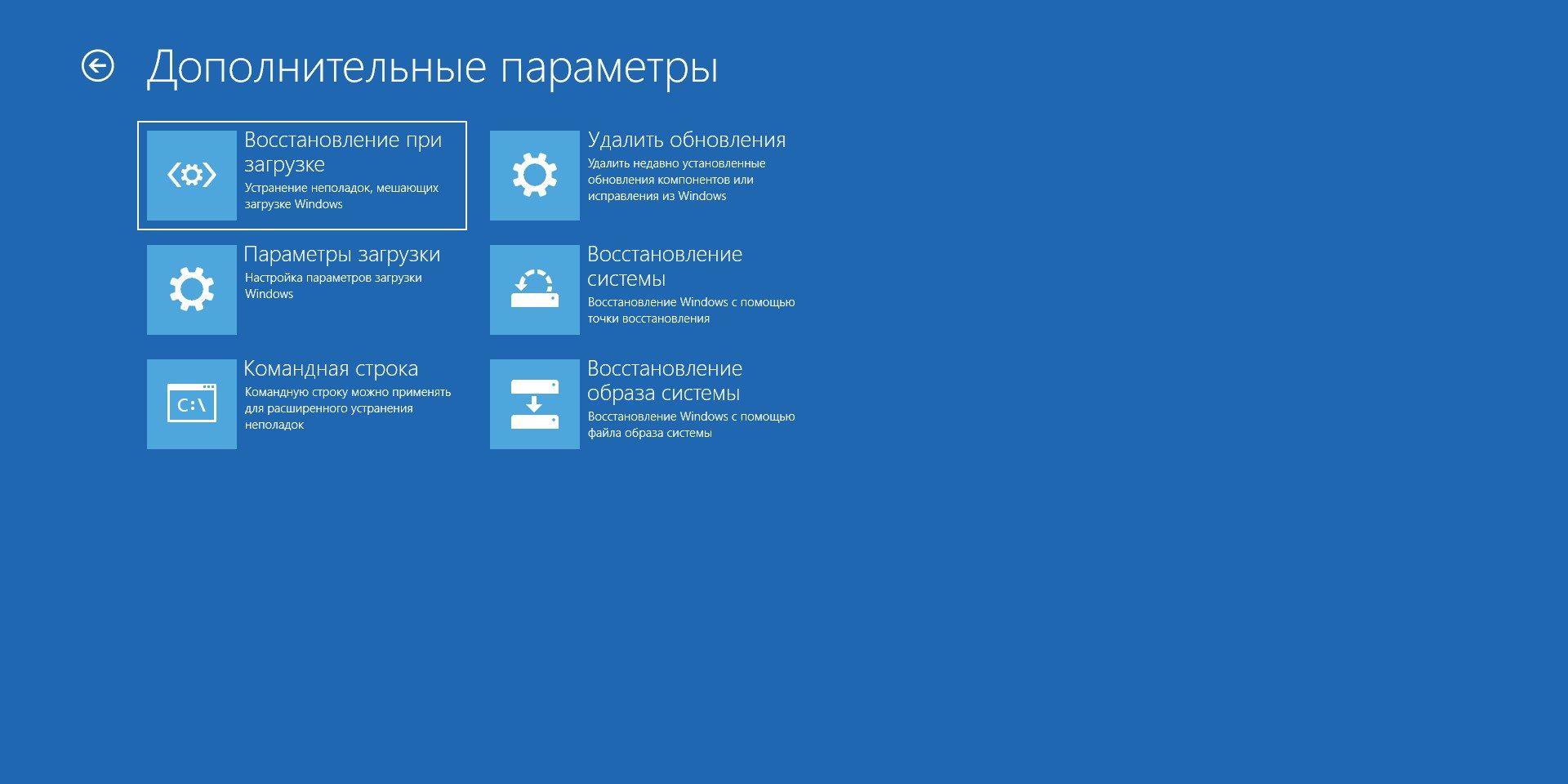
Сброс пароля Windows 10 через режим восстановления

Этот способ сложноват, но не требует дополнительных программ. Работает только с локальными учётными записями, не аккаунтами Windows Live.

Вам понадобится диск или флешка с установочным образом Windows 10. О том, как его получить, можно узнать в этой статье. Перезапустите компьютер, вставьте носитель и загрузитесь с него — нужная для этого клавиша обычно отображается на экране. Либо попробуйте нажать F2, F8, F9, F11 или F12. Далее действуйте так:

  1. Когда появится интерфейс установки Windows 10, нажмите Shift + F10. Или Shift + Fn + F10 на некоторых ноутбуках, если первая комбинация не сработает. Откроется командная строка.
  2. Введите команду regedit и нажмите Enter.
  3. В открывшемся редакторе реестра выделите справа папку HKEY_LOCAL_MACHINE. Затем нажмите «Файл» → «Загрузить куст».
  4. Откройте путь к файлу C:\Windows\System32\config\SYSTEM. Учтите, что в режиме восстановления могут путаться имена дисков, например диск С отображается как E. Это нормально. Узнать, на каком диске у вас папка Windows, можно, посмотрев их содержимое.
  5. Система предложит ввести имя для куста реестра. Введите любое, чтобы не совпадало с существующими, например lifehacker, и нажмите OK.
  6. Откройте папку HKEY_LOCAL_MACHINE на панели слева, в ней — lifehacker, а в нём — раздел Setup.
  7. Найдите параметр CmdLine, щёлкните дважды и в поле «Значение» введите cmd.exe, нажмите OK. Затем в другом параметре SetupType (он ниже) укажите значение 2 и опять кликните OK.
  8. Выделите вашу папку lifehacker на панели слева и нажмите «Файл» → «Выгрузить куст».
  9. Закройте все окна и перезагрузите ПК. Вытащите флешку, чтобы он запустился как обычно.
  10. При перезагрузке логотип системы не появится. Вместо этого откроется командная строка. Введите net user имя_пользователя новый_пароль, и пароль будет изменён на указанный вами. Если хотите убрать код вовсе, напишите net user имя_пользователя "" (две кавычки без пробелов и других символов). Нажмите Enter.
  11. Введите команду regedit и откройте раздел HKEY_LOCAL_MACHINE/System/Setup. В параметре CmdLine удалите cmd.exe, в параметре SetupType установите значение 0.
  12. Перезагрузите компьютер. Далее можете заходить в систему с новым паролем или вовсе без него.

Иногда выполнить шаг 11 не получается, так как в редакторе реестра не работает курсор. В таком случае просто выключите компьютер и включите его снова. Windows 10 запустится как обычно. Откройте редактор реестра через меню «Пуск» и измените параметры CmdLine и SetupType на обычные значения, как указано в пункте 11.


Как видите, избавиться от пароля Windows 10 может каждый. Так что, если хотите действительно защитить свои данные, лучше пользоваться функцией шифрования.


Читайте также
💻🖥💻
Как отключить экран блокировки в Windows 10
Как удалённо заблокировать компьютер с Windows 10
Как отключить пароль при входе в Windows 10
18 лучших генераторов паролей для защиты от взлома
Как настроить двухфакторную аутентификацию при входе в Windows 10
Обложка: Лайфхакер
Если нашли ошибку, выделите текст и нажмите Ctrl + Enter

Лучшие предложения

5 пылесосов от Roborock с дополнительной скидкой Лайфхакера

5 пылесосов от Roborock с дополнительной скидкой Лайфхакера

Самую популярную болгарку от Yofidra отдают с приятной скидкой

Самую популярную болгарку от Yofidra отдают с приятной скидкой

10 товаров с маркетплейсов, достойных внимания на этой неделе

10 товаров с маркетплейсов, достойных внимания на этой неделе

QLED-телевизор от Hyundai

Надо брать: 50-дюймовый QLED-телевизор от Hyundai с Android TV

10 вещей для сумки: они нужны нам все

10 вещей для сумки: они нужны нам все

Nahodki AliExpress: samye interesnye i poleznye tovary nedeli

Находки AliExpress: самые интересные и полезные товары недели

Товары с AliExpress с быстрой доставкой

10 классных товаров с AliExpress с быстрой доставкой

12 платьев, чтобы стать главным цветочком в городе

12 платьев, чтобы стать главным цветочком в городе

Это интересно
Это наша БигДанность: как большие данные работают в повседневной жизни

Это наша БигДанность: как большие данные работают в повседневной жизни

Реклама
5 причин купить моющий пылесос для мягкой мебели и ковров Tefal Clean It IZ5020F0

5 причин купить моющий пылесос для мягкой мебели и ковров Tefal Clean It IZ5020F0

Реклама
ТЕСТ: Проверьте, сможете ли вы думать как Яндекс Поиск

ТЕСТ: Проверьте, сможете ли вы думать как Яндекс Поиск

Как найти квартиру мечты с помощью ИИ: тестируем помощника от Яндекс Недвижимости

Как найти квартиру мечты с помощью ИИ: тестируем помощника от Яндекс Недвижимости

Комментарии
Дмитрий
30.09.20 04:04
Напишите также как снять блокировку с документа word, который защищен от редактирования.

Сергей Рудь
02.12.20 23:50
онлайн конвертация с ворда в пдф и потом обратно и ты получишь док без защиты
Маргарита Латыпова
14.12.20 08:20
сохранить под другой версией ворда
Иван Киреенко
30.09.20 15:48
А с лайв образа с любым линуксом?
Роман Кольцов
16.12.20 19:14
Автор,вы понаписали гемора.Есть один универсальный способ от всех неприятностей.Нужно выключить компьютер,выключить удлинитель из розетки,и вытащить из материнки батарейку заменив ее на новую.И не нужно людям мозги плавить таким гемором-это слишком не практично.
Alex Ponomar
16.12.20 23:38
А как это сбросит пароль на Windows?
Дмитрий Сажко
17.12.20 14:00|изменено
Если вынуть батарейку питания CMOS из материнки, то можно сбросить пароль BIOS. Вот только её нужно не на новую заменять, а подержать CMOS без питания где-то сутки. Тогда уж быстрее будет замкнуть перемычкой контакты сброса BIOS на материнке, быстрее будет. Но вы путаете пароль Windows и пароль BIOS на загрузку ПК.
Андрей Гриев
17.04.21 09:22
Не поможет, так как в современных компьютерах на пароль стоит флешпамять
Семенов Сергей
12.02.24 12:04
У него пароль в батарейке... Новая батарейка - новый пароль.
Макс Андреевич
12.02.21 19:48
Спасибо огромное за статью, очень помогла!
Андрей Гриев
17.04.21 09:20
Спасибо большое! Способ через режим восстановления сработал!
ЕЛЕНА ГУСЕВА
29.03.24 09:11
Скажите пожалуйста если забыла пароль при входе на ноутбук как быть и что делать подскажите пожалуйста
16.05.21 17:12
Комментарий удален
Дмитрий Сажко
17.05.21 09:22
Если ваш ноутбук вам достался на вторичке, переустановите или сбросьте систему и дело с концом.
wertex
03.06.21 21:02
Уе**те конечно его об колено, сам пробовал.. помогает! инфа 146%
Владислав Митин
08.06.21 17:30|изменено
О, спасибо великий сайт, я истрепал нервы другими программи, здесь достаточно все проще, хоть и на английском только, все супер, очень благодарен!
Константин Стуков
10.11.21 00:38
Добрый день!Способ номер 5. Сброс пароля с помощью утилиты Lazesoft Recover My Password не помог. Создал флешку,вошел с неё на комп,но там утилита не видит пользователей. Не знаю,может диск зашифрован,хотя проверял.Способ номер 6 (хотя и более долгий и нужно быть внимательным с реестром) отлично помог. Сбросил пароль и зашёл на учётную запись администратора. Спасибо за инфу!
Евгений Грудинин
27.03.22 09:35
Какое значение установить в последнем действии в сетаптип?
Филлипок Филлипопович
29.08.22 15:54
я просто убрал ноль.
Panda KZ
22.10.25 22:27
2
Филлипок Филлипопович
29.08.22 15:53
6 способ помог. Автору спасибо.
swen swen
29.11.22 15:57
Способ с реестром работает супер. Спасибо автору!!
Игорь Метёлкин
10.01.23 09:38
Большое спасибо, всё помогло.
immortal winter
19.05.23 00:52|изменено
Если в шестом способе на 10 пункте все стопорится, и вместо командной строки снова выходит авторизация винды, значит диск зашифрован?
Paik WM
31.08.23 09:21
Спасибо, хорошая статья
petergofsamson
07.10.23 23:34
Способ 6 (что с редактором реестра) не помогает. После секундного входа система тут же выбрасывает пользователя назад.
Shohruh Urakoff
11.10.23 15:15
Здравствуйте. Не смотря на то что статье уже 3 года, оно все не перестаёт принести пользы. Большое спасибо! Очень помогло.
Исаак Розенштейн
24.10.23 00:35
Здравствуйте,уважаемый автор статьи Дмитрий Сажко!Пишу Вам благодарность,Вы выручили меня простым способом 4,подействовал моментально.До этого я морочился с появлением при каждом входе требования пароля,который не принимался,или пин-кода,благодаря какому входил.Слава выручателю!Исаак.
Jen
25.10.23 17:57
Уважаемый автор! Спасибо большое за статью! Все работает!
Евгений Смоляков
27.11.23 18:54
6 способ сработал на УРА! Винда 11. Спасибо огромное!
Sergej Streck
18.01.24 12:35|изменено
в пункте 11 написано: ", в параметре SetupType установите значение", а далее не понятно, там нужно удалить значение или что? Так как далее идёт узкая серая область и после неё стоит точка. Так что там нужно сделать?
Panda KZ
22.10.25 22:26
Ставишь значение на 2
Andrew St
27.01.24 03:53|изменено
Спасибо автору, применил 6 способ с некоторой модификацией. Под рукой не было свободной флешки и винды, но так как рядом с виндой стоит еще Linux, то удалось поменять файл реестра через chntpw в Ubuntu. Дальше уже загрузка с винды и как в статье.
Boris Kuznetsov
17.04.24 15:33
Дмитрий Сажко, дай Бог вам здоровья :) от души в душу
Kim Czulik
30.07.24 23:15
Способ номер 6 решает! Всё удалось. Кстати, для англоязычной версии винды в реестре пункты "Загрузить куст" и "Выгрузить куст" называются Load Hive и Unload Hive.
Andrey Mamay
28.08.24 17:41
Спасибо, утилитой сбросил пароль.
mk3mk mk3mk
04.06.25 15:34
А если имя пользователя не знаешь? У меня пользователь называется по русски, а на английском как он пишется, не знаю
Panda KZ
22.10.25 22:25
Пишешь на русском, как называется так и пишешь, хоть на нигерийском
колесов михаил
05.06.25 12:14
Пытался сбросить пароль с помощью утилиты Lazesoft. Сделал флешку. Вставил, загрузился с нее. у меня вместо c:/windows/system32 такой адрес X:/windows/system32 X: — это временный виртуальный диск, созданный загрузочной средой Windows PE (Preinstallation Environment), которая используется для установки, восстановления или обслуживания Windows. И всё. На диск С перейти не могу, пишу cd c:/windows/system32 Нет такого пути. И соответственно не могу выполнить команду по смене пароля для пользователя. Что можно сделать?
Panda KZ
22.10.25 22:24
Сначало переходишь на диск с - С: и только потом пишешь cd windows/system32
Наталья Вилявдо
1 час назад
Так бывает ещё и когда основной диск, где установлена ОС, переполнен. Попробуйте отформатировать диск С без восстановления данных. Если получится то при переустановке вы получите доступ к разделам жёсткого диска и очистите место на нём.
колесов михаил
05.06.25 13:25
а по поводу 6 пункта, не понял. Загрузил новый куст lifehacker. но в нём же нет раздела Setup. Как быть?
Виктор Куклин
21.09.25 11:07
Сработало!
Оксана И
04.04.26 12:05
Есть те,кто читает статью в 2026 г. Отзовитесь! Нужна помощь. Тыщу скину за помощь
Что вы могли пропустить
ЭКГ и мониторинг уровня сахара: Huawei представила яркие смарт-часы Watch Fit 5 и 5 Pro
0
10:51
Новости
Устройства
Конец эпохи: Тим Кук уходит с поста генерального директора Apple
0
09:40
Новости
Технологии
Наушники с ANC внутри смарт-часов: Huawei представила Watch Buds 2
0
Вчера
Новости
Устройства
Huawei представила Pura X Max — широкую раскладушку с обновлённым дизайном и улучшенными камерами
0
Вчера
Новости
Устройства
Перископ на 200 Мп и антибликовый экран: Huawei представила флагманскую серию Pura 90
0
Вчера
Новости
Устройства
Как перенести данные с Google Drive на «Яндекс Диск» или в другое облако
0
Вчера
Технологии
Технологии
Эксперты рассказали, как долго продлится дефицит оперативной памяти в мире
0
Вчера
Новости
Технологии
Как выбрать моющий пылесос и не пожалеть о покупке
0
19 апреля
Технологии
Технологии
Сделают красиво: 7 лучших нейросетей для визуализации данных
0
18 апреля
Технологии
Технологии
Макет «квадратного» iPhone Fold впервые показали на фото
0
17 апреля
Новости
Устройства
Интернет блокируют: что скачать и как настроить телефон, чтобы он не превратился в «кирпич»
0
17 апреля
Технологии
Технологии
Странный ассортимент и забытые сотрудники: ИИ открыл полноценный офлайн-магазин
0
17 апреля
Новости
Технологии
Какой смартфон купить в 2026 году: помогаем выбрать и отвечаем на вопросы в комментариях
0
17 апреля
Технологии
Технологии
3 причины, почему смартфон iQOO Z11x — классный помощник на каждый день
0
16 апреля
Устройства
Устройства
Samsung показала, как изолировать мессенджер Max на смартфонах Galaxy через папку Knox
0
16 апреля
Новости
Технологии

Новые комментарии

Аватар автора комментария
Mike8 минут назад

0 / 0

Фиксация детектед. Если бы я был бы в России, к Вам за помощью точно бы не пошел. У вас друга по 125-й статье УК РФ осудили? Или случай какой юридический болезненный? Говорят, психологи хорошо помогают с этим.
Альпийский развод — страшный тренд в отношениях, который не должен распространяться сильнее
Аватар автора комментария
Ersten24 минуты назад

0 / 0

И тем не менее, 125 в этой ситуации нет
Альпийский развод — страшный тренд в отношениях, который не должен распространяться сильнее
Аватар автора комментария
Skubacok33 минуты назад

0 / 0

Возможно такое бывает, когда много детей, не совсем у благополучных родителей.
6 причин, почему растёт живот: от банальных до неочевидных
Аватар автора комментария
Mike36 минут назад

0 / 0

Блин, забыл, что Кавказ тоже Россия. :) Думал прежде всего про Урал. Группа Дятлова, все такое... В наших Тянь-Шаньских горах волков и медведей мало. Люди регулярно гибнут либо под лавинами, либо упав в какие-нибудь пропасти, трещины. Я бы очень непозавидовал девушке неподготовленной в Тянь-Шаньских горах...


Альпийский развод — страшный тренд в отношениях, который не должен распространяться сильнее
Как покупать всё, что хочется, не выходя за рамки бюджета: 7 правил разумного шопинга 

Как покупать всё, что хочется, не выходя за рамки бюджета: 7 правил разумного шопинга 

Лайфхакер
Информация
О проектеРубрикиРекламаРедакцияВакансииО компании«Авторизация»
Подписка
TelegramВКонтактеTwitterViberYouTubeИнициалRSS
Правила
Пользовательское соглашениеПолитика обработки персональных данныхПравила применения рекомендательных технологийПравила сообществаСогласие на обработку персональных данныхСогласие для рекламных рассылокСогласие для информационной программы
18+Копирование материалов запрещено.
Издание может получать комиссию от покупки товаров, представленных в публикациях