Лайфхакер
Лайфхакер
Лучшее
Рубрики
Рецепты
Подкасты
Сервисы
Колонки
Лучшее
Рубрики
Рецепты
Подкасты
Сервисы
Колонки
«Авторизация»
Новости
Здоровье
Спорт и фитнес
Покупки
Технологии
Отношения
Кино
Реклама
ЛикбезWindows
14 июля 2021

Что делать, если не запускается Windows

Эта инструкция поможет решить основные проблемы при загрузке ОС.
Фото автора Max Volotsky
Max Volotsky

Что делать, если не запускается Windows

Эту статью также можно послушать. Если вам так удобнее, включайте подкаст:

Исправлять ошибки мы будем в Windows 10. Но в Windows 8 и 7 процесс восстановления происходит примерно так же.

Если система даже не начинает загружаться

В таких случаях экран с логотипом ОС не появляется. Вместо него отображается чёрный фон с различными ошибками.

Отключите периферийные устройства

Система может не загружаться из‑за неисправности одного из подключённых устройств. Попробуйте отсоединить USB‑накопители, картридеры, принтеры, сканеры, камеры, микрофоны и прочую вспомогательную технику.

После отключения перезагрузите компьютер. Если не поможет, временно отключите клавиатуру и мышь, а затем снова нажмите на кнопку перезагрузки.

Проверьте статус загрузочного диска

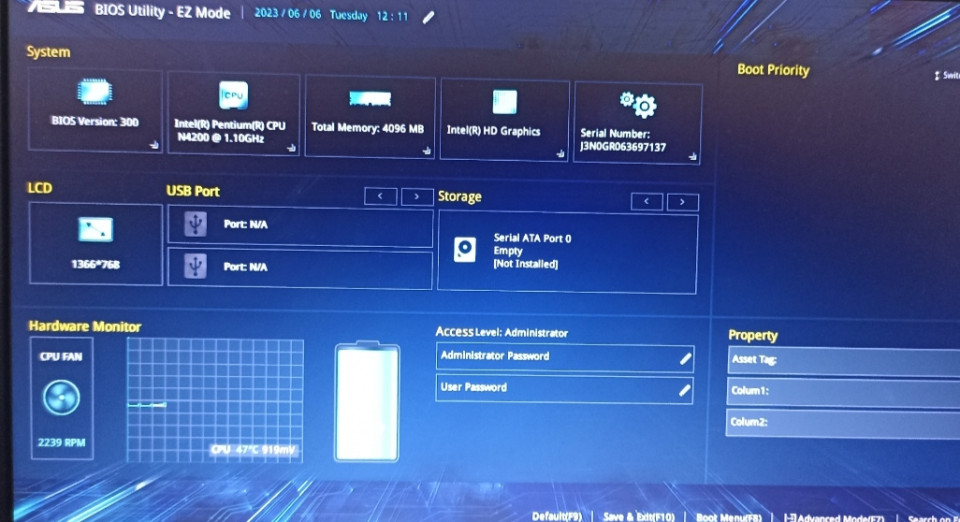
В BIOS — так называется прослойка между Windows и аппаратной частью компьютера — могли сбиться настройки загрузки. Например, если в качестве источника файлов ОС указан неправильный диск, устройство просто не находит их при включении и поэтому не может запустить систему.

1. Перезагрузите компьютер.

2. Сразу после запуска нажимайте клавишу входа в BIOS, пока не увидите меню настроек. В зависимости от производителя ПК это может быть F2, F8, Delete или другая клавиша. Обычно нужный вариант отображается в нижней части экрана сразу при включении компьютера.

3. Попав в настройки BIOS, найдите раздел Boot (меню загрузки) и проверьте, установлен ли диск с системными файлами Windows на первое место в списке загрузки. Если нет, передвиньте его на самый верх. Внешний вид BIOS у вас может отличаться, но её структура всегда примерно одинакова.
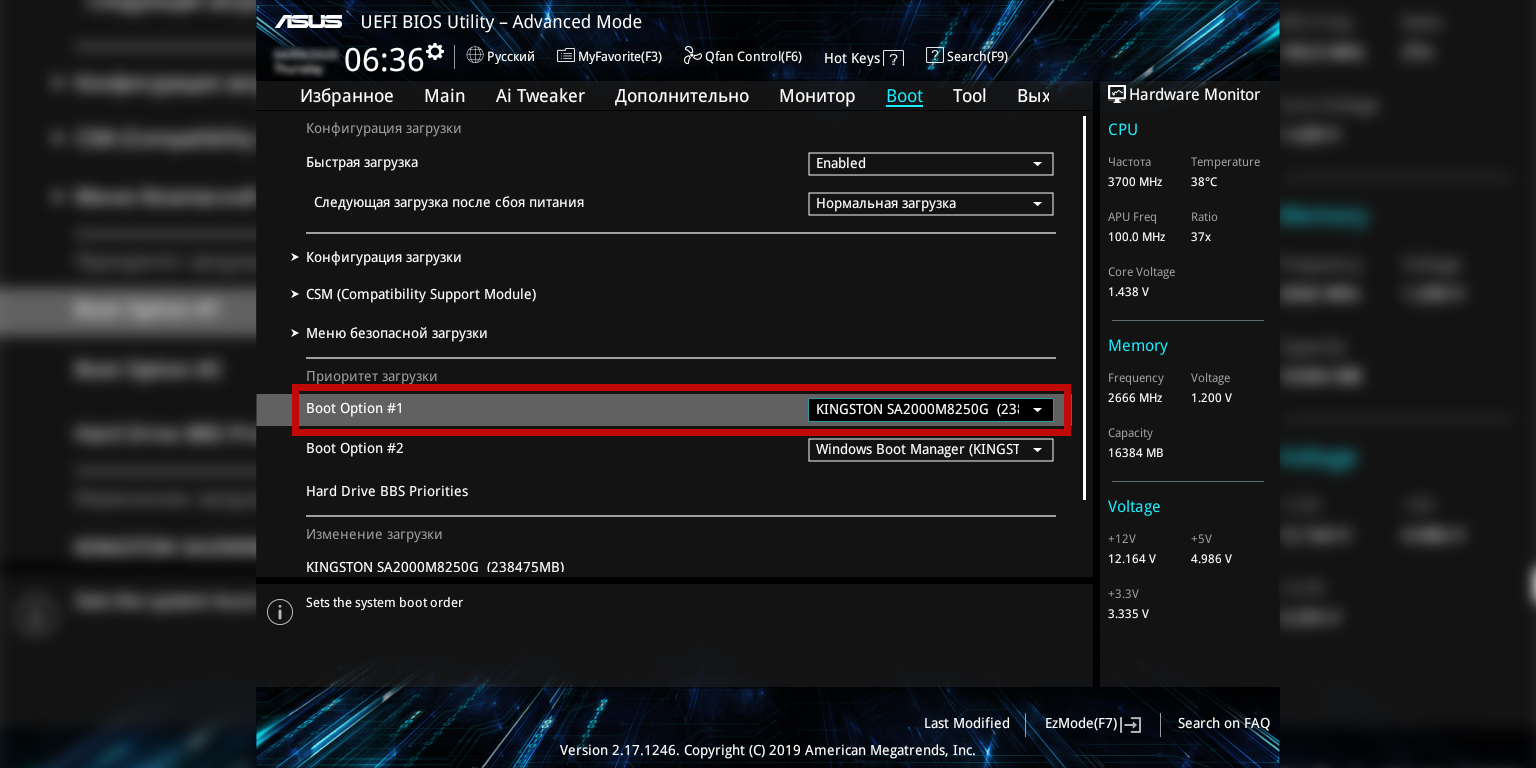
Не запускается Windows: найдите раздел Boot
Иллюстрация: Лайфхакер

4. Выберите вариант «Сохранить и выйти» (Save and Exit), чтобы применить изменения.

После этого компьютер перезагрузится и проблема может устраниться.

Сбросьте BIOS

Если предыдущий способ не помог, в системе мог произойти более масштабный сбой. В таком случае стоит выполнить сброс BIOS. Как это сделать, Лайфхакер уже писал. После этого файлы на накопителях и настройки Windows останутся нетронутыми. Но, скорее всего, вам придётся зайти в BIOS, найти раздел с параметрами времени и даты и настроить их заново.

Сейчас читают
🔥
Как скачать видео с YouTube на любое устройство

Если загрузка начинается, но Windows зависает, перезагружается или появляется синий экран

Загрузке Windows могут мешать некорректные обновления, ошибки в драйверах, а также сторонние программы и вирусы.

Попробуйте запустить систему в безопасном режиме. Он активирует только базовые компоненты Windows без лишних драйверов и программ. Если проблема в последних, то система запустится и вы сможете её почистить.

Чтобы загрузить в безопасном режиме Windows 8 или 10, выключите компьютер, зажав кнопку питания, и включите его снова через несколько секунд. Повторяйте это действие до тех пор, пока на экране не появятся дополнительные варианты загрузки. Обычно требуется до трёх таких перезагрузок. Затем нажмите «Поиск и устранение неисправностей» → «Дополнительные параметры» → «Параметры загрузки» → «Перезагрузить». После очередной перезагрузки выберите «Безопасный режим».
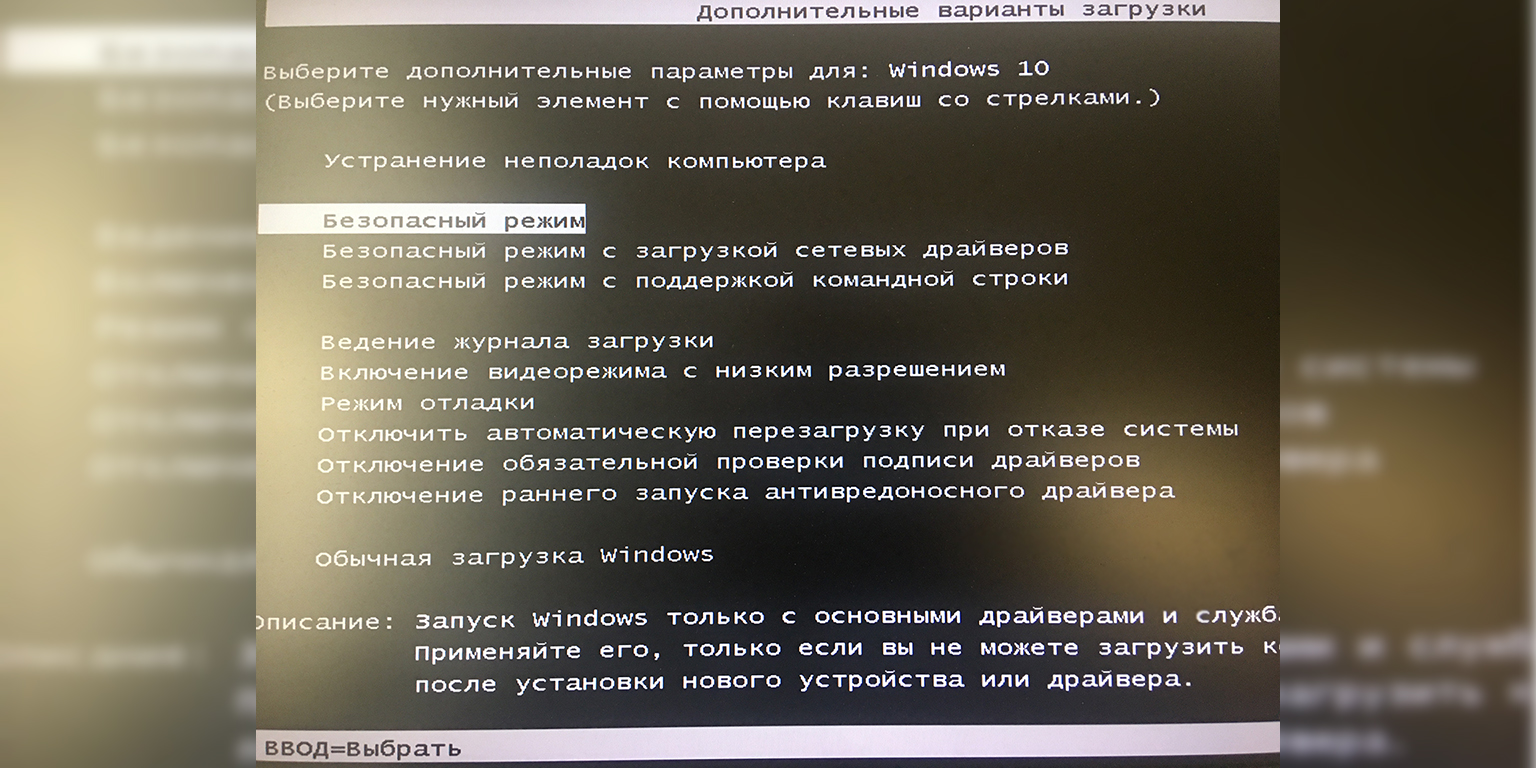
Не запускается Windows: выберите «Безопасный режим»
Иллюстрация: Лайфхакер

Чтобы включить в безопасном режиме Windows 7, перезагрузите компьютер и сразу после запуска несколько раз нажмите клавишу F8 или Fn + F8 (на ноутбуках). В появившемся меню выберите «Безопасный режим».

Включив безопасный режим, удалите последние установленные программы и проверьте систему антивирусом. Если не поможет, откройте меню восстановления Windows в настройках и воспользуйтесь одним из доступных вариантов. Система направит вас подсказками.

Если ничего не помогло

Скорее всего, повреждены системные файлы Windows. Попробуйте восстановить их с помощью специальных средств.

Воспользуйтесь средой восстановления Windows

Это меню с инструментами для восстановления работы Windows. При проблемах с загрузкой система часто запускает его самостоятельно сразу после включения ПК. На экране появляется надпись «Автоматическое восстановление». В таком случае выберите «Дополнительные параметры» → «Поиск и устранение неисправностей» → «Дополнительные параметры».
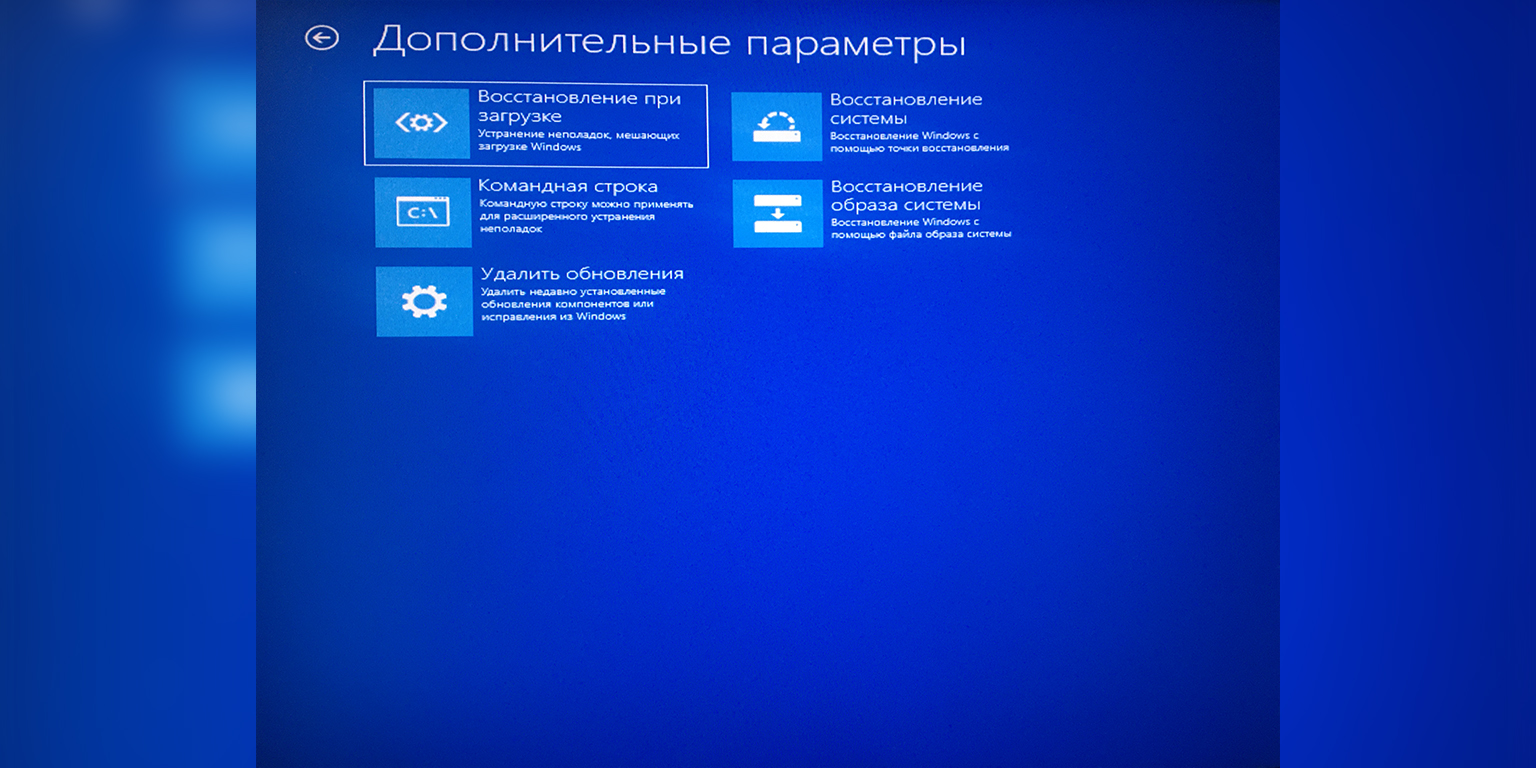
Если ничего подобного не происходит, попробуйте вызвать среду восстановления вручную.

В Windows 7 и более старых версиях ОС нажимайте для этого клавишу F8 или Fn + F8 (на ноутбуках) сразу после запуска ПК. Когда на экране появится меню «Дополнительные варианты загрузки», выберите «Устранение неполадок компьютера» и воспользуйтесь вариантами восстановления, которые предложит система.

Чтобы войти в среду восстановления Windows 10 или 8, выключите компьютер, зажав кнопку питания, и включите его снова через несколько секунд. Повторяйте эти действия до тех пор, пока на экране не появится меню «Автоматическое восстановление». Обычно требуется до трёх перезагрузок. После входа в меню выберите «Дополнительные параметры» → «Поиск и устранение неисправностей» → «Дополнительные параметры».

Не загружается Windows: выберите «Восстановление при загрузке»
Иллюстрация: Лайфхакер

Попав в среду восстановления, вы увидите несколько опций. Сделайте следующее.

1. Выберите «Восстановление при загрузке». Система попробует устранить проблемы самостоятельно.

2. Если не сработает, снова зайдите в среду восстановления и выберите опцию «Командная строка». В появившемся окне по очереди введите команды diskpart, list volume и exit. После каждой нажимайте Enter.

На экране появится таблица с локальными дисками. Обратите внимание, какой из них подписан как системный (диск с файлами Windows). Это важно, поскольку его буква может не совпадать с меткой системного диска в проводнике.
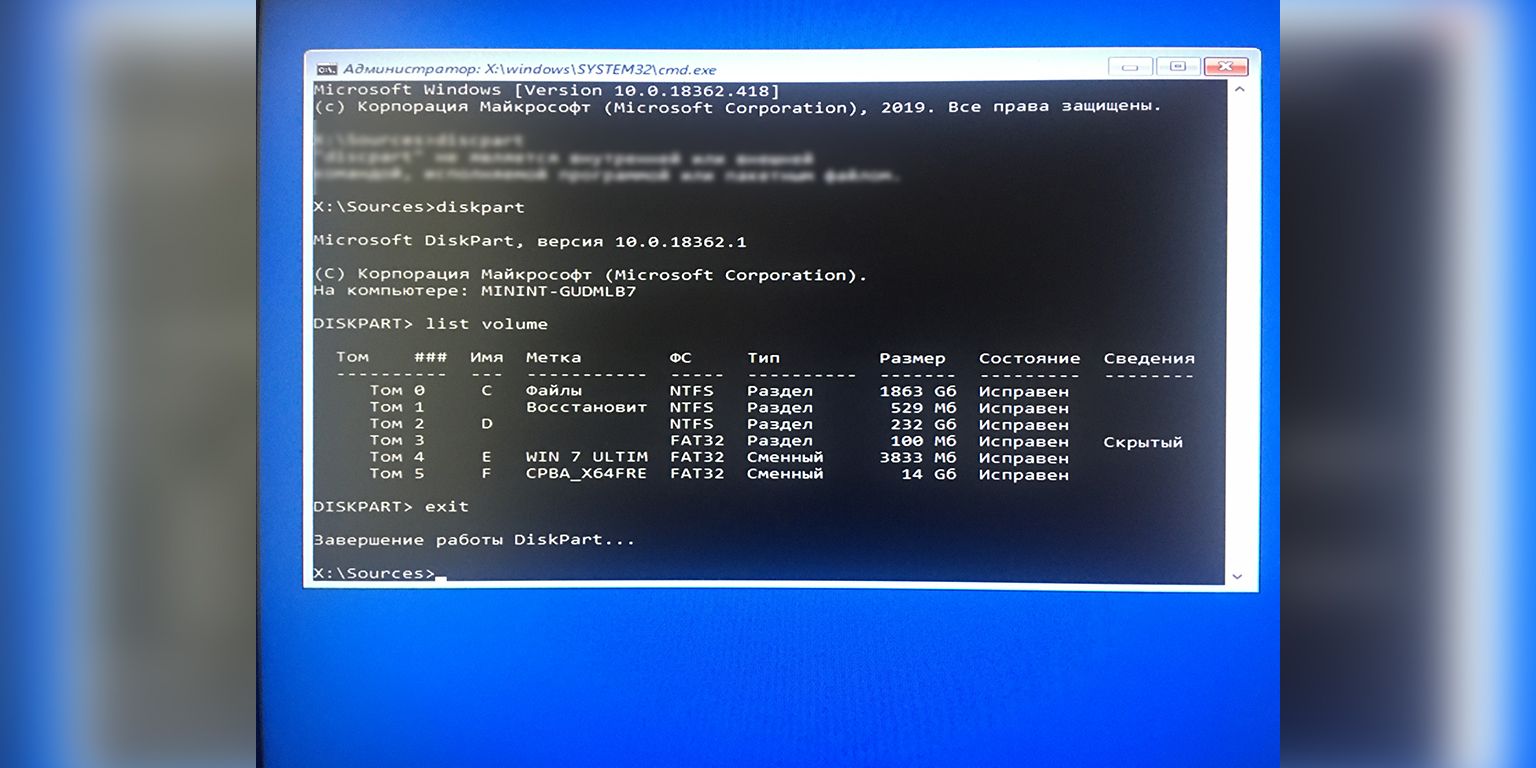
Не запускается Windows: найдите системный диск
Иллюстрация: Лайфхакер

Если ни один диск не отмечен как системный, вычислите его по размеру: надо найти в списке том, чей объём совпадает с размером локального диска, на который установлена Windows. Если не помните или не знаете этого, лучше не выполняйте следующее действие и закройте командную строку.

Введите команду bcdboot C:\windows, заменив C на букву того диска, который является системным. Нажмите Enter и перезагрузите устройство.

3. Если не поможет, попробуйте другие доступные опции восстановления с помощью подсказок системы.

Воспользуйтесь загрузочным диском или флешкой

Если меню восстановления не открывается, можно запустить его с помощью загрузочного диска или флешки с Windows. Если у вас ничего из этого нет, придётся купить установочный диск ОС.

Но вы также можете воспользоваться другим компьютером, чтобы скачать образ Windows и записать его на флешку. Обратите внимание: для успешного восстановления разрядность образа Windows должна совпадать с разрядностью ОС на вашем ПК.

Когда подготовите носитель, используйте его для загрузки своего компьютера. Для этого вставьте флешку или диск и перезапустите машину. Сразу после запуска нажимайте клавишу входа в BIOS (F2, F8 или Delete).

Попав в настройки BIOS, найдите раздел Boot (меню загрузки) и установите на первое место в списке устройств флешку или диск с Windows.
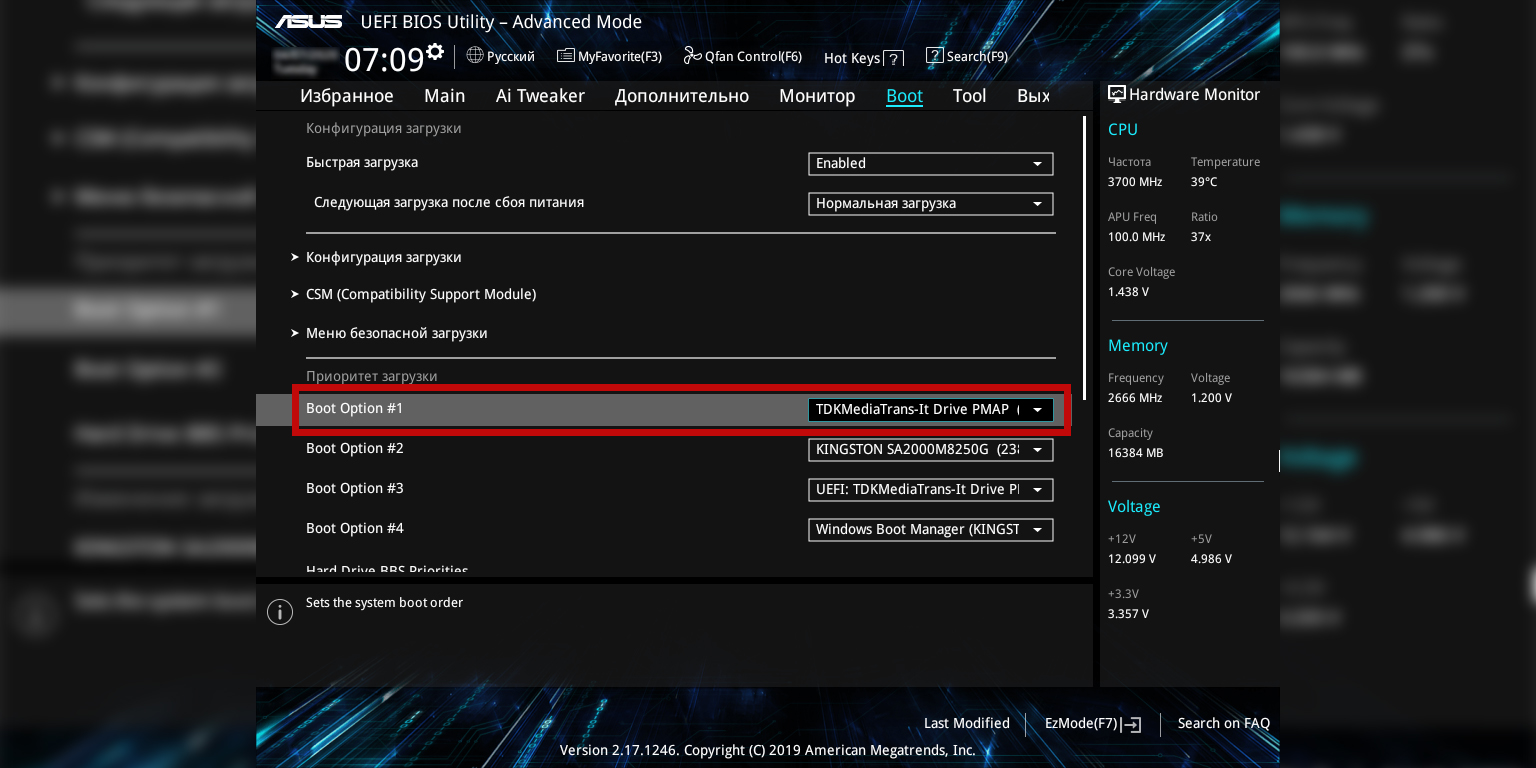
Не загружается Windows: найдите раздел Boot
Иллюстрация: Лайфхакер

Выберите вариант «Сохранить и выйти» (Save and Exit), чтобы применить изменения и перезапустить ПК.

Когда устройство загрузится со съёмного носителя, нажмите «Далее» и выберите «Восстановление системы».

Не запускается Windows: выберите «Восстановление системы»
Иллюстрация: Лайфхакер

Теперь попробуйте «Восстановление при загрузке» и другие опции, перечисленные в предыдущем пункте этой статьи.

Если средства восстановления не помогают, остаётся переустановить Windows с помощью вставленного диска или флешки. В процессе все данные на системном диске будут удалены, зато ОС, скорее всего, заработает.

Чтобы переустановить систему, перезагрузите устройство, нажмите «Установить» и следуйте инструкциям на экране.

Если переустановка Windows не помогает, скорее всего, проблема в железе компьютера. В таком случае обратитесь в сервисный центр.


Читайте также
💻🌐💻
Почему появляется синий экран смерти и что с ним делать
Как исправить ошибку CPU Fan Error при загрузке компьютера
Как восстановить жёсткий диск
Что делать, если не работают USB-порты компьютера
Что делать, если пропал интернет на Windows
Обложка: Лайфхакер
Если нашли ошибку, выделите текст и нажмите Ctrl + Enter

Лучшие предложения

5 причин купить моющий пылесос для мягкой мебели и ковров Tefal Clean It IZ5020F0

5 причин купить моющий пылесос для мягкой мебели и ковров Tefal Clean It IZ5020F0

Смартфон OnePlus Nord 6

Новинку OnePlus Nord 6 можно купить со скидкой 37% сейчас на AliExpress 

Самый популярный гайковёрт от Heimerdinger отдают со скидкой 70%

Самый популярный гайковёрт от Heimerdinger отдают со скидкой 70%

Удачный момент для покупки кроссовок с вентиляцией на распродаже AliExpress

Удачный момент для покупки кроссовок с вентиляцией на распродаже AliExpress

Фильтр с осмосом

Компактный фильтр с осмосом: эффективный, но стоит дешевле аналогов

Наушники realme Buds Air 8 Pro

Забираем наушники realme Buds Air 8 Pro со скидкой 52% на AliExpress

10 товаров с AliExpress, за которые покупатели благодарят себя

10 покупок с AliExpress, за которые люди благодарят себя

3D-принтер Bambu Lab А1 Min

Надо брать: 3D-принтер Bambu Lab А1 Mini со скидкой 48%

Это интересно
Что такое «Тирзетта» и как она работает

Что такое «Тирзетта» и как она работает

Как поддержать подростка с избыточным весом? Чек-лист для родителей

Как поддержать подростка с избыточным весом? Чек-лист для родителей

Это наша БигДанность: как большие данные работают в повседневной жизни

Это наша БигДанность: как большие данные работают в повседневной жизни

Реклама
Лайфхакер и TRENDY BOX выпустили унисекс-бьюти-бокс — смотрите, что внутри

Лайфхакер и TRENDY BOX выпустили унисекс-бьюти-бокс — смотрите, что внутри

Комментарии
Дмитрий Беспалько
29.05.20 16:40
Продать и купить мак 😂
Roman Roman
14.07.21 21:54
Что делать, если не запускается Мак?
Timoteo Cirkla
19.07.21 18:32
Больше вероятности, что там скорее само железо сломается, чем mac OS. Там минус в другом - железо дорогое и малопригодное к ремонту, и если раньше можно было поменять хотя бы память, то теперь там всё распаяно.
Jeka Barada
30.05.20 13:51
Или поставить Линукс... А эту гадость чем раньше выбросить тем лучше
Андрей Федяй
04.06.24 22:44
кунилинукс поставить НАДА
Ruslan Alexandrov
07.06.20 22:28
Как шо делать если не запускается Шиндовс сидеть и палец сосать
Андрей Федяй
04.06.24 22:45
или не палец )))
Олег Беркис
12.12.20 19:20
spasibo pomaglo....2 variant bcdboot C:\windows
High Jack
21.01.21 06:07
Спасибо, сделал, как написано с помощью командной строки, теперь не заходит даже в биос
Андрей Федяй
04.06.24 22:46
передёрни батарейку на 5 мин
Andrey Anatolievich
24.07.21 12:21
статья от делитанта. есть правильные варианты решения, но описаны они по убогому и не в полном объёме. хотя бы bios - его разновидностей с разными интерфейсами очень много, а скрин лишь от одной версии. тут лучше объяснить как интуитивно найти нужный раздел, чем прикладывать скрины... в общем, статья лишь запутает пользователя, чем поможет проблему решить!
Alex Ponomar
24.07.21 14:20
Зато ваш комментарий все разложил по полочкам, спасибо, вы очень помогли.
Андрей Федяй
04.06.24 22:48
дядя а чё так строго?)))
MyMix одежда
06.10.21 14:39
Пробую выполнить все что указано выше слава богу компьютер пустил в операционную систему теперь пытаюсь переустановить и восстановить систему без этих подсказок Я бы даже не смог зайти в командную строку либо какие-то действия произвести дальше
Valeria Dementsova
06.06.23 11:38|изменено
Система 10 не грузится. Комбинации не работают.
Taehyung Kim
11.07.23 19:25
А если у меня 7 Windows, не запускается...то есть...при включении появляется чёрный экран... после 30 секунд, появляется окно, в котором говорится о какой-то ошибке, которую они ищут, хотя прошло больше 6 часов...что делать если этот ноут не мой, а мамы...
Олександра «cheshiire» Здебська
25.08.23 08:37
Вы спасли меня. Чуть нервный срыв не получила с моим ноутбуком 🥲
David Green
18.07.24 00:16
если в diskpart напротив диска метка «зарезервирован» это значит что он системный?
Что вы могли пропустить
3 причины, почему смартфон iQOO Z11x — классный помощник на каждый день
0
20:00
Устройства
Устройства
Samsung показала, как изолировать мессенджер Max на смартфонах Galaxy через папку Knox
0
18:38
Новости
Технологии
Обзор HUAWEI nova 15 Pro — большого и автономного смартфона с отличными камерами
0
17:00
Устройства
Устройства
Samsung готовит аналог складного iPhone, но в формате трифолда
0
16:10
Новости
Устройства
Как работает розетка с заземлением и когда она действительно нужна
0
16:00
Технологии
Технологии
На YouTube наконец можно отключить шортсы — вот как это сделать
0
11:18
Android
iOS
Choclift — бесплатная утилита, которая превратит iPhone в тачбар для MacBook
0
10:00
iOS
iOS
Противное мнение: ИИ-копии умерших — не милота, а тихий ужас и контент из «Чёрного зеркала»
0
Вчера
Технологии
Технологии
Скачайте три этих мессенджера — на случай полного отсутствия интернета
0
Вчера
Ликбез
Технологии
Цветной E-Ink и дополнительный круглый экран: представлен смартфон HiBreak Dual
0
Вчера
Новости
Устройства
«С ним зайти не получится»: «Яндекс» начал блокировать свои приложения при включённом VPN
0
Вчера
Новости
Технологии
В топ App Store ворвалось приложение Do it! — оно геймифицирует рутину для детей
0
14 апреля
Новости
Технологии
В пару кликов: как убрать человека с фото на смартфоне
0
14 апреля
Технологии
Технологии
Что такое чат-бот Claude, как им пользоваться и почему он так популярен
0
14 апреля
Ликбез
Технологии
Apple готовит премиальные умные очки в 4 стилях и с овальными камерами
0
13 апреля
Новости
Технологии

Новые комментарии

Аватар автора комментария
Виктор Метелкин57 минут назад

0 / 0

Оригинал? А то судится будем.
Самый популярный гайковёрт от Heimerdinger отдают со скидкой 70%
Аватар автора комментария
Alexandr Al58 минут назад

0 / 0

не понимаю, кому это может быть нужно не хочешь - не смотри
На YouTube наконец можно отключить шортсы — вот как это сделать
Аватар автора комментария
Alexandr Al1 час назад

0 / 0

не касаясь описанного конкретного частного случая, имеющего мало отношения к общему, я не вижу проблемы. Она примерно такая же, как картина кого-либо, или фотография, или видеосъемка. Следующий уровень, который скоро станет обычным.
Противное мнение: ИИ-копии умерших — не милота, а тихий ужас и контент из «Чёрного зеркала»
Аватар автора комментария
Alexandr Al1 час назад

0 / 0

не понимаю ажиотажа вокруг этого. не вижу вообще никакой проблемы. банки нормально не работали с впн с самого начала. впн включается\выключается одной кнопкой, за пару секунд практически все имеют раздельное туннелирование, т.е. список сайтов, где надо включать, а где не надо
«С ним зайти не получится»: «Яндекс» начал блокировать свои приложения при включённом VPN
Как покупать всё, что хочется, не выходя за рамки бюджета: 7 правил разумного шопинга 

Как покупать всё, что хочется, не выходя за рамки бюджета: 7 правил разумного шопинга 

Лайфхакер
Информация
О проектеРубрикиРекламаРедакцияВакансииО компании«Авторизация»
Подписка
TelegramВКонтактеTwitterViberYouTubeИнициалRSS
Правила
Пользовательское соглашениеПолитика обработки персональных данныхПравила применения рекомендательных технологийПравила сообществаСогласие на обработку персональных данныхСогласие для рекламных рассылокСогласие для информационной программы
18+Копирование материалов запрещено.
Издание может получать комиссию от покупки товаров, представленных в публикациях