
Лайфхакер
Лайфхакер
Лучшее
Новости
Жизнь
Рецепты
Здоровье
Кино
Технологии
Покупки
Лучшее
Новости
Жизнь
Рецепты
Здоровье
Кино
Технологии
Покупки
Куда поехать на выходные
Великая китайская распродажа
Добрые новости
Стыдные вопросы
Есть мнение
Норм или стрём
Личный опыт
Объясняем за минуту
ЛикбезУстройства
10 ноября 2018

Что делать, если не работают USB-порты компьютера

Несколько способов выявить проблему и решить её.
Фото автора Евгений Лазовский
Евгений Лазовский

Автор Лайфхакера

Что делать, если не работают USB-порты компьютера

Если компьютер отказывается реагировать на USB-устройство, попробуйте эти способы. Не поможет один — переходите к следующему.

🥰 Опрос для дорогих читателей! Помогите нам стать лучше и поделитесь, что вы хотели бы изменить. В конце — бонус от наших иллюстраторов.

Перезагрузите компьютер

Как бы глупо это ни звучало, после это USB-девайс может заработать.

Проверьте подключаемое устройство и порт

Прежде чем разбираться с входом, нужно выяснить, исправно ли само подключаемое устройство.

  1. Вставьте его в другой порт.
  2. Если ПК по-прежнему не реагирует либо выдаёт ошибку, значит, проблема в девайсе.
  3. Отключите устройство и снова вставьте, но уже поплотнее. Возможно, выход просто расшатался.
  4. Устройство заработало? Тогда проблема действительно в порте.

Почистите USB-порты

Выключите компьютер и посмотрите, нет ли грязи и пыли внутри порта. Это особенно актуально для настольных ПК, в которых часть или даже все порты располагаются сзади. Пыль также может препятствовать току воздуха и, как следствие, снижать производительность.

Возьмите баллончик со сжатым воздухом и прочистите им все входы.
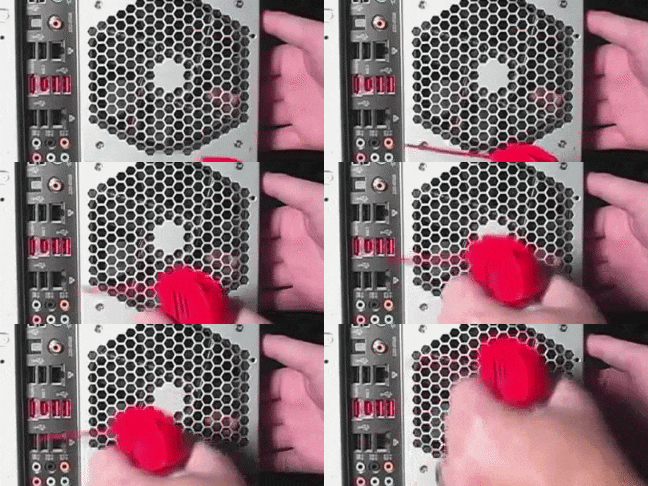
Если не работают USB-порты компьютера, почистите их

Если нет баллончика, попробуйте воспользоваться пылесосом.

Проверьте список устройств, подключённых к компьютеру

Через него можно получить информацию о USB-устройствах, а в некоторых случаях и исправить проблему с портами.

На Windows

  1. Введите в поиске операционной системы запрос «диспетчер устройств» и откройте его.
  2. Найдите раздел «Контроллеры USB» и разверните его.
  3. Вам нужен пункт со словами «Расширяемый хост-контроллер».
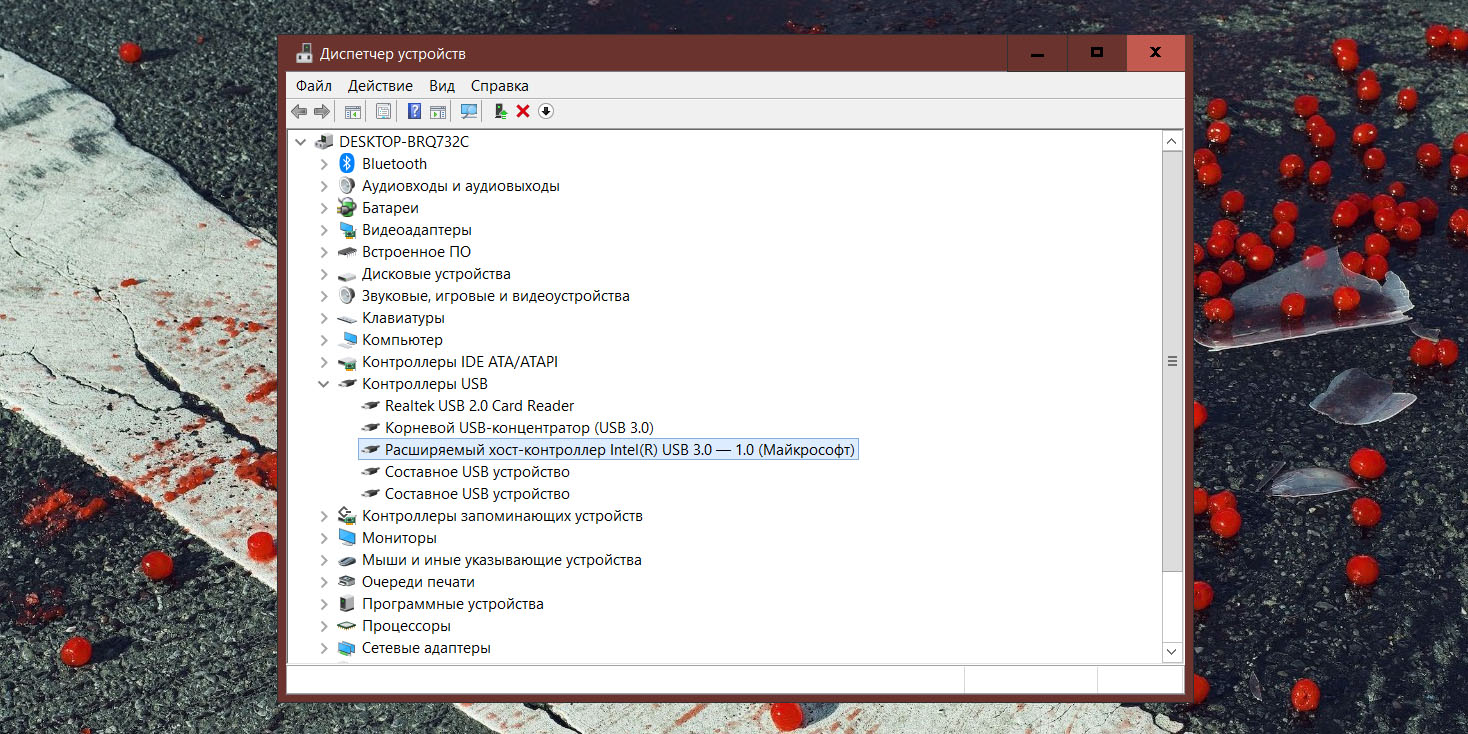
Если не работают USB-порты компьютера, проверьте диспетчер устройств

Такого пункта нет? Это может объяснять, почему ваше USB-устройство не работает. Нажмите на кнопку «Обновить конфигурацию оборудования» на панели задач: это иконка с голубым экраном и лупой. Вероятно, после проверки нужный пункт появится, а устройство заработает как надо.

Если хост-контроллер в списке есть, попробуйте его переустановить.

  1. Нажмите на него правой кнопкой мыши и выберите «Удалить устройство».
  2. Проделайте это с каждым таким контроллером, если их несколько.
  3. Перезагрузите компьютер.

После запуска Windows контроллеры автоматически переустановятся, а порт, возможно, заработает.

На macOS

  1. Откройте меню Apple и выберите «Об этом Mac».
  2. Откройте раздел «Отчёт о системе».
  3. В категории «Аппаратные средства» выберите USB.
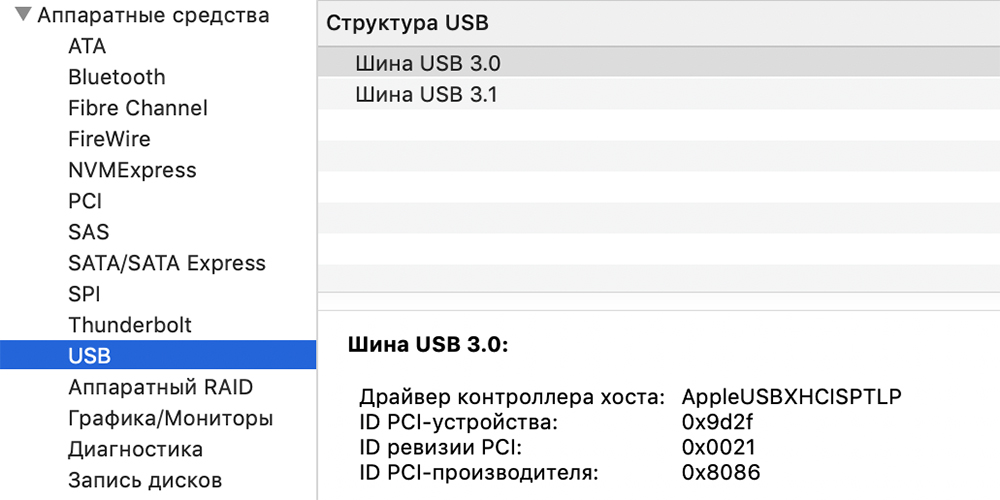
Если не работают USB-порты компьютера, проверьте аппаратные средства на macOS

На компьютерах Apple можно только просмотреть информацию о флешках и внешних жёстких дисках. Если порт рабочий, то устройство будет отображаться в списке. Такого простора, как в случае с Windows, у вас, к сожалению, нет.

Деактивируйте временное отключение USB-порта

На обнаружение USB-устройств могут влиять настройки управления питанием, особенно если у вас ноутбук. Функция временного отключения USB призвана снизить затраты энергии и обычно работает корректно. Но в крайнем случае стоит проверить и её.

На Windows

  1. В поиске операционной системы введите и выберите «Изменение схемы управления питанием».
  2. В открывшемся окне нажмите «Изменить дополнительные параметры питания».
  3. В категории «Параметры USB» вы найдёте один или два пункта в зависимости от того, настольный компьютер у вас или ноутбук. В обоих нужно поставить «Запрещено».
  4. Сохраните настройки и перезагрузите ПК.
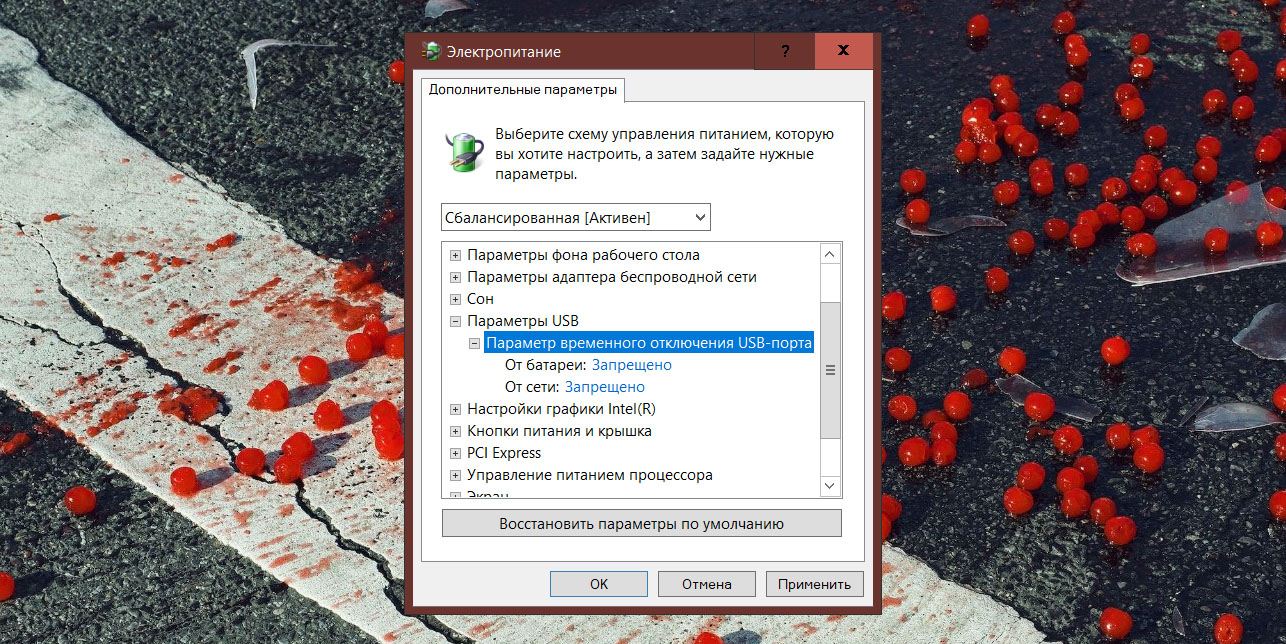
Если не работают USB-порты компьютера, деактивируйте их временное отключение

На macOS

  1. В меню Apple выберите «Системные настройки».
  2. Откройте раздел «Экономия энергии».
  3. Во вкладках «Аккумулятор» и «Сетевой адаптер» уберите галочки «По возможности переводить диски в режим сна».
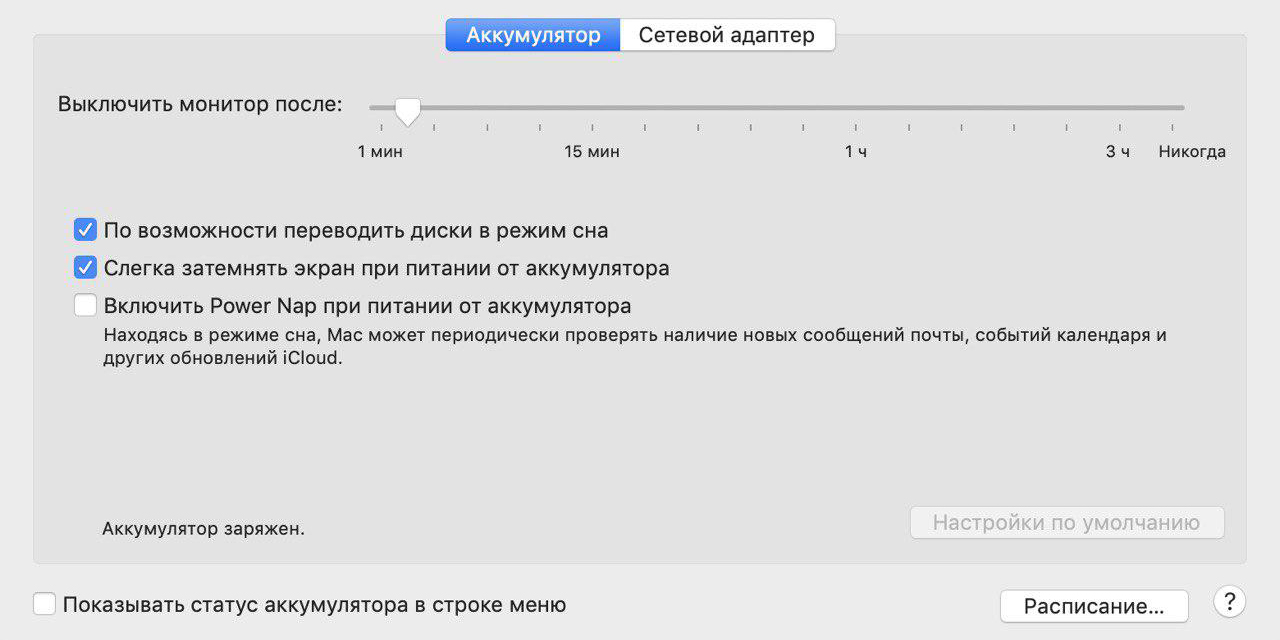
Если не работают USB-порты компьютера, деактивируйте их временное отключение

Почините вход

Порты припаяны к плате внутри компьютера: обычно не к материнской, а к отдельной. Если часто пользоваться USB-устройствами, то порты могут расшататься или даже целиком отвалиться.

Часто это связано с формой подключаемых устройств, в частности кабелей и старых флешек. Они могут быть довольно тяжёлыми и перевешивать хрупкий вход.

Незакреплённый вход может указывать на поломку. Вставьте во вход устройство и немного пошевелите его. Разъём не должен шататься. Если шатается, закрепите его паяльником.

Если USB-порт не шатается, но всё равно не работает, необходимо его заменить. Сделать это самостоятельно непросто. Скорее всего, тоже понадобится паяльник. Например, как в этом видео:

Если вы не уверены в своих силах, обратитесь за помощью к специалисту.

Читайте также
💻
Как восстановить флешку
Что делать, если не включается компьютер
Почему не работает клавиатура и как это исправить
Что делать, если не включается телефон
Если нашли ошибку, выделите текст и нажмите Ctrl + Enter
Это интересно
Поваренная книга донора. 15 простых и полезных рецептов, которые поддержат организм до и после сдачи крови

Поваренная книга донора. 15 простых и полезных рецептов, которые поддержат организм до и после сдачи крови

6 технологий, без которых невозможно представить современную систему переработки отходов

6 технологий, без которых невозможно представить современную систему переработки отходов

Косметический ремонт за выходные: 6 вещей в квартире, которые можно обновить без грязи и пыли

Косметический ремонт за выходные: 6 вещей в квартире, которые можно обновить без грязи и пыли

Путешествие начинается до взлёта! Как провести время до посадки с комфортом

Путешествие начинается до взлёта! Как провести время до посадки с комфортом

Комментарии
Anna Ivanyuk
10.11.18 16:34
А ещё вирусы могут деактивировать usb входы, бывает достаточно произвести сканирование с помощью антивируса и удалить их
Егор Проньков
10.11.18 16:48
Если очищаете USB-порты с помощью пылесоса обязательно наденьте на трубку влажную марлю, т.к. статическое электричество может вывести из строя материнскую плату
Михаил Крекин
12.11.18 19:22|изменено
А еще не забудьте сверху поставить кактус для защиты от радиации ?
Александр Шутов
10.11.18 17:19
Как-то пытался одну флешку восстановить, так после установки разных программ типа низкоуровнего доступа перестали работать порты. Что там натворил, я уже не понимал. Пришлось систему переустанавливать ))))))) Не знаешь, лучше не лезть, да и шансов восстановить флешку очень мало, скорее пациент мертв, чем жив.
Геннадий Дубовицкий
13.11.18 09:12
Читать надо уметь
Timoteo Cirkla
18.10.20 16:07
Попробуйте думать головой. Там ничего сложного нет.
Игрок Игровой
14.11.18 10:49
Мало кто знает, но очень часто помогает выключения ПК и обычное отключения кабеля питания от блока, по народному снятие статики. Помогает, особенно на ПК с матерями на чипсете intel старых выпусков. Хватает 2-3 минут простоя без подключения к электросети.
Руслан Половодов
03.10.19 16:38
спасибо , помогло :)
Виталий Дворник
03.01.20 20:56
Удивительно!!! Продул воздухом и USB порт заработал.Действительно была запыленность .Спасибо большое за подсказку, обращался ко многим,только Ваш совет помог.А с кактусом,пусть шутник шутит дальше. Может ему когда-нибудьтоже придется обратиться за помощью - и получит он кактус.
Haksal Imamon
03.05.21 02:34
от души
Terastor
10.05.25 18:53
легенда
Что вы могли пропустить
8 дофаминовых гаджетов с «Великой китайской распродажи» на AliExpress
0
Вчера
Покупки
Устройства
Как делиться личной информацией в Сети, чтобы её не перехватили мошенники
0
Вчера
Технологии
Технологии
Как не потерять деньги, используя банковские приложения на телефоне
0
16 августа
Технологии
Технологии
13 смартфонов с отличными скидками на «Великой китайской распродаже» от AliExpress
0
15 августа
Покупки
Технологии
В Gemini теперь можно создавать картинки без водяных знаков — как их отключить
0
15 августа
Новости
Технологии
Diisea показала ручную автомойку C7, которая отмывает машину одной бутылкой воды
0
15 августа
Новости
Устройства
Зачем я купила трекпад и вертикальную мышь вместо обычной и что из этого вышло
0
15 августа
Технологии
Технологии
Из Google Play удалили приложения Ozon, включая маркетплейс
0
15 августа
Новости
Технологии
Добавьте в корзину эти 14 аксессуаров от Baseus и Ugreen — они подешевеют на большой распродаже AliExpress
0
14 августа
Покупки
Устройства
Инженеры создали носимый патч, измеряющий холестерин по поту вместо крови
0
14 августа
Новости
Технологии
В DxOMark протестировали камеру iPhone 17 — она оказалась не хуже, чем у Samsung Galaxy S26 Ultra
0
14 августа
Новости
Устройства
Xiaomi выпустила массажёр Mijia Gun 3 с несколькими насадками для всего тела
0
14 августа
Новости
Устройства
Надо брать: беспроводной пылесос TROUVER G70 Detect с роботизированной щёткой
0
14 августа
Устройства
Устройства
Comu показала ИИ‑диктофон, превращающий записи в презентации и списки
0
13 августа
Новости
Устройства
Xiaomi раскрыла график распространения бета-версии HyperOS 4
0
13 августа
Новости
Технологии

Новые комментарии

Аватар автора комментария
Анастасия Савчук11 минут назад

0 / 0

Классный рецепт! Обязательно попробую, как раз сезон яблок начался)
Рецепт простого яблочного печенья на сметане
Аватар автора комментария
D.V.23 минуты назад

0 / 0

Круто ! Ия, а хотел спросить. Вы когда едете в отпуска, на море, вы там занимаетесь спортом ?
Качаем пресс с 1 гантелью: продержитесь 3 круга
Аватар автора комментария
Виктор Подволоцкий1 час назад

0 / 0

Добавлено. Спасибо!
Опрос для дорогих читателей! Расскажите, за что любите Лайфхакер и что хотели бы изменить
Аватар автора комментария
Виктор Подволоцкий1 час назад

0 / 0

Спасибо за обратную связь. Внесли изменения.
Опрос для дорогих читателей! Расскажите, за что любите Лайфхакер и что хотели бы изменить
Поваренная книга донора. 15 простых и полезных рецептов, которые поддержат организм до и после сдачи крови

Поваренная книга донора. 15 простых и полезных рецептов, которые поддержат организм до и после сдачи крови

Лайфхакер
Информация
О проектеРубрикиРекламаРедакцияВакансииО компании
Подписка
TelegramВКонтактеTwitter (X)PinterestYouTubeИнициалRSS
Правила
Пользовательское соглашениеПолитика обработки персональных данныхПравила применения рекомендательных технологийПравила сообществаСогласие на обработку персональных данныхСогласие для рекламных рассылокСогласие для информационной программы
18+Копирование материалов запрещено.
Издание может получать комиссию от покупки товаров, представленных в публикациях