






Discord довольно удобный инструмент для общения, имеющий массу встроенных функций. Но с помощью ботов его возможности получится расширить ещё больше. Как и на других платформах, боты позволяют автоматизировать рутину, упрощают те или иные действия, дополняют систему новыми фишками, например модерацией чатов, поиском гифок или проигрыванием музыки.
Чтобы добавить бота в Discord, нужно обладать соответствующими правами на сервере. Обычные участники не могут пригласить бота — действие доступно только администраторам и владельцу сервера. Вот как это делается.
Как добавить бота в Discord
Мы рассматриваем процесс на примере веб‑версии Discord. Но все действия в мобильном и настольном приложении будут аналогичными, поскольку интерфейс в них ничем не различается.
Сначала найдите нужного бота. Для этого можно воспользоваться обычным поисковиком, подсмотреть на других серверах или изучить специальные каталоги ботов для Discord. Вот некоторые из них:
В каталогах поищите бота встроенным поиском по ключевым функциям, например music, или названию, если знаете его. Можно воспользоваться категориями или сортировкой.
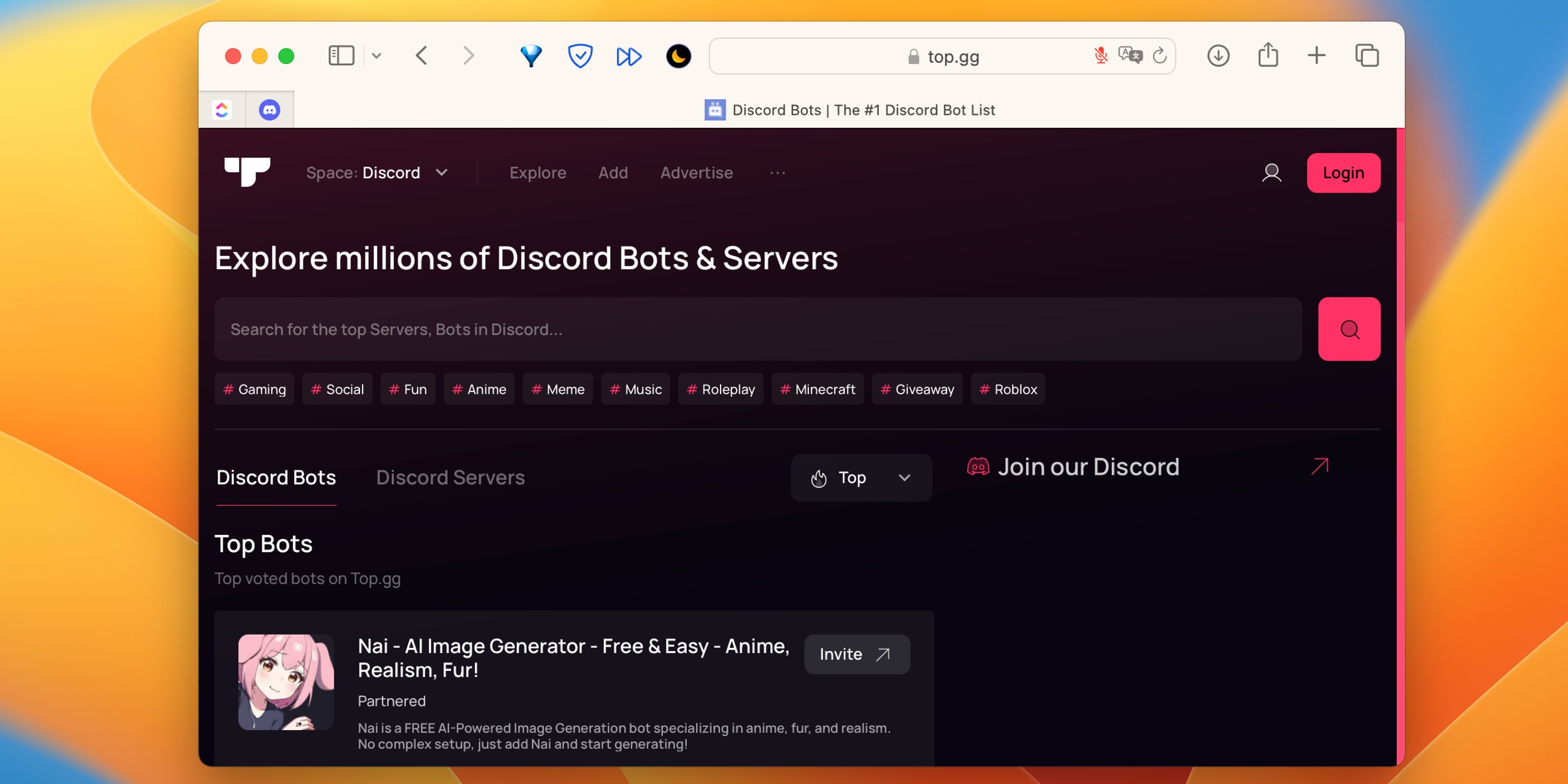
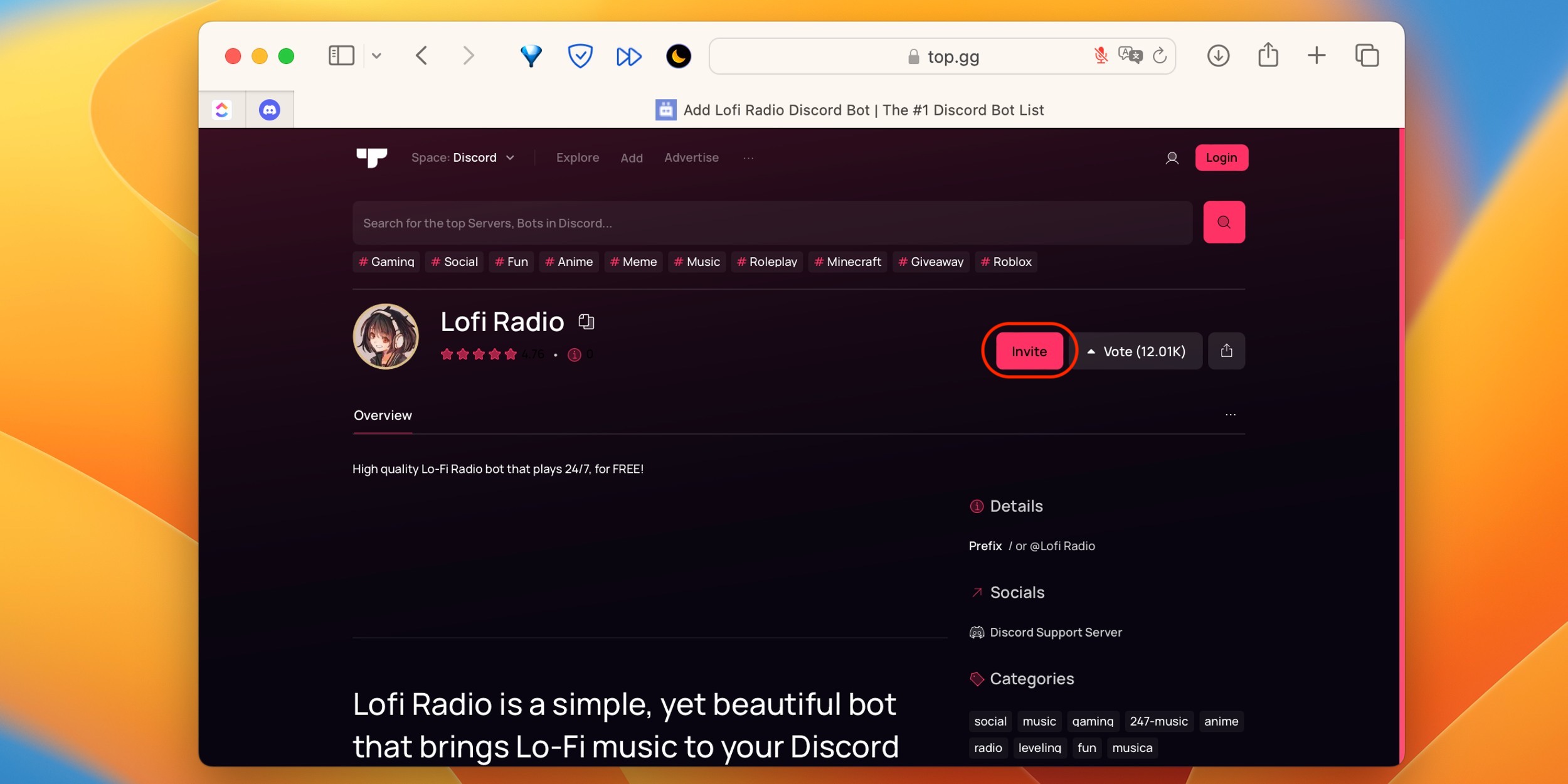
Откройте страницу бота и нажмите кнопку Invite, чтобы добавить его на свой сервер.
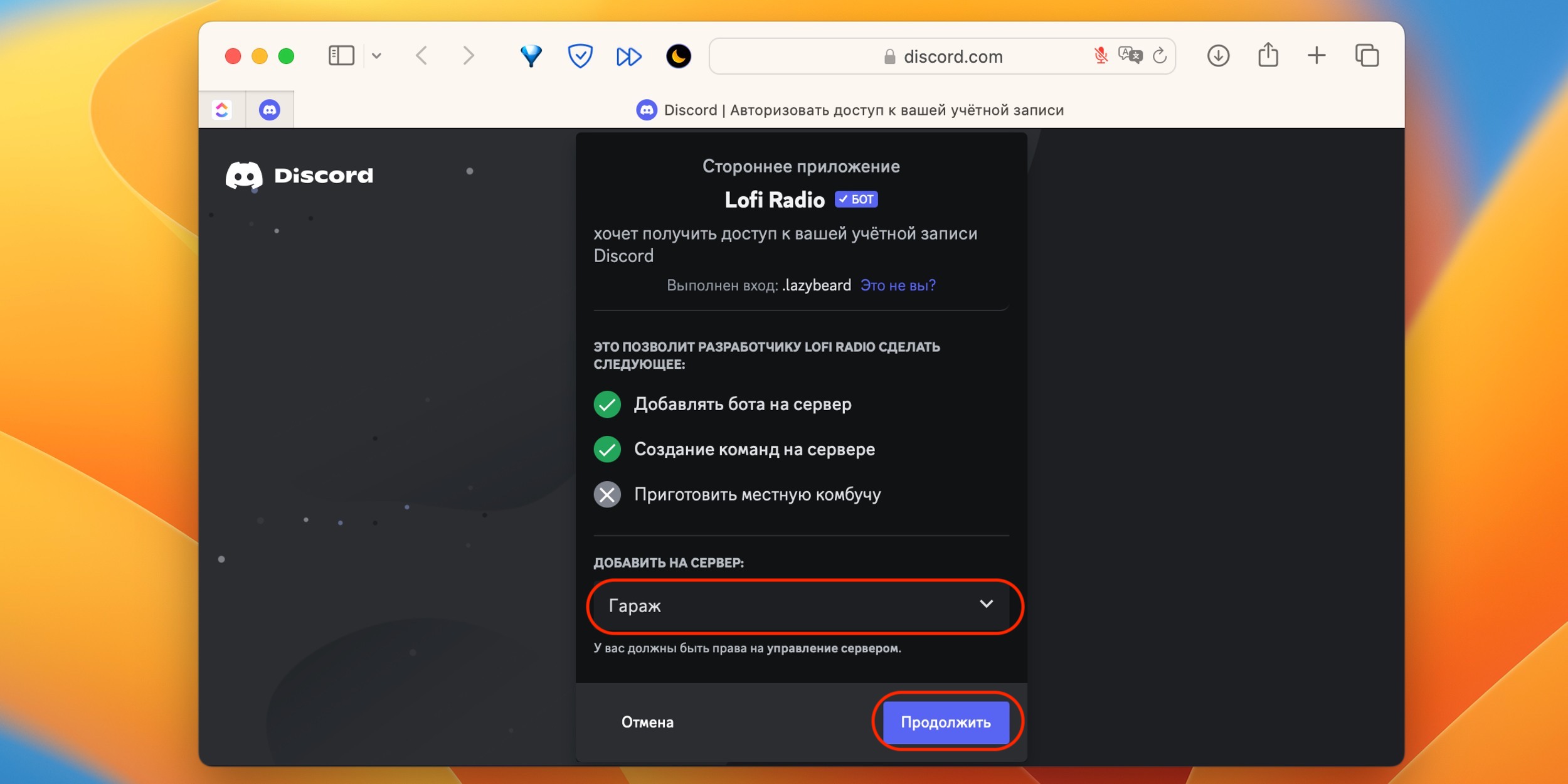
Выберите, на какой именно сервер нужно пригласить бота (если у вас их несколько), и нажмите «Продолжить».
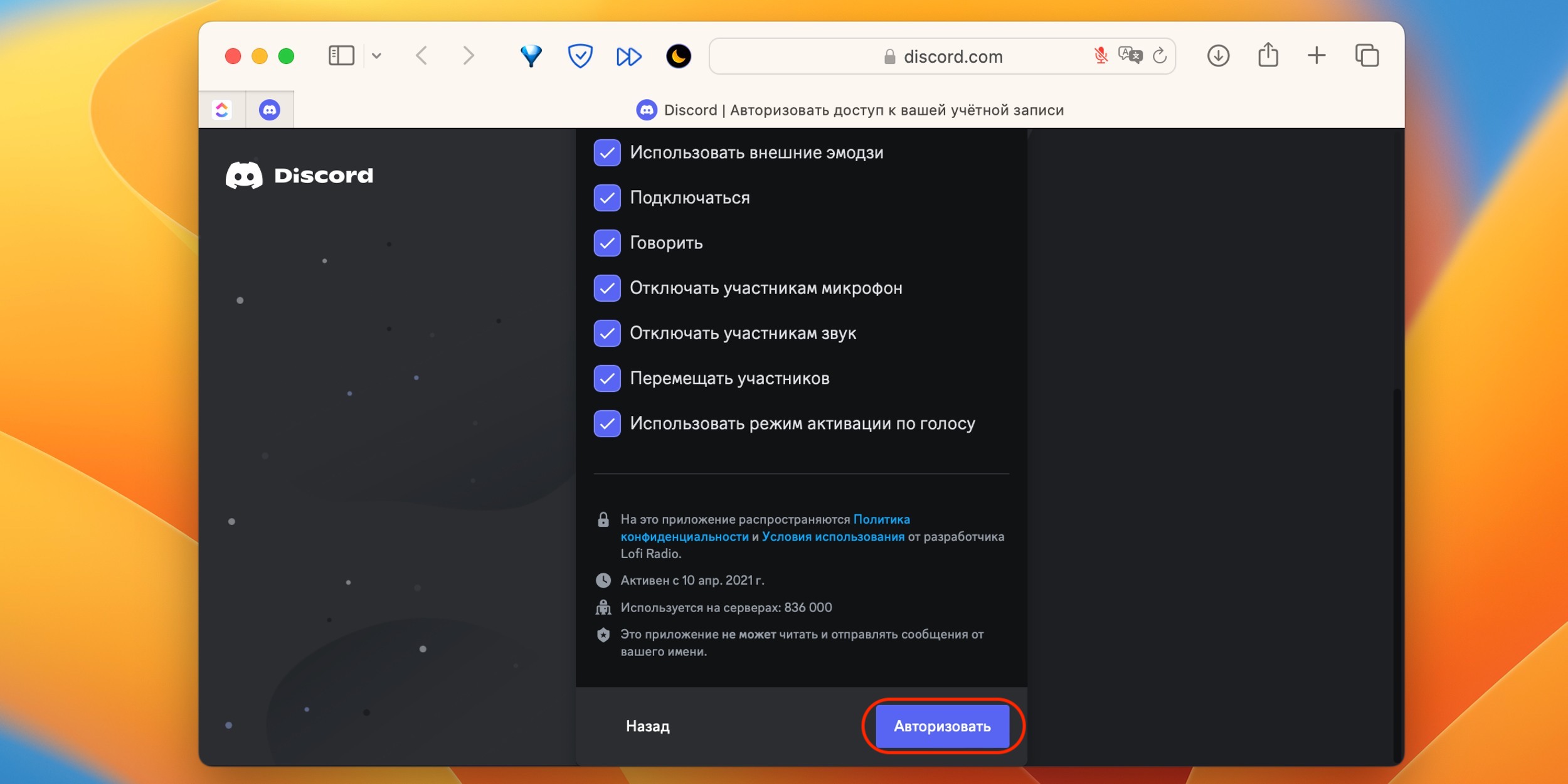
Просмотрите список необходимых разрешений для бота и кликните «Авторизовать».
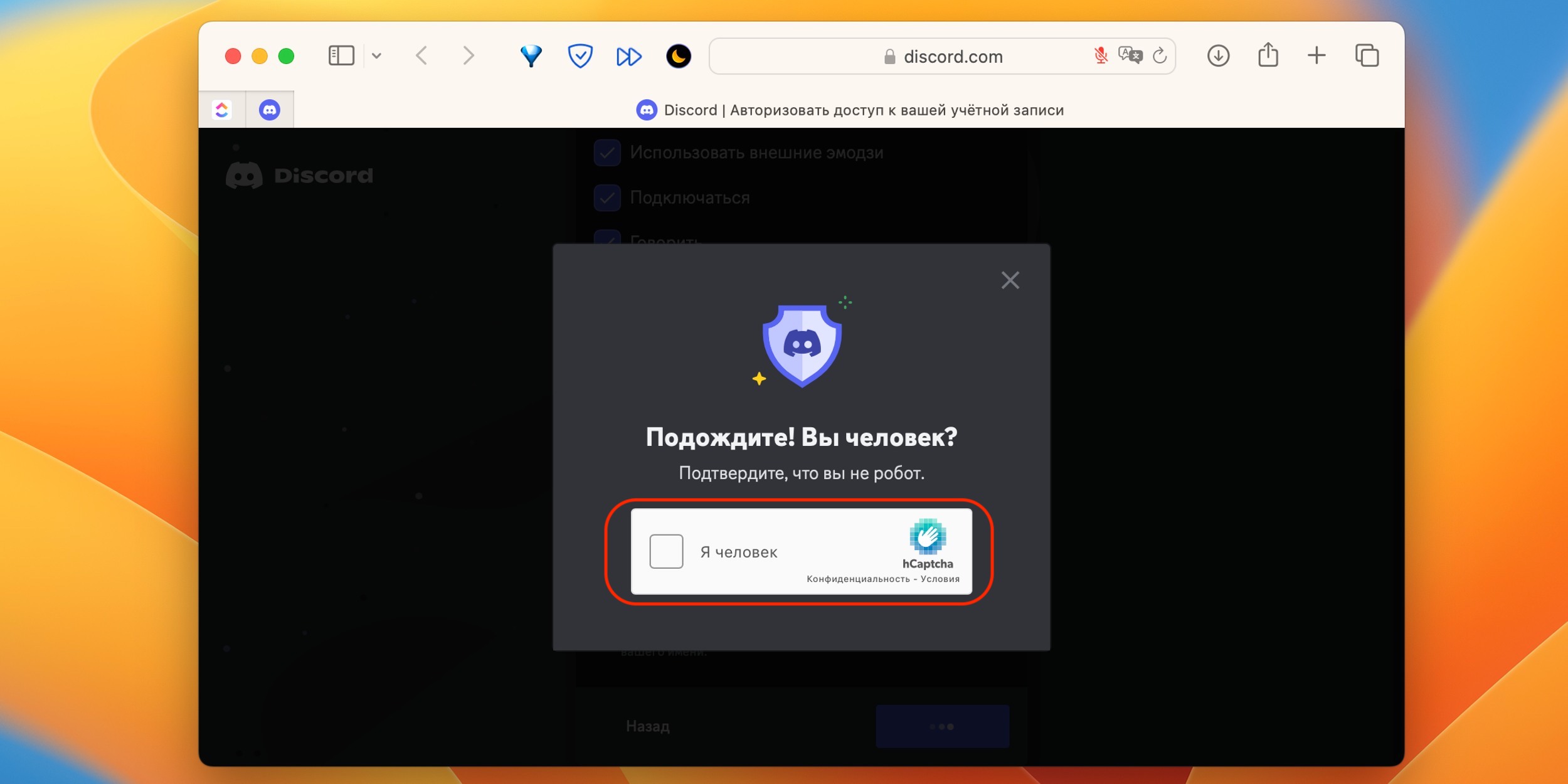
Подтвердите, что вы не робот, пройдя капчу.
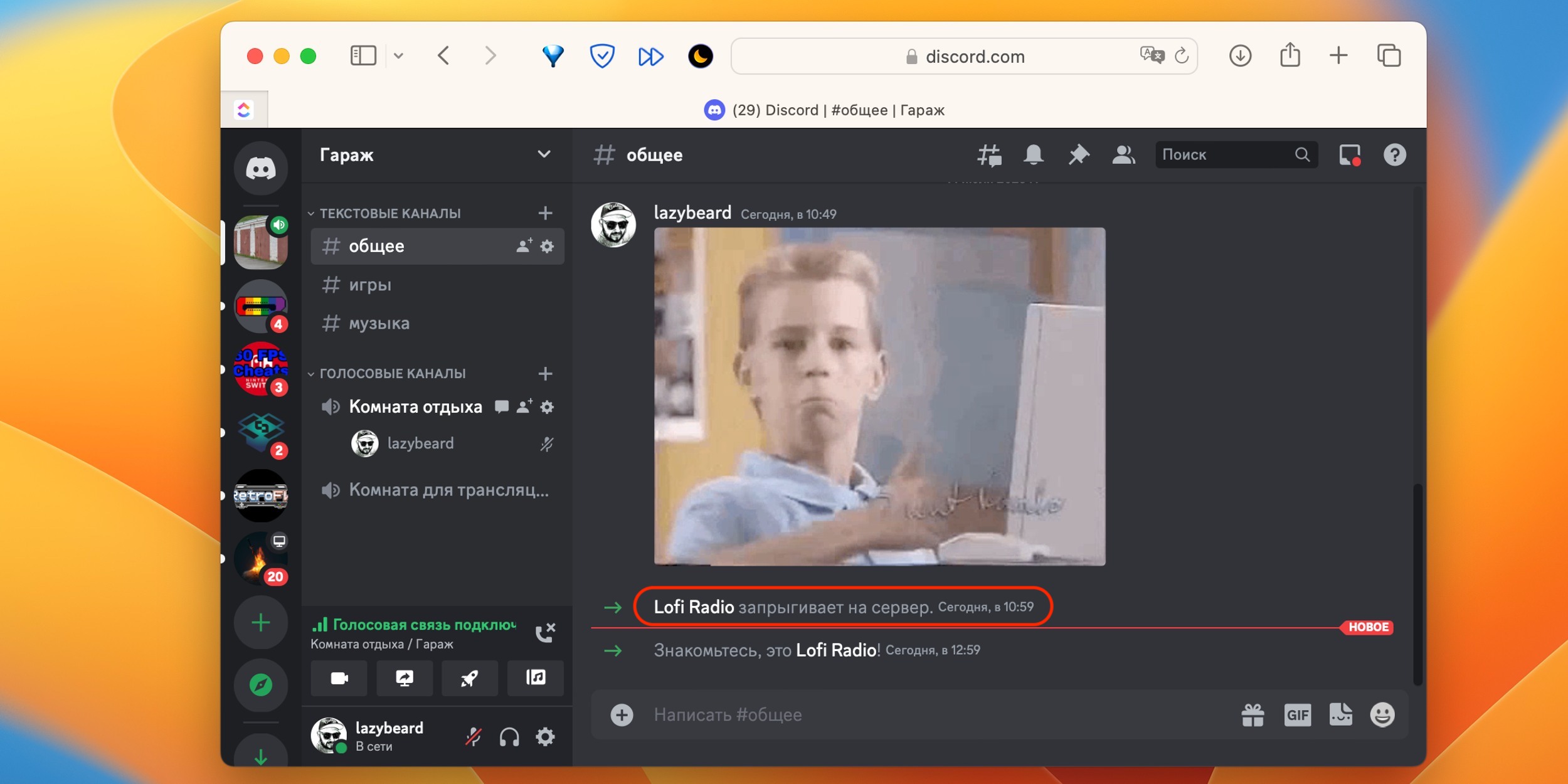
Бот появится на вашем сервере, о чём будет сообщено в общем канале.
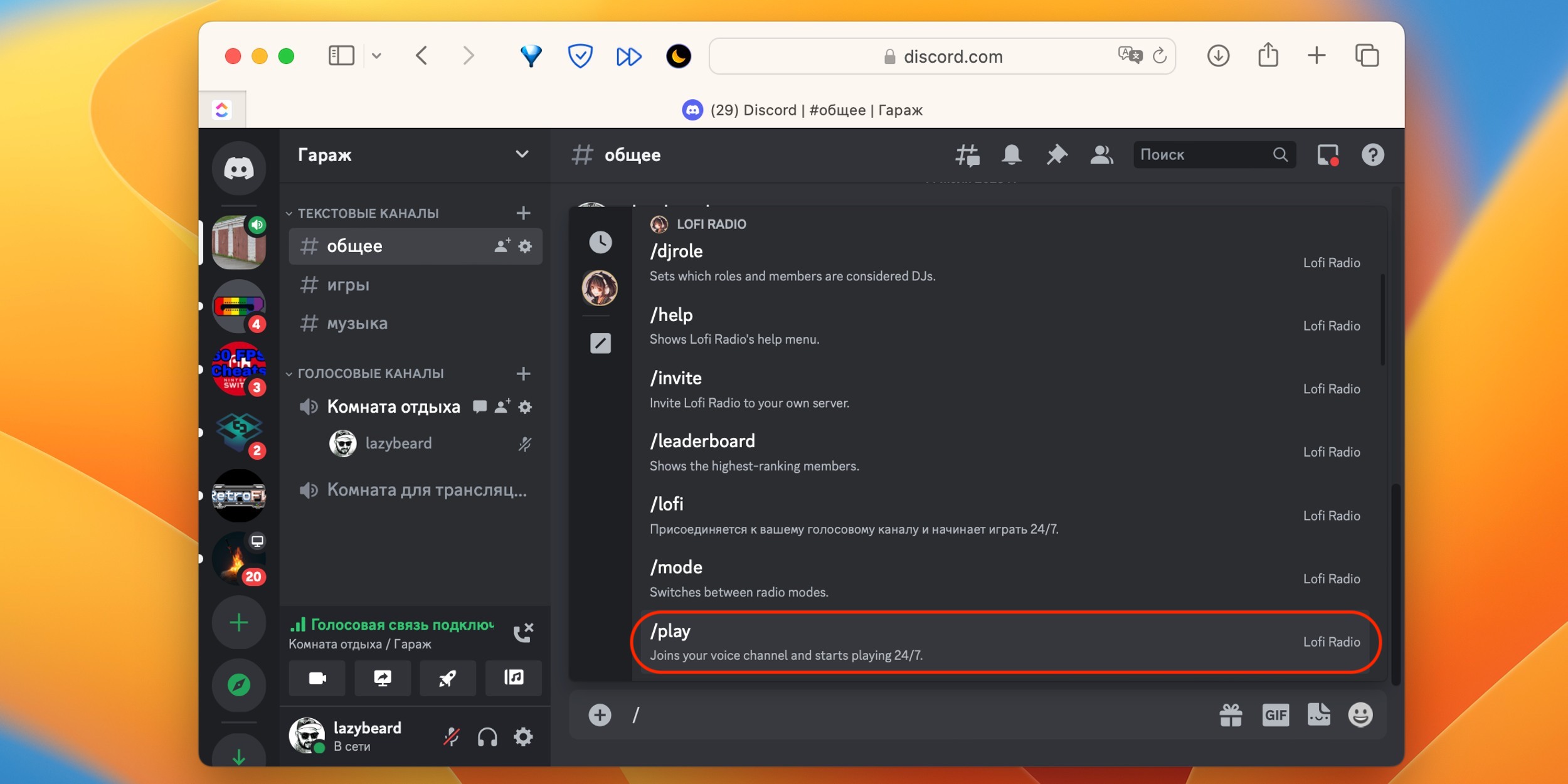
Для взаимодействия с ботом, как правило, используются команды. Их можно вводить через символ / и печать самостоятельно либо выбирать из всплывающих подсказок. Для примера запустим воспроизведение в нашем музыкальном боте командой /play.
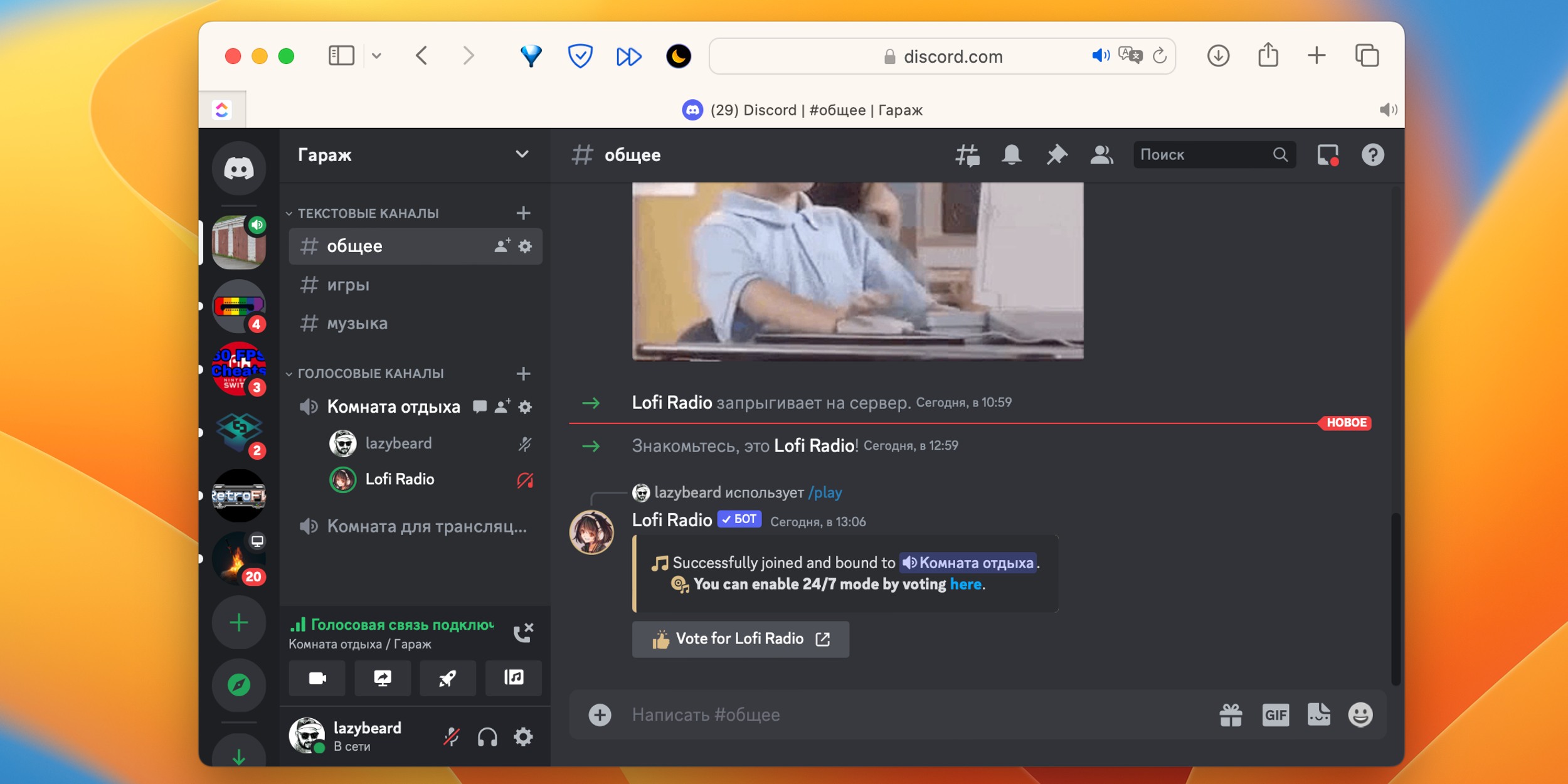
После её введения бот сразу включит музыку в одном из голосовых каналов. Управлять воспроизведением можно также с помощью команд.
Как настроить бота на сервере Discord
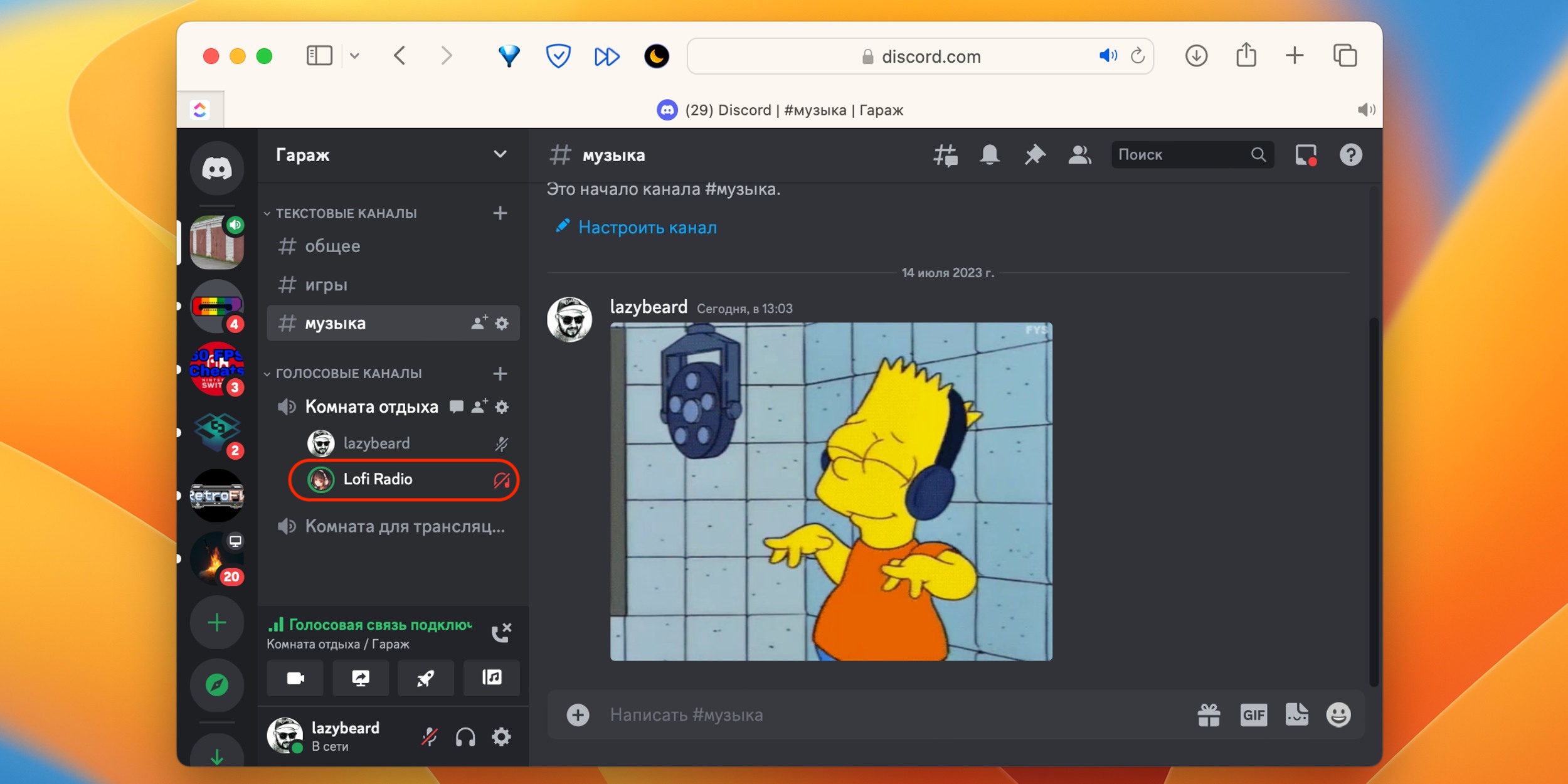
Конфигурация параметров бота и его поведения осуществляется через настройки. Для этого перейдите на сервер и сделайте правый клик по боту в списке участников.
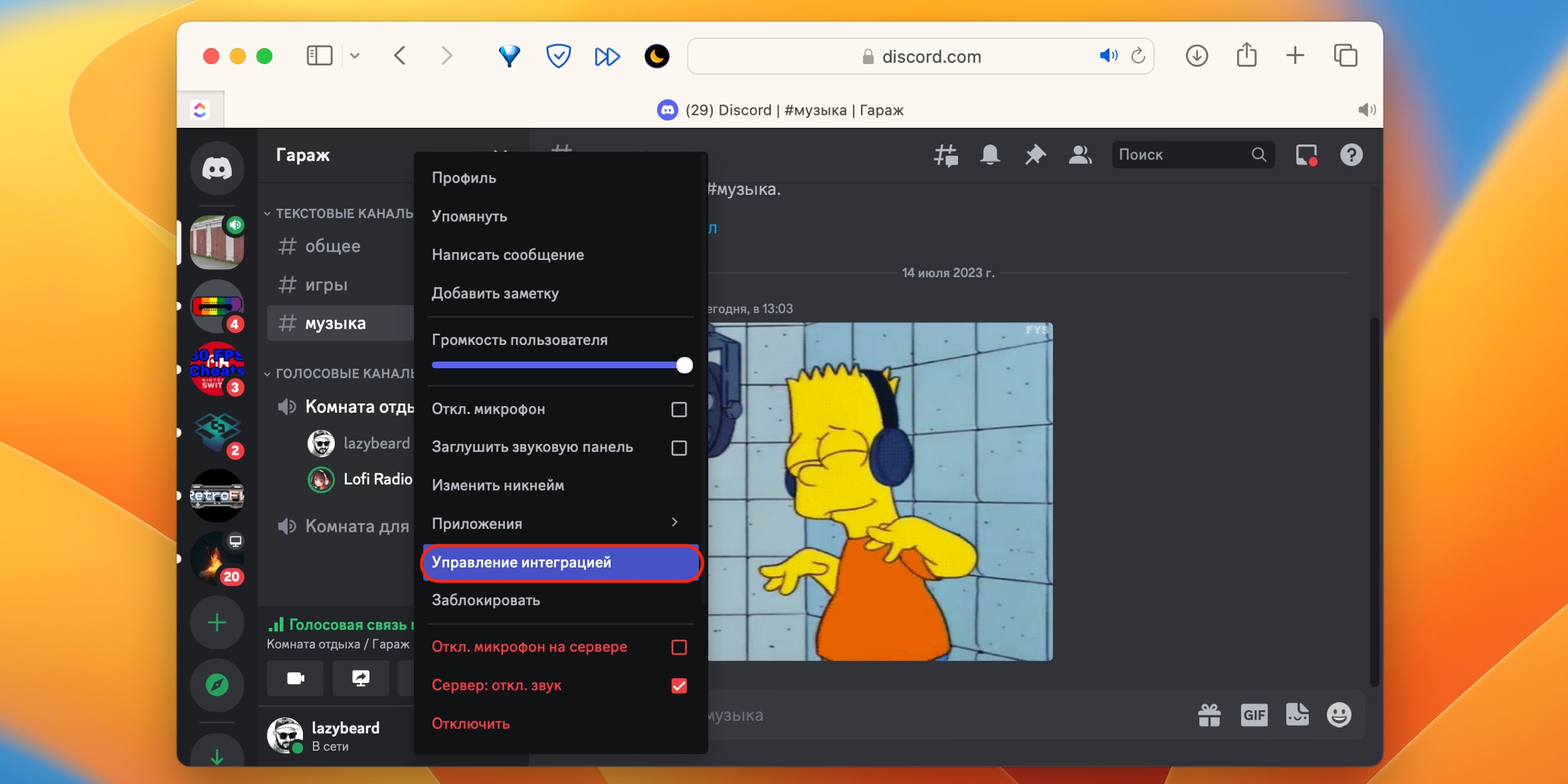
Пролистайте меню вниз и выберите «Управление интеграцией».
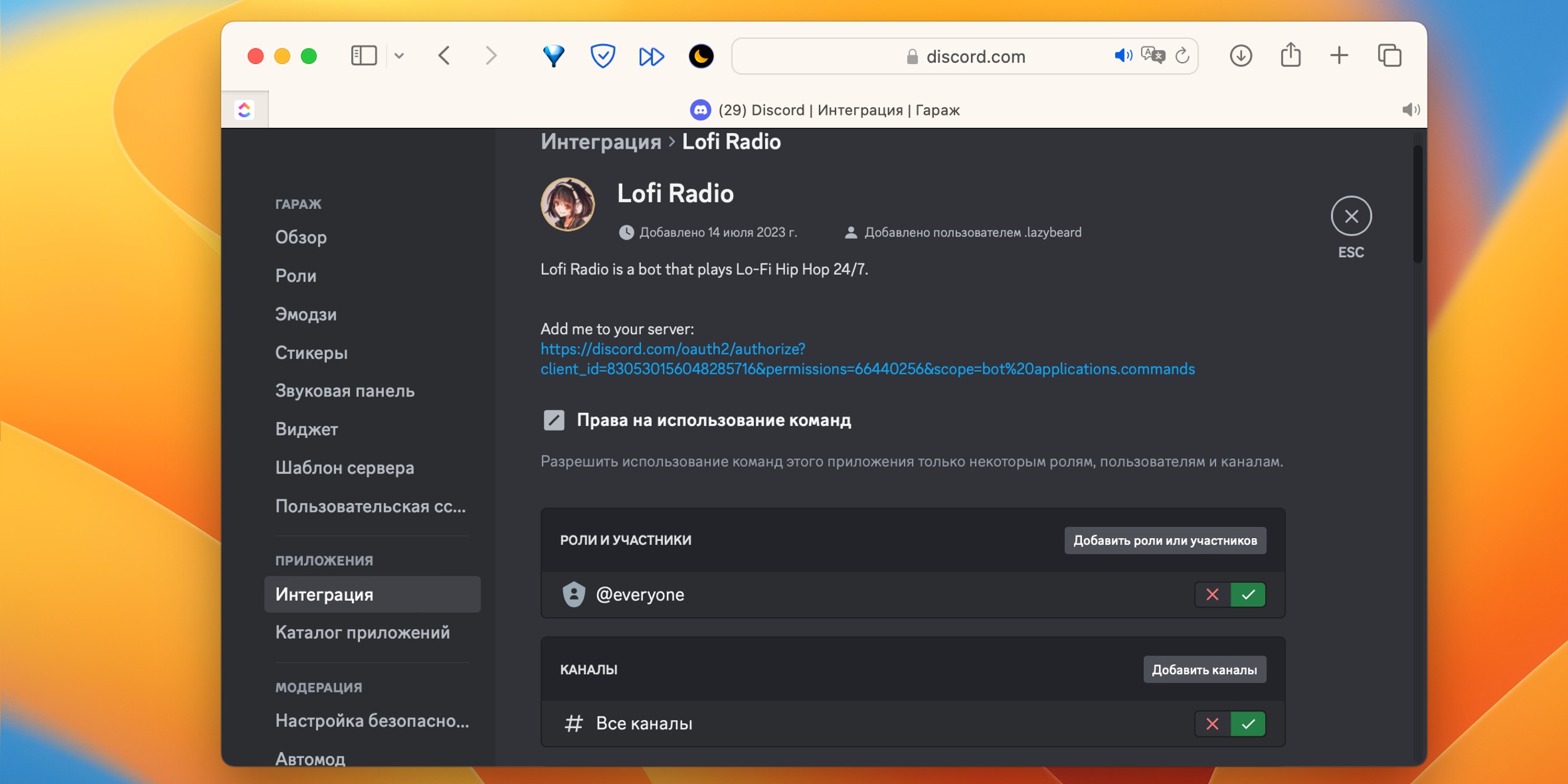
Здесь можно назначить роли и указать, какие из каналов на сервере доступны боту, а также выбрать другие настройки.
Как удалить бота с сервера Discord
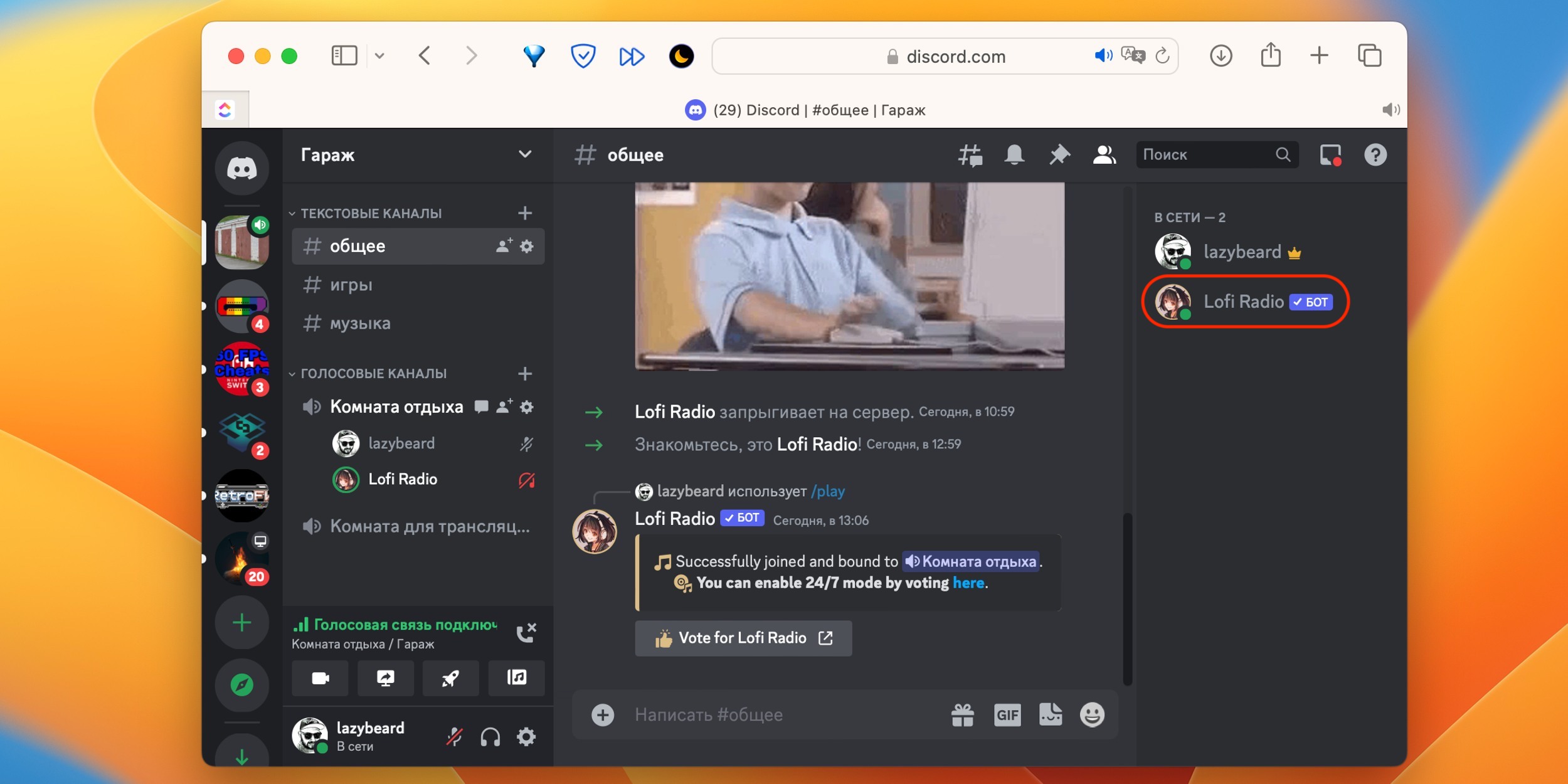
Если бот не подошёл вам, стал неактуальным для сервера либо вы нашли ему более удобную замену, его можно удалить. Для этого перейдите на свой сервер и включите отображение списка участников, если он скрыт.
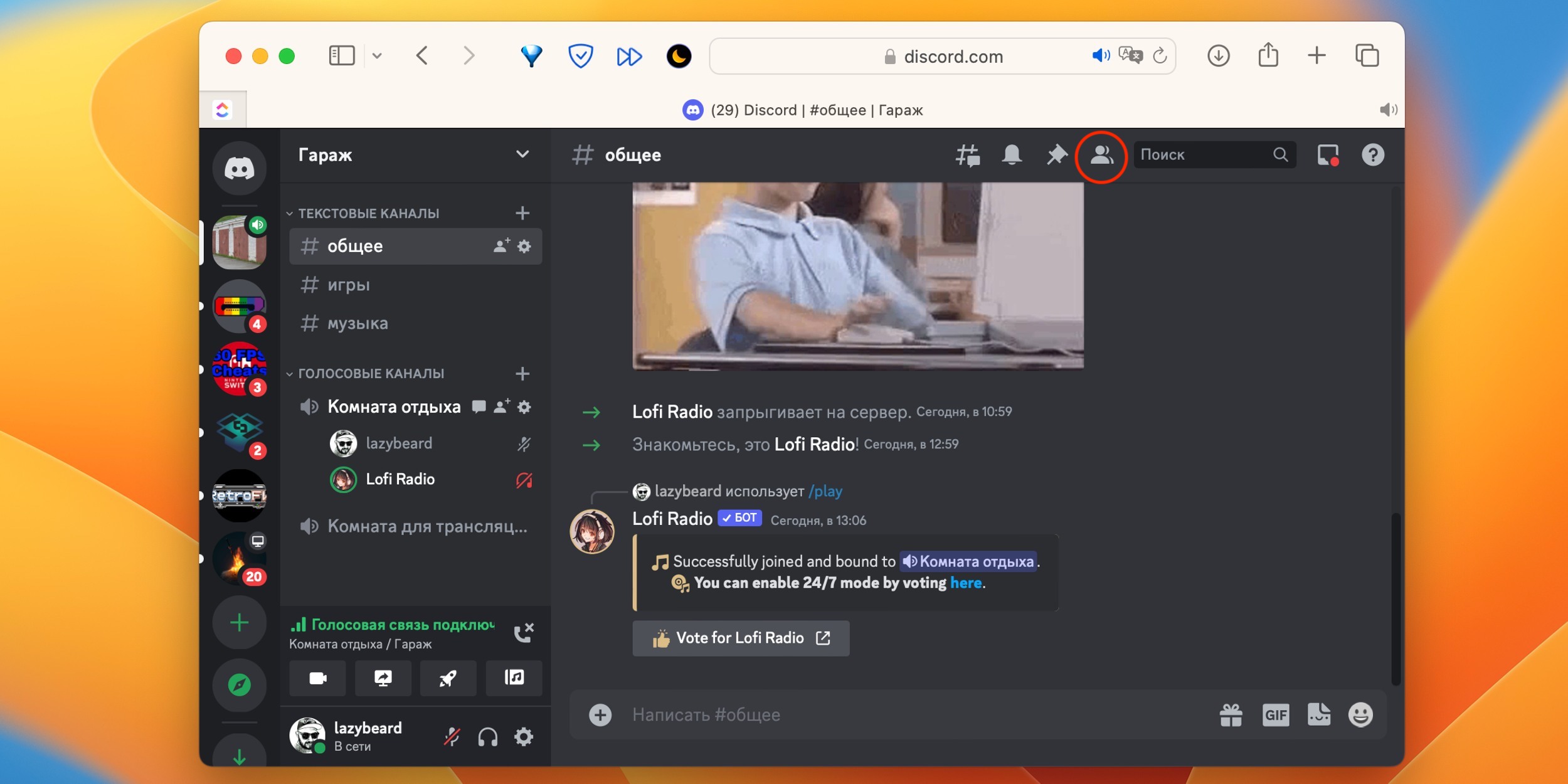
Найдите бота по соответствующему бейджику и кликните правой клавишей мыши по его имени.
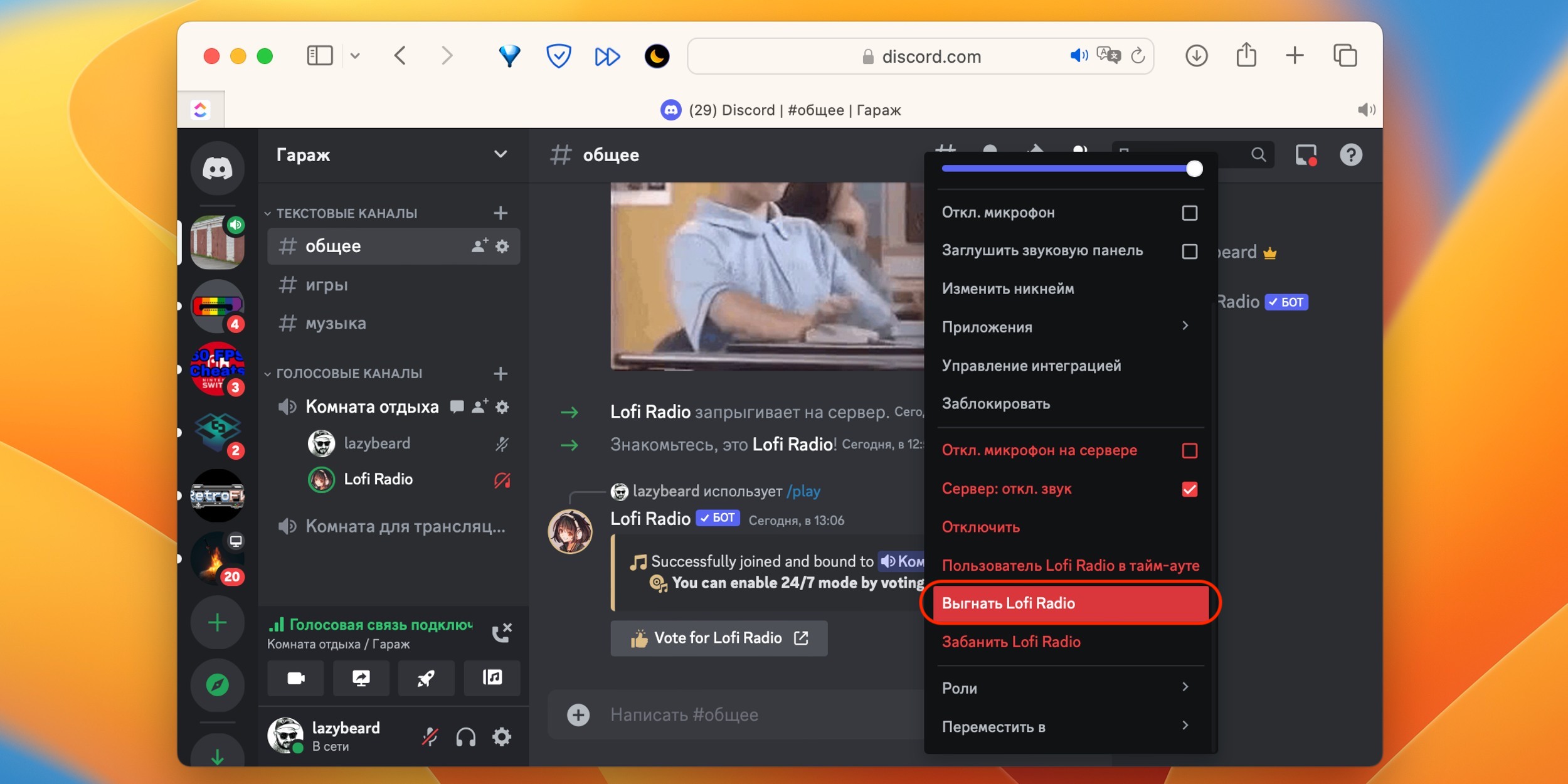
Нажмите «Выгнать» в контекстном меню.
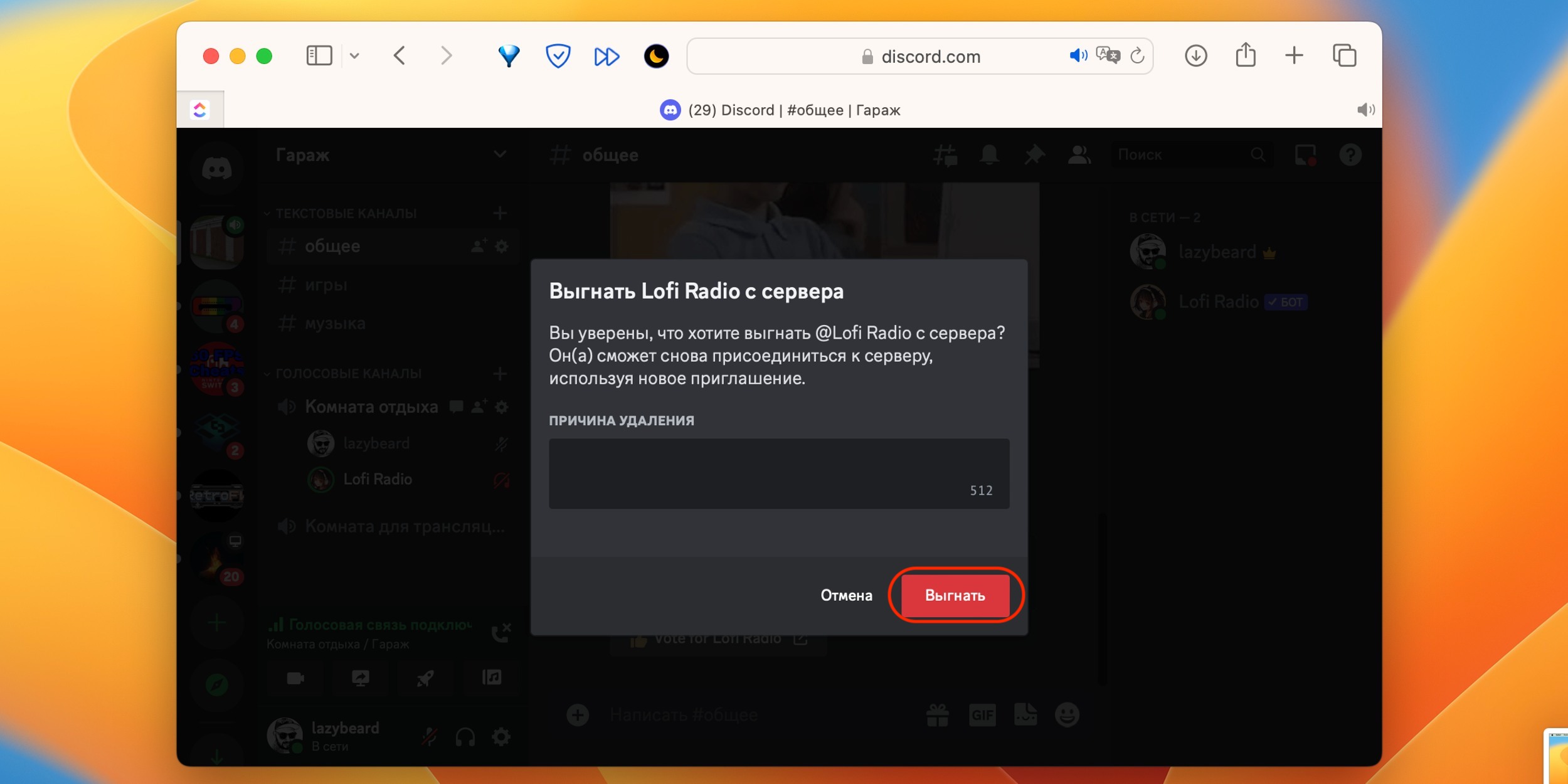
Подтвердите удаление, ещё раз нажав «Выгнать». Объяснять причину вашего решения необязательно.
















Команда Лайфхакера попробовала нового ИИ-агента в «Битрикс24». 5 возможностей, которые нас удивили
РекламаДавайте посчитаем. Как эффективно вести семейный бюджет
Это страшнее расставания: когда сердце может «разбиться» на самом деле
Речной туризм в России: какие направления выбрать и что посмотреть