Лайфхакер
Лайфхакер
Лучшее
Рубрики
Рецепты
Подкасты
Сервисы
Колонки
Лучшее
Рубрики
Рецепты
Подкасты
Сервисы
Колонки
«Авторизация»
Новости
Здоровье
Спорт и фитнес
Покупки
Технологии
Отношения
Кино
Реклама
macOS
30 января 2023

15 способов кастомизировать интерфейс macOS

Настройки, специальные приложения и команды, которые преобразят внешний вид системы.
Фото автора Артём Козориз
Артём Козориз

Автор Лайфхакера

15 способов кастомизировать интерфейс macOS

Стандартные настройки

1. Обои
Как кастомизировать интерфейс macOS

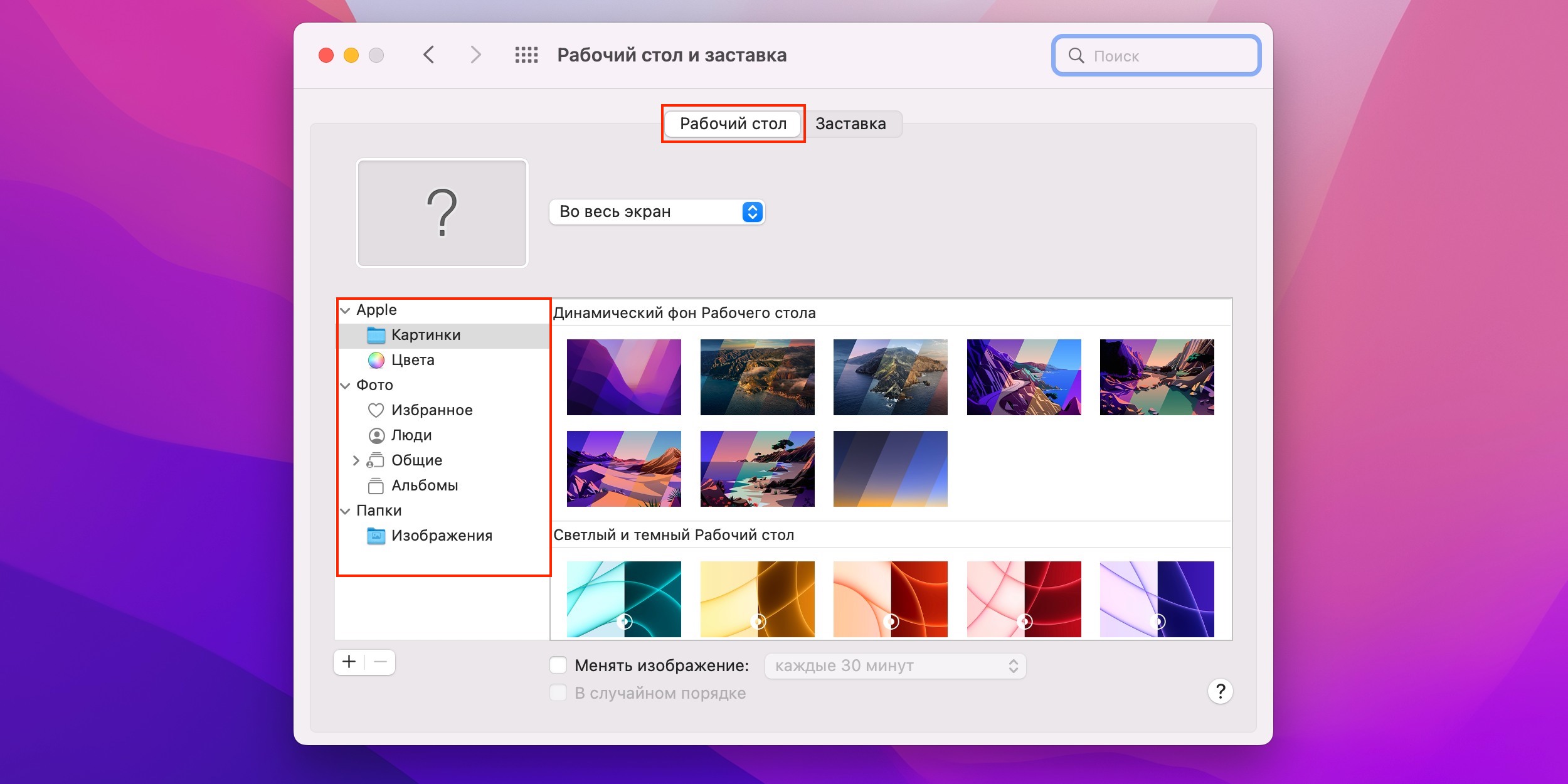
Самый простой способ кастомизации — сменить наскучившие обои. Если у вас несколько рабочих столов, для каждого можно установить разные.

Откройте системные настройки, затем — «Рабочий стол и заставка» либо просто кликните правой кнопкой мыши по рабочему столу и выберите «Изменить фон рабочего стола». Укажите нужную категорию изображений в боковом меню, после чего щёлкните по одной из картинок.

2. Заставка
Как кастомизировать интерфейс macOS

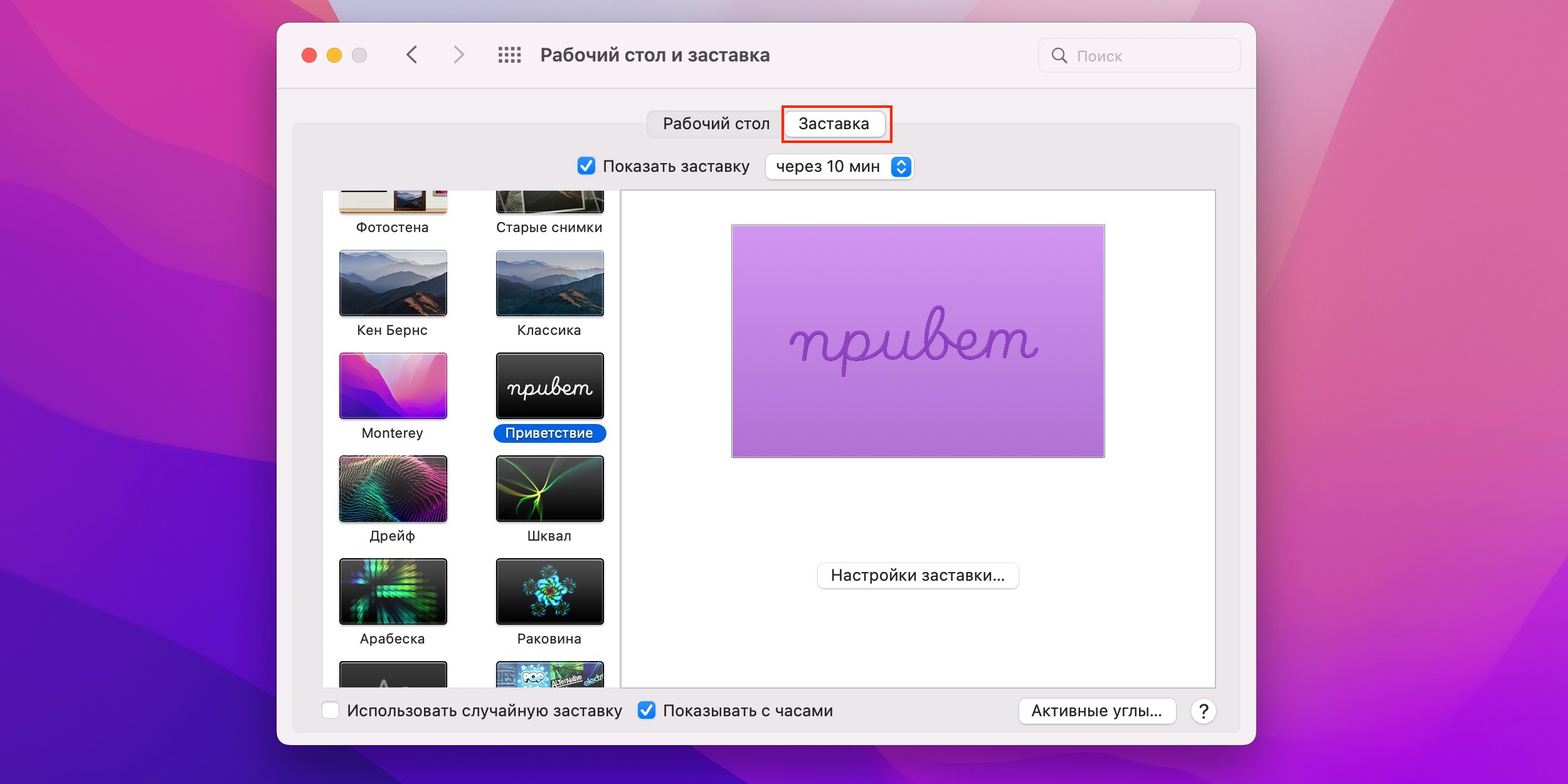
Скринсейвер, который будет включаться при бездействии Mac, также довольно легко установить и изменить на своё усмотрение.

Откройте «Настройки» → «Рабочий стол и заставка», переключитесь на вкладку «Заставка». Отметьте пункт «Показать заставку» и задайте необходимый интервал. Ниже можно включить отображение часов, а по клику на превью сразу же проверить, как скринсейвер будет выглядеть в полноэкранном режиме.

3. Memoji на экране блокировки
Как кастомизировать интерфейс macOS

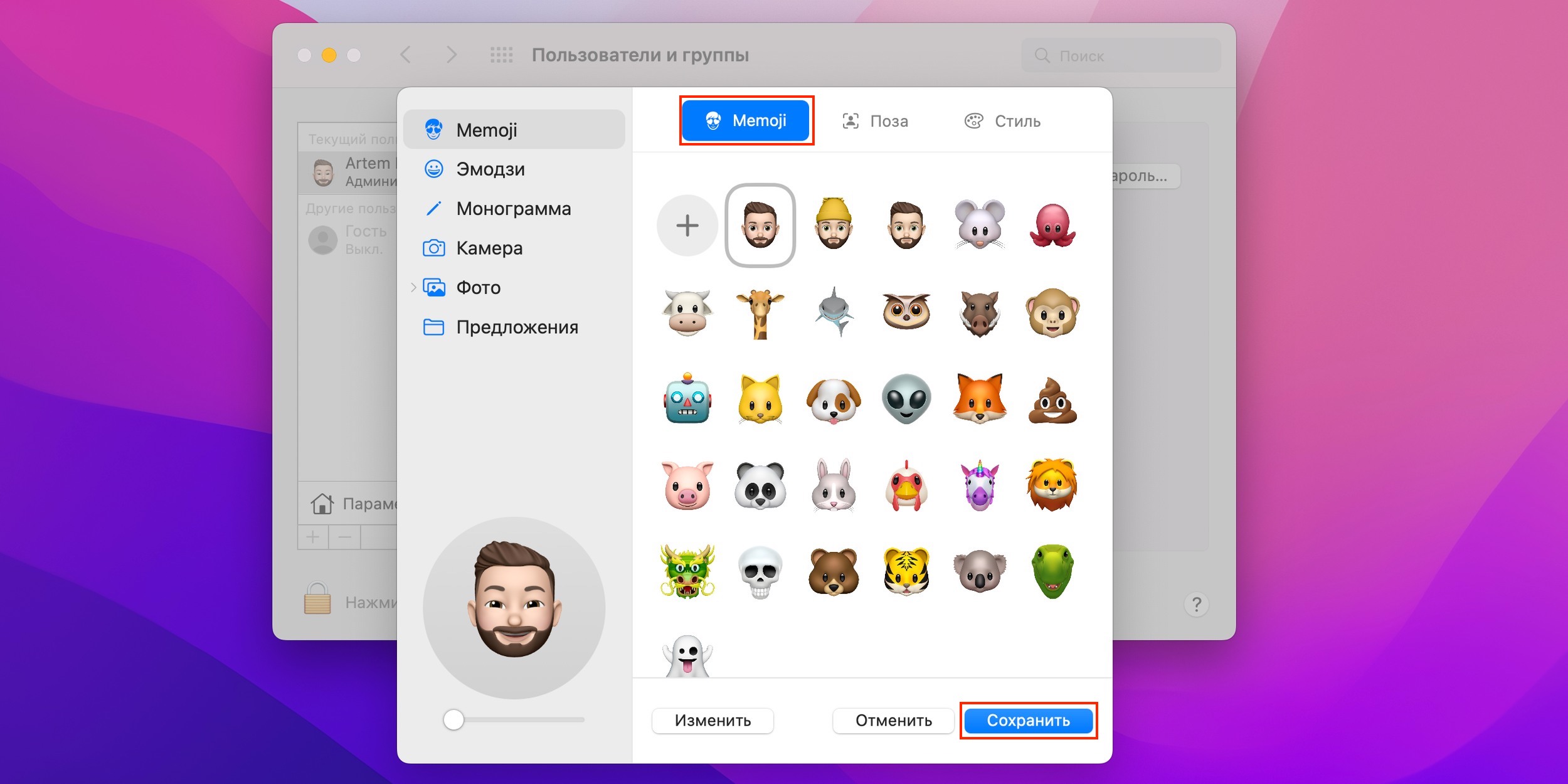
Если у вас macOS Monterey или более поздняя версия, то помимо статичных картинок профиля можно установить собственный анимированный Memoji‑стикер, который будет реагировать на ввод пароля.

Для этого перейдите в «Настройки» → «Пользователи и группы», кликните по аватару и выберите нужный вариант.

4. Сообщение на экране блокировки
Как кастомизировать интерфейс macOS

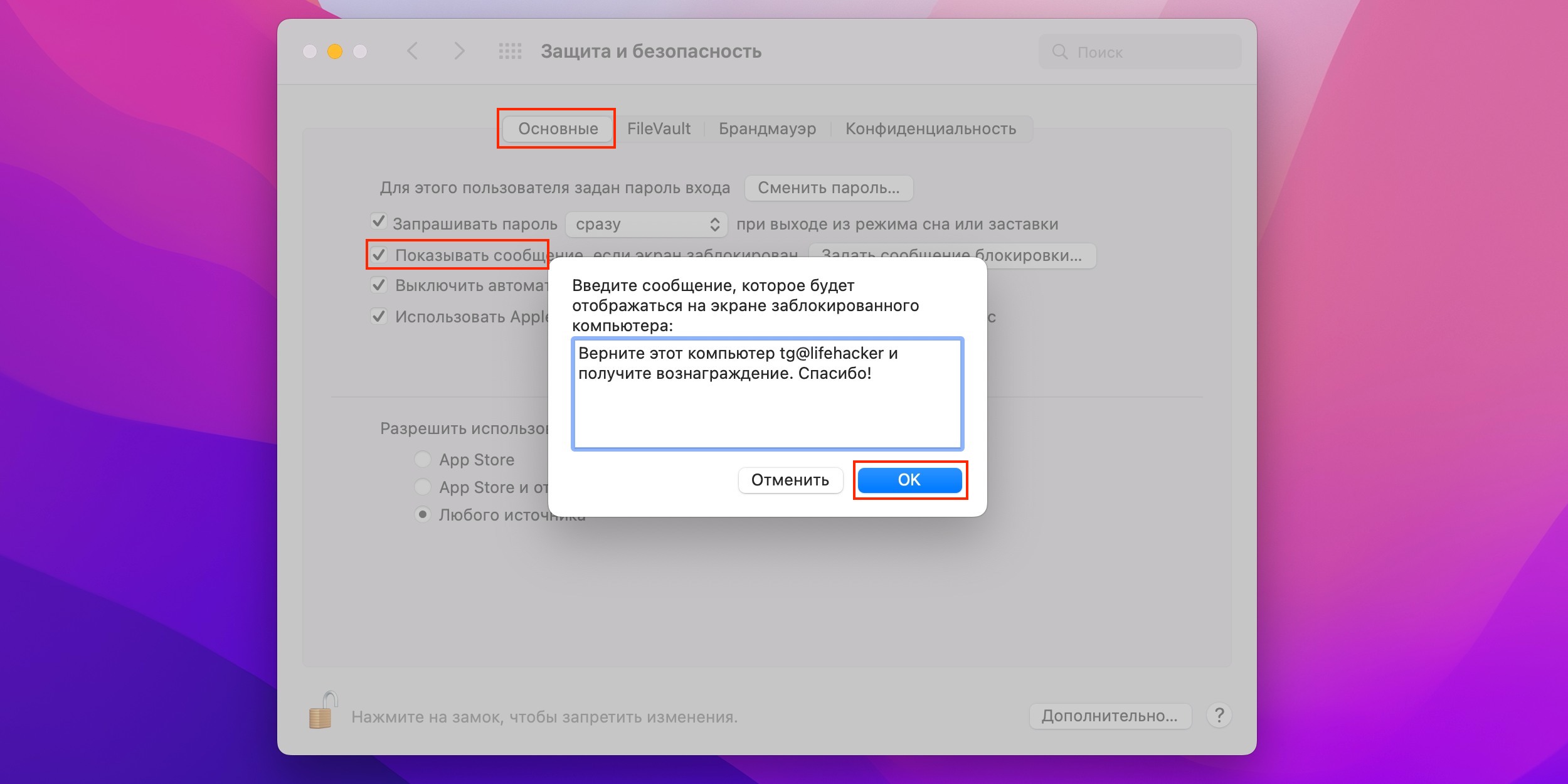
На локскрине можно разместить текст. Это будет полезно, если вы отошли от своего рабочего компьютера и хотите оставить сообщение коллегам. А также пригодится при утере или краже ноутбука, если добавить контактные данные.

Откройте «Настройки» → «Защита и безопасность» и на вкладке «Основные» включите опцию «Показывать сообщение, если экран заблокирован». Здесь же кликните «Задать сообщение блокировки» и введите нужный текст.

5. Внешний вид Dock
Как кастомизировать интерфейс macOS

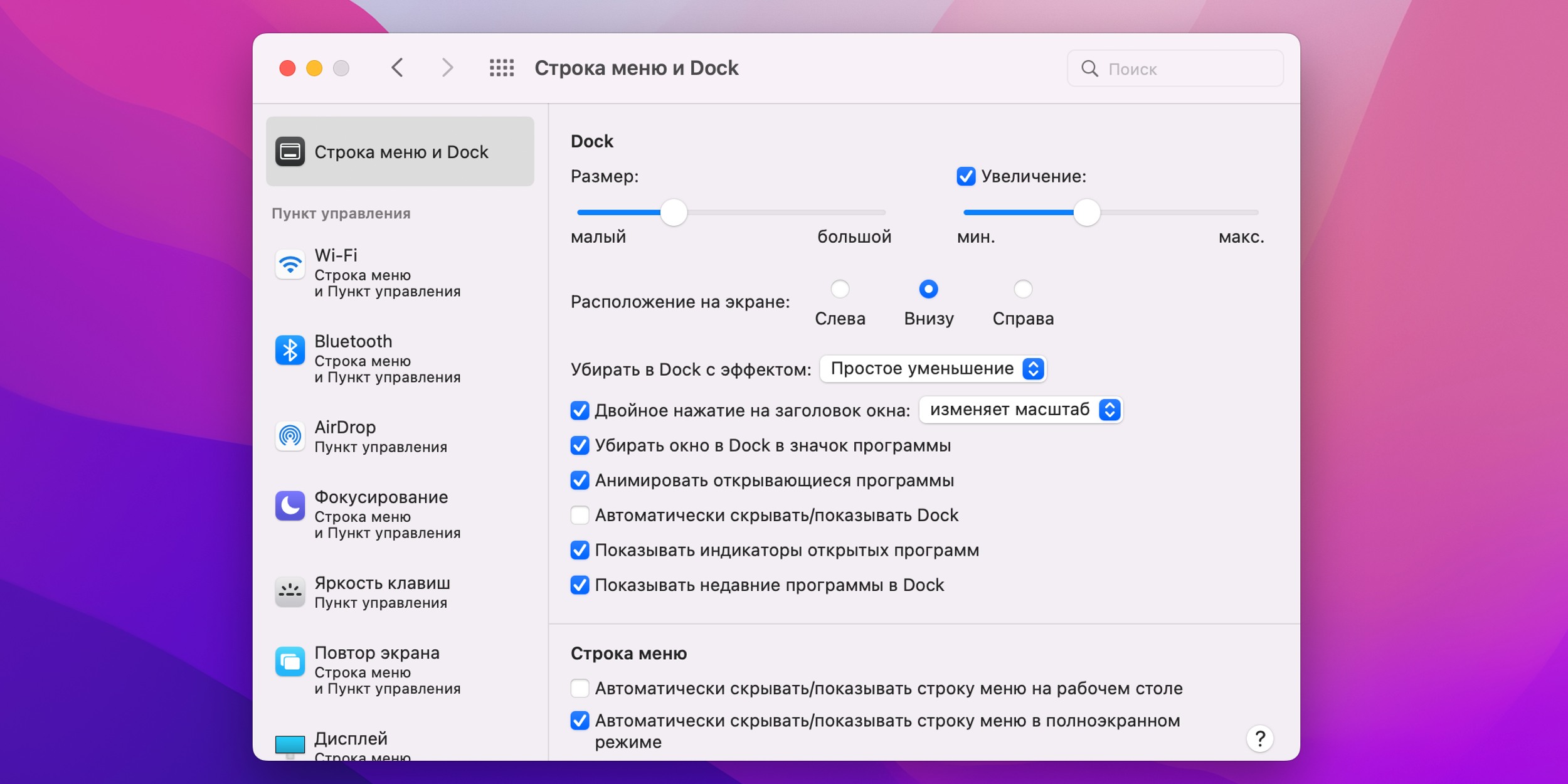
Стандартные настройки панели Dock не слишком обширные, но всё же позволяют задать внешний вид и поведение.

Зайдите в «Настройки» → «Строка меню и Dock». Выберите размер, увеличение и эффект Dock, задайте расположение панели, при желании активируйте автоматическое скрытие и показ последних запущенных приложений.

6. Цветовые акценты и тонирование окон
Как кастомизировать интерфейс macOS

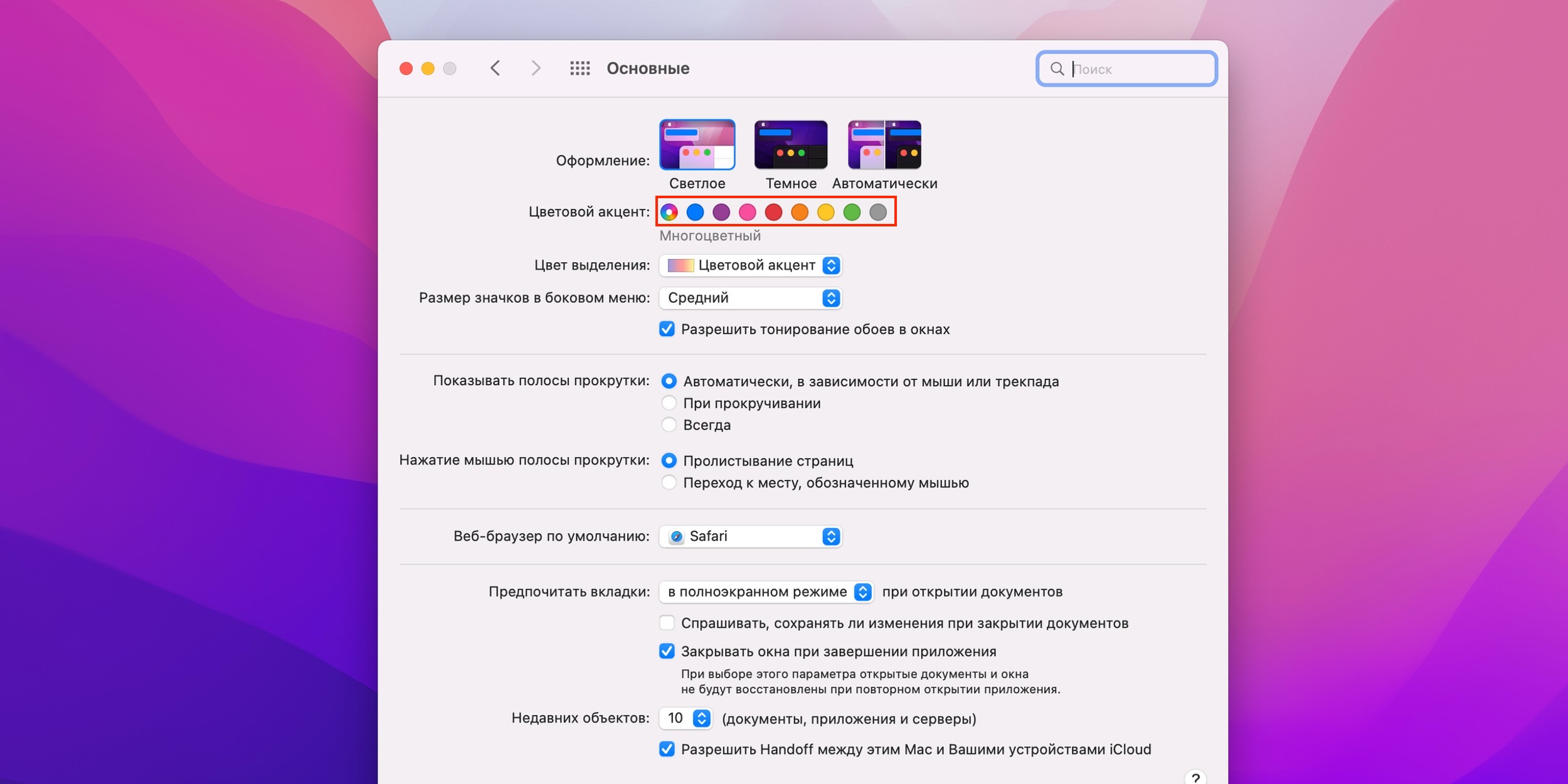
Цвета выделения, кнопки и другие стандартные элементы интерфейса macOS выдержаны в одном стиле. Но эти акценты легко менять и хотя бы немного преображать систему. То же самое касается тонирования окон, когда они подкрашиваются в цвет обоев.

Откройте «Настройки» → «Основные» и найдите желаемый цвет. Отдельно можно выбрать оттенок для выделения и включить опцию «Разрешить тонирование обоев в окнах».

7. Звуковая схема
Как кастомизировать интерфейс macOS

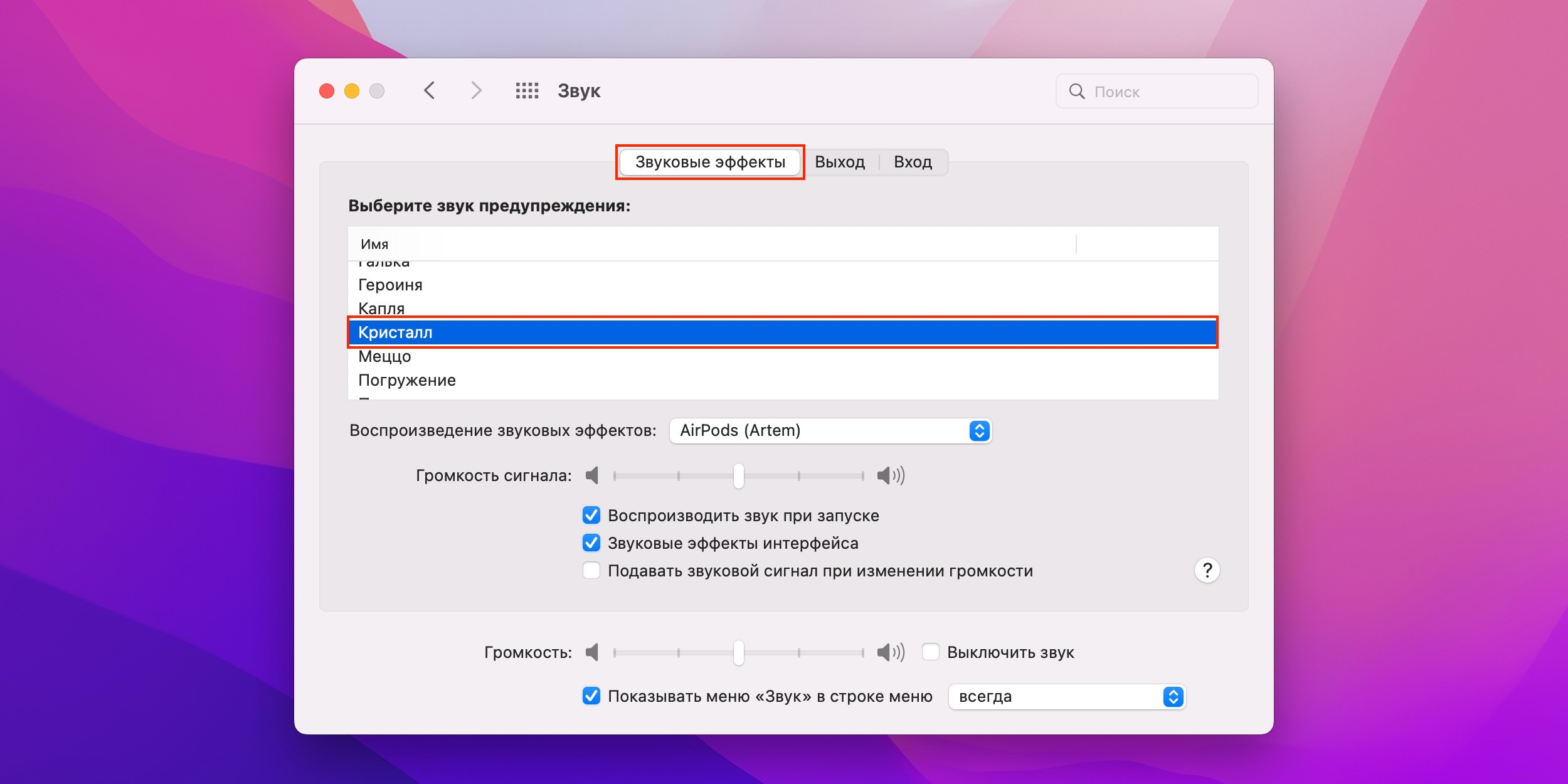
В macOS есть разные темы звуковых эффектов, которые сопровождают различные действия в системе. Если периодически менять схемы, это тоже привнесёт разнообразие в работу.

Перейдите в «Настройки» → «Звук» и на вкладке «Звуковые эффекты» выберите желаемую тему.

Приложения и утилиты

1. Unsplash
Как кастомизировать интерфейс macOS

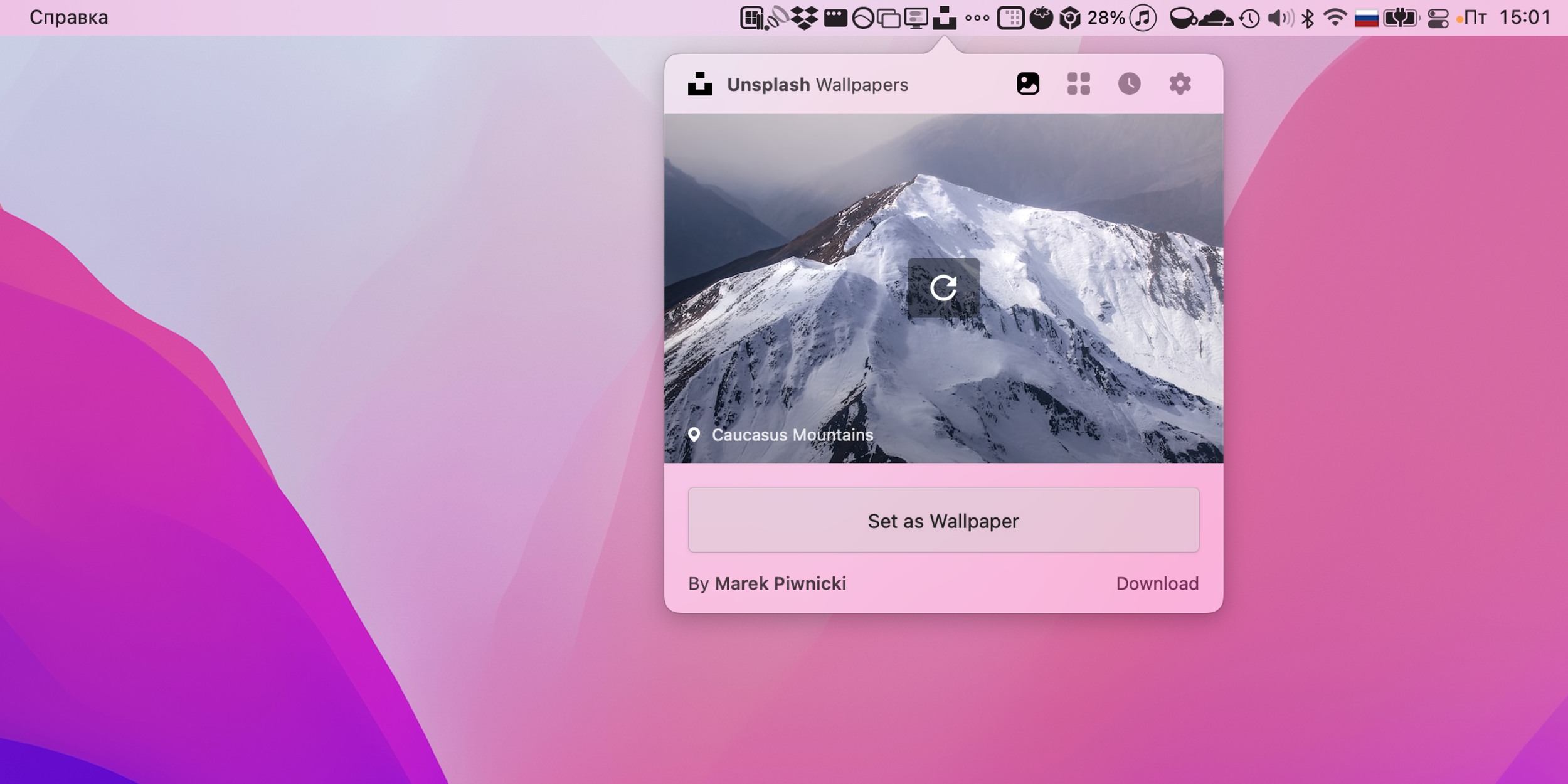
Если стандартных фонов рабочего стола мало, то бесплатное приложение Unsplash обеспечит вас бездонным источником отличных обоев с одноимённого ресурса.

После установки достаточно лишь выбрать коллекцию и периодичность смены, а затем просто наблюдать за магией.

Unsplash Wallpapers
Unsplash IncЦена: Бесплатно
Загрузить

2. Vanilla или Bartender

Как кастомизировать интерфейс macOS

В строке меню со временем накапливается много значков приложений, которые портят вид и усложняют поиск нужных. Их, конечно, можно удалить, зажав Cmd и вытащив за пределы строки. Но ещё можно воспользоваться утилитами, которые спрячут лишние элементы.

Бесплатная Vanilla позволит разбить все иконки на две категории: первые отображаются всегда, вторые — только по клику на кнопку «Раскрыть». Платная программа Bartender имеет гораздо больше настроек внешнего вида и поведения, но по сути делает то же самое.

Скачать Vanilla →

Купить Bartender →

3. Übersicht

Как кастомизировать интерфейс macOS

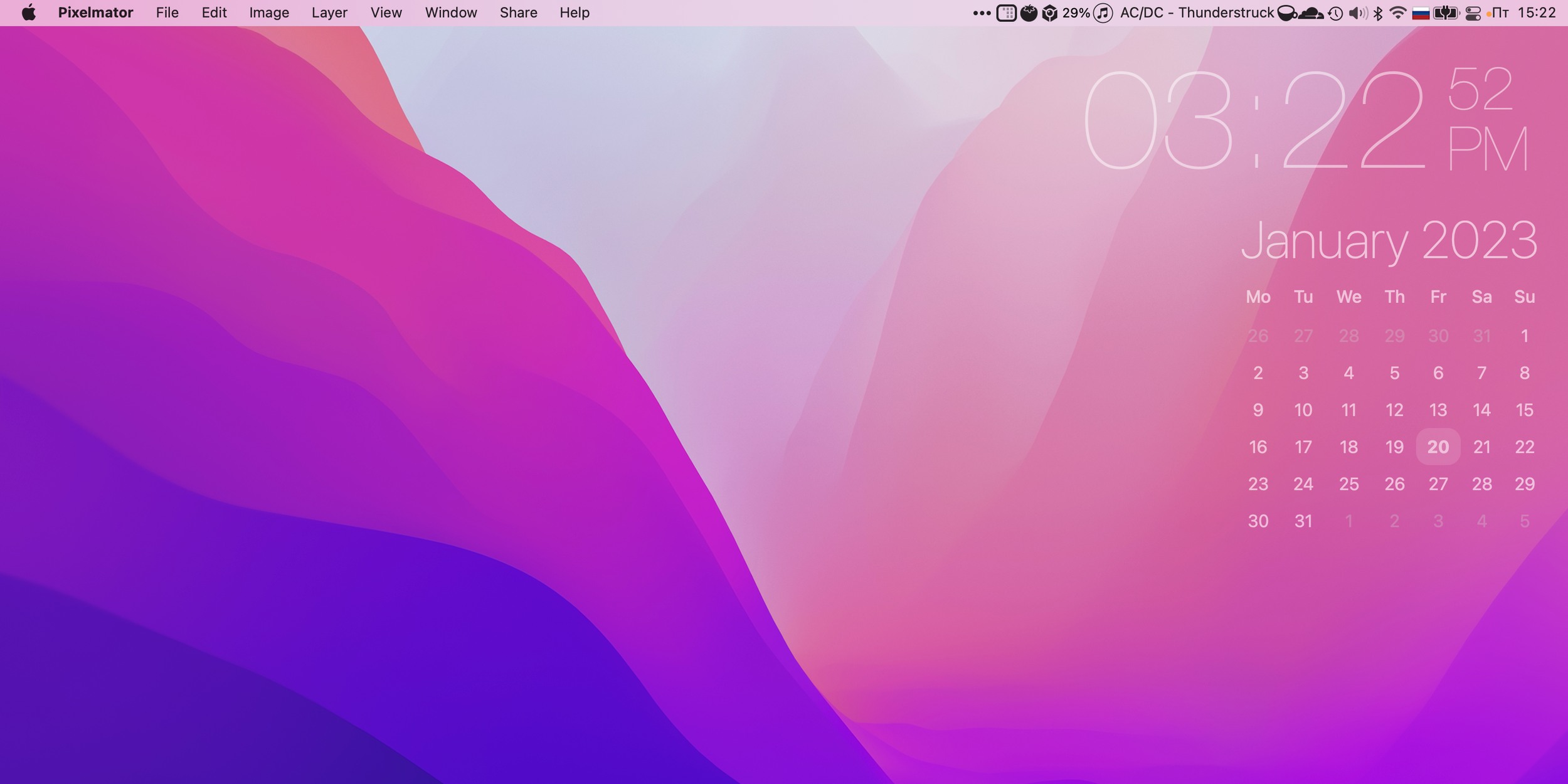
Übersicht поможет добавить виджеты прямо на рабочий стол.

Для этого достаточно установить приложение и скачать понравившиеся варианты из галереи. Там доступна масса различных инфопанелей: от календарей и часов до погоды и системной информации.

Скачать Übersicht →

4. HiddenMe

Как кастомизировать интерфейс macOS

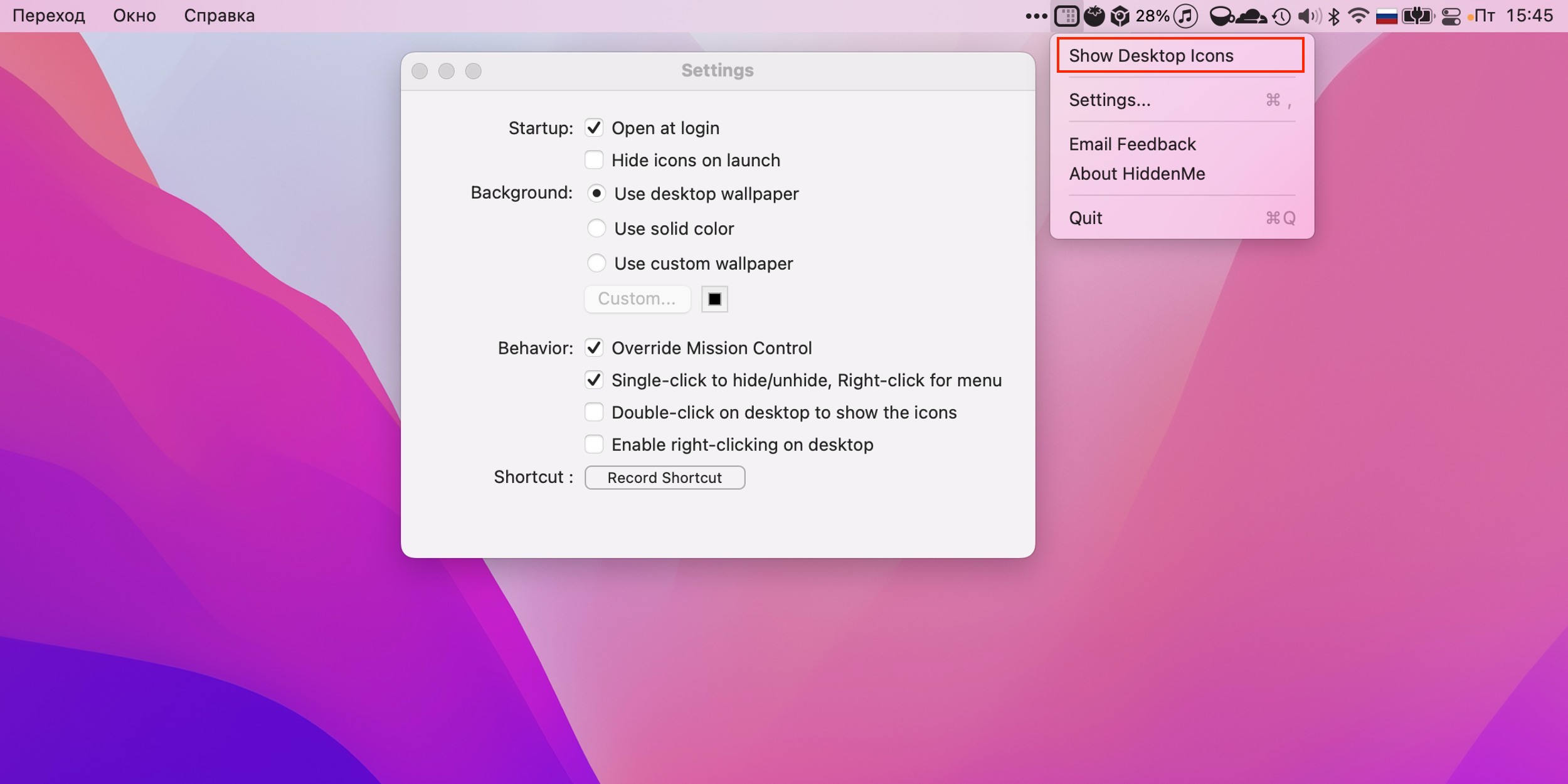
А это приложение пригодится владельцам перегруженных рабочих столов. С помощью HiddenMe можно в один клик скрыть все файлы, папки и иконки, чтобы не отвлекаться на них или, к примеру, сделать красивый скриншот. Так же, по клику, содержимое легко вернуть на место.

HiddenMe
AppersianЦена: 199,00 рублей
Загрузить

Скрытые настройки и трюки

1. Количество иконок Launchpad
Как кастомизировать интерфейс macOS

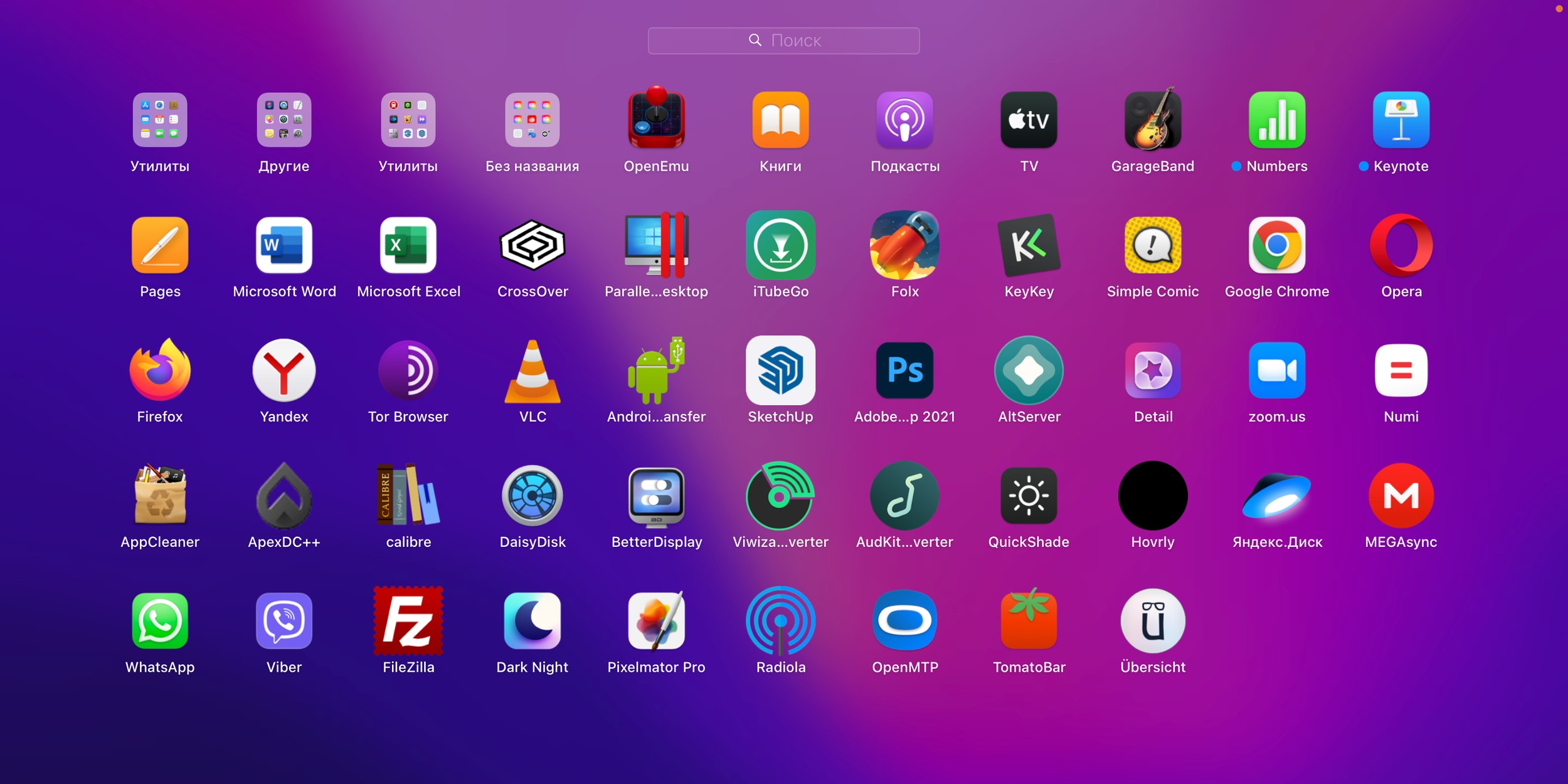
По умолчанию значки приложений в меню Launchpad довольно крупные, если не гигантские. Из‑за этого на экране их помещается совсем мало. К счастью, количество иконок легко настроить с помощью специальных команд.

Откройте «Терминал» из папки «Приложения» → «Утилиты» или через поиск Spotlight, а затем используйте следующие команды, изменив цифры на желаемые:

1. Для изменения количества столбцов:

defaults write com.apple.dock springboard‑columns -int 12; killall Dock

2. Для изменения количества строк:

defaults write com.apple.dock springboard‑rows -int 7; killall Dock

3. Для возврата к стандартным значениям:

defaults delete com.apple.dock springboard‑rows; defaults delete com.apple.dock springboard‑columns; defaults write com.apple.dock ResetLaunchPad -bool TRUE; killall Dock

2. Ускорение Dock

Для экономии экранного пространства некоторые пользователи включают автоматическое скрытие Dock в настройках или по нажатию Option + Cmd + D. Это довольно удобно: панель не занимает места и появляется только при наведении курсора на нижнюю границу экрана. Минус здесь лишь один — Dock выезжает медленно, заставляя ждать.

Чтобы исправить это, достаточно открыть «Терминал» из папки «Программы» → «Утилиты» и вставить такую команду:

defaults write com.apple.dock autohide‑time‑modifier -float 0.1; killall Dock

Цифры — это время в секундах. Если захотите вернуть стандартное значение, установите 0,7.

3. Добавление разделителей в Dock
Как кастомизировать интерфейс macOS

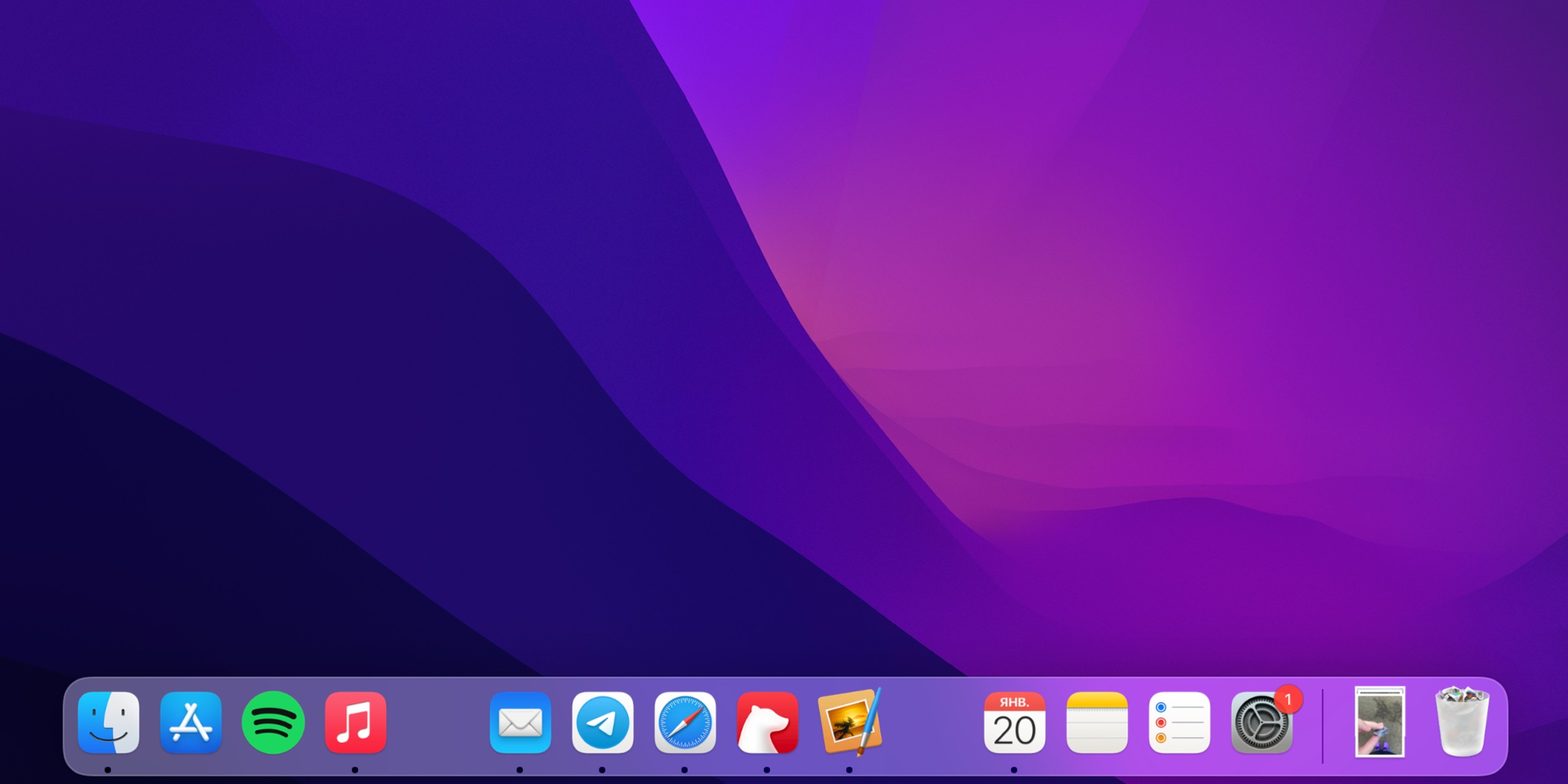
При большом количестве иконок в Dock тяжело ориентироваться. Ситуацию исправили бы разделители, но для этого не предусмотрены штатные средства. Выйти из положения можно специальной командой, которая добавит пространство размером в один значок.

Запустите «Терминал» из папки «Программы» → «Утилиты» и вставьте следующую команду:

defaults write com.apple.dock persistent‑apps -array‑add '{tile‑type="spacer‑tile";}';killall Dock

Повторите ввод столько раз, сколько разделителей нужно создать. Для удаления «пустышек» их достаточно выбросить из панели, как обычное приложение.

4. Смена иконок любых приложений

В некоторых приложениях есть встроенная функция замены иконок, чтобы освежить внешний вид. Однако это можно сделать в любой программе — даже если подобной опции нет.

Как кастомизировать интерфейс macOS

Для этого откройте иконку или картинку в стандартном приложении «Просмотр». Выделите всё, нажав Cmd + A, и скопируйте содержимое сочетанием Cmd + C.

Как кастомизировать интерфейс macOS

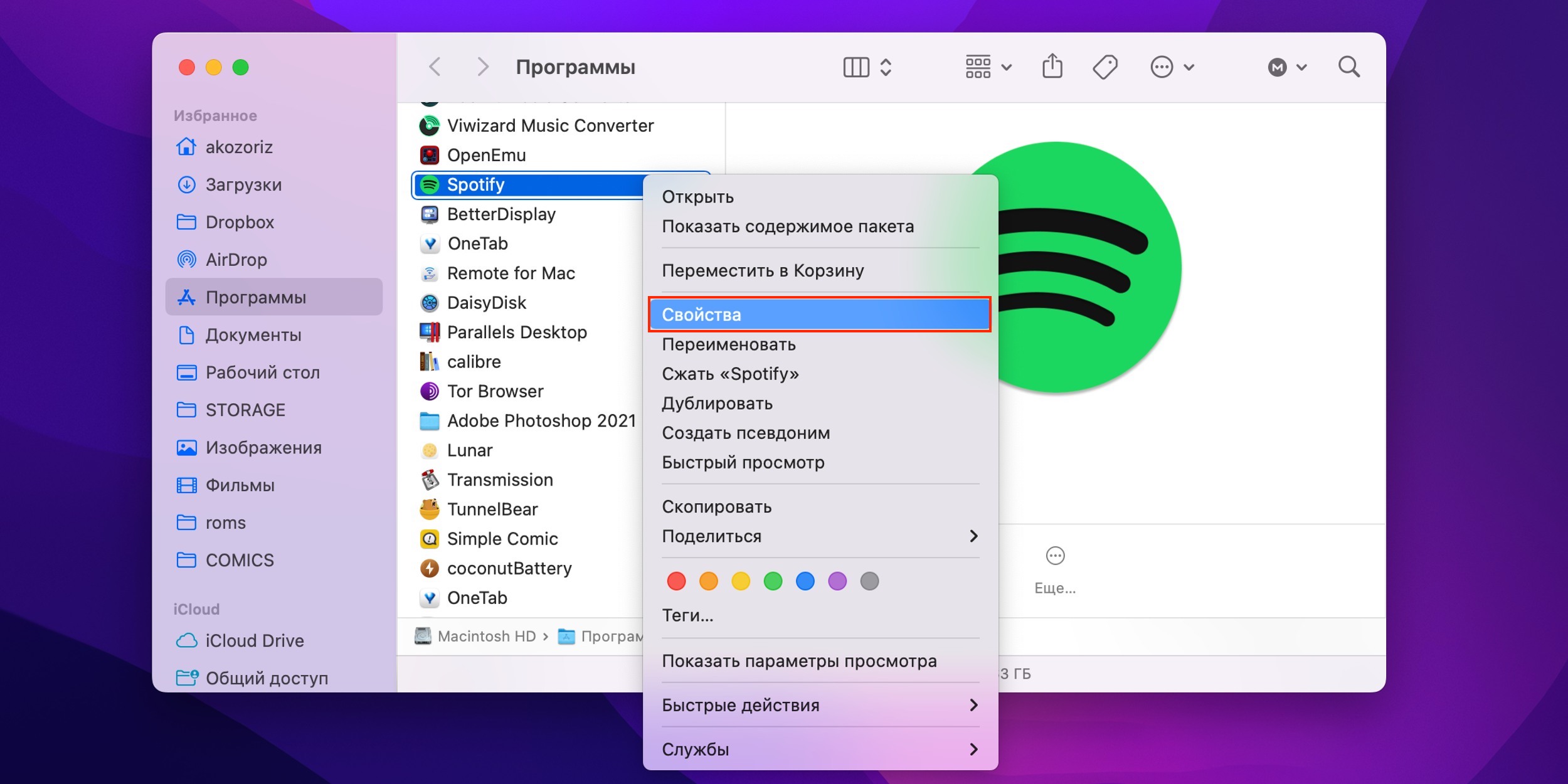
Кликните правой кнопкой мыши по приложению в Dock и выберите «Показать в Finder».
Как кастомизировать интерфейс macOS

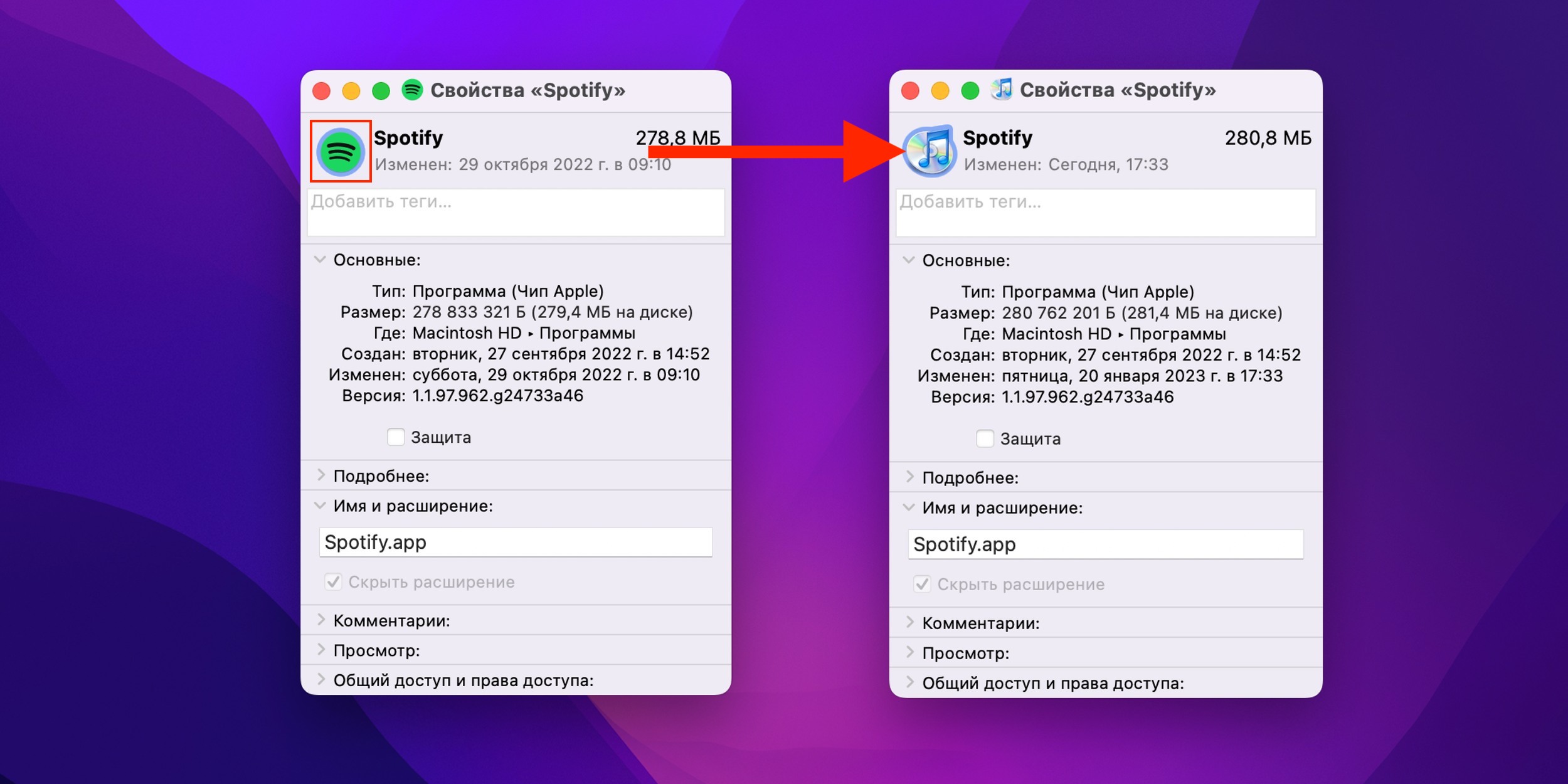
Ещё раз выполните правый клик по иконке в открывшейся папке и найдите «Свойства».
Как кастомизировать интерфейс macOS

Выделите иконку, кликнув по ней, и нажмите Cmd + V, чтобы заменить её скопированной ранее картинкой.

Как кастомизировать интерфейс macOS

Перезапустите приложение, и иконка в Dock тоже обновится.
Читайте также
🧐
Как принудительно закрыть приложение на macOS
Ubidrop — приложение для быстрого копирования файлов с Android на macOS
11 программ для macOS, которые должны быть у каждого
Обложка: Hadrian / Shutterstock
Если нашли ошибку, выделите текст и нажмите Ctrl + Enter

Лучшие предложения

Фильтр с осмосом

Компактный фильтр с осмосом: эффективный, но стоит дешевле аналогов

Наушники realme Buds Air 8 Pro

Забираем наушники realme Buds Air 8 Pro со скидкой 52% на AliExpress

10 товаров с AliExpress, за которые покупатели благодарят себя

10 покупок с AliExpress, за которые люди благодарят себя

3D-принтер Bambu Lab А1 Min

Надо брать: 3D-принтер Bambu Lab А1 Mini со скидкой 48%

«Дни выгоды» на AliExpress: экономим до 86% на важных покупках

«Дни выгоды» на AliExpress: экономим до 86% на важных покупках

массивные повседневные кроссовки от Xtep

Надо брать: массивные кроссовки от Xtep со скидкой 53%

10 товаров с маркетплейсов, на которые стоит обратить внимание на этой неделе

10 товаров с маркетплейсов, на которые стоит обратить внимание на этой неделе

Смартфон realme 16

Со скидкой 54% отдают новинку realme 16 на AliExpress

Это интересно
6 лайфхаков, которые помогут легко накопить на 13-ю зарплату

6 лайфхаков, которые помогут легко накопить на 13-ю зарплату

ТЕСТ: Проверьте, сможете ли вы думать как Яндекс Поиск

ТЕСТ: Проверьте, сможете ли вы думать как Яндекс Поиск

Лайфхакер и TRENDY BOX выпустили унисекс-бьюти-бокс — смотрите, что внутри

Лайфхакер и TRENDY BOX выпустили унисекс-бьюти-бокс — смотрите, что внутри

Что нужно знать о кислородном пятновыводителе «Елизар»: 3 главных вопроса

Что нужно знать о кислородном пятновыводителе «Елизар»: 3 главных вопроса

Комментарии

Станьте первым, кто оставит комментарий

Что вы могли пропустить
Скачайте три этих мессенджера — на случай полного отсутствия интернета
0
13:00
Ликбез
Технологии
Цветной E-Ink и дополнительный круглый экран: представлен смартфон HiBreak Dual
0
12:15
Новости
Устройства
«С ним зайти не получится»: «Яндекс» начал блокировать свои приложения при включённом VPN
0
10:36
Новости
Технологии
В топ App Store ворвалось приложение Do it! — оно геймифицирует рутину для детей
0
Вчера
Новости
Технологии
В пару кликов: как убрать человека с фото на смартфоне
0
Вчера
Технологии
Технологии
Что такое чат-бот Claude, как им пользоваться и почему он так популярен
0
Вчера
Ликбез
Технологии
Apple готовит премиальные умные очки в 4 стилях и с овальными камерами
0
13 апреля
Новости
Технологии
Конкурент iPhone Ultra: раскладушку Huawei Pura X Max показали на видео
0
13 апреля
Новости
Устройства
6 лучших бесплатных видеоредакторов для iPhone в 2026 году
0
13 апреля
iOS
iOS
Мессенджер XChat от Илона Маска появился в App Store — со сквозным шифрованием и поддержкой Grok
0
13 апреля
iOS
Новости
Что лучше — DisplayPort или HDMI
0
12 апреля
Технологии
Технологии
Новые китайские Ultra‑смартфоны могут не выйти на рынок
0
11 апреля
Новости
Устройства
Зачем я купил Sony PSP в 2026 году — и почему советую эту легенду всем
0
11 апреля
Технологии
Технологии
Apple выпустит сразу три смартфона в начале 2027 года
0
10 апреля
Новости
Устройства
Звони коту: как из-за блокировок люди начали общаться через автокормушки, пылесосы, таблицы и заметки
0
10 апреля
Технологии
Технологии

Новые комментарии

Аватар автора комментария
Vinera Don29 минут назад

0 / 0

Я часто обращаюсь за помощью к членам семьи, так как из-за здоровья некоторую работу по дому не могу делать сама. Еще обращаюсь за помощью к коллегам по работе, когда у меня что-то не получается.
Как просить о помощи, чтобы получить поддержку, а не конфликты и непонимание
Аватар автора комментария
Vinera Don36 минут назад

0 / 0

Блин, даже не верится, что все актёры выросли. А мы стареем. Так хочется замедлить время.
Дэниэл Рэдклифф назвал свою любимую часть «Гарри Поттера»
Аватар автора комментария
Vinera Don39 минут назад

0 / 0

Интересная статья. Я еще встречала книгу русских матов и их происхождение. Но не приобрела её.
Чур, пошиб и панталык: откуда взялись странные слова и выражения в нашей речи
Аватар автора комментария
Vinera Don41 минуту назад

0 / 0

Никогда не задумывалась об этом, всё делаю на "автомате". Лишь запахи или места из детства, возвращают мне "вкус" жизни...
5 способов развивать осознанность, если вы ненавидите медитировать
«Семальтара»: как работает семаглутид в таблетках и для чего его назначают

«Семальтара»: как работает семаглутид в таблетках и для чего его назначают

Лайфхакер
Информация
О проектеРубрикиРекламаРедакцияВакансииО компании«Авторизация»
Подписка
TelegramВКонтактеTwitterViberYouTubeИнициалRSS
Правила
Пользовательское соглашениеПолитика обработки персональных данныхПравила применения рекомендательных технологийПравила сообществаСогласие на обработку персональных данныхСогласие для рекламных рассылокСогласие для информационной программы
18+Копирование материалов запрещено.
Издание может получать комиссию от покупки товаров, представленных в публикациях