






Иногда смартфон начинает вести себя странно — зависает, сам перезагружается или отказывается запускать приложения. В таких случаях на помощь приходит безопасный режим. Это встроенный инструмент Android, который позволяет определить и исправить неполадки, связанные с установленными приложениями.
Безопасный режим есть на всех смартфонах с этой ОС, но у разных производителей он включается по-разному. Ниже рассмотрим, как его запустить, что можно сделать с его помощью и как потом выйти обратно. А также ответим на все сопутствующие вопросы.
Что нужно знать о безопасном режиме в телефоне
Он нужен, чтобы разобраться, не мешает ли работе телефона одно из установленных приложений. В безопасном режиме загружается только системное ПО, а все сторонние сервисы, темы, лаунчеры и виджеты временно отключаются. Это позволяет легко удалить проблемные приложения, проверить, исчезли ли зависания, и вернуть смартфон к жизни.
Иногда безопасный режим включается сам — например, после сбоя системы, неудачного обновления или зависания при запуске. Это нормальная реакция Android: чаще всего достаточно просто перезагрузить телефон, чтобы он вернулся к обычному режиму.
Важно не путать безопасный режим с режимом восстановления (Recovery Mode). Последний используется для прошивки и сброса данных. Безопасный режим же ограничивает запуск стороннего ПО, не затрагивая системные файлы. Он не может повредить смартфону и не стирает пользовательский контент — после выхода из него всё возвращается в прежнее состояние.
Как включить безопасный режим
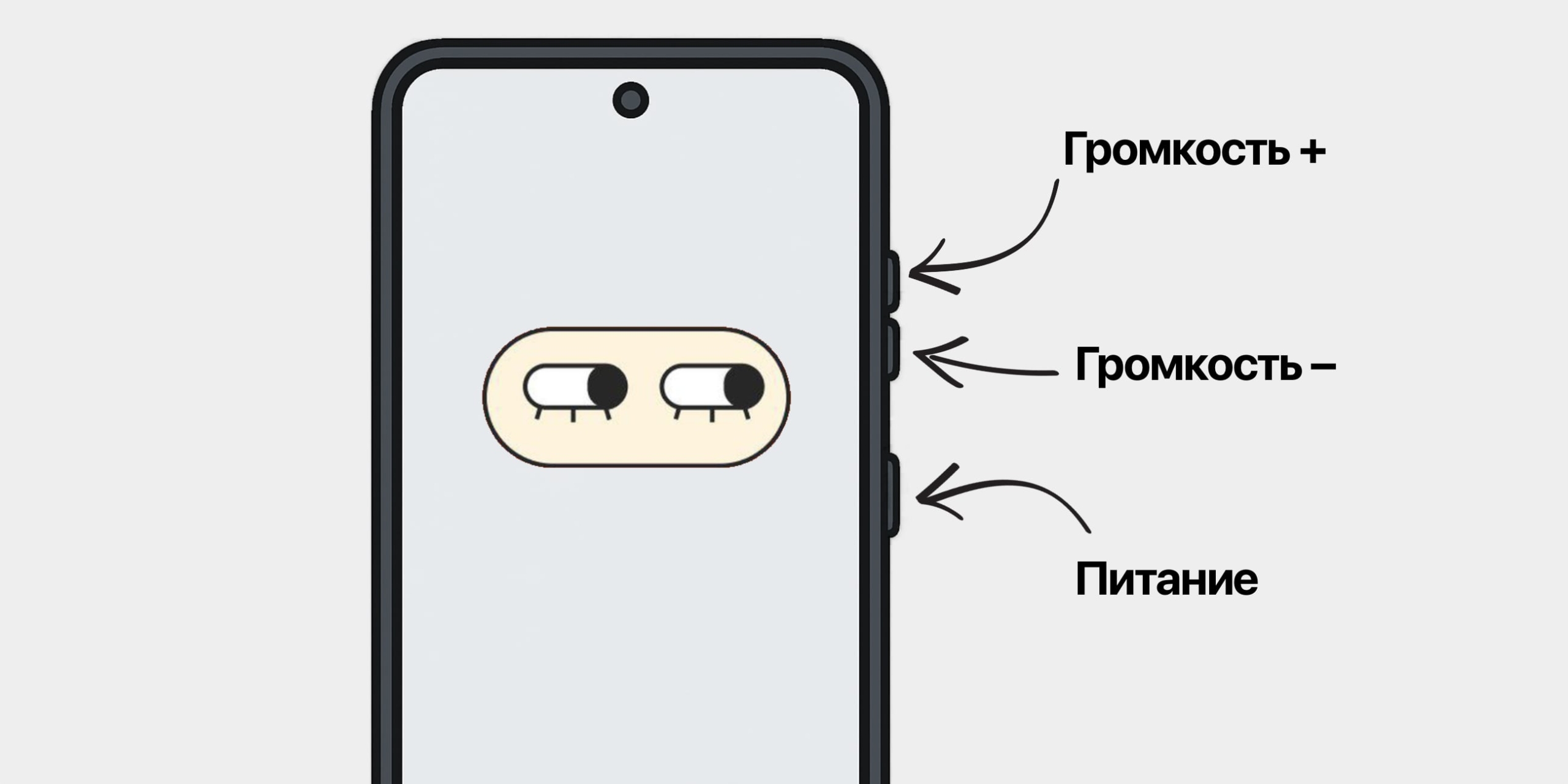
На разных моделях шаги немного различаются, но принцип всегда один: перезагрузка происходит с помощью определённой комбинации клавиш. Разберёмся, как правильно действовать.
На телефонах Samsung, Google, Oppo, Realme, OnePlus, Tecno и Infinix
На этих устройствах используется самый распространённый способ активации безопасного режима. Он также срабатывает и на многих других смартфонах с Android.
- Выключите смартфон.
- Нажмите и удерживайте кнопку питания, пока не появится логотип производителя.
- Сразу после этого зажмите кнопку уменьшения громкости и держите её, пока устройство полностью не загрузится.
На телефонах Xiaomi, Redmi и POCO
У моделей на MIUI и HyperOS безопасный режим включается похожим образом, но используется другая клавиша — увеличения громкости.
- Выключите телефон привычным образом.
- Нажмите и удерживайте кнопку питания для включения.
- Когда на экране появится логотип Mi или POCO, зажмите и удерживайте клавишу увеличения громкости.
На телефонах Huawei и Honor
На смартфонах этих брендов переход в безопасный режим тоже выполняется с помощью качельки громкости, но вместе с кнопкой питания.
- Выключите смартфон.
- Нажмите и удерживайте кнопку питания и клавишу увеличения громкости.
- Когда на экране появится логотип, сразу же отпустите кнопку питания, но продолжайте удерживать клавишу громкости.
- Когда загрузка завершится, внизу появится отметка о безопасном режиме.
Универсальный метод
Этот вариант сейчас поддерживается не на всех устройствах. Он работает на смартфонах Samsung и Google, а также может подойти и для некоторых моделей других брендов. Попробуйте, если не вышло стандартным способом.
- Удерживайте кнопку питания, чтобы открыть меню выключения.
- Зажмите иконку «Выключить» на пару секунд, пока не появится предложение перейти в безопасный режим.
- Подтвердите действие — и телефон перезагрузится уже в безопасном режиме.
Что делать, если ничего не помогает
Комбинации клавиш и меню могут немного различаться даже внутри одной марки смартфонов. Если описанные варианты не сработали, введите в поисковике фразу вроде [модель устройства] Safe Mode — и на сайте производителя или форумах найдётся точная инструкция именно для вашего телефона.
Как понять, что вы в безопасном режиме

Определить, что телефон запущен в безопасном режиме, несложно: в нижней части экрана появляется надпись «Безопасный режим» или Safe mode. Система подаёт несколько явных сигналов, например автоматически включает режим полёта и отключает часть фоновых сервисов.
Кроме того, в безопасном режиме не работают сторонние темы, лаунчеры и виджеты, а часть иконок приложений становится серой или вовсе исчезает. Интерфейс выглядит упрощённо, но это нормально: Android временно отключает всё лишнее, чтобы вы могли спокойно разобраться с проблемным софтом.
Что можно сделать в безопасном режиме
Безопасный режим удобен, когда нужно понять, виновато ли приложение в сбоях телефона. Если после перезагрузки в этом режиме устройство работает нормально — значит, проблему вызывает стороннее ПО. Остаётся удалить недавно установленные подозрительные программы по одной, чтобы найти источник неполадок.
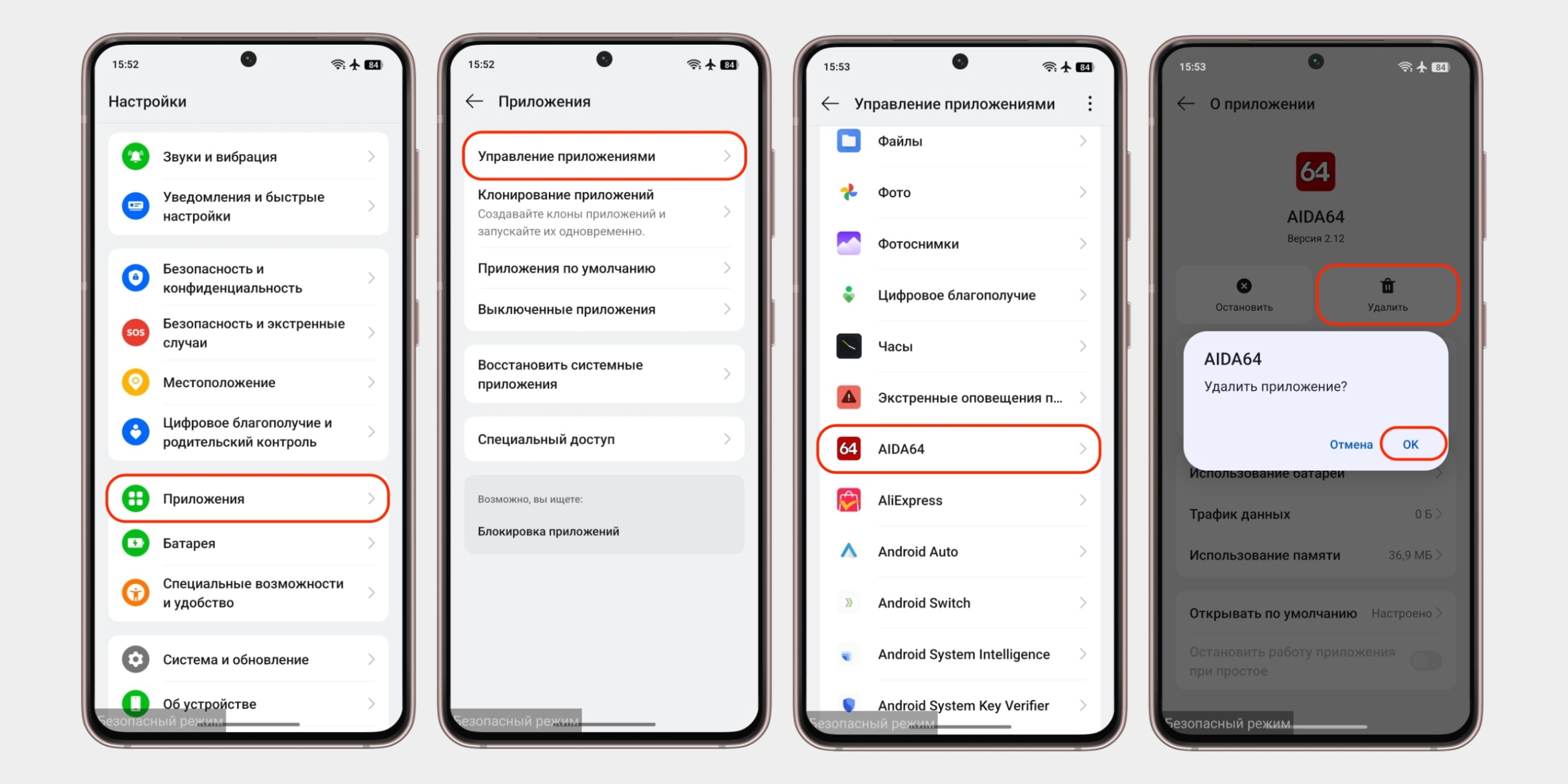
Также в этом режиме можно удалить приложение, которое не получается отправить в корзину обычным способом. Например, если оно получило права администратора устройства или накладывает окно поверх экрана, из-за чего не удаётся открыть настройки. Включите безопасный режим не телефоне и откройте настройки — система не помешает сделать это. Перейдите в раздел «Приложения» и удалите нужную программу вручную.
Как отключить безопасный режим на телефоне
После проверки телефона важно вернуться в обычный режим работы. Для этого достаточно просто перезапустить устройство, но сделать это можно по-разному.
Из уведомлений
На некоторых моделях Android появляется уведомление о включённом безопасном режиме. Это самый быстрый способ выйти из него.
Откройте шторку уведомлений. Коснитесь сообщения «Включён безопасный режим» или Safe mode is on — и смартфон перезагрузится в обычный режим.
С помощью перезагрузки
Если уведомления нет, тогда просто перезапустите телефон самостоятельно. Android автоматически выйдет из безопасного режима.
- Удерживайте кнопку питания.
- Выберите в меню «Перезагрузка» или Restart.
- Дождитесь загрузки системы — надпись «Безопасный режим» исчезнет.
Извлечением батареи
На старых устройствах или смартфонах со съёмной задней крышкой можно просто вытащить аккумулятор и выполнить таким способом жёсткую перезагрузку.
- Снимите заднюю панель и аккуратно извлеките аккумулятор.
- Подождите 30–60 секунд.
- Вставьте батарею обратно и включите телефон как обычно.
О чём ещё важно помнить
Напоследок — ещё несколько вещей, которые стоит держать в уме, чтобы лучше понимать суть безопасного режима и не столкнуться с теми же неполадками в будущем.
- Безопасный режим — это не сброс системы. Как уже говорилось выше, он не стирает данные, не влияет на настройки и не требует входа в аккаунт заново. После выхода из него всё возвращается в исходное состояние.
- Если безопасный режим не выключается, проверьте кнопки громкости. Иногда устройство устанавливает его автоматически, если клавиша залипла.
- Не устанавливайте приложения из непроверенных источников. Именно они чаще всего становятся причиной, по которой приходится использовать безопасный режим. Загружайте софт только из Google Play и следите за отзывами.
- Безопасный режим не решает аппаратных проблем. Если телефон продолжает зависать, греться или выключаться даже в этом режиме, значит, причина не в приложениях, а в самой системе или оборудовании — стоит обратиться в сервис.
- На iPhone такого режима нет. Если нужно проверить, какое приложение мешает работе, можно использовать диагностику через настройки аккумулятора или отчёты об ошибках.
А вы уже имели дело с безопасным режимом? Расскажите в комментариях, помог ли он вам решить проблему!
Этот материал впервые был опубликован в январе 2022 года. В ноябре 2025-го мы обновили текст.


















Команда Лайфхакера попробовала нового ИИ-агента в «Битрикс24». 5 возможностей, которые нас удивили
РекламаДавайте посчитаем. Как эффективно вести семейный бюджет
Пара доставок до мечты
3 места в доме, которые часто захламляются