Лайфхакер
Лайфхакер
Лучшее
Новости
Жизнь
Рецепты
Здоровье
Кино
Технологии
Покупки
Лучшее
Новости
Жизнь
Рецепты
Здоровье
Кино
Технологии
Покупки
Реши за меня
Добрые новости
Стыдные вопросы
Есть мнение
Норм или стрём
Личный опыт
Объясняем за минуту
Сервисы
ЛикбезWindows
23 сентября 2021

Как отключить гибернацию в Windows 10

Какой бы из трёх способов вы ни выбрали, у вас уйдёт меньше минуты.
Фото автора Артём Козориз
Артём Козориз

Автор Лайфхакера

Как отключить гибернацию в Windows 10

Что важно знать

О назначении гибернации

Гибернация — это один из энергосберегающих режимов работы компьютера, который, как можно догадаться, служит для снижения энергопотребления. Гибернация используется, когда нужно приостановить работу без выключения ПК, а затем быстро вернуться к ней позже и продолжить с того же места.

⭐ Отметьте Лайфхакер галочкой в избранных источниках Google: так вы чаще будете видеть проверенные статьи и поддержите нас.

О видах режимов энергосбережения и их различиях

Помимо гибернации ещё есть сон, или режим ожидания, а также гибридный режим. Каждый из них имеет свою специфику.

Сон — это состояние компьютера, в котором отключаются монитор, жёсткий диск и периферийные устройства, но содержимое оперативной памяти не теряется. Возврат к работе занимает несколько секунд. Потребление энергии в режиме ожидания минимально, но оно есть. То есть у ноутбука будет разряжаться аккумулятор, а на стационарном ПК при неожиданном отключении электричества пропадут несохранённые данные.

В режиме гибернации содержимое оперативной памяти сохраняется в специальный файл hiberfil.sys на системном диске, после чего питание компьютера полностью отключается. Выход из гибернации занимает чуть больше времени из-за того, что записанные в файл данные снова загружаются в ОЗУ. Зато в таком режиме энергия не потребляется вовсе: аккумулятор ноутбука не садится, а стационарным ПК не страшны перебои с электричеством.

Гибридный режим предназначен для настольных компьютеров и объединяет в себе оба предыдущих. При переходе в него содержимое ОЗУ записывается на диск, но питание полностью не отключается. Это позволяет быстрее возвращаться к работе после простоя и гарантирует сохранность данных при отключении электроэнергии.

О необходимости отключения гибернации

По умолчанию гибернация активна при условии, что компьютер поддерживает эту функцию аппаратно. Отключать её имеет смысл лишь в том случае, если вы хотите сэкономить место на диске за счёт удаления файла гибернации, а также продлить срок службы SSD, исключив частые циклы чтения-записи того же файла.

Если на компьютере установлен быстрый диск и он стартует за считаные секунды, то от гибернации тоже можно избавиться. В ситуациях, когда работу нужно прервать на час или более, устройство проще полностью выключить, а затем включить заново.

Как отключить гибернацию в Windows 10 через настройки
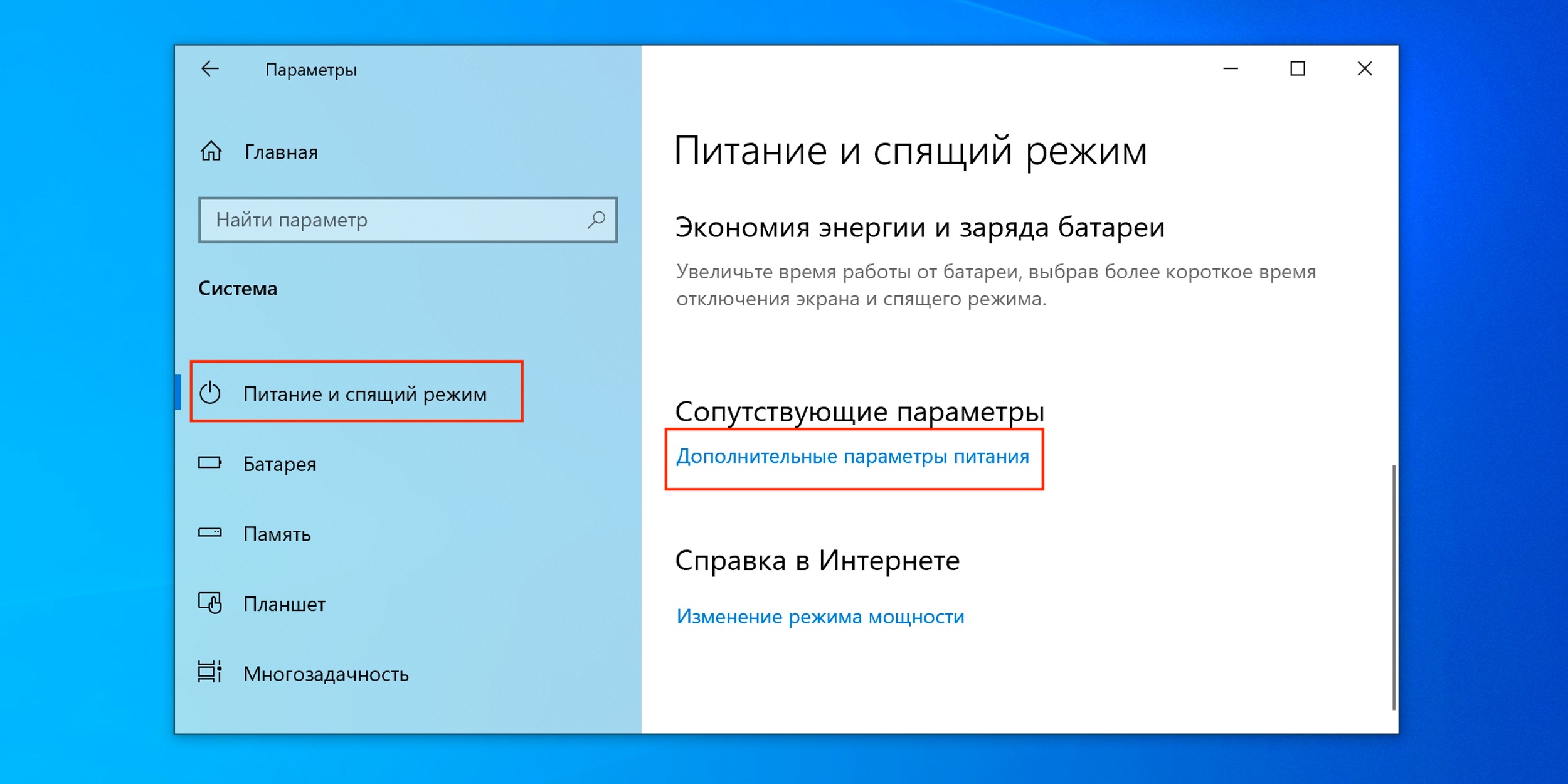
Как отключить гибернацию в Windows 10 через настройки: кликните «Дополнительные параметры питания»

Нажмите на значок шестерёнки в меню «Пуск» и откройте пункт «Система». В боковом меню выберите «Питание и спящий режим», прокрутите список в самый конец и кликните «Дополнительные параметры питания».

Как отключить гибернацию в Windows 10: откройте пункт «Настройка перехода в спящий режим»

Откройте пункт «Настройка перехода в спящий режим».

Чтобы отключить гибернацию в Windows 10, нажмите «Изменить дополнительные параметры питания»

Далее нажмите «Изменить дополнительные параметры питания».
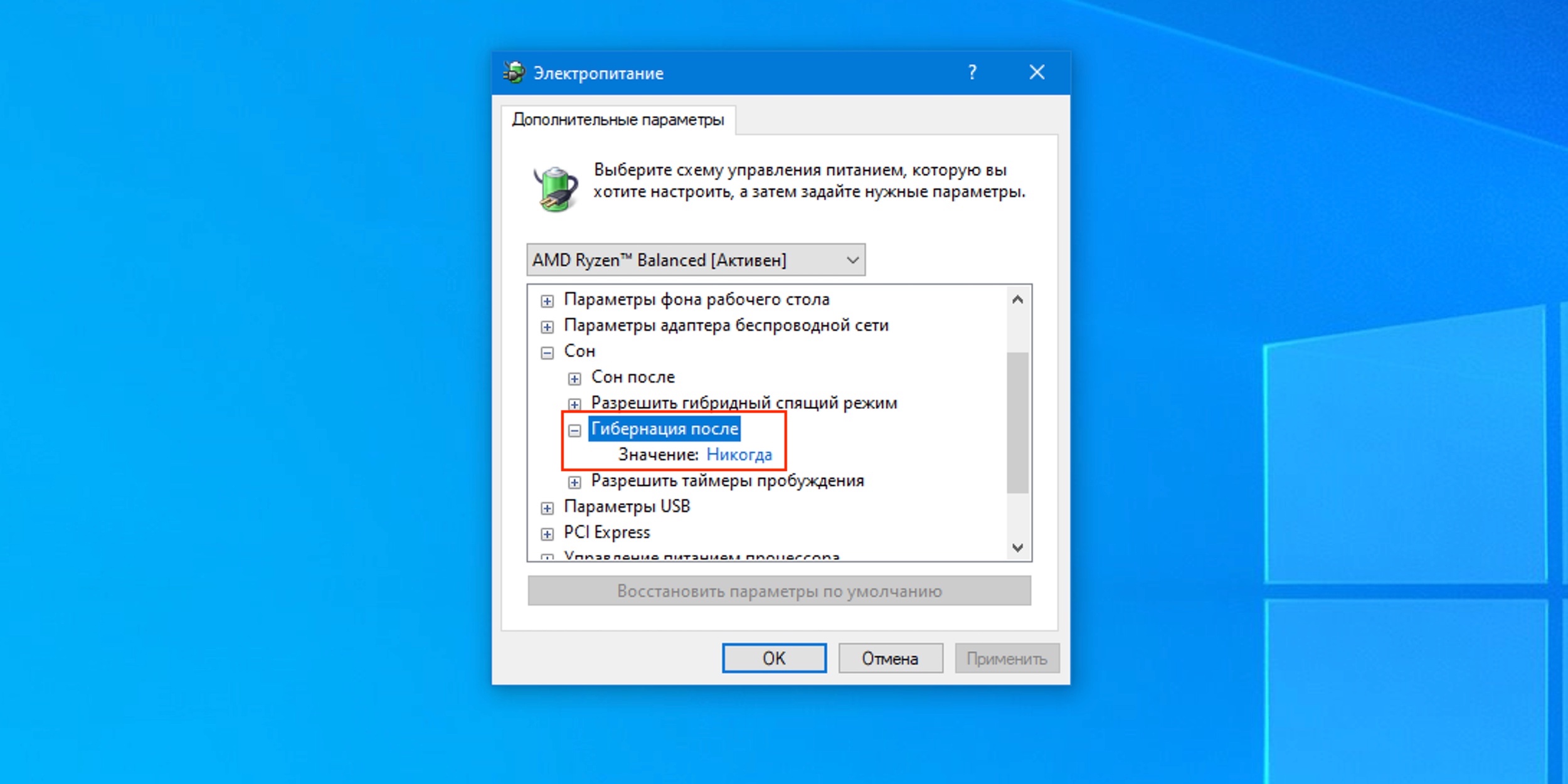
Раскройте пункт «Гибернация после»

В меню «Сон» раскройте пункт «Гибернация после» и установите значение «Никогда». Нажмите OK.

Как отключить гибернацию в Windows 10 с помощью консоли
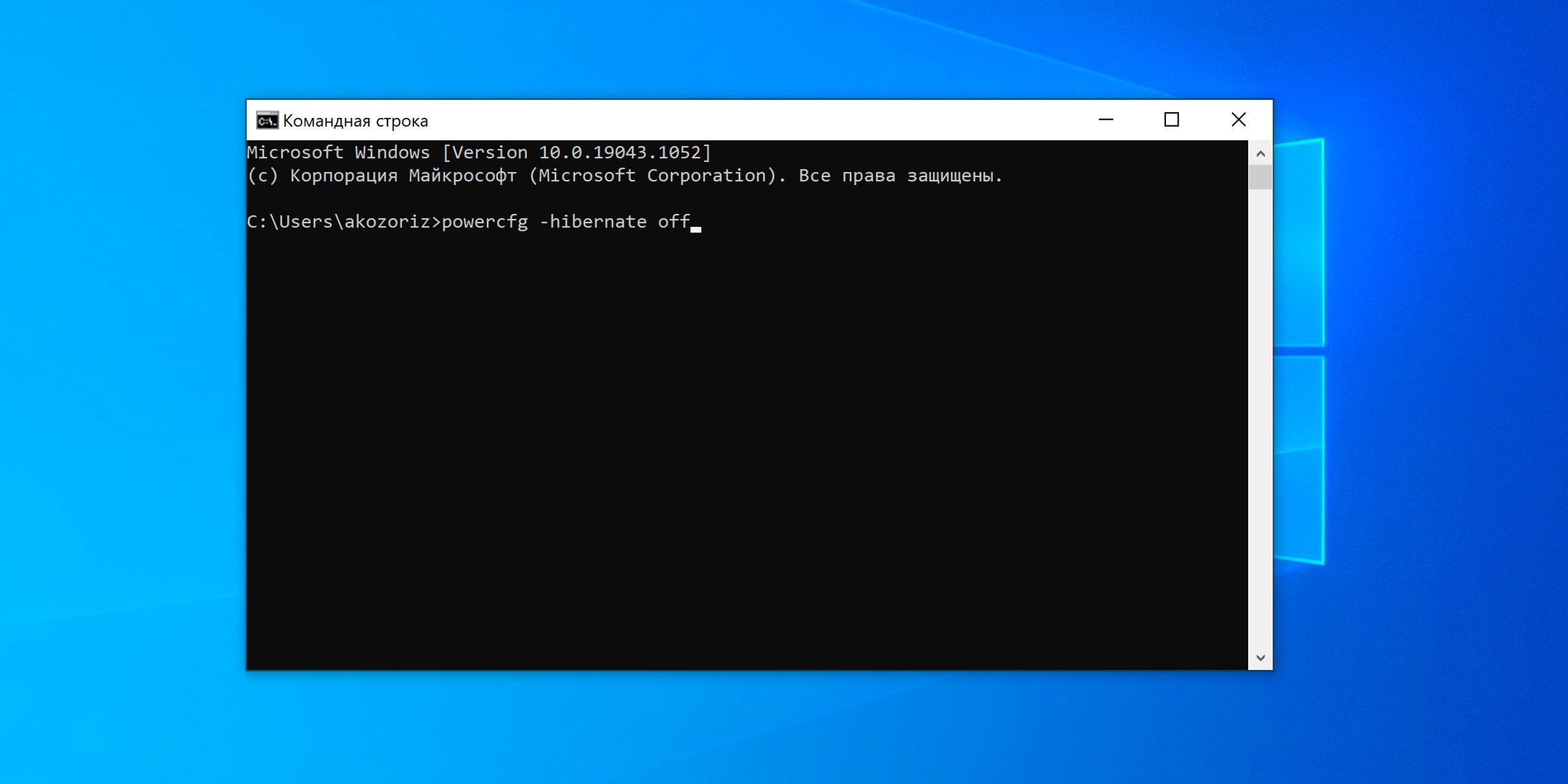
Введите команду powercfg -hibernate off

Запустите «Командную строку» через поиск или меню «Пуск» → «Служебные — Windows». Введите или скопируйте и вставьте команду powercfg ‑hibernate off. Нажмите клавишу Enter.

Как отключить гибернацию в Windows 10 через реестр

Откройте редактор реестра через меню «Пуск» → «Средства администрирования Windows» или нажав Win + R и введя regedit.

Как отключить гибернацию в Windows 10: найдите нужный раздел

Перейдите в «Компьютер» → HKEY_LOCAL_MACHINE → SYSTEM → CurrentControlSet → Control → Power или просто вставьте в строку навигации Компьютер\HKEY_LOCAL_MACHINE\SYSTEM\CurrentControlSet\Control\Power. Нажмите клавишу Enter.
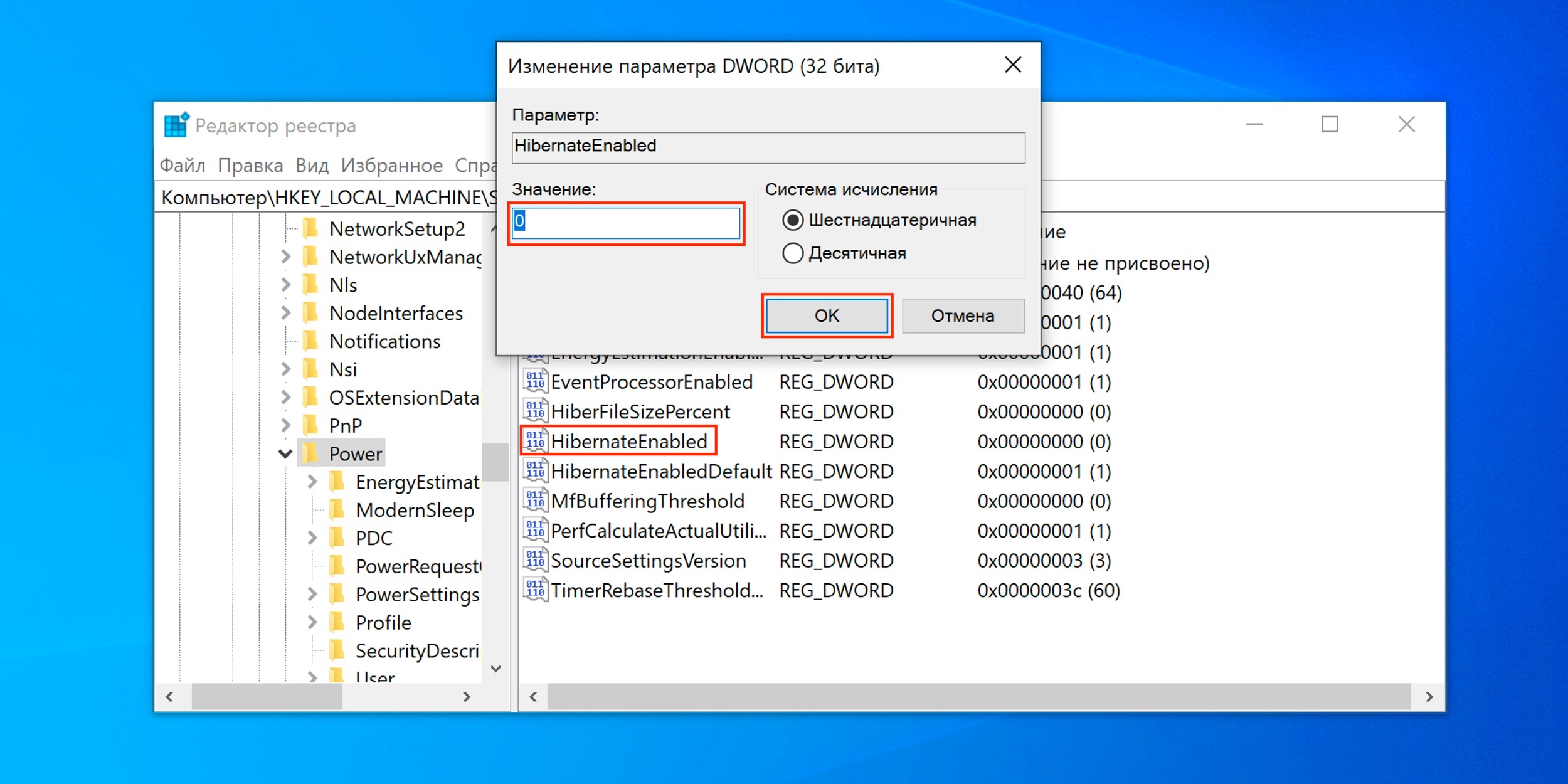
Как отключить гибернацию в Windows 10: установите значение 0

Найдите параметр HibernateEnabled и дважды кликните по нему. Затем установите значение 0 и нажмите OK.
Читайте также
🧐
Как настроить автозагрузку Windows 10, чтобы компьютер не тормозил
Как настроить файл подкачки Windows 10
6 главных изменений Windows 11, ради которых стоит обновиться
Восстановление Windows 10: что сделать, чтобы всё удалось
Что делать, если не запускается Windows
Обложка: Лайфхакер
Если нашли ошибку, выделите текст и нажмите Ctrl + Enter
Это интересно
Как сделать жизнь в своём районе комфортнее: 6 простых способов

Как сделать жизнь в своём районе комфортнее: 6 простых способов

ТЕСТ: Какой вы путешественник? 

ТЕСТ: Какой вы путешественник? 

Передовые инженерные школы России

3 места в России, где учатся инженеры, о которых мечтают крупные корпорации

Бьющая в цель: как таргетная терапия помогает лечить рак

Бьющая в цель: как таргетная терапия помогает лечить рак

Комментарии

Станьте первым, кто оставит комментарий

Что вы могли пропустить
10 дофаминовых гаджетов для работы и отдыха с вау-эффектом
0
10:00
Покупки
Устройства
Google разрешит разработчикам принимать оплату в обход Google Play — и сильно снизит комиссии
0
09:40
Android
Новости
Рендеры смарт-часов Samsung Galaxy Watch 9 и Galaxy Watch Ultra 2 утекли в Сеть
0
Вчера
Новости
Устройства
Google готовит функцию прослушки для Android — она будет запоминать разговоры пользователя
0
Вчера
Android
Новости
Блогеры всё чаще снимают видео на очки с камерой: как они работают и какие можно купить в России
0
Вчера
Ликбез
Устройства
Nothing показала концепт «смартфона мечты» — в нём учли все пожелания пользователей
0
23 июня
Новости
Устройства
Какой триммер для травы выбрать: бензиновый, электрический или аккумуляторный
0
23 июня
Технологии
Технологии
Представлен Redmi 17C — ультрабюджетный смартфон с экраном 120 Гц и разъёмом для наушников
0
23 июня
Новости
Устройства
Google начала сохранять ваши изображения и аудио для обучения ИИ — вот как это отключить
0
23 июня
Веб-сервисы
Новости
«Просто абсурд»: появились цены и тесты Steam Machine — в Сети негодуют
0
23 июня
Новости
Устройства
Анонсирован Tecno Camon Slim — ультратонкий смартфон с глазками
0
22 июня
Новости
Устройства
Honor представила X80 Pro Max — доступный смартфон с батареей 11 000 мА·ч и яркостью до 10 000 нит
0
22 июня
Новости
Устройства
Мама, я программист: 7 лучших нейросетей для вайбкодинга
0
22 июня
Веб-сервисы
Веб-сервисы
Новый глава Apple намерен вернуть дизайнерам ключевую роль в компании
0
22 июня
Новости
Технологии
OnePlus 15 выше Galaxy S26 Ultra: TechRadar обновил рейтинг лучших смартфонов года
0
22 июня
Новости
Устройства

Новые комментарии

Аватар автора комментария
Елена Грицун8 минут назад

0 / 0

А где в "Золушке" птички, которые глазки выклевывают, я вас спрашиваю, а, а?
Что не так со скандалом вокруг «Одиссеи» Кристофера Нолана
Аватар автора комментария
Елена Грицун9 минут назад

0 / 0

Мой любимый Зевс. А как он чудесно спускался по ступенькам, придерживая тогу.
Что не так со скандалом вокруг «Одиссеи» Кристофера Нолана
Аватар автора комментария
Андрей Гвоздев12 минут назад

0 / 0

а емкость то какая?
Мощный пауэрбанк с AliExpress для владельцев нескольких гаджетов
Аватар автора комментария
Алексей Хромов18 минут назад

0 / 0

Ну раз у вашего друга проблем нет, то у всех остальных тоже.
Что не так со скандалом вокруг «Одиссеи» Кристофера Нолана
ИГРА: Каким покупателем вас видят магазины

ИГРА: Каким покупателем вас видят магазины

Лайфхакер
Информация
О проектеРубрикиРекламаРедакцияВакансииО компании
Подписка
TelegramВКонтактеTwitterViberYouTubeИнициалRSS
Правила
Пользовательское соглашениеПолитика обработки персональных данныхПравила применения рекомендательных технологийПравила сообществаСогласие на обработку персональных данныхСогласие для рекламных рассылокСогласие для информационной программы
18+Копирование материалов запрещено.
Издание может получать комиссию от покупки товаров, представленных в публикациях