






Есть много причин, по которым может тормозить ПК с Windows. И одна из них — это большое количество приложений в списке автозагрузки. Они наносят удар сразу по двум фронтам: увеличивают время на первичный запуск компьютера и, что хуже, расходуют память и другие ресурсы, даже если вы не используете эти программы.
Решение данной проблемы довольно простое — внимательно изучить все приложения в списке автозагрузки и отключить те, которые не нужны вам сразу после запуска ПК. Сделать это можно разными способами, мы рассмотрим три самых популярных.
1. Как настроить автозагрузку Windows 10 через «Диспетчер задач»
Помимо мониторинга ресурсов, системная утилита имеет много других функций, в том числе и управление автозагрузкой. Запустите «Диспетчер задач» с помощью сочетания клавиш Ctrl + Shift + Esc. Или сделайте правый клик на меню «Пуск» и выберите нужный пункт из списка.
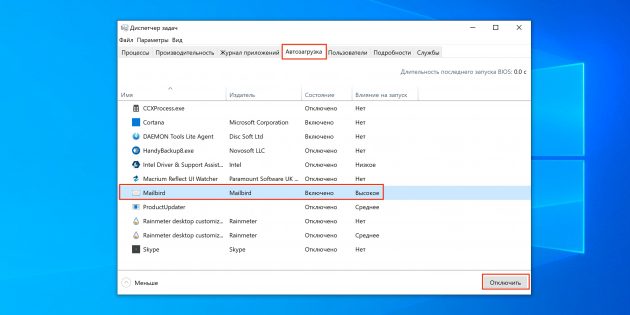
Переключитесь на вкладку «Автозагрузка» и просмотрите собранные там приложения и процессы. Для отключения ненужных выделите элемент в списке и нажмите кнопку «Отключить» в правом нижнем углу. Принять решение также поможет колонка «Влияние на запуск», в которой показано, какое количество ресурсов потребляет программа при старте.
2. Как настроить автозагрузку Windows 10 через меню «Параметры»
Откройте меню «Пуск» → «Параметры» (иконка с шестерёнкой) и выберите пункт «Приложения». Переключитесь в боковом меню в раздел «Автозагрузка» и пройдитесь по списку автозапуска.
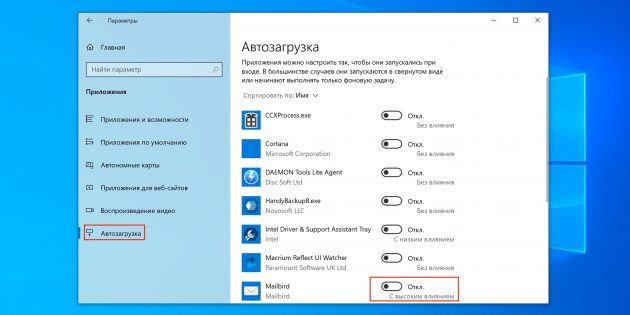
Переведите в положение «Откл.» тумблеры всех приложений и процессов, которые не нужны вам сразу после включения компьютера. Внизу под переключателем тоже будут подсказки, указывающие степень потребления ресурсов.
3. Как настроить автозагрузку Windows 10 через настройки приложения
Если вы точно знаете, какая именно программа чрезмерно нагружает компьютер при запуске, то можно отключить автозагрузку прямо в её настройках. Как правило, такая опция присутствует во всех приложениях.
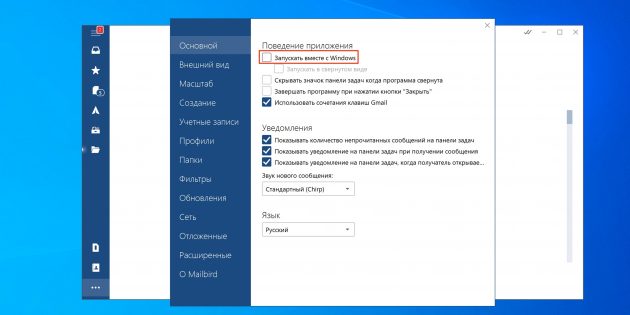
Откройте нужную программу и перейдите в настройки. Поищите там пункт «Запускать вместе с Windows», «Загружать при старте системы» или другую с похожим названием. Отключите автозагрузку, сняв галочку или выключив тумблер напротив.
















5 необычных вещей, которые можно сделать в агротехклассе за один день
Тайная жизнь аэропортов
Это страшнее расставания: когда сердце может «разбиться» на самом деле
Как заселиться в отель без паспорта: всё о Цифровом ID для путешественников