Лайфхакер
Лайфхакер
Лучшее
Рубрики
Рецепты
Подкасты
Сервисы
Колонки
Лучшее
Рубрики
Рецепты
Подкасты
Сервисы
Колонки
Бежим с Лайфхакером
Новости
Здоровье
Спорт и фитнес
Покупки
Технологии
Отношения
Кино
Реклама
ЛикбезТехнологии
24 мая 2021

Как перепрошить iPhone или iPad

Следуйте инструкции, и уже через 20 минут получите чистое устройство с новым ПО.
Фото автора Артём Козориз
Артём Козориз

Автор Лайфхакера

Как перепрошить iPhone или iPad

В отличие от простого обновления, при перепрошивке из памяти удаляются пользовательские данные, а все настройки восстанавливаются до заводского состояния. В терминологии Apple эта процедура так и называется — «восстановление устройства».

Её выполняют при каких‑либо программных сбоях или для получения чистой ОС без мусора и ошибок, которых становится всё больше с каждым обновлением. А ещё перепрошивка позволяет удалить забытый пароль блокировки. Но надо уточнить, что речь именно о код‑пароле, а не о блокировке активации iCloud по Apple ID — в последнем случае перепрошивка никак не поможет.

Также важно понимать, что перепрошить iPhone можно только на актуальную версию iOS. То есть после официального релиза iOS 14 нельзя восстановиться, скажем, на iOS 13. Исключение составляют лишь бета‑версии новых прошивок, с которых можно вернуться на более раннюю официальную версию.

Впрочем, иногда разработчики‑энтузиасты выпускают инструменты, позволяющие понизить версию прошивки, но обычно это касается только старых iPhone и iPad.

1. Сделайте резервную копию

Все фото, документы и другие файлы удалятся с устройства при перепрошивке. Чтобы не потерять их, нужно сохранить данные или создать свежую резервную копию. Конечно, при условии, что iPhone или iPad включаются — в противном случае остаётся лишь надеяться на предыдущие бэкапы.

С помощью iCloud

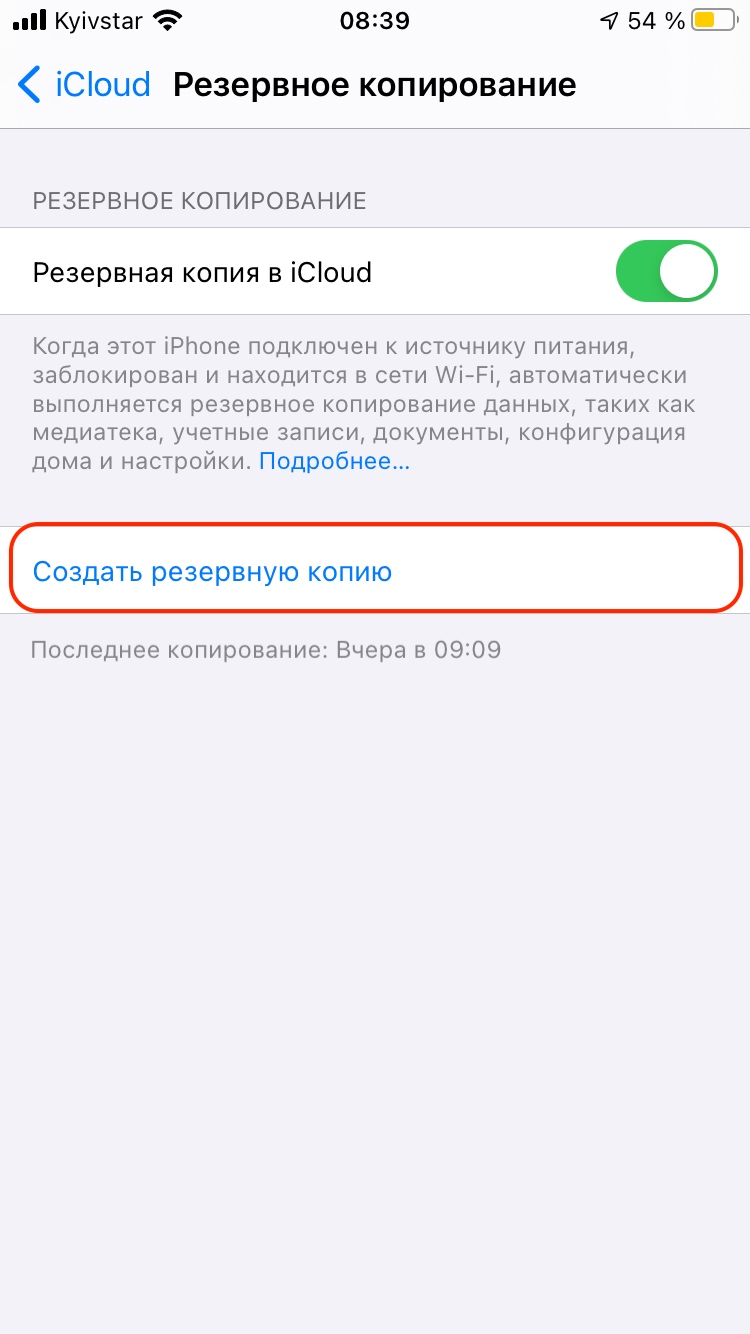
Как перепрошить iPhone или iPad: сделайте резервную копию с помощью iCloud

Прямо с устройства можно сделать резервную копию в меню «Настройки» → «Apple ID, iCloud, медиаконтент и покупки» → iCloud. Включите в этом разделе тумблеры напротив нужных данных, перейдите в пункт «Резервная копия», а затем включите переключатель «Резервная копия в iCloud» и нажмите «Создать резервную копию».

С помощью iTunes или Finder

Для создания локальной резервной копии на компьютере подключите iPhone или iPad с помощью кабеля. На Windows, macOS Mojave и более ранних версиях запустите iTunes, а на macOS Catalina и более поздних версиях — Finder. При необходимости нажмите «Доверять этому компьютеру» на экране iOS‑устройства.
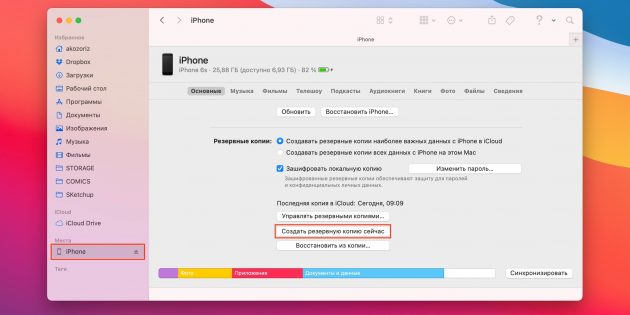
Как перепрошить iPhone или iPad: сделайте резервную копию с помощью iTunes или Finder

Выберите свой гаджет в боковой панели iTunes или Finder, а затем кликните «Обзор» или «Основные» в главном окне и нажмите кнопку «Создать резервную копию сейчас». После этого следуйте подсказкам и дождитесь завершения процесса.

2. Отключите функцию «Найти iPhone»
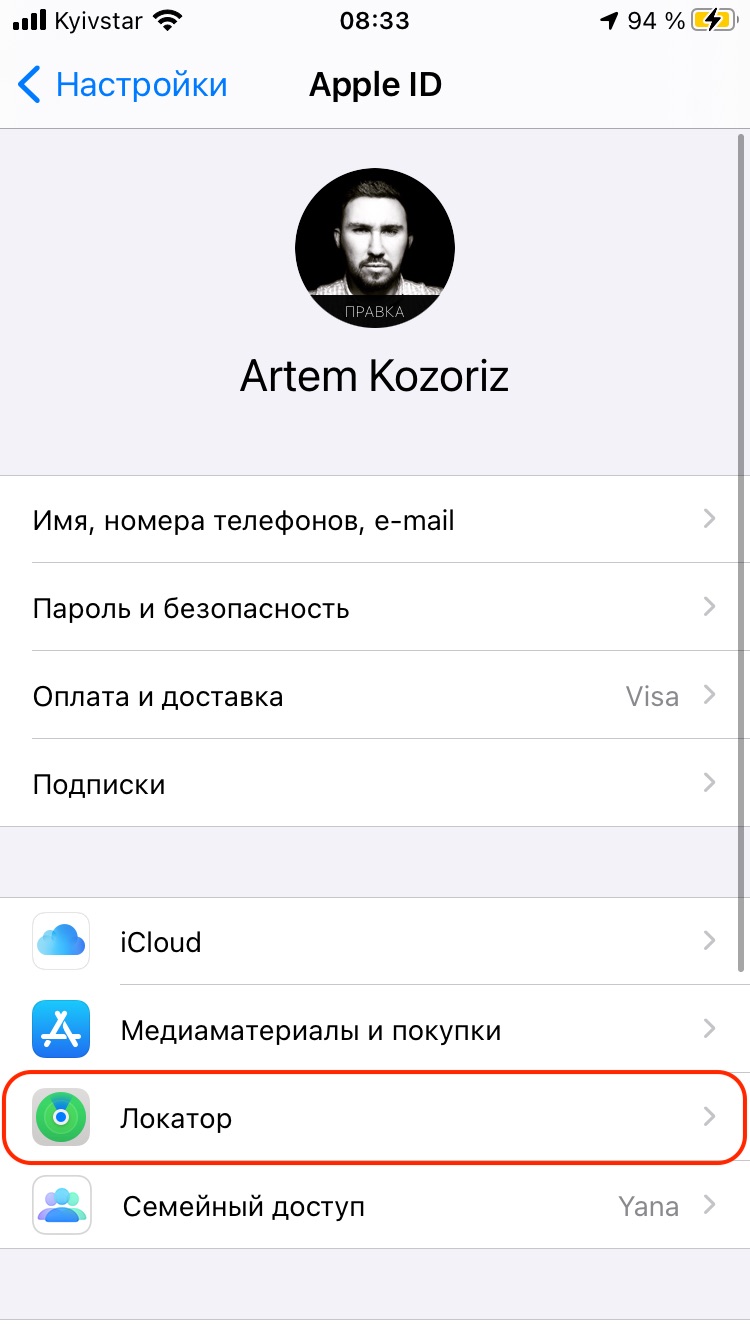
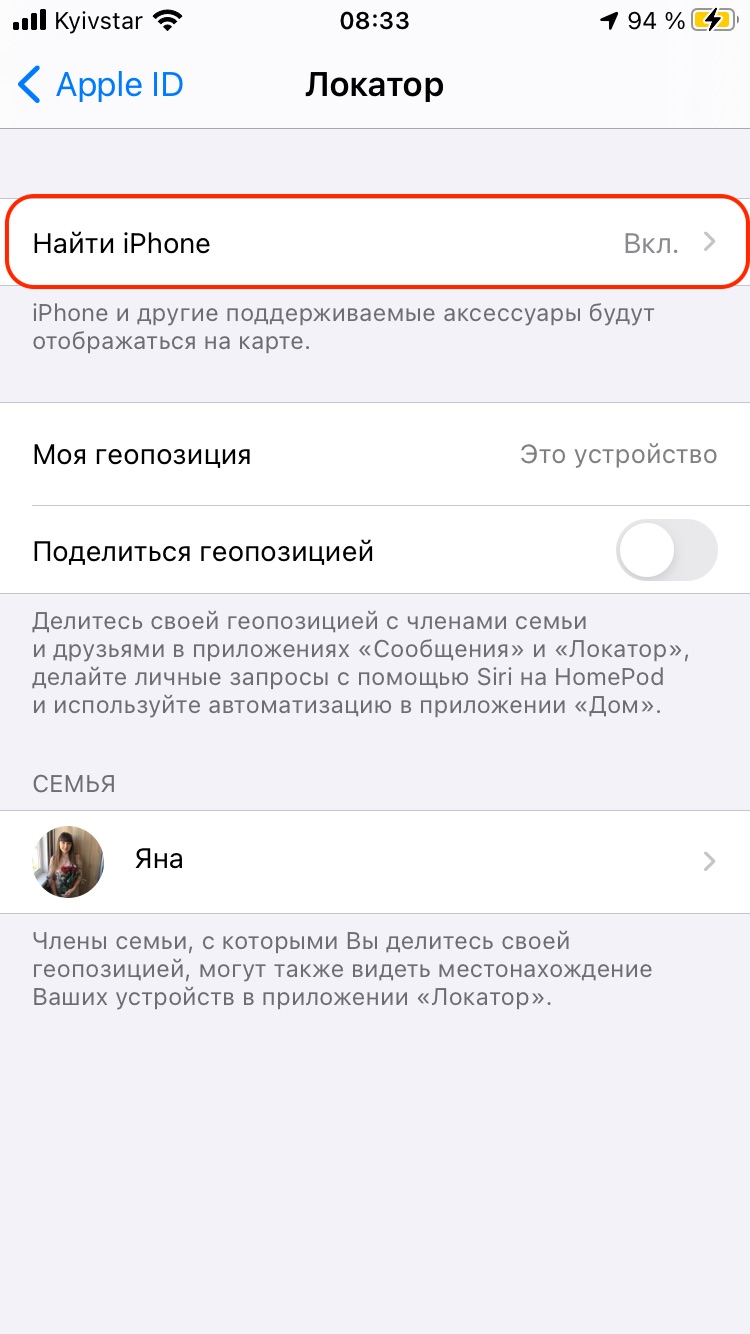
Как перепрошить iPhone или iPad: найдите «Локатор» в настройках
Как перепрошить iPhone или iPad: отключите «Найти iPhone»

Если устройство запускается и работает, перейдите в «Настройки» → «Apple ID, iCloud, медиаконтент и покупки» → «Локатор» → «Найти iPhone» и отключите одноимённый тумблер. При этом понадобится ввести пароль от Apple ID.

Если с гаджетом проблемы, его всё равно можно будет восстановить, но сразу после перепрошивки также нужно будет вводить пароль от учётной записи Apple.

3. Обновите ОС и ПО

Если восстанавливается iPhone или iPad без компьютера — пропустите этот шаг и переходите к следующему.

Установите доступные обновления ОС на компьютере. При использовании Windows, macOS Mojave и более ранних версий также убедитесь, что используете последнюю версию iTunes.

4. Выполните восстановление

Это можно сделать двумя способами.

Прямо на устройстве

Такой вариант годится для ситуаций, когда гаджет запускается и работает. Восстановление через системную функцию сброса настроек iOS даст ровно такой же эффект, как и при использовании компьютера.
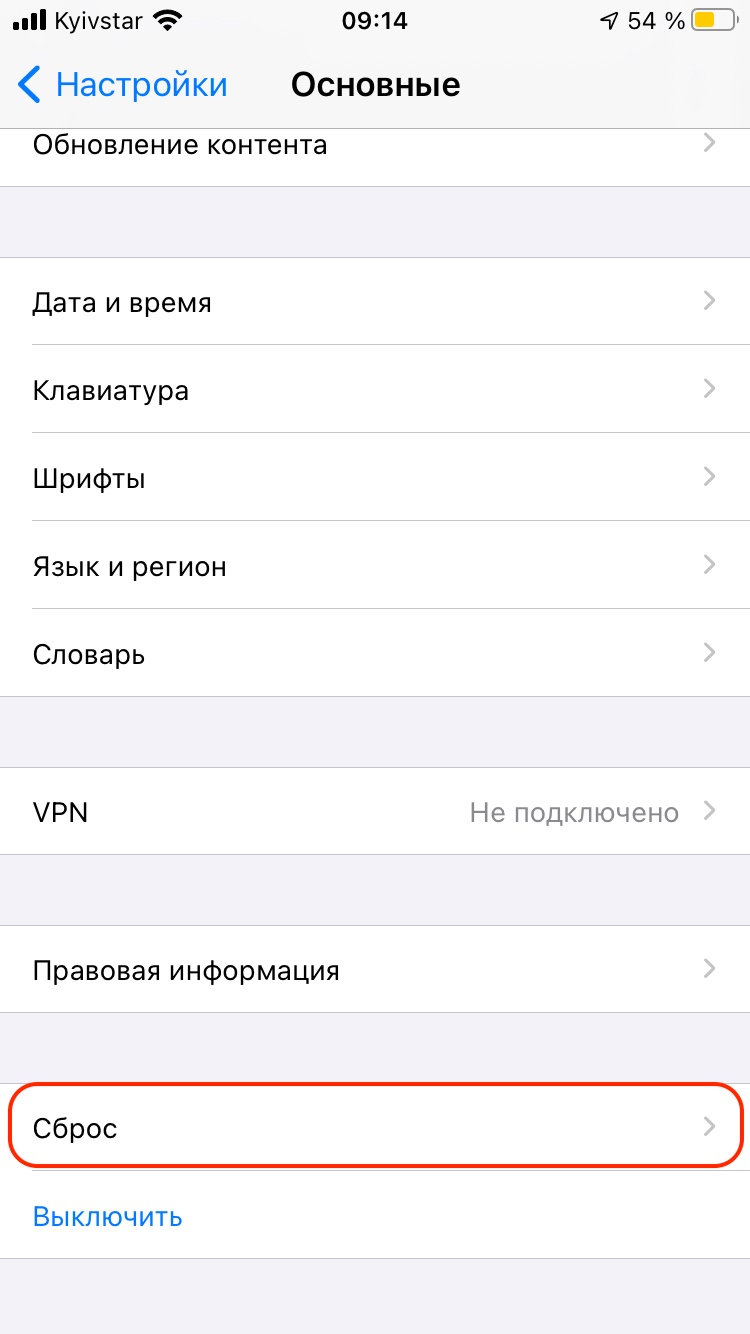
Как перепрошить iPhone или iPad: найдите «Сброс» в настройках
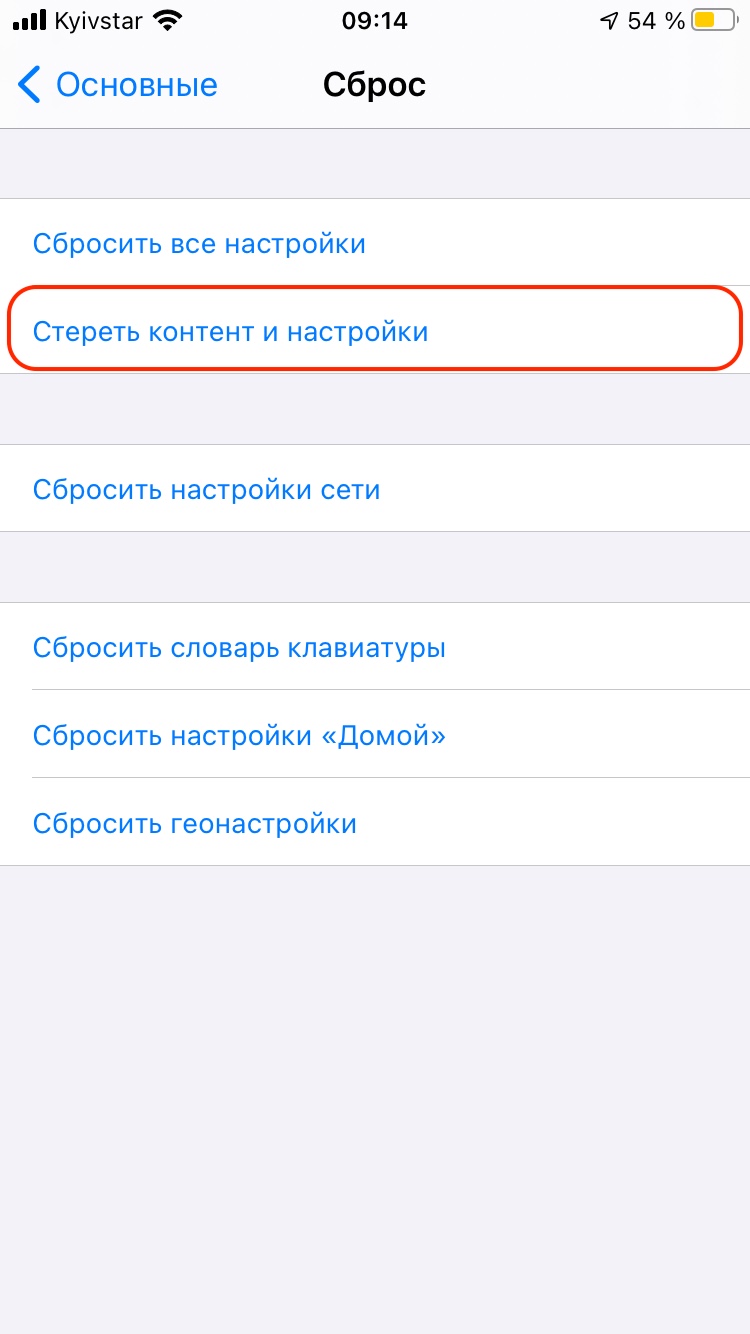
Как перепрошить iPhone или iPad: нажмите «Стереть контент и настройки»

Откройте «Настройки» → «Основные» → «Сброс» и нажмите «Стереть контент и настройки». Подтвердите удаление данных и дождитесь завершения процесса. По окончании на iPhone или iPad будет чистая прошивка.

С помощью компьютера

Способ для случаев, когда iPhone или iPad не включаются, зависают или по каким‑нибудь причинам не получается сделать сброс прямо на устройстве.
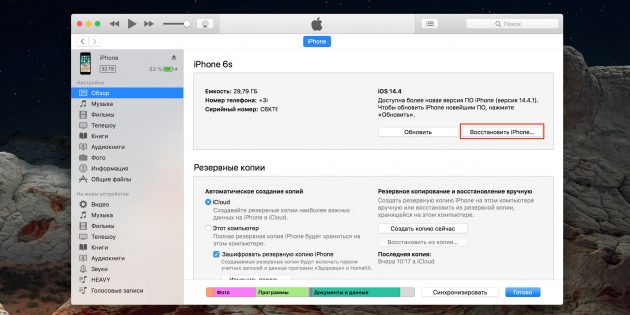
Как перепрошить iPhone или iPad: выберите гаджет в боковой панели Finder или окне iTunes, а затем кликните «Восстановить iPhone (iPad)»

Подключите iOS‑устройство с помощью кабеля и откройте Finder или iTunes. Выберите гаджет в боковой панели Finder или окне iTunes, а затем кликните «Восстановить iPhone (iPad)» и следуйте подсказкам. По завершении на устройстве будет новая чистая прошивка, как при первом включении после покупки.
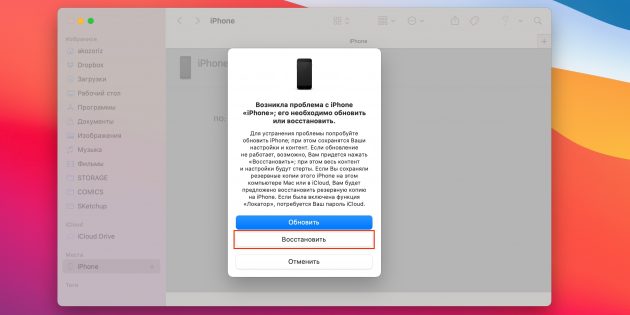
Как перепрошить iPhone или iPad: попробуйте перевести устройство в режим восстановления или режим DFU и повторите процедуру

Если устройство не распознаётся или во время прошивки возникают ошибки, попробуйте перевести его в режим восстановления или режим DFU и повторите процедуру. При подключении в таком режиме Finder или iTunes автоматически предложат восстановить гаджет. В зависимости от модели устройства вход в это состояние может осуществляться по‑разному. Подробные инструкции ищите в отдельной статье.

При возникновении неизвестных ошибок и сбоев восстановления попробуйте использовать другой — желательно оригинальный и новый — кабель. Также помогает подключение к ПК с другой версией ОС или просто другому компьютеру.

Читайте также
🧐
Как проверить iPhone перед покупкой с рук: исчерпывающее руководство
Как проверить состояние аккумулятора iPhone и iPad
Как настроить экран блокировки iPhone и iPad
Как отключить уведомления на iPhone
Почему не приходят уведомления на iPhone и что с этим делать
Обложка: nikkimeel / Shutterstock
Если нашли ошибку, выделите текст и нажмите Ctrl + Enter

Лучшие предложения

Надо брать: лёгкий электросамокат от Segway Ninebot со скидкой 60%

Надо брать: лёгкий электросамокат от Segway Ninebot со скидкой 60%

Скидки до 90% на «Великой китайской распродаже» уже скоро

Скидки до 90% на «Великой китайской распродаже» уже скоро

Каркасный бассейн от Bestway

Долговечный каркасный бассейн от Bestway отдают со скидкой 68%

Эти 10 пар кроссовок одинаково хороши для спорта и прогулок

Эти 10 пар кроссовок одинаково хороши для спорта и для прогулок

Надо брать: бюджетный робот — мойщик окон от RutBot со скидкой 84%

Надо брать: бюджетный робот — мойщик окон от RutBot со скидкой 84%

В ожидании летней распродажи: 10 товаров из нашей корзины на AliExpress

В ожидании летней распродажи: 10 товаров из нашей корзины на AliExpress

Водонагреватель от Midea

Забираем простой в управлении водонагреватель от Midea со скидкой 33%

Умный проектор на Android от Byintek отдают по выгодной цене на AliExpress

Умный проектор на Android от Byintek отдают по выгодной цене на AliExpress

Это интересно
Сердечные качели: как экстремальные диеты могут навредить сосудам

Сердечные качели: как экстремальные диеты могут навредить сосудам

Это что-то с чем-то: 5 продуктов из «ВкусВилла», которые вы не найдёте в масс-маркете

Это что-то с чем-то: 5 продуктов из «ВкусВилла», которые вы не найдёте в масс-маркете

От доставки продуктов до тушения пожаров: как дроны помогают решать повседневные задачи

От доставки продуктов до тушения пожаров: как дроны помогают решать повседневные задачи

Как стресс меняет аппетит: почему одни объедаются, а другие голодают

Как стресс меняет аппетит: почему одни объедаются, а другие голодают

Комментарии
Азизбек Баротов
20.09.21 14:27
Мой личный опыт: тех, у кого Windows, лучше скачайте бесплатную программу 3uTools, там все легко делается. Программа сама найдёт вам актуальную версию iOS, скачайте и следуйте по инструкции.
Что вы могли пропустить
Honor представила игровой смартфон Win Turbo с гигантской батареей на 10 000 мА⋅ч
0
Вчера
Новости
Устройства
В корзину: 15 смартфонов, которые подешевеют на грядущей распродаже AliExpress
0
Вчера
Устройства
Устройства
На замену Booking и Airbnb: 12 сервисов для поиска отелей и квартир в России
0
Вчера
Веб-сервисы
Как жить
10 лучших аккумуляторных триммеров для травы, чтобы косить в своё удовольствие
0
Вчера
Технологии
Технологии
Представлены смартфоны Xiaomi 17T и 17T Pro — оба с 5‑кратным перископом
0
28 мая
Новости
Устройства
Обзор Huawei Watch Fit 5 Pro — теперь с сапфировым стеклом
0
28 мая
Устройства
Устройства
Обзор Honor 600 — приятного смартфона с хорошим балансом характеристик
0
28 мая
Устройства
Устройства
Музыка нас связала: Windows 11 теперь позволяет подключать две пары наушников одновременно
0
28 мая
Windows
Новости
Лучшие смартфоны мая
0
28 мая
Устройства
Устройства
В Windows 11 появилась функция, сильно ускоряющая работу системы — вот как её включить
0
28 мая
Windows
Новости
Теперь не проведёшь: YouTube начал автоматически помечать реалистичные ИИ-видео
0
27 мая
Новости
Технологии
Жизнь после смартфонов: какие гаджеты скоро могут сменить привычные мобильники
0
27 мая
Технологии
Технологии
Xiaomi обновила электроотвёртку Mijia — теперь заряда хватает на 600 винтов
0
27 мая
Новости
Устройства
Справка через MAX: Минздрав запустит онлайн-заказ медицинских документов по всей России
0
27 мая
Новости
Технологии
До 40 часов на жаре: Xiaomi выпустила новый портативный вентилятор Mijia
0
27 мая
Новости
Устройства

Новые комментарии

Аватар автора комментария
Horugvi30 минут назад

0 / 0

Хромов-то? Ничем. Хромов как Хромов ¯\_(ツ)_/¯
Я посмотрел «Майкла» и вспомнил, почему музыкальные байопики должны умереть
Аватар автора комментария
Владимир33 минуты назад

0 / 0

Очень интересно, спасибо автору. Хорошо, что подборки моделей указываете и цены, помогает немного сориентироваться. Хочу перейти на электробритву.
Как выбрать электробритву в 2026 году — всё, что нужно знать до покупки
Аватар автора комментария
No No35 минут назад

0 / -1

Максимальный пробег делите на 2 и думайте, нужен он вам или нет.
Надо брать: лёгкий электросамокат от Segway Ninebot со скидкой 60%
Аватар автора комментария
Алексей Хромов44 минуты назад

0 / 0

Да, но можно ведь делать это не так банально
Я посмотрел «Майкла» и вспомнил, почему музыкальные байопики должны умереть
Как начать карьеру в телекоме: 3 реальные истории от сотрудников Т2

Как начать карьеру в телекоме: 3 реальные истории от сотрудников Т2

Реклама
Лайфхакер
Информация
О проектеРубрикиРекламаРедакцияВакансииО компании
Подписка
TelegramВКонтактеTwitterViberYouTubeИнициалRSS
Правила
Пользовательское соглашениеПолитика обработки персональных данныхПравила применения рекомендательных технологийПравила сообществаСогласие на обработку персональных данныхСогласие для рекламных рассылокСогласие для информационной программы
18+Копирование материалов запрещено.
Издание может получать комиссию от покупки товаров, представленных в публикациях