






Текст удобнее воспринимается в вертикальной, или книжной, ориентации. По умолчанию в Word используется именно такое расположение страниц. Однако часто при вставке таблиц, графиков и других данных возникает необходимость развернуть все или некоторые листы горизонтально. Расположить страницы в альбомной ориентации можно разными способами.
Как перевернуть все листы в Word
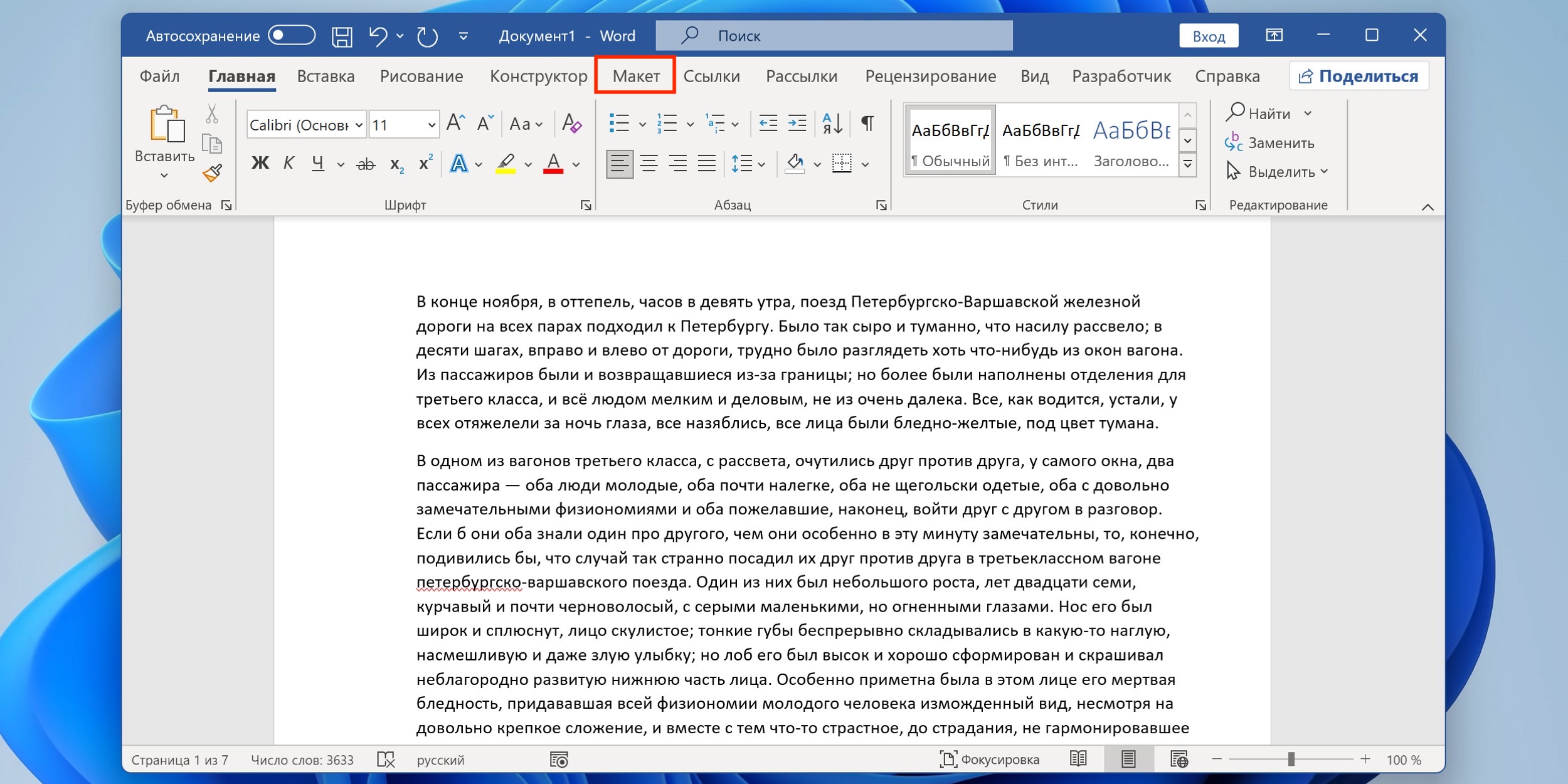
Переключитесь на вкладку «Макет».
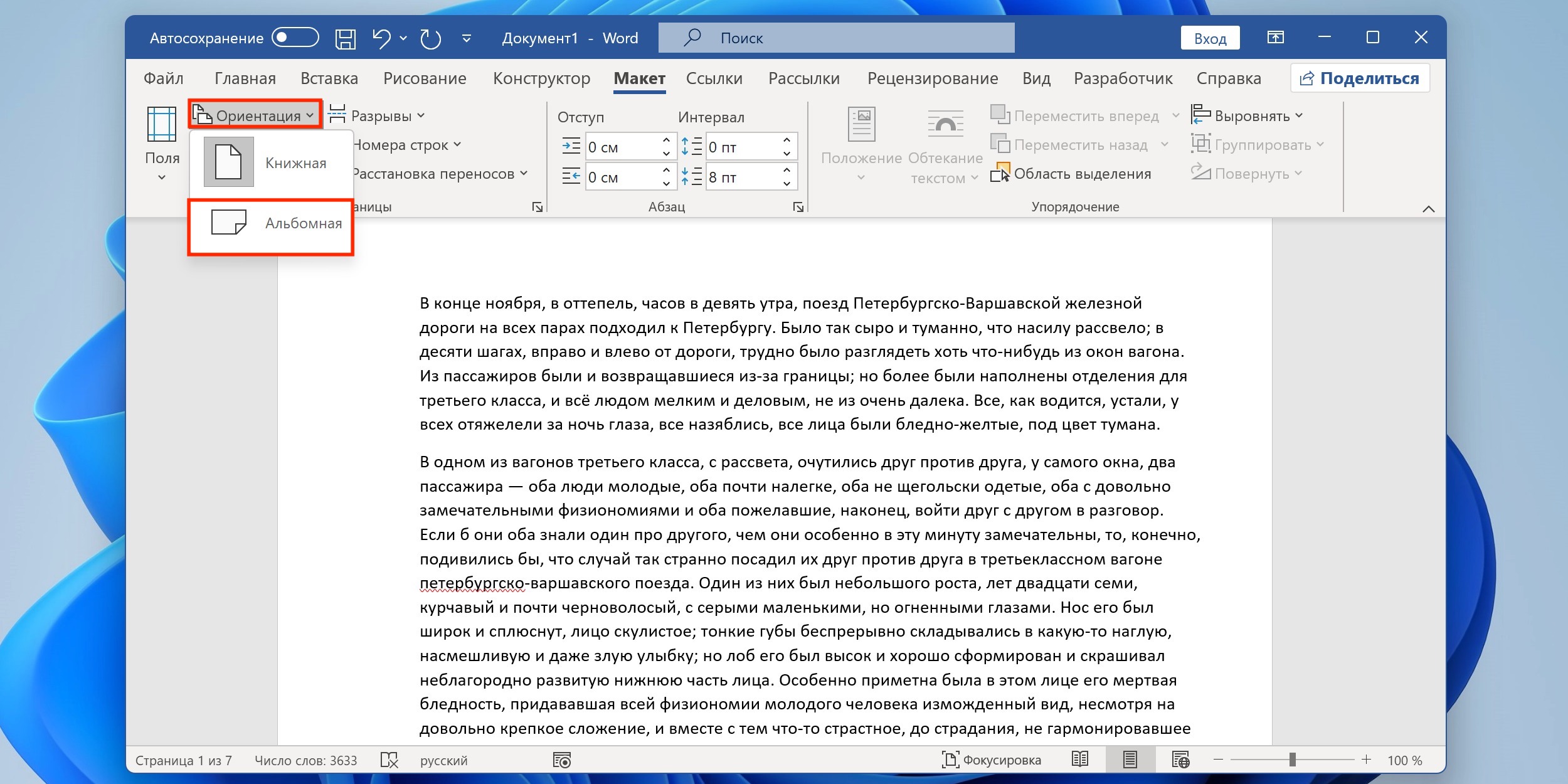
Кликните «Ориентация» и выберите «Альбомная». После этого все страницы в документе встанут горизонтально.
Как перевернуть страницу с выделенным текстом в Word
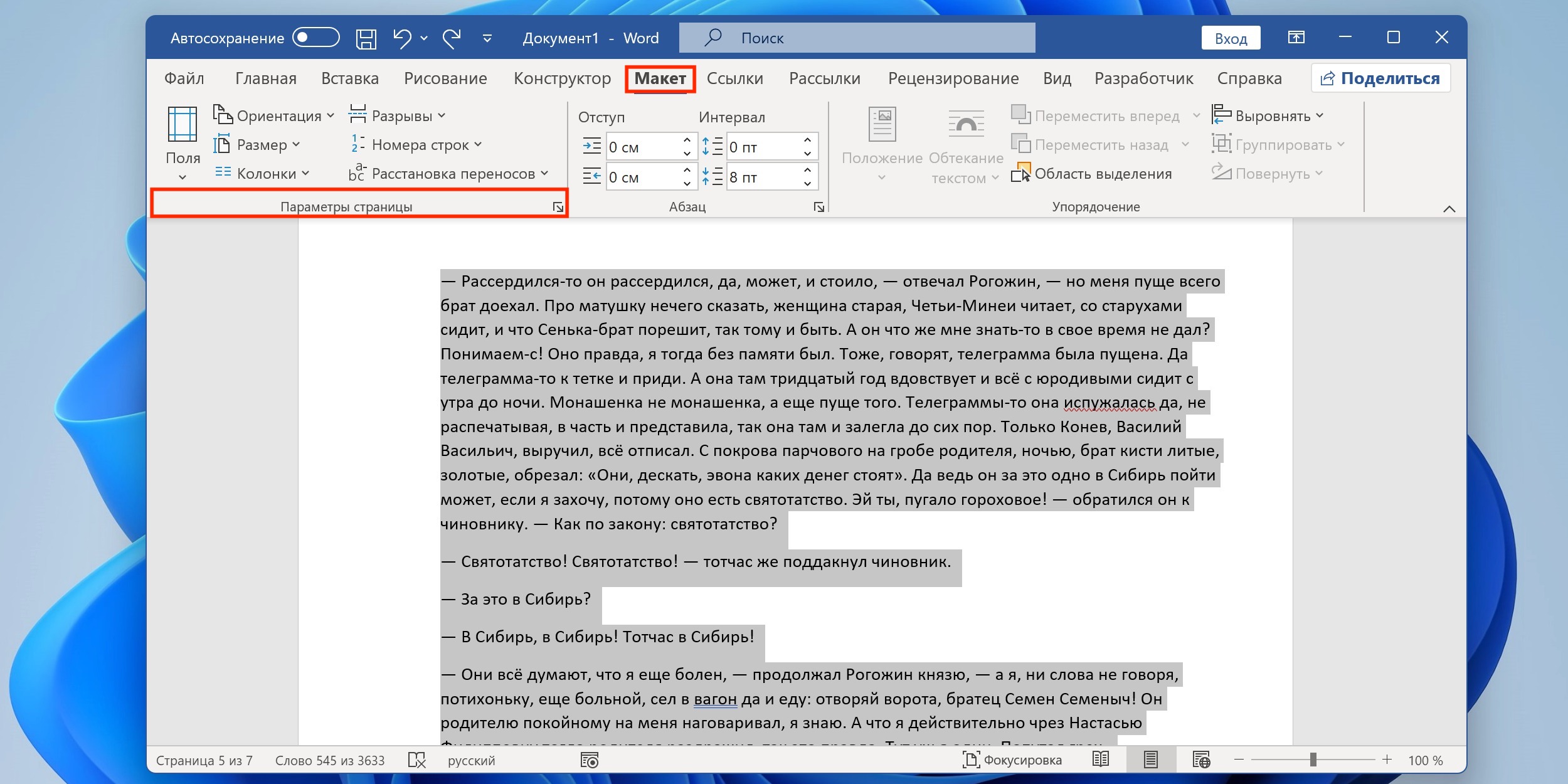
Выделите фрагмент текста, который должен располагаться на перевёрнутом листе. Переключитесь на вкладку «Макет» и кликните «Параметры страницы».
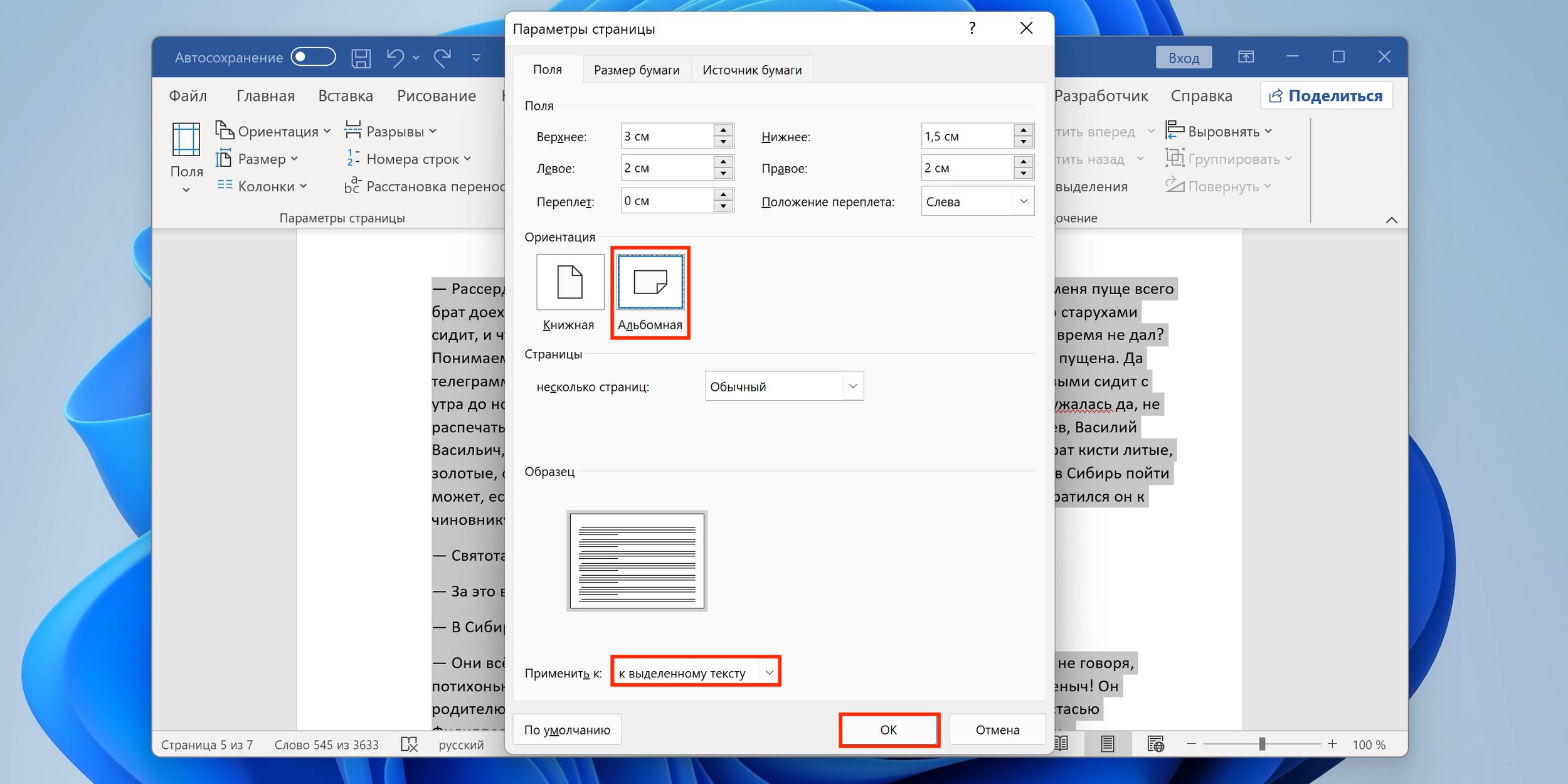
Установите ориентацию «Альбомная» и параметр «к выделенному тексту». После подтверждения выбранный фрагмент будет расположен на листе в альбомной ориентации.
Как перевернуть один или несколько листов в Word
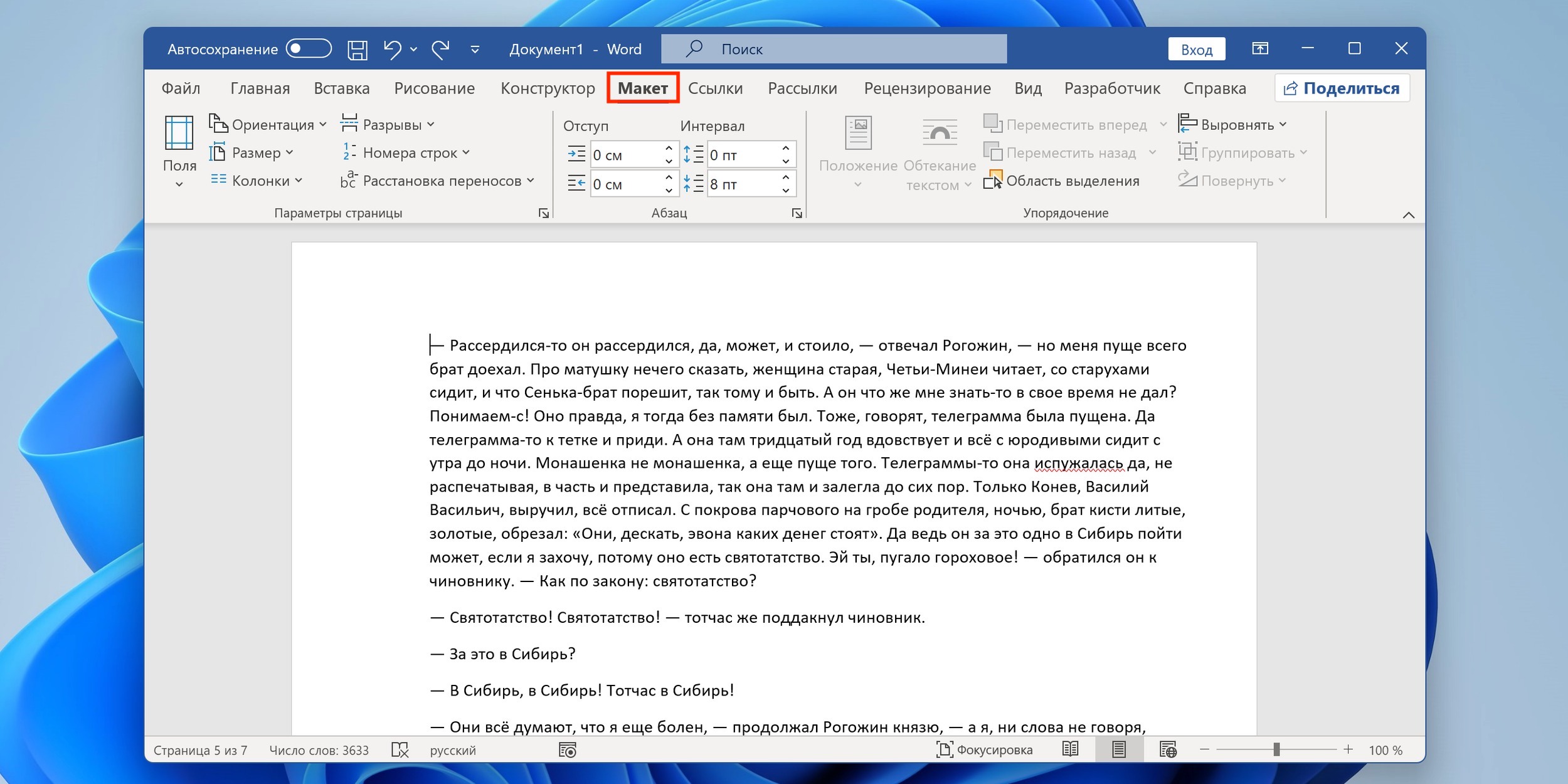
Поставьте курсор в начале страницы, которую нужно повернуть, и переключитесь на вкладку «Макет».
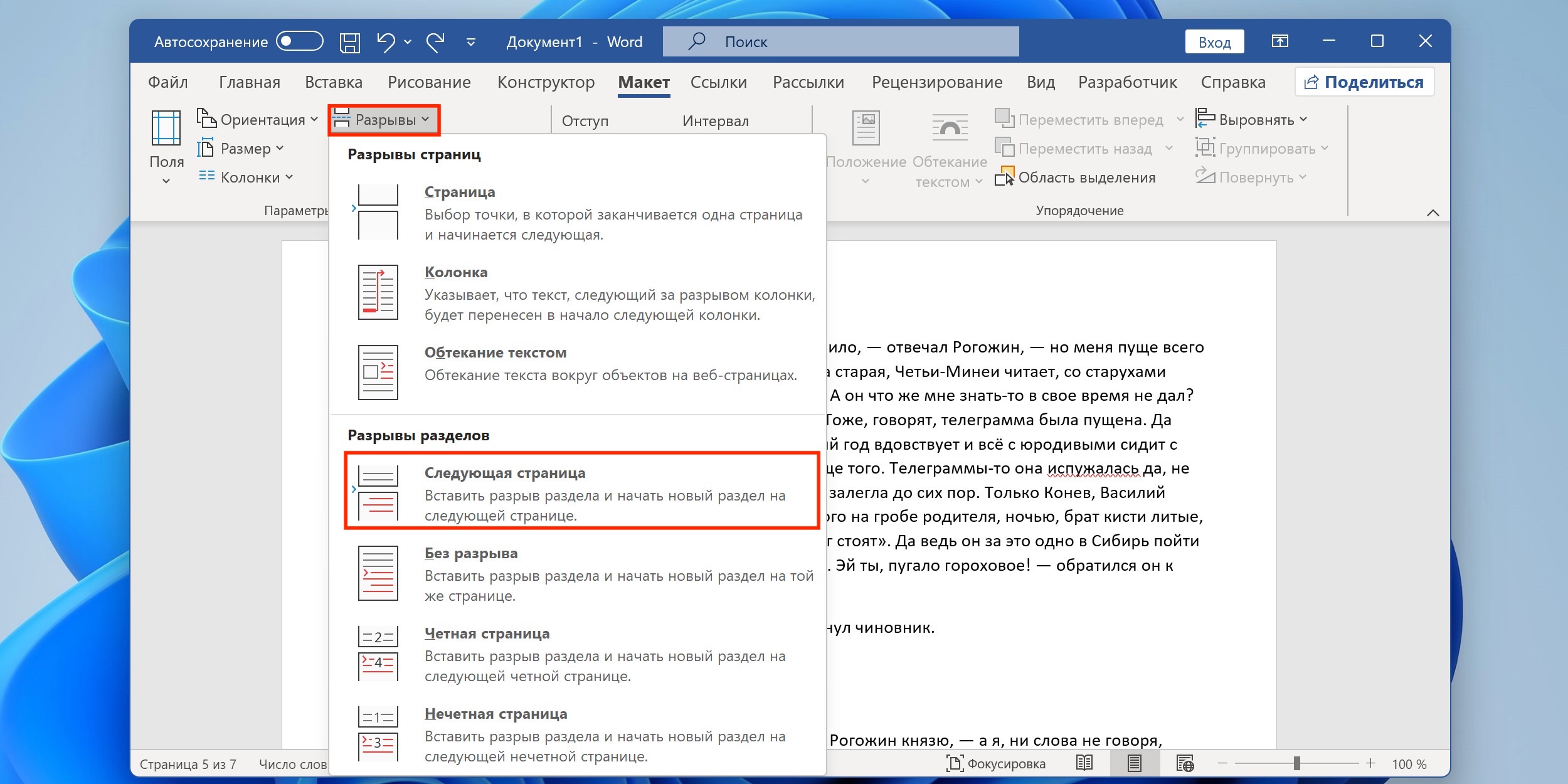
Кликните по меню «Разрывы» и выберите «Следующая страница».
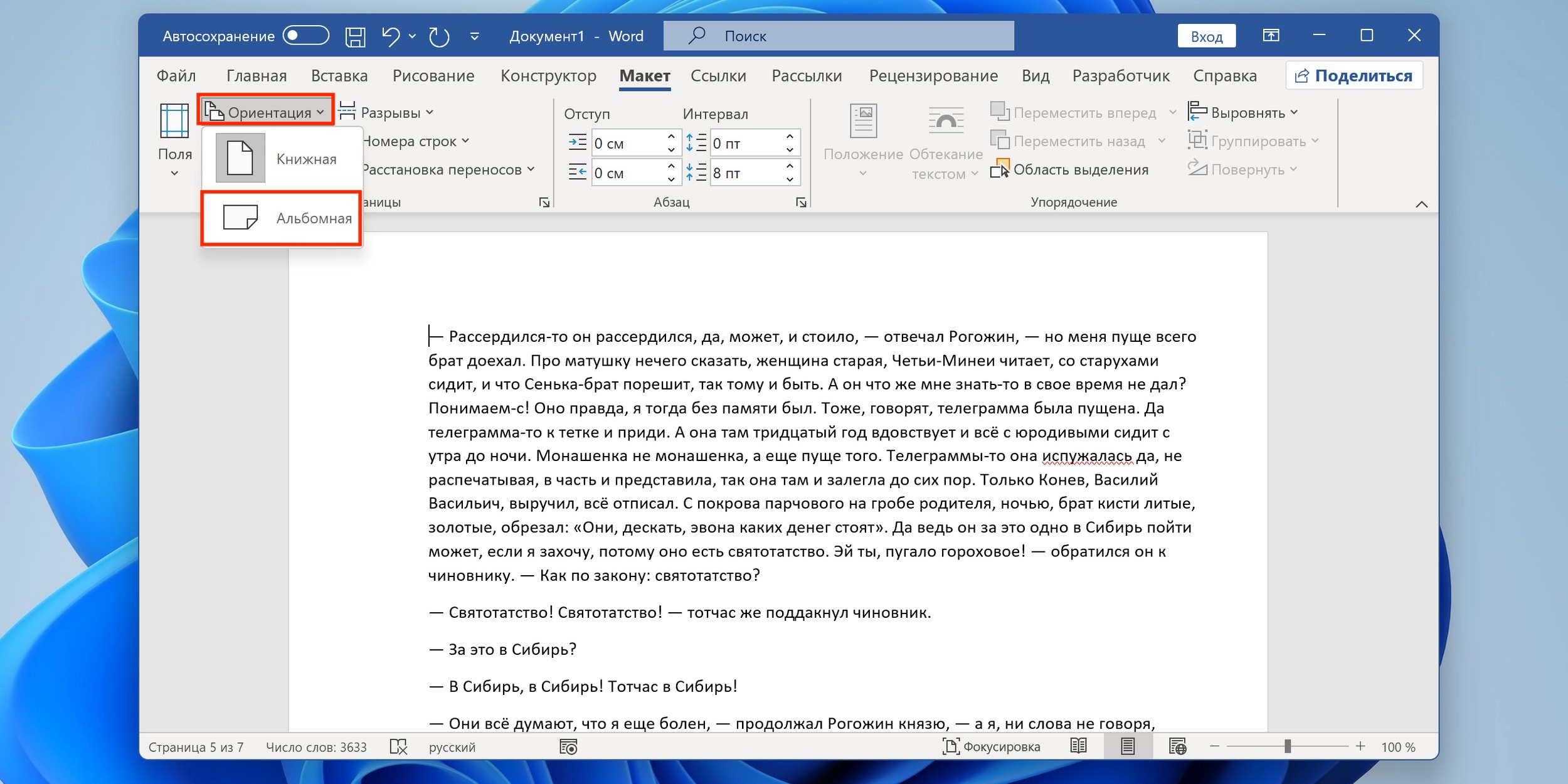
Затем нажмите на пункт «Ориентация» и укажите «Альбомная».
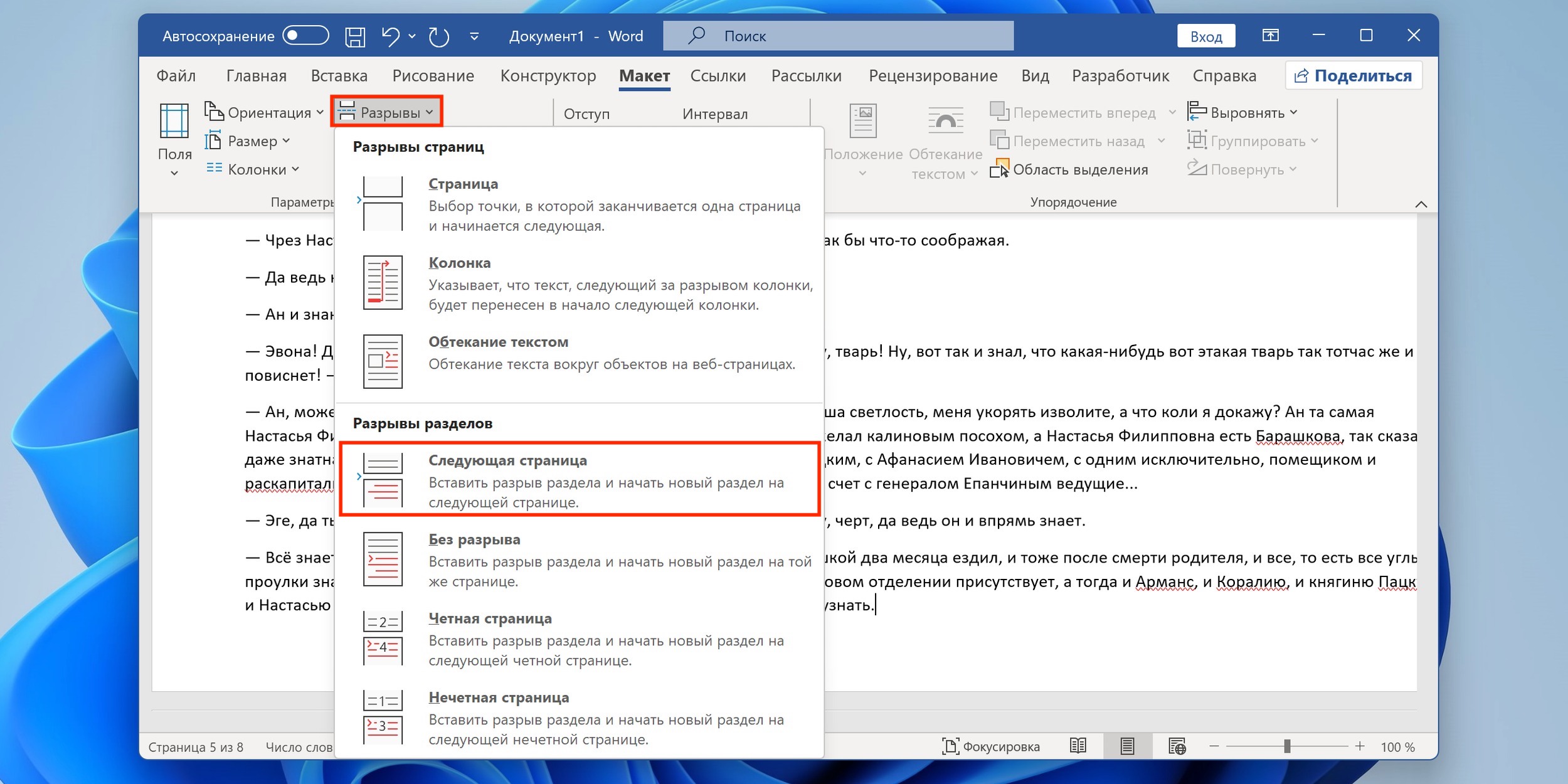
Особенность Word состоит в том, что это также приведёт к повороту всех листов после указанного. Для их возврата в книжную ориентацию переместите курсор в конец альбомной страницы, после чего в меню «Разрывы» снова выберите вариант «Следующая страница».
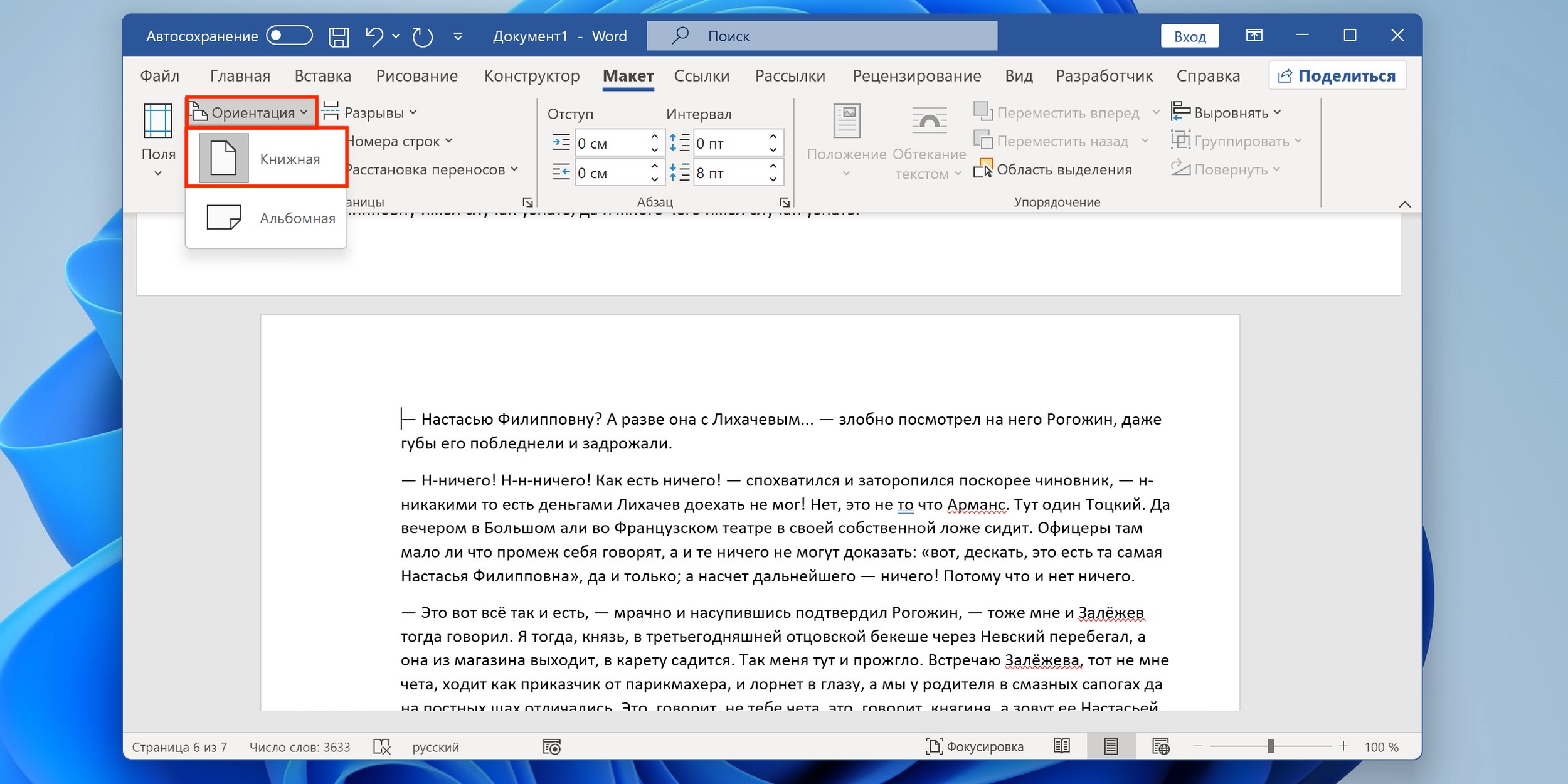
Если в других местах документа есть ещё листы, которые нужно перевернуть, просто повторите предыдущие пункты для каждого из них.
















3 причины, почему с дачи мы всегда возвращаемся с полным багажником
Пара доставок до мечты
Давайте посчитаем. Как эффективно вести семейный бюджет
Что посмотреть в Коми за 2 дня: маршрут по Сыктывкару и окрестностям