
Лайфхакер
Лайфхакер
Лучшее
Новости
Жизнь
Рецепты
Здоровье
Кино
Технологии
Покупки
Лучшее
Новости
Жизнь
Рецепты
Здоровье
Кино
Технологии
Покупки
Реши за меня
Добрые новости
Стыдные вопросы
Есть мнение
Норм или стрём
Личный опыт
Объясняем за минуту
Сервисы
ЛикбезТехнологии
13 апреля 2020

Как вставить, редактировать или убрать колонтитулы в Word

Рассказываем, как работать с одним из главных структурных элементов страницы.
Фото автора Max Volotsky
Max Volotsky

Как вставить, редактировать или убрать колонтитулы в Word

Что такое колонтитулы

Это специальные блоки, которые отображаются вверху или внизу на всех (или почти всех) страницах документа и содержат справочную информацию. В них можно добавлять, к примеру, имя автора, номера страниц или названия глав. Основная задача колонтитулов — помогать читателю ориентироваться в документе.
⭐ Отметьте Лайфхакер галочкой в избранных источниках Google: так вы чаще будете видеть проверенные статьи и поддержите нас.

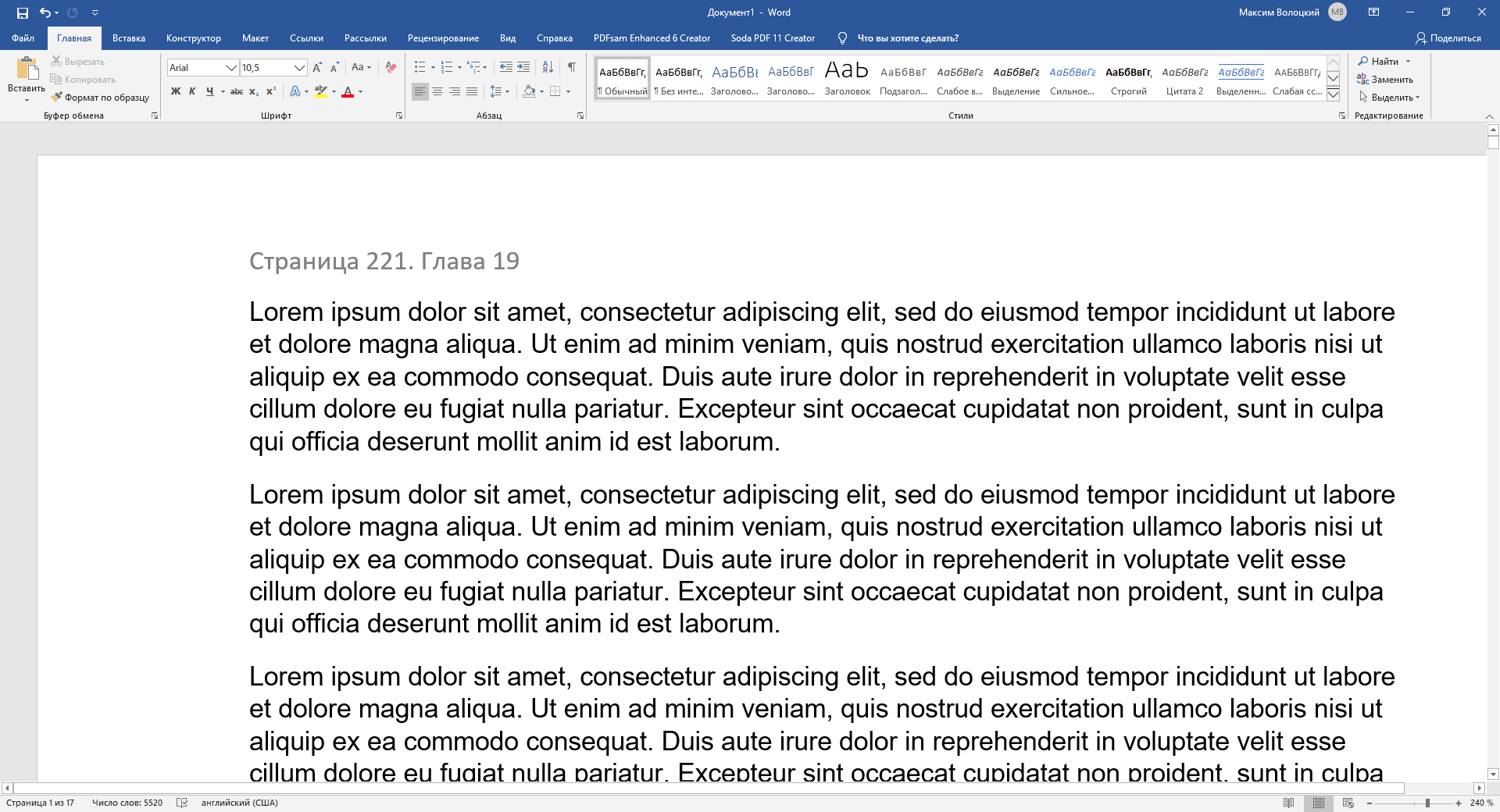
Колонтитулы в Word
Пример текстового колонтитула

Как вставить колонтитулы в Word

В Windows и macOS
Как вставить колонтитулы в Word
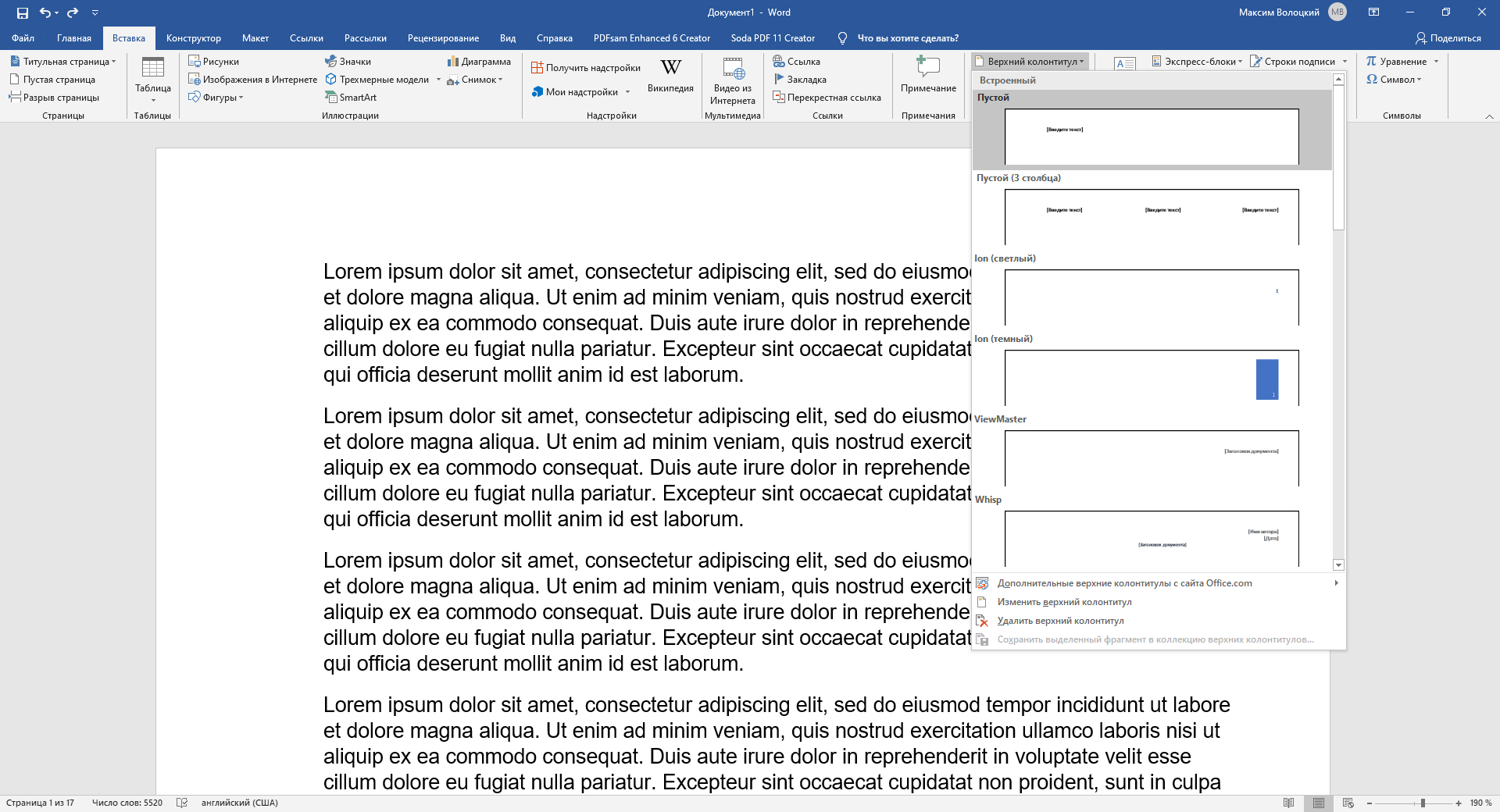
Меню вставки колонтитула в Word для Windows

Кликните «Вставка» и нажмите на нужный вариант: «Верхний колонтитул» или «Нижний колонтитул». В выпавшем списке выберите подходящий шаблон и кликните по нему. После этого введите текст колонтитула.
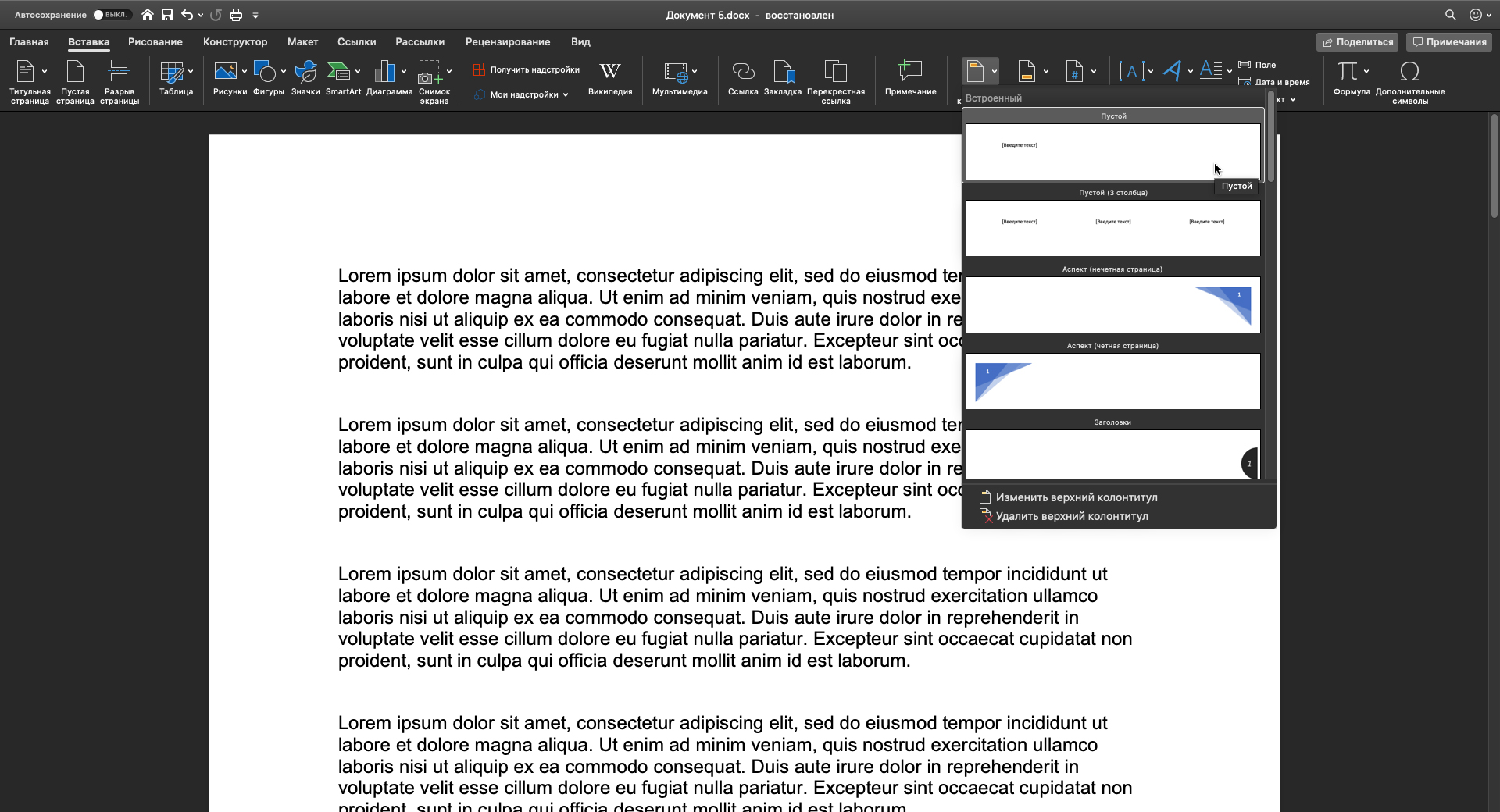
Как создать колонтитулы в Word
Меню вставки колонтитула в Word для macOS

При необходимости добавьте второй колонтитул на противоположной части страницы. Например, если вы вставили только верхний, аналогичным образом добавьте нижний.

Чтобы вернуться к работе с основным текстом, кликните по кнопке «Закрыть окно колонтитулов» или нажмите клавишу Esc.

В Word Online
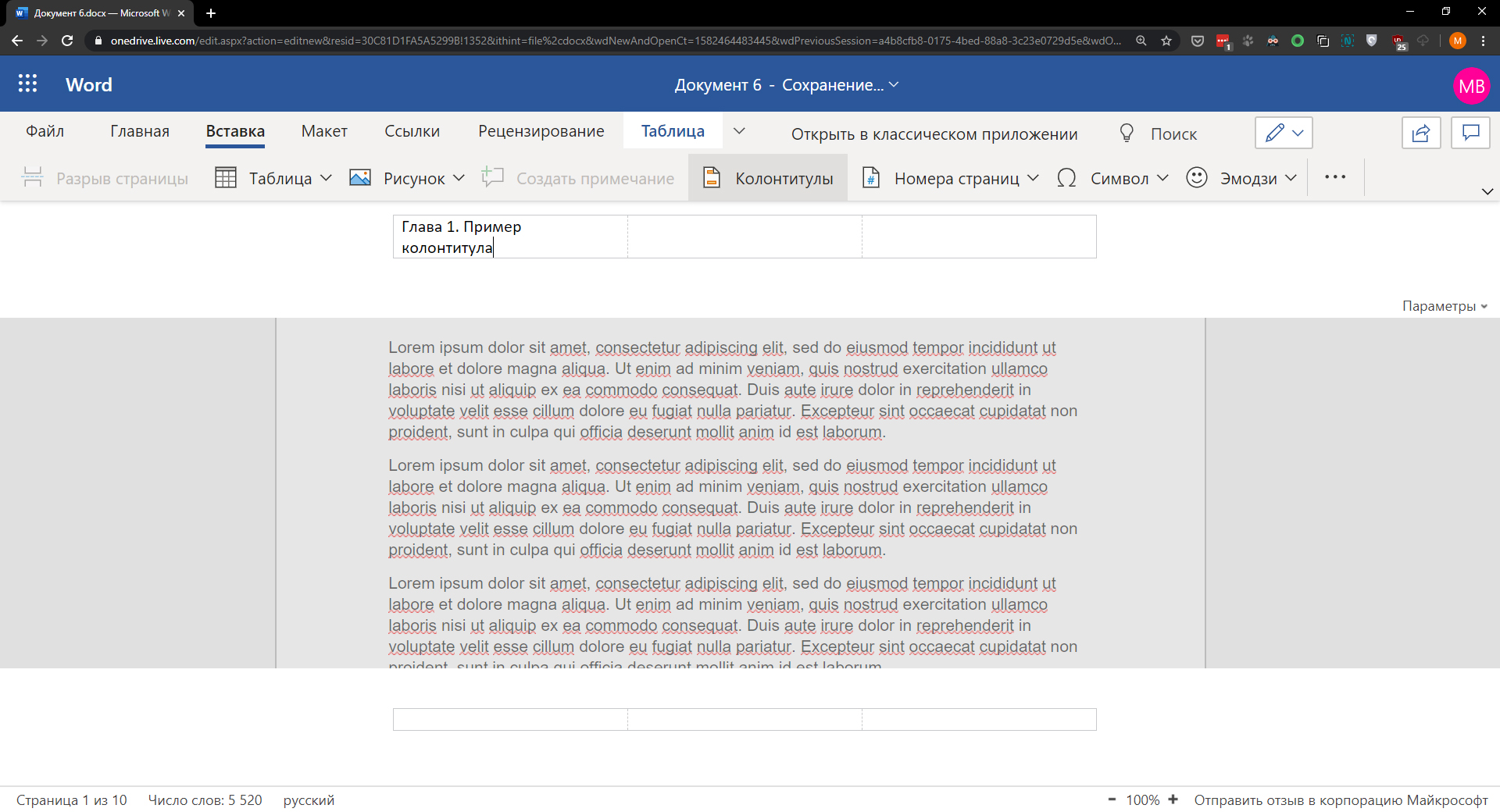
Как добавить колонтитулы в Word
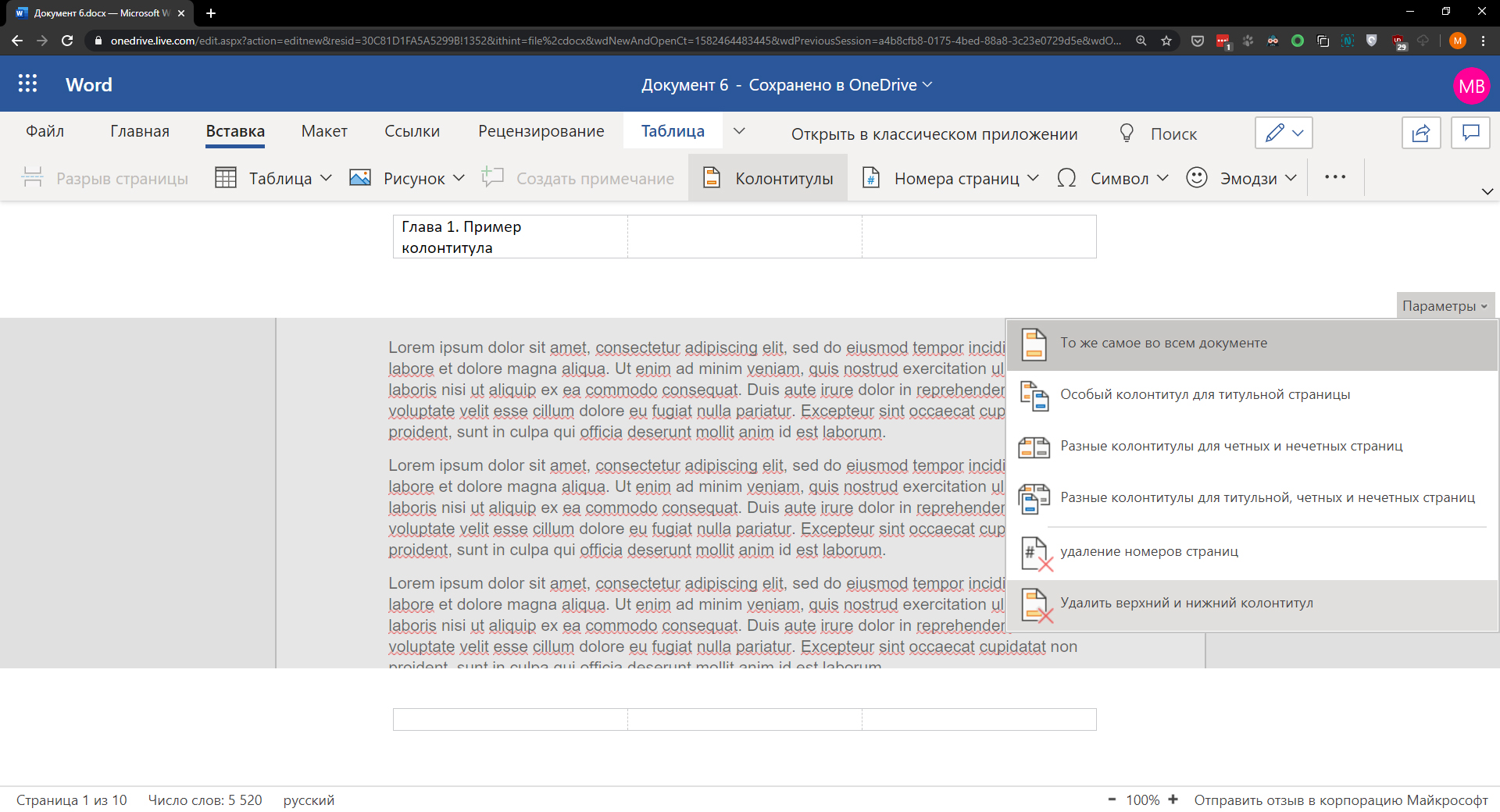
Меню вставки колонтитулов в Word Online

Кликните «Вставка» → «Колонтитулы». Введите нужный текст в появившихся блоках. Если хотите добавить только верхний или нижний колонтитул, оставьте противоположный блок пустым.

Чтобы вернуться к работе с основным текстом, дважды кликните по странице или нажмите Esc. Если захотите просмотреть добавленные колонтитулы в документе, выберите в верхнем меню «Вид» → «Режим чтения».

Как редактировать колонтитулы

В Windows и macOS

Как изменить колонтитулы в Word
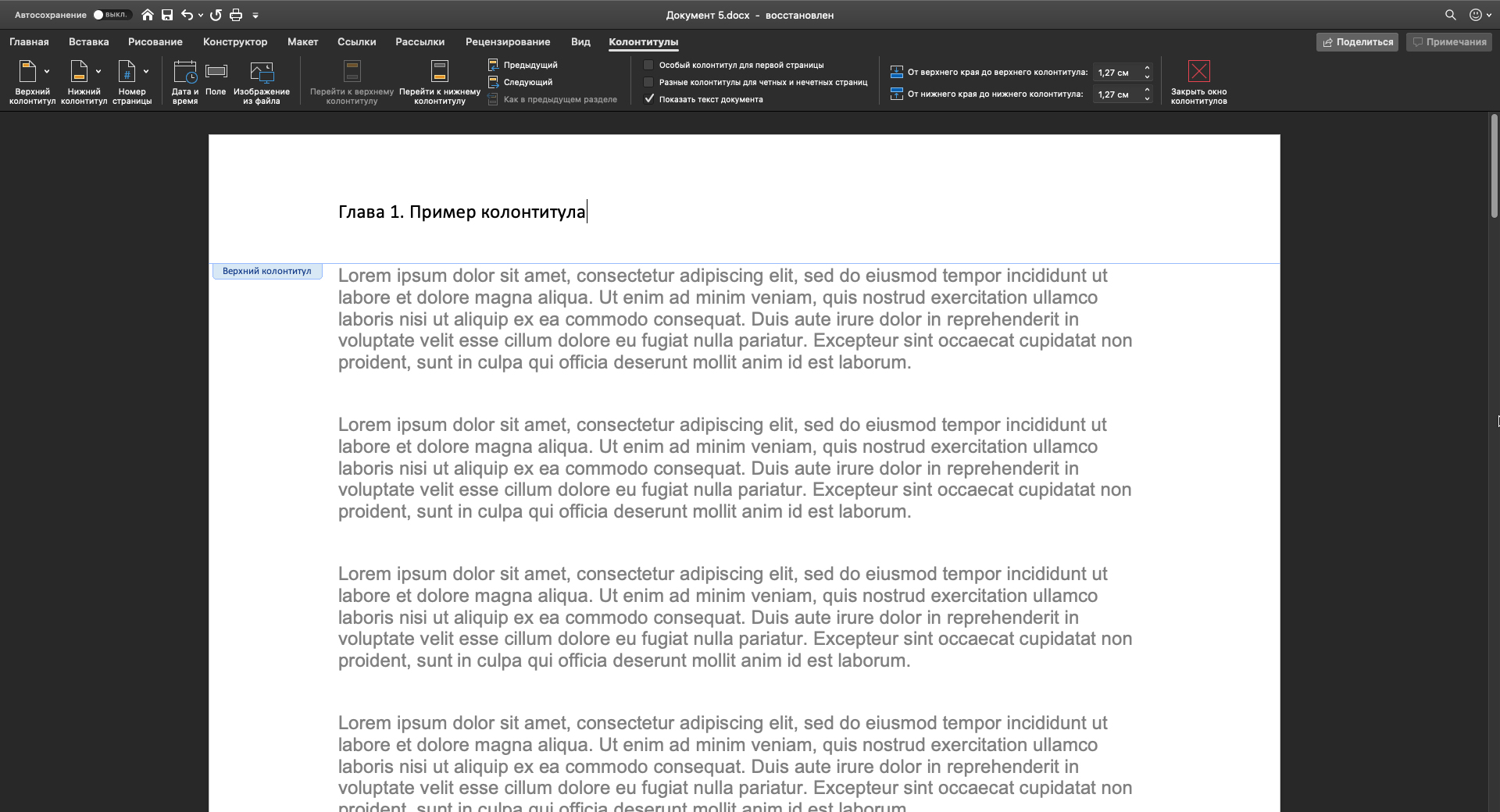
Режим редактирования колонтитула в Word для Windows

Дважды кликните по верхнему или нижнему колонтитулу, чтобы перейти в режим редактирования. Затем внесите необходимые правки.
Как изменить колонтитулы в Word
Режим редактирования колонтитула в Word для macOS
  • Как изменить текст и его оформление. Содержимое колонтитула можно редактировать точно так же, как основной текст страницы — с помощью инструментов на вкладке «Главная». Если после этого вы пожелаете выполнить любые из перечисленных ниже действий, вернитесь на вкладку «Работа с колонтитулами» → «Конструктор» (или просто «Колонтитулы» в macOS).
  • Как убрать колонтитулы с первой страницы. Это может понадобиться, если вы не хотите, чтобы вставленный колонтитул отображался на титульном листе. Кликните «Особый колонтитул для первой страницы». Затем выделите текст соответствующего колонтитула и удалите его.
  • Как сделать разными колонтитулы для чётных и нечётных страниц. Как вы могли заметить, в книжных колонтитулах, к примеру, имя автора может чередоваться с названием произведения или главы. Чтобы настроить документ подобным образом, поставьте флажок «Разные колонтитулы для чётных и нечётных страниц». Затем отредактируйте содержимое блоков на первой чётной и первой нечётной страницах — изменения распространятся на весь документ.
  • Как вставить в колонтитулы номера страниц. Нажмите кнопку «Номер страницы» и настройте расположение нумерации. Если вставить цифры в уже заполненные колонтитулы, предыдущее содержимое будет удалено.
  • Как добавить изображение в колонтитулы. Воспользуйтесь инструментом «Рисунки» (или «Изображение из файла» в macOS).
  • Как добавить уникальные колонтитулы для разных разделов документа. По умолчанию Word вставляет одинаковые колонтитулы во все страницы. Если вы хотите создать уникальные блоки для разных частей документа, поставьте курсор в место, где хотите закончить первый раздел. Затем перейдите на вкладку «Макет» и нажмите «Разрывы» → «Следующая страница». Кликните дважды по колонтитулу в новом разделе и отключите в верхнем меню опцию «Как в предыдущем разделе». После этого отредактируйте колонтитул нового раздела.

Чтобы выйти из режима редактирования, кликните по кнопке «Закрыть окно колонтитулов» или нажмите клавишу Esc. При необходимости отредактируйте аналогичным образом противоположный колонтитул.

В Word Online
Как изменить колонтитулы в Word
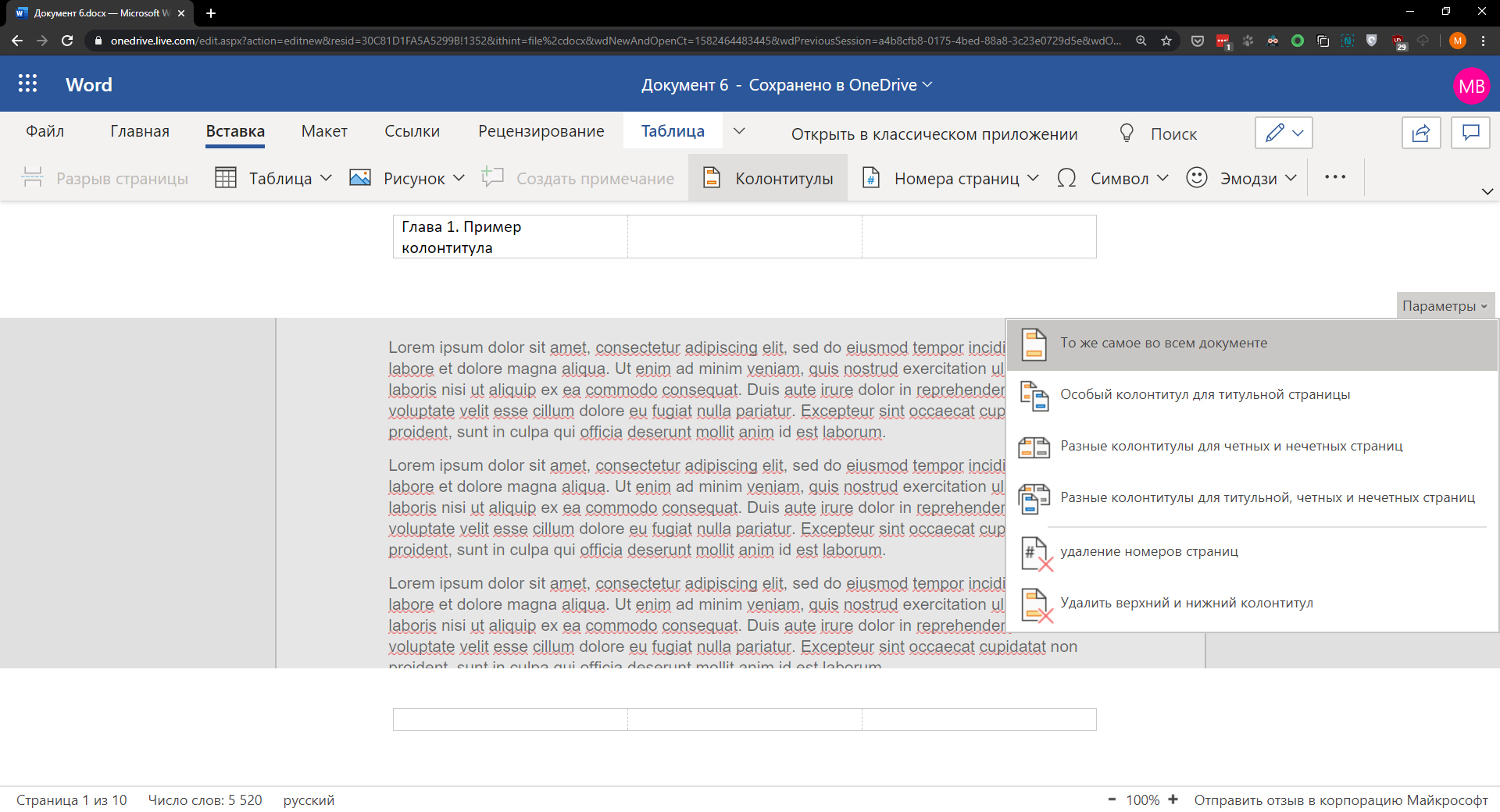
Режим редактирования колонтитула в Word Online

Чтобы открыть меню редактирования колонтитулов, нажмите на верхний или нижний выступ справа от страницы. Или щёлкните «Вставка» → «Колонтитулы» в верхнем меню. Затем внесите нужные правки.

  • Как изменить текст и его оформление. Откройте вкладку «Главная» и отредактируйте текст колонтитула с помощью доступных инструментов.
  • Как убрать колонтитулы с первой страницы. Кликните «Параметры» в правой части окна и выберите «Особый колонтитул для первой страницы». Затем откройте появившуюся вкладку «Первая страница» и удалите содержимое нужного блока.
  • Как сделать разными колонтитулы для чётных и нечётных страниц. Кликните «Параметры» в правой части окна и выберите «Разные колонтитулы для чётных и нечётных страниц». Когда появятся вкладки «Чётные страницы» и «Нечётные страницы», отредактируйте их содержимое.
  • Как вставить в колонтитулы номера страниц. Нажмите «Вставка» → «Номера страниц» и выберите подходящее расположение.
  • Как добавить изображение в колонтитул. Поставьте курсор в ту часть колонтитула, куда вы хотите добавить картинку. Затем кликните «Вставка» → «Рисунок» и выберите источник изображения.

Чтобы выйти из режима редактирования, кликните дважды по основной части страницы или нажмите клавишу Esc.

Как убрать колонтитулы в Word

В Windows и macOS
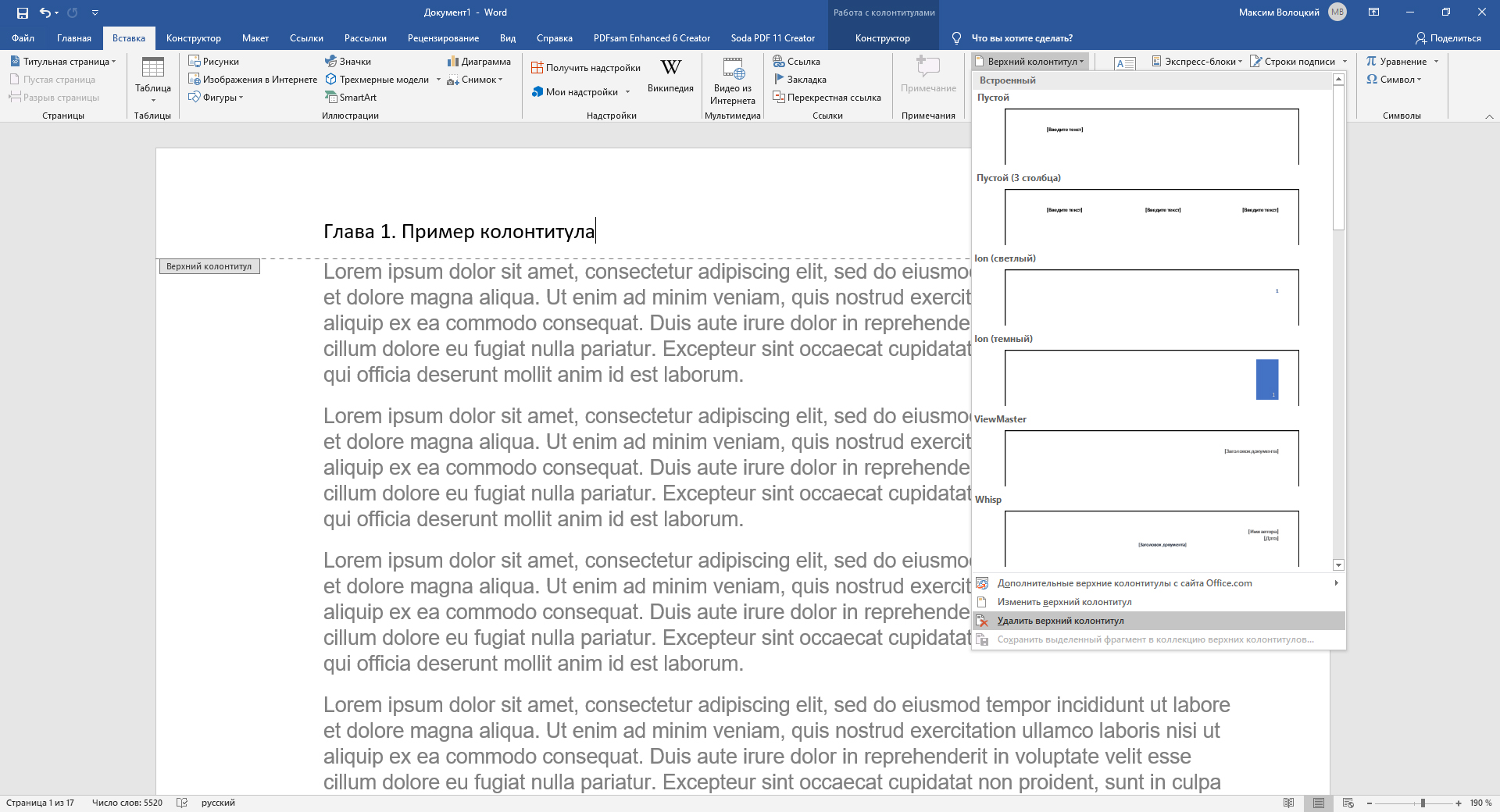
Как убрать колонтитулы в Word
Меню удаления колонтитула в Word для Windows

Кликните «Вставка», выберите «Верхний колонтитул» или «Нижний колонтитул» и нажмите «Удалить…».
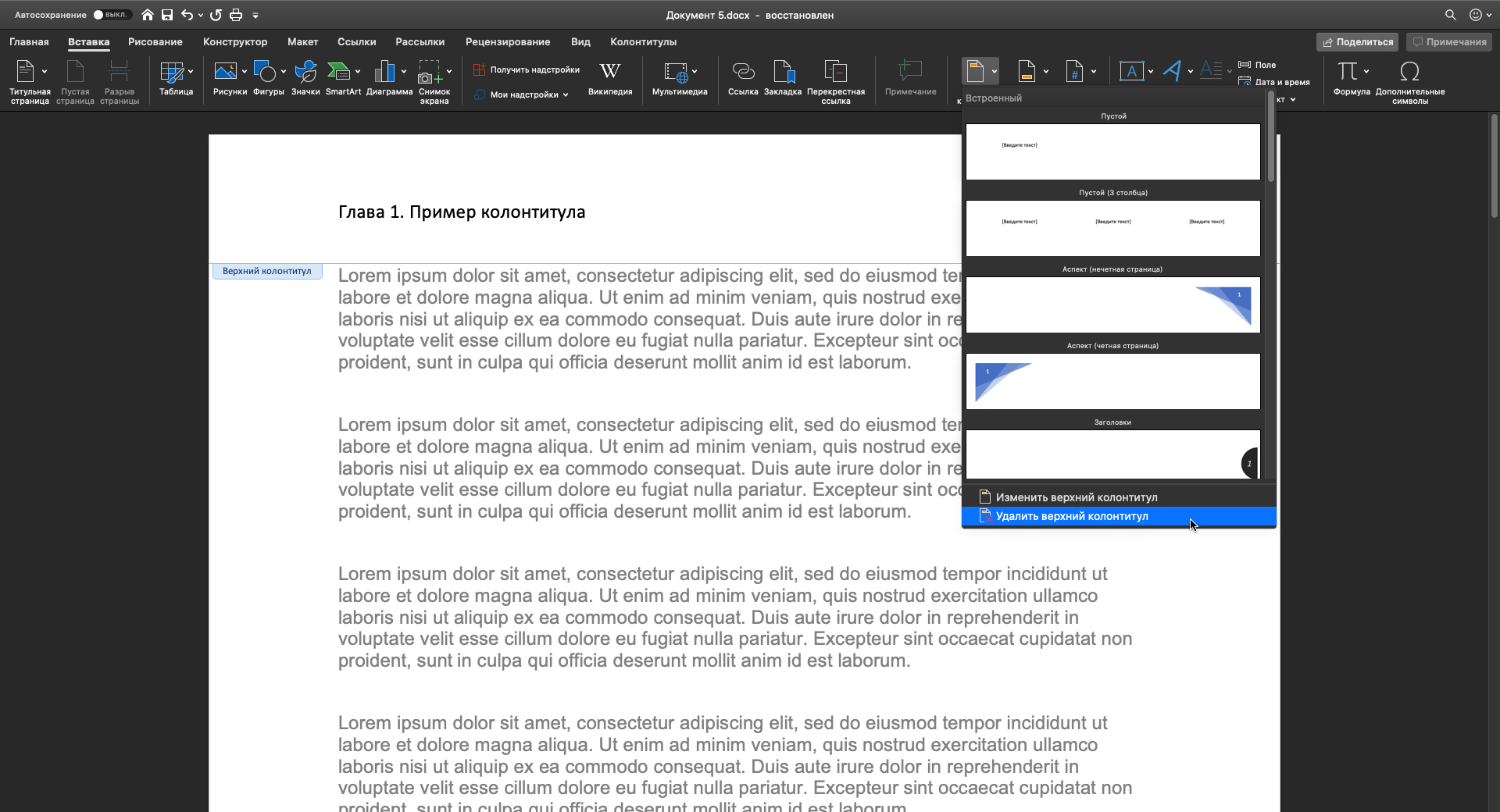
Как удалить колонтитулы в Word
Меню удаления колонтитула в Word для macOS

В Word Online

Как убрать колонтитулы в Word
Меню удаления колонтитула в Word Online

Нажмите «Вставка» → «Колонтитулы». Если хотите удалить только один колонтитул, сотрите его содержимое. Если хотите убрать оба, нажмите «Параметры» в правой части окна и выберите «Удалить верхний и нижний колонтитул».

Читайте также
🖨💻📅
Как поставить ударение в Word
Как пронумеровать страницы в Word
Как пользоваться скрытым конвертером величин в Microsoft Word
Как сделать сноску в Word для Windows, macOS или веб
Как вставить формулу в Word
Обложка: Лайфхакер
Если нашли ошибку, выделите текст и нажмите Ctrl + Enter
Это интересно
7 навыков вожатого, которые пригодятся в любой профессии

7 навыков вожатого, которые пригодятся в любой профессии

6 диких вещей из эпохи медленного интернета начала 2000-х, о которых вспомнят только олды

6 диких вещей из эпохи медленного интернета начала 2000-х, о которых вспомнят только олды

Реклама
ИГРА: Каким покупателем вас видят магазины

ИГРА: Каким покупателем вас видят магазины

ТЕСТ: Какой вы путешественник? 

ТЕСТ: Какой вы путешественник? 

Комментарии
нелли андреева
13.04.20 11:15
Наконец
Алина Байкова
13.04.20 12:24
Честно, много воды Можно же написать кратко и по делу. От себя могу добавить: если у меня сложный документ. В нем есть разделы, разрывы. При редактировании текста, у меня сдвигается текст, соответственно должна автоматически измениться нумерация, но этого не происходит. Что делать?
Max Volotsky
13.04.20 13:30
Сложно сказать. Думаю, проще будет проставить номера заново, чем искать ошибку, допущенную при нумерации. Возможно, эта статья будет полезна https://lifehacker.ru/kak-pronumerovat-stranicy-v-word/
Хонор Хонорович
11.11.23 12:07
Так и не нашел, как редактировать толщину линии рамки в колонтитуле
Что вы могли пропустить
Объясняем за минуту: можно ли зарядить iPhone от iPhone
0
Вчера
Технологии
Технологии
Bigme представила двухсторонний смартфон HiBreak Dual 2 — у него два больших дисплея
0
11 июля
Новости
Устройства
12 игр, похожих на The Elder Scrolls V: Skyrim
0
11 июля
Ликбез
Технологии
Большой скандал: Apple обвинила OpenAI в краже технологий будущих продуктов
0
11 июля
Новости
Технологии
В «2ГИС» появилась карта бензина, охватывающая почти все заправки в стране
0
11 июля
Новости
Технологии
Представлен Moodi — пульт для перелистывания страниц на смартфонах, планшетах и читалках
0
10 июля
Новости
Устройства
Выбираем бюджетный игровой смартфон: 10 лучших моделей
0
10 июля
Ликбез
Устройства
OpenAI закрывает браузер Atlas — вместо него будет ИИ-агент для всех ChatGPT Work
0
10 июля
Новости
Технологии
6 гаджетов с моего рабочего стола — и на что я бы их заменила
0
9 июля
Технологии
Технологии
Как вернуть уведомления от VK, MAX и «Авито», если у вас iPhone
0
9 июля
iOS
Ликбез
Голубиная почта: вышел мессенджер Roost, в котором сообщения доставляют виртуальные птицы с реальной скоростью
0
9 июля
Новости
Технологии
В «Яндекс Go» и «Яндекс Заправках» теперь можно проверять наличие бензина на АЗС
0
8 июля
Новости
Технологии
Как выбрать пароочиститель для дома и не разочароваться
0
8 июля
Ликбез
Устройства
Браузер DuckDuckGo научился блокировать видеорекламу на YouTube и других сайтах
0
8 июля
Браузеры
Новости
Microsoft признала ошибку в Windows 11, которая потребляет до 500 ГБ памяти
0
8 июля
Windows
Новости

Новые комментарии

Аватар автора комментария
Алексей Хромов4 минуты назад

0 / 0

Феминистки говорят о женщинах, потому что феминизм — это о женщинах. Я как мужчина говорю о мужчинах. Кажется, всё логично )
Как кино задаёт нереалистичные стандарты мужской внешности: колонка Алексея Хромова
Аватар автора комментария
Алексей Хромов5 минут назад

0 / 0

Вы правы, он был «Мистер вселенная». Всегда путаю эти абстрактные термины )
Как кино задаёт нереалистичные стандарты мужской внешности: колонка Алексея Хромова
Аватар автора комментария
Анастасия Наумцева1 час назад

0 / 0

Спасибо, исправили!
Как кино задаёт нереалистичные стандарты мужской внешности: колонка Алексея Хромова
Аватар автора комментария
Ольга Пермякова3 часа назад

0 / 0

Был ещё такой фильм, где 2 сестры остались в бассейне после закрытия, их не заметили и накрыли плексигласовой крышкой)
10 опасностей в отпуске, о которых нас предупреждают хорроры
ИГРА: Каким покупателем вас видят магазины

ИГРА: Каким покупателем вас видят магазины

Лайфхакер
Информация
О проектеРубрикиРекламаРедакцияВакансииО компании
Подписка
TelegramВКонтактеTwitter (X)PinterestYouTubeИнициалRSS
Правила
Пользовательское соглашениеПолитика обработки персональных данныхПравила применения рекомендательных технологийПравила сообществаСогласие на обработку персональных данныхСогласие для рекламных рассылокСогласие для информационной программы
18+Копирование материалов запрещено.
Издание может получать комиссию от покупки товаров, представленных в публикациях