

Лайфхакер
Лайфхакер
Лучшее
Рубрики
Рецепты
Подкасты
Сервисы
Колонки
Лучшее
Рубрики
Рецепты
Подкасты
Сервисы
Колонки
«Авторизация»
Новости
Здоровье
Спорт и фитнес
Покупки
Технологии
Отношения
Кино
Реклама
ЛикбезТехнологии
18 марта 2020

Как сделать сноску в Word для Windows, macOS или веб

Эти инструкции помогут добавить примечания к документам за пару минут.
Фото автора Max Volotsky
Max Volotsky

Как сделать сноску в Word для Windows, macOS или веб

Сноска состоит из номерка, который вставляется в текст, и соответствующего ему комментария, расположенного обычно в конце всего документа или текущей страницы. Такой формат позволяет дополнить материал различной информацией, не прерывая основную мысль.

Как сделать сноску в «Ворде»

С помощью сносок можно добавлять, к примеру, определения терминов или ссылки на источники.

Как сделать сноску в Word для Windows

Поставьте курсор после слова, к которому вы хотите добавить сноску.
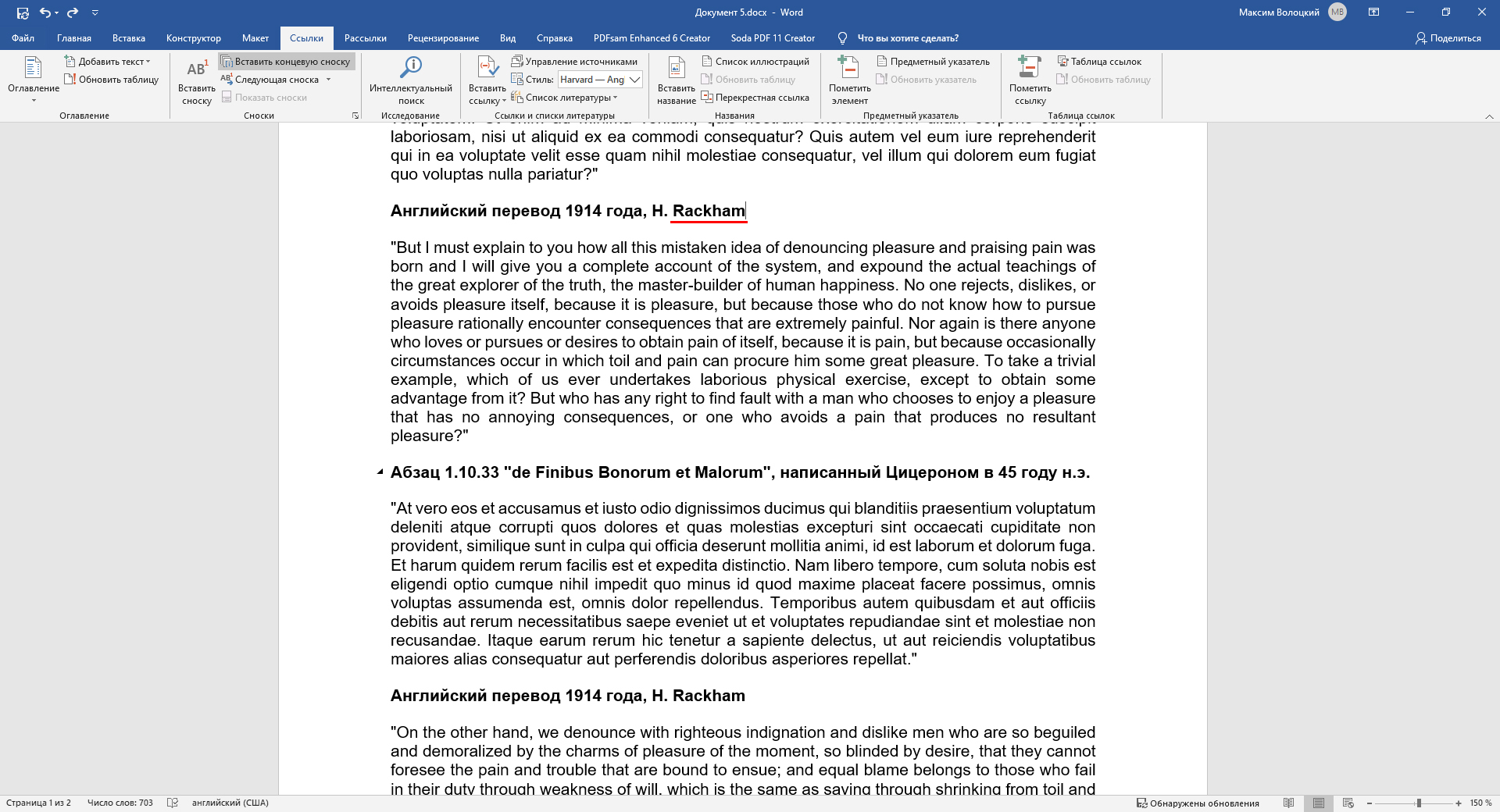
Как сделать сноску в «Ворде»: поставьте курсор после слова

Если нужно, чтобы комментарий отображался в конце текущей страницы, выберите в верхнем меню «Ссылки» → «Вставить сноску» и введите текст примечания.
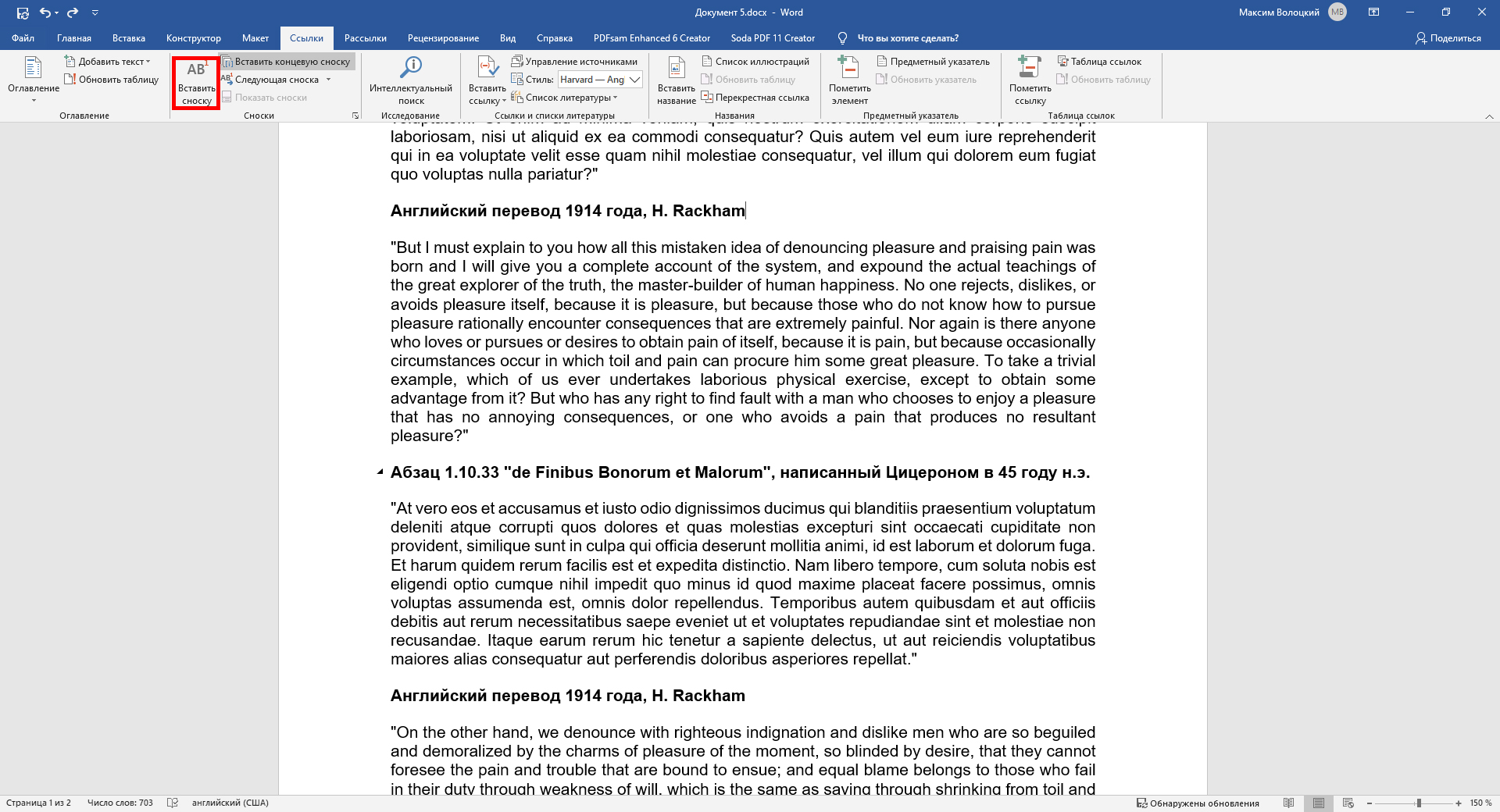
Выберите в верхнем меню Word «Ссылки» → «Вставить сноску»

Если хотите вставить комментарий в конце документа, кликните «Ссылки» → «Вставить концевую сноску» и введите текст примечания.
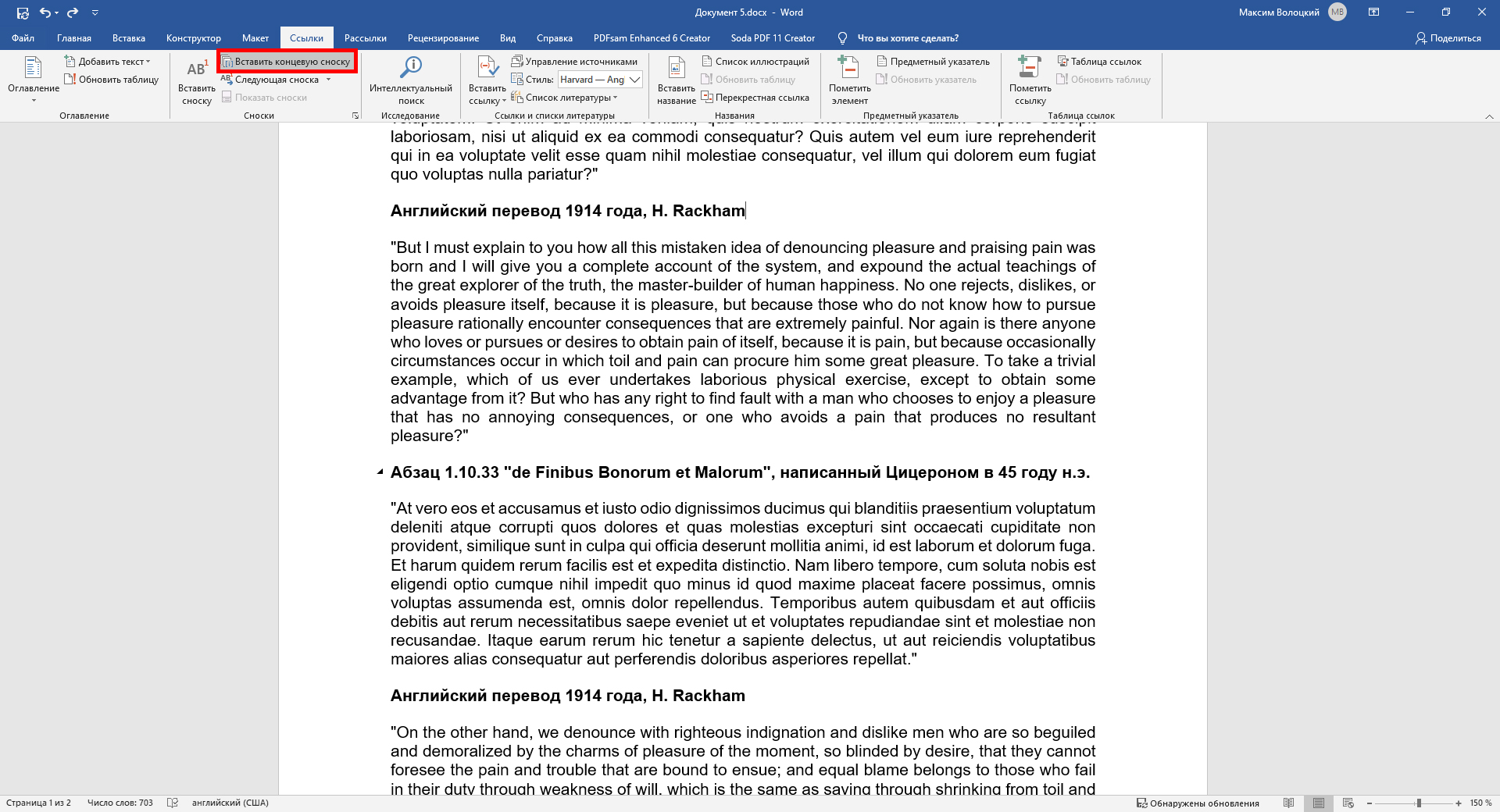
Кликните «Ссылки» → «Вставить концевую сноску»

При необходимости измените формат нумерации (римская, арабская или другая) и расположение сносок. Для этого щёлкните на панели инструментов по маленькой стрелке возле надписи «Сноски». В открывшемся меню выберите тип сносок и настройте их параметры.

Как поставить сноску в «Ворде»: выберите тип сносок

Чтобы удалить сноску, поставьте курсор сразу после её номера в тексте страницы и нажмите дважды Backspace.

Сейчас читают
🔥
10 вещей, которым до сих пор не учат в школах, а зря

Как сделать сноску в Word Online

Поставьте курсор после слова, к которому вы хотите добавить сноску.

Поставьте курсор после слова, к которому вы хотите добавить сноску

Если нужно, чтобы комментарий отображался в конце текущей страницы, выберите в верхнем меню «Ссылки» → «Вставить сноску» и введите текст примечания.
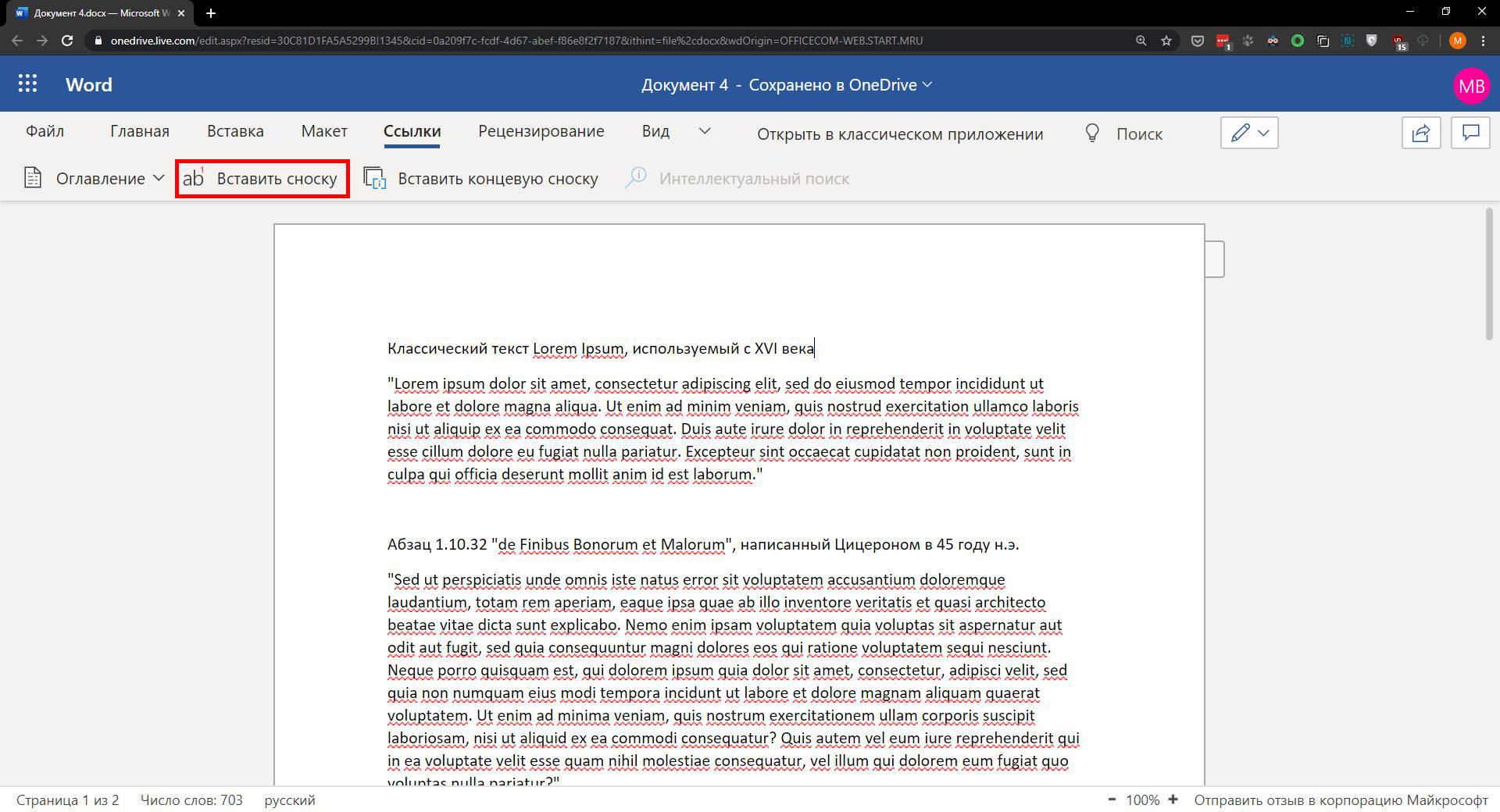
Как поставить сноску в Word: выберите в верхнем меню «Ссылки» → «Вставить сноску»

Если хотите вставить комментарий в конце документа, кликните «Ссылки» → «Вставить концевую сноску» и введите текст примечания.
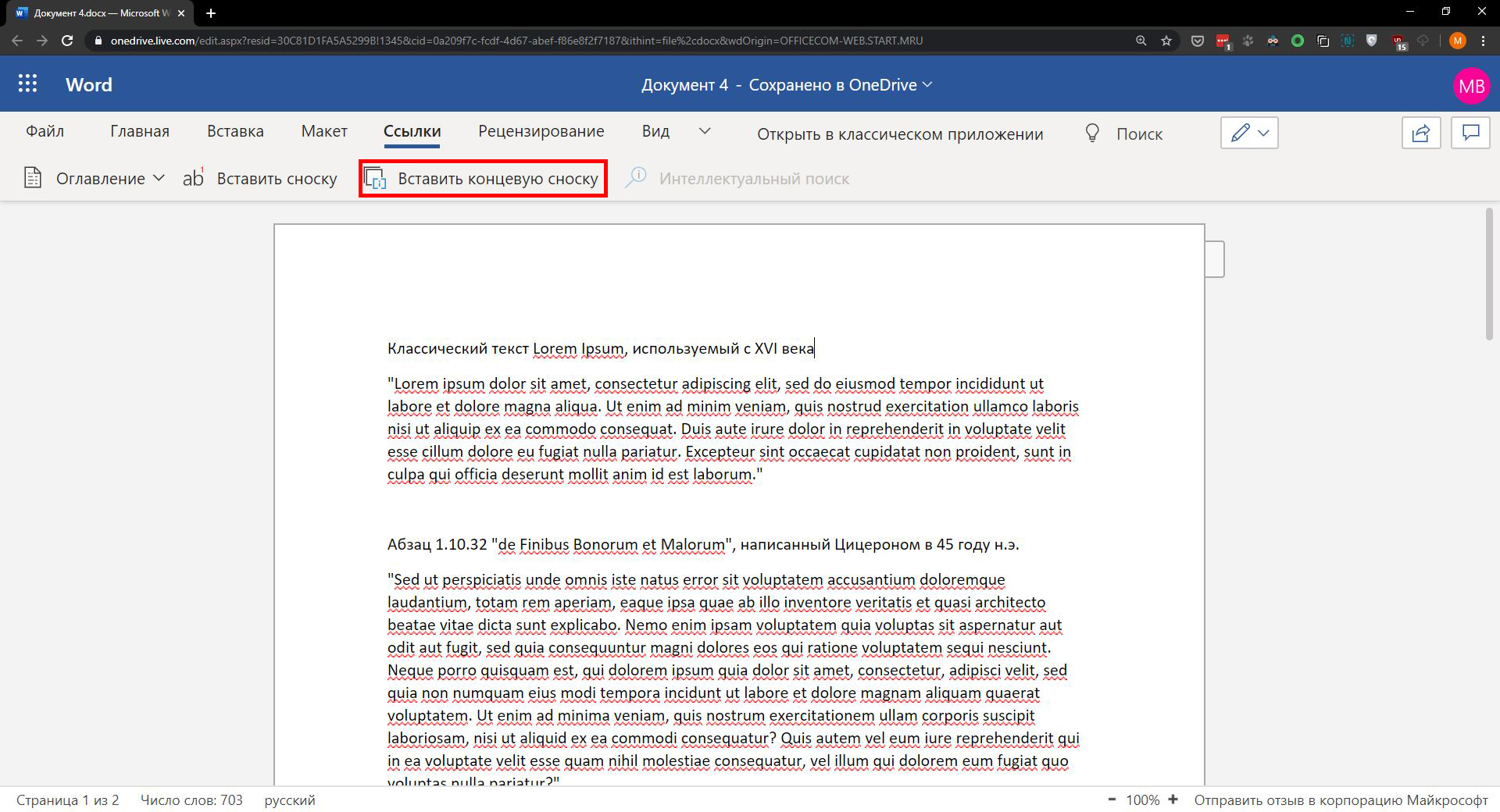
Кликните «Ссылки» → «Вставить концевую сноску» в «Ворде»

При необходимости нажмите «Формат сносок» и настройте шрифт и отступы.
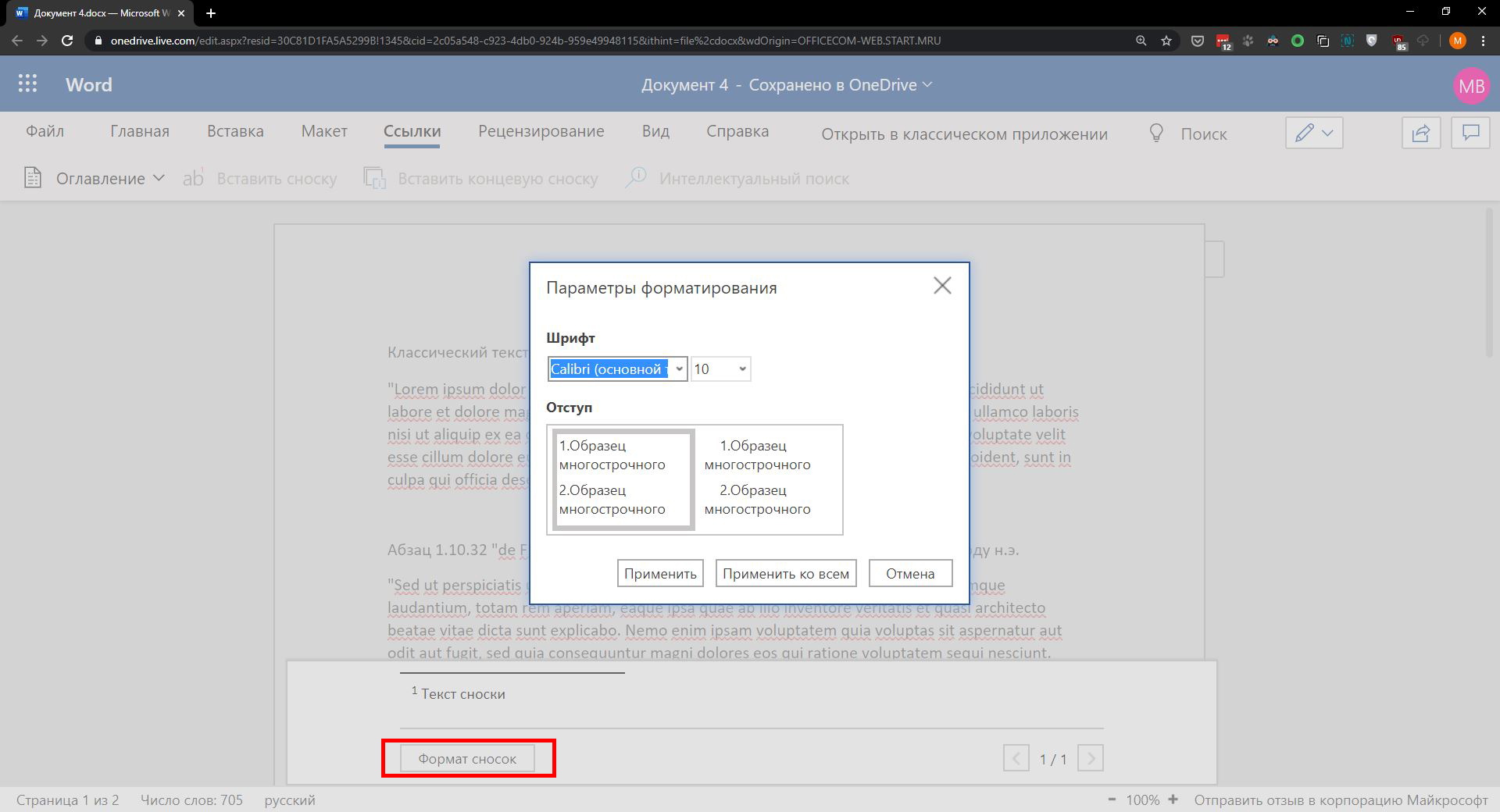
Нажмите «Формат сносок»

Нажмите «Вид» → «Режим чтения», чтобы посмотреть, как отображается сноска в документе.
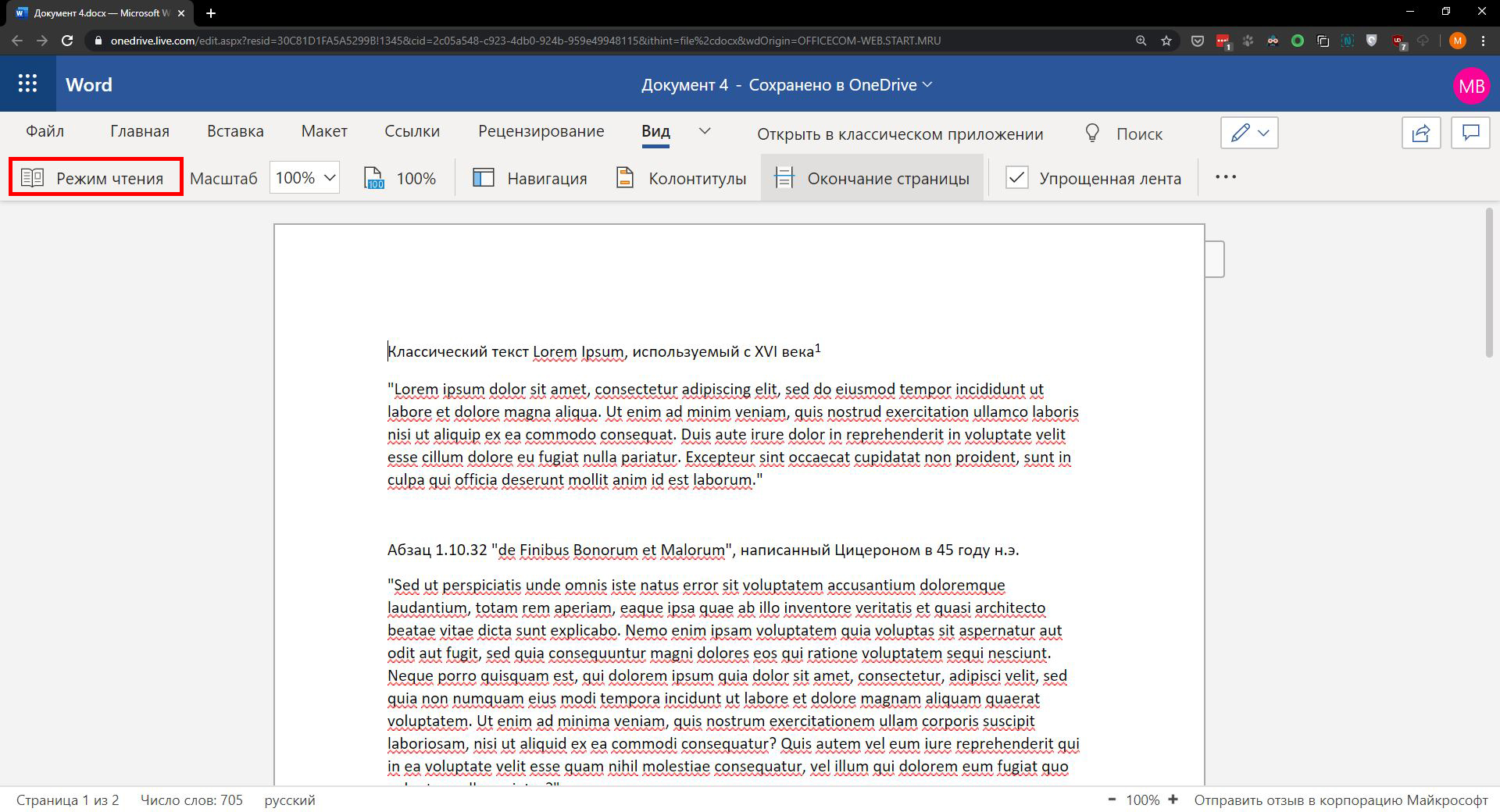
Как сделать сноску в «Ворде»: нажмите «Вид» → «Режим чтения»

Чтобы удалить сноску, просто поставьте курсор сразу после её номера в тексте страницы и воспользуйтесь клавишей удаления.

Как сделать сноску в Word для macOS

Поставьте курсор после слова, к которому вы хотите добавить сноску.
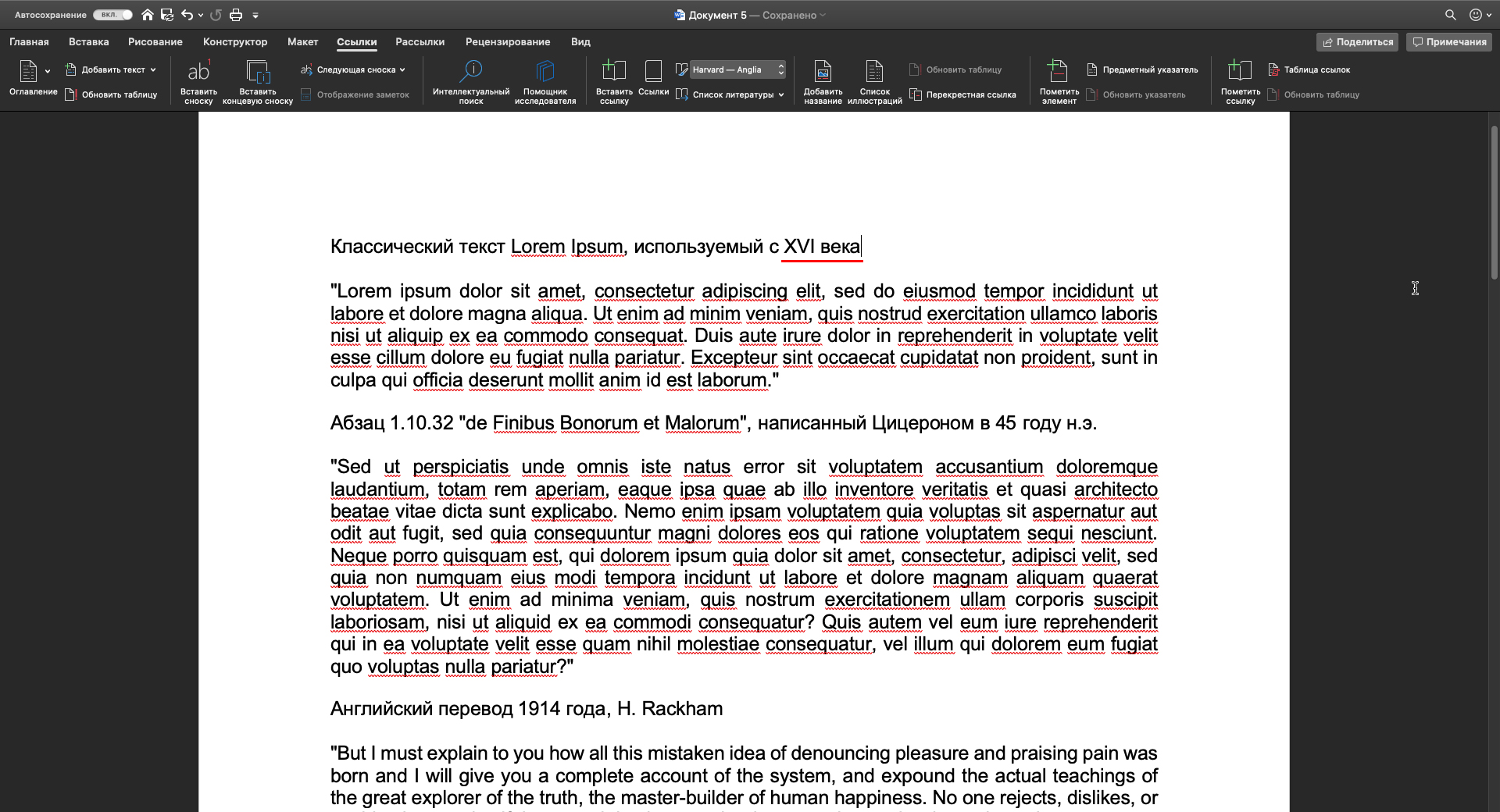
Поставьте курсор после слова, к которому вы хотите добавить сноску в «Ворде»

Если нужно, чтобы комментарий отображался в конце текущей страницы, выберите в верхнем меню «Ссылки» → «Вставить сноску» и введите текст примечания.
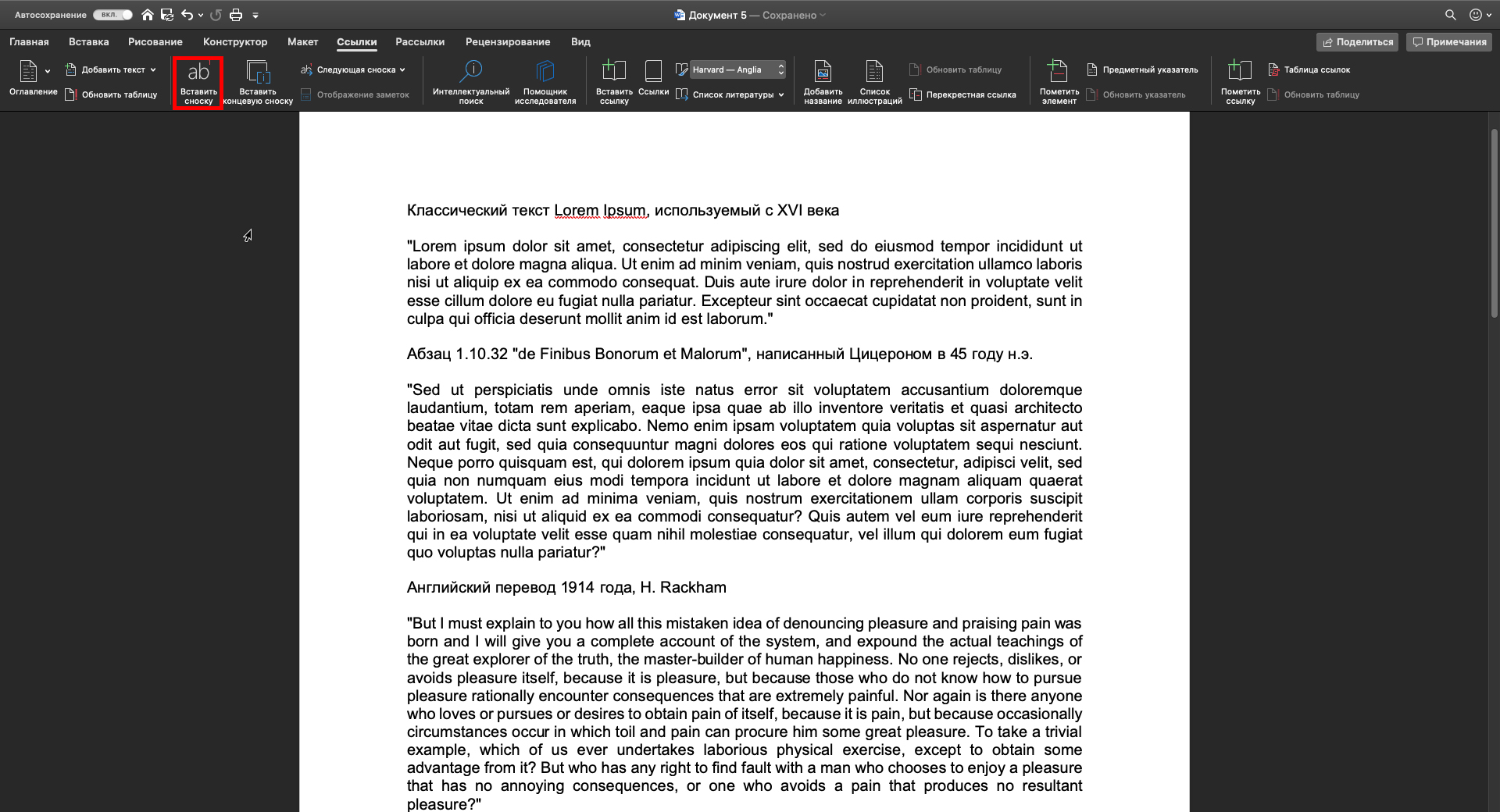
Выберите в верхнем меню «Ссылки» → «Вставить сноску»

Если хотите вставить комментарий в конце документа, кликните «Ссылки» → «Вставить концевую сноску» и введите текст примечания.
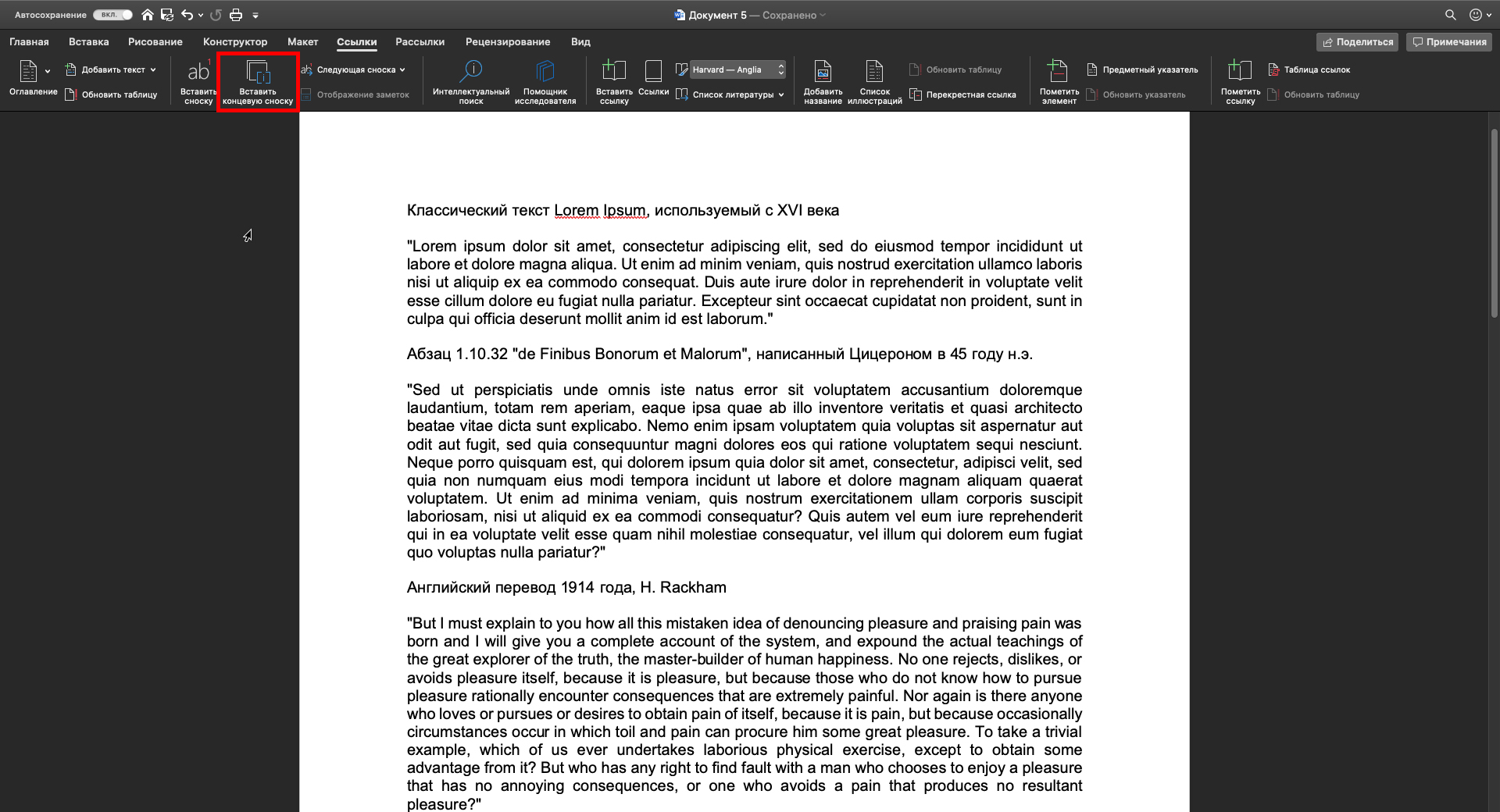
Как сделать сноску в Word: кликните «Ссылки» → «Вставить концевую сноску»

При необходимости измените формат нумерации (римская, арабская или другая) и расположение сносок. Для этого щёлкните на панели инструментов «Вставка» → «Сноска». В открывшемся меню выберите тип сносок и настройте их параметры.
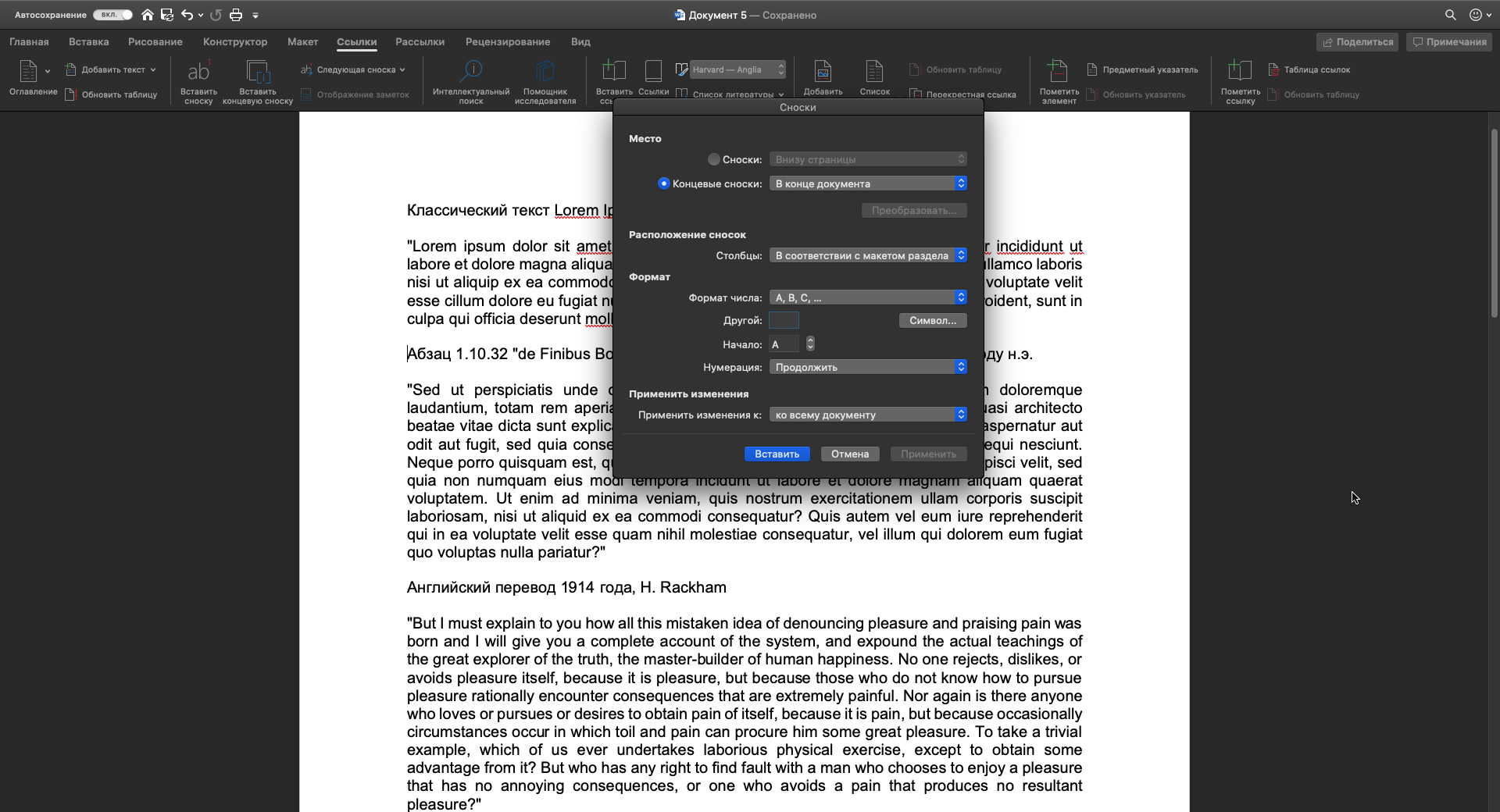
Выберите тип сносок в Word

Чтобы удалить сноску, просто поставьте курсор сразу после её номера в тексте страницы и воспользуйтесь клавишей удаления.

Читайте также
💻📃📝
9 советов, которые помогут быстрее работать в Word
7 базовых настроек Word, которые сделают вашу работу проще
Как сделать оглавление в Word за несколько секунд
Как пользоваться скрытым конвертером величин в Microsoft Word
Как пронумеровать страницы в Word
Если нашли ошибку, выделите текст и нажмите Ctrl + Enter

Лучшие предложения

Забираем недорогие амортизирующие кроссовки от Li-Ning с высоким рейтингом

Забираем недорогие амортизирующие кроссовки от Li-Ning с высоким рейтингом

8 дофаминовых гаджетов для рабочей зоны, которые будут радовать глаз

8 дофаминовых гаджетов для рабочей зоны, которые будут радовать глаз

Часы OnePlus Watch 4

Со скидкой 37% отдают новинку OnePlus Watch 4 на AliExpress

5 пылесосов от Roborock с дополнительной скидкой Лайфхакера

5 пылесосов от Roborock с дополнительной скидкой Лайфхакера

Самую популярную болгарку от Yofidra отдают с приятной скидкой

Самую популярную болгарку от Yofidra отдают с приятной скидкой

10 товаров с маркетплейсов, достойных внимания на этой неделе

10 товаров с маркетплейсов, достойных внимания на этой неделе

QLED-телевизор от Hyundai

Надо брать: 50-дюймовый QLED-телевизор от Hyundai с Android TV

10 вещей для сумки: они нужны нам все

10 вещей для сумки: они нужны нам все

Это интересно
Как найти квартиру мечты с помощью ИИ: тестируем помощника от Яндекс Недвижимости

Как найти квартиру мечты с помощью ИИ: тестируем помощника от Яндекс Недвижимости

ТЕСТ: Проверьте, сможете ли вы думать как Яндекс Поиск

ТЕСТ: Проверьте, сможете ли вы думать как Яндекс Поиск

Это наша БигДанность: как большие данные работают в повседневной жизни

Это наша БигДанность: как большие данные работают в повседневной жизни

Реклама
Как поддержать подростка с избыточным весом? Чек-лист для родителей

Как поддержать подростка с избыточным весом? Чек-лист для родителей

Комментарии

Станьте первым, кто оставит комментарий

Что вы могли пропустить
6 камер, 2 перископа: Oppo представила уникальный фотофлагман Find X9 Ultra
0
16:50
Новости
Устройства
21:9 в ChatGPT: OpenAI тихо включила новую модель генерации изображений Images V2
0
16:40
Новости
Технологии
Что лучше — eSIM или физическая сим-карта
0
16:00
Ликбез
Технологии
Apple упростит iPhone 18 и приблизит его к более доступным версиям
0
13:45
Новости
Устройства
8 дофаминовых гаджетов для рабочей зоны, которые будут радовать глаз
0
13:00
Покупки
Устройства
Dyson выпустила компактную и доступную версию фена Supersonic — модель Travel
0
12:50
Новости
Устройства
Цены вырастут: Минпромторг определился с размером технологического сбора на электронику
0
12:40
Новости
Технологии
Huawei представила Watch Fit 5 и 5 Pro — яркие смарт-часы с ЭКГ
0
10:51
Новости
Устройства
Конец эпохи: Тим Кук уходит с поста генерального директора Apple
0
09:40
Новости
Технологии
Наушники с ANC внутри смарт-часов: Huawei представила Watch Buds 2
0
Вчера
Новости
Устройства
Huawei представила Pura X Max — широкую раскладушку с обновлённым дизайном и улучшенными камерами
0
Вчера
Новости
Устройства
Перископ на 200 Мп и антибликовый экран: Huawei представила флагманскую серию Pura 90
0
Вчера
Новости
Устройства
Как перенести данные с Google Drive на «Яндекс Диск» или в другое облако
0
Вчера
Технологии
Технологии
Эксперты рассказали, как долго продлится дефицит оперативной памяти в мире
0
Вчера
Новости
Технологии
Как выбрать моющий пылесос и не пожалеть о покупке
0
19 апреля
Технологии
Технологии

Новые комментарии

Аватар автора комментария
Максим Прохоров13 минут назад

0 / 0

мтс не дает один и тот же куар код использовать на другим устройстве - для нового устройства получай новый код
Что лучше — eSIM или физическая сим-карта
Аватар автора комментария
Horugvi19 минут назад

0 / 0

это каляки-маляки какие-то
Счастье не любит тишину — это нытики запрещают вам радоваться жизни
Аватар автора комментария
Наталья Копылова48 минут назад

0 / 0

о том и речь
Счастье не любит тишину — это нытики запрещают вам радоваться жизни
Аватар автора комментария
Индира56 минут назад

0 / 0

У меня есть подруга, она любит старинные вещи совмещать с современными и это так интересно смотрится. Ей идет такой стиль
Винтаж или хлам: можно ли носить вещи из сундука, если мода повторяется
3 причины, почему смартфон iQOO Z11x — классный помощник на каждый день

3 причины, почему смартфон iQOO Z11x — классный помощник на каждый день

Лайфхакер
Информация
О проектеРубрикиРекламаРедакцияВакансииО компании«Авторизация»
Подписка
TelegramВКонтактеTwitterViberYouTubeИнициалRSS
Правила
Пользовательское соглашениеПолитика обработки персональных данныхПравила применения рекомендательных технологийПравила сообществаСогласие на обработку персональных данныхСогласие для рекламных рассылокСогласие для информационной программы
18+Копирование материалов запрещено.
Издание может получать комиссию от покупки товаров, представленных в публикациях














