

Лайфхакер
Лайфхакер
Лучшее
Новости
Жизнь
Рецепты
Здоровье
Кино
Технологии
Покупки
Лучшее
Новости
Жизнь
Рецепты
Здоровье
Кино
Технологии
Покупки
Реши за меня
Добрые новости
Стыдные вопросы
Есть мнение
Норм или стрём
Личный опыт
Объясняем за минуту
Сервисы
ЛикбезТехнологии
29 марта 2020

Как вставить формулу в Word

Используйте шаблоны или печатайте вручную дроби, подкоренные выражения и не только.
Фото автора Max Volotsky
Max Volotsky

Как вставить формулу в Word

В Word Online нет инструментов для работы с формулами. Поэтому вам понадобится настольная версия редактора. Эти инструкции написаны на примере Windows, но в Word для macOS порядок действий будет аналогичным.

Как вставить шаблонную формулу в Word

В Word есть набор встроенных готовых уравнений. Среди них — формулы площади треугольника и круга, бином Ньютона, тригонометрические тождества и другие выражения. Вы можете вставлять их, ничего не набирая вручную.

1. Кликните «Вставка» и нажмите на стрелку рядом с инструментом «Уравнение» (или «Формула» в macOS).

Как вставить формулу в «Ворде»: нажмите на стрелку рядом с инструментом «Уравнение»

2. Выберите нужную формулу в появившемся списке. Если здесь таковой нет, наведите указатель мыши на пункт «Дополнительные уравнения с сайта Office.com» и поищите в альтернативном перечне, который отобразится на экране. Дополнительные формулы доступны только в Windows.
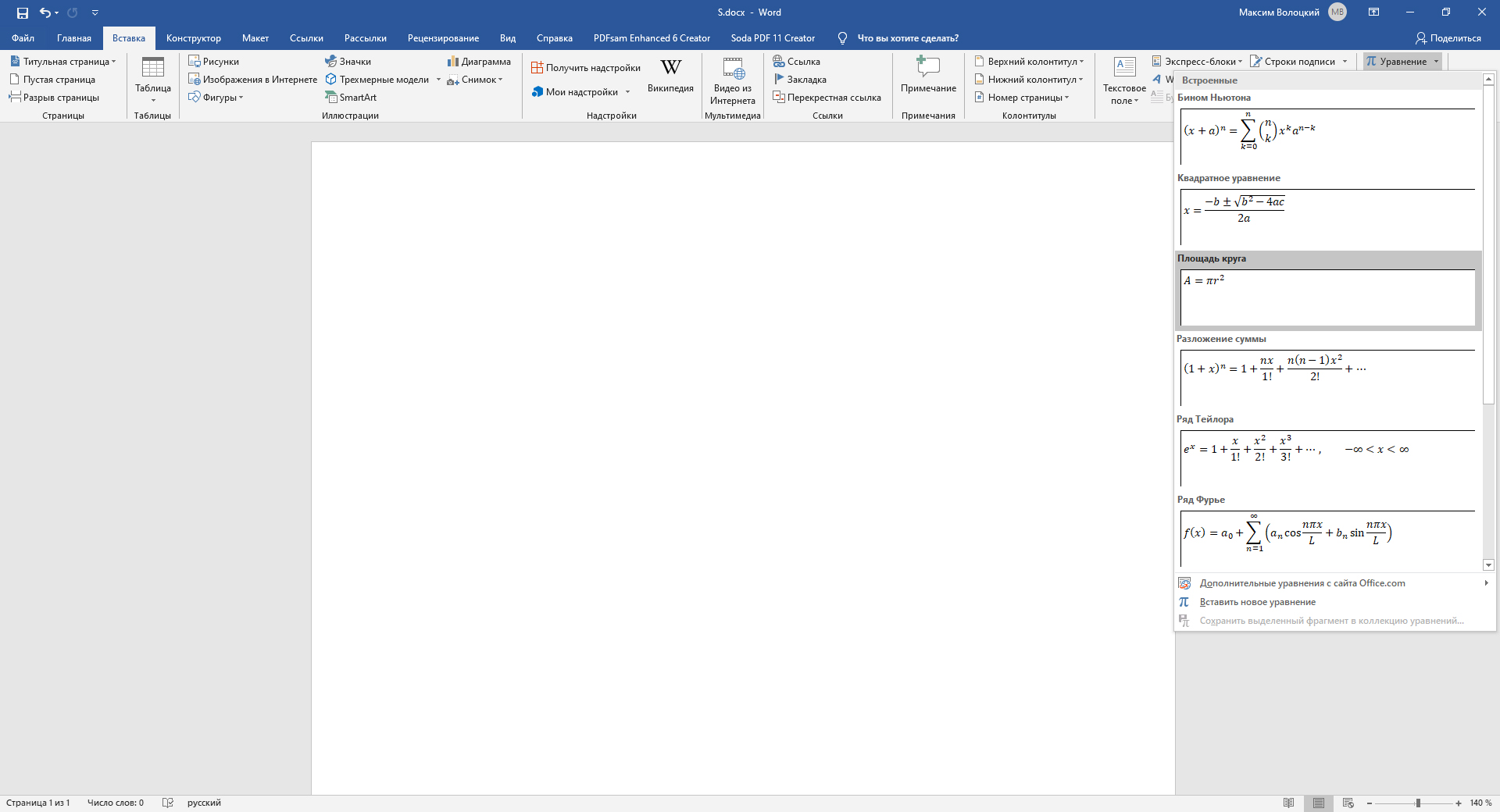
Как вставить формулу в «Ворде»: выберите нужную формулу

3. При необходимости нажмите на вставленную формулу и отредактируйте её.
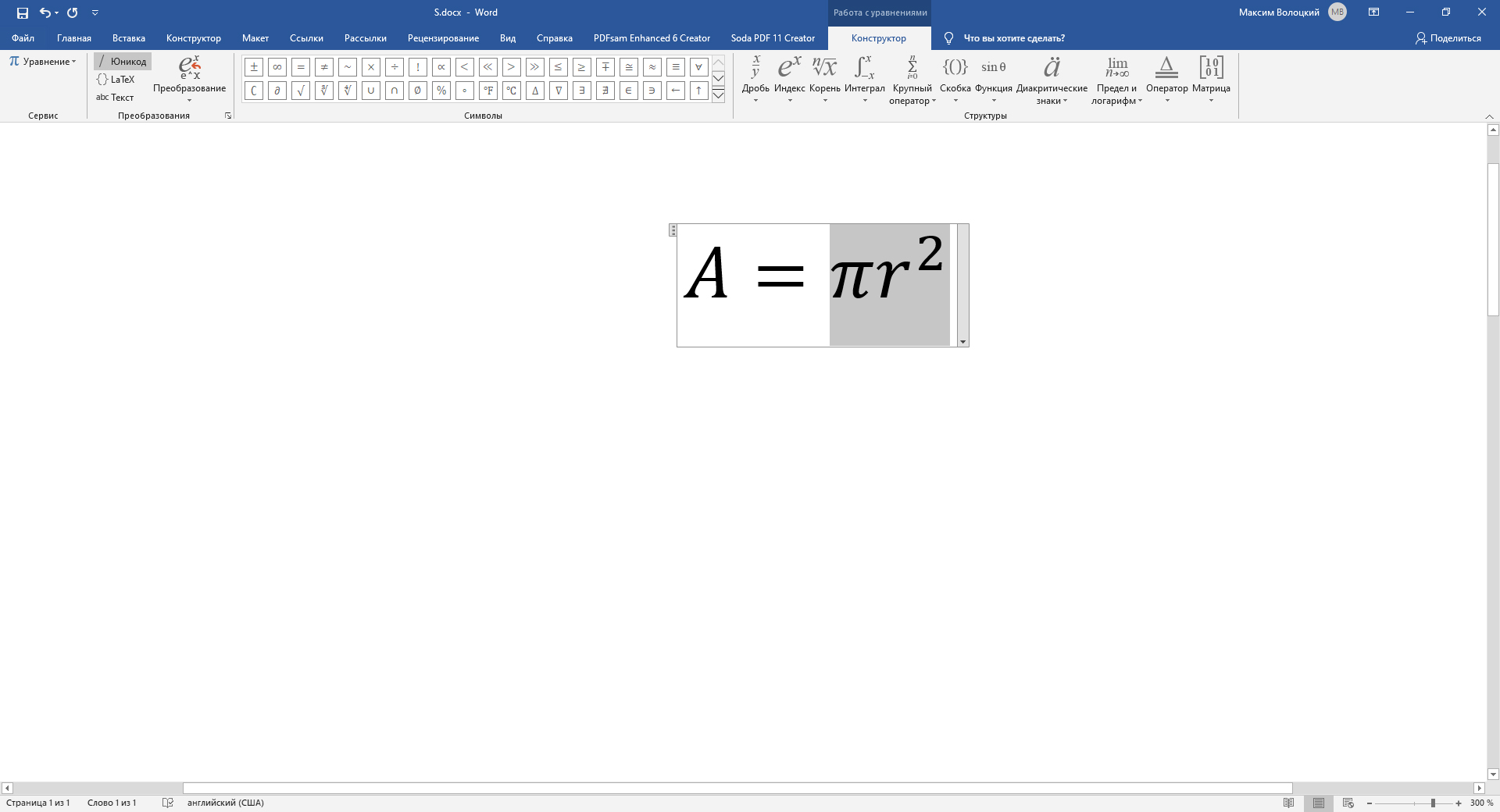
Как вставить формулу в «Ворде»: отредактируйте
Сейчас читают
🔥
Как группировать вкладки в Chrome

Как создать свою формулу в Word

Если среди шаблонов нет нужной формулы, вы можете собрать своё уравнение в специальном конструкторе с помощью библиотеки математических знаков.

1. Кликните «Вставка» → «Уравнение» («Формула» в macOS).
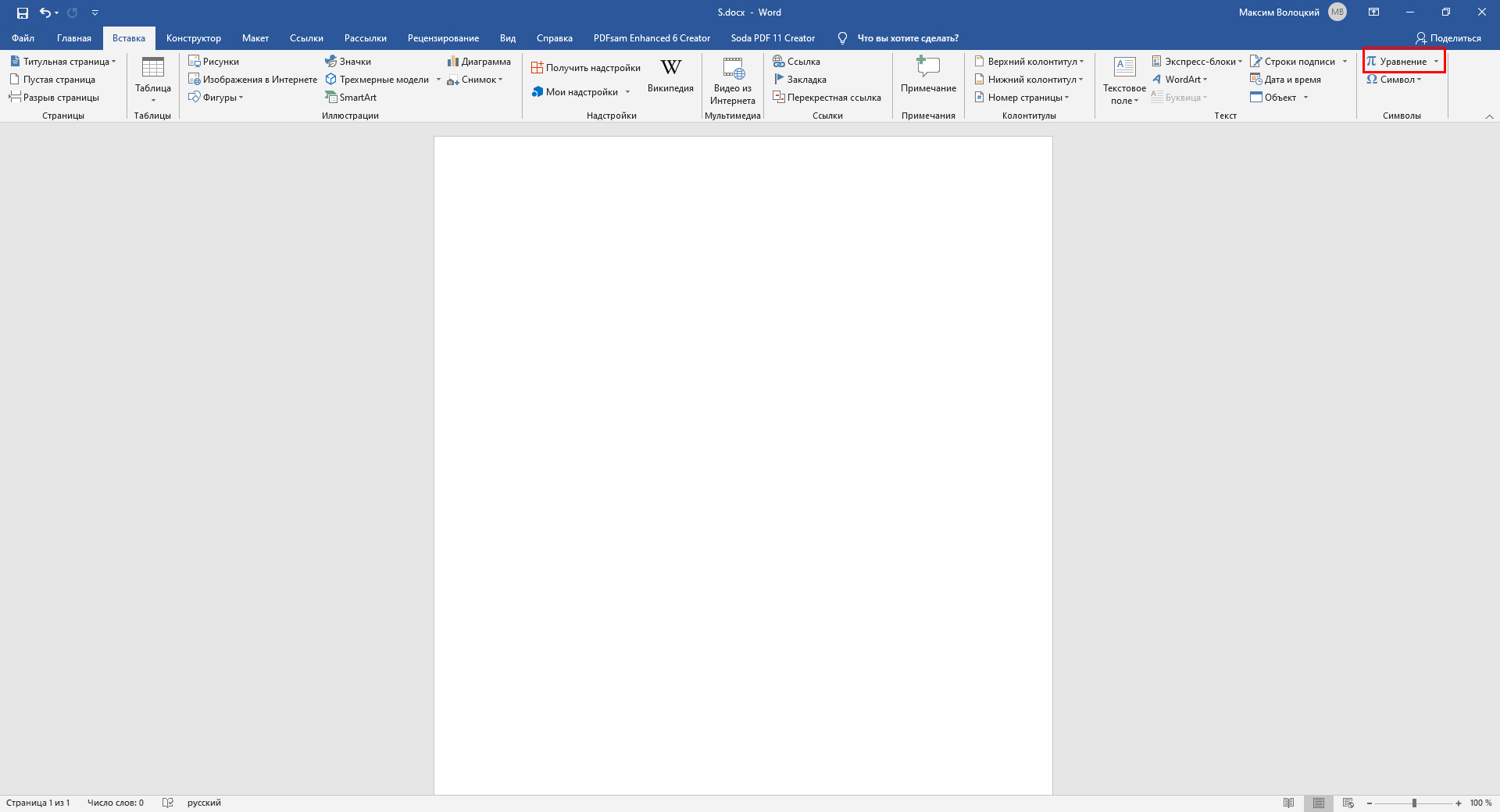
Как создать формулу в Word: кликните «Вставка» → «Уравнение»

2. Используйте инструменты в открывшемся меню «Конструктор». Благодаря им вы можете вставлять и редактировать различные математические символы и структуры: матрицы, дроби, логарифмы, скобки, корни, диакритические знаки, интегралы и так далее.
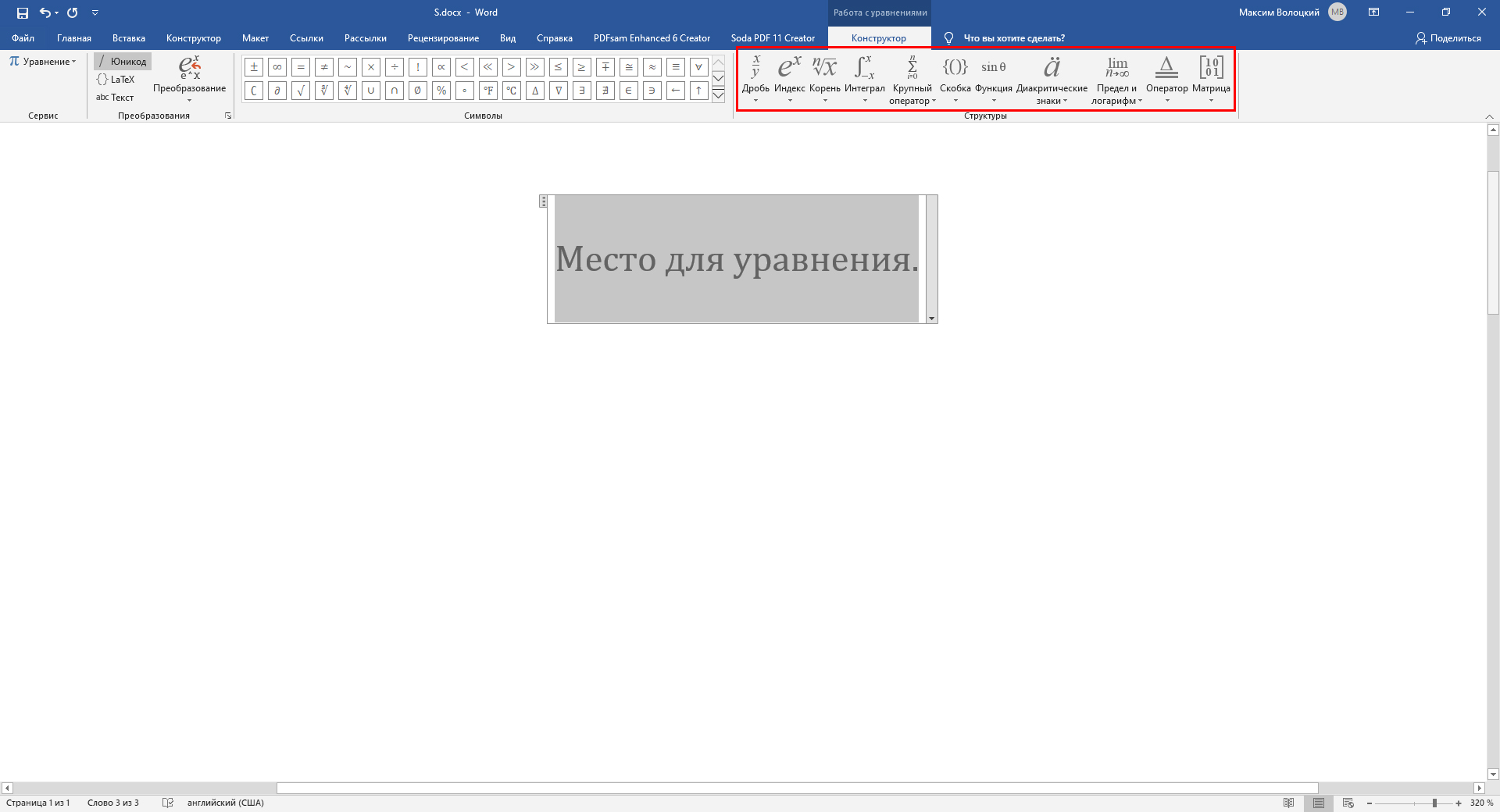
Как создать формулу в Word: используйте инструменты в меню «Конструктор»

Как сохранить свою формулу в качестве шаблона

Чтобы в дальнейшем вам не приходилось собирать уже созданную в конструкторе формулу заново, вы можете добавить её в список шаблонов. Это позволит вставлять её точно так же, как другие шаблонные уравнения.

1. Щёлкните по трём точкам в углу нужной формулы, чтобы выделить её.
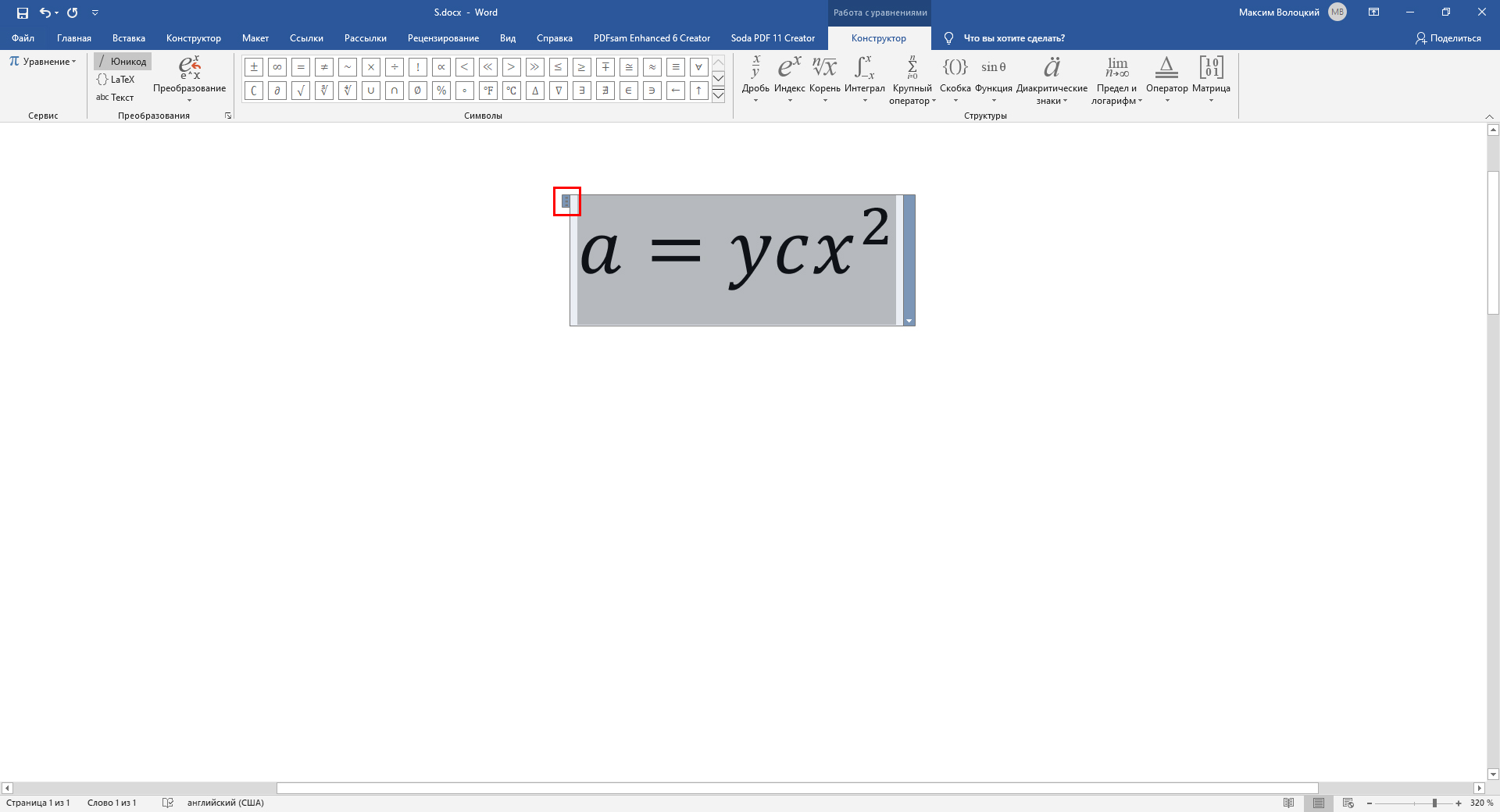
Как вставить формулу в Word: щёлкните по трём точкам

2. Нажмите «Вставка», кликните по стрелке рядом с инструментом «Уравнение» («Формула» в macOS) и выберите «Сохранить выделенный фрагмент в коллекцию уравнений».
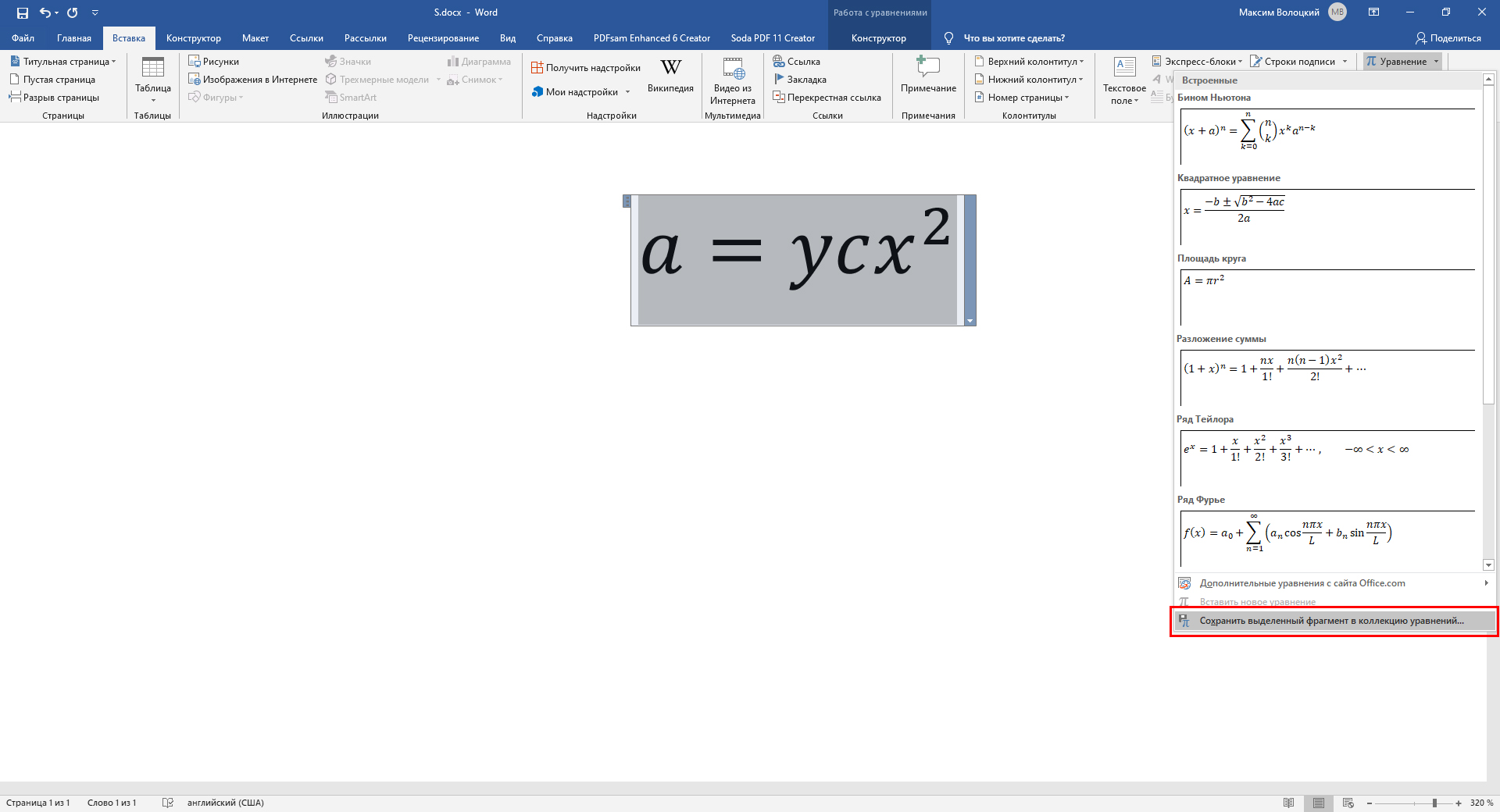
Выберите «Сохранить выделенный фрагмент в коллекцию уравнений»

3. В открывшемся меню задайте параметры формулы: название, категорию (например «Алгебра» или «Физика») и при необходимости описание. Когда закончите, нажмите ОК.
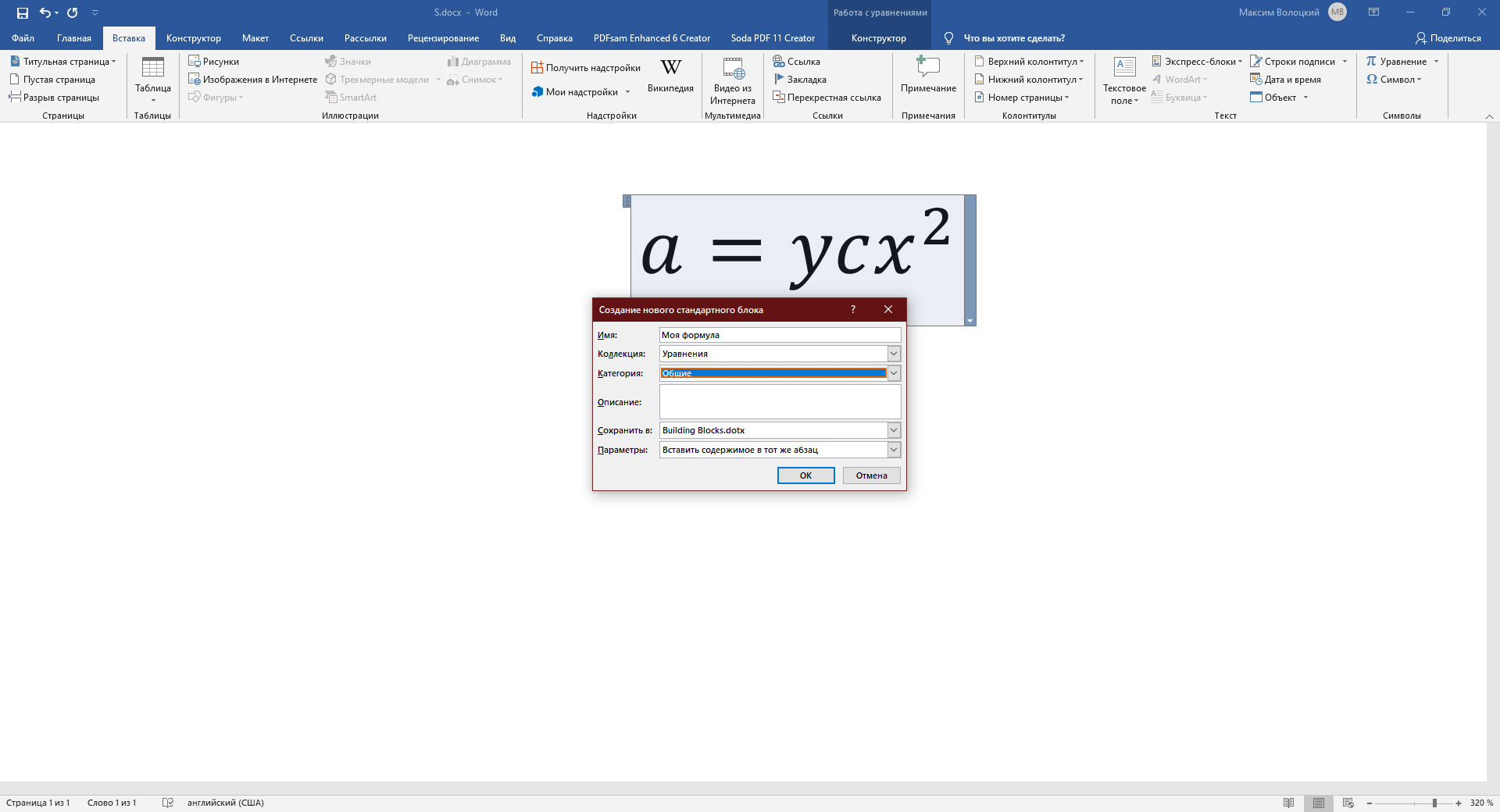
Задайте параметры формулы

Добавленная формула появится в списке шаблонных уравнений в меню «Вставка» → «Уравнение» («Формула» в macOS), откуда её можно будет вставлять в документ.

Как вставить формулу в таблицу в Word

Word также поддерживает умные формулы, способные выполнять простые действия с данными в ячейках таблицы. Например, с их помощью можно посчитать сумму чисел или найти самое большое число.

1. Заполните таблицу числами.

Как вставить формулу в Word: заполните таблицу числами

2. Поставьте курсор в ячейке, в которой хотите увидеть результат вычислений.
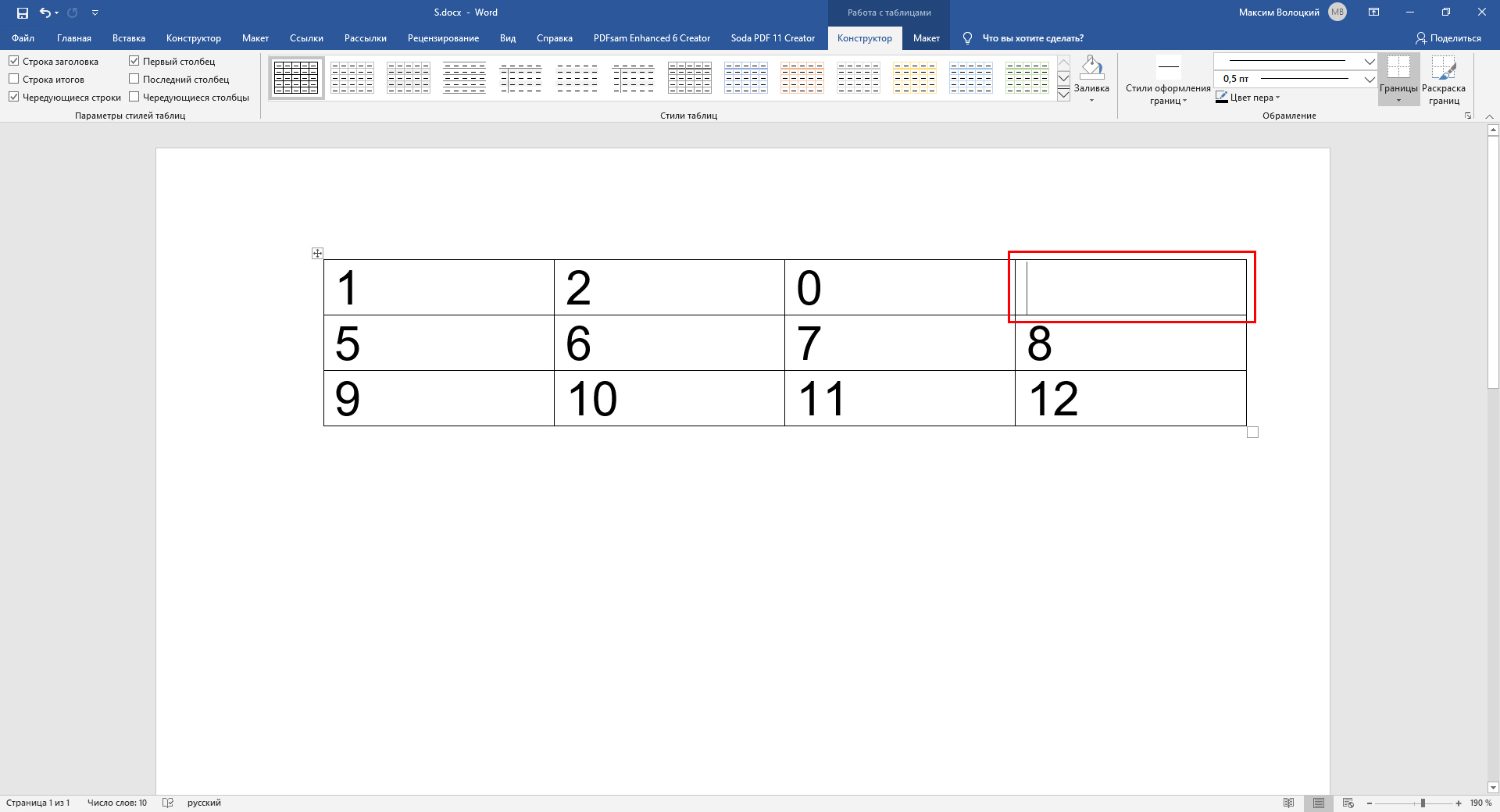
Как в таблице Word вставить формулу: поставьте курсор

3. На панели инструментов нажмите «Макет» (рядом с вкладкой конструктора таблицы) и выберите «Формула».

Вставка формулы в Word: ннажмите «Макет»

4. Когда откроется меню с параметрами формулы, в поле «Вставить функцию» выберите необходимый оператор. К примеру, SUM() считает сумму чисел в ячейках, AVERAGE() находит среднее арифметическое значение, а MIN() и MAX() определяют наименьшее и наибольшее числа, соответственно. Полный список поддерживаемых операторов с описаниями можно посмотреть в справке Word.
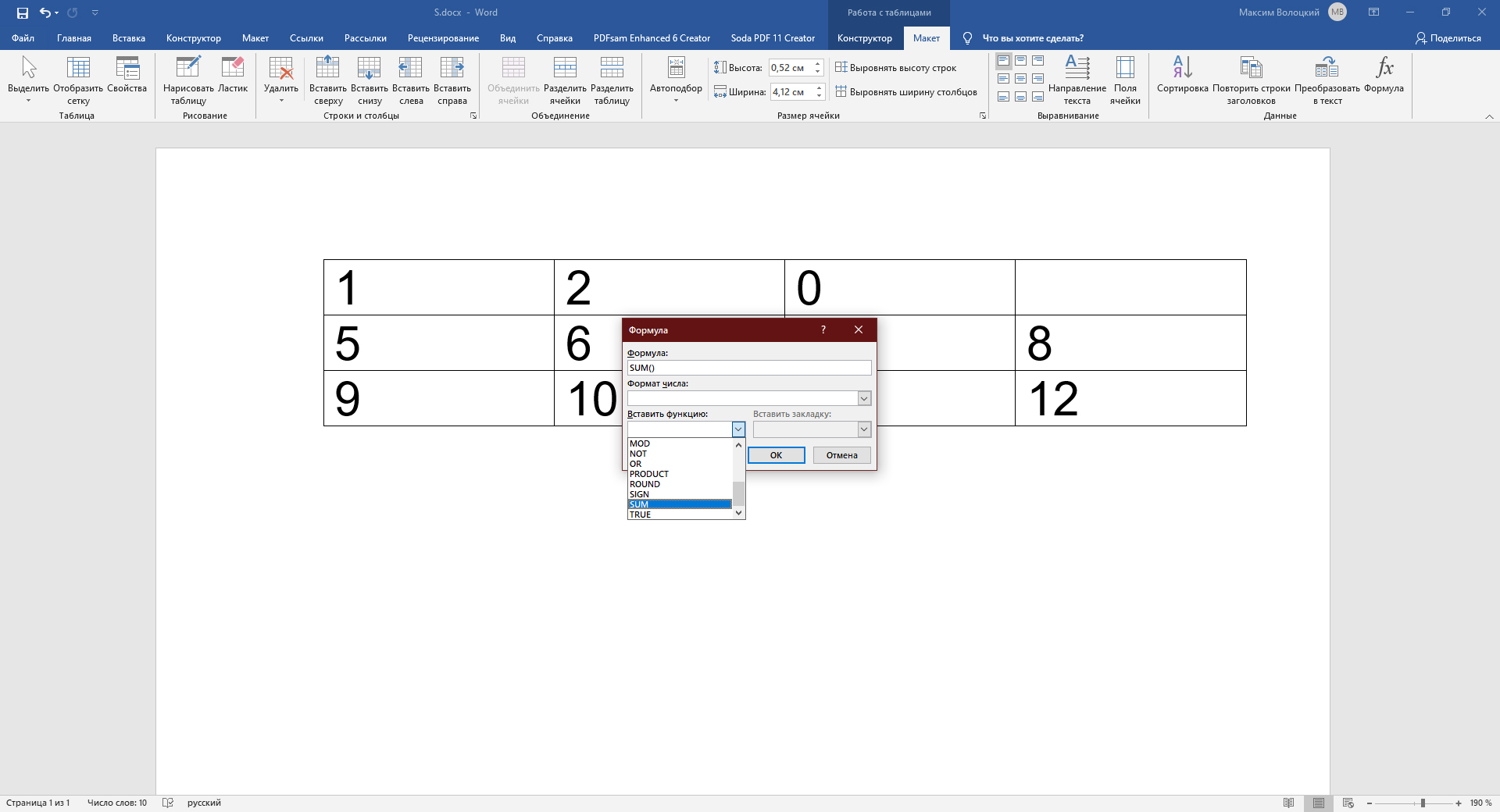
Вставка формул в Word: выберите необходимый оператор

5. В поле «Формула» укажите расположение чисел, к которым нужно применить выбранный оператор. Это можно сделать с помощью специальных аргументов. Каждый из них выбирает все числа в определённом направлении относительно ячейки с результатом: RIGHT — справа, LEFT — слева, BELOW — под и ABOVE — над. Чтобы не было ошибок, заполняйте пустые ячейки, учитываемые при вычислении, нулями.

Для примера запишем формулу, которая считает сумму всех чисел, расположенных слева и снизу относительно ячейки с результатом, с помощью оператора SUM() и аргументов LEFT и BELOW:
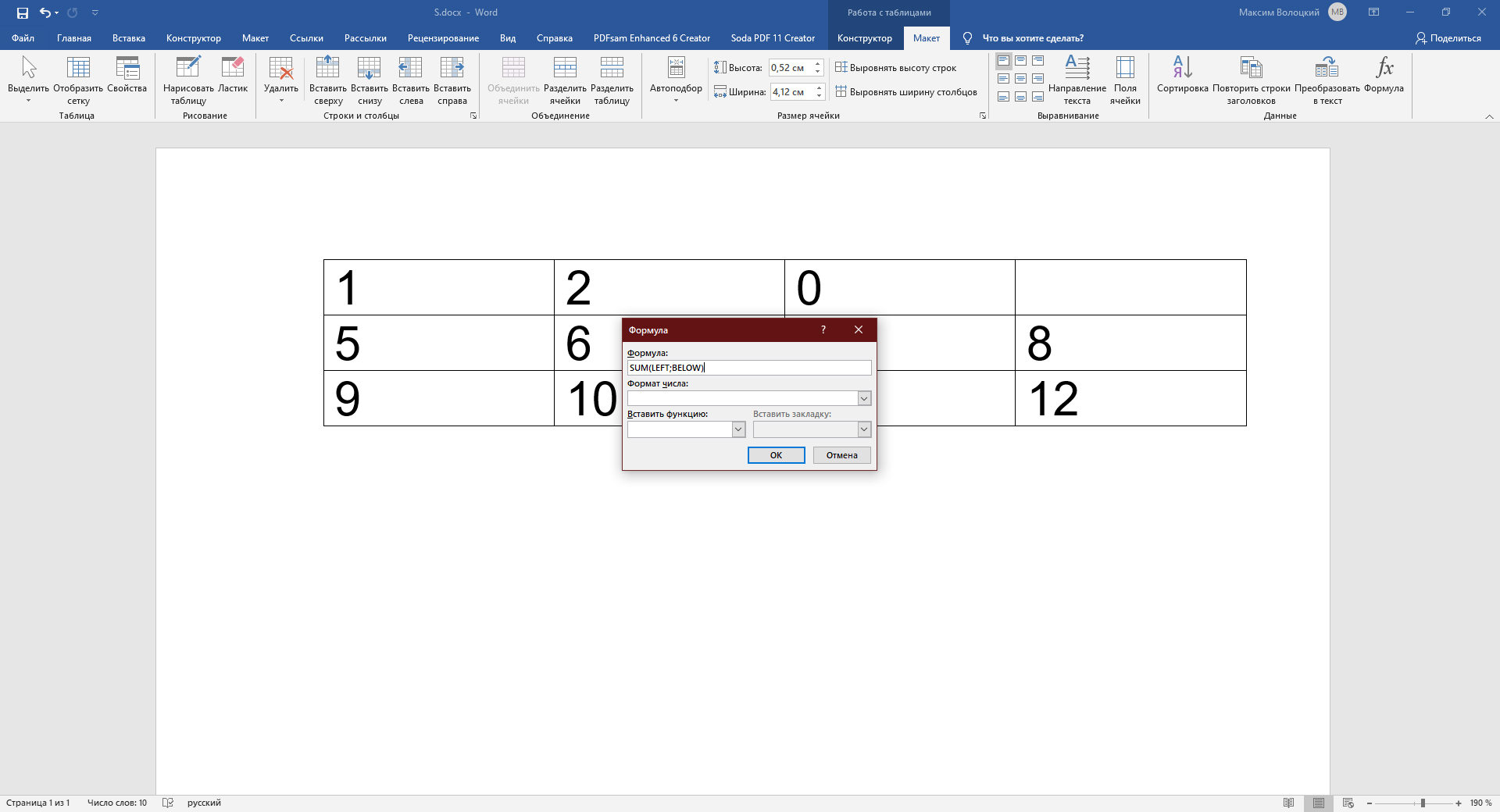
Пример формулы в таблице в Word

Аргументы вводятся в скобках после оператора. Их можно комбинировать по два, записывая через точку с запятой. Результат отображается в выбранной ранее ячейке:
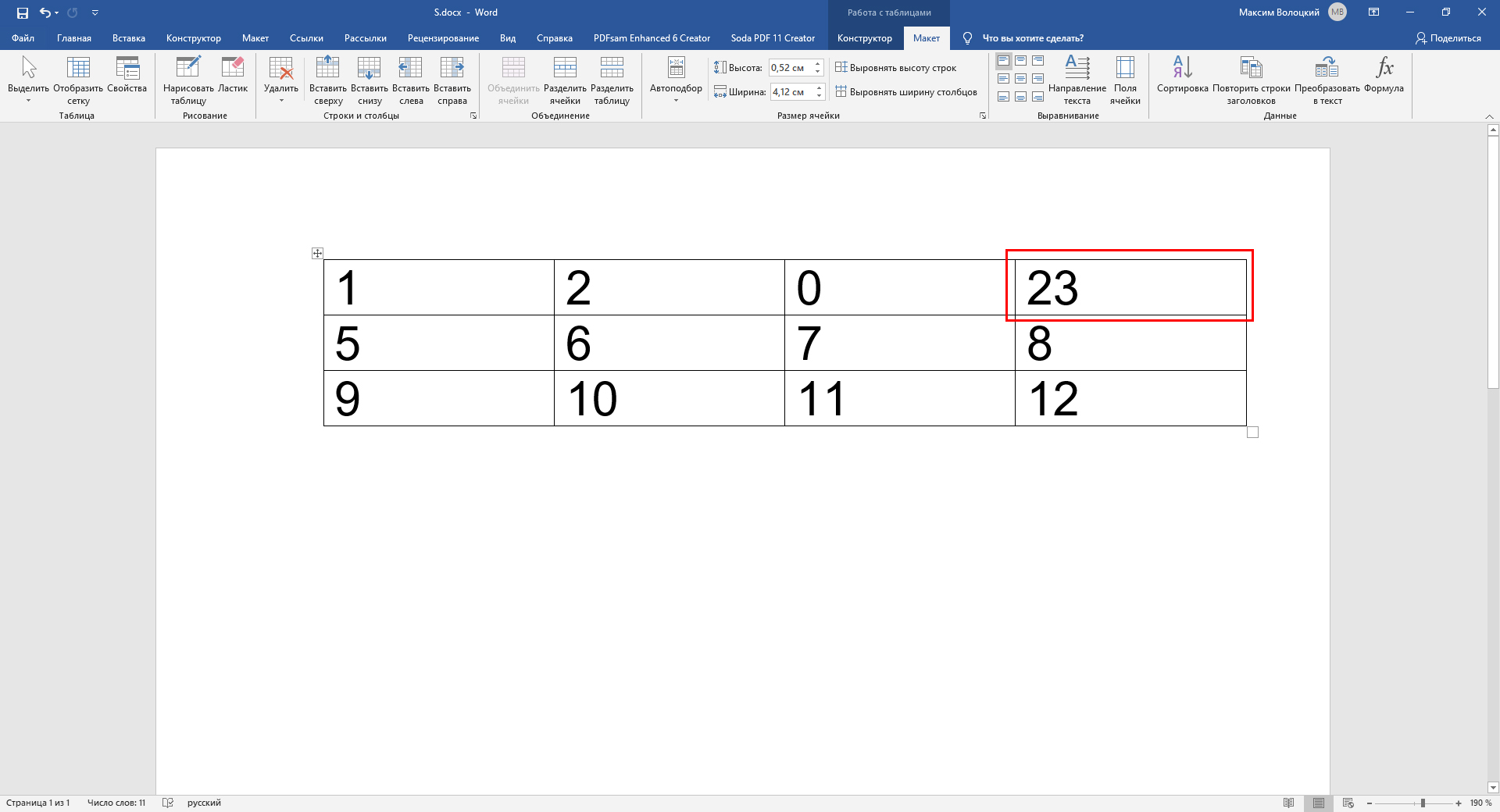
Как вставить формулу в Word: результат отображается в выбранной ранее ячейке

Как вы могли заметить, работать с такими формулами не очень удобно. А их функциональность ограничена и значительно уступает возможностям Excel. Зато вы можете выполнять простые математические действия прямо в текстовом редакторе.

Читайте также
📄✏️💻
Как сделать сноску в Word для Windows, macOS или веб
Как пронумеровать страницы в Word
Как пользоваться скрытым конвертером величин в Microsoft Word
3 способа уменьшить размер документа в MS Word
Как сделать оглавление в Word за несколько секунд
Если нашли ошибку, выделите текст и нажмите Ctrl + Enter
Это интересно
Как поддержать близкого, который бросает курить, и не испортить отношения

Как поддержать близкого, который бросает курить, и не испортить отношения

Передовые инженерные школы России

3 места в России, где учатся инженеры, о которых мечтают крупные корпорации

Местные необычаи: какие блюда региональной кухни можно попробовать во «ВкусВилле»

Местные необычаи: какие блюда региональной кухни можно попробовать во «ВкусВилле»

Как сделать жизнь в своём районе комфортнее: 6 простых способов

Как сделать жизнь в своём районе комфортнее: 6 простых способов

Комментарии

Станьте первым, кто оставит комментарий

Что вы могли пропустить
Страдания того стоят: почему я влюбилась в соулслайки и советую их всем
0
Вчера
Технологии
Технологии
Названы смартфоны основных брендов, которые получат Android 17
0
Вчера
Android
Новости
Представлен смарт-браслет Amazfit Helio Strap Pro с двумя дополнительными трекерами
0
Вчера
Новости
Устройства
«Крёстный отец ИИ» рассказал, почему индустрия скоро может рухнуть
0
19 июня
Новости
Технологии
«Дыра в реальности»: учёные создали автомобильную краску, поглощающую почти весь свет
0
19 июня
Новости
Технологии
Представлен «умный» защитный жилет для бега — с радаром, GPS и системой оповещения
0
19 июня
Новости
Устройства
В пару кликов: как выйти из семейной группы «Яндекса» или удалить другого пользователя
0
19 июня
Технологии
Технологии
В DeepSeek появилось распознавание изображений — нейросеть не узнала своего создателя
0
19 июня
Новости
Технологии
Смартфоны Samsung смогут проверять здоровье домашних животных по фотографии
0
19 июня
Новости
Технологии
Xreal представила Aura — AR-очки на Android XR с отдельным вычислительным блоком
0
18 июня
Новости
Устройства
Представлены Jaye Band — миниатюрные умные часы только для самых важных уведомлений
0
18 июня
Новости
Устройства
Google тестирует «капчу», для которой нужна камера — в Сети метод назвали сомнительным
0
18 июня
Новости
Технологии
Авторитетный инсайдер полностью рассекретил складной iPhone Ultra
0
18 июня
Новости
Устройства
От нейрокартинок к прорыву в медицине: Midjourney показала ИИ-сканер тела, который может заменить МРТ
0
18 июня
Новости
Технологии
От подоконника до сада: 6 полезных приложений для ухода за растениями
0
18 июня
Технологии
Технологии

Новые комментарии

Аватар автора комментария
Sergey Zhdanov3 часа назад

0 / 0

У моющего пылесоса Neatsvor хорошая уборка вдоль стен: он хорошо проходит по краям и вычищает грязь даже из щелей у плинтусов и в углах.
Как выбрать моющий пылесос и не пожалеть о покупке
Аватар автора комментария
Uttake Uttake3 часа назад

0 / 0

Я тоже)
ТЕСТ: Какой вы волшебный предмет из русских сказок?
Аватар автора комментария
Алексей Седов4 часа назад

0 / 0

Про цеолит ни слова! Уголь это прошлый век.... статья больше воды чем по делу
Кому и зачем действительно стоит принимать сорбенты
Аватар автора комментария
Дарья Громова6 часов назад

0 / 0

С квестами и лором тяжело, да. Возможно, дело отчасти в любви японцев выпускать гайды ко всему (и ожиданиям, что игрок купит книжечку и разберется с ней во всем, что не смог найти сам). Мне в целом это скорее нравится, потому что дает какую-то связь с комьюнити + позволяет после прохождения ещё какое-то время находить новый контент, чтобы закрыть тоску от того, что история закончилась За рекомендации спасибо! Из этого 1000xRESIST и Disco Elysium уже в бэклоге, The Longest Journey добавила (ну и FF XVI, раз уж её в подписку добавили как раз). Про остальное слышала, не особо заинтересовало Я бы сказала, что Таро настолько хорош в истории, что ему прощаются проколы во всём остальном, но тут уж на вкус и цвет
Страдания того стоят: почему я влюбилась в соулслайки и советую их всем
Новая глава вашей жизни: 7 причин, по которым выбирают квартиры в кварталах «Серии плюс» от ПИК

Новая глава вашей жизни: 7 причин, по которым выбирают квартиры в кварталах «Серии плюс» от ПИК

Лайфхакер
Информация
О проектеРубрикиРекламаРедакцияВакансииО компании
Подписка
TelegramВКонтактеTwitterViberYouTubeИнициалRSS
Правила
Пользовательское соглашениеПолитика обработки персональных данныхПравила применения рекомендательных технологийПравила сообществаСогласие на обработку персональных данныхСогласие для рекламных рассылокСогласие для информационной программы
18+Копирование материалов запрещено.
Издание может получать комиссию от покупки товаров, представленных в публикациях














