Лайфхакер
Лайфхакер
Лучшее
Рубрики
Рецепты
Подкасты
Сервисы
Колонки
Лучшее
Рубрики
Рецепты
Подкасты
Сервисы
Колонки
«Авторизация»
Новости
Здоровье
Спорт и фитнес
Покупки
Технологии
Отношения
Кино
Реклама
ЛикбезТехнологии
24 июля 2023

Как подключить беспроводные наушники к смартфону

Пошаговая инструкция для Android и iPhone, а также важные детали и полезные советы.
Фото автора Артём Козориз
Артём Козориз

Автор Лайфхакера

Как подключить беспроводные наушники к смартфону
Оглавление
  1. Что важно знать
  2. Как подключить беспроводные наушники к смартфону на Android
  3. Как подключить беспроводные наушники к iPhone
  4. Как подключить AirPods к iPhone
  5. Как подключить AirPods к смартфону на Android
Оглавление
  1. Что важно знать
  2. Как подключить беспроводные наушники к смартфону на Android
  3. Как подключить беспроводные наушники к iPhone
  4. Как подключить AirPods к iPhone
  5. Как подключить AirPods к смартфону на Android

Что важно знать

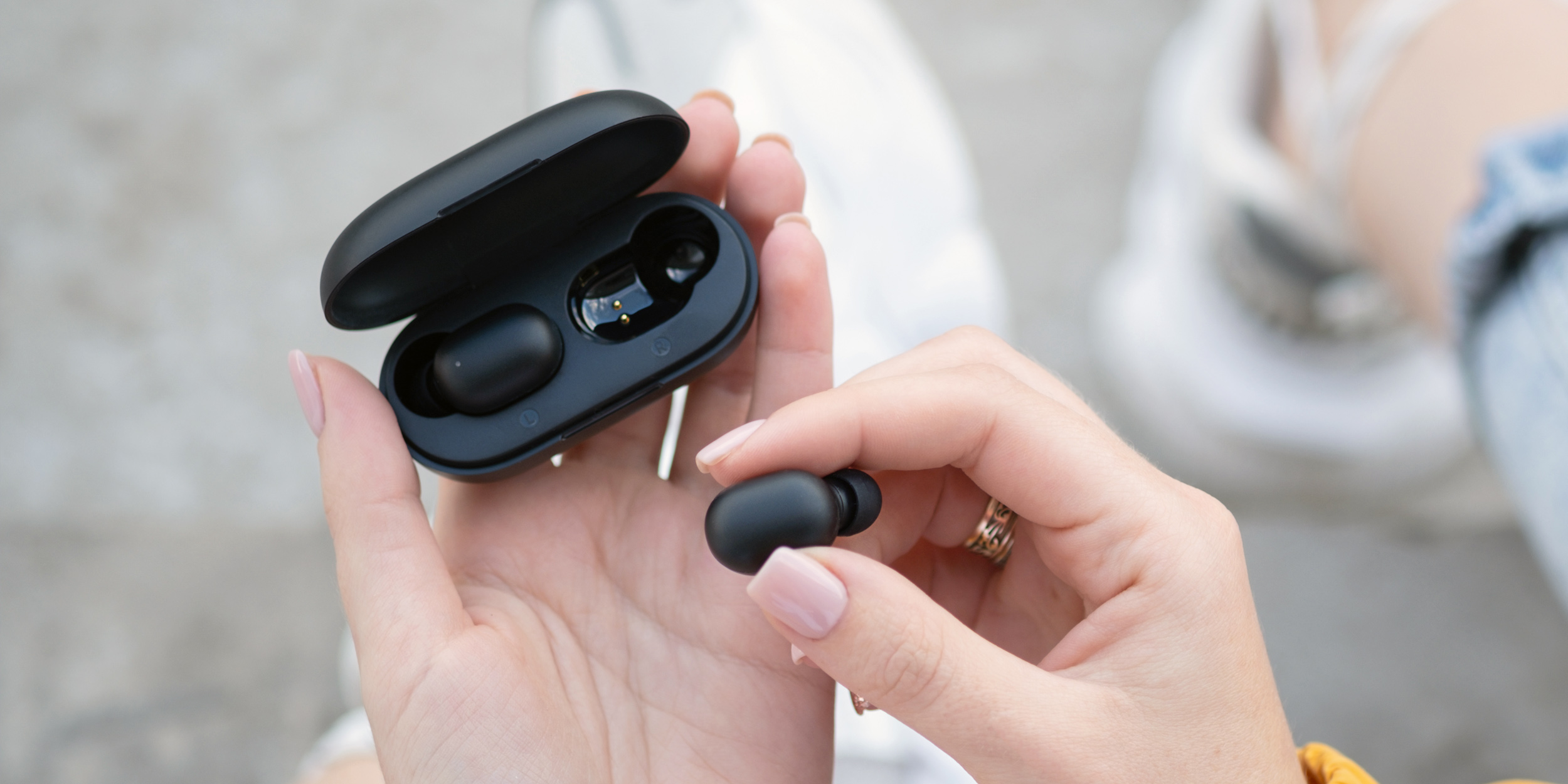
Все Bluetooth‑наушники подключаются к смартфонам по одному и тому же принципу независимо от конструкции (TWS, с кабелем, накладные) и производителя (Sony, JBL, Apple, Huawei, Xiaomi и так далее), а также операционной системы в телефоне (Android, iOS). Процедура универсальна и полностью идентична за исключением незначительных деталей.

Немного особняком стоят наушники Apple. Подключение в них реализовано чуть проще, чем в других моделях. Кроме того, при использовании AirPods с Android‑смартфонами часть функций вроде просмотра заряда, выбора жестов и переключения режимов прозрачности будет недоступна. Однако это можно исправить с помощью пары трюков.

Для удобства читателей мы условно разделим наушники на «любые беспроводные» и AirPods, а затем каждую категорию рассмотрим с позиции пользователя Android‑смартфона и владельцев iPhone.

Как подключить беспроводные наушники к смартфону на Android

Переведите наушники в режим сопряжения, выполнив одно из следующих действий:

  • просто достаньте их из кейса;
  • если на футляре есть кнопка — нажмите и подержите некоторое время;
  • если кнопки есть на самих наушниках — зажмите их на несколько секунд.

Подтверждением, что наушники перешли в режим поиска, будет мигающий или сменивший цвет индикатор либо звуковой сигнал.
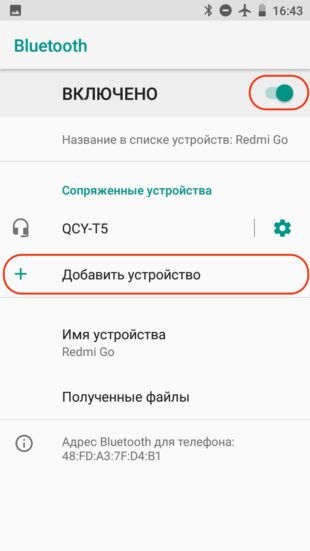
Как подключить беспроводные наушники к смартфону на Android: убедитесь, что модуль включён
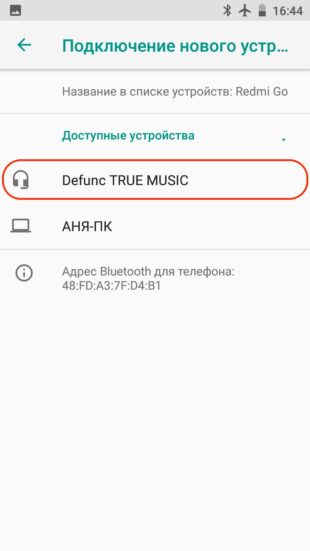
Как подключить беспроводные наушники к Android: выберите устройство из списка

Откройте «Настройки» → Bluetooth и убедитесь, что модуль включён. Нажмите «Добавить устройство» и выберите нужное из списка найденных.
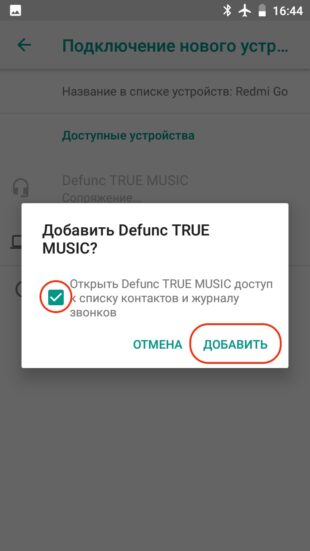
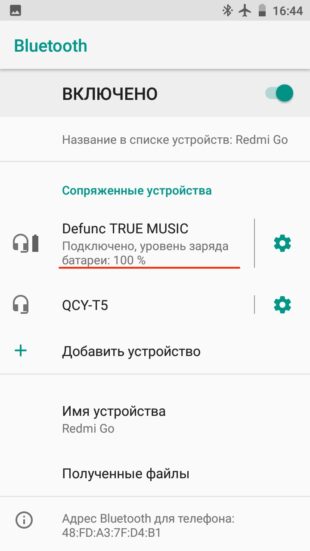
Как подключить беспроводные наушники к Android: тапните «Добавить»
Наушники появятся в списке сопряжённых устройств

Тапните «Добавить», разрешив доступ к журналу, и наушники появятся в списке сопряжённых устройств в настройках Bluetooth. Всё готово.

Для отключения наушников достаточно просто спрятать их в кейс. Можно также отсоединить их в настройках на смартфоне или полностью выключить Bluetooth‑модуль в шторке.

В следующий раз проделывать всё вышеописанное уже не будет нужды — наушники подключатся сразу после извлечения из кейса или после нажатия на кнопку активации на накладных и кабельных моделях. Если по какой‑то причине этого не произойдёт, откройте настройки Bluetooth и тапните по наушникам в списке сопряжённых устройств.

Как подключить беспроводные наушники к iPhone

Переведите аксессуар в режим поиска, достав его из футляра и зажав на несколько секунд кнопку на кейсе или наушниках — до включения светодиодного индикатора, смены его цвета или звукового сигнала.
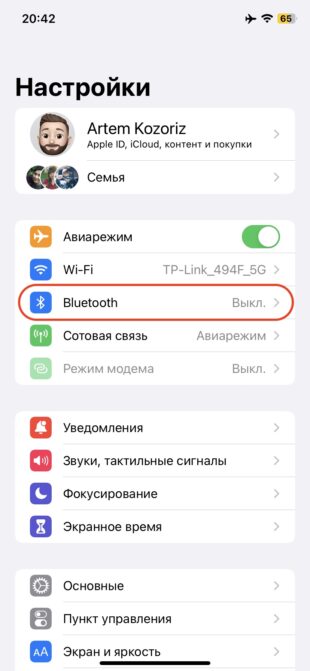
Как подключить беспроводные наушники к iPhone: отройте «Настройки» → Bluetooth на смартфоне
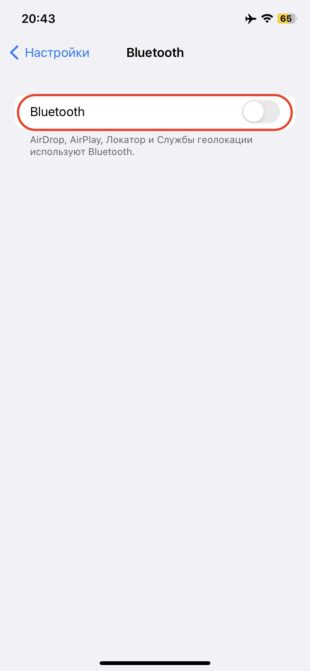
Как подключить беспроводные наушники к iPhone: включите Bluetooth

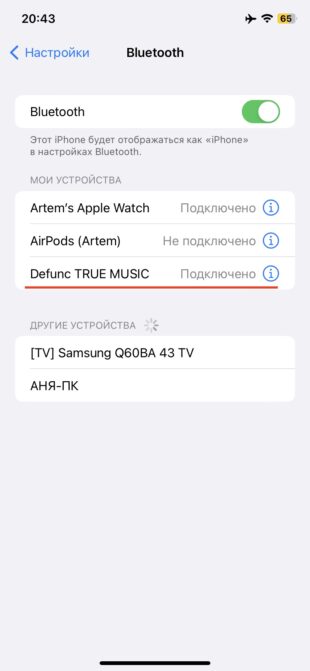
Откройте «Настройки» → Bluetooth на смартфоне и включите его, если он деактивирован.
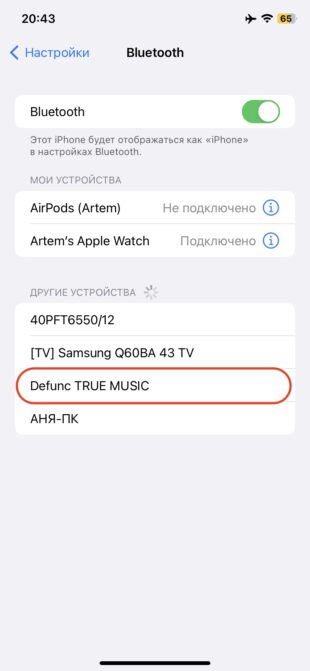
Как подключить беспроводные наушники к iPhone: наушники появятся в разделе «Другие устройства»
Тапните по гаджету

iPhone автоматически выполнит сканирование, и наушники появятся в разделе «Другие устройства». Тапните по ним, и тогда они переместятся в блок «Мои устройства», что будет означать окончание процесса сопряжения. Готово, можно пользоваться.

Когда послушаете музыку, уберите TWS‑наушники в кейс, нажмите кнопку отключения на моделях с кабелем или накладных. Ещё можно завершить работу наушников, тапнув по ним в «Моих устройствах» в настройках. А если не пользуетесь другими беспроводными гаджетами, попробуйте полностью отключить модуль Bluetooth — это приведёт к автоматическому отсоединению наушников.

В следующий раз достаточно будет при активном модуле Bluetooth на iPhone извлечь TWS‑устройство из кейса либо включить накладные или кабельные модели коротким нажатием на кнопку. Если вдруг автоматического включения не последует, откройте «Настройки» → Bluetooth и тапните по названию аксессуара в списке «Мои устройства».

Как подключить AirPods к iPhone

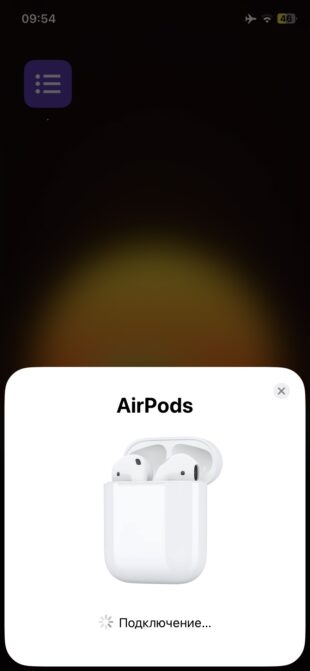
Откройте крышку футляра AirPods и, не извлекая их, поднесите к разблокированному iPhone.
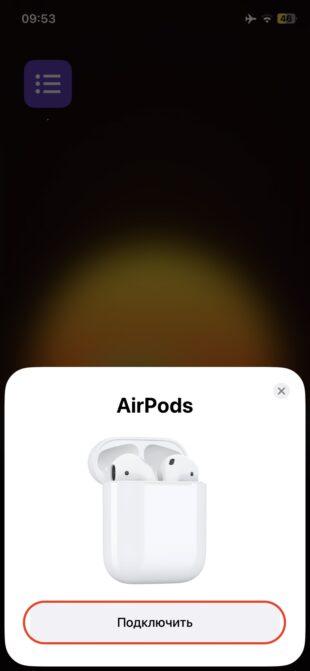
Как подключить AirPods к iPhone: нажмите «Подключить»
Как подключить AirPods к iPhone: зажмите кнопку на кейсе

В появившейся анимации на экране нажмите «Подключить». Если наушники до этого использовались с другим iPhone и вы видите надпись «Не ваши AirPods» — зажмите кнопку на кейсе и подержите около 10 секунд для сброса.
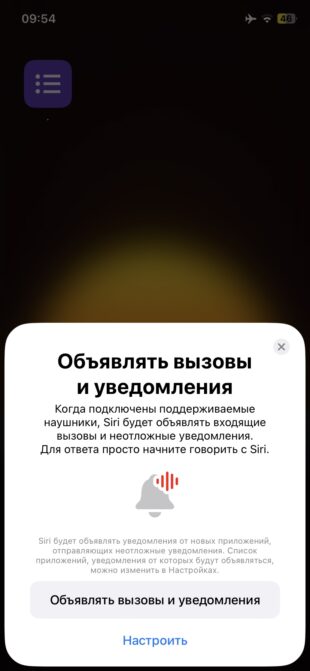
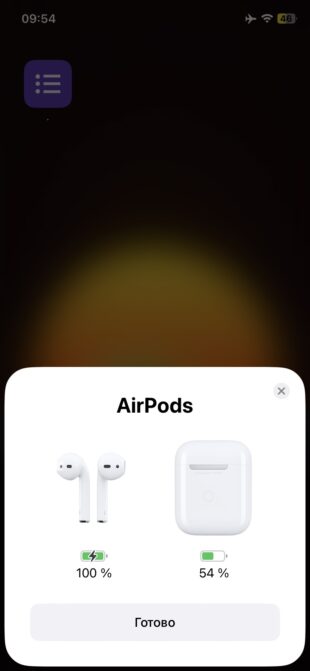
Тапните по плашке «Объявлять вызовы и уведомления»
AirPods готовы к использованию

Если хотите, чтобы Siri зачитывала уведомления, тапните по плашке «Объявлять вызовы и уведомления» (функцию можно настроить, нажав соответствующую кнопку). Если нет — закройте окошко. AirPods готовы к использованию и будут доступны с любого Apple‑устройства, привязанного к вашему Apple ID.

Наушники автоматически отключатся, если убрать их в футляр. И точно так же сами подсоединятся при открытии крышки кейса.

Как подключить AirPods к смартфону на Android

Зажмите кнопку на кейсе AirPods на 3 секунды, пока светодиод не замигает белым.
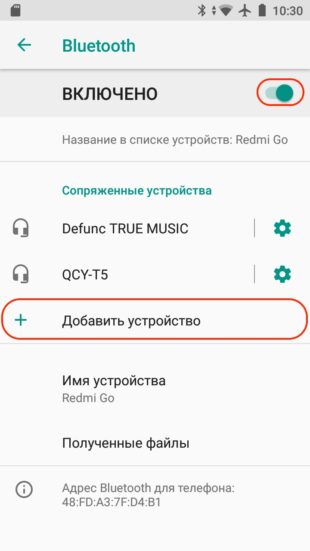
Как подключить AirPods к телефону на Android: нажмите «Добавить устройство»
Выберите наушники в списке

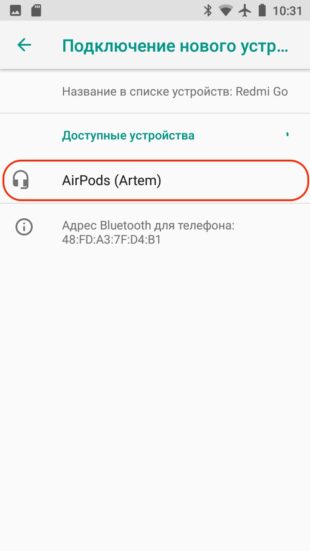
Откройте «Настройки» → Bluetooth и включите модуль, если он неактивен. Выберите наушники в списке автоматически найденных гаджетов или сначала нажмите «Добавить устройство» для поиска.
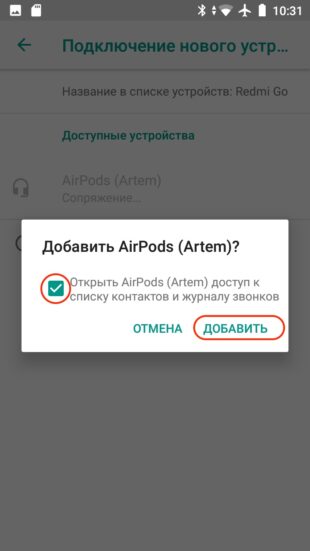
Как подключить AirPods к телефону на Android: тапните «Добавить»
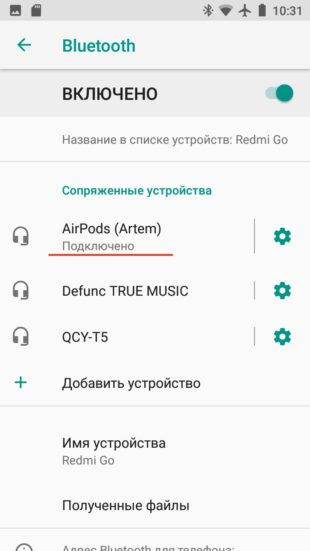
Airpods появятся в списке сопряжённых устройств

Разрешите использование журнала и подтвердите соединение, тапнув «Добавить». AirPods появятся в списке сопряжённых устройств и будут готовы к работе.

Для отключения наушников спрячьте их в футляр, тапните по названию в списке Bluetooth‑устройств в настройках или деактивируйте Bluetooth в шторке уведомлений.

Далее AirPods будут автоматически подключаться при открытии кейса при условии, что Bluetooth на смартфоне активен.

AirPods будут работать на Android как обычные беспроводные наушники: можно слушать музыку, менять треки и ставить на паузу, использовать шумоподавление. Однако анимация при подключении, изменение настроек жестов, выбор режимов прозрачности и датчики уха недоступны.

Для перенастройки жестов используйте такой трюк: подключите AirPods к любому iPhone и задайте нужные действия — они сохранятся и будут работать в Android тоже.
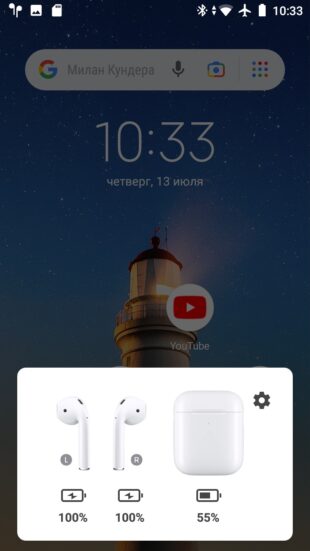
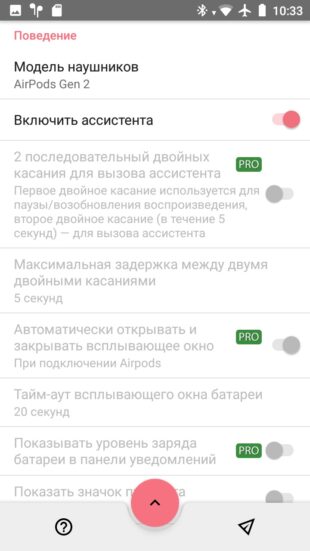
Установите приложение для работы с AirPods

Если установить одно из сторонних приложений для работы с AirPods из Google Play, например Assistant Trigger, то при открытии кейса будет появляться окошко с уровнем заряда. Также утилита позволяет выбрать жесты и задать некоторые настройки, повышающие удобство использования.

Цена: Бесплатно
Загрузить
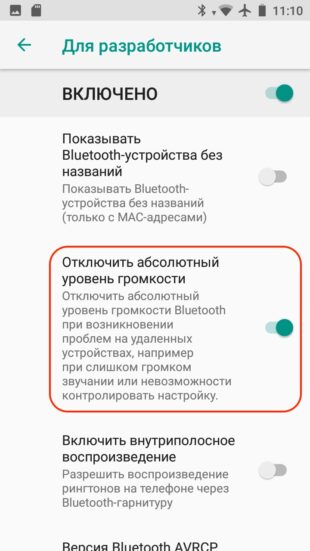
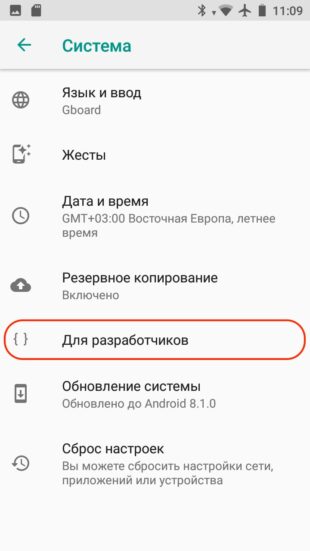
Зайдите в пункт «Для разработчиков»
Активируйте тумблер «Отключить абсолютный уровень громкости»

Иногда можно столкнуться с проблемой очень тихого звука в AirPods. Чтобы исправить это, зайдите в «Настройки» → «О телефоне» → и 10 раз тапните по пункту «Номер сборки». Затем вернитесь в раздел «Система» и в появившимся пункте «Для разработчиков» активируйте тумблер «Отключить абсолютный уровень громкости».


Читайте также
📱🎧🎮
Как подключить беспроводные наушники к телевизору
Как подключить проводные и беспроводные наушники к компьютеру
Как подключить портативную колонку к телефону
Как подключить геймпад к ПК
Как раздать интернет с телефона на Android или iOS
Обложка: Marykor/Shutterstock
Если нашли ошибку, выделите текст и нажмите Ctrl + Enter

Лучшие предложения

10 вещей для сумки: они нужны нам все

10 вещей для сумки: они нужны нам все

Nahodki AliExpress: samye interesnye i poleznye tovary nedeli

Находки AliExpress: самые интересные и полезные товары недели

Товары с AliExpress с быстрой доставкой

10 классных товаров с AliExpress с быстрой доставкой

12 платьев, чтобы стать главным цветочком в городе

12 платьев, чтобы стать главным цветочком в городе

10 хороших рюкзаков-трансформеров с регулируемым объёмом

10 хороших рюкзаков-трансформеров с регулируемым объёмом

Сравниваем видеорегистраторы от 70mai по отзывам покупателей

Сравниваем видеорегистраторы от 70mai по отзывам покупателей

3D-принтер Elegoo Centauri Carbon 2 Combo

Надо брать: многоцветный 3D-принтер Elegoo Centauri Carbon 2 Combo со скидкой 39%

5 причин купить моющий пылесос для мягкой мебели и ковров Tefal Clean It IZ5020F0

5 причин купить моющий пылесос для мягкой мебели и ковров Tefal Clean It IZ5020F0

Это интересно
Как найти квартиру мечты на Яндекс Недвижимости: 3 совета для общения с ИИ-помощником

Как найти квартиру мечты на Яндекс Недвижимости: 3 совета для общения с ИИ-помощником

Что такое «Тирзетта» и как она работает

Что такое «Тирзетта» и как она работает

«Семальтара»: как работает семаглутид в таблетках и для чего его назначают

«Семальтара»: как работает семаглутид в таблетках и для чего его назначают

Это наша БигДанность: как большие данные работают в повседневной жизни

Это наша БигДанность: как большие данные работают в повседневной жизни

Реклама
Комментарии
Анастасия Наумцева
24.07.23 15:55
Пробовала подключать эирподсы к андроиду, всё работало. Но лучше всё-таки выбирать «родное» устройство, чтобы можно было гаджетом на полную пользоваться
Павел Морозов
25.07.23 07:31
напишите пожалуйста гайд "как подключить проводные наушникии к компьютеру"
Alex Ponomar
25.07.23 07:32
Понятное дело, большинству технически грамотных людей эта статья не актуальна. Но все же давайте не забывать о тех, для кого это реальная проблема.
Павел Морозов
25.07.23 09:00
так я и говорю, некоторые не знают куда и как
Артём Козориз
25.07.23 10:14
https://lifehacker.ru/kak-podklyuchit-provodnye-i-besprovodnye-naushniki-k-kompyuteru/
Что вы могли пропустить
Как выбрать моющий пылесос и не пожалеть о покупке
0
16:00
Технологии
Технологии
Сделают красиво: 7 лучших нейросетей для визуализации данных
0
Вчера
Технологии
Технологии
Макет «квадратного» iPhone Fold впервые показали на фото
0
17 апреля
Новости
Устройства
Интернет блокируют: что скачать и как настроить телефон, чтобы он не превратился в «кирпич»
0
17 апреля
Технологии
Технологии
Странный ассортимент и забытые сотрудники: ИИ открыл полноценный офлайн-магазин
0
17 апреля
Новости
Технологии
Какой смартфон купить в 2026 году: помогаем выбрать и отвечаем на вопросы в комментариях
0
17 апреля
Технологии
Технологии
3 причины, почему смартфон iQOO Z11x — классный помощник на каждый день
0
16 апреля
Устройства
Устройства
Samsung показала, как изолировать мессенджер Max на смартфонах Galaxy через папку Knox
0
16 апреля
Новости
Технологии
Обзор HUAWEI nova 15 Pro — большого и автономного смартфона с отличными камерами
0
16 апреля
Устройства
Устройства
Samsung готовит аналог складного iPhone, но в формате трифолда
0
16 апреля
Новости
Устройства
Как работает розетка с заземлением и когда она действительно нужна
0
16 апреля
Технологии
Технологии
На YouTube наконец можно отключить шортсы — вот как это сделать
0
16 апреля
Android
iOS
Choclift — бесплатная утилита, которая превратит iPhone в тачбар для MacBook
0
16 апреля
iOS
iOS
Противное мнение: ИИ-копии умерших — не милота, а тихий ужас и контент из «Чёрного зеркала»
0
15 апреля
Технологии
Технологии
Скачайте три этих мессенджера — на случай полного отсутствия интернета
0
15 апреля
Ликбез
Технологии
Оглавление
  1. Что важно знать
  2. Как подключить беспроводные наушники к смартфону на Android
  3. Как подключить беспроводные наушники к iPhone
  4. Как подключить AirPods к iPhone
  5. Как подключить AirPods к смартфону на Android
Оглавление
  1. Что важно знать
  2. Как подключить беспроводные наушники к смартфону на Android
  3. Как подключить беспроводные наушники к iPhone
  4. Как подключить AirPods к iPhone
  5. Как подключить AirPods к смартфону на Android
Лайфхакер
Информация
О проектеРубрикиРекламаРедакцияВакансииО компании«Авторизация»
Подписка
TelegramВКонтактеTwitterViberYouTubeИнициалRSS
Правила
Пользовательское соглашениеПолитика обработки персональных данныхПравила применения рекомендательных технологийПравила сообществаСогласие на обработку персональных данныхСогласие для рекламных рассылокСогласие для информационной программы
18+Копирование материалов запрещено.
Издание может получать комиссию от покупки товаров, представленных в публикациях