Лайфхакер
Лайфхакер
Лучшее
Рубрики
Рецепты
Подкасты
Сервисы
Колонки
Лучшее
Рубрики
Рецепты
Подкасты
Сервисы
Колонки
«Авторизация»
Новости
Здоровье
Спорт и фитнес
Покупки
Технологии
Отношения
Кино
Реклама
ЛикбезТехнологии
27 декабря 2022

Как поменять обои на компьютере

Варианты для разных операционных систем.
Фото автора Антон Мартынов
Антон Мартынов

Автор Лайфхакера

Kak pomenyat' oboi na komp'yutere

Как поменять обои на компьютере с Windows

Способ 1

Настроить внешний вид рабочего стола в Windows 10 и 11 можно с помощью соответствующего меню.

Щёлкните правой кнопкой мыши по рабочему столу. Из появившегося меню перейдите в «Персонализацию» (Personalize). В открывшемся окне вы можете выбрать уже встроенные изображения и указать для них метод отображения: «Заполнение», «По размеру», «Растянуть», «Замостить», «По центру» или «Расширение». Также можно использовать один сплошной цвет для заливки либо настроить слайд‑шоу из нескольких картинок.
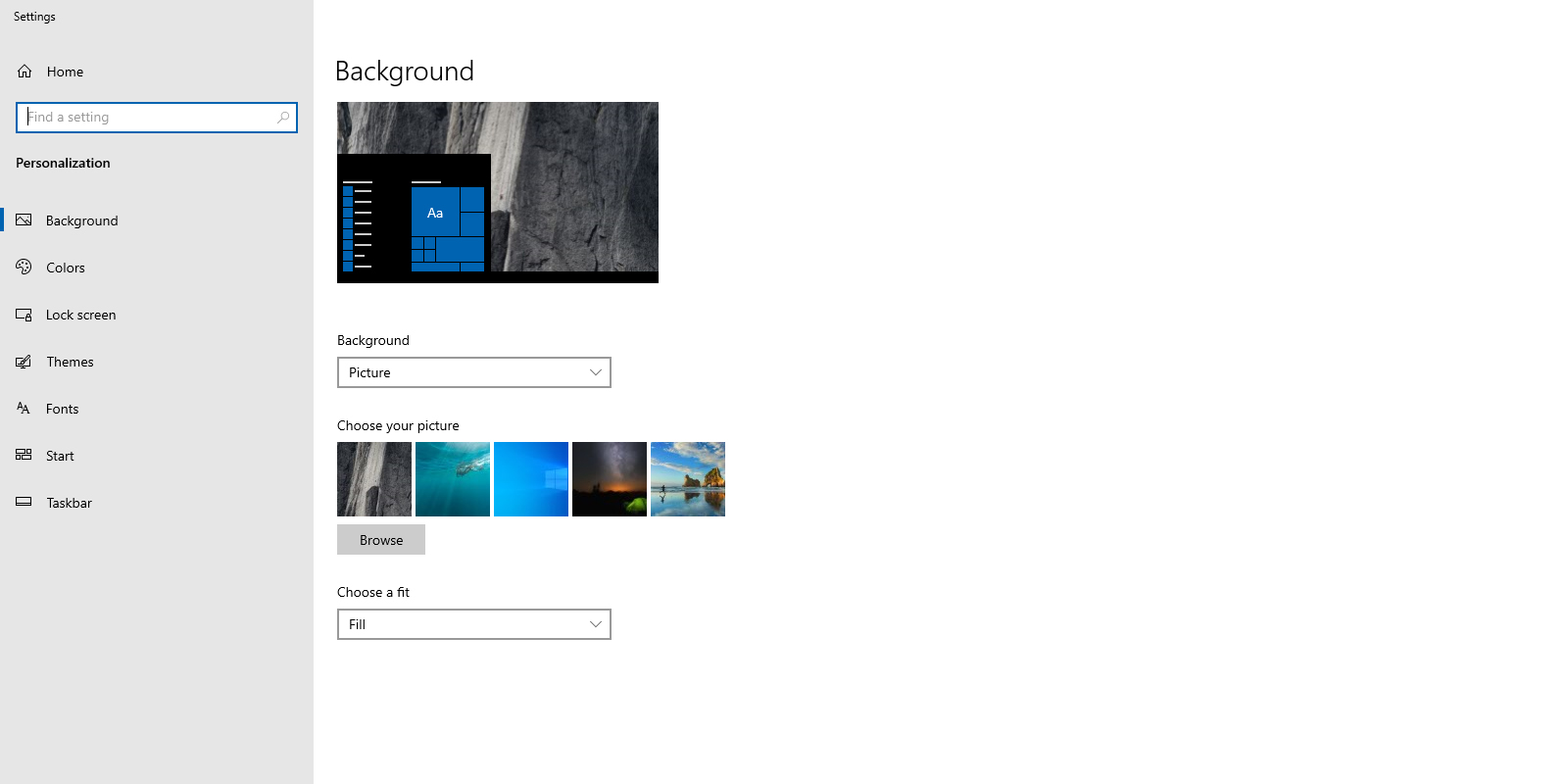
Как поменять обои на компьютере с Windows: откройте меню «Персонализация»

Чтобы добавить своё изображение, кликните «Выберите фото» (Choose your picture). Нажмите кнопку «Обзор» (Browse). Откроется проводник с вашими файлами, укажите нужную картинку в папке.
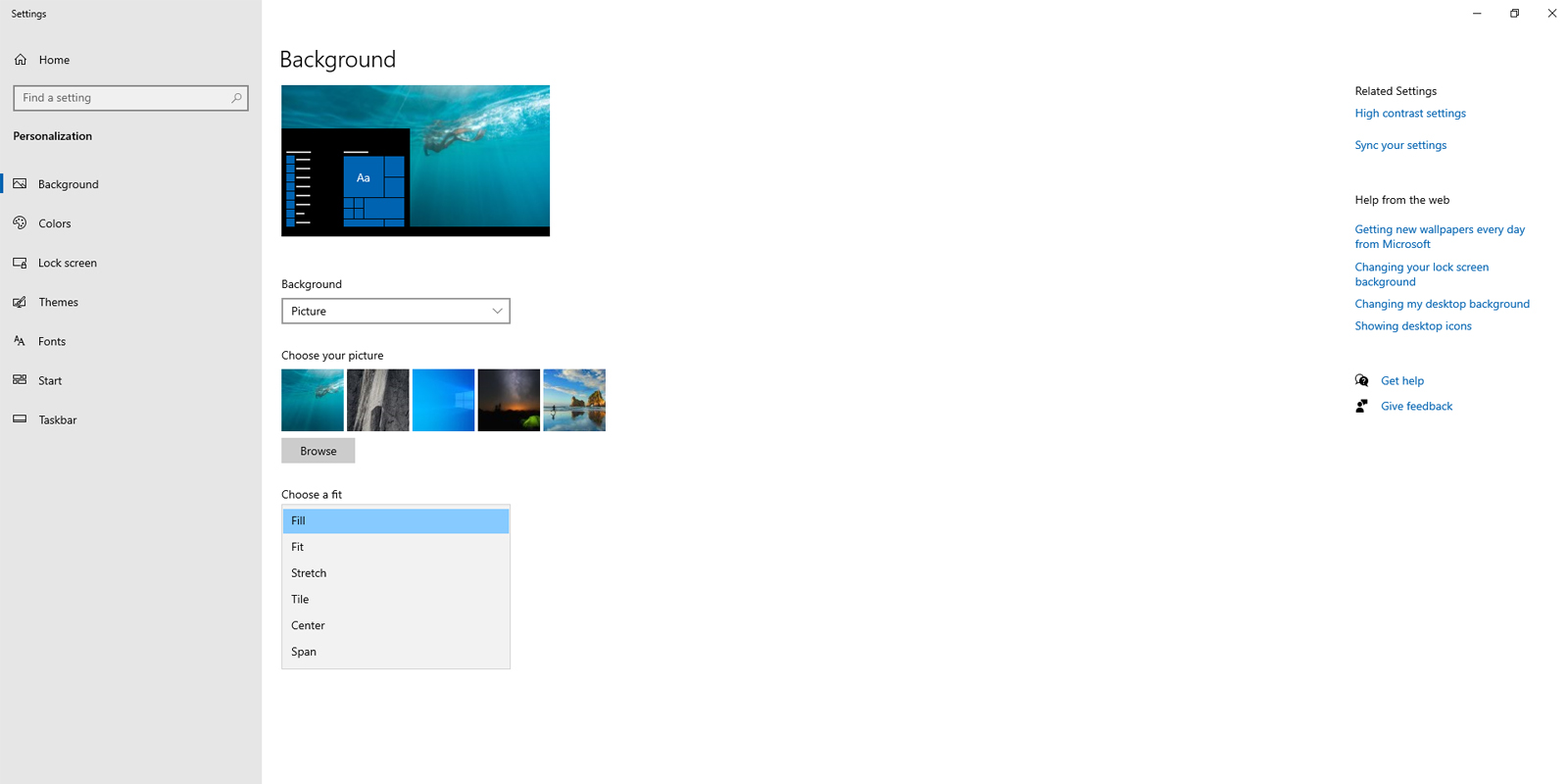
Как поменять обои на компьютере с Windows: выберите нужные опции

Для слайд‑шоу вместо одного файла нужно указать целую папку с изображениями, которые будут меняться через определённое время — от минуты до одного дня. Этот промежуток можно указать в пункте «Менять изображение каждые».
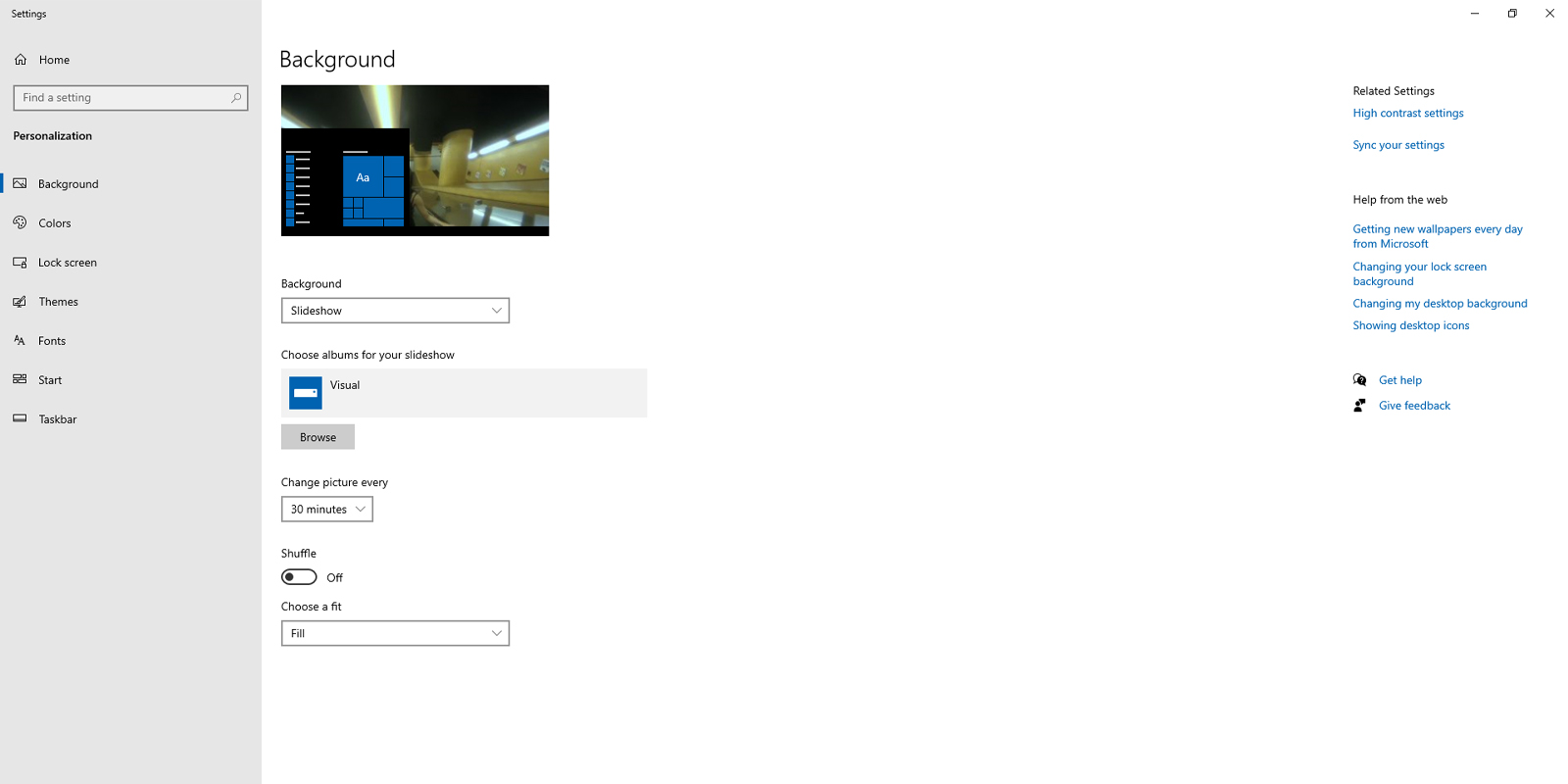
Как поменять обои на компьютере с Windows: задайте настройки для слайд-шоу

Активируйте переключатель «В случайном порядке» (Shuffle), если хотите, чтобы картинки менялись не по алфавитному списку из папки.

Способ 2
Как поменять обои на компьютере с Windows: активируйте переключатель «В случайном порядке»

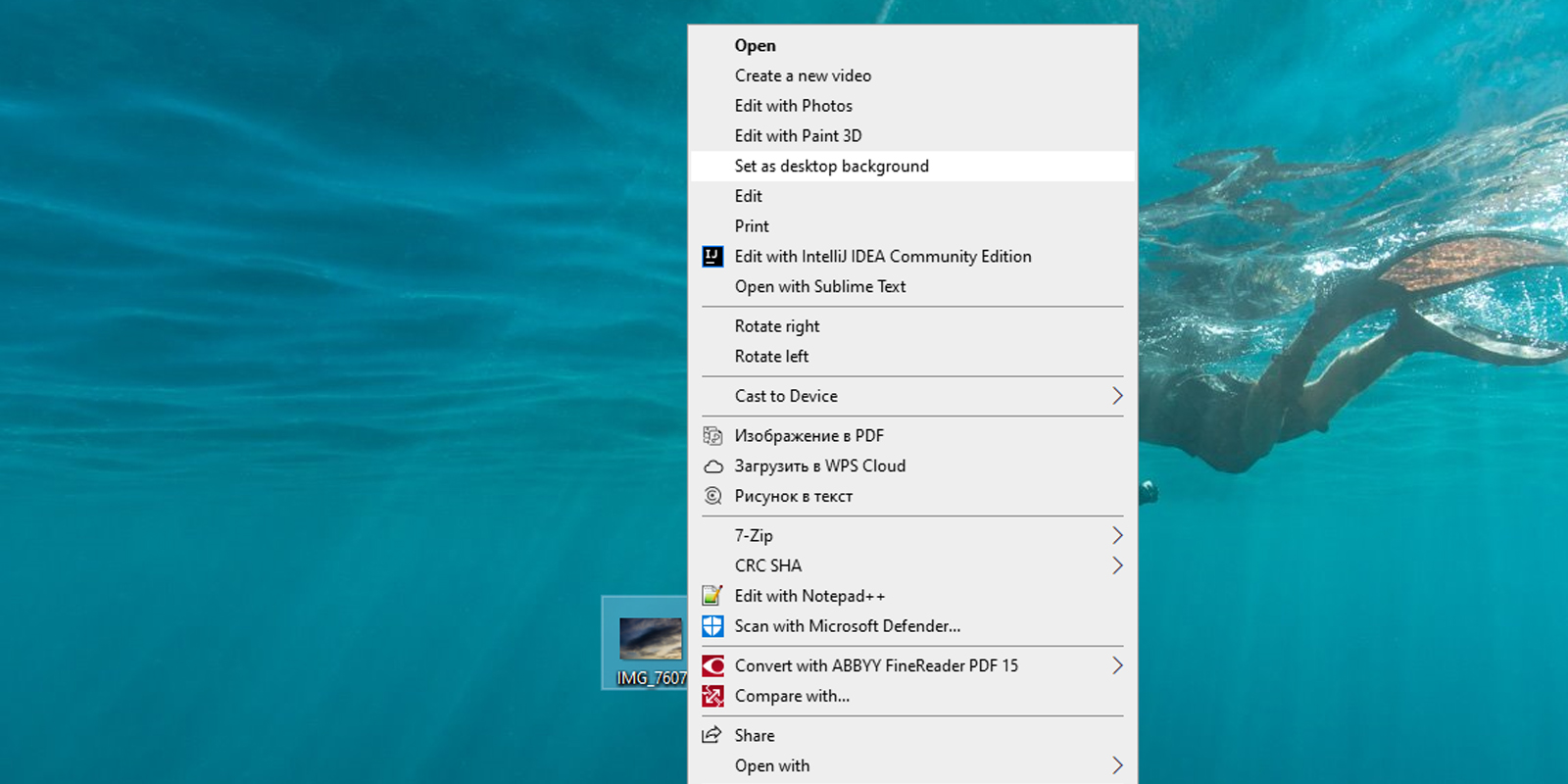
Установить конкретное изображение в качестве обоев рабочего стола можно и быстрее. Нажмите правой кнопкой мыши на файл с нужной вам картинкой и выберите из выпавшего списка «Сделать фоновым изображением рабочего стола» (Set as desktop background).

Способ 3
Выберите «Сделать фоновым изображением рабочего стола»

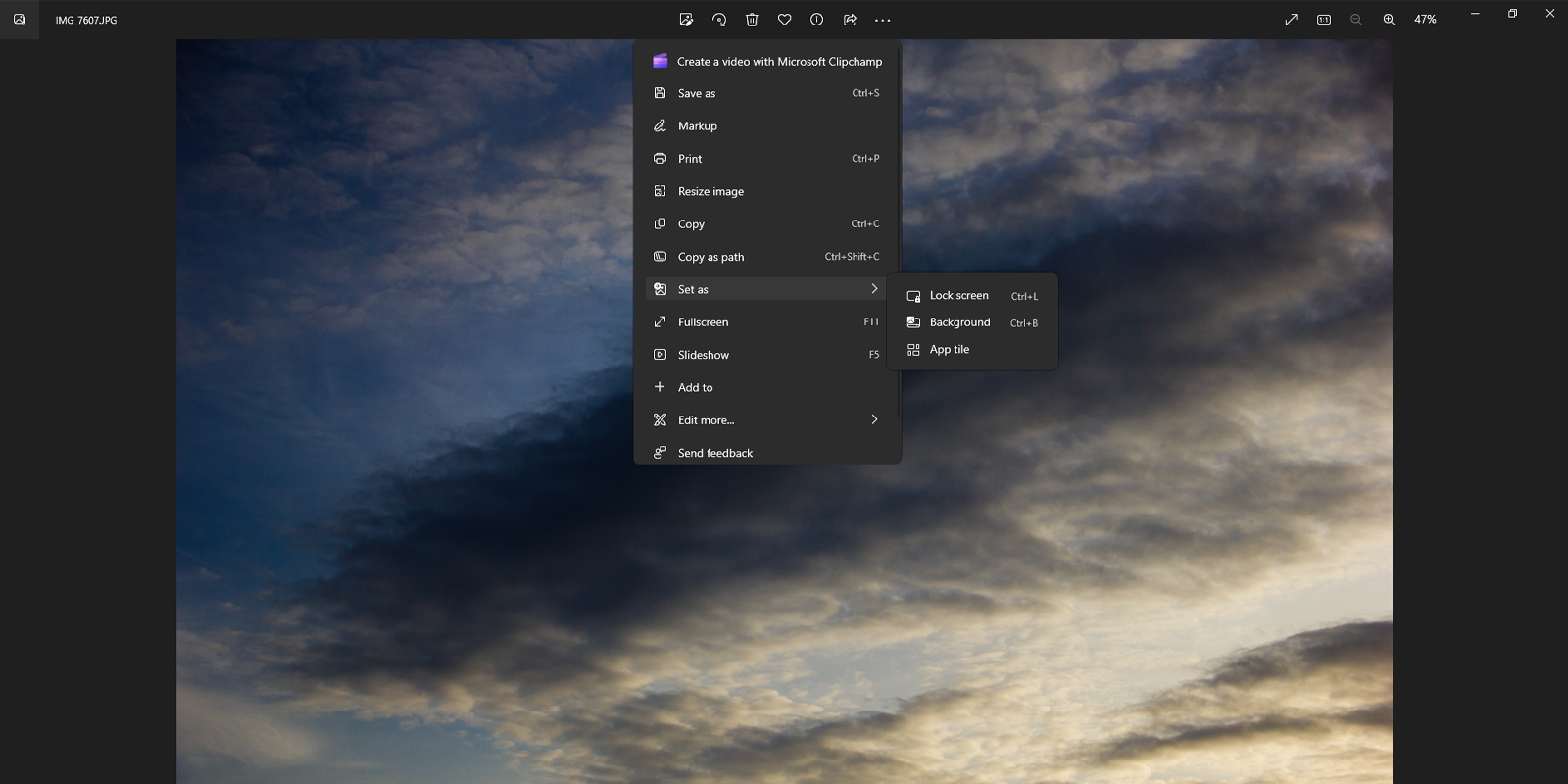
Поменять обои на компьютере можно и из стандартного приложения Windows для просмотра фотографий. Щёлкните правой кнопкой мыши по открытому в этой программе изображению. Появится список действий, из которого нужно выбрать «Установить как» (Set as) → «Фон» (Background).

В этом же приложении действует сочетание клавиш Ctrl + B. Нажмите их, чтобы сразу установить открытую картинку на фон рабочего стола. Если она неправильно разместилась на экране, настройте её отображение в меню «Персонализация».

Как поменять обои на компьютере с macOS

В macOS для установки фона предусмотрен соответствующий раздел в системных настройках.

На рабочем столе щёлкните по логотипу Apple в верхнем левом углу экрана. Из выпавшего меню выберите «Системные настройки». Другой вариант — кликните правой кнопкой мыши по обоям и выберите из выпавшего списка «Изменить фон рабочего стола».

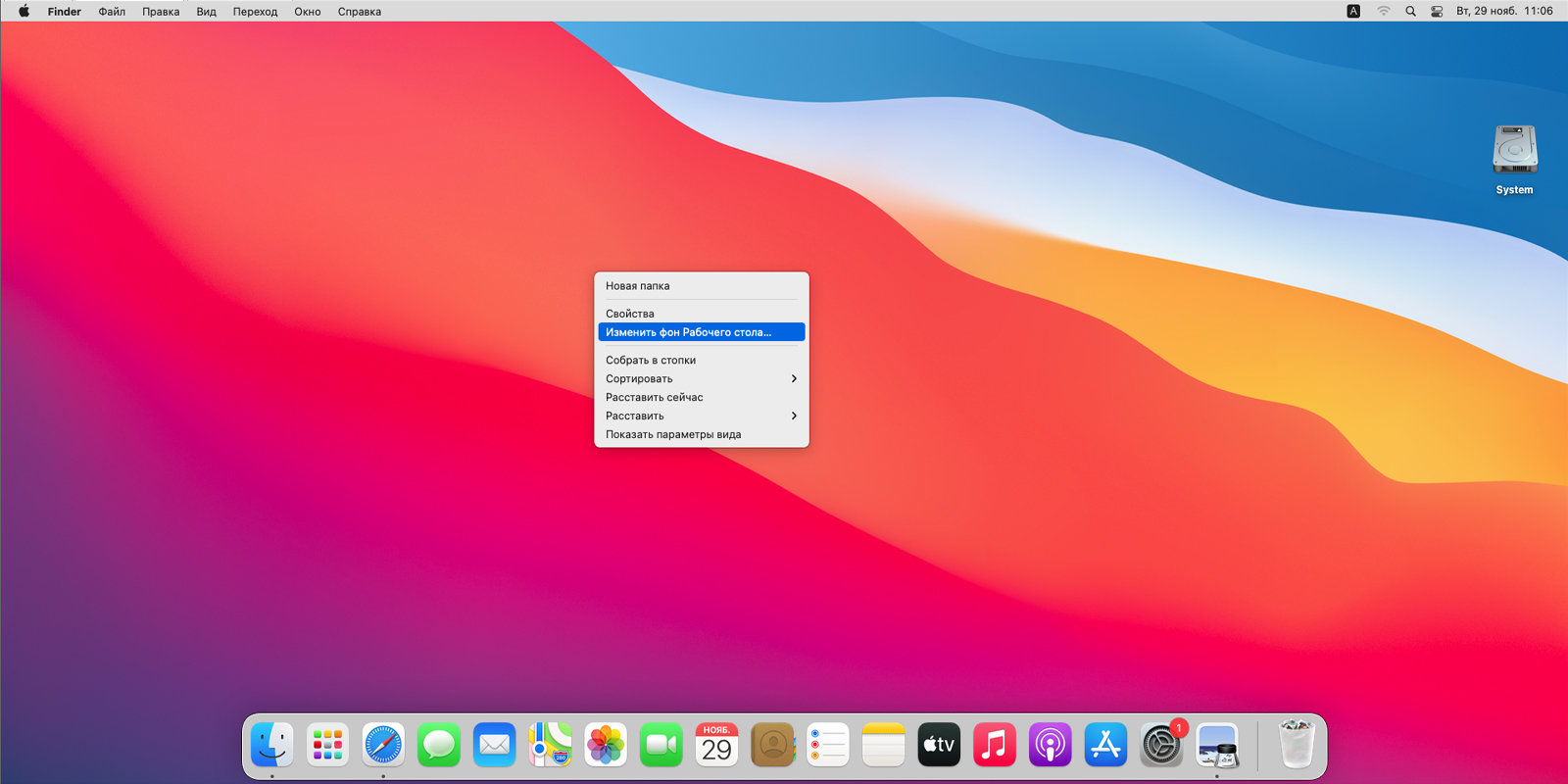
Как поменять обои на компьютере с macOS: зайдите в «Системные настройки»
1 / 0
Как поменять обои на компьютере с macOS
2 / 0

Далее нажмите на значок «Рабочий стол и заставка».
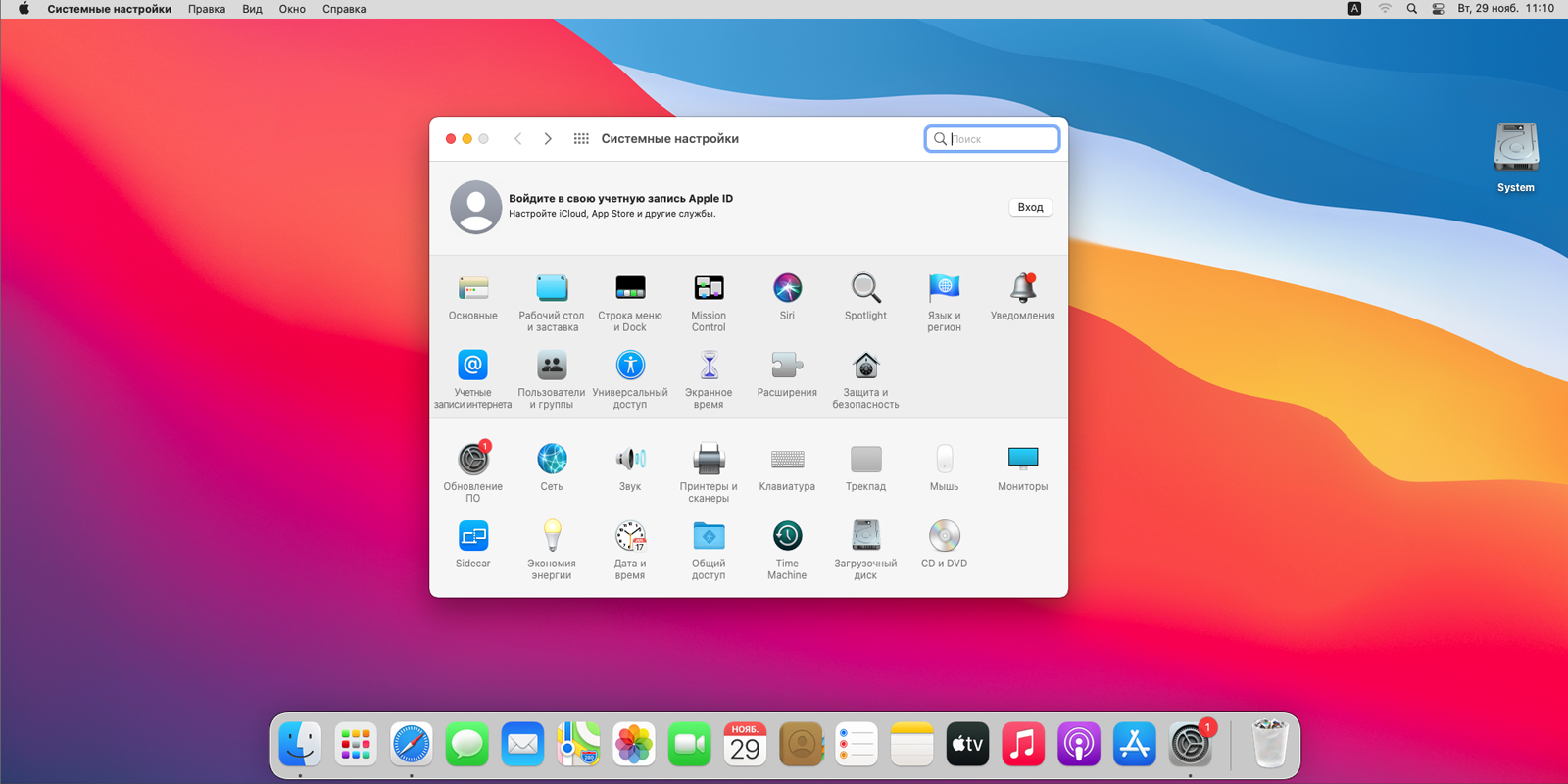
Как поменять обои на компьютере с macOS: нажмите на значок «Рабочий стол и заставка»

В открывшемся меню вы можете выбрать картинки из списка встроенных в систему. Здесь доступны динамично меняющиеся в течение дня обои, а также статичные изображения.

Первые будут переключаться автоматически, подстраиваясь под время. Светлый и тёмный фон означают, что в качестве обоев будут использоваться фото одной и той же локации, снятой днём и ночью. Статичные картинки, как легко догадаться, зафиксированы.
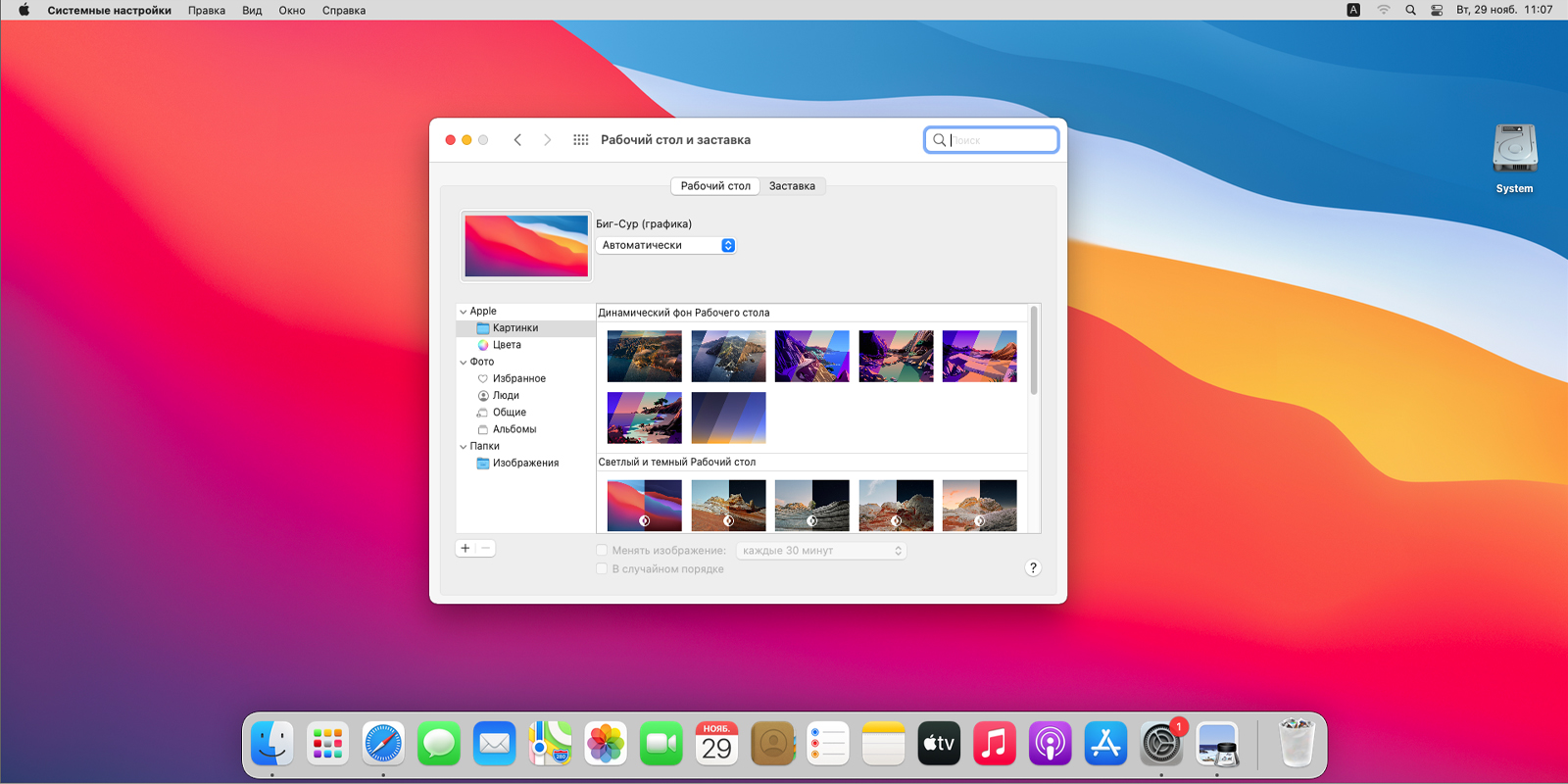
Выберите тип обоев

При этом, если одни статичные обои вам надоедят, в настройках можно активировать пункт «Менять изображение» и указать частоту переключения — от 5 секунд до одного дня.
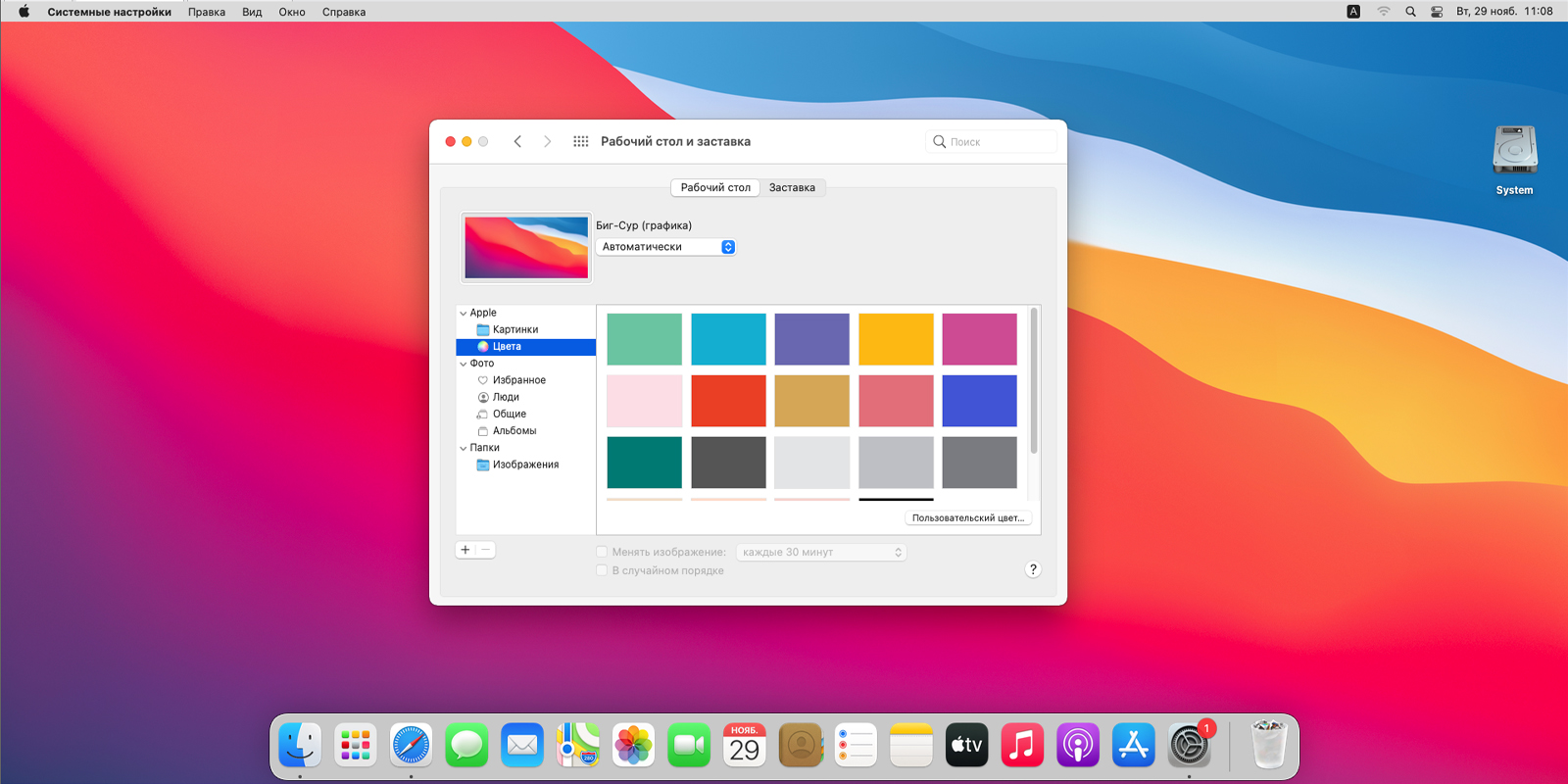
На рабочий стол можно установить сплошной одноцветный фон

Кроме фотографий, в macOS в качестве обоев можно использовать сплошной цвет. Для этого достаточно в разделе «Рабочий стол и заставка» в левом меню выбрать пункт «Цвета» и указать один вариант из предложенных.
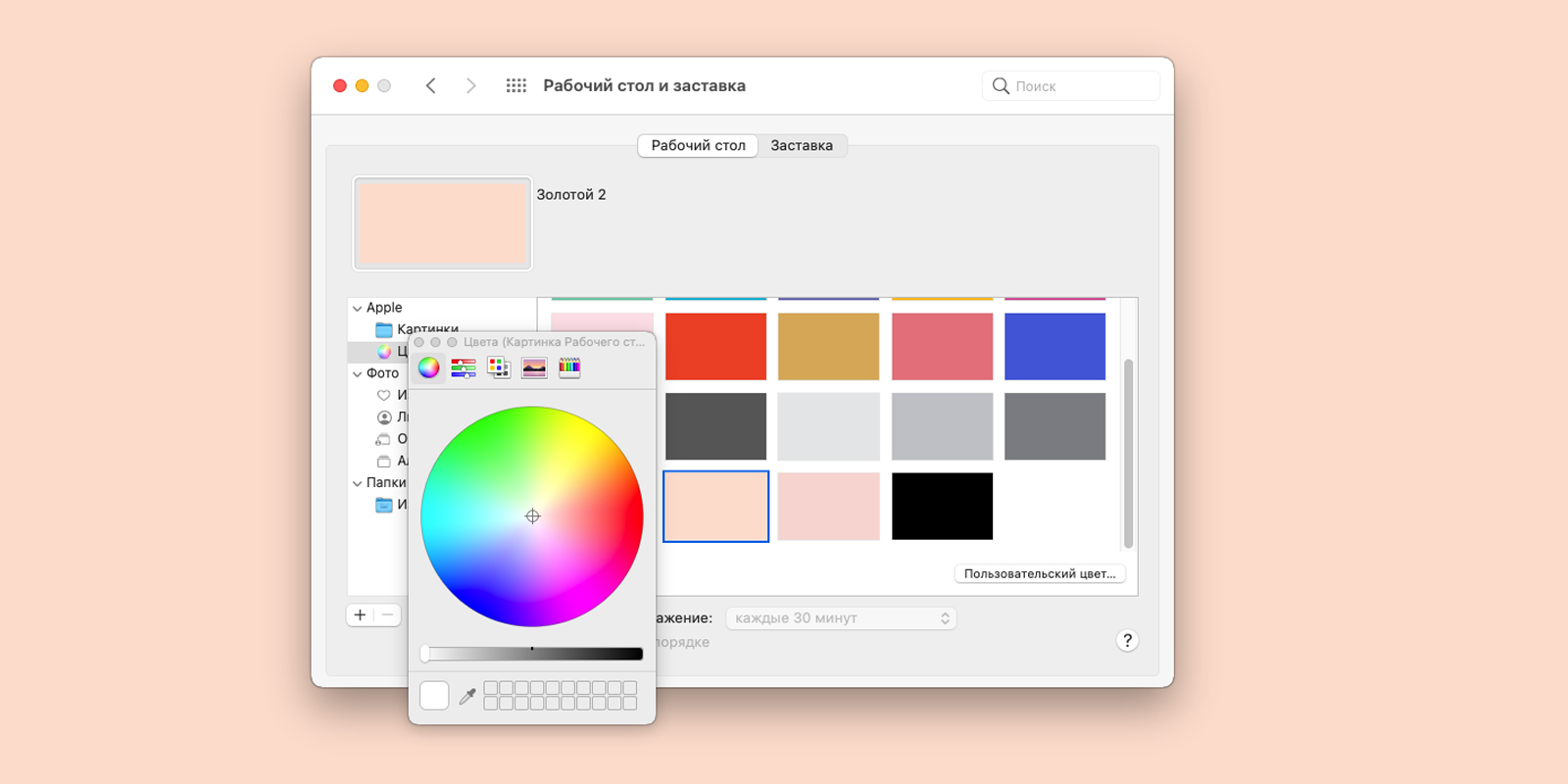
Настройте оттенок

Также есть возможность тонко настроить свой вариант: нажмите кнопку «Пользовательский цвет» под списком встроенных оттенков и укажите нужный на палитре.

Как поменять обои на компьютере с Linux

Для примера настроим фон рабочего стола в одном из самых популярных дистрибутивов Linux — Ubuntu.

Способ 1
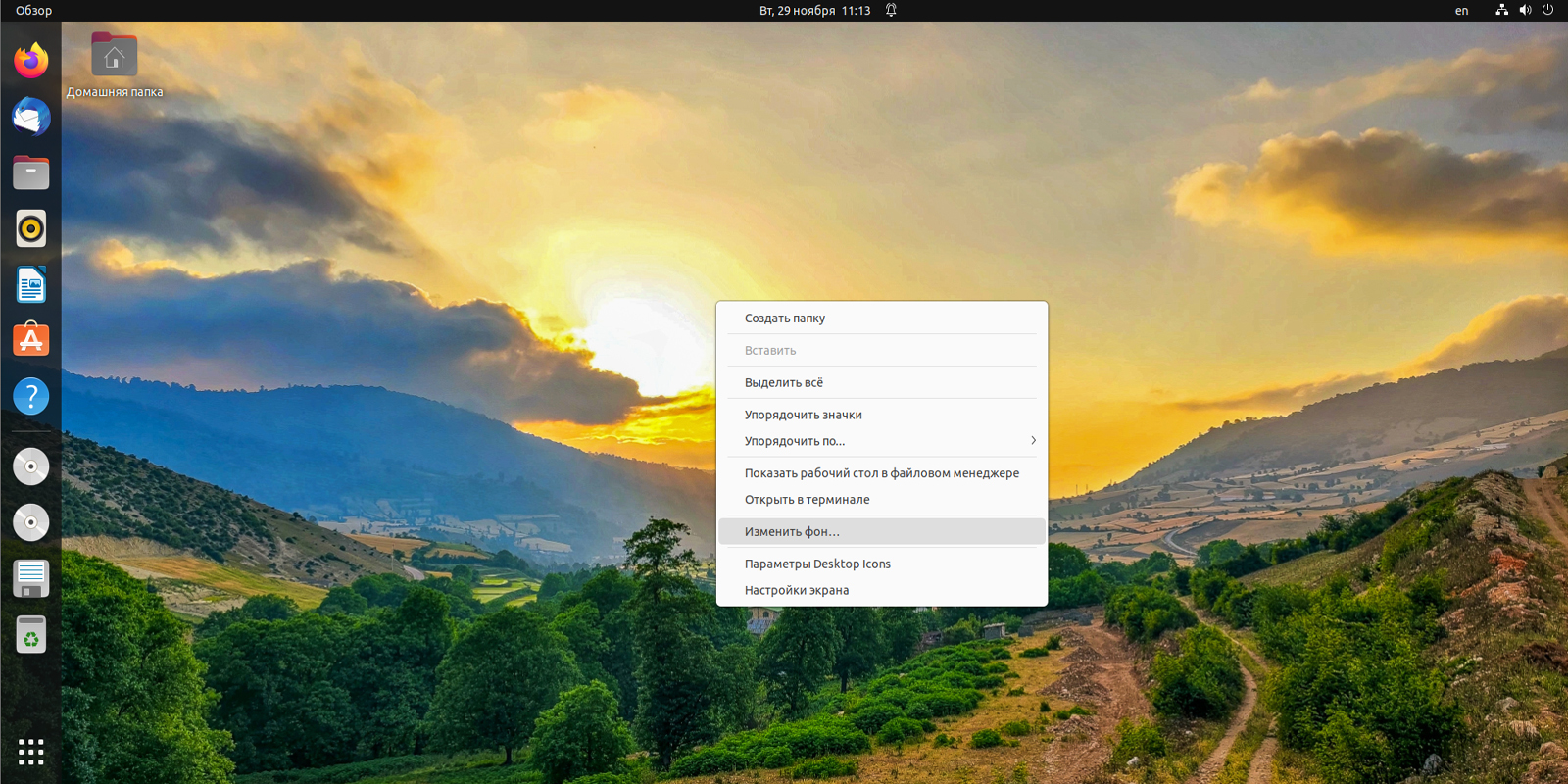
Как поменять обои на компьютере с Linux: выберите из выпавшего списка «Изменить фон»

На рабочем столе щёлкните правой кнопкой мыши и выберите из списка «Изменить фон». Вы попадёте в системные настройки, сразу в раздел регулировки обоев.
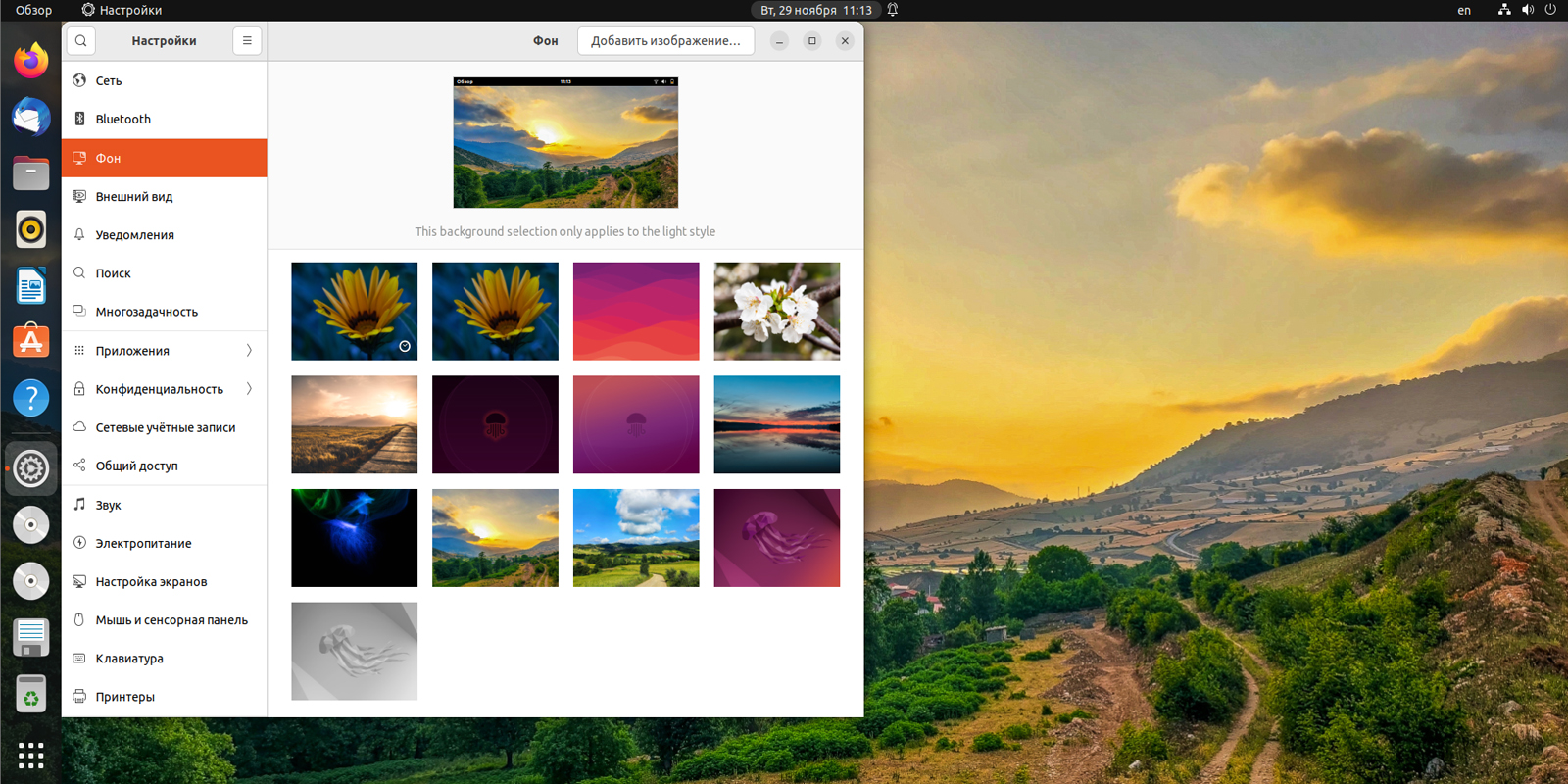
Как поменять обои на компьютере с Linux: выберите картинку

Выберите одну из встроенных картинок либо нажмите кнопку «Добавить изображение» в верхней части окна и укажите нужный вам файл.

Способ 2
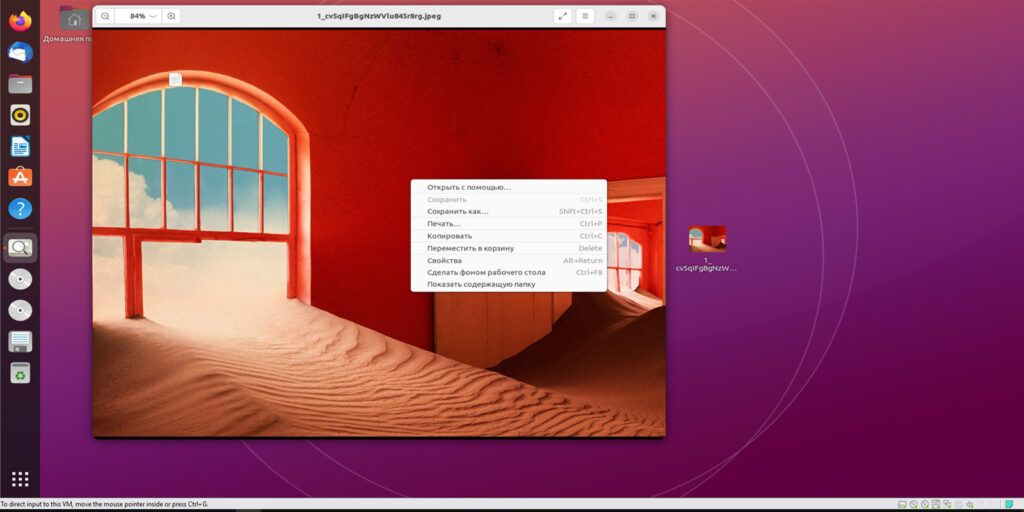
Как поменять обои на компьютере с Linux

Поменять обои на компьютере можно также в стандартной программе просмотра фотографий. Для этого щёлкните правой кнопкой мыши по открытой картинке и выберите из списка пункт «Сделать фоном рабочего стола». Это же действие можно активировать нажатием клавиш Ctrl + F8.

Читайте также
🖥💿⚙️
Как узнать характеристики своего компьютера
Как выбрать материнскую плату и не разочароваться
Как узнать температуру процессора, видеокарты и других частей компьютера
Как изменить тип файла в Windows, macOS и Linux
Как поменять язык на компьютере
Обложка: Pazargic Liviu / shutterstock
Если нашли ошибку, выделите текст и нажмите Ctrl + Enter

Лучшие предложения

10 вещей для сумки: они нужны нам все

10 вещей для сумки: они нужны нам все

Nahodki AliExpress: samye interesnye i poleznye tovary nedeli

Находки AliExpress: самые интересные и полезные товары недели

Товары с AliExpress с быстрой доставкой

10 классных товаров с AliExpress с быстрой доставкой

12 платьев, чтобы стать главным цветочком в городе

12 платьев, чтобы стать главным цветочком в городе

10 хороших рюкзаков-трансформеров с регулируемым объёмом

10 хороших рюкзаков-трансформеров с регулируемым объёмом

Сравниваем видеорегистраторы от 70mai по отзывам покупателей

Сравниваем видеорегистраторы от 70mai по отзывам покупателей

3D-принтер Elegoo Centauri Carbon 2 Combo

Надо брать: многоцветный 3D-принтер Elegoo Centauri Carbon 2 Combo со скидкой 39%

5 причин купить моющий пылесос для мягкой мебели и ковров Tefal Clean It IZ5020F0

5 причин купить моющий пылесос для мягкой мебели и ковров Tefal Clean It IZ5020F0

Это интересно
Как поддержать подростка с избыточным весом? Чек-лист для родителей

Как поддержать подростка с избыточным весом? Чек-лист для родителей

Обзор Honor Pad X8b

Обзор Honor Pad X8b — бюджетного планшета с отличной автономностью

Не только бюджет: 3 вопроса, которые стоит задать себе при выборе квартиры для жизни с партнёром

Не только бюджет: 3 вопроса, которые стоит задать себе при выборе квартиры для жизни с партнёром

Это наша БигДанность: как большие данные работают в повседневной жизни

Это наша БигДанность: как большие данные работают в повседневной жизни

Реклама
Комментарии
Евгений Мозер
27.12.22 14:19
для каких баранов это написано?
Александр Белый
27.12.22 14:47
лучше про обычные обои написали, как их клеить?
Анастасия Наумцева
27.12.22 15:12
https://lifehacker.ru/kak-kleit-oboi/
Александр Белый
27.12.22 15:20
Спасибо
Alex Ponomar
27.12.22 15:50
Всё для вас.
Давлет В.
28.12.22 07:45
bing wallpaper от microsoft можно установить, каждый день будет менять обои с описанием места, где сделано фото.
Что вы могли пропустить
Как выбрать моющий пылесос и не пожалеть о покупке
0
Вчера
Технологии
Технологии
Сделают красиво: 7 лучших нейросетей для визуализации данных
0
18 апреля
Технологии
Технологии
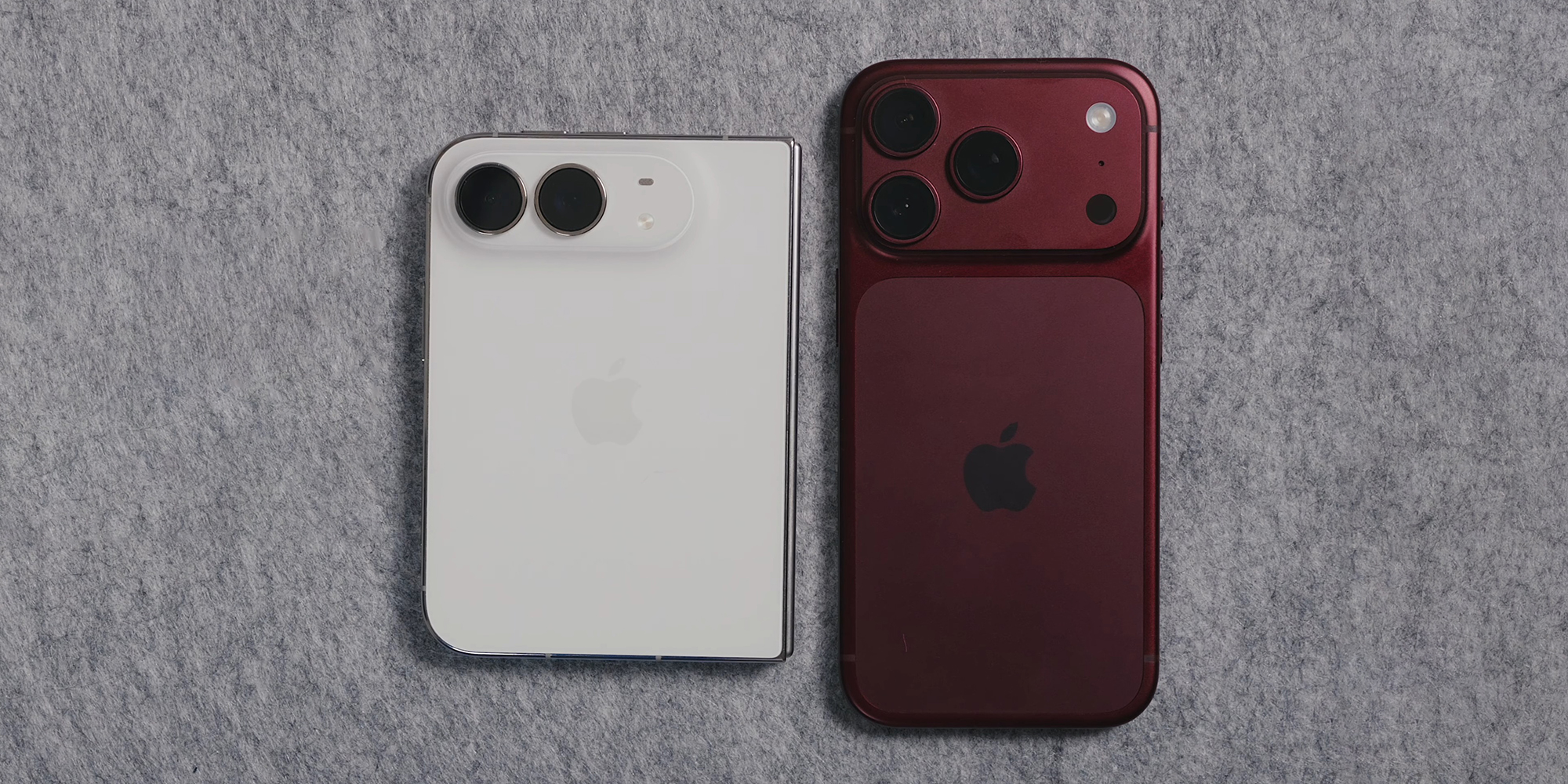
Макет «квадратного» iPhone Fold впервые показали на фото
0
17 апреля
Новости
Устройства
Интернет блокируют: что скачать и как настроить телефон, чтобы он не превратился в «кирпич»
0
17 апреля
Технологии
Технологии
Странный ассортимент и забытые сотрудники: ИИ открыл полноценный офлайн-магазин
0
17 апреля
Новости
Технологии
Какой смартфон купить в 2026 году: помогаем выбрать и отвечаем на вопросы в комментариях
0
17 апреля
Технологии
Технологии
3 причины, почему смартфон iQOO Z11x — классный помощник на каждый день
0
16 апреля
Устройства
Устройства
Samsung показала, как изолировать мессенджер Max на смартфонах Galaxy через папку Knox
0
16 апреля
Новости
Технологии
Обзор HUAWEI nova 15 Pro — большого и автономного смартфона с отличными камерами
0
16 апреля
Устройства
Устройства
Samsung готовит аналог складного iPhone, но в формате трифолда
0
16 апреля
Новости
Устройства
Как работает розетка с заземлением и когда она действительно нужна
0
16 апреля
Технологии
Технологии
На YouTube наконец можно отключить шортсы — вот как это сделать
0
16 апреля
Android
iOS
Choclift — бесплатная утилита, которая превратит iPhone в тачбар для MacBook
0
16 апреля
iOS
iOS
Противное мнение: ИИ-копии умерших — не милота, а тихий ужас и контент из «Чёрного зеркала»
0
15 апреля
Технологии
Технологии
Скачайте три этих мессенджера — на случай полного отсутствия интернета
0
15 апреля
Ликбез
Технологии

Новые комментарии

Аватар автора комментария
elza1 час назад

0 / 0

согласна. я писала докладную на коллегу которая меня беспричинно очень оскорбила и которая ниже меня по званию и с юристом советовалась даже. результат таков - или терпи или увольняйся. всё. законы не работают. я ищу другую работу
Моббинг: что делать, если вас выживают с работы
Аватар автора комментария
Horugvi2 часа назад

0 / 0

Ты бы лучше беспокоился, как бы тебе другую какую повестку не присунули.
Идеальны во всех отношениях: Collider назвал 10 лучших фэнтези-фильмов XXI века
Аватар автора комментария
Борис Френкель3 часа назад

0 / 0

Повестку всё-таки присунули. На пятом месте драма про геев, всё фэнтэзи в которой - призраки.
Идеальны во всех отношениях: Collider назвал 10 лучших фэнтези-фильмов XXI века
Аватар автора комментария
Vlad Freiwind3 часа назад

0 / 0

Была 2008-ая, купленная в Техносиле по скидосу. Сначала играл, потом как читалку для книг использовал. А как смартфон появился в 2012, так вообще ПСП убрал в шкаф. Продал года 2 назад на Авите. Пусть других радует, если нравится.
Зачем я купил Sony PSP в 2026 году — и почему советую эту легенду всем
5 причин купить моющий пылесос для мягкой мебели и ковров Tefal Clean It IZ5020F0

5 причин купить моющий пылесос для мягкой мебели и ковров Tefal Clean It IZ5020F0

Реклама
Лайфхакер
Информация
О проектеРубрикиРекламаРедакцияВакансииО компании«Авторизация»
Подписка
TelegramВКонтактеTwitterViberYouTubeИнициалRSS
Правила
Пользовательское соглашениеПолитика обработки персональных данныхПравила применения рекомендательных технологийПравила сообществаСогласие на обработку персональных данныхСогласие для рекламных рассылокСогласие для информационной программы
18+Копирование материалов запрещено.
Издание может получать комиссию от покупки товаров, представленных в публикациях