

Лайфхакер
Лайфхакер
Лучшее
Новости
Жизнь
Рецепты
Здоровье
Кино
Технологии
Покупки
Лучшее
Новости
Жизнь
Рецепты
Здоровье
Кино
Технологии
Покупки
Куда поехать на выходные
Великая китайская распродажа
Добрые новости
Стыдные вопросы
Есть мнение
Норм или стрём
Личный опыт
Объясняем за минуту
Технологии
20 сентября 2024

Как проверить износ аккумулятора ноутбука

Инструкции для моделей с Windows и macOS.
Фото автора Дарья Громова
Дарья Громова

Автор Лайфхакера

Как проверить износ аккумулятора ноутбука
Оглавление
  1. Как узнать состояние батареи у ноутбука с Windows
  2. Как узнать состояние батареи у MacBook
Оглавление
  1. Как узнать состояние батареи у ноутбука с Windows
  2. Как узнать состояние батареи у MacBook

Со временем любой литий-ионный аккумулятор изнашивается: его максимальная ёмкость снижается, а риск вздутия возрастает. Чтобы не дожидаться, пока ноутбук придётся постоянно держать на зарядке, а батерея превратится в опасную подушку, лучше периодически поглядывать за состоянием АКБ. Рассказываем, как это сделать на Windows-компьютерах и Mac.

🥰 Опрос для дорогих читателей! Помогите нам стать лучше и поделитесь, что вы хотели бы изменить. В конце — бонус от наших иллюстраторов.

Как узнать состояние батареи у ноутбука с Windows

Инструкция ниже подойдёт для устройства любого производителя с Windows 7 и новее.
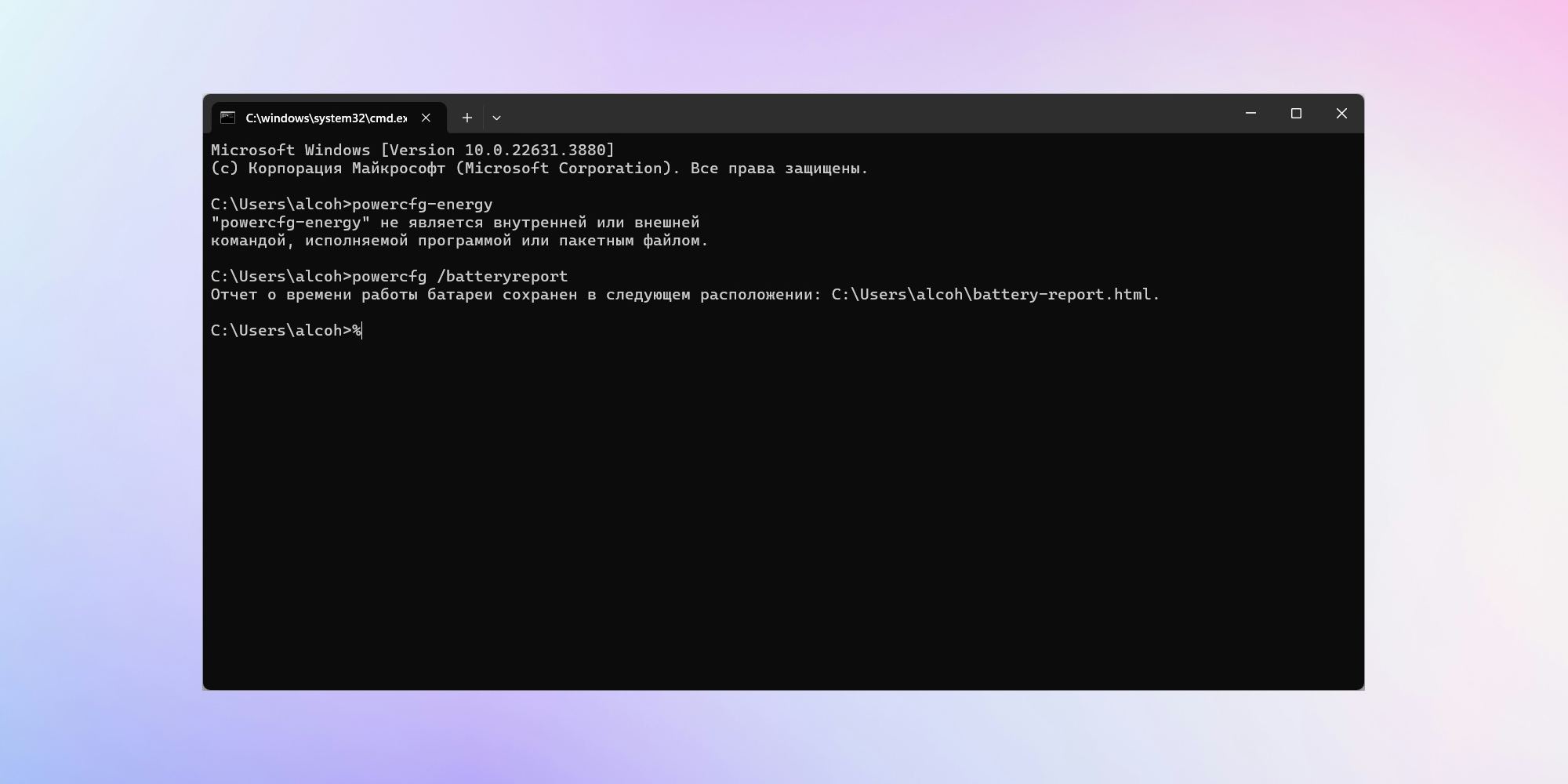
Проверка износа батареи на ноутбуках с Windows
  1. Откройте командную строку: найдите её в меню «Пуск» или нажмите Win + R, после чего в появившемся окне введите cmd и нажмите «Ввод».
  2. Введите команду powercfg-energy и нажмите «Ввод». Если появилось предупреждение об ошибке, попробуйте powercfg /batteryreport. После этого должен сформироваться отчёт о состоянии батареи, а на экране появится путь к файлу. Обычно он отправляется в корневую папку текущего пользователя на диске C. 
  3. Найдите файл battery-report.html и откройте его — запустится браузер по умолчанию.

Отчёт будет выглядеть так:
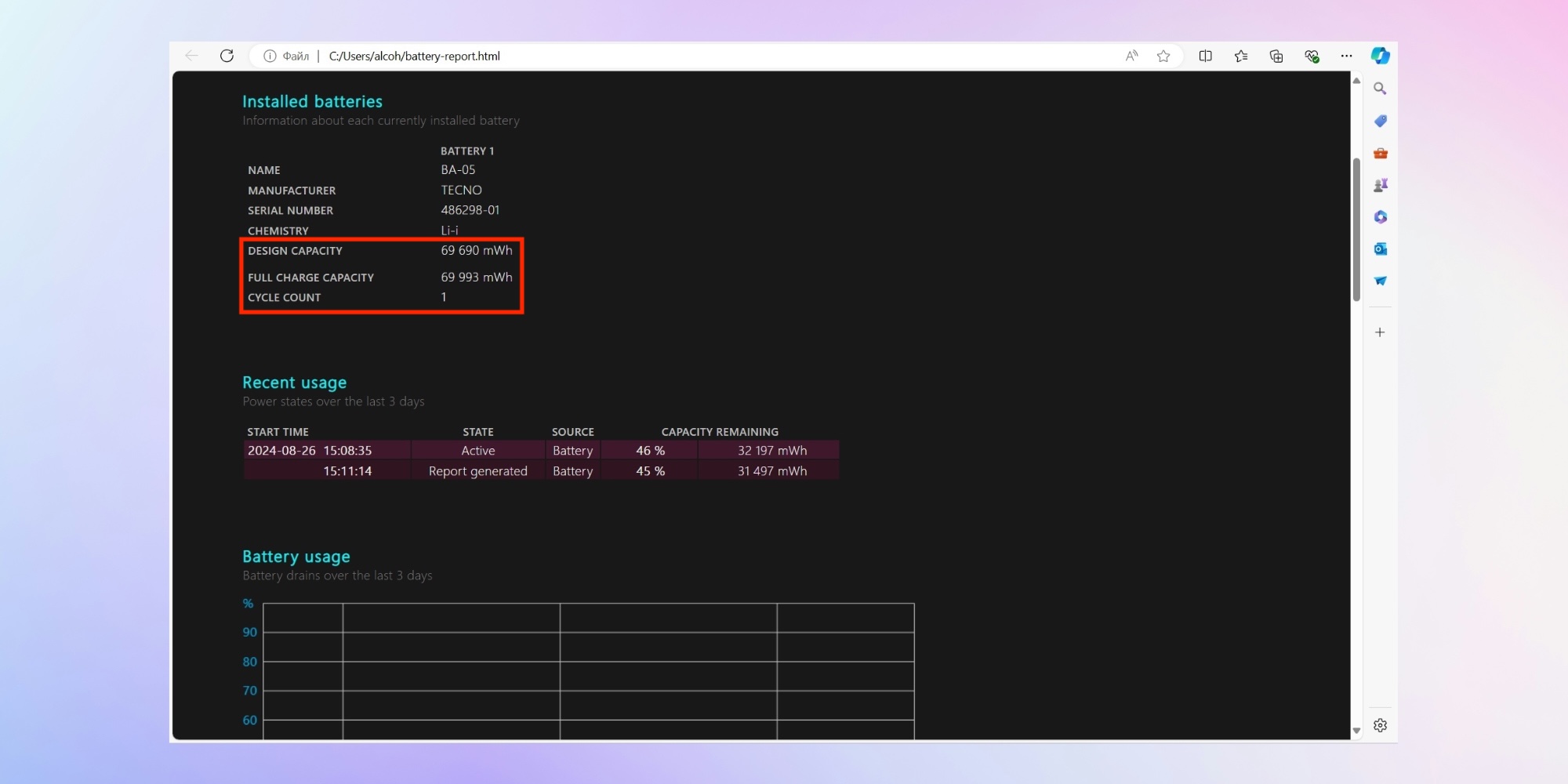
Отчёт о состоянии батареи на моделях с Windows

В нём нужно искать три значения: Design Capacity (номинальная ёмкость), Full Charge Capacity (текущая максимальная ёмкость) и Cycle Count (количество циклов перезарядки). Обычно текущая ёмкость ниже заявленной, но в примере практически новый ноутбук, поэтому текущая чуть выше. 

Чтобы пересчитать ёмкость в проценты, нужно разделить текущую ёмкость на номинальную и умножить на 100. Получится максимальная ёмкость по отношению к новой батарее. 

Универсальных рекомендаций, когда менять батарею, нет. Некоторые производители включают в систему специальные утилиты для контроля состояния аккумулятора вроде Dell Power Manager, которые помогают продлить жизнь батареи ограничением зарядки, а также предупреждают, когда нужна замена. 

В устройствах без подобных функций стоит полагаться на состояние и рекомендации производителя. Обычно они связаны не с ёмкостью: Lenovo отмечает, что батареи в их ноутбуках должно хватить на 300–500 циклов, или 2–5 лет работы, HP сообщает о 1 000 циклах, или 2–4 годах. 

Как узнать состояние батареи у MacBook

В системе компьютеров Apple всё ещё проще: даже в терминал лезть не придётся. На моделях с процессорами Apple Silicon (M1, M2 и так далее) достаточно стандартной проверки состояния оборудования. Вот где её найти:
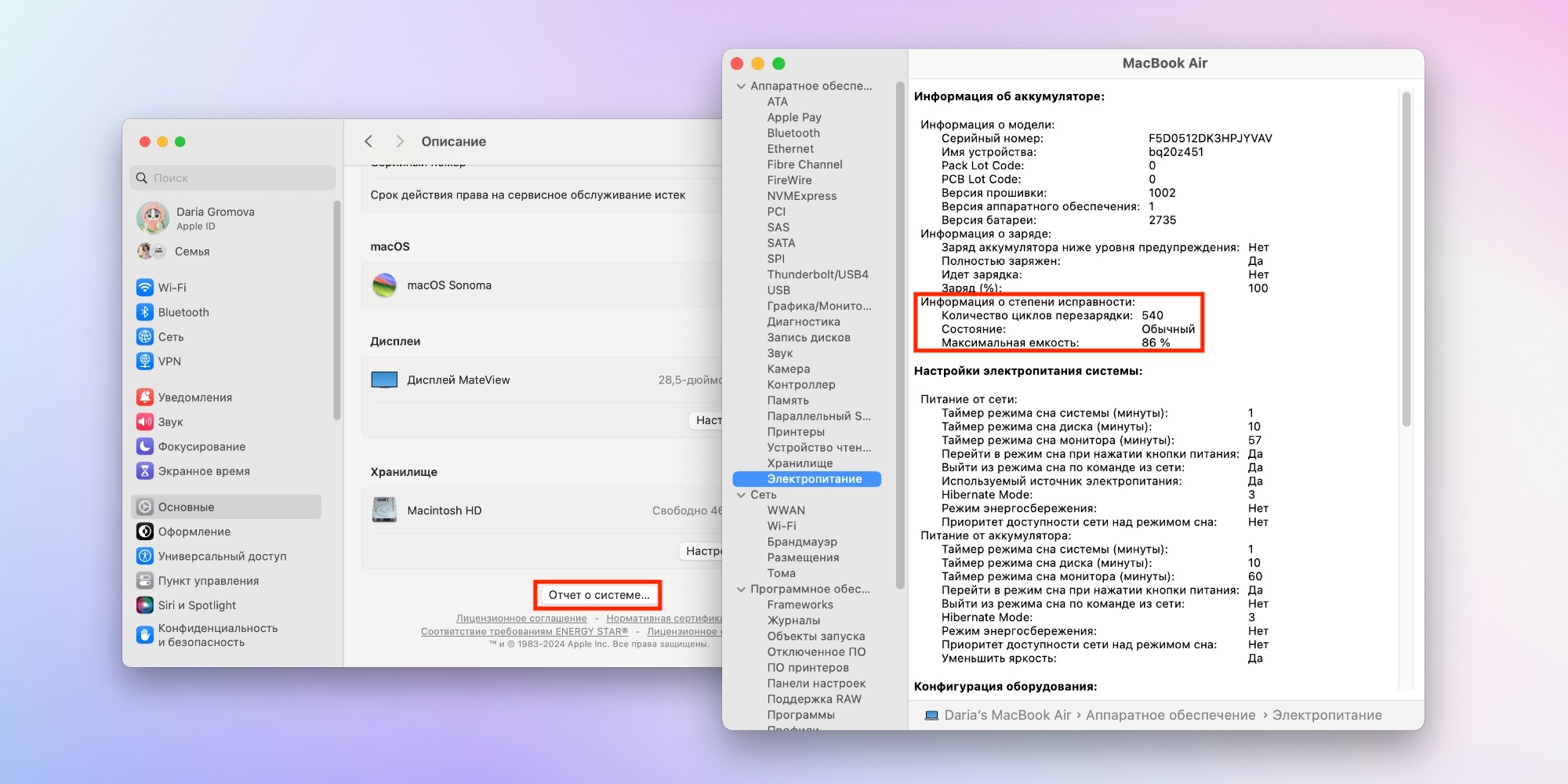
Проверка состояния батареи на MacBook
  1. Откройте приложение «Системные настройки» и перейдите в раздел «Основные».
  2. Пролистайте в самый низ и нажмите «Отчёт о системе…».
  3. В открывшемся окне найдите раздел «Электропитание» в столбике слева.

Здесь указано три важных параметра: количество циклов, максимальная ёмкость в процентах и состояние батареи. Статус «Обычный» означает, что всё в порядке и батарея работает штатно. Статус «Требуется обслуживание» указывает, что батарея отжила своё и требует замены. Он появляется после 1 000 циклов зарядки и падения максимальной ёмкости ниже 80%, поэтому пользователям MacBook стоит отслеживать оба параметра. 

Также предупреждение о необходимости поменять батарею появится в меню «Аккумулятор» на верхней панели.
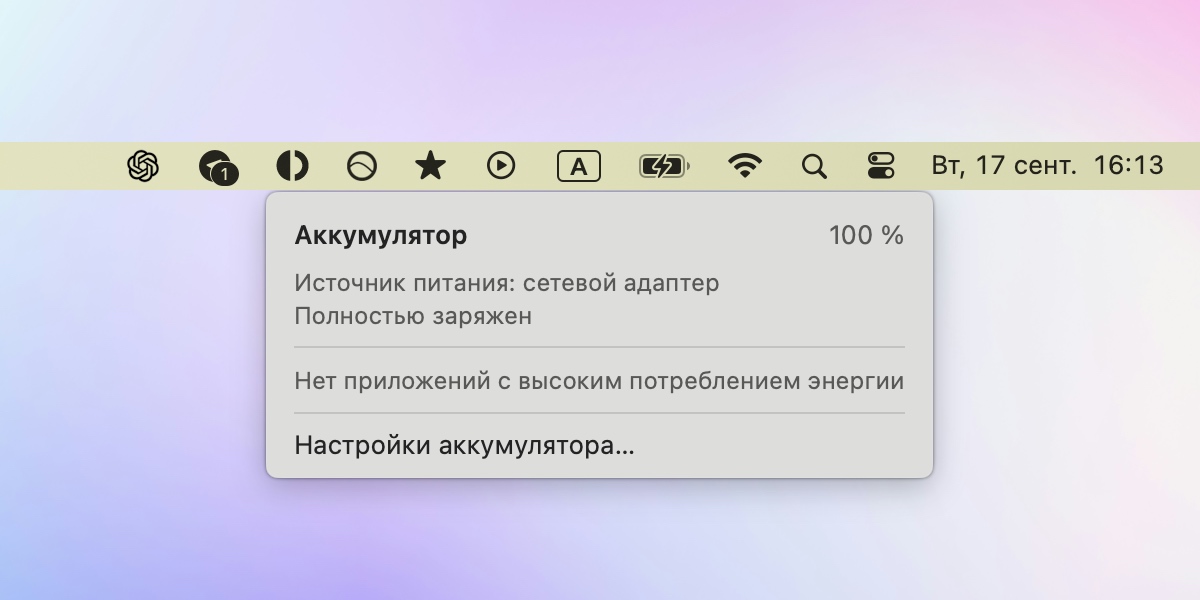
Меню «Аккумулятор» на MacBook
Если предупреждения нет, то с батареей всё в порядке

На ноутбуках с процессорами Intel проверка состояния оборудования тоже доступна, но максимальная ёмкость отображается не в процентах, а в мА·ч. Чтобы высчитать текущее состояние, нужно пересчитывать, как в случае с Windows: разделить текущую ёмкость на максимальную и умножить на 100. 

Если не хотите заморачиваться, можно скачать популярную бесплатную утилиту coconutBattery: она отображает ёмкость АКБ в процентах на любом MacBook. Но учитывайте, что у неё нет полного доступа ко всем данным компьютера, и она может не учитывать оптимизированную зарядку, что отразится в сильно заниженной ёмкости. 

Чтобы получить адекватное значение, стоит временно отключить оптимизацию и позволить компьютеру полностью зарядиться и разрядиться пару циклов подряд.

Чтобы ноутбук жил долго
💻💻💻
Нужно ли вынимать батарею из ноутбука, чтобы продлить срок её службы
Как и чем смазать кулер ноутбука или стационарного компьютера
Как почистить ноутбук от пыли
Почему греется ноутбук и что с этим делать
Как почистить клавиатуру MacBook от пыли и пролитой жидкости
Обложка: New Africa / shutterstock
Если нашли ошибку, выделите текст и нажмите Ctrl + Enter
Это интересно
3 причины заменить мешок стирального порошка концентратом

3 причины заменить мешок стирального порошка концентратом

Фестивальный чек-лист на лето: где слушать любимые группы и смотреть на искусство под открытым небом

Фестивальный чек-лист на лето: где слушать любимые группы и смотреть на искусство под открытым небом

Зачем проходить диспансеризацию и оплатит ли её работодатель

Зачем проходить диспансеризацию и оплатит ли её работодатель

Как это сделать: разъехаться с партнёром после расставания

Как это сделать: разъехаться с партнёром после расставания

Комментарии

Станьте первым, кто оставит комментарий

Что вы могли пропустить
13 лучших аэрогрилей для дома в 2026 году
0
17:00
Ликбез
Технологии
ChatGPT начал ругаться матом — пользователи нашли возможное объяснение
0
16:42
Новости
Технологии
Установка APK-файлов на Android будет проходить через 24-часовое ожидание
0
14:40
Android
Новости
Фаблеты возвращаются: Huawei показала смартфон Pura X View с широким экраном
0
13:39
Новости
Устройства
8 способов подключить телефон к телевизору
0
13:00
Ликбез
Устройства
Китайский YouTube-аналог Bilibili вышел на глобальный рынок
0
12:10
Новости
Технологии
Всё от OnePlus на распродаже AliExpress: 12 смартфонов, аксессуаров и планшетов без пошлины
0
Вчера
Покупки
Устройства
Названы устройства Xiaomi, которые получат эффект «жидкого стекла» в HyperOS 4
0
Вчера
Новости
Технологии
В Китае новый тренд: начальников превращают в ИИ-питомцев и помещают на рабочий стол ПК
0
Вчера
Новости
Технологии
Как выбрать паровую швабру, которая реально отмывает пол и не портит ламинат
0
Вчера
Устройства
Устройства
Аналог легендарного Vine с 6-секундными роликами теперь доступен без приглашения
0
18 августа
Новости
Технологии
Asus показала Oxiis E250G1 — мотор для превращения велосипеда в электробайк
0
18 августа
Новости
Устройства
Стартап Ventyra выпустил складную ветряную турбину R1, которая помещается в рюкзак
0
18 августа
Новости
Устройства
Прокачайте звук: 10 наушников, которые подешевели на распродаже AliExpress
0
18 августа
Покупки
Устройства
Xiaomi выпустила умный аквариум с дисплеем и автоподачей корма
0
18 августа
Новости
Устройства
Оглавление
  1. Как узнать состояние батареи у ноутбука с Windows
  2. Как узнать состояние батареи у MacBook
Оглавление
  1. Как узнать состояние батареи у ноутбука с Windows
  2. Как узнать состояние батареи у MacBook
Лайфхакер
Информация
О проектеРубрикиРекламаРедакцияВакансииО компании
Подписка
TelegramВКонтактеTwitter (X)PinterestYouTubeИнициалRSS
Правила
Пользовательское соглашениеПолитика обработки персональных данныхПравила применения рекомендательных технологийПравила сообществаСогласие на обработку персональных данныхСогласие для рекламных рассылокСогласие для информационной программы
18+Копирование материалов запрещено.
Издание может получать комиссию от покупки товаров, представленных в публикациях