






Как сделать стандартные колонки в Word
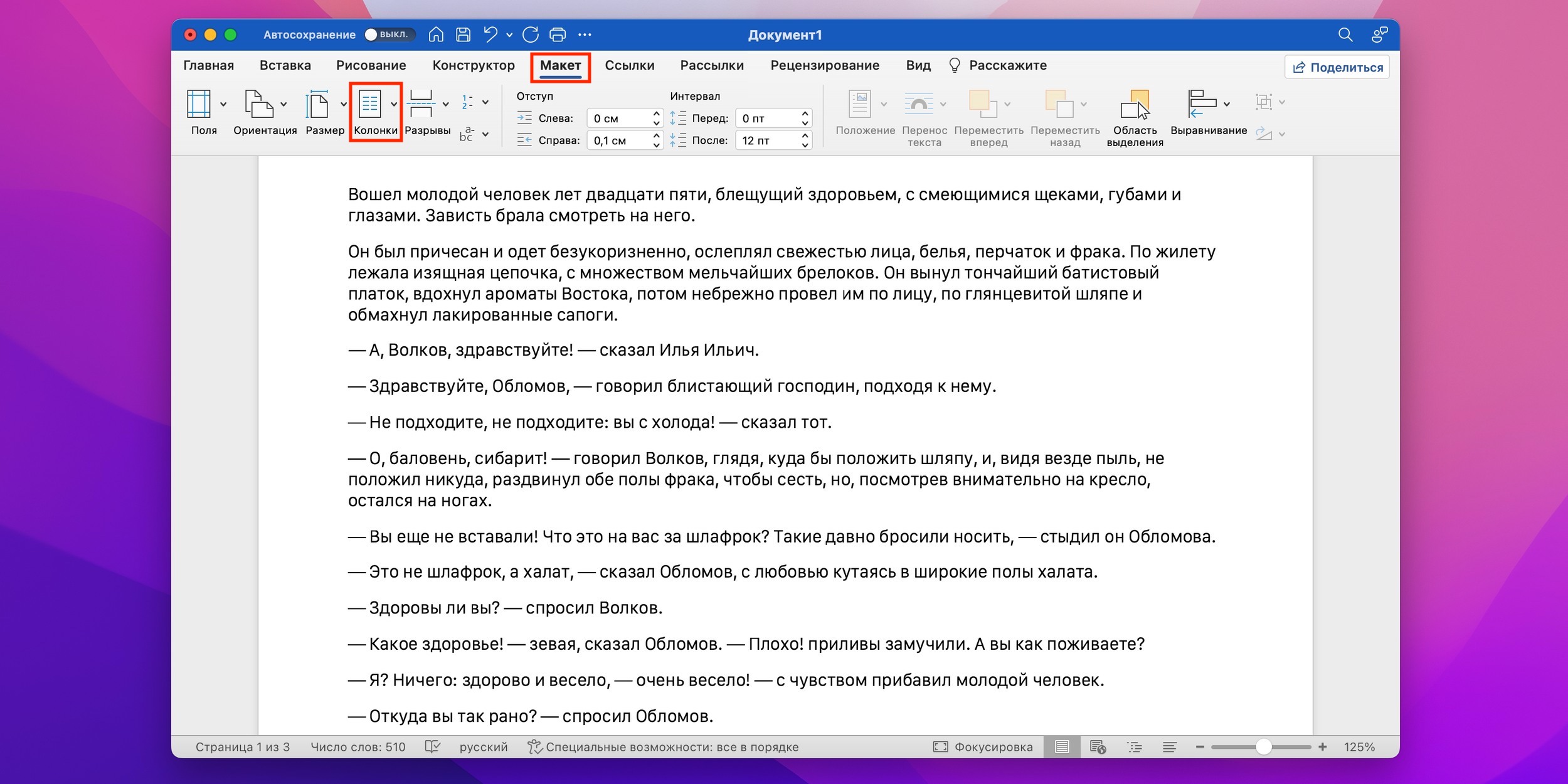
Переключитесь на вкладку «Макет» и кликните по кнопке «Колонки».
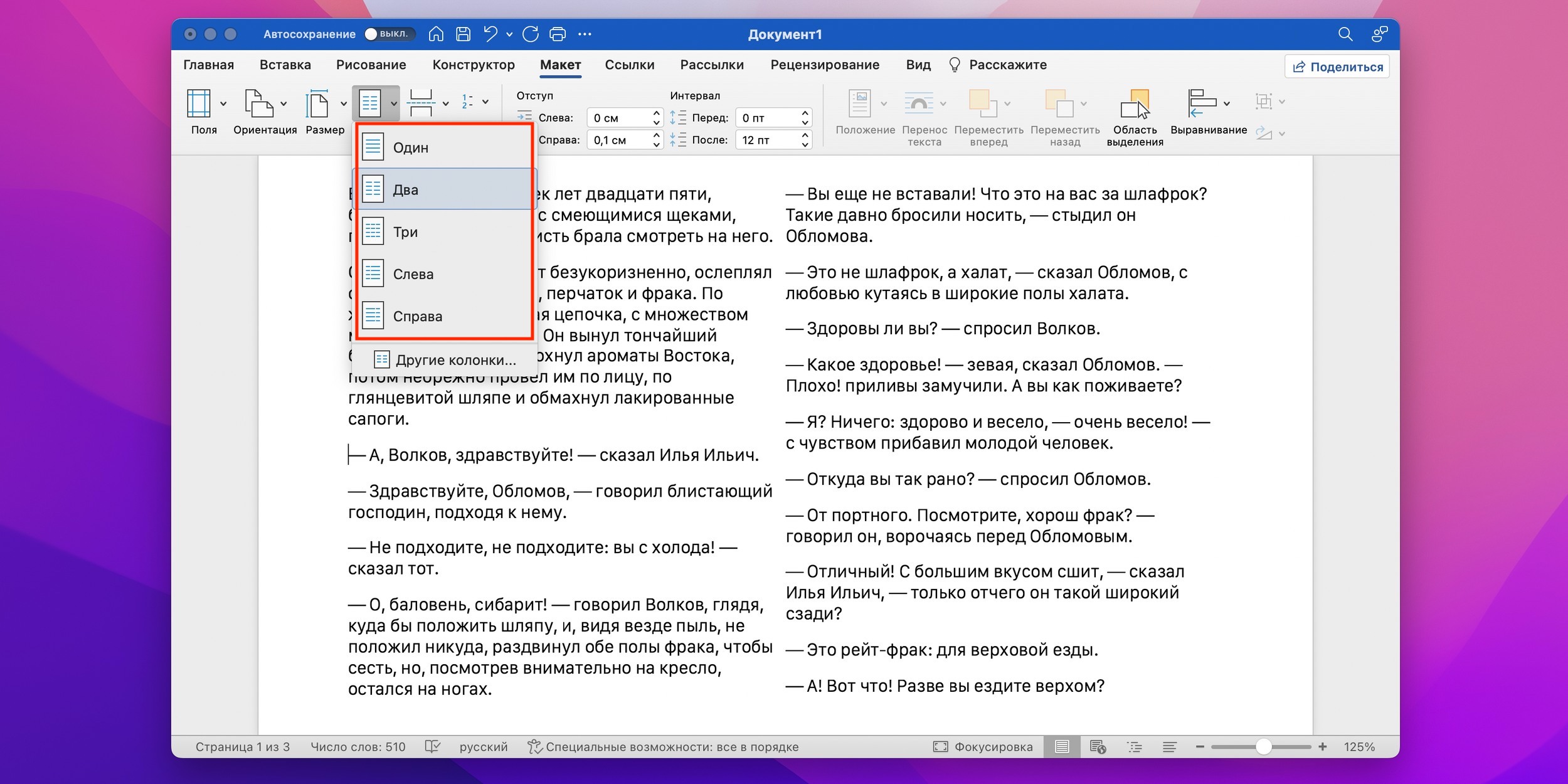
Выберите один из готовых вариантов: «Два» и «Три» — для разбивки на две или три колонки одинаковой ширины.
Либо кликните «Слева» или «Справа», чтобы разделить текст на две колонки, одна из которых будет узкой, а вторая займёт оставшееся пространство с той или иной стороны.
Как сделать нестандартные колонки в Word
Если вы хотите сделать столбцы разной ширины или создать больше чем три колонки, необходимо действовать чуть иначе.
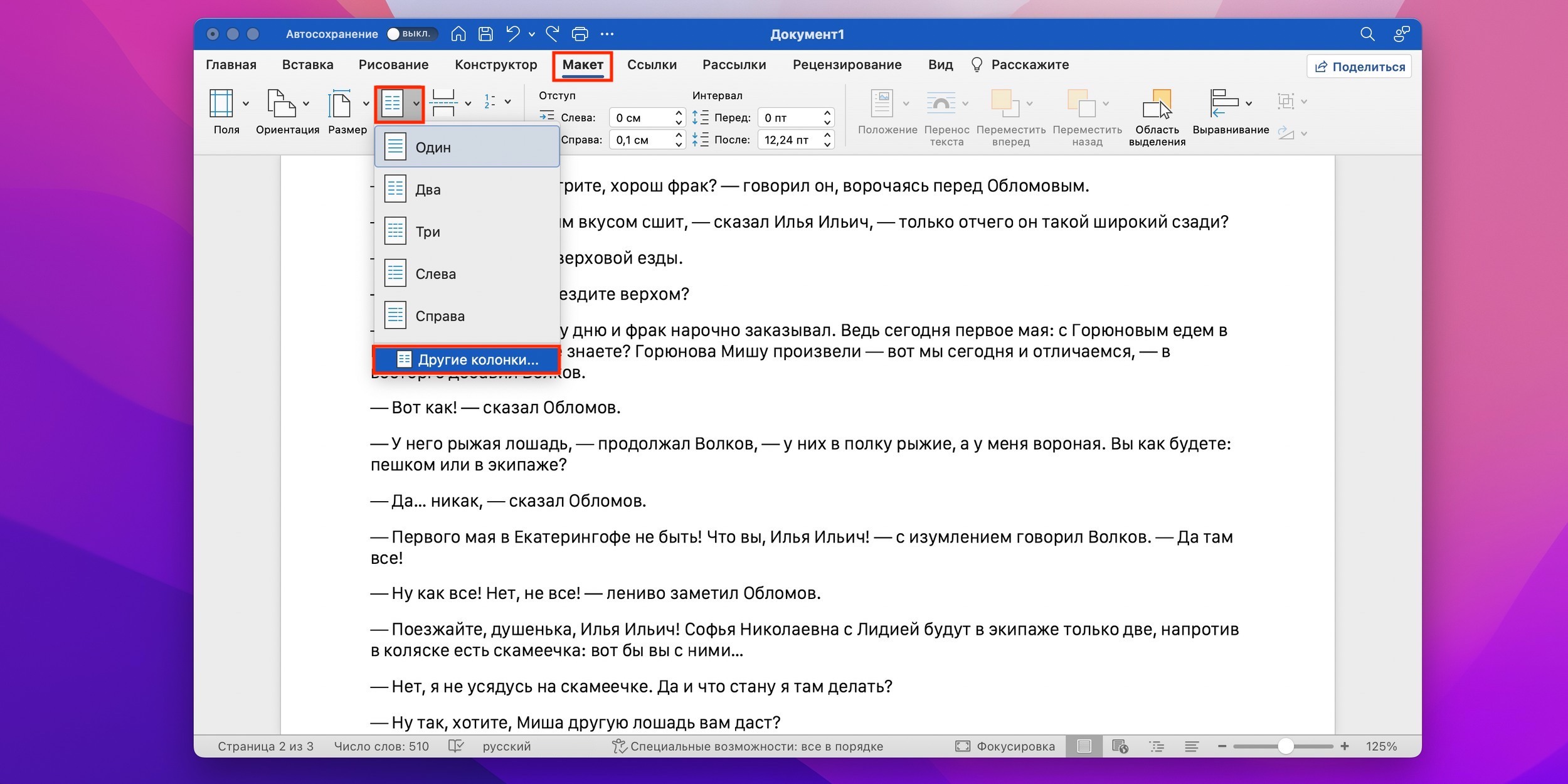
На вкладке «Макет» нажмите «Колонки» и выберите «Другие колонки…».
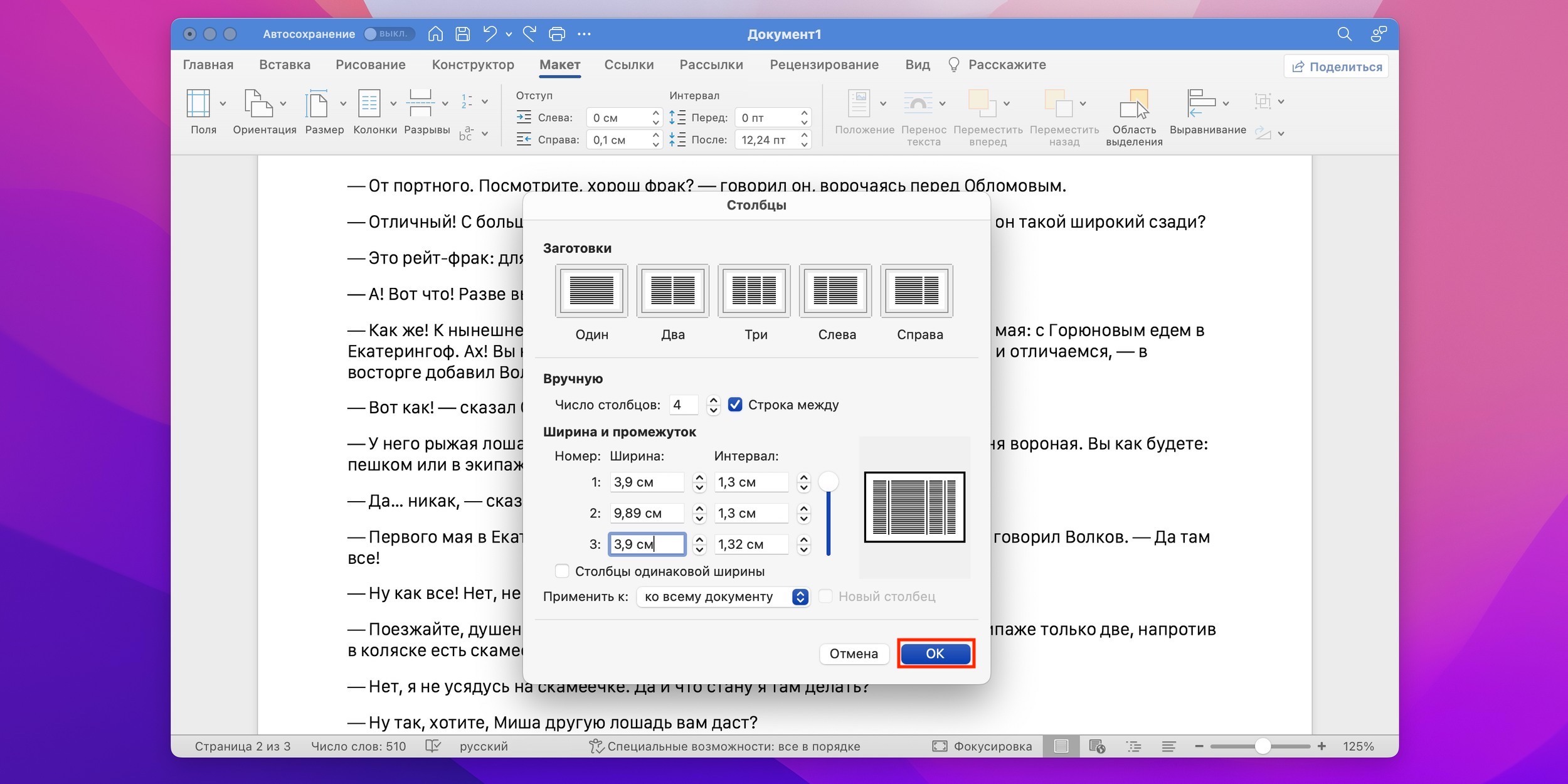
Укажите число столбцов, а затем снимите галочку с опции «Столбцы одинаковой ширины» и задайте размер каждого. Также здесь можно включить настройку «Строка между» для добавления разделителя между колонками, а в пункте «Применить к:» — изменить вёрстку с обозначенного места до конца документа либо во всём тексте.
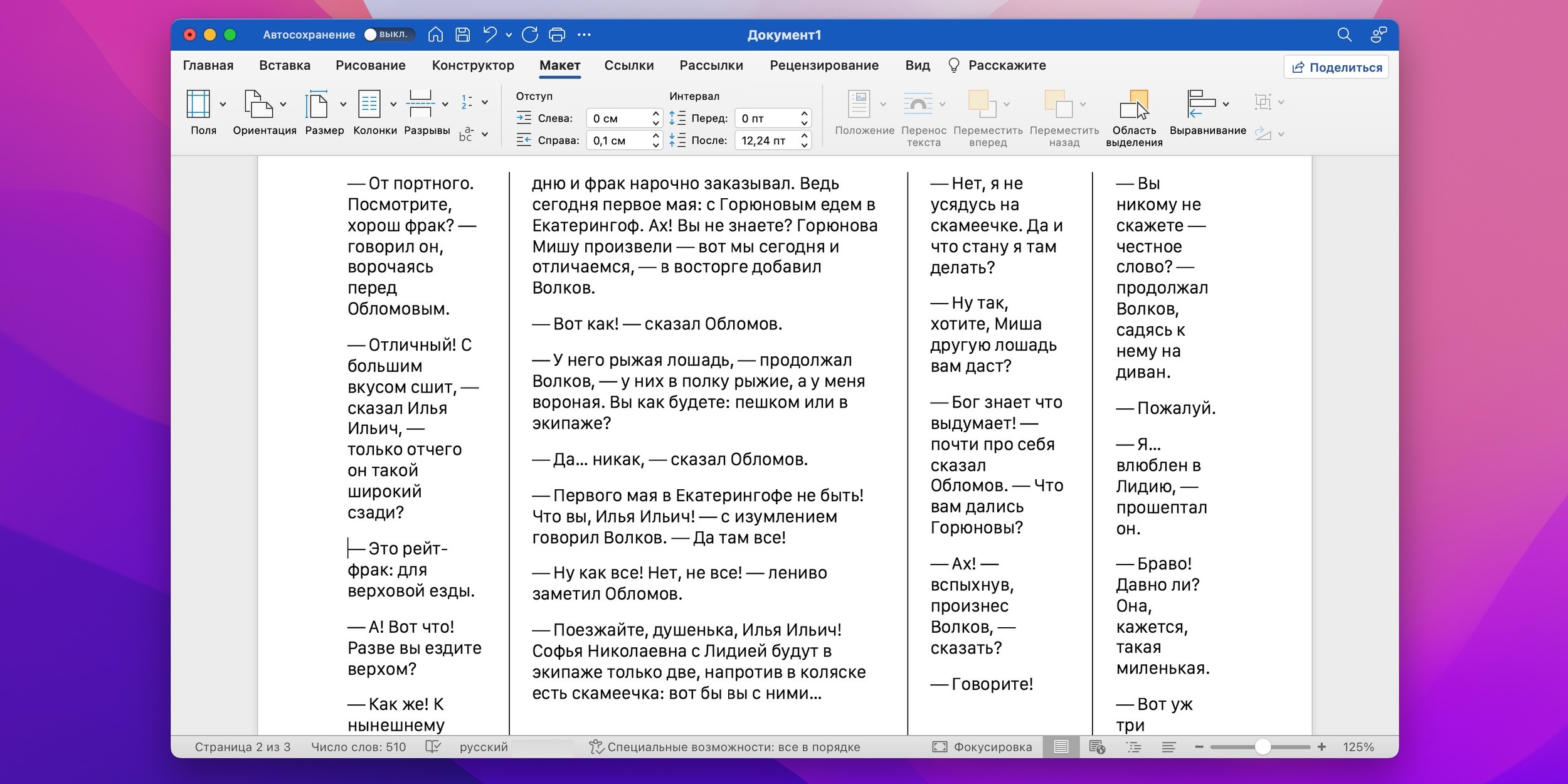
После применения выбранных опций форматирование будет изменено с их учётом.
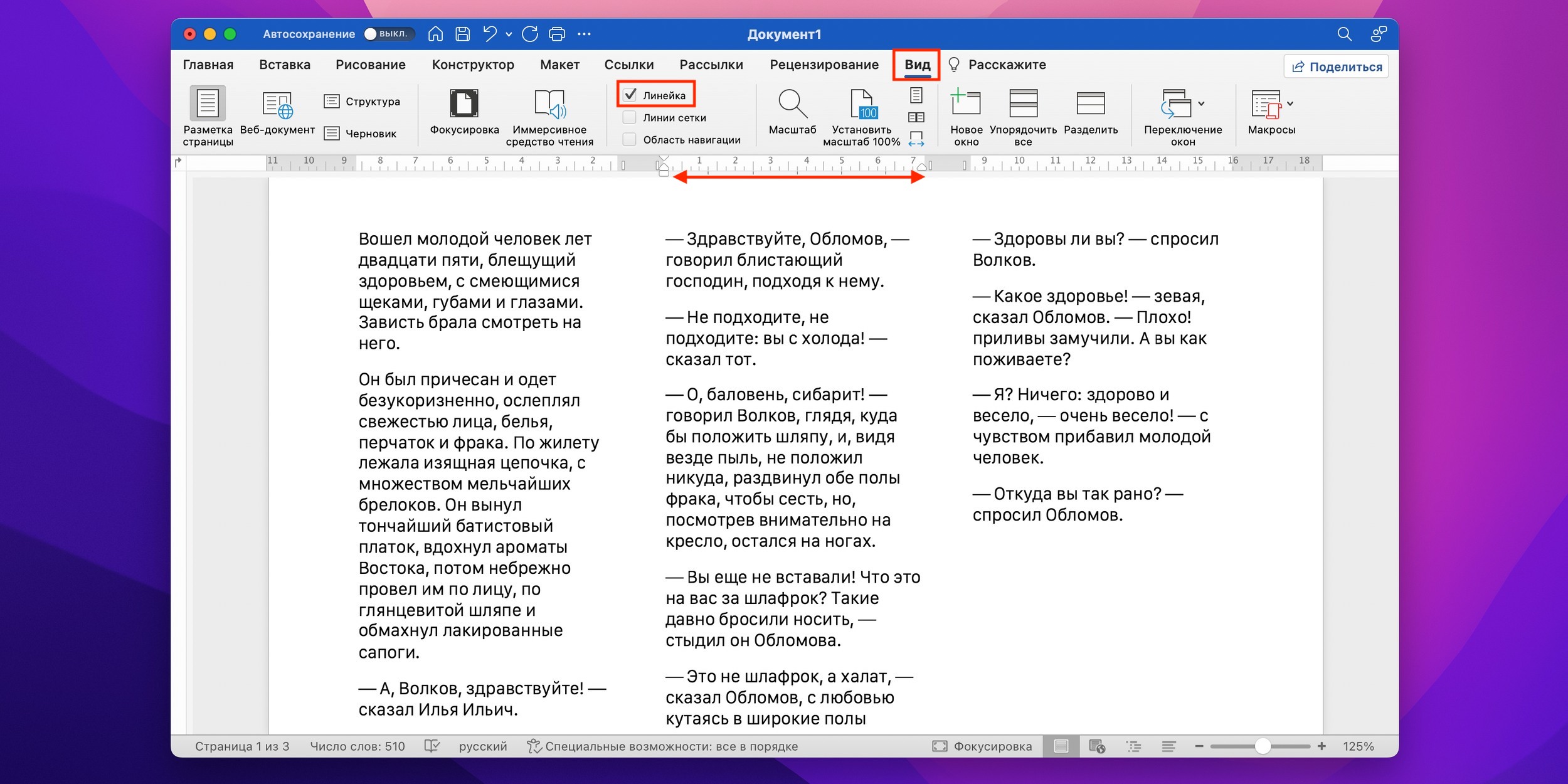
Помимо этого, ширину колонок можно просто настроить с помощью инструмента «Линейка», двигая ползунки. Если он отключён, то активируйте его на вкладке «Вид» → «Линейка».
Как сделать разрыв в колонках
В вёрстке с колонками текст будет перетекать в следующий столбец по мере заполнения предыдущего. Однако если нужно оставить один из них полупустым и сразу перейти в другой, то это легко сделать с помощью функции разрыва.
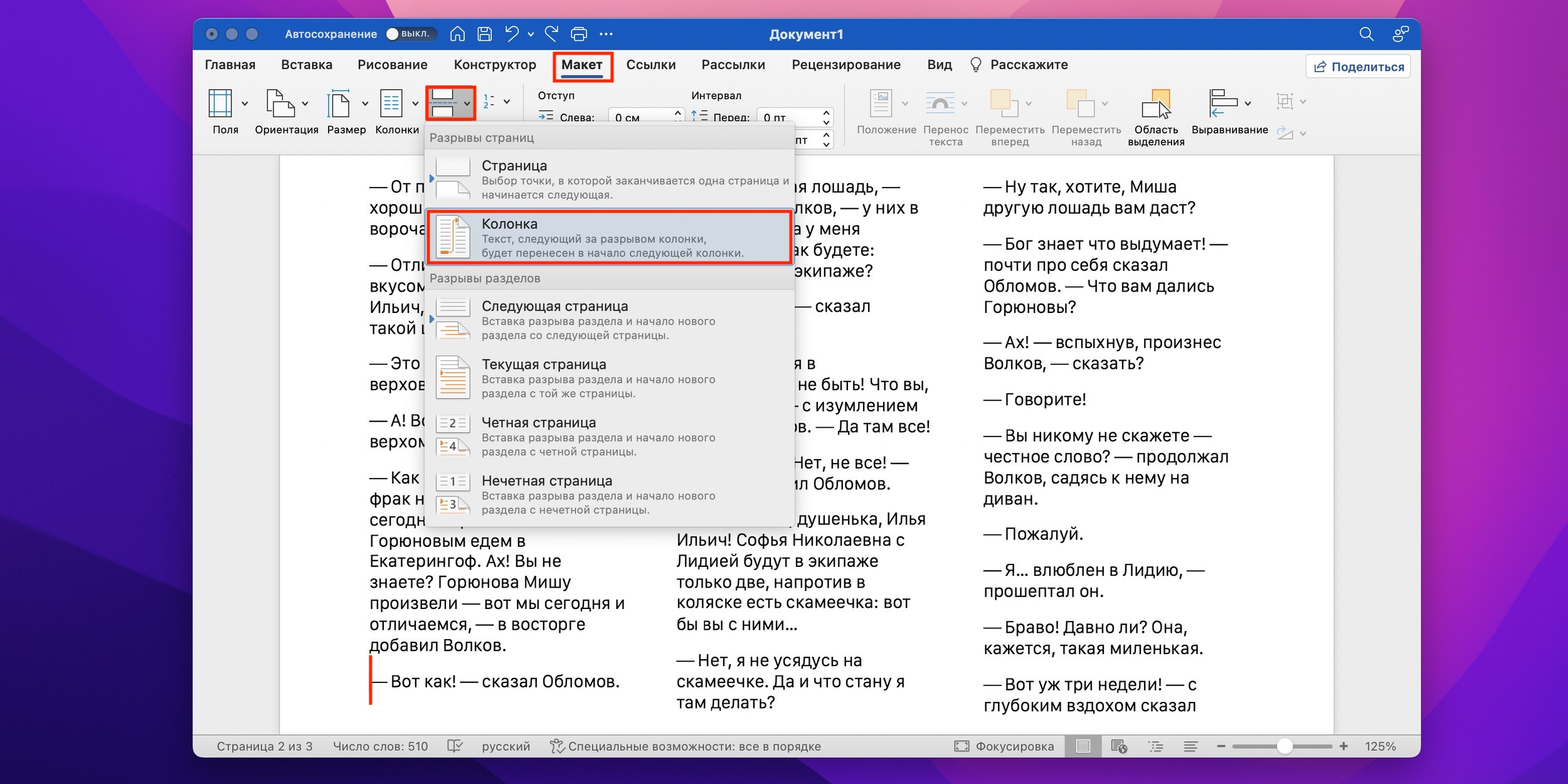
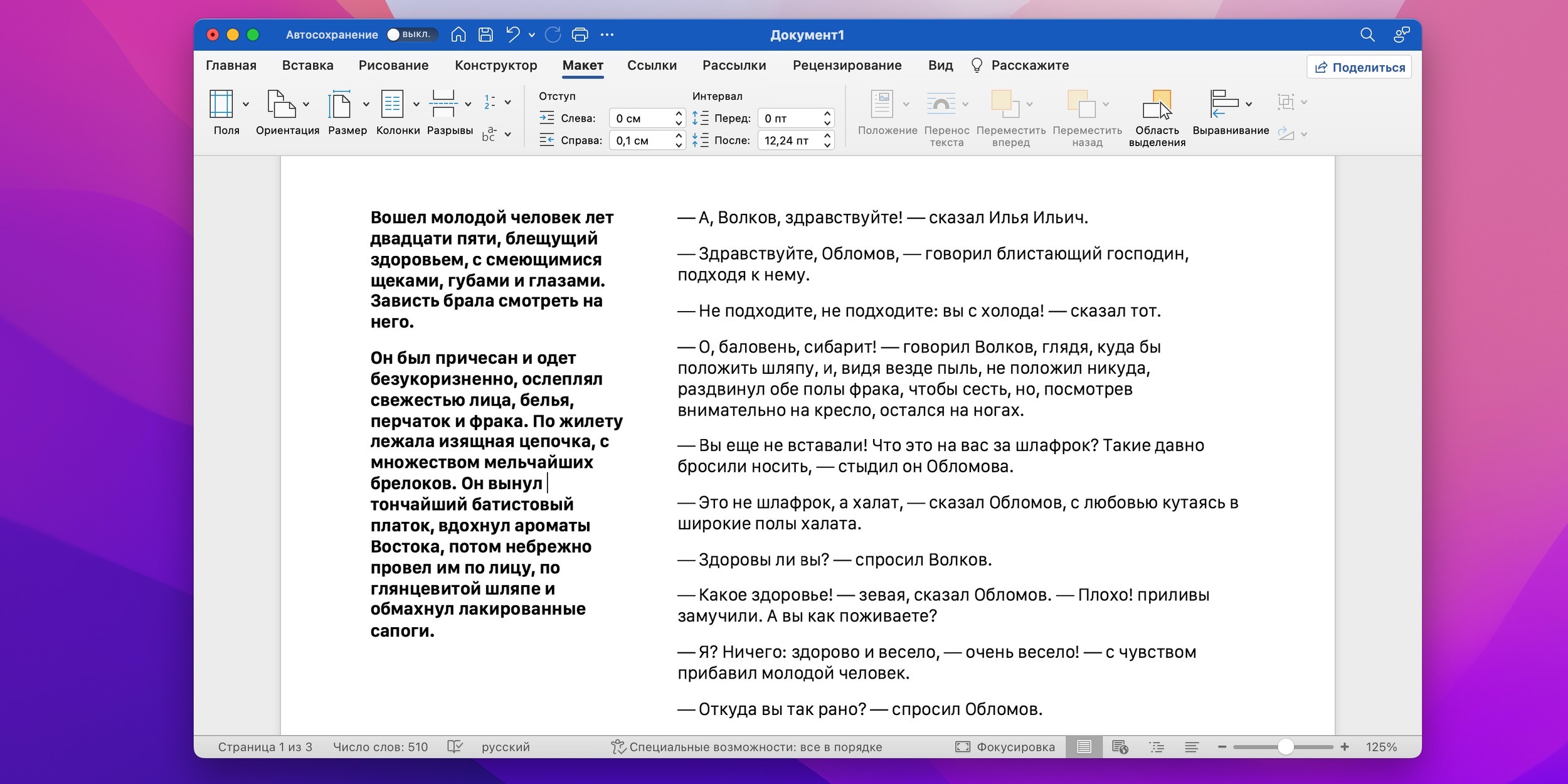
Для этого поставьте курсор в начале строки, которую следует перенести, а затем на вкладке «Макет» кликните «Разрывы» и выберите «Колонка».

Весь текст, начиная с указанной строки, перетечёт в следующий столбец.
Как убрать разрыв в колонках
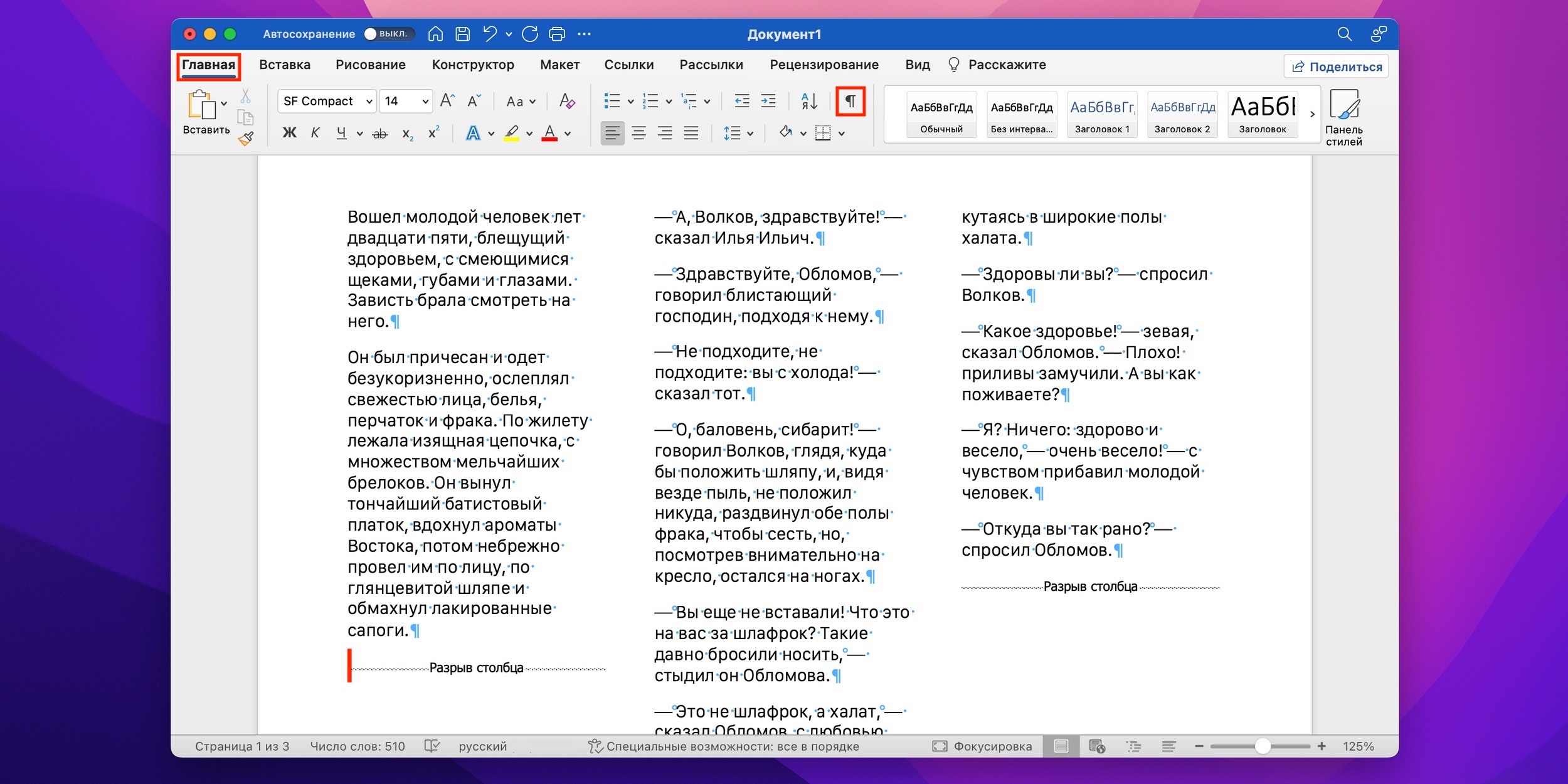
Чтобы избавиться от пустых мест, придётся удалить разрывы. Для этого на вкладке «Главная» включите отображение знаков форматирования, кликнув по соответствующей кнопке. В тексте появятся метки «Разрыв столбца» — просто вырежьте их.
Как убрать колонки в Word
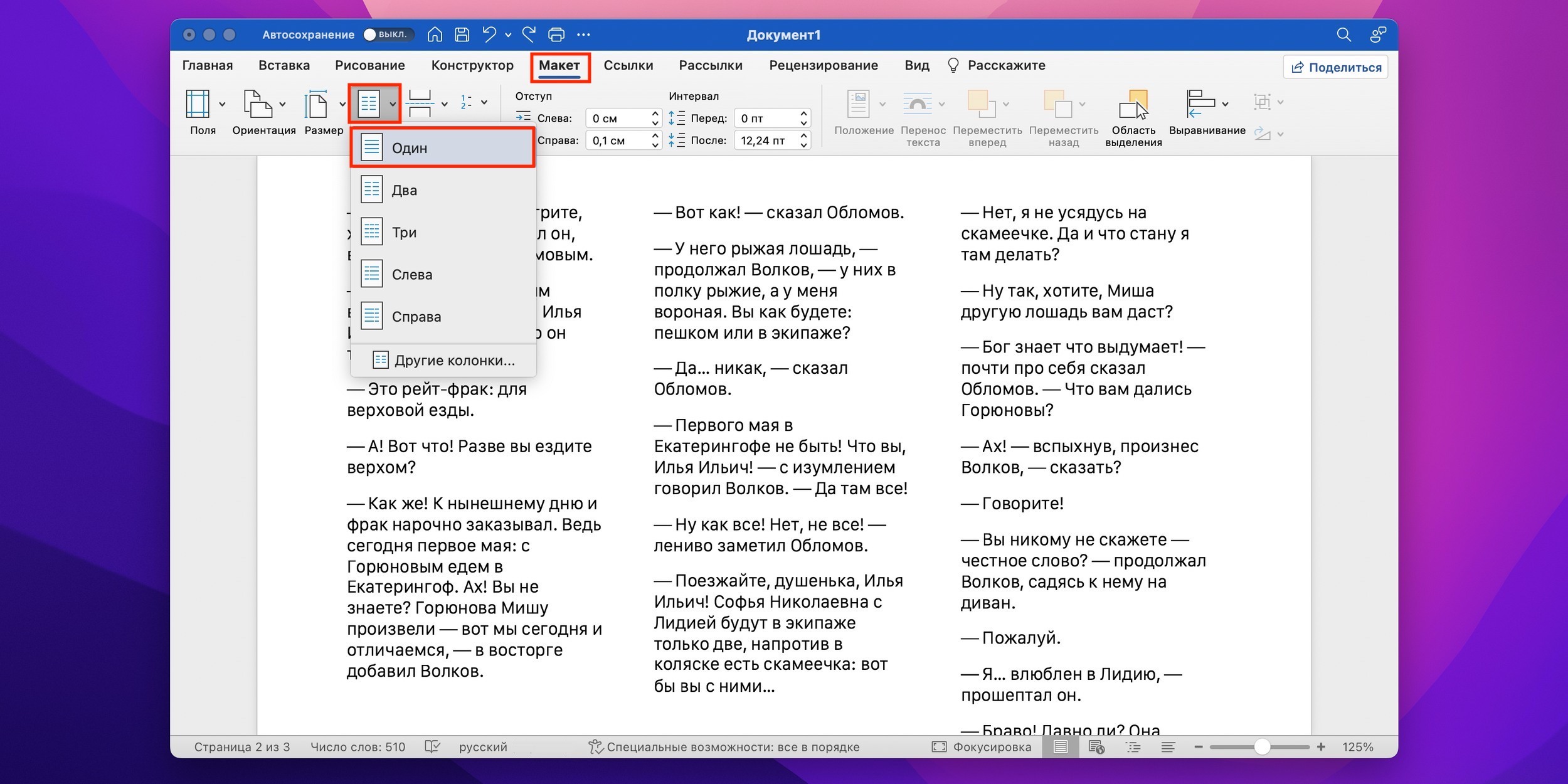
Для возврата к обычному тексту на вкладке «Макет» кликните «Колонки» и выберите вариант «Один».
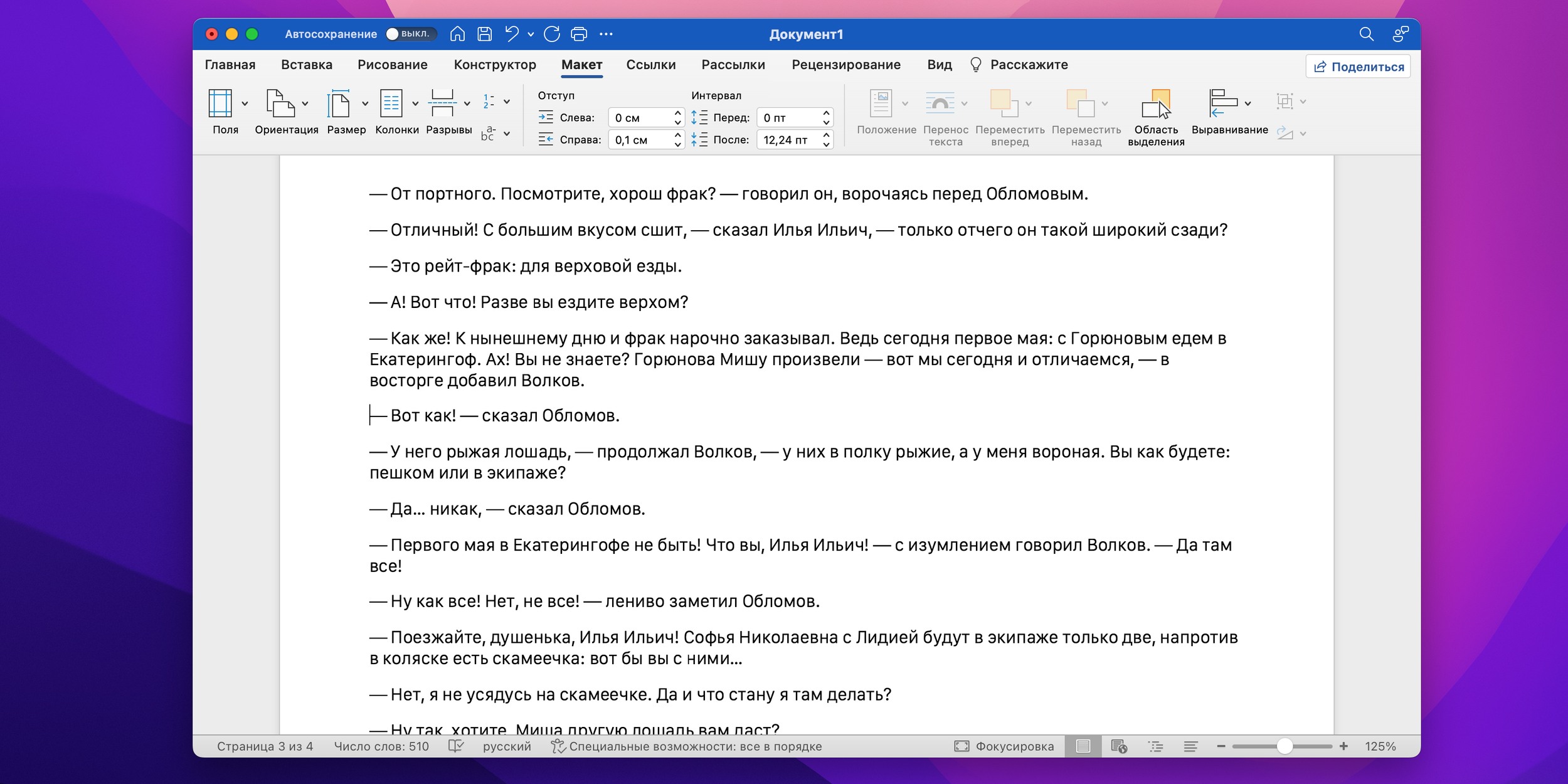
Это вернёт стандартный вариант форматирования, и текст будет занимать всю страницу по ширине.

















Как в кино, только дома: устраиваем атмосферный просмотр фильмов с Samsung Микро RGB
РекламаЭкстренная контрацепция: что о ней важно знать, а во что стоит перестать верить
Путешествие начинается до взлёта! Как провести время до посадки с комфортом
Это страшнее расставания: когда сердце может «разбиться» на самом деле