
Лайфхакер
Лайфхакер
Лучшее
Новости
Жизнь
Рецепты
Здоровье
Кино
Технологии
Покупки
Лучшее
Новости
Жизнь
Рецепты
Здоровье
Кино
Технологии
Покупки
Реши за меня
Добрые новости
Стыдные вопросы
Есть мнение
Норм или стрём
Личный опыт
Объясняем за минуту
Сервисы
ЛикбезТехнологии
30 ноября 2022

Как убрать большие пробелы в Word между словами

Исправьте ошибки форматирования всего в несколько кликов.
Фото автора Артём Козориз
Артём Козориз

Автор Лайфхакера

Kak ubrat' bol'shie probely v Word mezhdu slovami

1. Как убрать большие пробелы в Word между словами через выравнивание

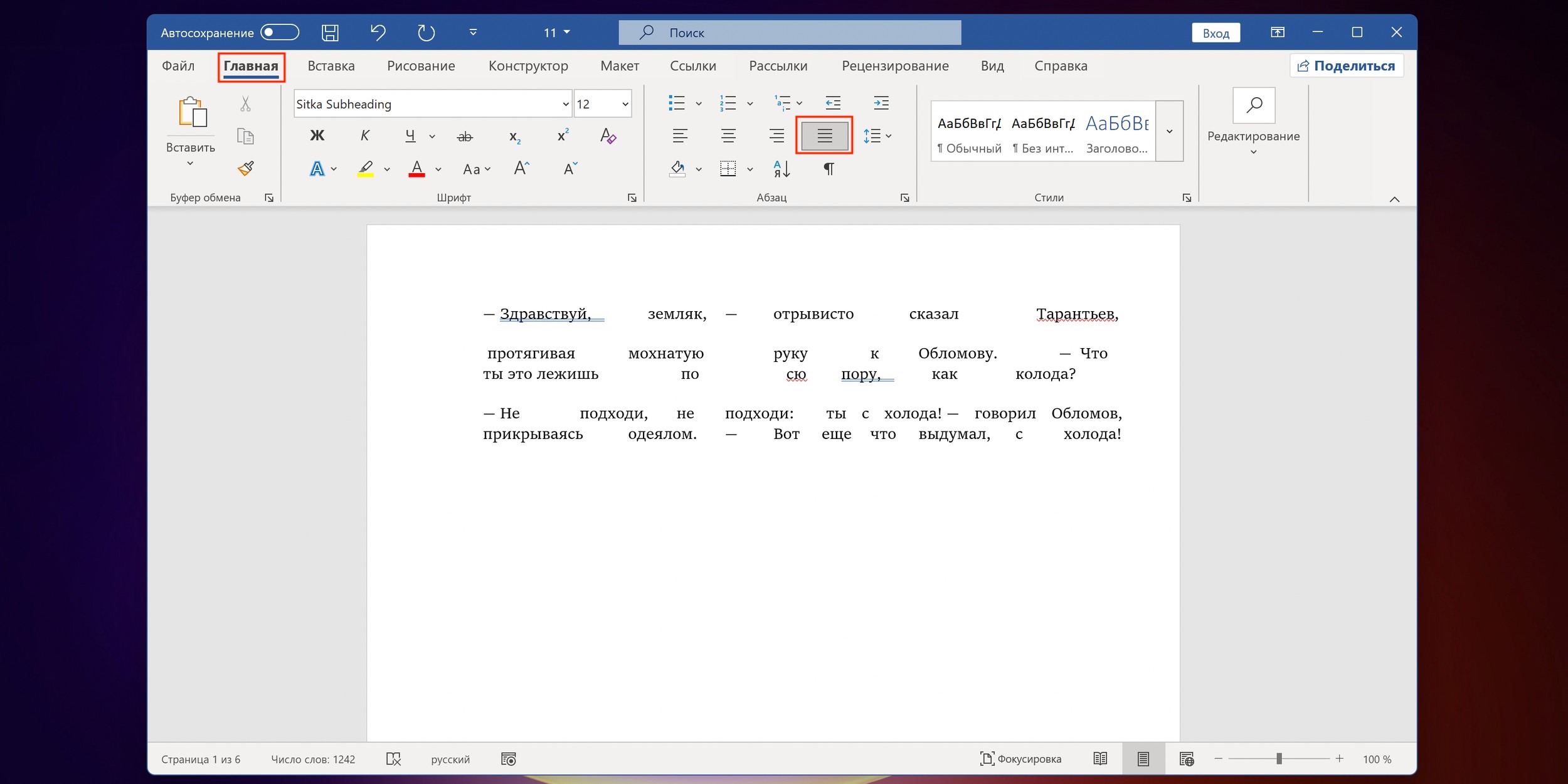
Довольно часто большие промежутки между словами в тексте появляются из‑за неподходящего типа выравнивания. А именно — выравнивания по ширине. При выборе такой вёрстки интервалы увеличиваются так, чтобы слова занимали всю строку. Это легко проверить и исправить.
⚡ Новости из мира гаджетов, обзоры, гайды и не только — в телеграм-канале «Технологии | Лайфхакер».

Как убрать большие пробелы в Word между словами через выравнивание

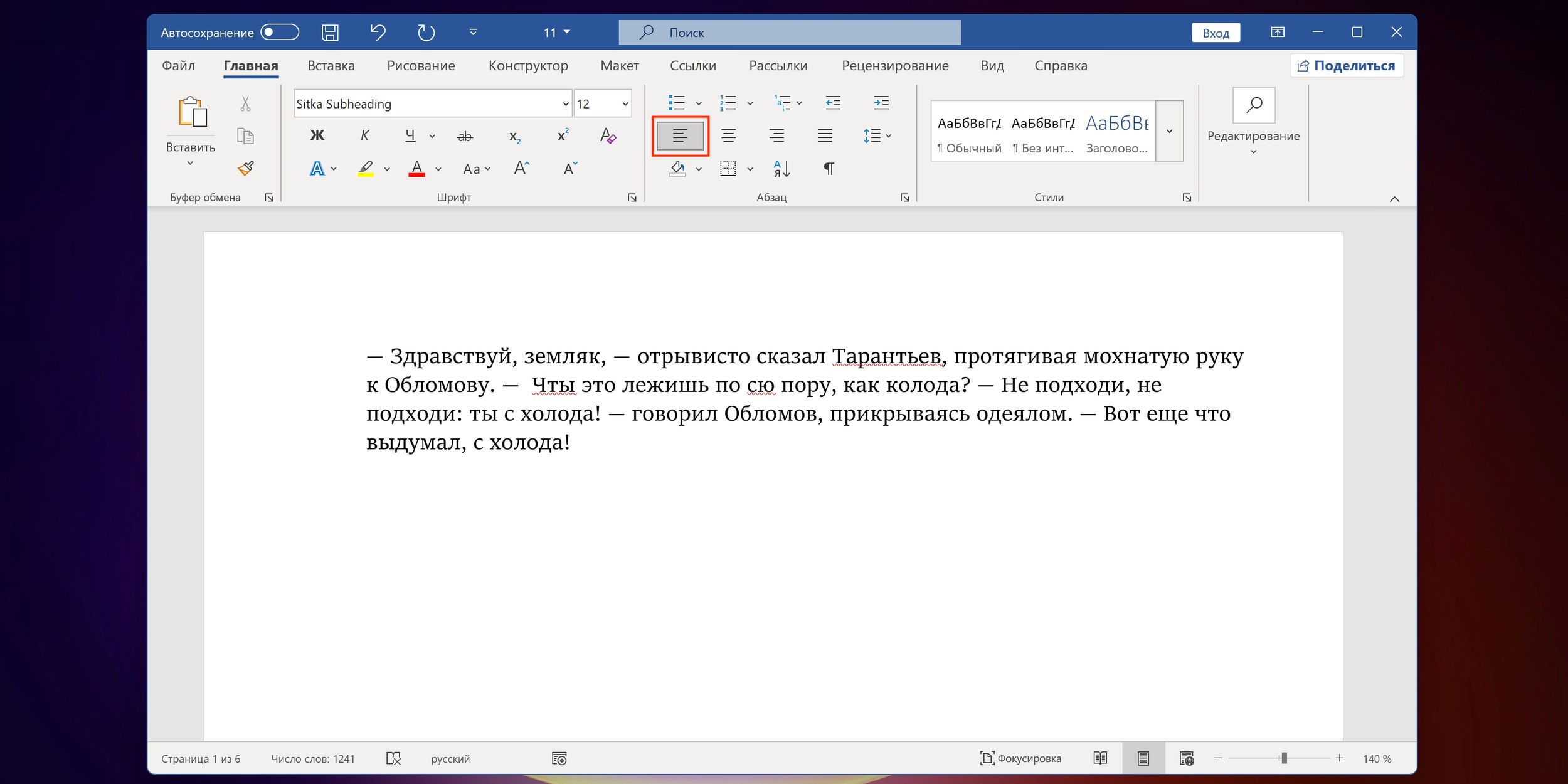
Переключитесь на вкладку «Главная» и посмотрите на тип выравнивания в разделе «Абзац». Если стоит вариант «По ширине», то проблема в этом.
Как убрать большие пробелы в Word между словами через выравнивание

Чтобы избавиться от пробелов, просто переключитесь на выравнивание «По левому краю», кликнув по соответствующей кнопке или нажав на клавиатуре сочетание Ctrl + L.

2. Как убрать большие пробелы в Word между словами, удалив лишнее

Ещё один распространённый случай — использование двойных, тройных или даже большего количества пробелов для ручного выравнивания текста, которое иногда делают неопытные пользователи. Разумеется, если пробел не один, то расстояние между словами будет большим.
Как убрать большие пробелы в Word между словами, удалив лишнее

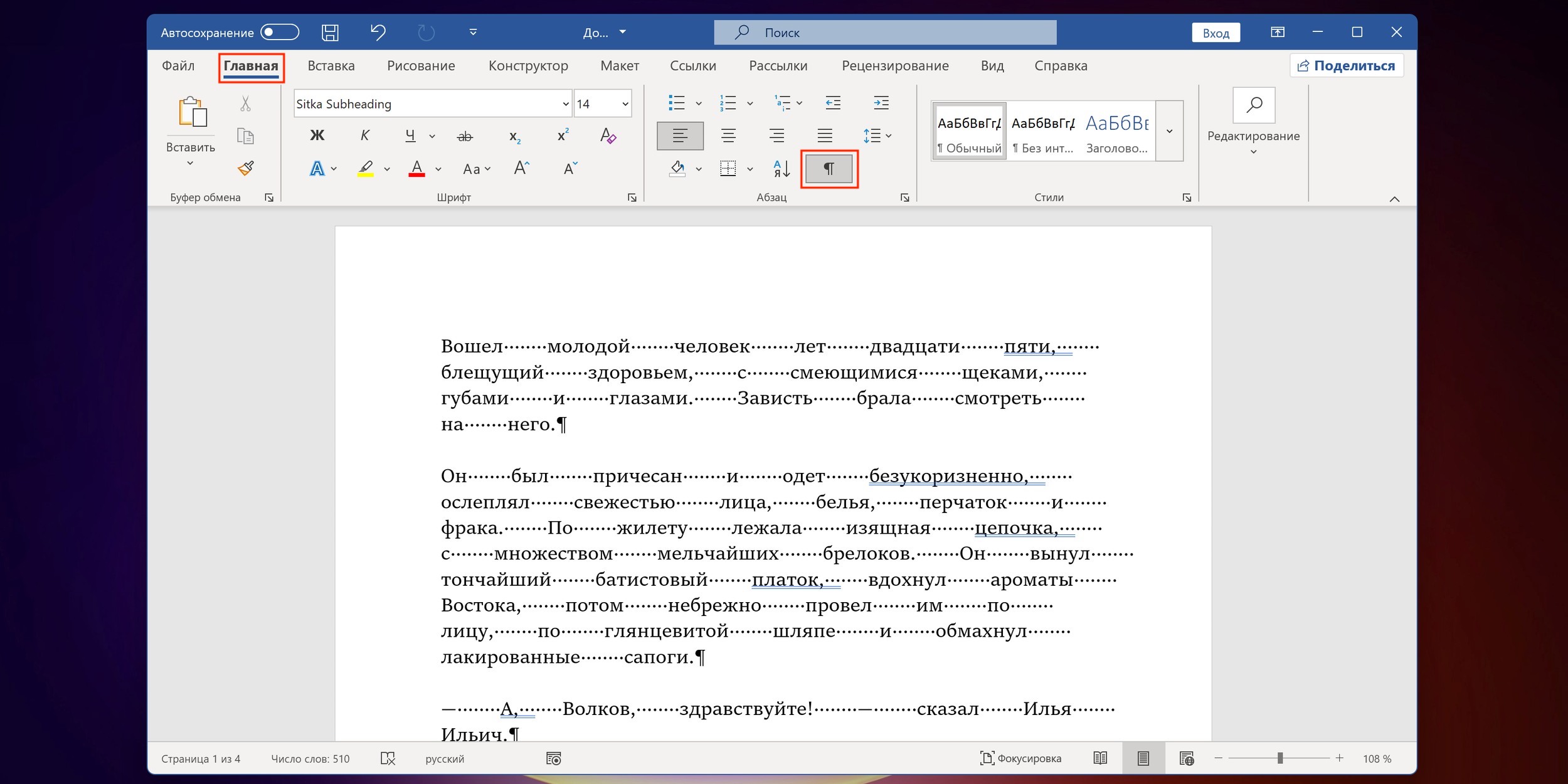
Кликните по значку в виде прописной буквы «П» на вкладке «Главная» или нажмите сочетание Ctrl + Shift + 8 на клавиатуре. Появившиеся точки между словами — это пробелы. При правильном форматировании их должно быть по одной, но никак не по две, три, пять или больше.

Чтобы привести документ в порядок, достаточно удалить лишние клавишей Delete или Backspace. Если таких пробелов много, то их удобнее убрать автоматически через замену текста.
Как убрать большие пробелы в Word между словами, удалив лишнее

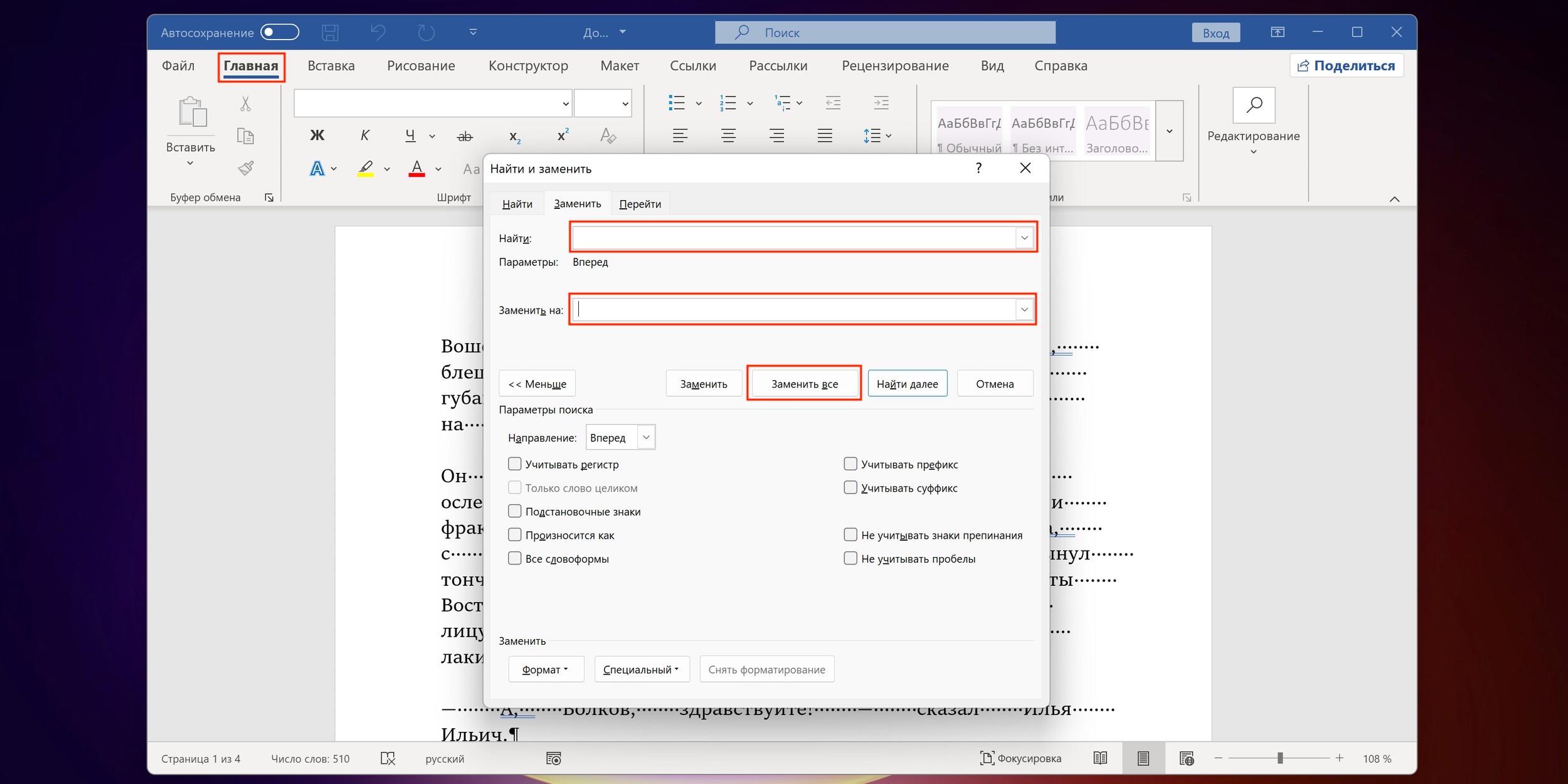
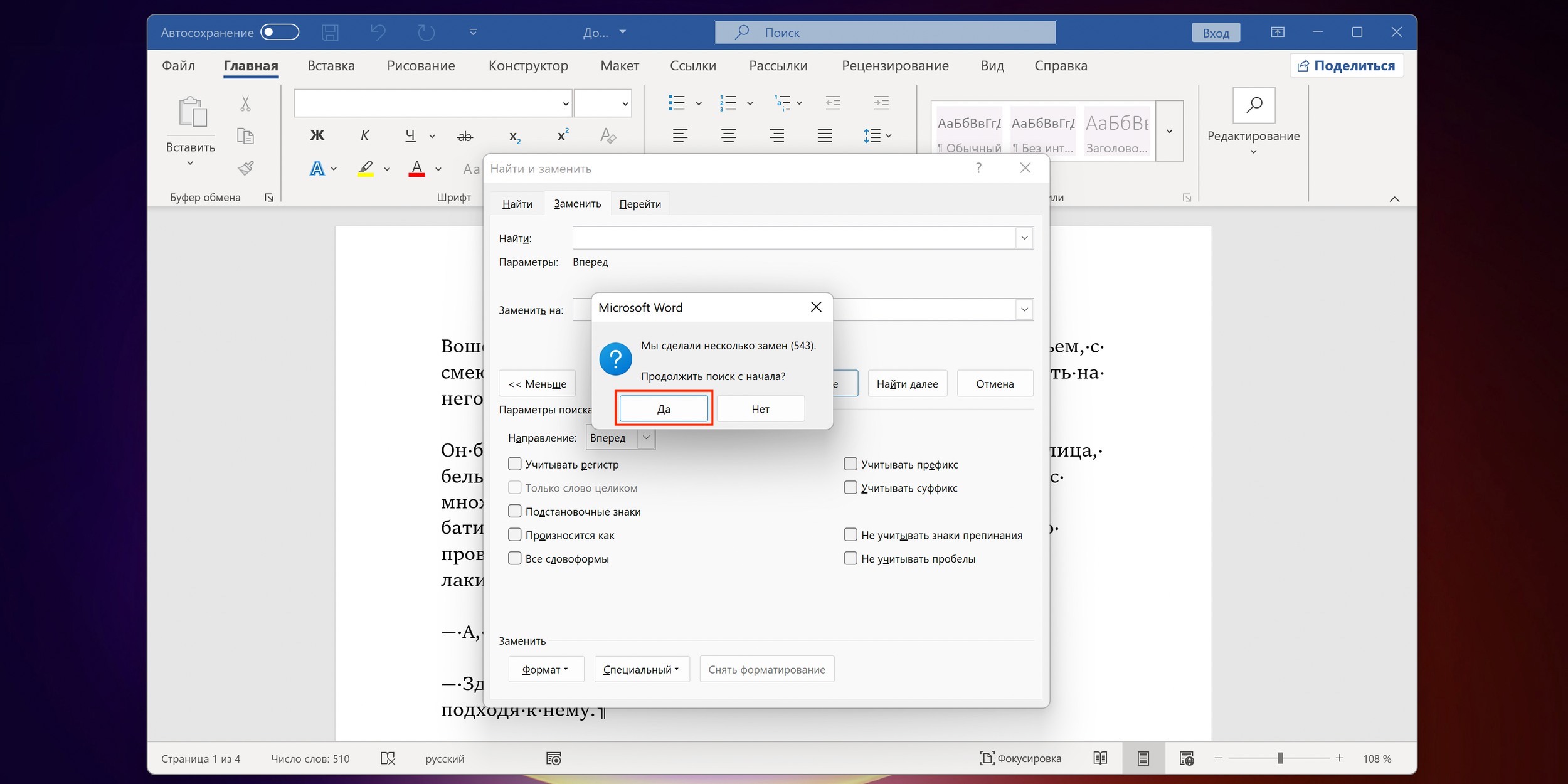
Для этого нажмите Ctrl + H на клавиатуре. В поле «Найти» поставьте два пробела, а в поле «Заменить на:» — один пробел. Нажмите «Заменить все».
Как убрать большие пробелы в Word между словами, удалив лишнее

Word найдёт и заменит указанные символы. Если в тексте ещё останутся ненужные пробелы, нажмите «Да» для повторного поиска.

Как убрать большие пробелы в Word между словами, удалив лишнее

Таким же образом при необходимости выполните замену для тройных, четверных и других пробелов, вставив в поле «Заменить» нужное количество символов. По окончании отключите отображение скрытых знаков той же кнопкой или сочетанием Ctrl + Shift + 8.

3. Как убрать большие пробелы в Word между словами, удалив табуляцию

Разновидность предыдущей ситуации — то же ручное выравнивание текста, но уже не пробелами, а с помощью символов табуляции. Для исправления необходимо удалить их по одному или заменить на пробелы автоматически.

Как убрать большие пробелы в Word между словами, удалив табуляцию

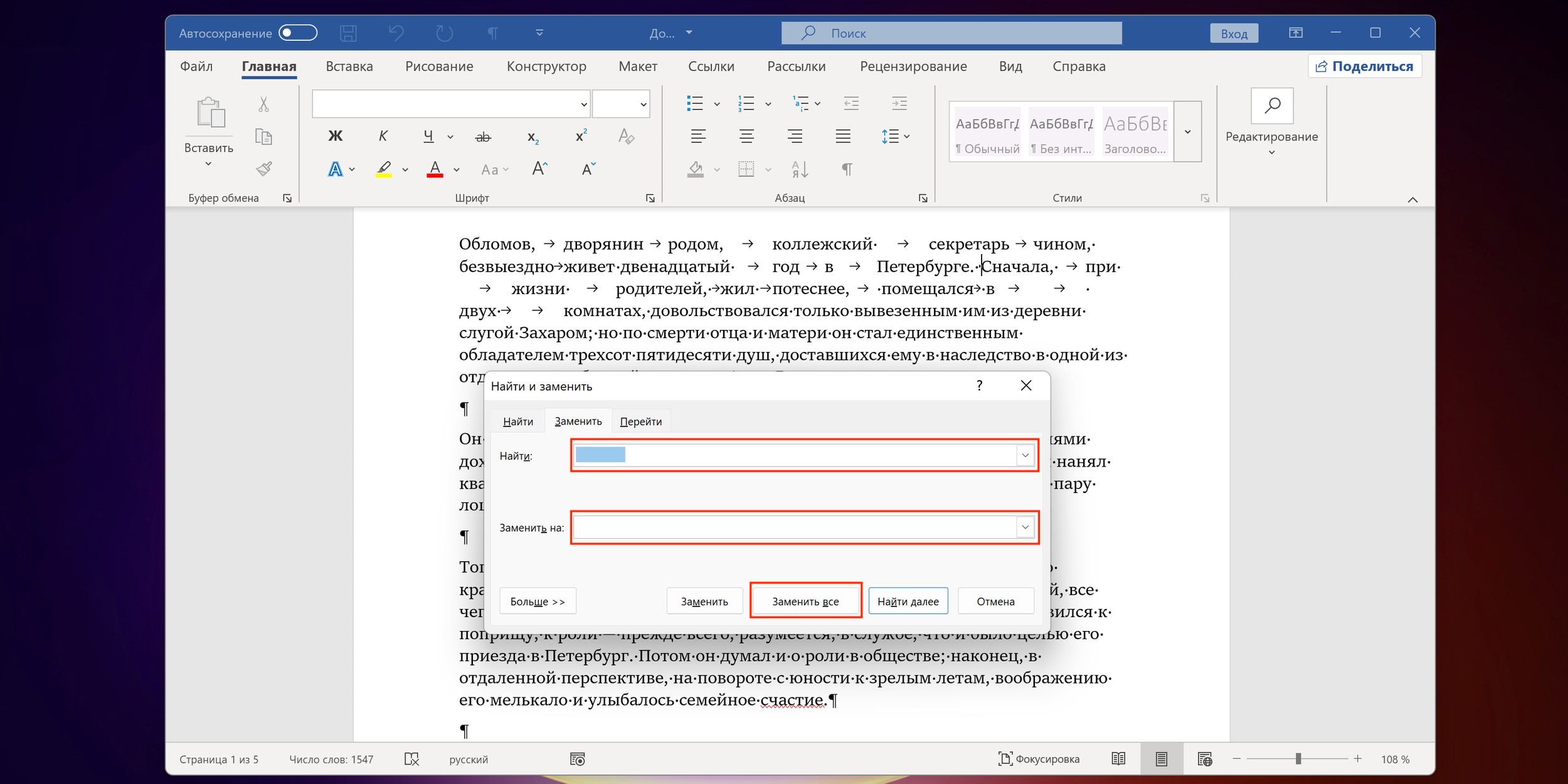
Включите показ символов разметки на вкладке «Главная» или нажатием Ctrl + Shift + 8. Табуляция обозначается стрелкой вправо. Если увидите такую, то это наш случай.
Как убрать большие пробелы в Word между словами, удалив табуляцию

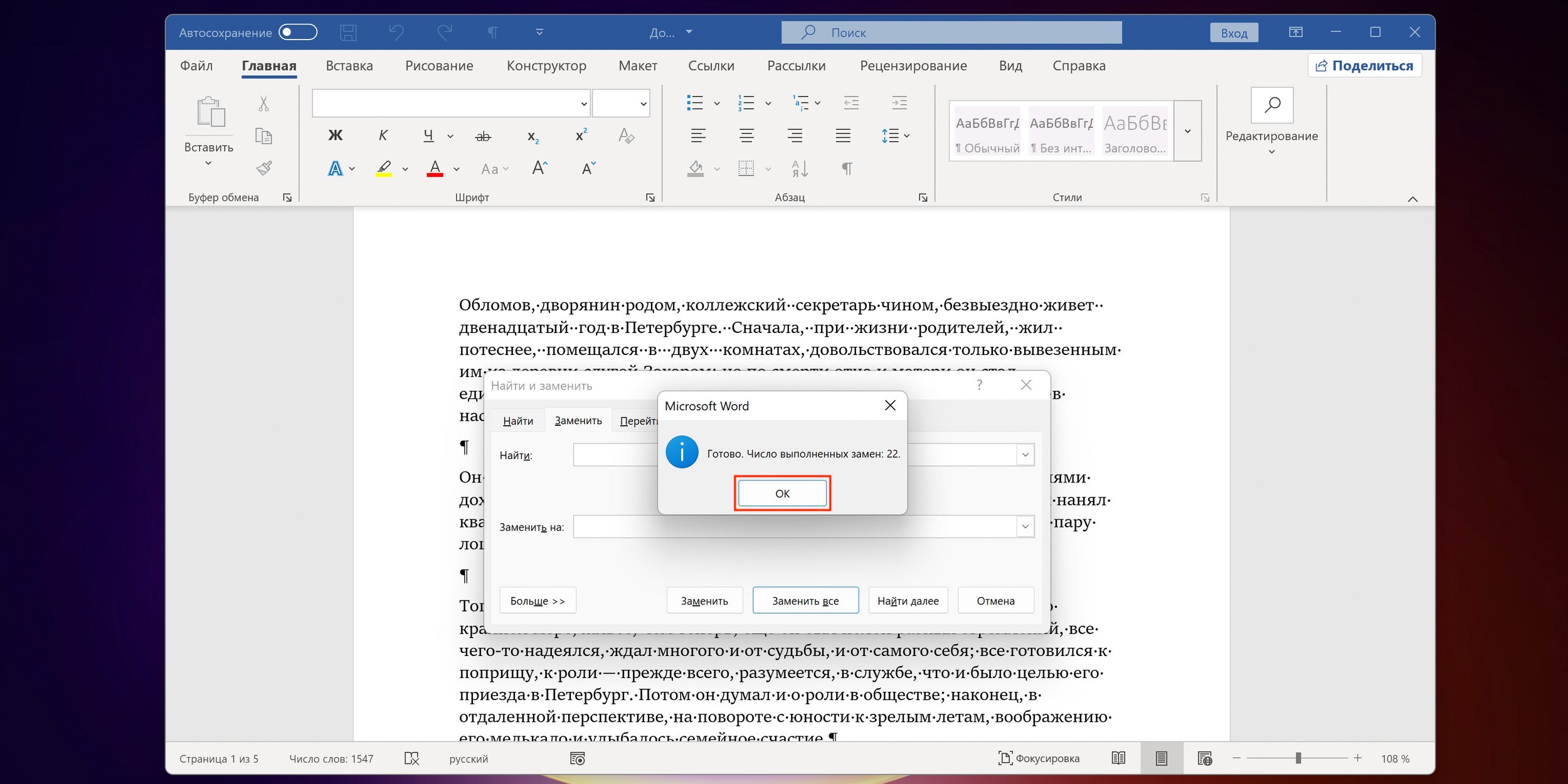
Скопируйте такой символ, затем нажмите Ctrl + H и вставьте его в поле «Найти», а в поле «Заменить на:» введите пробел и кликните «Заменить все».
Как убрать большие пробелы в Word между словами, удалив табуляцию

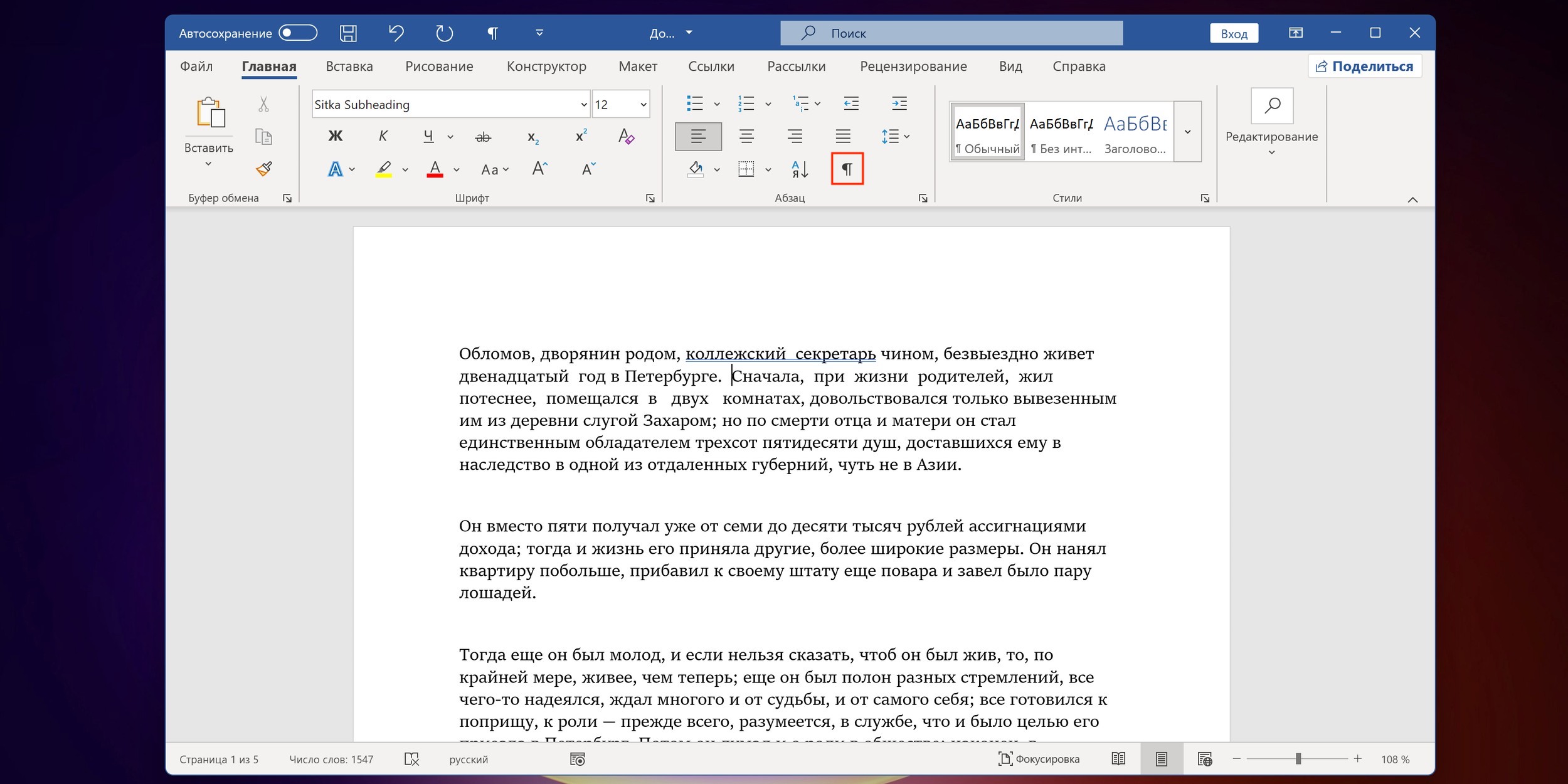
Подтвердите замену, и все символы табуляции сменят точки, то есть обычные одинарные пробелы.
Как убрать большие пробелы в Word между словами, удалив табуляцию

Останется лишь выключить показ специальных символов, кликнув по специальной кнопке на панели инструментов или зажав клавиши Ctrl + Shift + 8.

4. Как убрать большие пробелы в Word между словами, удалив переносы строк

Ещё один вариант, когда в тексте появляются большие промежутки, — это переносы строк. Они вставляются сочетанием клавиш Shift + Enter и перемещают курсор на новую строку без создания абзаца. При удалении подобных переносов пустота между словами исчезнет.
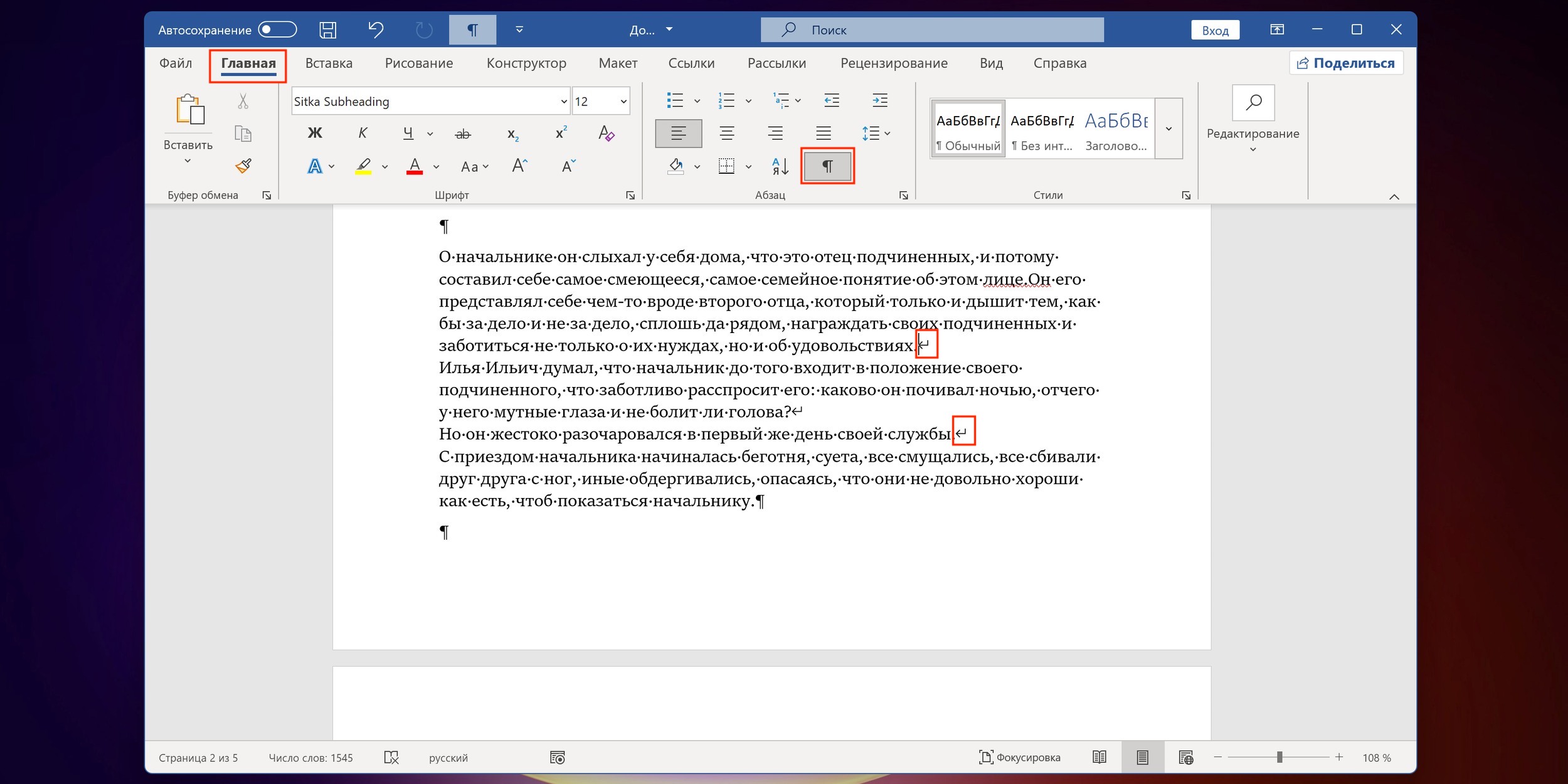
Поищите изогнутые стрелки

Чтобы заметить проблему в тексте, нажмите Ctrl + Shift + 8 или уже знакомую кнопку на вкладке «Главная» и внимательно посмотрите на пустоты в тексте. Если рядом с ними есть изогнутые стрелки — это переносы.

Поставьте курсор рядом с такой стрелкой и нажмите Delete

Просто поставьте курсор рядом с такой стрелкой и нажмите Delete. Перенос удалится, и текст с нижней строки займёт пустоту. Останется лишь отключить отображение спецсимволов.

5. Как убрать большие пробелы в Word, включив переносы слов

Если в тексте есть много длинных слов, то они могут не помещаться в конце строки и Word будет отправлять их на следующую. Из‑за этого у правой границы текста будет много пустот и больших пробелов. Такую проблему можно решить, включив переносы.
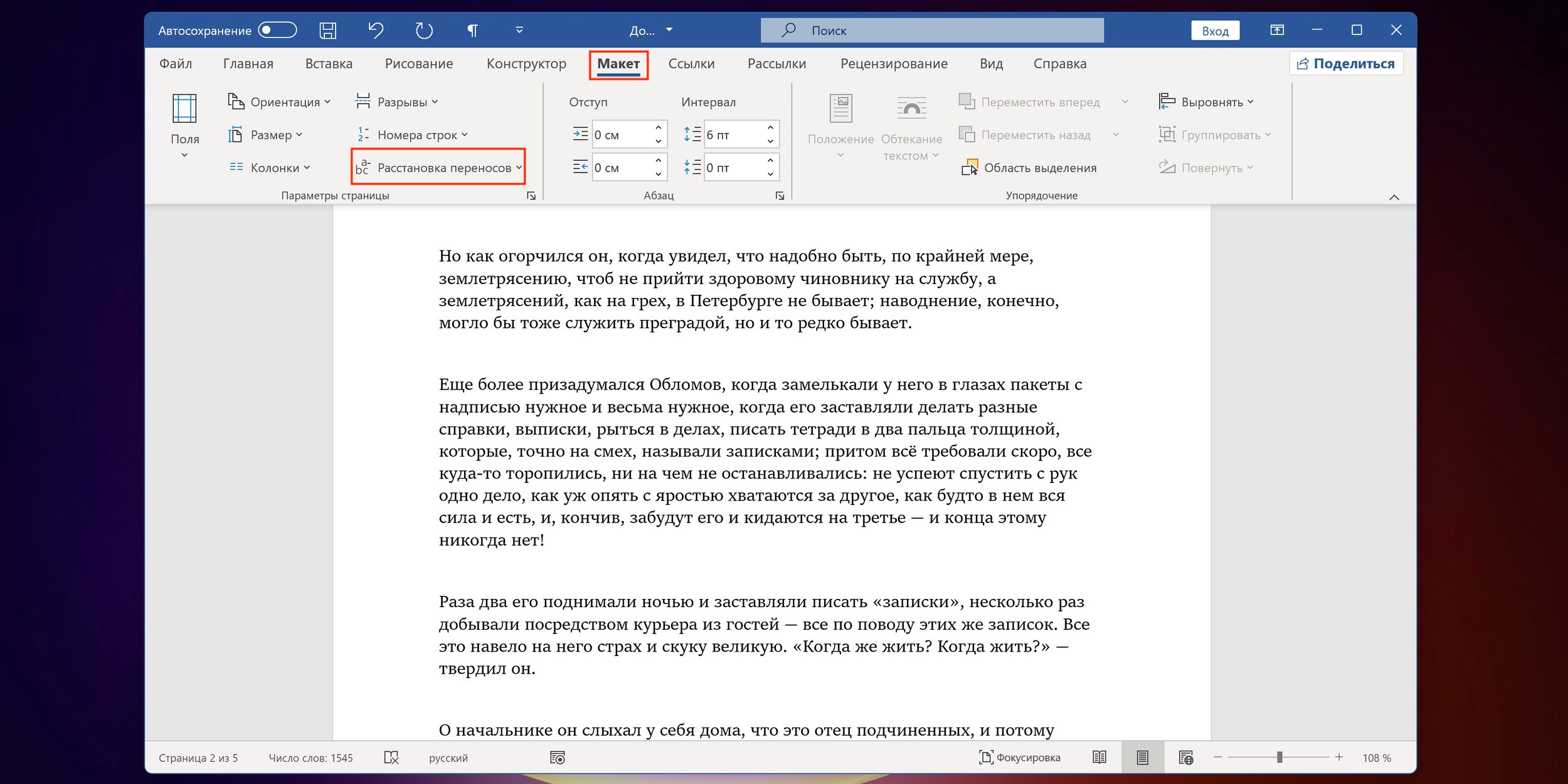
Кликните «Расстановка переносов»

Для этого переключитесь на вкладку «Макет» и кликните «Расстановка переносов». Если изменения следует применить не к текущему абзацу, а ко всему тексту — предварительно нажмите Ctrl + A или выделите нужный фрагмент курсором.
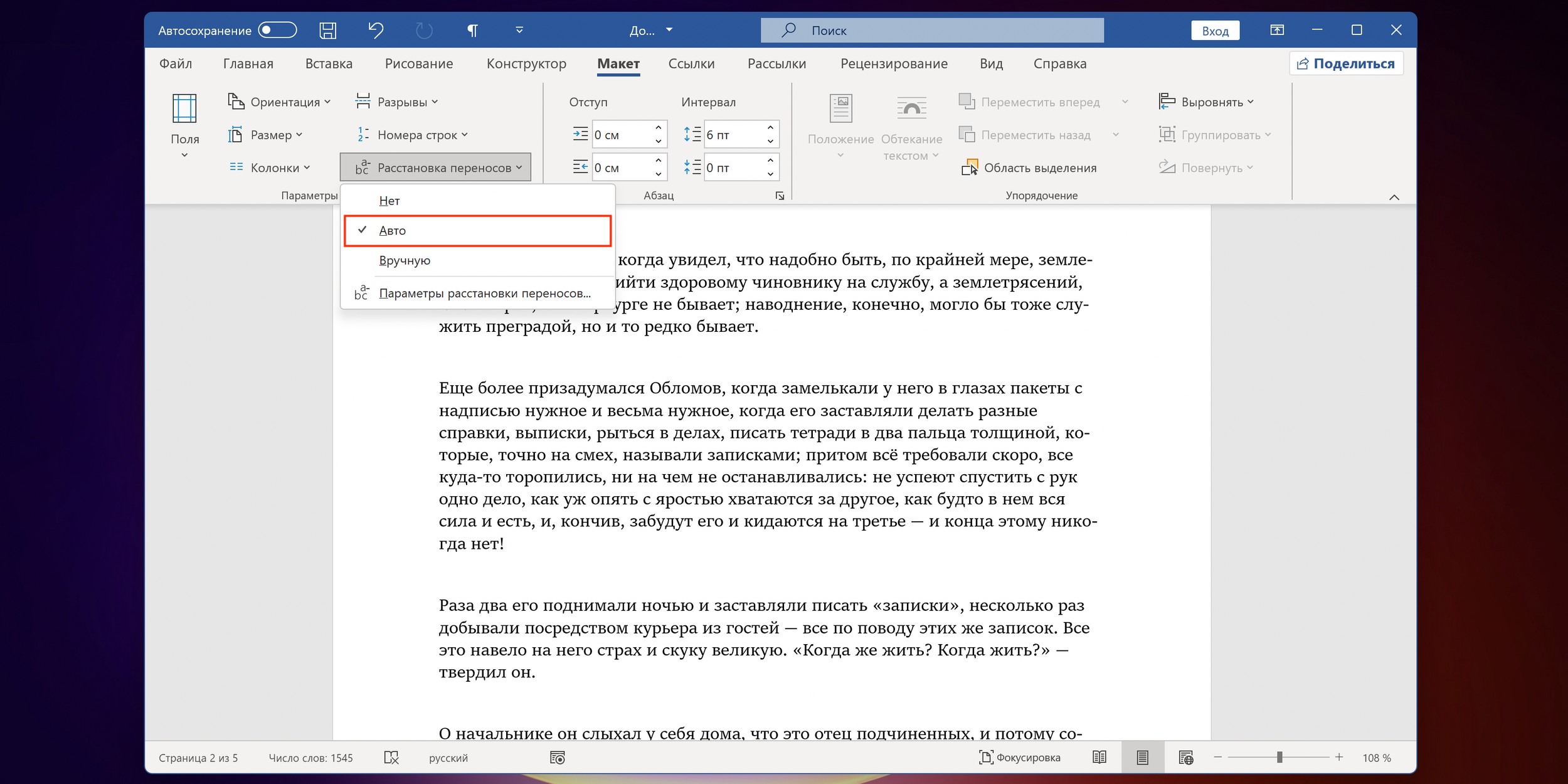
Выберите вариант «Авто»

Выберите вариант «Авто», и Word разобьёт непомещающиеся слова по слогам, перенеся окончания на следующую строку. Форматирование при этом станет гораздо компактнее.


Читайте также
🧐
25 секретов Word, которые упростят работу
Как создать колонки в Word и убрать их
Как перевернуть текст в Word
Как настроить интервалы в Word
Как перевернуть страницу в Word
Обложка: Лайфхакер
Если нашли ошибку, выделите текст и нажмите Ctrl + Enter
Это интересно
6 диких вещей из эпохи медленного интернета начала 2000-х, о которых вспомнят только олды

6 диких вещей из эпохи медленного интернета начала 2000-х, о которых вспомнят только олды

Реклама
Зима за городом: 3 критические ошибки владельцев дач и коттеджей

Зима за городом: 3 критические ошибки владельцев дач и коттеджей

От станка до зарплаты: 7 необычных экскурсий, которые помогут школьнику понять, какую выбрать профессию

От станка до зарплаты: 7 необычных экскурсий, которые помогут школьнику понять, какую выбрать профессию

Как это сделать: начать есть больше белка

Как это сделать: начать есть больше белка

Комментарии
Анастасия Наумцева
30.11.22 12:14
Когда в универе писала дипломы и курсовые, намучилась с этими промежутками. Как хорошо, что это всё позади.
Олег Залялов
30.11.22 23:25
То есть вы хвастаетесь тем, что за 4-6 лет не удосужились научиться пользоваться вордом?
Анастасия Наумцева
01.12.22 06:29
Ага, смысл моего комментария был именно в этом. Как вы меня раскусили!
Олег Залялов
30.11.22 23:20
Нет смысла заменять явно четыре или пять пробелов подряд, достаточно просто повторять замену двух пробелов на один кнопкой "заменить все" до тех пор пока он не скажет, что заменено 0 вхождений. А если в поиске нажать кнопку больше, то можно заменить все последовательности из одного и больше пробелов на один за один проход. То есть можно и не нажимать, если помнить синтаксис, но поскольку их два варианта и ни один не стандартные регулярные выражения,а какой включен зависит от параметра поиска use wildcards, я не запоминаю.
Олег Залялов
30.11.22 23:23
И переносами я перестал пользоваться тогда же, когда и выравниванием по ширине. Сомнительный выигрыш в компактности не компенсирует неудобства чтения текста с переносами.
Шамиль Джанболатов
05.12.22 23:08
Если перенос по слогам не включен по умолчанию - то это глупость разработчиков . Не знаю как в Ворде, а в бесплатных Only Office и Libre Office при в ставлении таблиц, все смещается, одно наезжает на другое, морока
Olga Kolosova
22.07.24 02:54
Спасибо за статью
Что вы могли пропустить
Xiaomi выпустила потолочную лампу Mijia P1 с вытяжкой и обогревателем
0
Вчера
Новости
Устройства
30+ видеоигр из детства, за которыми мы просиживали сутки напролёт
0
Вчера
Технологии
Технологии
OpenAI готовит умную колонку с ChatGPT и может анонсировать её уже в этом году
0
Вчера
Новости
Устройства
В Сеть слили рендеры трёх раскладушек Samsung, которые представят 22 июля
0
Вчера
Новости
Устройства
Треснувшее лицо и метеор: в Unicode показали 9 новых эмодзи
0
Вчера
Новости
Технологии
Надо брать: беспроводной пылесос TROUVER G70 Detect с роботизированной щёткой
0
Вчера
Устройства
Устройства
12 лучших приложений для велосипедистов в 2026 году
0
Вчера
Ликбез
Технологии
«Google Картинки» превратились в Pinterest — сервис получил большое обновление
0
Вчера
Веб-сервисы
Новости
Вышло большое обновление Telegram — с сообществами и продвинутым текстовым редактором
0
14 июля
Новости
Технологии
Названы устройства Samsung, которые получат One UI 9.0 на базе Android 17
0
14 июля
Новости
Устройства
Xiaomi представила Redmi Note 17 и 17 Pro — с более ёмкими батареями, но менее мощными чипами
0
14 июля
Новости
Устройства
«Вы платите дважды»: глава Microsoft выступил с предупреждением для компаний, использующих ИИ
0
14 июля
Новости
Технологии
Xiaomi выпустила настольный принтер для печати фото с ламповым эффектом плёнки
0
14 июля
Новости
Устройства
Американский стартап отправит в космос гигантское зеркало, чтобы продавать солнечный свет
0
14 июля
Новости
Технологии
Ломайте полностью: 12 недорогих и надёжных инструментов для ремонта в квартире
0
14 июля
Устройства
Устройства

Новые комментарии

Аватар автора комментария
Ренат Арифулов4 часа назад

0 / 0

Через полгода переслала работать нижняя крутилка, пока пользуемся, пока что-то ещё не откажет
По выгодной цене отдают микроволновку от Gorenje — её часто выбирают покупатели
Аватар автора комментария
D.V.5 часов назад

0 / 0

Хорошая статья. Есть о чём задуматься. Но не все придут к ней. Со временем
Никто не предупреждал, что хорошие отношения не делают нас счастливыми автоматически
Аватар автора комментария
Dmitry Sizonov5 часов назад

0 / 0

Если только линки, то можно было обойтись nfc-метками.
Геймер превратил библиотеку Steam в коллекцию «картриджей», которые можно потрогать
Аватар автора комментария
Ivan F6 часов назад

0 / 0

из детства, да-да
30+ видеоигр из детства, за которыми мы просиживали сутки напролёт
Как найти подруг во взрослом возрасте? История трёх фанаток кей-попа, которым это удалось

Как найти подруг во взрослом возрасте? История трёх фанаток кей-попа, которым это удалось

Лайфхакер
Информация
О проектеРубрикиРекламаРедакцияВакансииО компании
Подписка
TelegramВКонтактеTwitter (X)PinterestYouTubeИнициалRSS
Правила
Пользовательское соглашениеПолитика обработки персональных данныхПравила применения рекомендательных технологийПравила сообществаСогласие на обработку персональных данныхСогласие для рекламных рассылокСогласие для информационной программы
18+Копирование материалов запрещено.
Издание может получать комиссию от покупки товаров, представленных в публикациях