





Недавно Google радикально обновила внешний вид Chrome. Как это обычно бывает, новый дизайн понравился не всем. А некоторые после обновления столкнулись с техническими проблемами.
Как вернуть классический интерфейс браузера
- В адресной строке введите
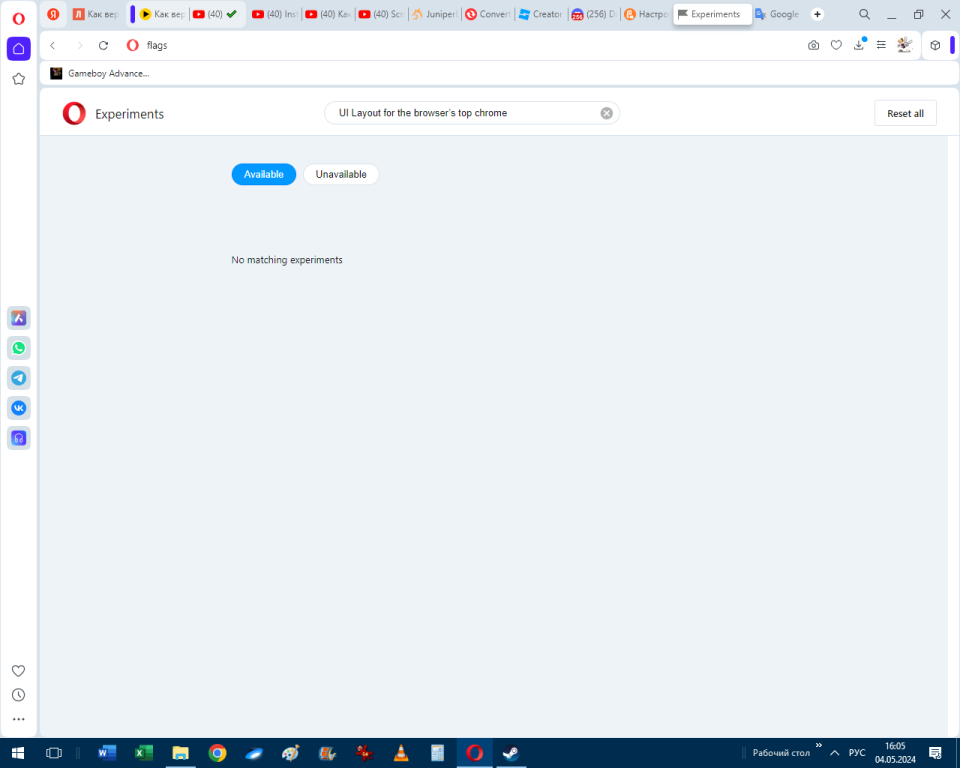
chrome://flagsи нажмите Enter. - Через поиск найдите пункт UI Layout for the browser’s top chrome и выберите Normal.
- Перезапустите браузер, нажав на кнопку Relaunch Now справа внизу.

В Chrome останутся нововведения 69‑й версии, но не все — например, перестанет работать генератор паролей. Зато панель инструментов, вкладки и другие элементы интерфейса станут выглядеть так же, как раньше.
Как исправить размытые шрифты
У некоторых после обновления текст в браузере стал размытым. Это происходит, когда окно развёрнуто на весь экран — если просто растянуть его до краёв, то буквы будут нормальными.
Можно поэкспериментировать с настройками масштабирования в Windows 10. Зайдите в параметры системы, выберите вкладку «Дисплей» и в пункте «Изменение размера текста, приложений и других элементов» попробуйте поставить масштаб поменьше.
Если не поможет и это, щёлкните правой кнопкой по ярлыку Chrome и нажмите «Свойства». Во вкладке «Ярлык» в строке «Объект» добавьте к тексту после пробела следующее (без точки в конце): /high-dpi-support=1 /force-device-scale-factor=1. Нажмите «ОК» и перезапустите программу. Это сделает изображение в браузере мельче, но исправит размытые шрифты.























Это страшнее расставания: когда сердце может «разбиться» на самом деле
7 «лучших друзей» заболеваний сердца, от которых стоит держаться подальше
Учебный год под контролем!
3 причины, почему с дачи мы всегда возвращаемся с полным багажником