
Лайфхакер
Лайфхакер
Лучшее
Новости
Жизнь
Рецепты
Здоровье
Кино
Технологии
Покупки
Лучшее
Новости
Жизнь
Рецепты
Здоровье
Кино
Технологии
Покупки
Куда поехать на выходные
Опрос для читателей
Добрые новости
Стыдные вопросы
Есть мнение
Норм или стрём
Личный опыт
Объясняем за минуту
ЛикбезТехнологии
31 марта 2021

Как восстановить удалённые из «Корзины» файлы

Если поверх стёртых данных ничего не записывалось, вы легко сможете вернуть их.
Фото автора Дмитрий Сажко
Дмитрий Сажко

Автор Лайфхакера

Как восстановить удалённые из «Корзины» файлы

Хотя все ОС предупреждают, что восстановить удалённые из «Корзины» файлы невозможно, на самом деле это не так. Если после удаления вы не сохраняли на диск ничего нового, документы несложно вернуть. Сделать это можно с помощью любой программы для восстановления данных.

🥰 Опрос для дорогих читателей! Помогите нам стать лучше и поделитесь, что вы хотели бы изменить. В конце — бонус от наших иллюстраторов.

Как восстановить удалённые из «Корзины» файлы в Windows

1. Загрузите и установите Recuva, бесплатную программу для восстановления файлов. В идеале устанавливать её нужно не на тот диск, с которого были удалены данные, чтобы не перезаписать их. Лучше всего будет скачать Portable‑версию Recuva на флешку и запускать её оттуда.

2. После первого запуска Recuva вы увидите мастер восстановления файлов. Нажмите Next.
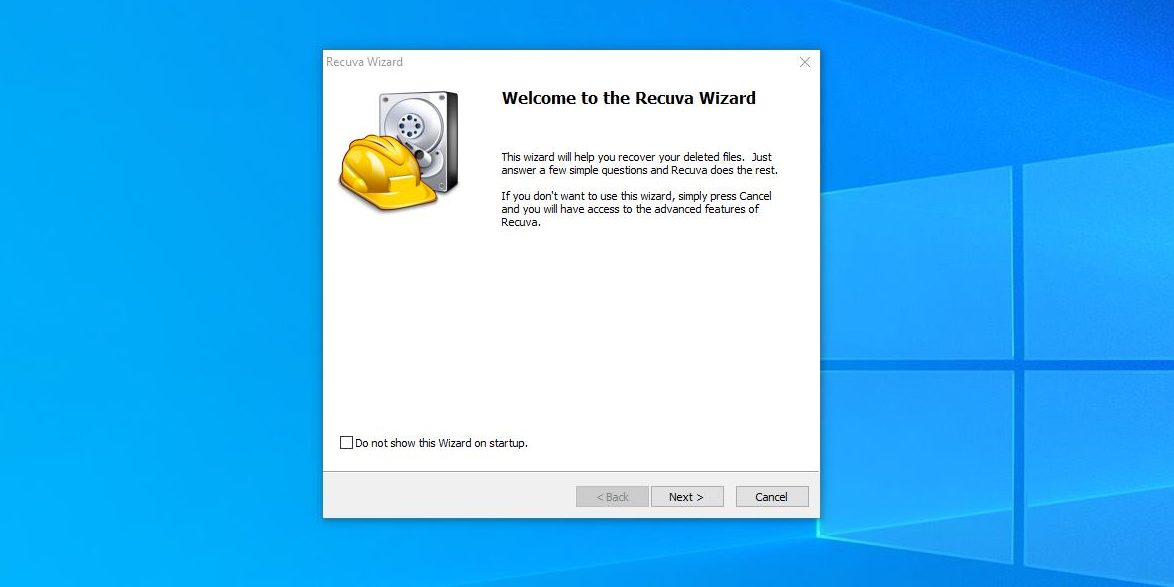
Как восстановить удалённые из «Корзины» файлы в Windows: запустите Recuva и нажмите Next

3. Выберите, какой тип файлов хотите восстановить: видео, фото, музыку, документы и так далее. Или оставьте параметр All Files, чтобы найти все файлы. Нажмите Next.
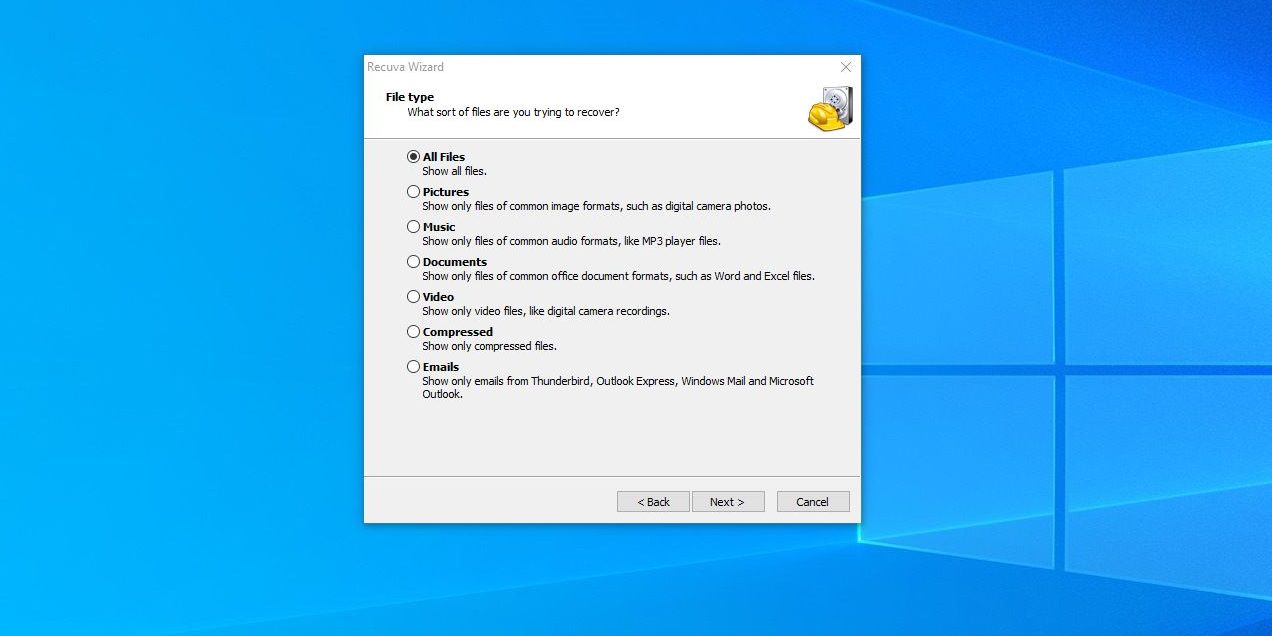
Как восстановить удалённые из «Корзины» файлы в Windows: выберите нужный тип файла или проставьте метки во всех пунктах

4. Выберите параметр In the Recycle Bin, чтобы осуществить поиск именно в «Корзине». Если же ваши файлы были удалены без перемещения в «Корзину» или первый поиск ничего не дал, выбирайте опцию I’m not sure, чтобы поиск выполнялся везде. Нажмите Next.
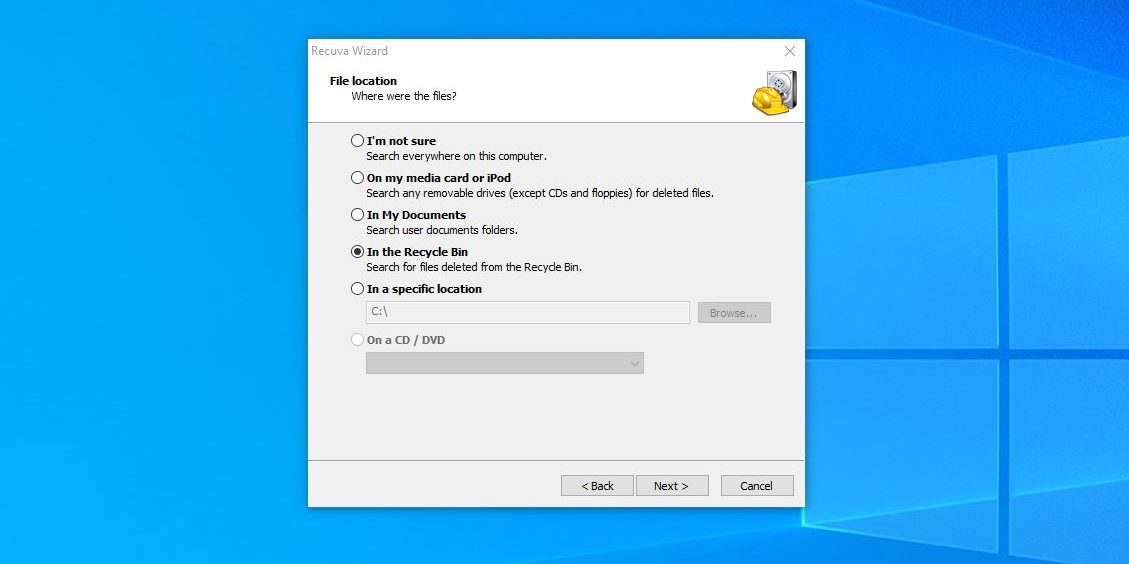
Как восстановить удалённые из «Корзины» файлы в Windows: выберите параметры поиска

5. При желании выберите опцию Enable Deep Scan, чтобы включить более тщательное сканирование. Это займёт больше времени, но результаты будут более надёжными. Нажмите Start.
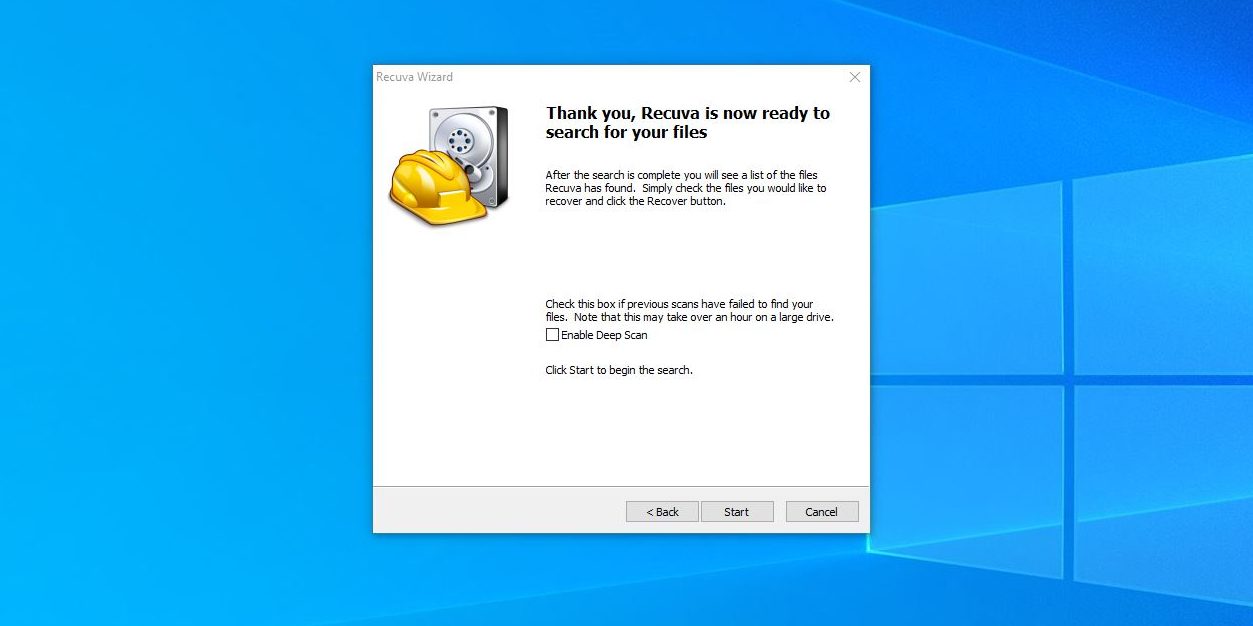
Как восстановить удалённые из «Корзины» файлы в Windows: при желании проведите более тщательное сканирование

6. Спустя некоторое время Recuva покажет файлы, которые можно восстановить. Выделите их и нажмите Recover, затем укажите место, куда их нужно сохранить.
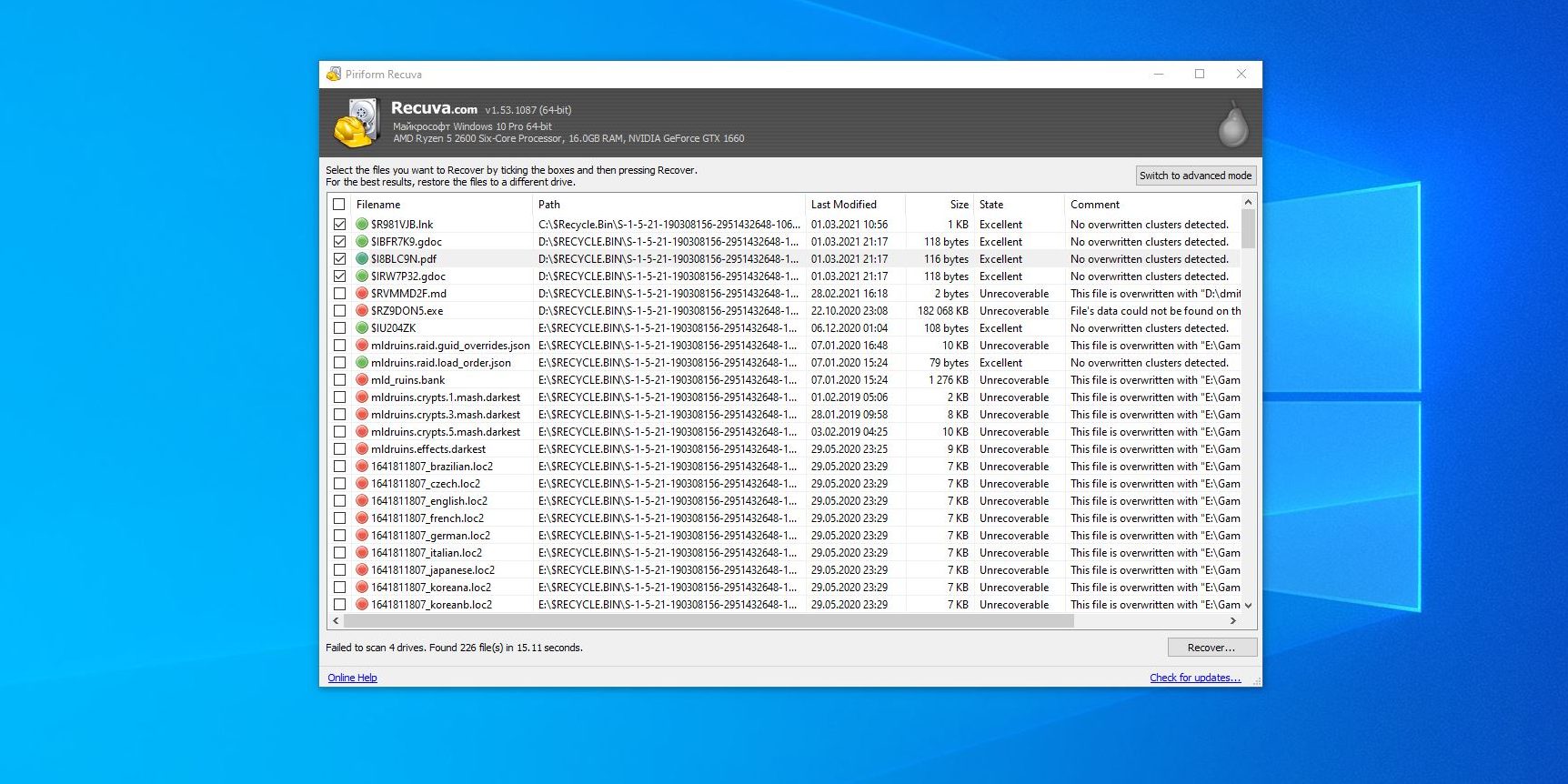
Выделите нужные файлы и укажите, куда их сохранить

Как восстановить удалённые из «Корзины» файлы в macOS

1. Загрузите и запустите утилиту под названием DiskDrill. Устанавливать её стоит на флешку или другой жёсткий диск.

2. Выберите диск, на котором располагались удалённые файлы. Нажмите «Искать данные».

Как восстановить удалённые из «Корзины» файлы в macOS: выберите нужный диск и нажмите «Искать данные»

3. Подождите, пока будут найдены файлы, которые можно установить. Или нажмите кнопку «Просмотреть найденное», чтобы не дожидаться конца сканирования.
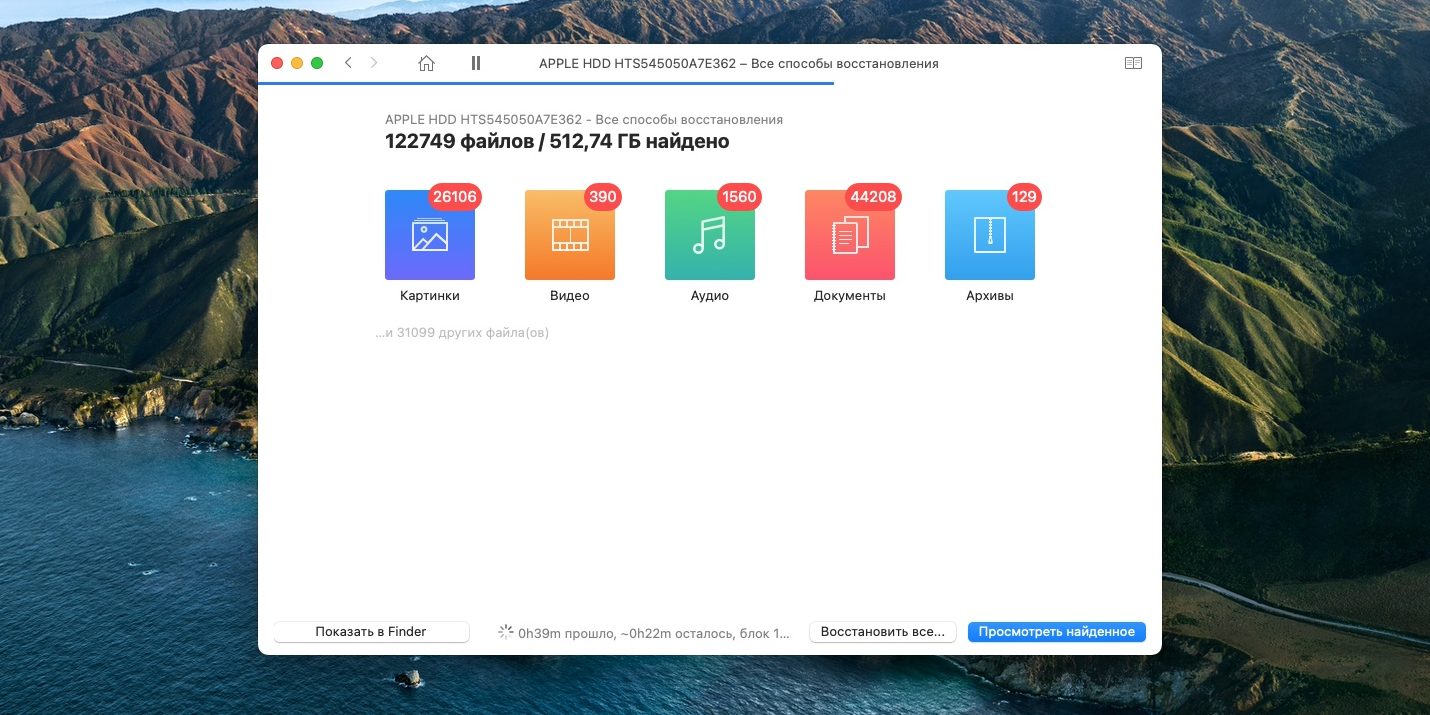
Как восстановить удалённые из «Корзины» файлы в macOS: просмотрите найденные файлы

4. Отметьте нужные файлы, щёлкните кнопку «Восстановить» и выберите, куда сохранить их.
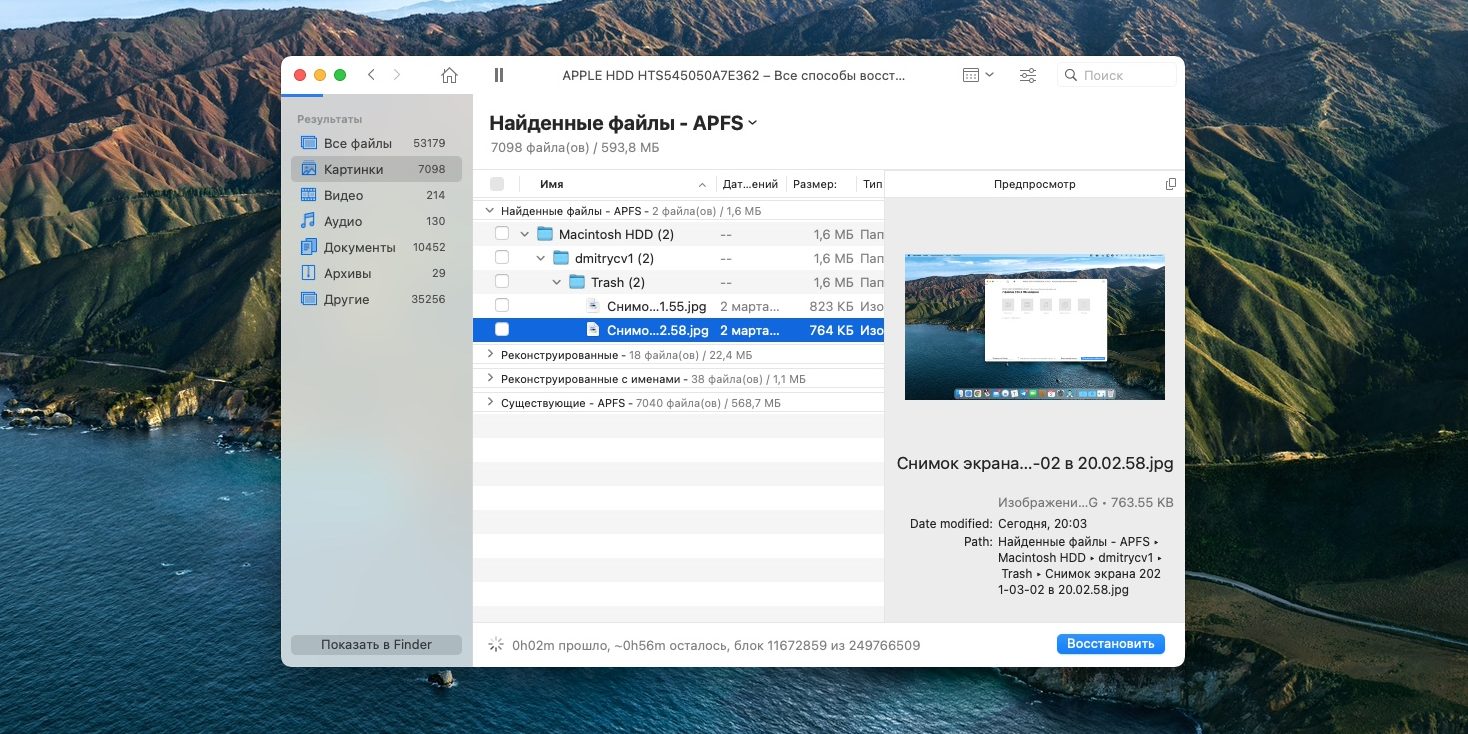
Восстановите файлы и укажите, куда их сохранить

Как восстановить удалённые из «Корзины» файлы в Linux

1. Загрузите установочный пакет программы R‑Linux для своего дистрибутива и установите его, затем запустите приложение.

2. Выберите ваш раздел, на котором расположена «Корзина». Обычно она находится там же, где папки пользователя. Если вы при установке Linux выбрали отдельный диск для своих данных, укажите /home, если не заморачивались с этим — корень /. Щёлкните его правой кнопкой мыши и нажмите «Сканировать».
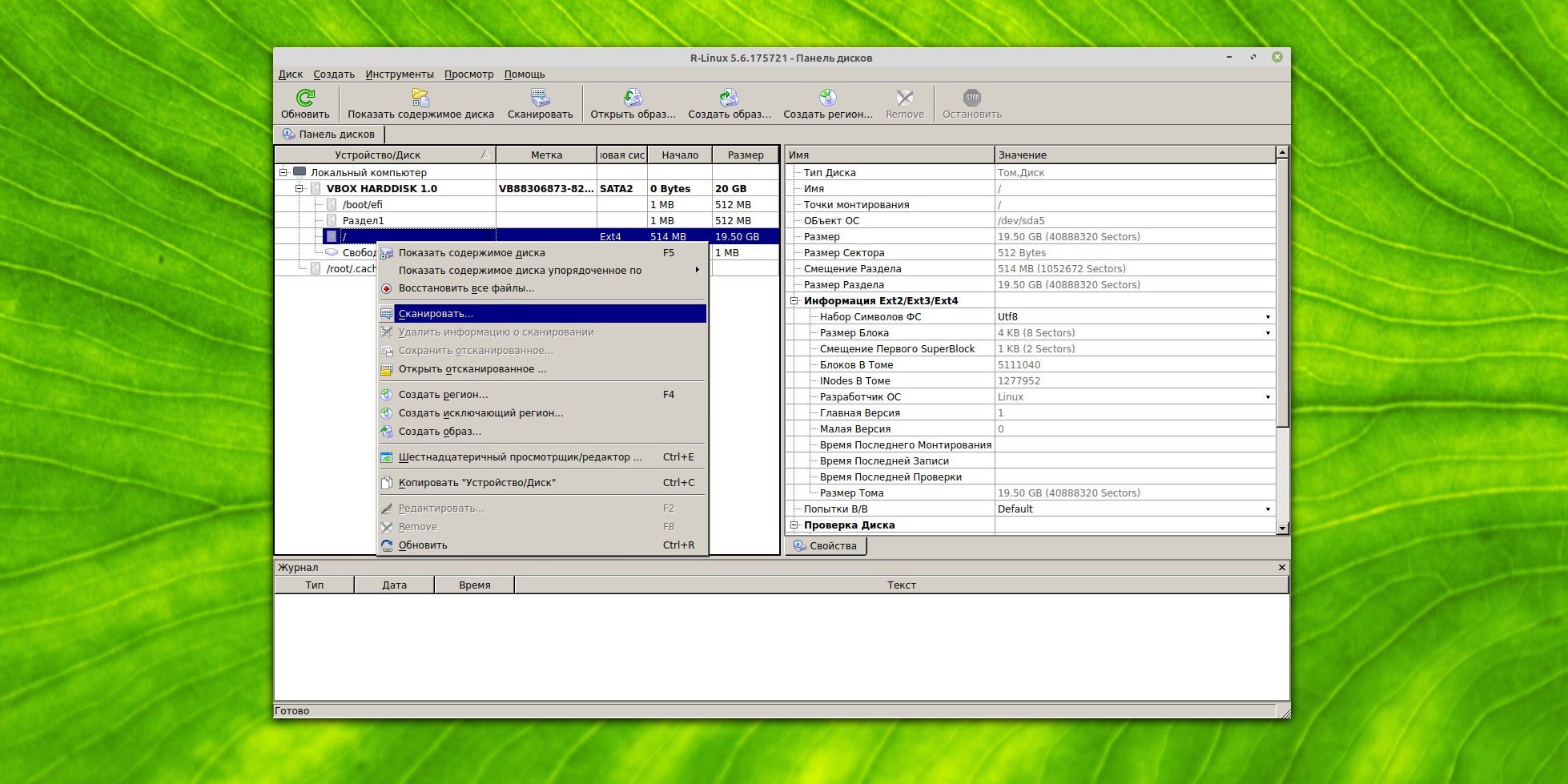
Как восстановить удалённые из «Корзины» файлы в Linux: выберите нужный раздел и просканируйте его

3. Подтвердите «Сканирование» и подождите, пока процесс завершится.
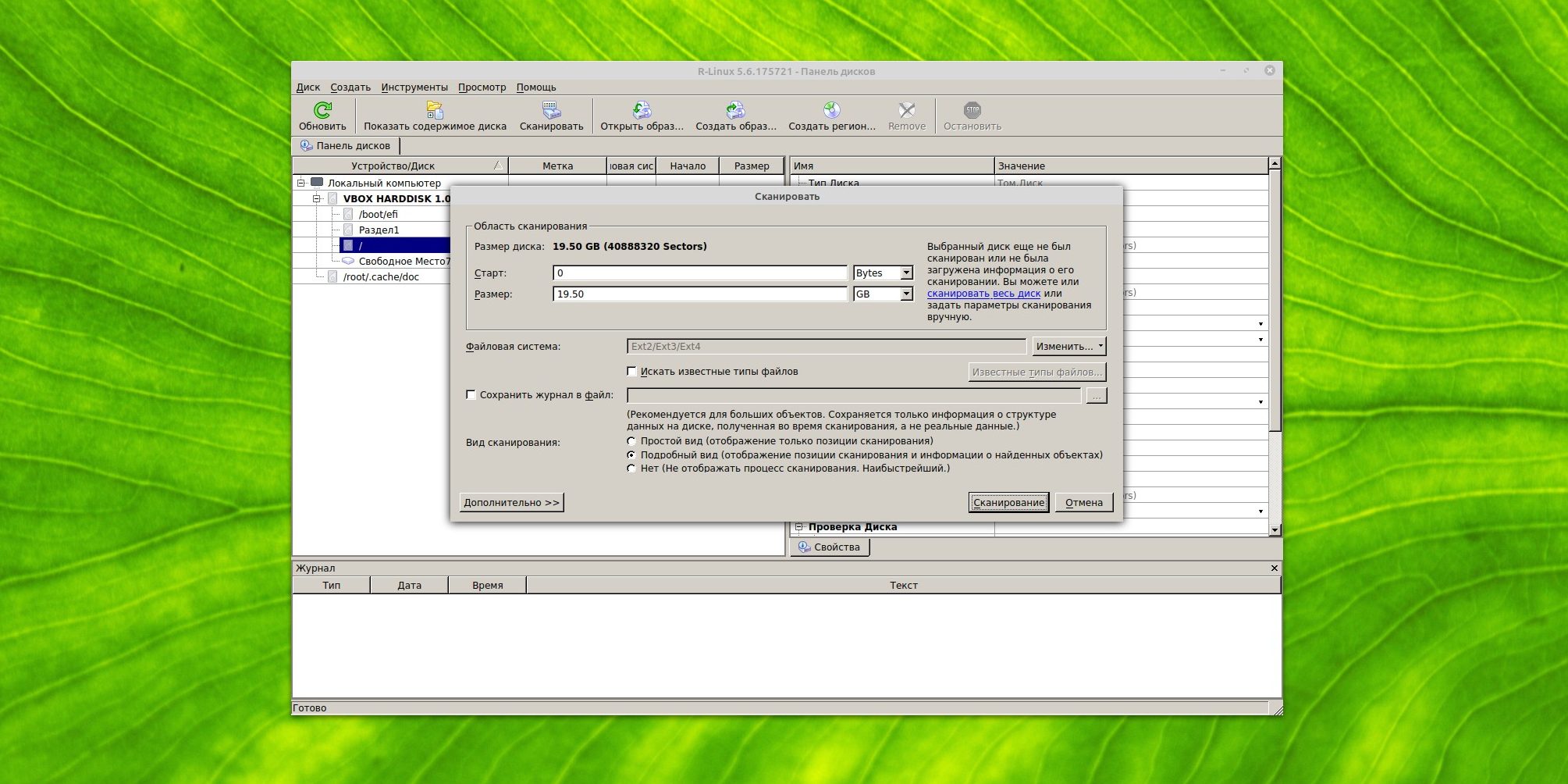
Как восстановить удалённые из «Корзины» файлы в Linux: подождите, пока сканирование завершится

4. Щёлкните правой кнопкой мыши нужный раздел и выберите «Показать содержимое диска». Найдите в просканированных папках содержимое «Корзины». Обычно адрес такой: /home/имя_пользователя/.local/share/Trash.
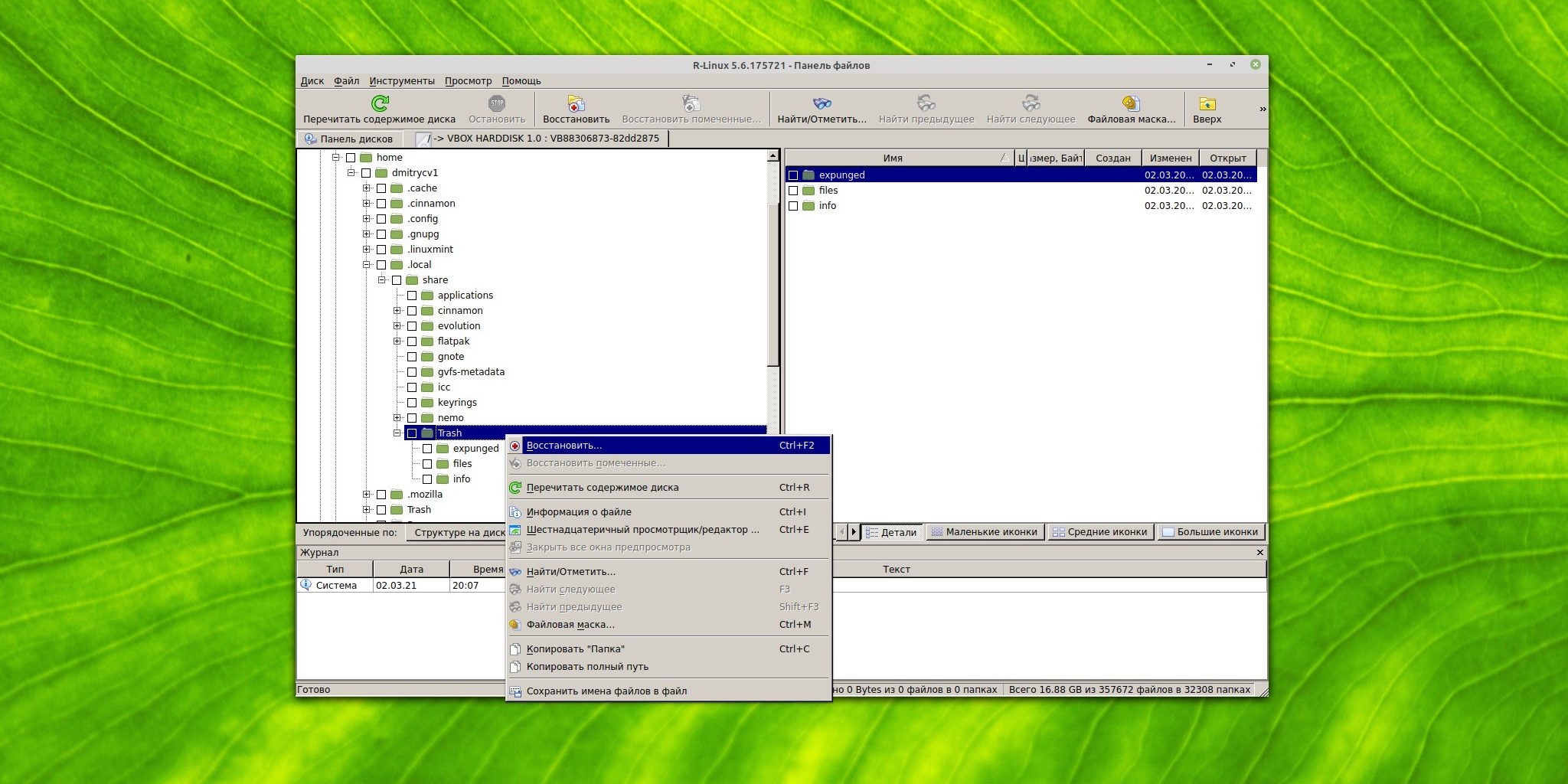
Как восстановить удалённые из «Корзины» файлы в Linux: найдите в просканированных папках содержимое «Корзины»

5. Щёлкните Trash правой кнопкой мыши и выберите «Восстановить». Затем укажите, куда сохранить данные, и нажмите «Да».
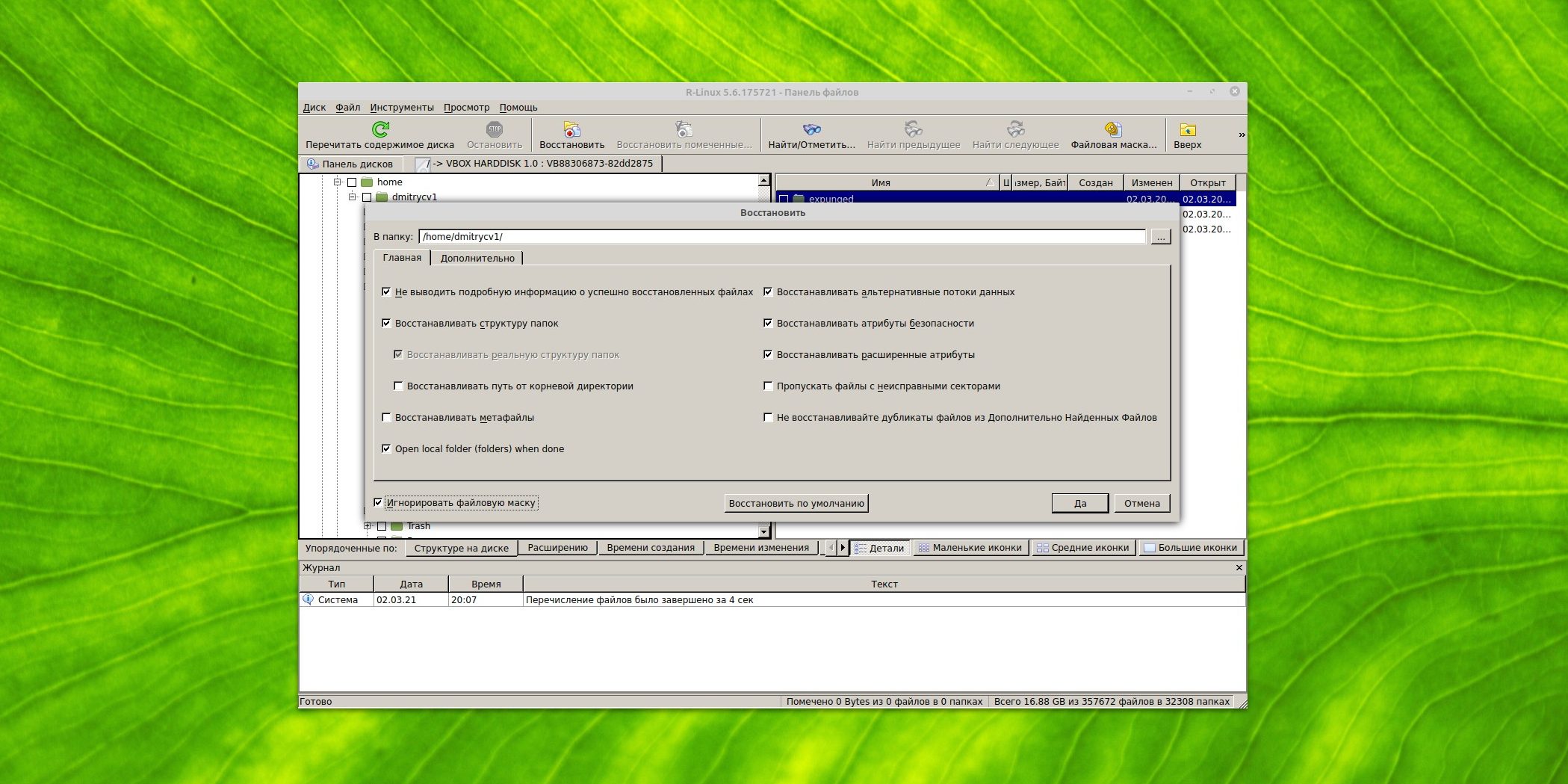
Восстановите нужные данные
Читайте также
💻
10 бесплатных программ для удалённого доступа к компьютеру
14 лучших программ для оптимизации Windows 10
Как удалить папку Windows.Old и освободить место на диске
Как установить, настроить и удалить любое расширение в Google Chrome
Как удалить встроенные приложения Android без root-прав
Обложка: Macrovector / Konstantin Faraktinov / Shuttesrtock
Если нашли ошибку, выделите текст и нажмите Ctrl + Enter
Это интересно
6 технологий, без которых невозможно представить современную систему переработки отходов

6 технологий, без которых невозможно представить современную систему переработки отходов

Зачем проходить диспансеризацию и оплатит ли её работодатель

Зачем проходить диспансеризацию и оплатит ли её работодатель

Давайте посчитаем. Как эффективно вести семейный бюджет

Давайте посчитаем. Как эффективно вести семейный бюджет

Не просто запасной вариант: почему дети и родители всё чаще выбирают онлайн-школы

Не просто запасной вариант: почему дети и родители всё чаще выбирают онлайн-школы

Реклама
Комментарии

Станьте первым, кто оставит комментарий

Что вы могли пропустить
Новые TWS-наушники Huawei FreeBuds 7 получили рекордное шумоподавление — до 100 дБ
0
14:21
Новости
Устройства
До 34 часов работы: 12 ноутбуков на Windows с рекордной автономностью
0
13:00
Устройства
Устройства
«Чёлка», «тёрка» и «конфорки»: вспоминаем самые мемные анонсы Apple в преддверии презентации iPhone 18
0
Вчера
Технологии
Технологии
За два дня до складного iPhone представлена широкая раскладушка Xiaomi 18 Fold
0
Вчера
Новости
Устройства
Huawei представила Mate XT 2 — «трикладушку» с новой конструкцией складывания
0
Вчера
Новости
Устройства
12 лучших программ для обновления драйверов на Windows в 2026 году
0
Вчера
Ликбез
Технологии
В Claude появились маркеры ИИ — как они работают и как их убрать
0
6 сентября
Технологии
Технологии
Почему в 2026 году я люблю свою PS Vita сильнее, чем Nintendo Switch
0
5 сентября
Технологии
Технологии
Tecno показала два ультратонких смартфона — Camon Slim 5G и Camon Air с мини‑экраном
0
5 сентября
Новости
Устройства
Xiaomi выпустила смартфон Poco X8 Power с батареей на 10 000 мА⋅ч
0
5 сентября
Новости
Устройства
Как в кино, только дома: устраиваем атмосферный просмотр фильмов с Samsung Микро RGB
4 сентября
Жизнь
Устройства
Apple может выпустить совершенно новый MacBook, который встанет между версиями Air и Pro
0
4 сентября
Новости
Устройства
Motorola выпустила премиальные смарт-часы Watch Ultra с автономностью 2 дня и eSIM
0
4 сентября
Новости
Устройства
Вдохнуть полной грудью: 10 программ для слабых ноутбуков, чтобы сделать работу приятнее
0
4 сентября
Технологии
Технологии
Ugreen представила первый в мире пауэрбанк с охлаждающей жидкостью — за её движением можно наблюдать
0
4 сентября
Новости
Устройства

Новые комментарии

Аватар автора комментария
Alexandr Al2 часа назад

0 / 0

сейчас достаточно много китайских консолей совместимых с теми же с сотнями игр с PSP и PS1 и тысячами игр ниже. Они и новые и с нормальным аккумулятором и с usb-c. Поэтому покупать бушную Виту не имеет никакого смысла, кроме как для домашнего музея.
Почему в 2026 году я люблю свою PS Vita сильнее, чем Nintendo Switch
Аватар автора комментария
Alexandr Al2 часа назад

0 / 0

она маленькая, на карте показана, соответствующей площади.
ООН призвала отказаться от традиционной карты мира — 164 страны проголосовали за
Аватар автора комментария
Alexandr Al2 часа назад

0 / 0

Видимо потому, что Меркатор значительно удобнее для судоходства. Переход на другие проекции потребует значительных затрат.
ООН призвала отказаться от традиционной карты мира — 164 страны проголосовали за
Аватар автора комментария
Alexandr Al2 часа назад

0 / 0

Мне нравятся фильмы с ним. Не понимаю нытья по этому поводу, также как раньше с Кэйджем.
Почему фильмы с Джейсоном Стэйтемом продолжают смотреть и даже хвалить
Гид по здоровому весу. Что нужно знать об ожирении

Гид по здоровому весу. Что нужно знать об ожирении

Лайфхакер
Информация
О проектеРубрикиРекламаРедакцияВакансииО компании
Подписка
TelegramВКонтактеTwitter (X)PinterestYouTubeИнициалRSS
Правила
Пользовательское соглашениеПолитика обработки персональных данныхПравила применения рекомендательных технологийПравила сообществаСогласие на обработку персональных данныхСогласие для рекламных рассылокСогласие для информационной программы
18+Копирование материалов запрещено.
Издание может получать комиссию от покупки товаров, представленных в публикациях